
Как нарисовать схему со стрелками в документе Word Online
Создавая специализированные документы в Word Online, часто требуется вставка чертежей и схем. Это удобный формат подачи информации, используемый на презентациях, докладах и т.п. Но как в Word Online нарисовать схему со стрелками, вызывает иногда затруднения. Сделать это достаточно просто, используя инструменты панели Word Online. Рассмотрим ее подробнее.
Как в Word Online нарисовать схему со стрелками: алгоритм действий
Создание схем происходит посредством их рисования. Данная функция доступна на вкладке «Вставка» в панели инструментов. Допустим, необходимо сделать простую схему, состоящую из прямоугольных блоков с текстом и стрелками, обозначающими переход от одного блока к другому. Для этого необходимо сделать следующее:
- Ставите курсор на то место в документе, где планируется размещение схемы;
- Нажимаете на вкладку «Вставка»;
- Выбираете пункт «Рисунок»;
- Щелкаете по строке «+ Новый»;
- В открывшемся окне нажимаете на значок «Фигура»;
- Далее выбираете позицию «Фигуры»;
- Выбираете желаемый тип контура (в данном случае прямоугольник);
- На пустом поле с помощью курсора проводите линию в сторону и вниз, чтобы получилась желаемая фигура.

Это первый блок в схеме. Далее необходимо нарисовать стрелку, ведущую к другому блоку. Сделать это можно в этом же редакторе:
- Нажимаете на значок «Стрелка»;
- Из предлагаемого списка выбираете строку «Стрелка»;
- На экране появится курсор в виде крестика;
- Ставите курсор на то место, откуда должна выходить стрелка;
- Ведете по направлению к тому месту, где будет располагаться следующий блок.

Последующие элементы схемы составляются аналогичным образом. После окончания составления схематического рисунка нажимаете на кнопку «Сохранить и выйти».
Схему можно отредактировать на любом этапе ее создания. Даже после вставки в документ каждый из элементов схемы будет доступен для редактирования.
На моменте создания схемы в каждый блок можно добавить текст. Для этого нажимаете кнопку «Текстовое поле» и после появившегося курсора ставите его на необходимое место в схеме. В прямоугольном поле вставки печатаете текст. Для сохранения его в схеме достаточно щелкнуть мышью по пустой области рисунка.

Редактирование схемы после ее вставки или на момент создания
После выстраивания схемы можно отредактировать ее данные, не выходя из редактора. Для этого нужный элемент выделяете щелчком мыши. На панели инструментов станут доступными дополнительные функции редактора:
Также можно изменить размер блока. Выделив его, тяните за одну из границ.

Равномерно уменьшение или увеличение фигуры происходит при ведении курсора из угла фигуры. Перемещение одной стороны будет редактировать положение только одной области.
Если схема была сохранена в документ, но ее необходимо видоизменить, то необходимо сделать следующее:
- Левой кнопкой мыши нажмите на схему;
- Выделится область расположения всего рисунка;
- В нижнем углу нажмите кнопку «Изменить».
После этих шагов откроется редактор, в котором изначально создавалась схема.
Частые вопросы:
- Как сделать схему в Word Online
- Как в документе Word Online сделать рамку в рамке
- Как закрепить верхнюю строку в документе Word Online
- Как поменять язык в документе Word Online
Как создать блок-схему в Microsoft Word
Блок-схемы отлично подходят для презентаций и систематизации идей. Их также может быть сложно сделать. Босс говорит вам составить блок-схему, и вы этого боитесь. Возможно, вы этого не боитесь, но если боитесь, эта статья для вас. В нем будет подробно описано, как создать блок-схему в Word 2007, и демистифицировать процесс, чтобы сделать это было легко. С помощью этого руководства и небольшой практики создание блок-схем станет тем, чем вы легко сможете заниматься.
Начните с пустого документа Word. Разместите заголовок вверху. Как правило, вы захотите центрировать его. Нажмите «Вставить», затем «Фигуры» на ленте и выберите фигуру в разделе «Блок-схема» меню фигур. Пользователи Word 2010 переключаются на «Вставить» и выбирают фигуру в меню «Фигуры» в разделе «Иллюстрации».

Затем вы используете курсор в форме плюса для позиционирования и выбора размера формы. Будет очевидно, как это выглядит, когда вы отпустите кнопку мыши. Вы можете изменить положение, щелкнув форму левой кнопкой мыши и переместив ее.
Существует множество вариантов связывания фигур на блок-схеме. В этой демонстрации будет использоваться стрелка. Вы хотите получить базовый дизайн, прежде чем заниматься графическими эффектами.
Здесь вы можете выбрать стрелку. Вы можете создать новую форму, чтобы связать с ней стрелку, или можете скопировать форму, с которой вы начали. Здесь форма скопирована.
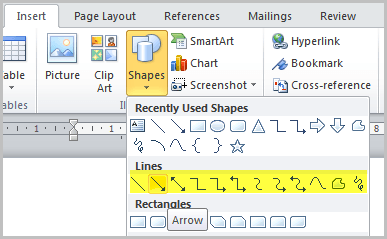
Просто скопируйте, вставьте и перетащите фигуру в желаемое положение. Ознакомьтесь с различными формами и настройками положения. Все, что вам нужно сделать, это выбрать формы, размер и положение, скопировать их, если необходимо, и связать их вместе. Выделите около 20 минут и просто поиграйте, пока не почувствуете себя комфортно. Теперь пора начать добавлять текст. Щелкните правой кнопкой мыши данное поле и выберите «Добавить текст», затем начните вводить текст. При необходимости отрегулируйте шрифт.

Когда диаграмма обведена рамкой и добавлен текст, вы можете начать работу с некоторыми графическими эффектами, чтобы сделать блок-схему привлекательной. Перейдите на вкладку формата на ленте. Пользователям Word 2010 достаточно выбрать фигуру, чтобы автоматически открыть вкладку «Формат» в их программном обеспечении.
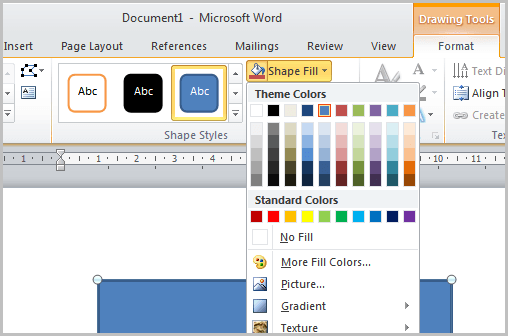
Щелкните фигуру на блок-схеме, а затем выберите цвет в цветовой диаграмме формата, щелкните цвет, и фигура приобретет этот цвет.
Могут быть добавлены тени и 3D эффекты. На вкладке «Формат» на ленте найдите 3D-эффекты и щелкните фигуру, затем нажмите «3D-эффекты» и выберите эффекты в раскрывающемся меню. Нажмите на эффект, и форма примет этот эффект.
Используйте вкладку «Формат», чтобы добавить эффекты тени, изменить формы и другие эффекты. Вы также можете использовать Smart Art. Это предварительно разработанные графические макеты, которые позволяют вставлять профессионально выглядящий контент, не будучи графическим дизайнером. Выберите Smart Art на вкладке «Вставка» на ленте и выберите дизайн.
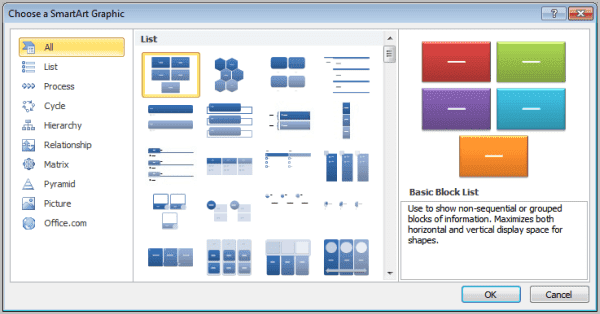
Вот что вы можете придумать после ввода текста и изменения цвета в дизайне шаблона.
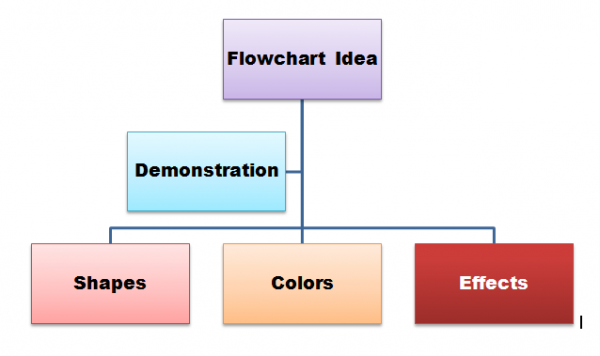
Вы можете сделать гораздо больше. Это дает общее представление о процедуре для тех, кто не имеет опыта создания блок-схем в Microsoft Word. Вы станете профессионалом в кратчайшие сроки.
Как нарисовать схему в Word
При работе с текстовыми документами часто возникают задачи, решение которых не всегда очевидно. В этой статье мы поговорим об одной из таких задач, а как сделать схему в word.
Чтобы сделать эту статью максимально полезной для вас я решил отойти от общих положений и разобрать составление схемы на конкретном примере. Использовать мы будем два метода — с помощью таблиц и фигур, только с помощью фигур.

Давайте приступим к рисованию этой схемы в документе word.
Рисование схемы с помощью таблиц и фигур

- Открываем нужный документ и перемещаемся к месту, куда необходимо вставить схему.
- Переходим вкладку «Вставка» на верхней панели инструментов.

Воспользуемся инструментом «Рисование таблиц». Откройте «Таблица» и выберите пункт «Нарисовать таблицу».
Теперь с помощью карандаша рисуем все ячейки нашей схемы. Рисую для пояснения процесса. На аккуратность результата прошу не обращать внимания. Для изменения размера ячейки подведите курсор к её границе. Для перемещения ячейки воспользуйтесь пиктограммой .
. 

Теперь нужно добавить стрелки. Для этого воспользуемся пунктом «Фигуры» на вкладке «Вставка».

Из палитры фигур выбираем нужные стрелки и располагаем их между ячеек схемы.

Для изменения формы стрелки используйте точки редактирования.

Осталось добавить содержимое в ячейки. Для этого кликните по ячейке и наберите нужный текст. Для форматирования текста используйте соответствующие пиктограммы на вкладке «Главная».
Рисование схемы с помощью фигур
На этот раз мы будем использовать только фигуры, без таблиц.

- Открываем нужный документ и переходим к месту, куда нужно вставить схему.
- Открываем пункт «Фигуры» на вкладке «Вставка».

С помощью фигур, например «прямоугольник» рисуем ячейки таблицы.

Спомощью «Вставка — Фигуры» рисуем стрелки между ячейками.
На этом всё. Я показал два способа нарисовать схему в word. Выбирайте максимально удобный и подходящий в вашей ситуации.
Рисование принципиальных схем в редакторе MS Word


Нарисовать простую принципиальную электрическую схему просто. Для этого не надо устанавливать никаких дополнительных программ. Скачав шаблон для редактора MSOffice Word вы сможете с легкостью нарисовать свою схему прямо в редакторе Word.
Здесь специально применяю термин «рисование электрических схем» вместо «черчение электрических схем» так как считается, что черчение подразумевает строгое выполнение чертежа схемы согласно ГОСТу, что в описываемом методе рисования электрических схем будет не всегда удобно.
Для начала рисования необходим выполнить небольшие настройки.
Скачайте архив шаблона NORMAL.DOT. Скаченный архив необходимо разархивировать. Файл Normal.dot можно сохранить к шаблонам офиса или открывать из произвольного места.
Два раза кликните по файлу Normal.dot или откройте его в редакторе Word. В шаблоне используются макросы, поэтому если антивирус или сам редактор выдаст предупреждение, о том что в шаблоне есть макросы — их необходимо разрешить.
Далее, при необходимости, для удобства можно установить «СЕТКУ» на листе. Для этого необходимо в закладке «ВИД» поставить «галочку»

Установить размер необходимых клеток можно во вкладке «НАДСТРОЙКИ».

В панели инструментов есть кнопка настройки сетки документа к которым можно «привязывать» элементы схемы.
Библиотека элементов схемы состоит из набора элеронных компонентов: полупроводниковые элементы, резисторы, дроссели, катушки, контакты и пр.


Кто хоть уже умеет работать в текстовом редакторе Microsoft Word будет совсем не трудно нарисовать свою принципиальную электрическую схему. Для этого необходимо выбрать нужный элемент из библиотеки, кликнуть на него, после чего он появиться в нашем документе. Останется расположить нужные элементы на рабочем листе, добавить провода и соединить места соединения схемы и наша схема готова! Не забываете пользоваться стандартными инструментами программы: линии, точки, круги и прочее что уже предусмотрено было самой программой Word.
Преимущества:
— нет необходимости устанавливать специальную программу рисования электрических схем;
— простота рисования несложных электрических схем;
— возможность экспортирования схемы в форматы pdf, html.
Недостатки:
— сложность создания электрических схем по ГОСТ;
— при открытии файла со схемой в других версиях Word возможно нарушения форматирования документа;
— небольшой набор компонентов для рисования электрических схем.