
Приложение google не является помощником по умолчанию. Как исправить ошибку «Приложение Google остановлено» на Android-устройствах? Какие команды понимает Google Now
В данной статье рассказываем как сделать Google сервисы системными в оболочке Flyme вашего смартфона Meizu. Это важно для корректной работы аппарата (стабильный приход уведомлений от разных приложений, избавление от не нужных фоновых процессов, что улучшит автономность устройства.) Нам потребуется Root. (При активированном аккаунте Flyme: Настройки->Безопасность->Root-доступ) Данная инструкция актуальная для смартфонов с чистой, только что обновившейся системой, если Google сервисы уже были установлены, то их надо удалить из приложения GMS installer после чего перезагрузить смартфон, идеальным будет переустановка обновления с отметкой «Clear Data».
Итак, действуем пошагово: 1. После установки обновления и первого включения устройства, инсталятор Hot Apps предложит скачать Google сервисы, данное сообщение игнорируем. Далее по ссылке , нужно скачать в смартфон другой установщик Google сервисов (процесс установки займет время).
1.1. Перезапускаем смартфон. Активируем аккаунт гугл и проверяем работу Play Market, установите приложение Google, если используете голосовые команды»О’кей, Google»
2. Следующим шагом качаем и устанавливаем Link2SD , предоставляем Root права.
2.1. В данном приложении требуется найти все что относится к Google и каждое приложение сделать системным. Для этого, выбрав приложение выполняем долгое нажатие до открытия меню, в котором выбираем «Преобразовать в системное», после каждого действия будет предложена перезагрузка, но мы игнорируем, а по окончанию преобразования всех приложений в системные перезагружаем смартфон вручную.

2.2. Улучшаем автономность. Запускаем Link2SD и через долгое нажатие по приложению удаляем или морозим его:
App Center — (удалить, если не качаете китайский софт)
Hot Apps — (удалить, если не используете)
Обновление системы — (заморозить, для тех кто обновляет прошивку вручную. Этот процесс все время активен в фоне).
Облачный сервис — (заморозить)
Pico TTS — (заморозить, китайский синтезатор речи)
Инструменты SIM — (заморозить, это сервисы операторов: гороскопы, последние новости, погода).
Полезное и Приложение погода — (удалить, если не используете).
Внимание. Строго ограничиваемся данным списком, при удалении или заморозке других приложений возможно получить сбои в работе смартфона.
Для адаптации проделанных изменений системой, рекомендуется в течении нескольких дней раз в день перезагружать смартфон. Данная инструкция придает корректность роботе гугл сервисов в вашем Meizu (в том числе Окей, Google начнет работать с любого стола или приложения). На различных форумах, пользователи пришли к мнению, что китайский установщик Google Installer, не совсем корректно устанавливает сервисы гугл, из-за чего некоторые файлы отсутствуют в привычных местах. Это и может являться причиной нестабильной работы Play Market, синхронизации данных и получения уведомлений.
На мой основной смартфон Mi5s столкнулся с одной маленькой проблемой — не вызывается виртуальный помощник Google Now при длительном нажатии на центральную клавишу Домой. Вроде не критично, но всё-таки хотелось, чтобы всё работало должным образом. Полез в дебри настройки разбираться, а заодно решил оформить маленький ликбезик, авось кому-нибудь еще пригодится.
Итак, если у вас по какой-то причине перестал работать виртуальный помощник Google Now, то данная статья должна помочь решить вашу проблему. В первую очередь нужно проверить, какой используется виртуальный помощник в вашем смартфоне. Для этого в Настройках в разделе Приложения выбираем пункт Все приложения. Далее нажимаем на шестеренку По умолчанию, расположенную в самом низу. В новом окне выбираем Помощник и голосовой ввод. Тут нам интересен пункт Помощник, нажимаем на него и выбирает Приложение Google. В том случае, если приложение Google уже назначено, то выбираем сначала Нет, а потом заново выбираем Приложение Google.
Теперь нужно проверить активирован ли поиск. В Настройках в разделе Аккаунты выбираем пункт Google, затем — Поиск. Находим строку Поиск по экрану и в новом окне включаем переключатель.

Если переключатель не активен, то еще раз проверяем какой помощник назначен по умолчанию или же переустанавливаем приложение Google Now. Мне данные манипуляции помогли.

Использование фразы «О’кей, Google» для начала поиска или выполнения команды на Вашем телефоне — классная, полезная функция. Но я понимаю, что это нравится не всем — некоторым людям просто не нравится разговаривать со своим телефоном. Вот как можно отключить эту функцию.
Существует несколько причин, по которым Вы хотите избавиться от данного функционала. Может быть, Вы никогда не использовали «О’кей Google», так зачем держать ее включенной? Возможно, Вы использовали эту функцию, но чувствуете себя неловко, говоря вслух «О’кей Google». Или, может быть, Вам не нравится ложно срабатывание этой функции. Это совершенно понятно.
Но тогда возникает вопрос о Google Assistant и о том, как отключение «О’кей, Google» повлияет на него. Хорошей новостью является то, что если на Вашем устройстве есть помощник — Вы можете отключить «О’кей, Google», не изменяя при этом работу помощника.
На самом деле есть два разных пути для отключения «О’кей, Google», в зависимости от того, имеет ли Ваше устройство Google Assistant или нет. Хорошей новостью является то, что оба местоположения функции знают друг о друге, поэтому отключение в одном месте также отключает в другом. Таким образом, мы рассмотрим метод, который будет работать для всех, независимо от наличия помощника: из приложения Google.
На каждом Android-телефоне установлено приложение Google по умолчанию. Итак, найдите и запустите приложение «Google».
В приложении Google коснитесь трех линий в верхнем левом углу (или просто сделайте свайп вправо). Нажмите «Настройки».
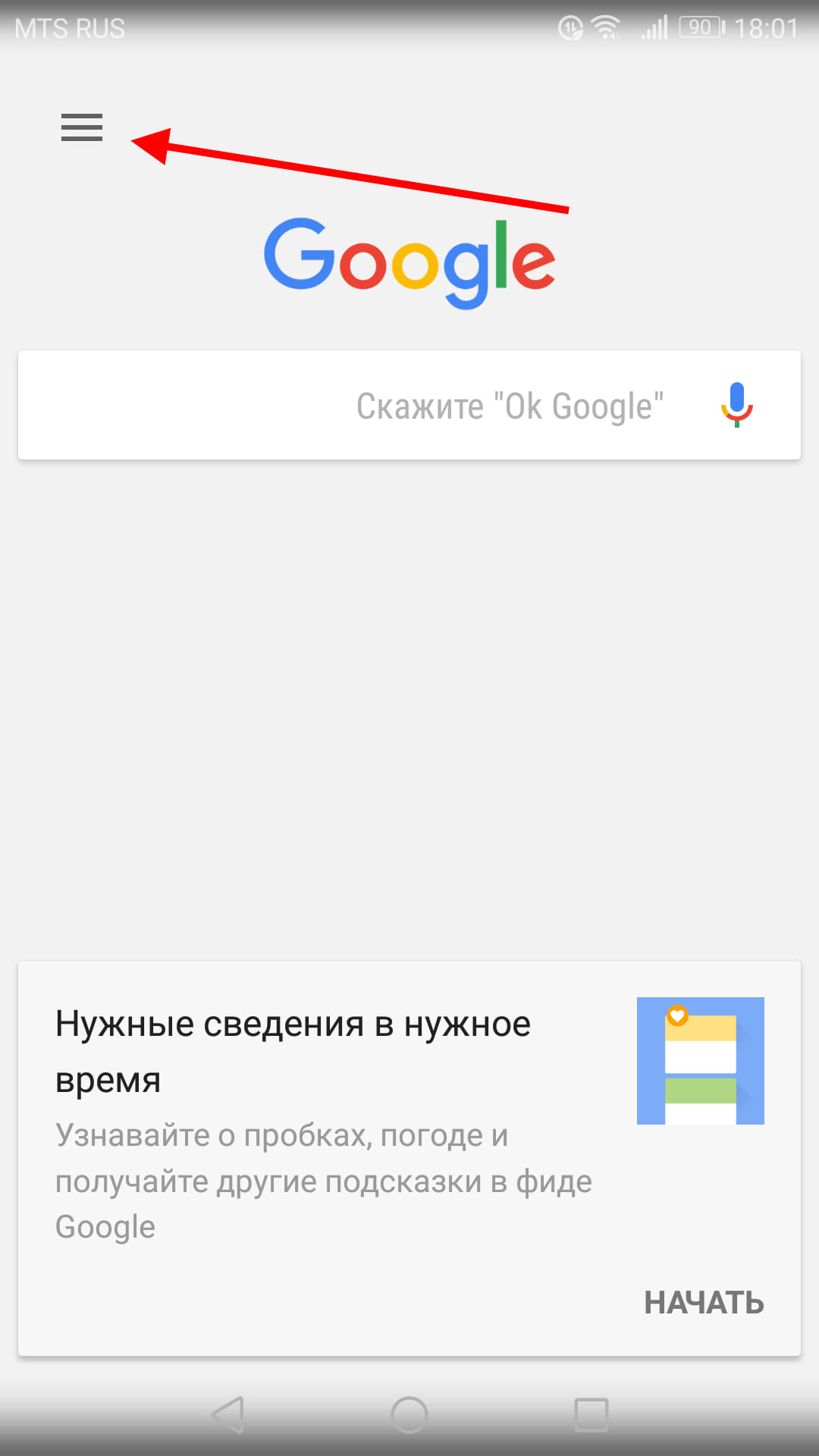
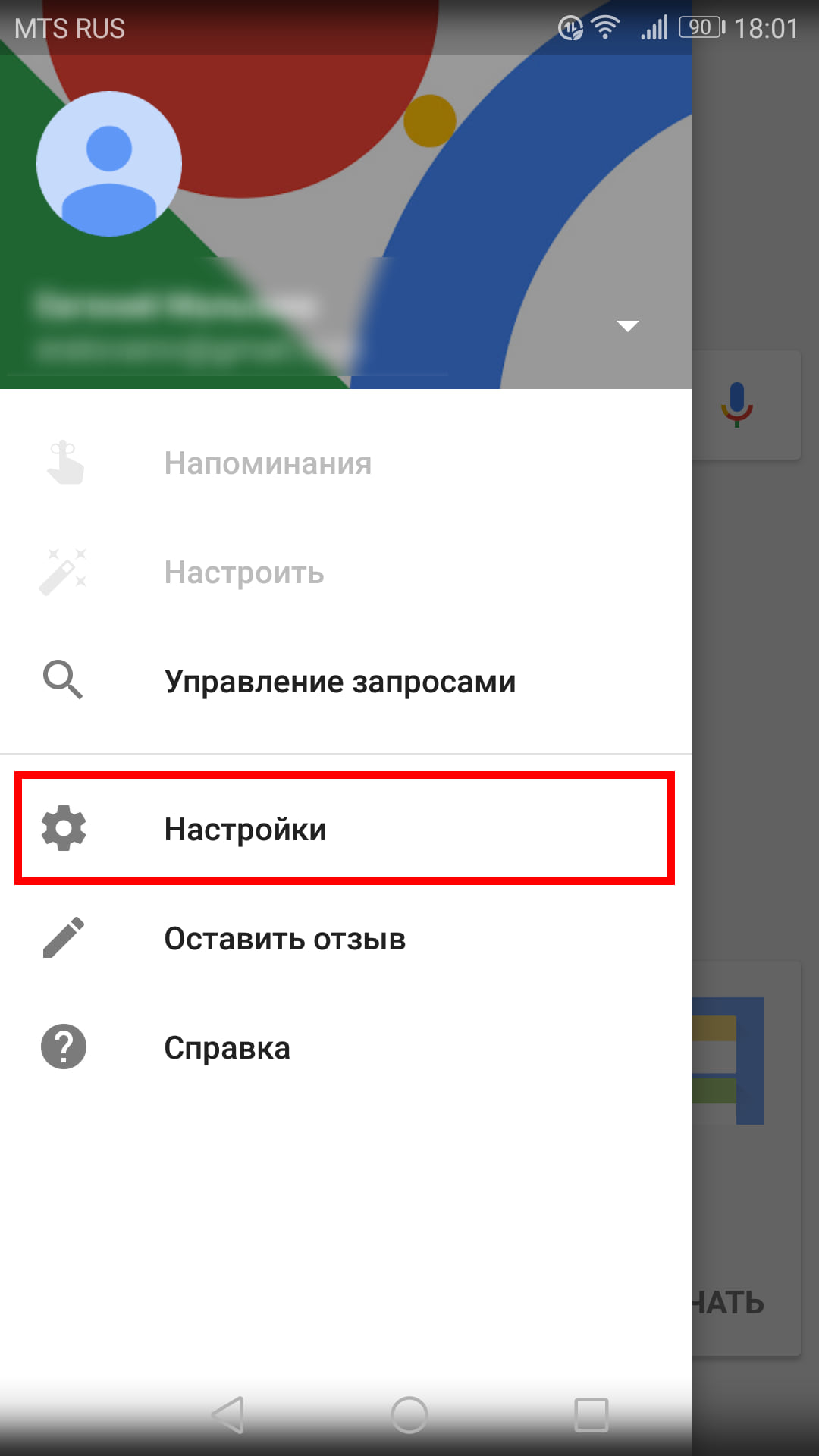
Если на Вашем устройстве есть Google Assistant, то Вы можете получить доступ к этим настройкам здесь, если хотите, но мы ищем более общий вариант: «Голосовой поиск». Это примерно три четверти пути вниз по этому меню.

Здесь выберите пункт «Распознавание О’кей, Google». Он должен быть вторым в этом меню.

Нажмите на переключатель рядом с надписью «На любом экране», чтобы отключить эту функцию.
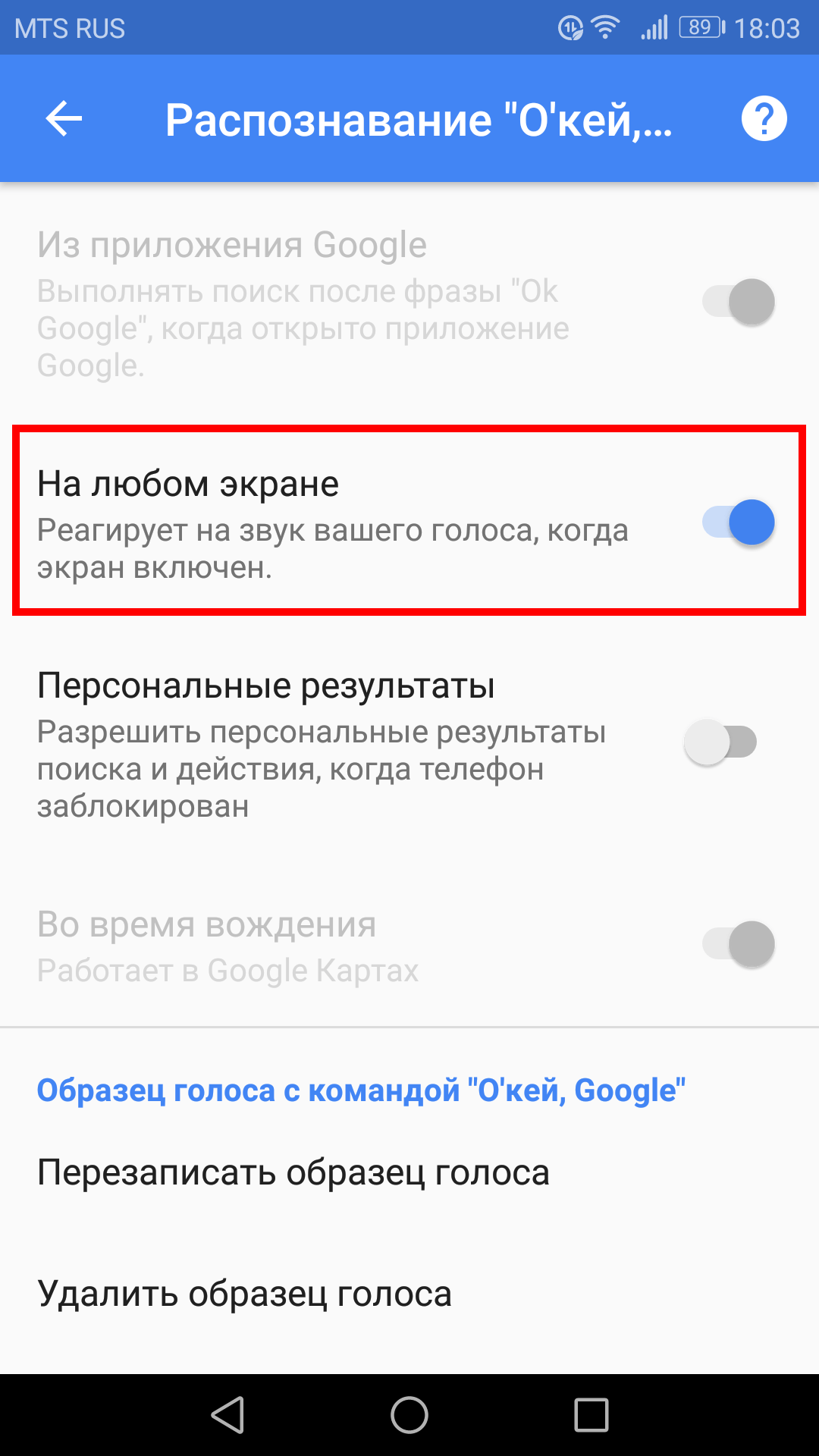
Теперь, есть одна вещь, о которой нужно знать: «О’кей, Google» будет активирован, если Вы находитесь в приложении Google или на главном экране при использовании Google Now Launcher (который теперь недоступен). Невозможно отключить эту функцию насовсем. Но, по крайней мере, оставив ее активной только в приложении Google, должно резко сократить число ложных срабатываний.
Не беда. Есть один способ, как это можно осуществить. Хотя сейчас он работает только на некоторых устройствах. Вообще, перенос помощника на другие Android-устройства с версией Marshmallow и выше уже в процессе. Пока же можно воспользоваться приложением Google Allo. Ходят слухи, что Google пока еще дорабатывает интерфейс. Вместе с тем компания OnePlus недавно заявила, что Google Assistant будет совместим со смартфонами OnePlus 3 и OnePlus 3T.
Что представляет собой Google Assistant?
Через приложение Allo можно пользоваться Google Assistant для того, чтобы, скажем, узнавать маршруты или находить нужные рестораны. Для этого всего лишь нужно призвать свой Google аккаунт и пользоваться услугами помощника. Также с помощью Google Assistant можно создавать напоминания, узнавать расписание самолетных рейсов и проделывать многие другие вещи.
Другие варианты получения помощника
Раньше на смартфонах (отличных от Google Pixel) с Android 5.0 Lollipop и выше можно было заполучить Google Assistant, используя установочный файл APK альфа-версии Google App. Впрочем, сейчас этот способ неактуален, так что даже пробовать не имеет смысла. Надеемся, что вскоре Google расширит список смартфонов, поддерживающих Assistant. Ну а пока мы советуем нашим читателям обратить внимание на Google Allo.
А что вы думаете насчет ассистента от Google? Пробовали ли установить его на своем устройстве? Поделитесь своим опытом в комментариях.
Простые исправления, когда Google Assistant не работает
Есть несколько причин, по которым это не работает Google Ассистент Как и ожидалось на вашем устройстве Android. К счастью, большинство проблем просты и могут быть устранены в течение нескольких минут без каких-либо технических знаний. Чтобы ваш виртуальный помощник снова заработал, выполните следующие действия. В большинстве случаев один из них должен решить вашу проблему.
Google Ассистент не отвечает, когда вы что-то просите? Возможно, это не потому, что помощник вами недоволен, а потому, что есть проблема на вашем устройстве. Есть много причин, по которым Google Assistant может не работать на вашем телефоне или планшете Android.
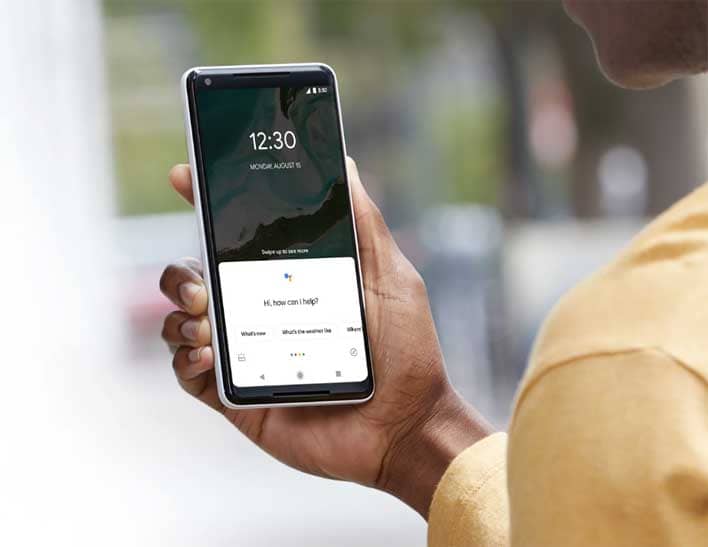
К счастью, есть много решений, когда у вас возникают проблемы с голосовым помощником. В зависимости от проблемы один из следующих методов может помочь вам исправить Google Assistant и снова заставить его работать на вашем телефоне.
1. Убедитесь, что ваше устройство Android совместимо.
- Android 5.0 с объемом оперативной памяти не менее 1 ГБ или Android 6.0 с объемом доступной памяти не менее 1.5 ГБ.
- Версия 6.13 приложения Google или более поздняя.
- Сервисы Google Play.
- Разрешение экрана 720p или выше.
Кроме того, ваше устройство должно быть настроено на использование языка, поддерживаемого Google Assistant. Эти языки включают английский, испанский, французский, хинди, португальский и арабский языки. См. Страницу требований к Google Ассистенту для Полный список На поддерживаемых языках.
Если у вас возникли проблемы из-за того, что у вас нет последней версии приложения, вы можете исправить это, обновив приложение. Убедитесь, что вы знаете, как Используйте Google Assistant Прежде чем перейти к другим вариантам устранения неполадок.
2. Убедитесь, что вы подключены к Интернету.
Google Assistant использует ваше интернет-соединение для получения информации для вас. Следовательно, вы должны убедиться, что подключены к Интернету через Wi-Fi или сотовые данные для правильной работы.
Простой способ проверить, работает ли ваше соединение, — это открыть браузер на телефоне и запустить Google или другой веб-сайт. Если вам не удается открыть его, у вас проблема с подключением. Попробуйте перезагрузить устройство и дважды проверьте сетевое соединение в Настройки -> Сеть и Интернет и переместитесь в место с лучшей связью.
Мы также рассмотрели, как Повышение скорости медленного соединения смартфона Если помощник медленно реагирует.
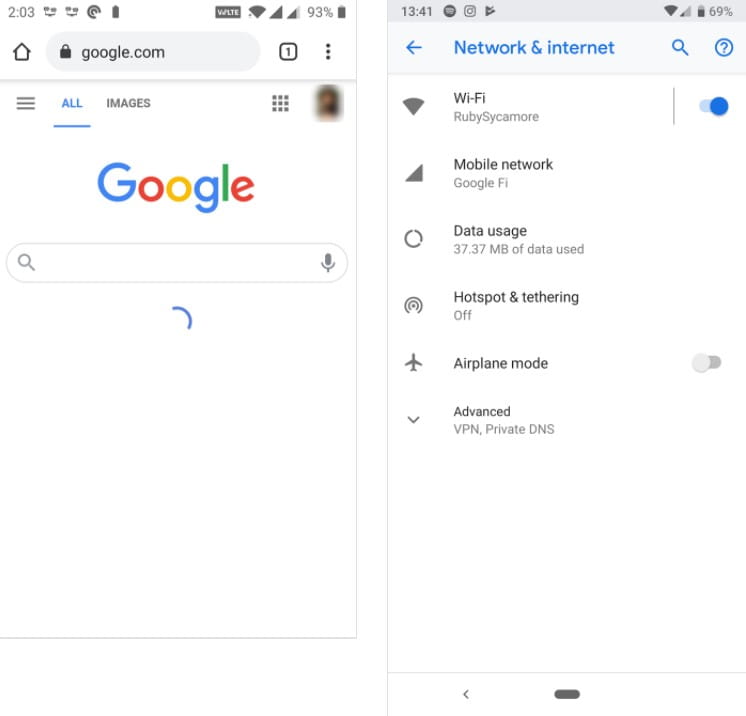
Если вам удалось успешно загрузить веб-сайт, продолжайте читать, чтобы найти решение.
3. Включите опцию «Окей, Google».
Многие люди используют Google Assistant в режиме громкой связи с голосовыми командами.Привет, Google. Если помощник не открывается даже после произнесения этой фразы, возможно, вы по ошибке отключили опцию «Привет, Googleв меню настроек Ассистента.
Перезапуск опции должен решить проблему для вас. Сделать это можно следующим образом:
- Запустите приложение Google на своем устройстве.
- нажмите кнопку более внизу экрана и выберите Настройки.
- Нажмите на звук , с последующим Голосовой матч , чтобы отобразить меню настроек голоса помощника.
- На появившемся экране включите опцию Hey Google.
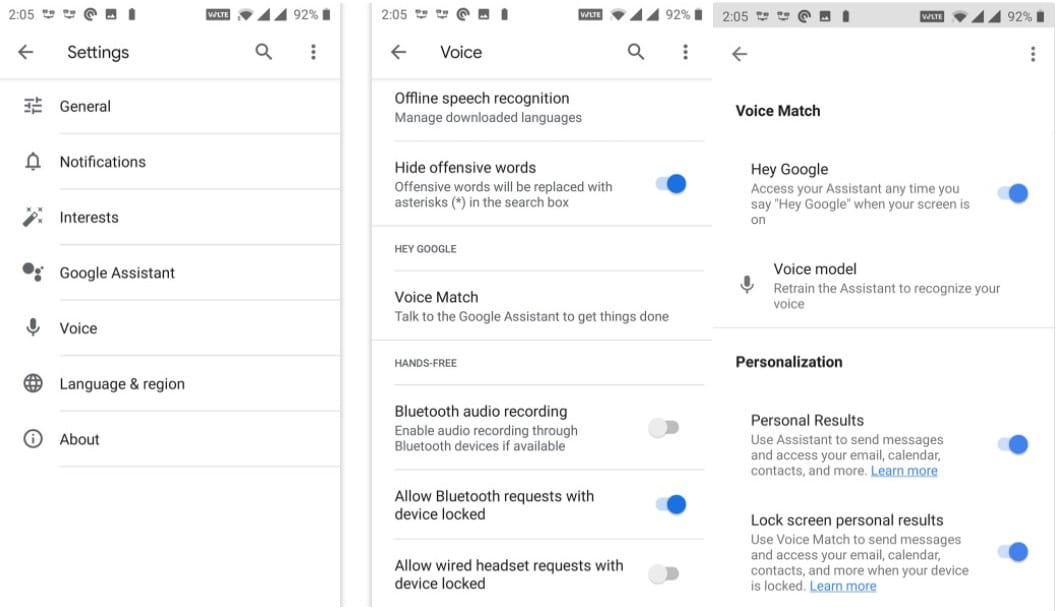
- Сказать «Привет, Googleперед вашим телефоном, и Google Ассистент будет запущен.
4. Переучите ассистента на распознавание голоса.
Иногда у Google Assistant возникают проблемы с распознаванием вашего голоса. В этом случае вы не сможете использовать помощника с экрана блокировки, потому что ваш телефон не будет знать, кто разговаривает.
К счастью, у помощника есть возможность переучить его распознавать ваш голос. Таким образом, вы можете научить свой телефон правильно определять ваш голос. Вот как переучить ассистента на распознавание голоса:
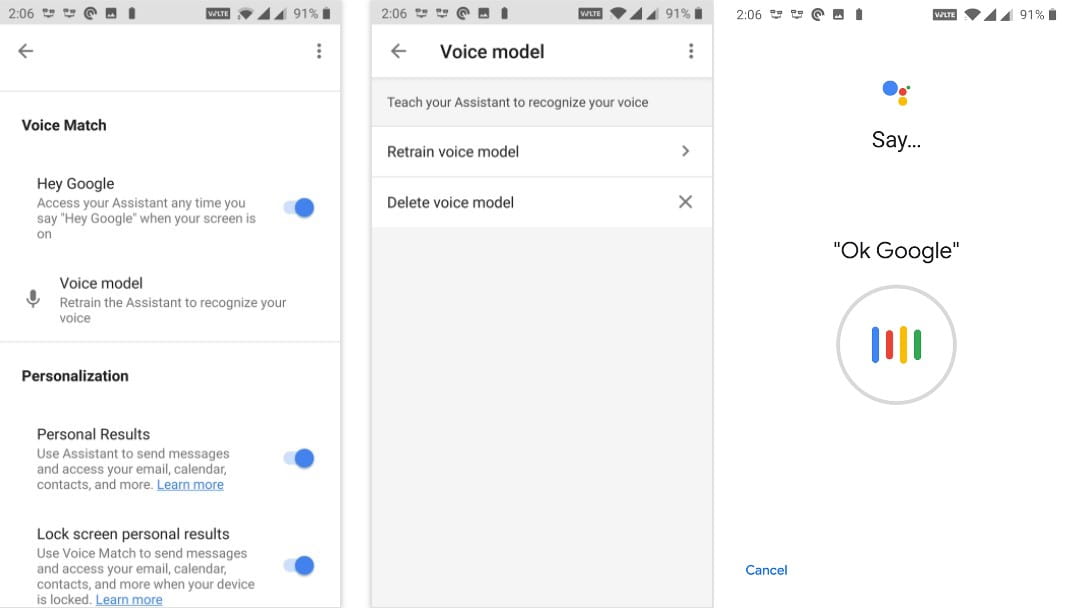
- Запустите приложение Google и нажмите кнопку. более , а затем Настройки.
- Найдите звук на следующем экране и коснитесь Голосовой матч.
- В разделе Voice Match вы найдете вариант с надписью Voice Model. Щелкните по этой опции.
- Теперь у вас должна быть опция, которая говорит Переобучение помощника по распознаванию голоса. Нажмите на нее, чтобы начать процесс переподготовки.
- Приложение Google попросит вас произнести слова, отображаемые на экране. Следуйте этим инструкциям, чтобы помощник мог лучше распознать, что вы говорите.
5. Убедитесь, что микрофон вашего устройства работает.
Это базовое исправление, но стоит проверить, если вы по-прежнему не можете правильно использовать Google Assistant. Как вы знаете, Google Assistant использует микрофон для прослушивания ваших команд. Без работающего микрофона помощник не будет слушать ни одну из ваших команд и, следовательно, не будет выполнять никаких действий.
Если вы еще этого не сделали, убедитесь, что микрофон на вашем устройстве работает. Один из способов сделать это — использовать приложение для записи голоса на вашем устройстве (попробуйте Google Recorder Бесплатно, если у вас нет установленной опции). Если вы слышите свой голос во время игры, ваш микрофон исправен.
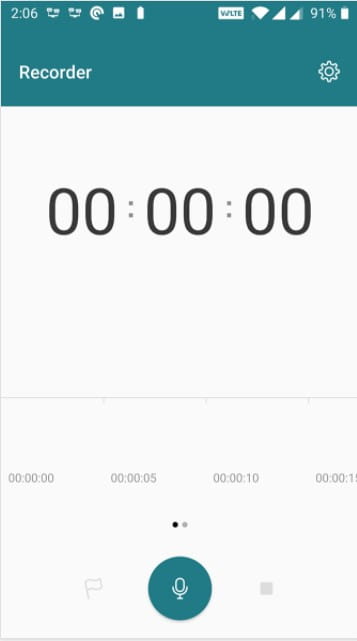
Если диктофон не распознает ваш голос, значит, проблема с микрофоном вашего устройства. Вам нужно будет позаботиться об этом, прежде чем вы сможете использовать Google Assistant. Поскольку вы уже перезапустили свое устройство, вы можете попробовать Приложения для тестирования функциональности Android для дополнительной информации. В противном случае вам, скорее всего, придется отнести телефон в ремонтный центр для ремонта микрофона.
6. Предоставьте Google Ассистенту необходимые разрешения.
Google Assistant требует определенных разрешений для работы на вашем устройстве. Если у него нет этих разрешений, вам нужно будет предоставить разрешения перед использованием Ассистента. Вы можете сделать это, выполнив следующие действия:
- Открыть Настройки И нажмите Приложения и уведомления.
- На следующем экране выберите приложение Google. Если вы не видите приложение, нажмите «Просмотреть все приложения» внизу, и вы найдете приложение.
- Коснитесь параметра «Разрешения», чтобы просматривать разрешения для приложения Google и управлять ими.
- На экране вы увидите разные переключатели. Включите все эти переключатели, чтобы у помощника были все необходимые разрешения.
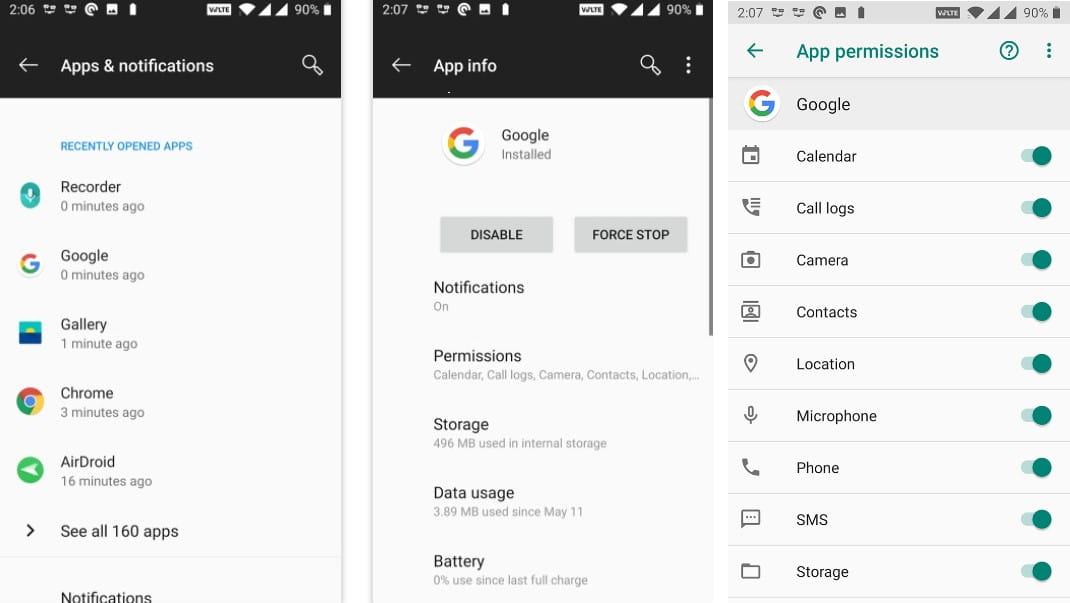
Теперь попробуйте еще раз Ассистент, чтобы определить, не является ли проблема отсутствием разрешений.
7. Удалите другие приложения голосового помощника.
Некоторые телефоны Android поставляются со своими собственными приложениями голосового помощника, например Bixby от Samsung. Если на вашем телефоне установлено одно из этих приложений, оно может мешать работе Google Assistant.
Чтобы проверить это, отключите другие приложения голосовой поддержки, продолжая работать с Google Assistant. Перейти к Настройки -> Приложения и уведомления -> Просмотреть все приложения X Чтобы найти другого помощника в списке, нажмите «Отключить» или «Удалить», чтобы он не работал.
Если после этого все работает нормально, виноват другой голосовой помощник. Вам следует отключить его навсегда или подумать об удалении.
8. Отключите VPN-сервисы.
Хотя VPN не всегда мешают работе Google Assistant, они могут вызвать некоторые проблемы. Поскольку службы VPN перенаправляют сетевые подключения, использование одного из них может помешать Google Assistant правильно получить доступ к информации.
Если вам по какой-то причине не нужно использовать VPN, попробуйте отключить любые приложения VPN при использовании Google Assistant, чтобы узнать, поможет ли это.
9. Включите уведомления Google Ассистента.
Наконец, мы рассмотрим отдельную, но тоже неприятную проблему. Если вы не получаете уведомления от Google Assistant, возможно, вы отключили уведомления для этого приложения на своем телефоне. Перезапуск опции уведомлений решит проблему для вас:
- Запустите приложение «Настройки» и коснитесь Приложения и уведомления , с последующим Google.
- Коснитесь параметра «Уведомления», чтобы отобразить список уведомлений Ассистента.
- Убедитесь, что переключатель рядом с Показать уведомления включен, и используйте категории внизу, чтобы изменить типы уведомлений, которые вы получаете.
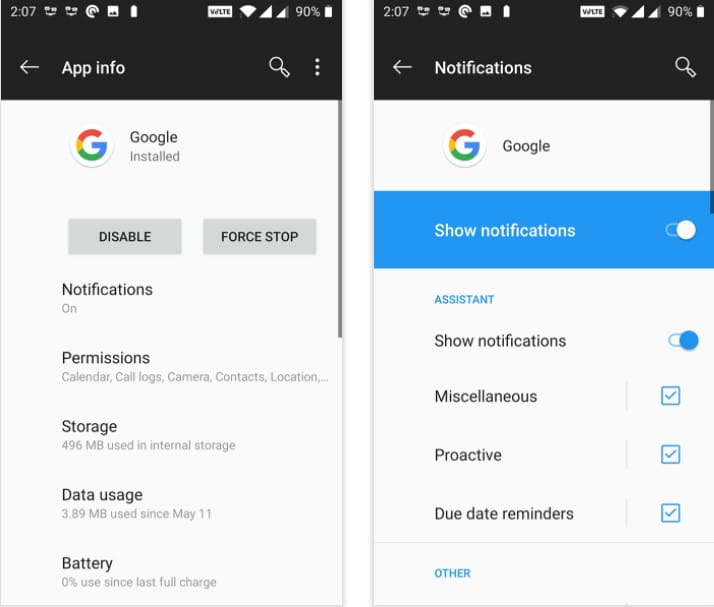
Кроме того, вы можете открыть приложение Google и перейти в раздел «Еще» -> «Настройки» -> «Google Ассистент» -> «Ассистент» и нажать «Уведомления», чтобы переключить определенные типы уведомлений.
Проблемы с Google Assistant теперь исправлены
Если вы в значительной степени полагаетесь на Google Assistant в своих задачах, то очень неприятно обнаружить, что он не работает. К счастью, используя некоторые из вышеперечисленных методов, вы можете без особых хлопот вернуть голосового помощника к работе на вашем телефоне.
Если Ассистент не работает, что бы вы ни делали, или если ваш телефон несовместим, не беспокойтесь. Есть некоторые Альтернативы Google Assistant которые вы можете использовать на своем устройстве. Вы можете быть удивлены всем, что она может для вас сделать.
Для чего нужен Google Assistant, его включение, настройка и удаление
Продвижение технологии распознавания и синтеза речи вкупе с быстро развивающимся искусственным интеллектом обеспечило создание голосовых помощников и внедрение их в телефоны, уже давно успевшие эволюционировать в смартфоны. Примитивные на первых порах, но быстро обучающиеся ассистенты постепенно стали атрибутами и других умных устройств, и современным пользователем теперь воспринимаются как часть повседневной жизни, а не что-то диковинное. Нужное направление задала, как всегда, Apple, представив в 2011 году в составе операционной системы iOS голосового помощника Siri. Идею быстро подхватили гиганты IT-индустрии, приступив к созданию аналогичных проектов.
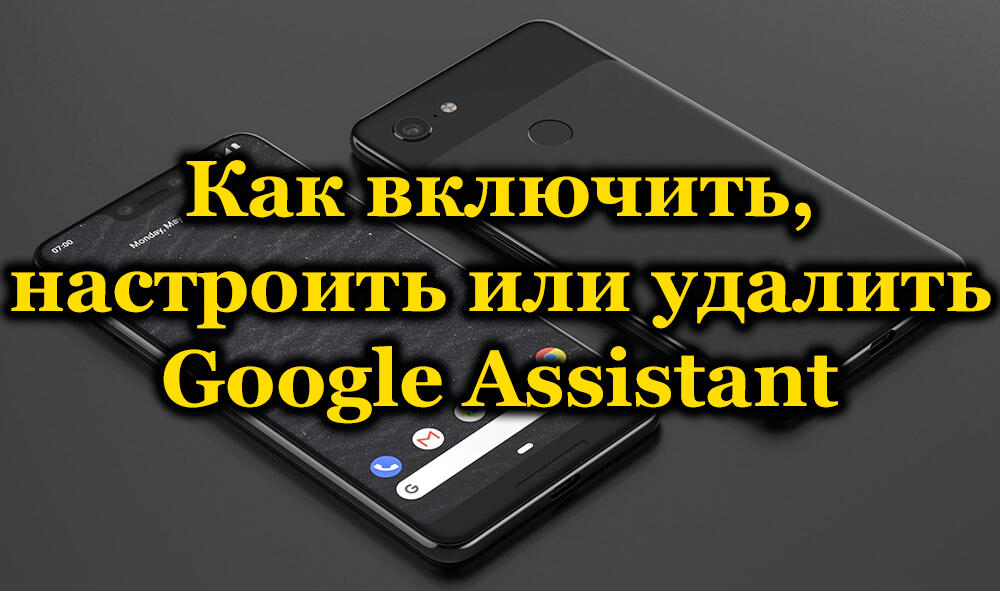
Не осталась в стороне и Google, явив миру сервис Google Now (больше не поддерживается), осуществляющий поиск при обращении «Окей, Гугл». Теперь «Корпорация добра» развивает другой проект, воплощающий ИИ под названием Google Assistant, более совершенный, способный обучаться и строить диалоги, не теряя логической цепочки, в отличие от примитивного предшественника, выполняющего простые команды.
Для чего нужен Гугл Ассистент
Представленный компанией Google в 2016 году, Google Assistant является голосовым помощником на базе облачных технологий и искусственного интеллекта, обеспечивающим управление продуктами Гугл. Он применим в качестве инструмента для «общения» с устройством и предустановлен на многих смартфонах и планшетах, работающих на Андроид, ноутбуке Pixelbook, смарт-часах на Android Wear, колонке Google Home и беспроводных наушниках Pixel Buds, а также используется в составе приложения Allo. С недавних пор скачать приложение можно и на iOS.
В 2018 году стартовал Google Ассистент, ориентированный на русскоязычного пользователя. Приложение не только исполняет команды, но и может выстраивать диалог с пользователем, используя алгоритм обработки языка и машинное обучение. Попутно помощник собирает информацию на собственном сервере с целью развития, так что по мере взаимодействия с пользователем диалоги становятся более осмысленными.
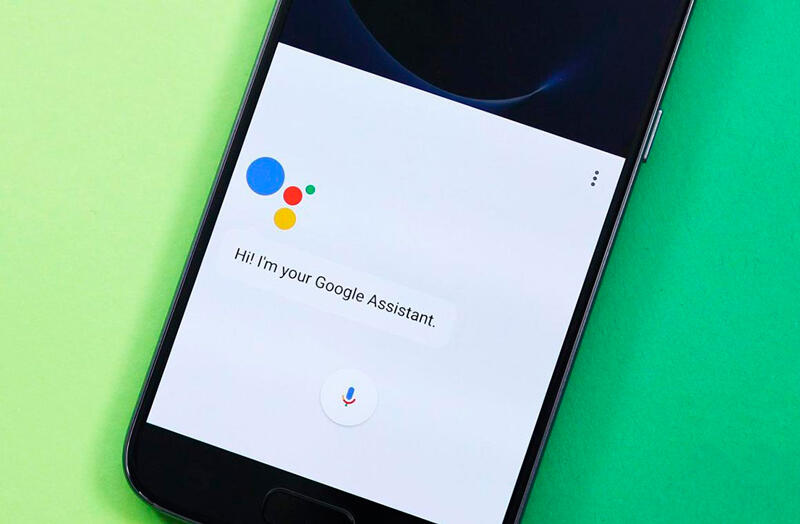
Гугл Ассистент умеет прокладывать маршрут, информировать о пробках на дороге, поможет узнать прогноз погоды, новости, курс валют, подсказать ближайшие заведения, а также совершить звонок, преобразовать в SMS или сообщение WhatsApp речь пользователя, устанавливать таймеры, будильники и многое другое. С функцией Voice Match Ассистент сможет узнавать пользователя по голосу, предоставляя персональную информацию. Пользоваться собственным календарём, фонотекой и прочими сервисами могут до шести человек, что очень удобно, если устройство используют несколько членов семьи. Приложение может управлять настройками девайса, а благодаря интеграции с поисковой системой Google позволит получить доступ к любой информации, которая только есть в сети.
Возможности и без того умных смартфонов значительно расширяются при установке полезных программ. Так, голосовой помощник станет отличным инструментом для упрощения выполнения рутинных задач, причём позволяющим экономить драгоценное время.
Как включить Google Ассистент
Обычно на устройствах Android приложение уже предустановлено, при этом иногда голосовой помощник требует активации.
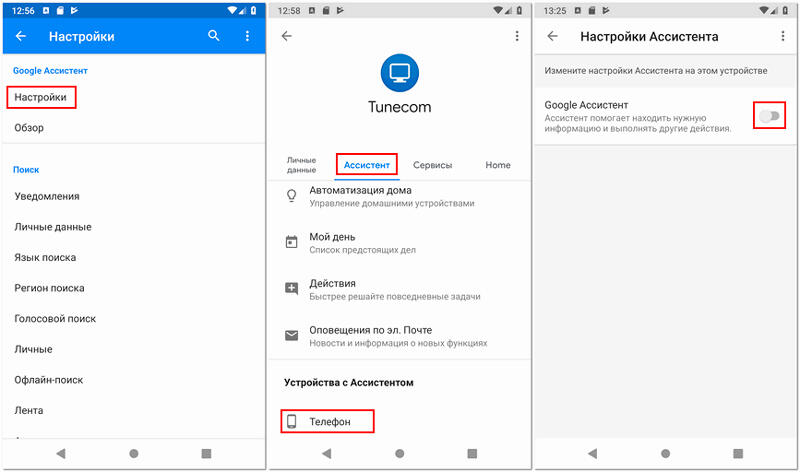
Как включить Гугл Ассистент на смартфоне:
- запускаем приложение Google (находится в папке с софтом Google);
- жмём в правом нижнем углу кнопку «Ещё»;
- выбираем в меню «Настройки», затем из списка – «Google Ассистент»;
- идём во вкладку «Ассистент» и в блоке «Устройства с Ассистентом» выбираем «Телефон»;
- активируем Google Ассистент путём переключения тумблера в активное положение.
Если на вашем устройстве не оказалось встроенного помощника, есть возможность его скачивания и установки вручную из магазина приложений.
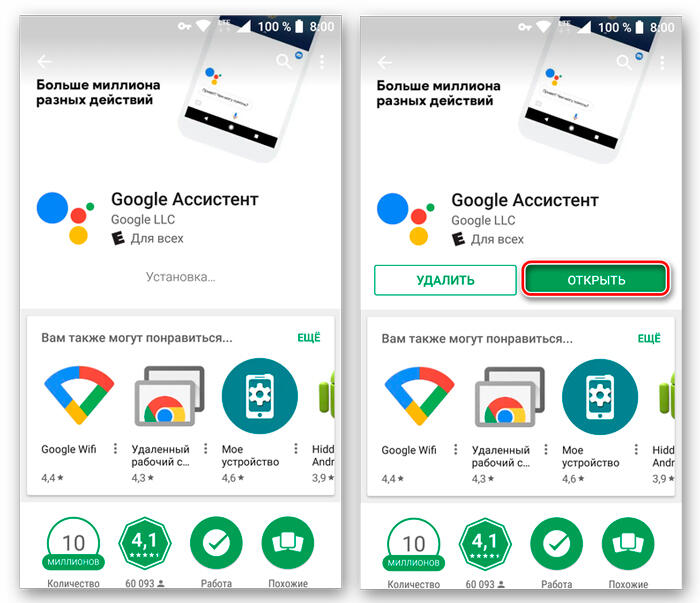
Как установить Гугл Ассистент:
- На Андроид-устройство софт устанавливается путём скачивания его из Play Маркета (доступен, начиная с версии Android0). Установка выполняется стандартно в автоматическом режиме, от пользователя требуется только нажать на кнопку «Установить» на странице приложения и согласиться с условиями. После установки можно сразу открыть программу, нажав соответствующую кнопку;
- На iOS-устройство, несмотря на то, что софт не встроен в систему, скачать приложение можно со страницы в App Store (доступно с версии iOS 10). По причине отсутствия интеграции, возможности голосовой активации с любого экрана не будет.
Как настроить Google Ассистент
Пользоваться Гугл Ассистентом просто. В случае с Андроид-устройствами вызвать его можно на любом экране с помощью всем известной команды «Окей, Гугл» (на некоторых девайсах может также применяться команда «Эй, Гугл») или путём нажатия и удерживания кнопки главного экрана на смартфоне. Кроме того, помощник запускается по значку микрофона, если на рабочем столе стоит виджет со строкой поиска Google. Для полноценной работы с помощником потребуется настройка.
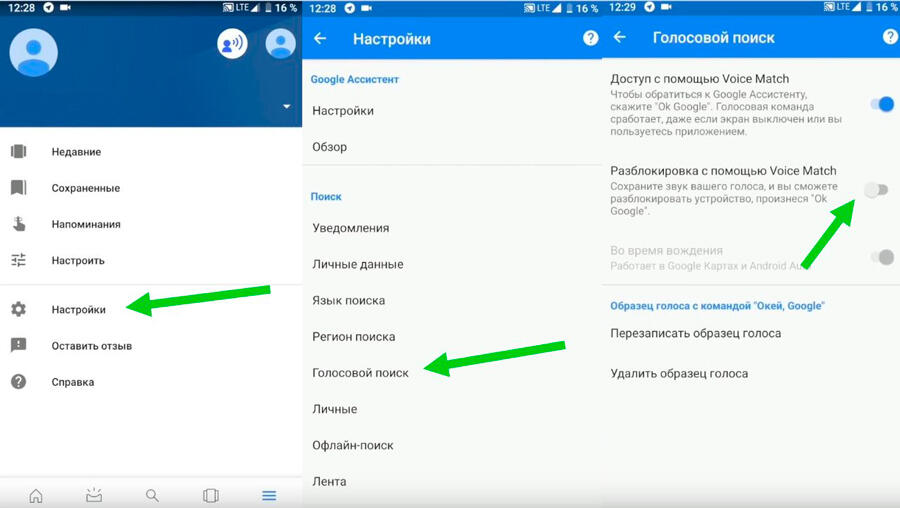
Функция Voice Match позволяет активировать Ассистента голосом и на заблокированном экране (возможность доступна для Android 8.0 и выше).
Перед тем как перейти к использованию Гугл Ассистента, его нужно настроить под определённые задачи. Для этого выполняем следующие действия:
- идём в «Настройки» устройства, выбираем «Google»;
- переходим в раздел «Сервисы в аккаунте» – «Поиск, Ассистент и голосовое управление» – «Google Ассистент»;
- альтернативный способ попасть в настройки помощника мы рассматривали выше (включение Google Assistant);
- перемещаясь по вкладкам, здесь можно легко задать необходимые параметры, например, внести личную информацию, указать способы передвижения, настроить покупки, напоминания, воспроизведение музыки, фото и видео, уведомления, языки для взаимодействия с софтом, опции Voice Match (распознавание голоса) и Face Match (распознавание лица), управление домашними устройствами, обзор своего дня и т. д.;
- в разделе «Телефон» можно активировать возможность персонализации (использовать Ассистента для отправки SMS, доступа к данным календаря, е-мейл, контактам и прочим приложениям), настроить предпочитаемый способ ввода, активировать или деактивировать функцию «Озвучивание результатов» и произвести иные настройки.
Выполнив настройку, ориентируясь при этом на собственные нужды, вы сможете заменить Гугл Ассистентом множество сервисов и переложить на него большую часть задач, что позволит сэкономить массу времени.
Как отключить Google Assistant на Android
Не всем нравится использовать голосовой помощник. Некоторым пользователям он мешает, активируясь, когда это не нужно, другие же замечают потерю производительности смартфона, третьим просто не нужен навязанный Google сервис. Если потребовалось избавиться от Гугл Ассистента, сделать это можно несколькими способами, применимыми в различных ситуациях.
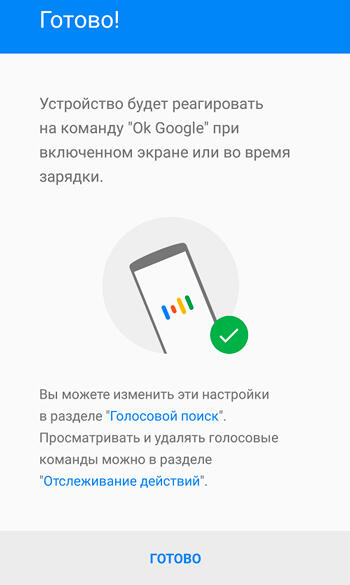
Как отключить Гугл Ассистент
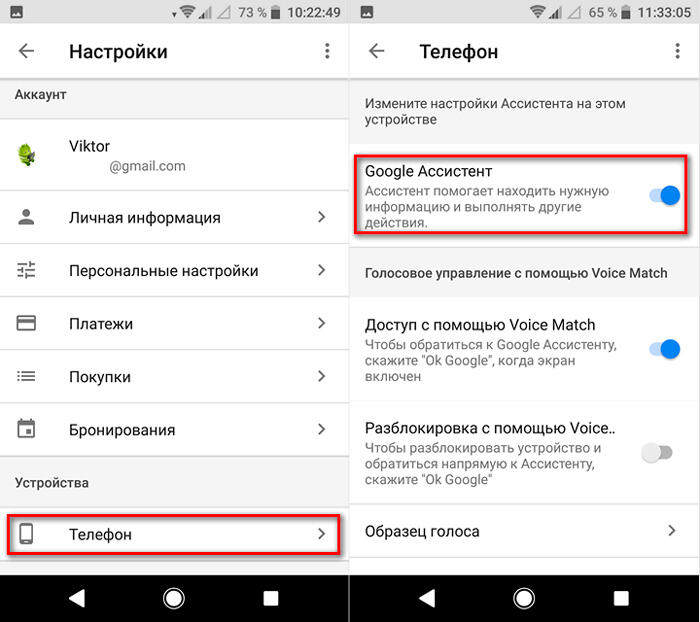
Отключение помощника выполняется следующим образом:
- открываем приложение Google-аккаунта (запускаем с рабочего стола);
- жмём внизу кнопку «Ещё», выбираем из перечня опций «Настройки», после чего находим в списке «Google Ассистент»;
- на вкладке «Ассистент» в блоке «Устройства с Ассистентом» выбираем раздел «Телефон»;
- отключаем инструмент путём перевода тумблера в неактивное положение.
- переходим через настройки смартфона в раздел Google;
- идём в раздел «Сервисы в аккаунте», затем переходим в «Поиск, Ассистент и голосовое управление» и выбираем «Google Ассистент»;
- на вкладке «Ассистент» листаем вниз и находим пункт «Телефон»;
- отключаем помощника.
Как убрать Гугл Ассистент с экрана телефона
Чтобы назойливый помощник больше не маячил на экране, его можно убрать так же просто, как и любую другую иконку приложения.
Для этого жмём и удерживаем объект до появления значка корзины, после чего, не отпуская, перетаскиваем виджет в корзинку, тем самым убираем его с рабочего стола.
Как убрать Google Ассистент с кнопки «Домой»
Для этого в настройках нужно перейти в управление жестами. Меню отличается в зависимости от версии системы и лаунчера модели девайса, например, на смартфонах Xiaomi потребуется перейти в «Расширенные настройки», затем в раздел «Кнопки и жесты».
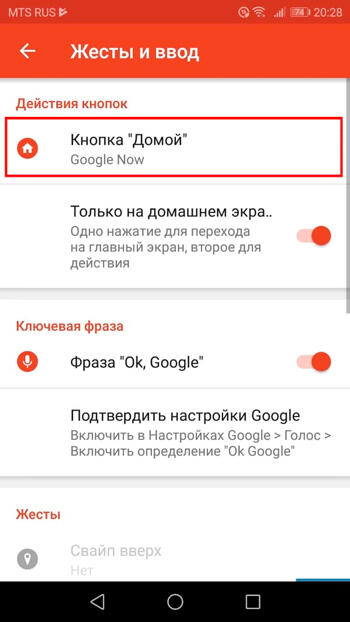
Здесь в пункте «Запуск Google Ассистента» следует выставить значение «Нет», что позволит убрать комбинацию нажатий для старта помощника.
Как убрать Google Ассистент из помощников
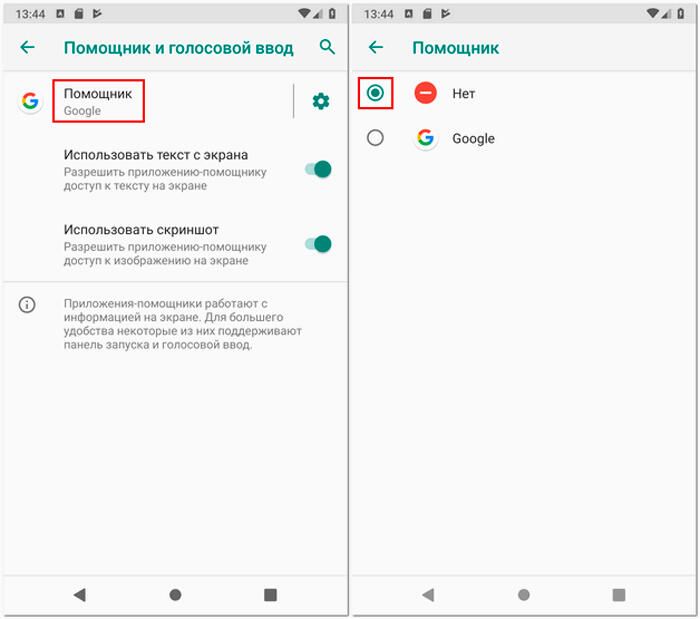
Назначенный помощником в системе виртуальный друг от Google убирается просто:
- идём в настройки девайса и переходим к разделу приложений;
- здесь в пункте с умолчаниями выбираем «Помощник» и выставляем для него значение «Нет».
Как удалить Гугл Ассистент
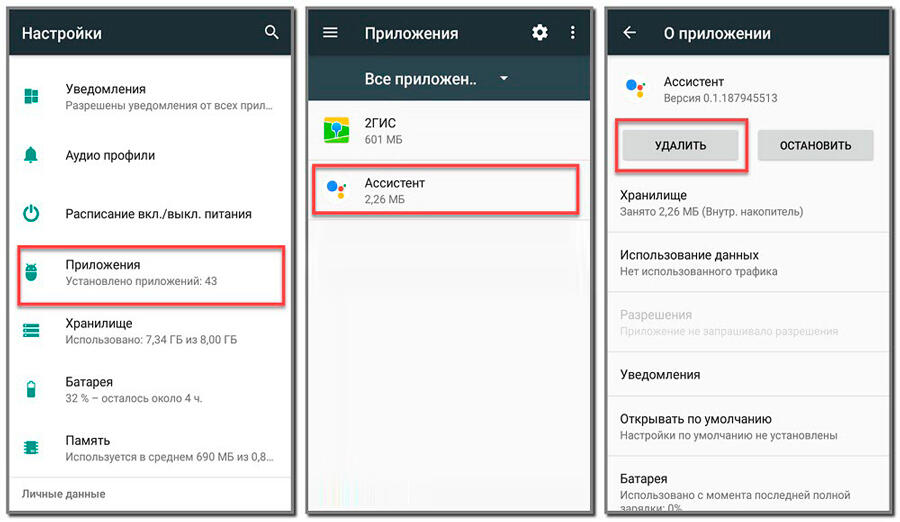
На тех девайсах, где голосовой помощник не вшит в систему, а устанавливался как приложение с Google Play, можно удалить его стандартным образом:
- идём в настройки Андроид-устройства;
- переходим к разделу «Приложения»;
- на вкладке «Все» находим Ассистент и переходим на страницу с приложением;
- жмём «Удалить» и подтверждаем деинсталляцию.
Удаление сервиса, встроенного в систему Android штатными средствами не предполагается, хотя и может быть выполнено по аналогии со сносом прочего системного ПО.
Голосовые помощники ещё далеки от совершенства и не всегда могут быть действительно нужны пользователю, причём, что касается российского потребителя, то зарубежные помощники, даже поддерживающие русский язык, пока не могут предложить максимальную адаптацию, хотя и могут быть полезны. Возможность освободить руки, отдавая команды голосом, особенно ценится, когда пользователь за рулём. И хотя реализация искусственного интеллекта в смартфонах не достигла пика, технологии продолжают совершенствоваться и удивлять.
Как настроить Ок Гугл голосовой ассистент (чтобы включить эту функцию выберите. )?
Обновился мой Samsung S10e (SGS10e).
Или я Яндекс поставил и Алиса перебила гугл.
Но перестал работать «окей гугл».
Многочисленные статьи в интернете дают инструкцию на старые андроиды.
А тут Android 12 и Версия One UI 4.0.
В настройках ассистента нужно включить переключатель. Но он не включается.
Пишет:
«Чтобы включить эту функцию выберите Google ассистента в качестве помощника по умолчанию на этом устройстве».
А где это включить — вообще не понятно. Обрыл весь телефон и интернет.
- Вопрос задан более года назад
- 1623 просмотра
1 комментарий
Простой 1 комментарий