
Процентная диаграмма в Excel инструкция по созданию
Предположим, пользователь располагает данными в абсолютных величинах. Ему нужно отобразить информацию на диаграмме. Для лучшей наглядности показать необходимо относительные значения данных. Например, сколько процентов плана выполнено, сколько товара реализовано, какая часть учеников справилась с заданием, какой процент работников имеют высшее образование и т.д.
Выполнить это не так сложно. Но если не хватает навыков работы в программе Excel, могут возникнуть некоторые затруднения. Рассмотрим подробно, как сделать процентную диаграмму в Excel.
Круговая процентная диаграмма
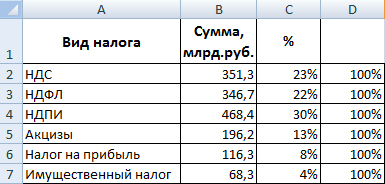
Построим круговую диаграмму процентного распределения. Для примера возьмем официальную налоговую аналитику «Поступления по типам налогов в консолидированный бюджет Российской Федерации за 2015 год» (информация с сайта ФНС):
Выделим всю таблицу, включая наименования столбцов. На вкладке «Вставка» в группе «Диаграммы» выбираем простую круговую.
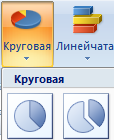
Сразу после нажатия по ярлычку выбранного типа на листе появляется диаграмма вида:
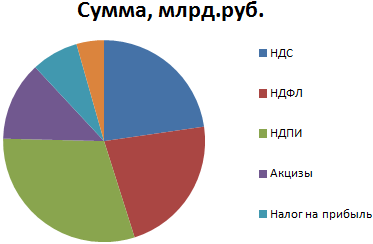
Отдельный сегмент круга – доля каждого налога в общей сумме поступлений в консолидированный бюджет в 2015 году.
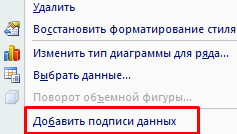
Теперь покажем на диаграмме процентное соотношение видов налогов. Щелкнем по ней правой кнопкой мыши. В открывшемся диалоговом окне выберем задачу «Добавить подписи данных».
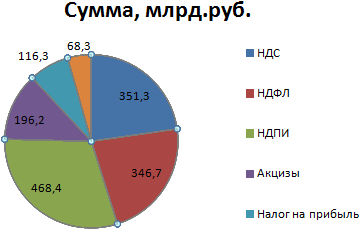
На частях круга появятся значения из второго столбца таблицы:
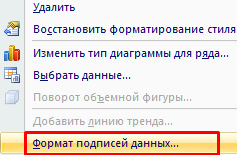
Еще раз жмем правой кнопкой мыши по диаграмме и выбираем пункт «Формат подписей данных»:
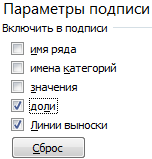
В открывшемся меню в подгруппе «Параметры подписи» нужно снять галочку напротив «Включить в подписи значения» и поставить ее напротив «Включить в подписи доли».
В подгруппе «Число» меняем общий формат на процентный. Убираем десятичные знаки, устанавливаем код формата «0%».
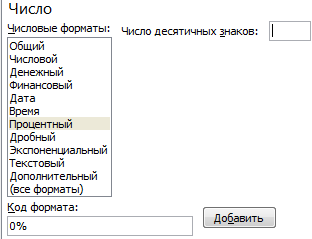
Если нужно отобразить проценты с одним знаком после запятой, в поле «Код формата» ставим «0,0%». С двумя знаками после запятой – «0,00%». И так далее.
Стандартные настройки позволяют изменить место подписей на диаграмме. Возможные варианты:
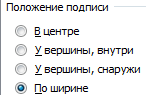
- «В центре» — подписи отобразятся по центру сегментов;
- «У вершины, внутри» — подписи отобразятся с внутренней стороны окружности;
- «У вершины, снаружи» — подписи покажутся с внешней стороны круга, при выборе параметра сама диаграмма будет несколько меньше, но при наличии мелких данных читаемость улучшается;
- «По ширине» — параметр позволяет Excel установить подписи наиболее оптимально.
Чтобы изменить направление подписей, в подгруппе «Выравнивание» можно воспользоваться инструментом «Направление текста». Здесь же устанавливается угол наклона.
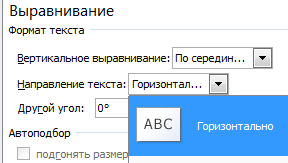
Выберем горизонтальное направление подписей данных и положение «По ширине».
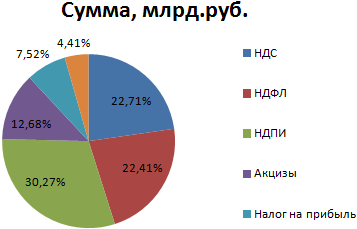
Круговая диаграмма с процентами готова. На диаграмме показано процентное распределение поступлений от налогообложения.
Столбчатая гистограмма
Добавим в таблицу вспомогательные столбцы: 1 – с процентами (процентный вклад каждого вида налога в общее количество); 2 – 100%.
Щелкаем по любой ячейке таблицы. Переходим на вкладку «Вставка». В группе «Диаграммы» выбираем «Нормированную гистограмму с накоплением».
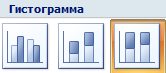
Автоматически созданная диаграмма не решает поставленной задачи. Поэтому на вкладке «Конструктор» в группе «Данные» переходим к пункту «Выбрать данные».
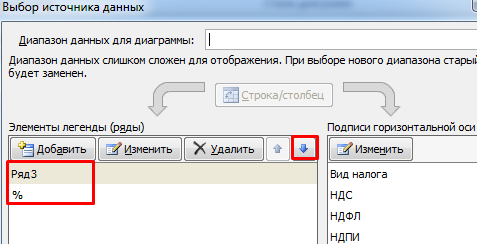
С помощью стрелочки изменяем порядок рядов так, чтобы проценты были внизу. Ряд, показывающий абсолютные значения, удаляем. В «Категориях» убираем ячейку «Вид налога». Заголовок не должен быть подписью горизонтальной оси.
Выделяем любой столбец созданной диаграммы. Переходим на вкладку «Макет». В группе «Текущий фрагмент» нажимаем пункт «Формат выделенного фрагмента».
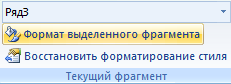
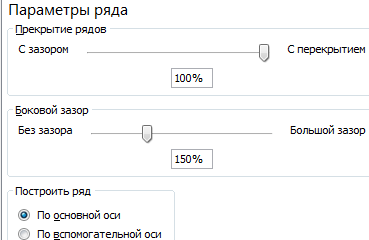
В открывшемся меню переходим на вкладку «Параметры ряда». Устанавливаем значение для перекрытия рядов – 100%.
В итоге проделанной работы получаем диаграмму такого вида:
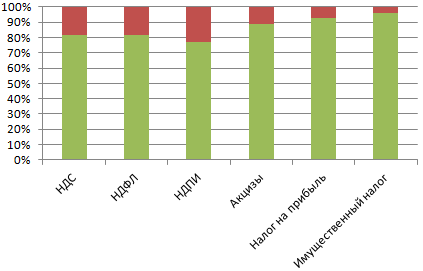
Общее представление о процентном соотношении видов налога в консолидированном бюджете РФ данная диаграмма дает.
- Excel Formula Examples
- Создать таблицу
- Форматирование
- Функции Excel
- Формулы и диапазоны
- Фильтр и сортировка
- Диаграммы и графики
- Сводные таблицы
- Печать документов
- Базы данных и XML
- Возможности Excel
- Настройки параметры
- Уроки Excel
- Макросы VBA
- Скачать примеры
Как построить график: 4 бесплатных приложения
4 бесплатных математических инструмента для создания графиков, которые позволяют создавать их, просто вводя функции, выражения и уравнения. Эти инструменты включает в себя простой и удобный интерфейс, и, как предоставляется, красочный интерфейс, а также возможность вводить нужные функции или выражения. Кроме того, эти инструменты позволяют сохранять созданные графики в различных форматах: PNG, JPG, PDF — и многих другое. Эти инструменты подходят для преподавателей и студентов.
Graph

Graph представляет собой бесплатное программное обеспечение для создания графиков для Windows, позволяя рисовать графики в системе координат. Можно создать график с использованием часто используемых математических функций, линейных, тригонометрических и т.д. ПО включает регулируемый масштаб, с помощью которого можно легко настроить значение системы координат, как большие, так и малые. Есть возможность применять различные цвета для выделения разных участков графика. Можно рассчитать площадь и длину пути. Инструмент позволяет настроить функции, а также константы. Мало того, он позволяет добавлять текстовые метки, включающие различные шрифты, изображения и объекты. График можно сохранить в различных форматах, таких как JPG, PNG, PDF, SVG, BMP, EMF, GIF. График можно распечатать. Лучшей частью этой бесплатной программы является то, что она позволяет создавать анимацию, с помощью которой можно показать изменения на графике при изменении значения.
Functy

Functy — другое бесплатное обеспечение для создания математических графиков для Windows, которое позволяет создавать и визуализировать 3D декартовы и сферические математические функции в реальном масштабе времени. Оно позволяет вводить математические функции, мгновенно показывая вид на график и предоставляя вам возможность редактировать нанесенные диапазоны значений, используемых в функциях, X, Y или Z. Есть функция просмотра, где можно вращать, перемещать, масштабировать, а также оценить график. Это бесплатное программное обеспечение поддерживает анимированные функции с временной переменной. Можно сохранить и экспортировать созданный график в PLY-формат, так что он может использоваться в дальнейшем с другими приложениями по 3D моделированию.
Calc5

Calc5 является бесплатным онлайн-инструментом для создания математических графиков, который позволяет построить 2D и 3D графики, просто введя нужные математические функции. Он предоставляет современный математический калькулятор графиков и поддерживает вычислительные операции. Можно делать символьные вычисления: дифференцирование, интегрирование и многое другое. Есть опции масштабирования и панорамирования при создании 2D графика. Введите требуемую функцию, нажмите на OK, и график будет готов. Для сохранения созданного графика можно сделать скриншот экрана, поскольку инструмент не имеет функции сохранения графиков.
Desmos Graphing Calculator

Desmos Graphing Calculator — другой бесплатный онлайн-инструмент, позволяющий создавать простые и сложные графики, просто введя выражения и уравнения вручную или с помощью клавиатуры приложения. Интерфейс яркий и удобный, где можно нарисовать несколько графиков. Бесплатный инструмент позволяет настроить формат бумаги графика, в зависимости от ваших требований. Требуется зарегистрироваться на бесплатном веб-сервисе, чтобы сохранять и делиться созданными графиками с друзьями и коллегами. Есть три способа сохранения графика: можно отправить по электронной почте, встроить или сохранить график в виде изображения в формате PNG. График можно и напечатать. Инструмент доступен как приложение для браузера Chrome.
Поделиться:
Оставьте свой комментарий!
Программ для построения графиков и диаграмм | ТОП-15 Лучших
В профессиональной сфере пользователям иногда требуются приложения, которые способны построить качественный график. Поэтому в данном материале мы рассмотрим лучшие программы для построения графиков. Умение делать понятные и красочные диаграммы, графики, визуализировать сухую статистику сегодня необходимо специалистам в самых разных отраслях – от IT-индустрии, до маркетинга, менеджмента, аналитики, науки. Можно сказать, что это универсальный скилл для современного человека, и в процессе самообразования ему точно стоит уделить внимание. Стоит отметить, что софта такого плана достаточно. Но далеко не все программы способны осуществить эту процедуру правильно. Поэтому обязательно нужно выбрать лучший софт, способный правильно построить график.
AceIT Grapher
[softdownload search=»AceIT Grapher» count=»10″]
AceIT Grapher
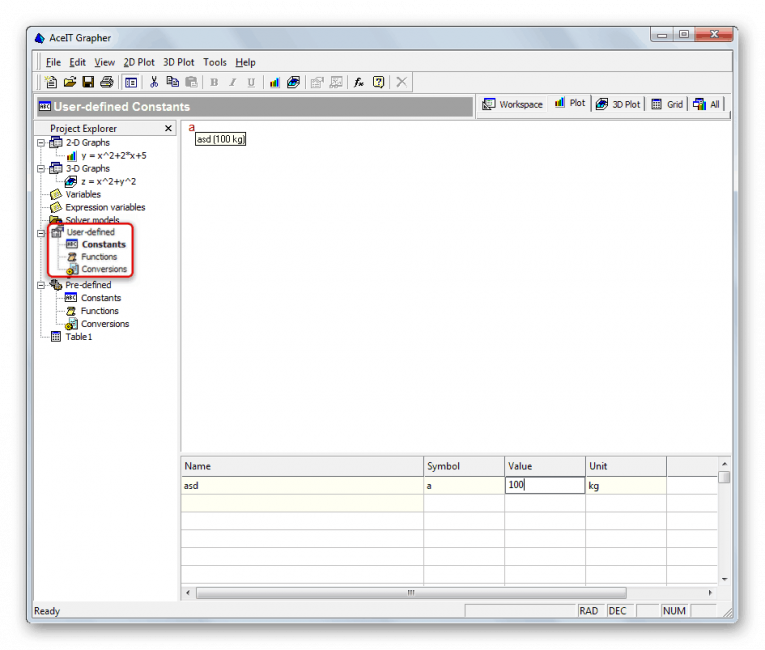
Первым в списке значится весьма неплохой продукт, который позволяет строить как двумерные, так и трехмерные графики в соответствии с математическими функциями. Программа является совершенно бесплатной и скачать ее можно с официального сайта разработчика. В данном продукте имеется инструмент для автоматизированного исследования функции, что весьма удобно. Также утилита обладает весьма продуманным интерфейсом, что позволяет без труда с ней работать. А вот русского языка, к сожалению, нет.
- Построение как двумерных, так и трехмерных графиков
- Есть инструмент для автоматизированного исследования функций
- Весьма неплохо организованный интерфейс
- Отображение внешнего вида функций на плоскости
- Нет русского языка
Приложение где можно сделать процентный график
Как сделать, чтобы на диаграмме в Ворде отображались проценты?
Какие в Ворде есть виды диаграмм, на которых удобно отображать проценты?
Если вы хотите показать соотношение в процентах между частями целого, то очень удобно использовать круговую диаграмму.
В Ворде её можно сделать следующим образом:
1) Поставить курсор в ту область документа, куда нужно добавить диаграмму. На панели инструментов выбрать вкладку «Вставка» и нажать на кнопку «Диаграмма».

2) Отобразится окно для выбора диаграммы.

Выбираем «Круговая» и один из её видов. Самые простые — плоская, объёмная, кольцевая.
Нажимаем на кнопку «OK», и диаграмма добавится в документ.

3) Далее нам нужно добавить свои данные в диаграмму. Они хранятся в формате программы Excel, после вставки диаграммы автоматически откроется лист с данными. Если вы его случайно закрыли, то щёлкните правой кнопки мыши на диаграмме и выберите в контекстном меню пункт «Изменить данные».

Например, у нас есть данные по прибыли за каждый квартал в процентах от годовой прибыли.
Так как мы имеем дело с процентами, то формат ячеек нужно сделать процентным.

Для этого выделите весь диапазон с данными и в контекстном меню выберите «Формат ячеек», а в окне форматов — «Процентный».
Теперь можно писать данные в ячейках.

Закрываем окно Excel и видим, что круговая диаграмма перестроилась.

4) Теперь нам остаётся добавить подписи данных.
Для этого в новых версиях Ворда можно щёлкнуть на диаграмме и нажать на «+» рядом с ней. В элементах диаграммы поставить галочку рядом с пунктом «Подписи данных». Всё, у нас получилась диаграмма с процентами:

А другой вариант, который работает и в других версиях, — перейти на вкладку «Конструктор» и нажать на кнопку «Добавить элемент диаграммы».

Выбираем в списке «Подписи данных» и затем подходящее расположение для них — в центре, у края, снаружи.
2 способ
В Ворде есть специальные предопределённые стили для круговых диаграмм, отображающие на них проценты. Эти стили находятся на вкладке «Конструктор».

В этом случае на листе с данными нужно указывать не %, а именно числа. Программа автоматически построит на основании этих чисел процентную диаграмму.
Для отображения изменения во времени какого-либо показателя, выраженного в процентах, подойдёт гистограмма.
Именно гистограмма предлагается по умолчанию при добавлении диаграммы.

Особенность здесь в том, что гистограмма вставляется с несколькими рядами данных. Если нужно оставить только один ряд, то уберите столбцы с ненужными рядами на листе данных Excel.

А чтобы отображать проценты, нужно как и в случае с круговой диаграммой установить соответствующий формат ячеек на листе с данными.
Предположим, нам нужно отобразить инфляцию за первые шесть месяцев года.
Гистограмма будет выглядеть так:

На ней отображается специальная процентная шкала, поэтому можно обойтись без добавление подписей данных. Но если они всё же потребуются, то добавить их можно одним из указанных выше способов: либо через плюсик, либо нажать на кнопку добавления элементов диаграммы на вкладке «Конструктор».
Ещё отмечу, что изменение процентных показателей во времени можно отображать и на графике. В списке график идёт сразу после гистограммы и отображение данных на нём настраивается аналогично.
Виджет графика в реальном времени от TradingView
Бесплатный и мощный график, который вы легко можете разместить на любом сайте и настроить так, как вам удобно.
Настройки
Показывать верхнюю панель
Разрешить смену инструмента
Показывать нижнюю панель
Показать описание символа
Показывать панель инструментов рисования
Диапазон даты по умолчанию
Показывать Список котировок
Кнопка «Cохранить картинку»
Показывать лидеров рынка
Кнопка запуска в новом окне
Работающие примеры
Примеры использования графиков на финансовых сайтах:
Демонстрация возможностей
Для того чтобы удовлетворить потребности самых требовательных технических аналитиков, на нашем сайте вы сможете найти более сотни инструментов графического анализа. Также вы можете добавлять любые из 80 индикаторов непосредственно на свои графики. Возможности безграничны — вы можете добавить на свой график вторую ценовую шкалу слева и изменить её значение на процентное соотношение, либо на логарифмическую шкалу. Также вы можете сравнить различные финансовые инструменты путём наложения их друг на друга, или наложить графики друг на друга.
Если вы хотите, чтобы у вас был простой финансовый график для обычного пользователя, имеет смысл не перегружать виджет дополнительными опциями. Наиболее простой тип графика — область, он, смотрится понятно и не занимает много пространства. Если даже он не подходит, то обратите внимание на наши виджеты «Обзор рынка» и «Обзор инструмента».
Вы можете добавить список котировок, который синхронизируется с графиком. Когда вы кликаете на инструмент в списке, он появится на графике. Вы можете добавить готовый список, либо редактировать его со временем, в зависимости от того, что хотите показать своим пользователям.
Вы можете добавить больше панелей на график, например, лидеров роста и падения фондового рынка, дополнительную информацию для каждого инструмента и экономический календарь. Это сделает из обычного графика полноценную аналитическую платформу.
Часто задаваемые вопросы
Почему в виджетах нет данных в реальном времени для акций?
Для размещения данных в реальном времени на веб-сайте необходимо платить биржам. По их требованиям мы можем предоставлять только данные с задержкой. Вот список доступных рынков. Для рынка Форекс и криптовалют данные предоставляются в реальном времени.
Почему нет данных от некоторых бирж?
Мы приобретаем данные от многих бирж со всего мира и регулярно добавляем новые. Некоторые биржи пока не поддерживаются. Доступный список рынков указан здесь. Не можете найти нужные данные? Дайте нам знать, заполнив эту форму.
Я хочу добавить свой скрипт Pine на виджет.
На данный момент нельзя добавлять скрипты Pine на виджеты. Вы можете опубликовать идею с вашим скриптом и интегрировать её.
Я хочу добавить стратегию на виджет.
На данный момент нельзя добавлять стратегии на виджеты. Вы можете опубликовать идею с вашей стратегией и интегрировать её.
Что значит сообщение «Инструмент доступен только на TradingView»?
Это значит, что мы не можем показывать данные любых интервалов для этого инструмента в виджетах.
Если у меня платная подписка, могу ли я размещать данные в реальном времени на своём веб-сайте?
Нет. Платные подписки не связаны с данными в виджетах. Любая подписка влияет только на ваш профиль в TradingView. Чтобы получать данные в реальном времени на свой веб-сайт, вам нужно связаться с биржей напрямую.
Мне нужен доступ к вашему API, чтобы получать данные или значения индикатора.
У нас нет API, предоставляющего доступ к данным. REST API предназначен для брокеров, которые хотят стать поддерживаемыми на нашей торговой платформе.
Мне нужно экспортировать/скачать данные.
Данные из TradingView невозможно скачать или экспортировать.
Мне хотелось бы удалить/изменить бренд TradingView (логотип или слово) на виджете или добавить свой.
Есть несколько возможных вариантов, свяжитесь с нами при помощи этой формы.
Я хочу удалить/изменить текст и ссылку под виджетом (атрибуцию TradingView).
Есть несколько возможных вариантов, свяжитесь с нами при помощи этой формы.
Виджет не подстраивается под различные размеры экрана. Что мне делать?
Используйте настройку Авторазмер. Когда авторазмер включен, виджет использует 100% доступной ширины и/или высоты окружающего элемента. Важно настроить определённую высоту родительского элемента, чтобы виджет работал корректно.
Мне нужно изменить цвета или размер шрифта.
Все доступные настройки виджета представлены в нашем удобном конструкторе. Если там нет того, что вы хотите изменить, свяжитесь с нами при помощи этой формы.
Можно ли использовать виджеты на Angular 5 веб-сайтах?
Да. Вот несколько советов:
- Скопируйте и вставьте скрипт виджета в нужном месте страницы:
- Создайте элемент контейнера с установленным ID атрибутом.
- Вызовите функцию new TradingView.widget(), когда вам нужно, чтобы виджет был показан. Помимо других настроек, также должна быть опция container_id в списке параметров. У неё должно быть значение созданного ранее атрибута ID контейнера.
Почему код для вставки не работает?
Проблема может возникнуть при попытке динамического добавления непроверенного кода, как следствие браузер блокирует выполнение добавленного скрипта. Например, это может случиться, когда добавление осуществляется при помощи innerHTML. Пытаясь динамически добавить код при помощи определённых библиотек (например, jQuery), вы можете также помешать корректной инициализации виджета. Если вы добавляете код на сайт, использующий стороннюю инфраструктуру, убедитесь в том, что вы соблюдаете их правила, или обратитесь за помощью к разработчику платформы.
10 инструментов для создания графиков и диаграмм

Любой фрилансер сталкивался с ситуацией, когда ему нужно было быстро решить какую-либо проблему, но нужных инструментов у него не было. Сегодня, имея доступ к интернету, многие из поставленных задач можно решить прямо в браузере – в сети имеется множество сервисов для корректировки изображений, работы с аудио и видеофайлами, текстом, таблицами и так далее. Помимо этого нередко возникает необходимость проиллюстрировать созданный контент графиками и диаграммами. Графики очень информативны и позволяют отобразить соотношение между различными типами данных, без них трудно обойтись при создании презентаций или обзоров и их нужно обязательно использовать, если есть такая возможность. FreelanceToday представляет вашему вниманию 10 инструментов для создания графиков и диаграмм.
Большинство из представленных инструментов достаточно просты, так что освоить их будет очень легко.
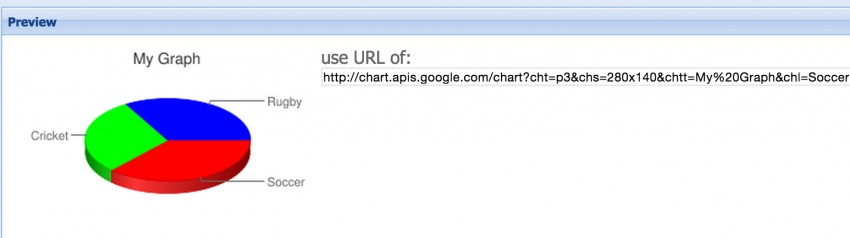
Сервис Chart Maker является простым и интуитивно понятным инструментом для создания диаграмм. Работая с Chart Maker, пользователь может создать пять типов диаграмм: линейные, круговые, гистограммы, диаграммы Венна и точечные диаграммы. По окончании работы можно указать точный размер диаграммы в пикселях и либо сохранить ее на жестком диске компьютера, либо опубликовать в интернете – сервис генерирует ссылку на изображение.
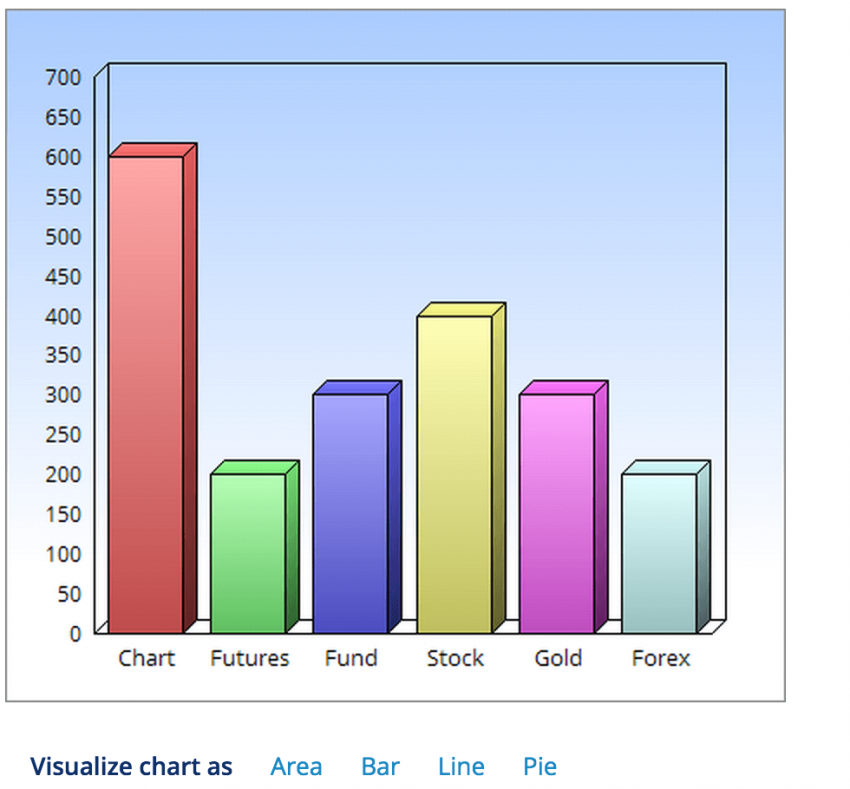
Инструмент ChartGo позволяет создавать красочные и информативные диаграммы. Работать можно с различными типами диаграмм, включая гистограммы, линейные графики, круговые диаграммы и графики областей. Используя настройки, можно регулировать цвет и размер изображения, менять стиль шрифта (курсив и болд), а также упомянуть источник информации. С помощью сервиса можно создавать собственные инвестиционные и биржевые диаграммы, диаграммы Форекс, а также иллюстрировать любые данные, касающиеся финансов.
Одной из особенностей ChartGo является возможность редактирования сохраненного графика или диаграммы. Изображение хранится на сервере ChartGo и в него можно вносить изменения. Сервер генерирует ссылку на график, поэтому, когда исходное изображение меняется, то меняется и диаграмма, опубликованная на странице сайта или блога.
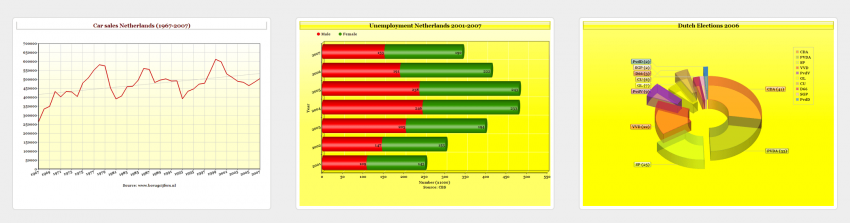
Диаграмма является отличным способом для визуальной подачи информации. Используя бесплатный инструмент Online Charts можно создавать самые разные графики и диаграммы: линейные, круговые, радарные, пирамидальные, диаграммы областей и многие другие. Имеется возможность работы с цветом и типом шрифта. Также можно выбрать внешний вид диаграммы: 2D или 3D. Готовый график можно сохранить в форматах PNG, JPG, PDF и CSV. Ссылка на график также предоставляется. Диаграмму можно разместить на сайте или в блоге или расшарить ее в социальных сетях Facebook, Twitter и Google+.
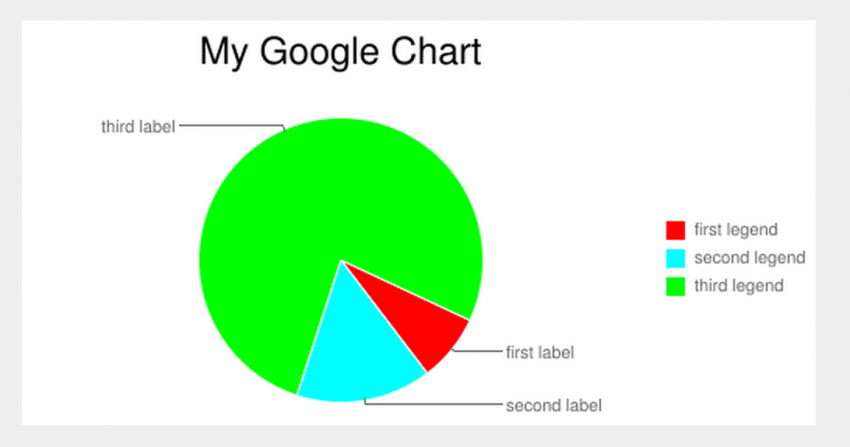
Очень простой в использовании генератор диаграмм, созданный Джоном Винстенли. Упоминание Google в названии инструмента объясняется просто – генератор использует API Google. С помощью сервиса можно создавать точные, яркие и информативные графики и диаграммы. Готовый результат можно сохранить на своем компьютере или опубликовать в интернете. Также сервис генерирует HTML-тег изображения. В распоряжении пользователя сравнительно немного инструментов, но есть все необходимые типы диаграмм и графиков. Можно создавать диаграммы с несколькими наборами данных, сгруппированные гистограммы (вертикальные и горизонтальные) и выбрать внешний вид – 2D или 3D.
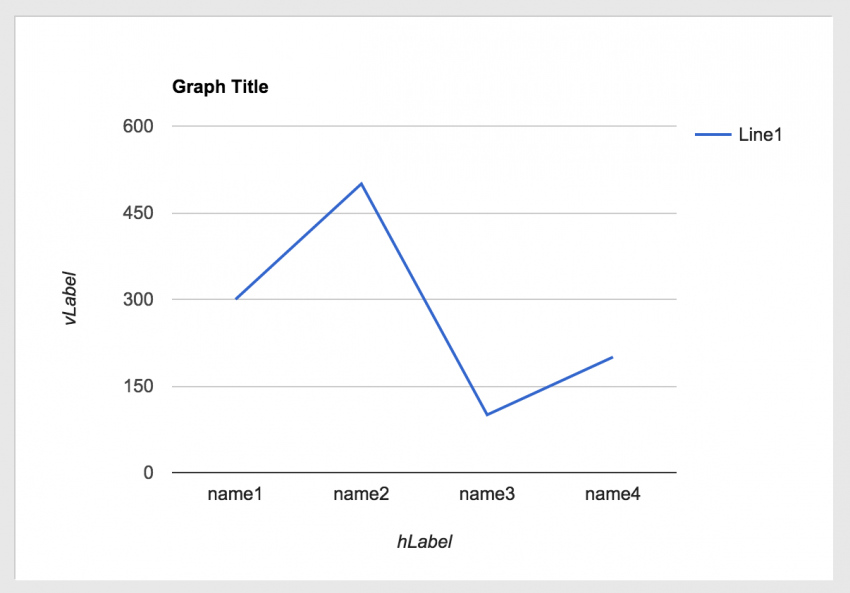
Без линейных графиков не обойтись, когда нужно отобразить некоторые виды данных или продемонстрировать текущие тенденции. Line Graph Maker очень простой в использовании инструмент для создания линейных графиков. Также с помощью сервиса можно создавать несложные секторные диаграммы и гистограмы.
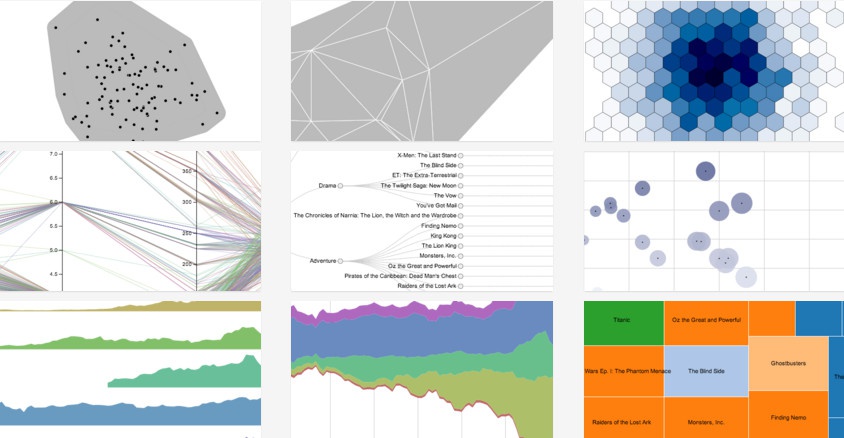
Инструмент RAW является мощной платформой для создания красочных графиков и диаграмм. Инструмент дает возможность отобразить информацию 16 различными способами. Создатели сервиса хорошо поработали над функционалом, платформу можно использовать в серьезных исследованиях, так как Raw является промежуточным вариантом между профессиональными табличными редакторами и векторными графическими редакторами. Любой человек, работающий с конфиденциальной информацией, будет рад узнать, что Raw обрабатывает данные только через браузер и не хранит их на своих серверах. Платформа не позволяет создавать простые линейные графики и гистограммы, создатели сервиса предлагают воспользоваться для этого другими доступными инструментами. Но если нужно создать аллювиальную диаграмму, круговую дендрограмму или еще что-нибудь сложное и необычное, то можно воспользоваться Raw.
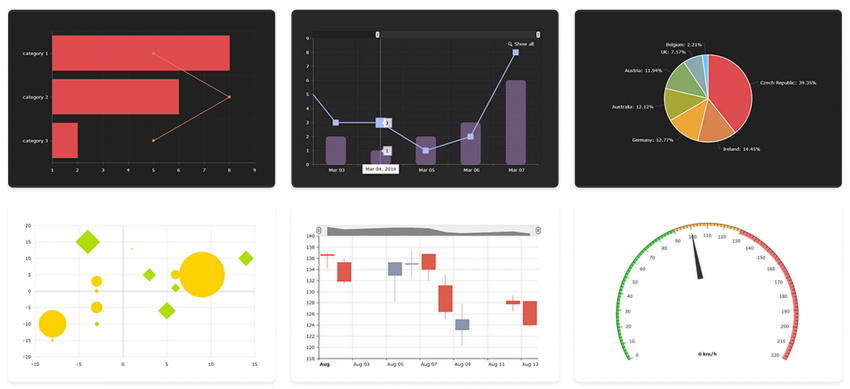
Сервис amCharts предназначен для создания современных и стильных шаблонов диаграмм, которые могут быть использованы в презентациях, на конференциях, а также для иллюстрации контента. Есть несколько исходных диаграмм, поностью интерфейс платформы настраивается за пару минут. Основное достоинство сервиса заключается в возможности создания интерактивных графиков и диаграмм, однако это потребует от пользователя хотя бы начальных знаний HTML, так как придется работать с сгенерированным HTML-кодом, который взаимодействует с библиотеками JavaScript.
Если нужен простой в использовании инструмент для создания графиков, то стоит обратить внимание на онлайн-сервис Plotvar. Инструмент идеально подходит для иллюстрации финансового анализа, презентаций, сообщений на форуме или в социальных сетях. Можно создавать линейные графики, гистограммы и круговые диаграммы. Также есть возможность создания динамических графиков. «Живой» график позволит представить информацию в динамике, что по достоинству оценят те пользователи, которые работают с постоянно меняющимися данными.
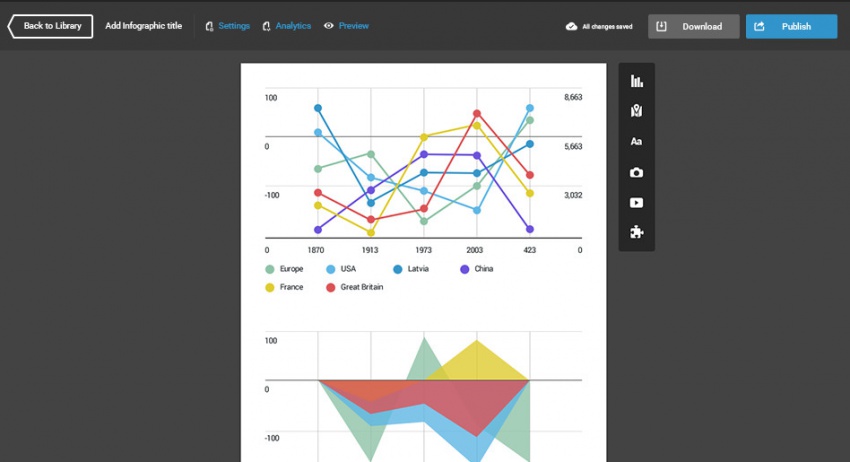
Infogram известен как одно из ведущих приложений для создания инфографики. Но в нем также есть инструменты для создания диаграмм и графиков, причем в более чем 30 вариациях. Infogram – инструмент премиум-класса, он платный, так что создавать в нем диаграммы нужно в случае крайней необходимости. В крайнем случае можно подписаться на 30-дневный пробный период. Сервис обладает очень широким функционалом, возможности платформы позволяют Infogram составить конкуренцию даже таким профессиональным графическим редакторам, как Photoshop.
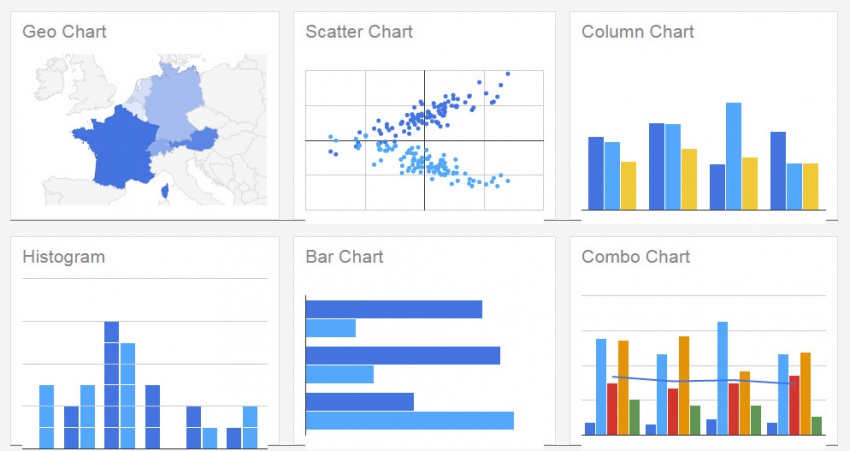
В онлайн-сервисе Google Charts можно создать практически любой график или диаграмму. Инструмент также поддерживает интерактивные динамические диаграмм. Все графики создаются с помощью связки HTML5/SVG, так что никаких дополнительных плагинов для корректного отображения информации не требуется. Нет более простого и удобного инструмента, если нужно создать интерактивную и масштабируемую диаграмму.
Похожие публикации:
- Argc argv c что это
- Pip что такое
- Быстрые ссылки яндекс как сделать
- Где отпечаток пальца на айфоне