Чистка ноутбука Acer Nitro 5 AN515-54
Чистка ноутбука Acer Nitro 5 AN515-54 в течение 2 часов.
Меняем термоинтерфейсы, полностью разбираем ноутбук и весь вычищаем.
Ноутбук нужно чистить 1 раз в год для профилактики и для более длительной эксплуатации
- Стоимость ремонта – 1600
- Свой склад запчастей
- Бесплатная диагностика
- Подарок бронестекло
- Опыт и профессионализм
- Современное оборудование
- Ремонт за 1 час
В списке представлены основные ремонтные процедуры, проводимые с ноутбуком Acer Nitro 5 AN515-54. Что бы выполнить ремонт Acer Nitro 5 AN515-54 вы можете подъехать в наш сервис центр, либо заказать бесплатного курьера по Москве. Гарантия на все выполненные работы. Цены указаны за работу без учета стоимости запчастей.
- Вы не оплачиваете диагностику, даже если мы не продолжаем ремонт
- Оперативный ремонт от 10 минут в Вашем присутствии
- У нас работают опытные и сертифицированные специалисты
Консультация мастера по ремонту Acer Nitro 5 AN515-54
Консультация по вопросам ремонта Acer Nitro 5 AN515-54 бесплатная, Задать вопрос
Ваш вопрос мастеру первым.
Москва, ул. Сущевский вал, 5 стр. 1а, пав. 2F23
ТК Савёловский 2 этаж, Компьютерный корпус
Савеловская — 5 мин
Марьина роща — 15 мин
Как проехать?
RepairMobile.ru — профессиональный ремонт
мобильных телефонов, смартфонов, планшетов,
iPhone, ноутбуков.
Москва, ул. Сущевский вал, 5 стр. 1а, пав. 2F23
ТК Савёловский 2 этаж, Компьютерный корпус +7 (495) 210-13-90
Ежедневно с 10:00 до 19:00
Чистка ноутбука ACER NITRO 5 AN515-44-R0A2
Чистка ноутбука ACER NITRO 5 AN515-44-R0A2 в течение 2 часов.
Меняем термоинтерфейсы, полностью разбираем ноутбук и весь вычищаем.
Ноутбук нужно чистить 1 раз в год для профилактики и для более длительной эксплуатации
- Стоимость ремонта – 1600
- Свой склад запчастей
- Бесплатная диагностика
- Подарок бронестекло
- Опыт и профессионализм
- Современное оборудование
- Ремонт за 1 час
В списке представлены основные ремонтные процедуры, проводимые с ноутбуком ACER NITRO 5 AN515-44-R0A2. Что бы выполнить ремонт ACER NITRO 5 AN515-44-R0A2 вы можете подъехать в наш сервис центр, либо заказать бесплатного курьера по Москве. Гарантия на все выполненные работы. Цены указаны за работу без учета стоимости запчастей.
- Вы не оплачиваете диагностику, даже если мы не продолжаем ремонт
- Оперативный ремонт от 10 минут в Вашем присутствии
- У нас работают опытные и сертифицированные специалисты
Консультация мастера по ремонту ACER NITRO 5 AN515-44-R0A2
Консультация по вопросам ремонта ACER NITRO 5 AN515-44-R0A2 бесплатная, Задать вопрос
Ваш вопрос мастеру первым.
Москва, ул. Сущевский вал, 5 стр. 1а, пав. 2F23
ТК Савёловский 2 этаж, Компьютерный корпус
Савеловская — 5 мин
Марьина роща — 15 мин
Как проехать?
RepairMobile.ru — профессиональный ремонт
мобильных телефонов, смартфонов, планшетов,
iPhone, ноутбуков.
Москва, ул. Сущевский вал, 5 стр. 1а, пав. 2F23
ТК Савёловский 2 этаж, Компьютерный корпус +7 (495) 210-13-90
Ежедневно с 10:00 до 19:00
Как почистить кулер ноутбука ACER
Если вы стали замечать, что ноутбук фирмы ACER стал тормозить, дольше обрабатывать запросы, открывать программы и файлы, быстро и сильно нагреваться, то скорее всего причина кроется в чрезмерно накопившейся пыли. Чтобы ее убрать, необязательно обладать особыми навыками. Придерживаясь советов и следуя инструкции по чистке кулера ноутбуков ACER, с такой задачей можно справиться самостоятельно.
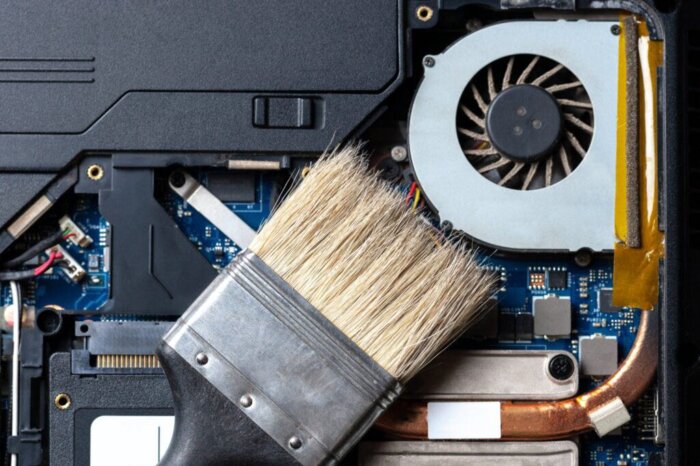
К тому же, не стоит дожидаться того момента, когда проблемы с устройством станут явными, рекомендуется раз в год чистить внутренности ноутбука и его вентилятор, или хотя бы визуально определить, сильно ли забита пылью видимая часть радиатора и другие вентиляционные отверстия ноутбука. Об этом более детально расскажет Anout.
Необходимые инструменты
В целом, процедура не предусматривает ничего сложного, но к ее проведению нужно быть готовым. Когда вы решите для себя, что сможете самостоятельно справиться со всей работой, можно переходить к сбору необходимых инструментов.
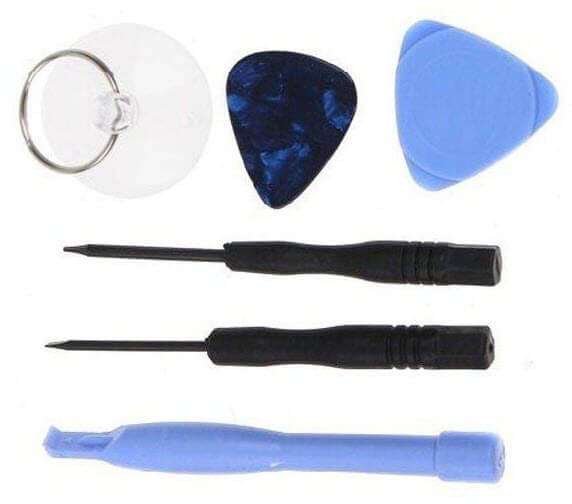
Чтобы разобрать ноутбук, потребуется отвертка (с крестовым и плоским наконечником) и пинцет. Для очистки клавиатуры необходим небольшой пылесос. Не будет лишним набор для разборки электронных девайсов. Он продается в хозяйственных магазинах и в интернете. Дополнительно потребуются салфетки, ватные диски. Вместо пылесоса можно использовать обычный фен, мощность от 1800W, но только с функцией холодного воздуха! Также, вам понадобится обычная кисточка для смахивания пыли или зубная щётка, хорошее освещение и камера смартфона, чтобы сфотографировать, как все было изначально подсоединено.
Подготовка к чистке
Сначала потребуется косметическая чистка. Прежде чем разбирать ноутбук ACER, нужно пройтись пылесосом по его внешней стороне, особое внимание уделяя клавиатуре. Для этого лучше подойдет компактный USB-пылесос. Если такого нет, то можно обойтись обычным пылесосом с узкой насадкой, но мощность при этом должна быть минимальна. Только после этого можно переходить к основным работам, рассмотренным на https://anout.ru/kak-pochistit-kuler-noutbuka/.
Важно: Перед разборкой ноутбука, обязательно снимите статическое электричество с тела. Для этого достаточно помыть руки в воде из под крана (тазик не подходит) или прикоснуться к металлической батарее отопления. В противном случае, можно испортить устройство.
В некоторых случаях можно обойтись чисткой ноутбука без разборки. Такое возможно, если в вашей модели ACER хорошо просматриваются и продуваются рёбра радиатора (на боковой стороне) и другие вентиляционные отверстия. Правда, сам вентилятор таким образом почистить не получится.
Вооружитесь пылесосом, феном или баллончиком со сжатым воздухом. Вам нужно изучить конструктивные особенности вашей модели ноутбука и придумать лучший способ быстрой очистки без разборки. Например, можно одновременно использовать баллончик (фен) и пылесос с разных мест.
Разбор и чистка ноутбука
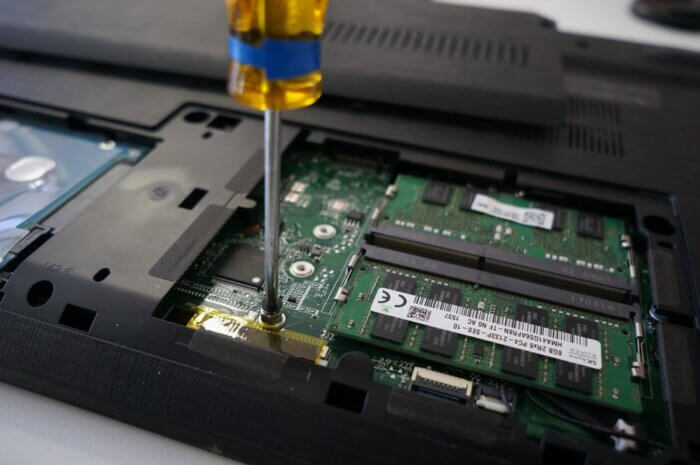
Как почистить кулер самостоятельно, чтобы ничего не повредить? Для этого стоит придерживаться последовательности действий: Разбор корпуса. Переверните ноутбук нижней крышкой к верху. Затем достаньте аккумулятор и снимите крышку, закрепленную винтами. Все видимые гаечки нужно открутить, после чего вынимаются штекерные соединения. После этого ноутбук следует перевернуть клавиатурой вверх, открыть крышку и аккуратно достать клавиатуру. Если клавиатура будет плотно сидеть, можно поддеть ее чем-то тонким, например, пластиковой карточкой. Когда клавиатура будет немного приподнята, нужно высунуть кабель из штекерного разъема, после чего можно полностью ее достать. Вскрытие корпуса. При помощи карты нужно поддеть верхнюю часть корпуса по всему периметру. Все защелки должны быть открыты. Из штекерного разъема убрать плоский кабель. Снятие материнской платы. Поскольку кулер расположен с внутренней стороны материнской платы ACER, ее также необходимо достать. Для этого нужно раскрутить все гайки, убрать штекеры, которые подключены к USB портам и экрану. Затем нужно отсоединить процессорный кулер. Удаление пыли. Теперь, наконец-то, можно переходить к завершающему этапу. Очистка кулера проводится при помощи мини-пылесоса. Чтобы удостовериться в том, что вы убрали всю пыль, можно провертеть кулер пальцем – он должен легко крутиться. Если же происходят затруднения, то вероятнее всего пыль накопилась под крыльчаткой. Чтобы ее убрать, нужно снять защитный кожух с кулера. После этого нужно пропылесосить остальные составляющие ноутбука и после этого можно переходить к его сборке. Смазка кулера. Не спешите собирать всё обратно. Раз уж достали кулер, то снимите крыльчатку (лопасти), протрите внутри ватной палочкой и капните в серединку одну каплю машинного масла. Лучше подойдёт специальное силиконовое или густое автомобильное трансмиссионное масло.
На заметку! При работе с проводами важно быть очень осторожными. Они очень тонкие, их нельзя сильно тянуть и дергать, так как они могут порваться и ноутбук не включится. В таком случае придется нести его в сервисную мастерскую.
Профилактика от пыли в ноутбуке
Чтобы ноутбук ACER прослужил дольше, меньше грелся, быстрее работал и его нужно было реже чистить от пыли, вы можете придерживаться несложных правил:
- Банально, но не устанавливайте ноутбук в пыльных помещениях или на улице
- Во время ремонта в помещении, старайтесь включать ноутбук только в чистых комнатах, иначе вентилятор очень быстро всосёт всю пыль
- Если дома работает ультразвуковой увлажнитель на водопроводной воде без фильтра, то не оставляйте ноутбук работать почём зря. Мелкий белый налёт будет покрывать ноутбук ACER изнутри и снаружи
- Можно снизить обороты вентилятора, тем самым уменьшив скорость загрязнения. К тому же, изначально заложенная скорость часто не требуется, а только приводит к дополнительному шуму
- Промониторьте работу системы и запущенных программ в «Диспетчере задач». Нет ли фоновых приложений, которые постоянно потребляют ресурсы процессора, например, 3-5%. Такое приводит к увеличению оборотов кулера и более быстрому его загрязнению
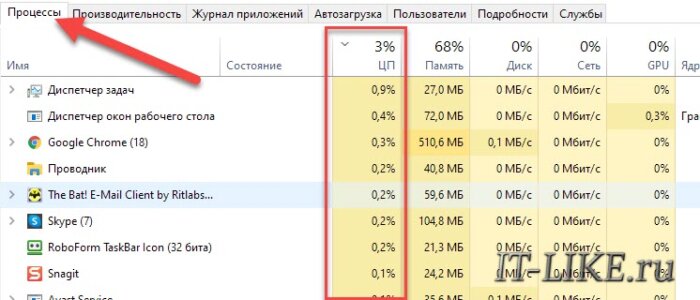
Рассказать о своем опыте чистке кулера на ноутбуке можно на Anout.
Чистка от пыли и замена термопасты на ноутбуке Acer Nitro 5 AN515-44 в Москве��
Наш сервисный центр выполнит качественную чистку от пыли и замену термопасты на ноутбуке Acer Nitro 5 AN515-44 в Москве в день обращения с гарантией! Ремонтные работы выполняются на новом современном оборудовании опытными мастерами высокой квалификации, используем только качественные и оригинальные детали!
Время ремонта
от 20 мин⚡
Стоимость ремонта
от 1190 руб��
Записаться на ремонт
+7 (495) 023-88-62
Ждем вас по адресу
ул. Чаянова 18
показать на карте
Звоните сейчас, записывайтесь на ремонт заранее — получайте скидку 10% и минимальное время ремонта! Хочу скидку!��жми
Фото наших работ
Работаем профессионально и действительно качественно �� 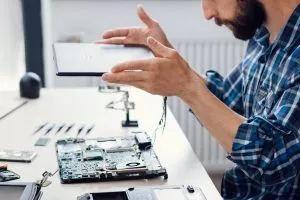
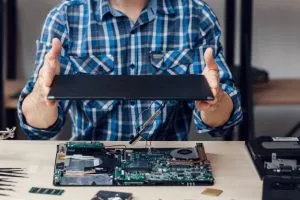
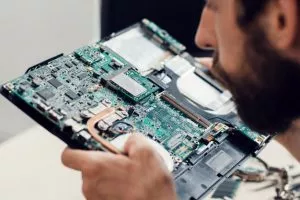
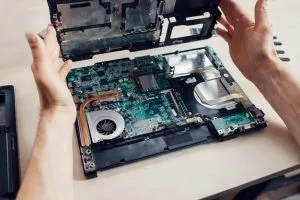
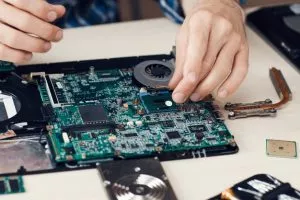
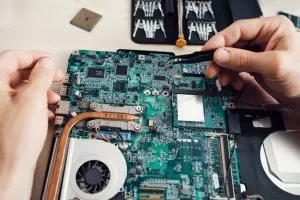
Почему стоит выбрать нас
Мы действительно лучше�� всех конкурентов
Срочный ремонт
Замена термопасты на ноутбуке Acer Nitro 5 AN515-44 за 20 минут!
Оригинальные детали
Качественные и оригинальные детали от производителей!
Гарантия на ремонт
Гарантия на замену термопасты Acer Nitro 5 AN515-44 от 3 до 12 месяцев!
Удобный график работы
Работаем каждый день: в будние и выходные дни!
Цена ремонта ноутбука Acer

Точную стоимость чистки с заменой термопасты на ноутбуке Acer Nitro 5 AN515-44 инженер�� определит после диагностики. Указанные цены не являются публичной офертой.
FAQ: Часто задаваемые вопросы
Ответы на частые вопросы ��
Как долго длится ремонт?
Как правило, чистка и замена термопасты на ноутбуке Acer Nitro 5 AN515-44 — производится в течение суток. Но очень многое зависит от степени повреждения устройства и требуемых для замены запчастей и типа устройства. Мы всегда готовы произвести срочный ремонт и стараемся как можно быстрее без потери в качестве вернуть вам готовый аппарат.
Даете ли вы гарантию на ремонт?
На все выполненные работы по ремонту мы даем гарантию. Ее продолжительность зависит от типа техники и проводимого ремонта. Гарантия на запчасти предоставляется поставщиком и полностью поддерживается нами в течение всего гарантийного срока.
Диагностика бесплатная?
Первичная диагностика проводится в любом случае, так как даже самое незначительное и понятное пользователю повреждение устройства может нести за собой скрытые повреждения. Мы не хотим, чтобы для вас это стало неприятным сюрпризом после ремонта. В случае проведения работ по ремонту диагностика не оплачивается. Также диагностика не оплачивается в случае отказа от ремонта, если для ее проведения не потребовалась разборка устройства.
Какие запчасти вы используете при ремонте?
Мы используем несколько категорий запасных частей и всегда предложим вам на выбор. Не на все устройства производители могут предоставить оригинальные запчасти, но большинство из них предоставляют. В этом случае мы рекомендуем использование оригинала. В случае, если производитель не может предоставить оригинальные запчасти или в случае, когда присутствует необходимость уменьшения стоимости ремонта, мы подберем запчасти, производство которых происходит из оригинальных материалов, но на сторонних от производителя предприятиях, либо качественную копию с понятными и четко оговоренными отступлениями от технологии заводского производства, которые не влияют на свойства запчасти.
Может ли увеличиться стоимость ремонта после его окончания?
После проведения диагностики мастер согласует с вами стоимость ремонта, она будет зафиксирована и не может быть изменена нами в одностороннем порядке. Только после согласования мы приступаем к работам. Вы всегда знаете сумму заранее, и при выдаче устройства не будет недоразумений.
Какие документы вы оформляете при ремонте?
При сдаче устройства мы составляем договор-квитанцию, где прописываются реквизиты сторон, предполагаемая неисправность, состояние устройства, комплектация и условия. Данный документ подписывается сторонами, имеет печать нашей организации, телефоны для связи и адрес сервисного центра, где производится ремонт. После проведения ремонта мы предоставляем акт выполненных работ с подробно прописанными работами и запчастями, а также прописанной гарантией на них. Мы работаем только в рамках действующего законодательства и соблюдаем все нормы документооборота, чтобы вы могли быть уверены в своей защищенности.
Заявки на ремонт принимаем 24/7
Заполните форму и получите скидку 10% на чистка от пыли на ноутбуке Acer Nitro 5 AN515-44 в Москве
Оставьте заявку и мы вам перезвоним
Чистка с заменой термопасты на ноутбуке Acer Nitro 5 AN515-44 в Москве выполняет филиал сервисного центра «АСЦ Сервис» ��
Ждем вас по адресу
ул. Чаянова 18
показать на карте
Записаться на ремонт
+7 (495) 023-88-62
Записывайтесь на ремонт заранее — получайте скидку 10%!
Время работы: �� Ежедневно с 10:00 до 20:00
Как пройти: ���� м. Новослободская. Напротив государственного гуманитарного университета РГГУ
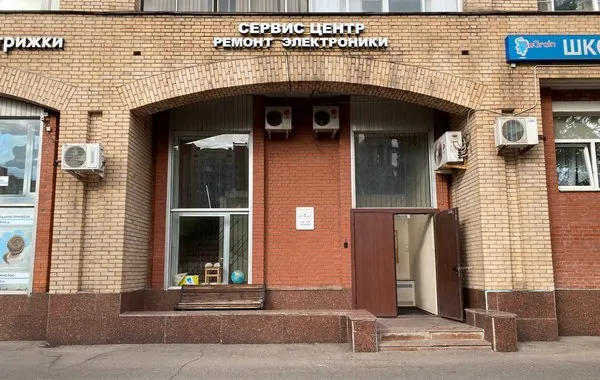
Бесплатная доставка по Москве вашего устройства в сервис и обратно! Наши курьеры приедут и заберут вашу технику в сервис, после согласования и выполнения ремонта — доставят ее вам обратно в удобное для вас время!
Простая схема работы
Понятная и прозрачная схема работы ��
1. Прием заявки
Оставляете заявку на замену термопасты на ноутбуке Acer Nitro 5 AN515-44, привозите в сервис самостоятельно или передаете курьером
2. Диагностика
Проводится точная и полная диагностика устройства, определяем уровень поломки и подбираем детали
3. Расчет стоимости
Специалист сообщает цену деталей, стоимость ремонтных работ и сколько потребуется времени на выполнение ремонта
4. Ремонт техники
Только после вашего согласия мастер приступает к выполнению ремонта, после завершения — информируем заказчика
После завершения ремонта, мы выдаем ✍ документы дающие право на гарантийное обслуживание!
Доставка техники оплачивается отдельно?
После выполнения согласованного ремонта доставка устройства абсолютно бесплатна. Оплачивается только в случае отказа от проведения работ. Также вы всегда можете забрать устройство самостоятельно в нашем сервисном центре. Обо всех этих нюансах, вас информирует менеджер оператор по телефону.
Отзывы��
(147 отзывов)







Отремонтировали мой смартфон в течении 2х часов, что-то было с аккумулятором, выключился и не включался. — Андрей Свиридов
Сломался рабочий ноутбук, необходим был срочный ремонт, отвез в этот сервис, на следующий день забрал рабочим. Спасибо за качественный ремонт, нет ни единого следа что его вскрывали! — Евгений Рязанов
Планшет перестал заряжаться, отвезла в этот сервис, перезвонили сказали что поломалось сколько будет стоить ремонт и что завтра можно будет забрать. Все здорово, быстро и удобно, спасибо! — Мария Марченко
Разбился экран на телефоне, зашел в этот сервис случайно, т.к. возле института, сказали что детали у них есть и в течении часа отремонтировали. — Максим Лесицкий
Instagram лента
Загляните в нашу ленту �� Перейти в инстаграм