
Добавление учетной записи электронной почты на устройство iPhone, iPad или iPod touch
Существует два способа настроить учетную запись электронной почты на устройстве iOS с помощью приложения «Почта»: автоматически и вручную. Узнайте, какой способ вам больше подходит.
Автоматическая настройка при использовании популярного почтового сервиса
Если вы пользуетесь такими почтовыми сервисами, как iCloud, Google, Microsoft Exchange или Yahoo, приложение «Почта» может автоматически настроить учетную запись после ввода адреса электронной почты и пароля. Вот как это сделать:
- Перейдите в раздел «Настройки» > «Почта», затем нажмите «Учетные записи». Mail to begin to set up your email account automatically on your iPhone.» width=»700″ height=»778″ />
- Нажмите «Новая учетная запись» и выберите почтовый сервис.
- Введите адрес электронной почты и пароль.
- Если отображается сообщение «Далее», нажмите «Далее» и дождитесь, пока приложение «Почта» подтвердит вашу учетную запись.
- Если вы видите «Сохранить», нажмите «Сохранить».
Настройка вручную при выборе варианта «Другой» для менее популярных почтовых сервисов
Чтобы настроить учетную запись электронной почты вручную, понадобятся настройки электронной почты, используемые для вашей учетной записи. Если нужные настройки неизвестны, попробуйте найти их или обратитесь к поставщику услуг электронной почты. Затем выполните указанные действия.
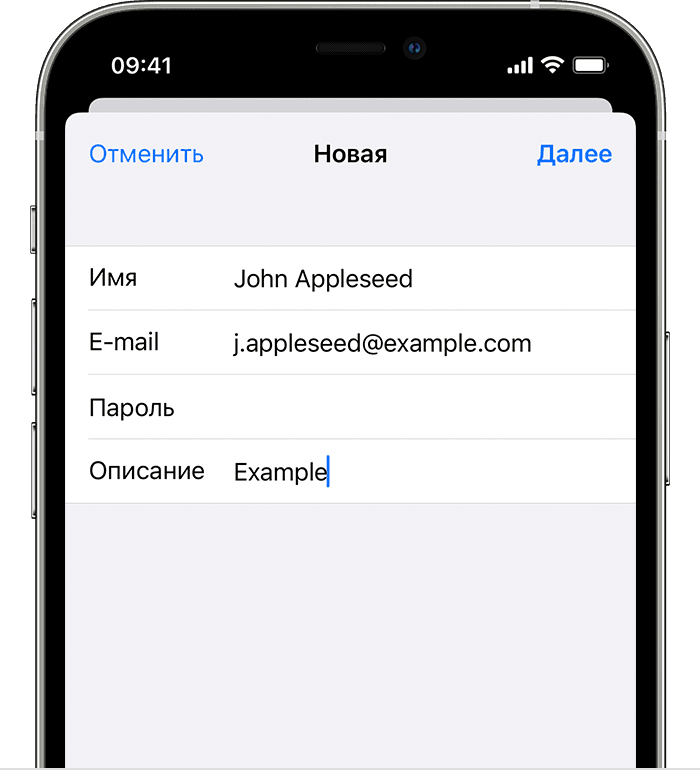
- Перейдите в раздел «Настройки» > «Почта», затем нажмите «Учетные записи».
- Нажмите «Новая учетная запись», «Другое» и «Новая учетная запись».
- Введите свое имя, адрес электронной почты, пароль и описание учетной записи.
- Нажмите «Далее». Приложение «Почта» предпримет попытку найти нужные настройки электронной почты и завершить настройку учетной записи. Если нужные настройки электронной почты найдены, нажмите кнопку «Готово», чтобы завершить настройку учетной записи.
Если приложению «Почта» не удается автоматически найти настройки учетной записи
Если приложению «Почта» не удастся найти настройки электронной почты, необходимо будет ввести их вручную. Нажмите кнопку «Далее» и выполните следующие действия.
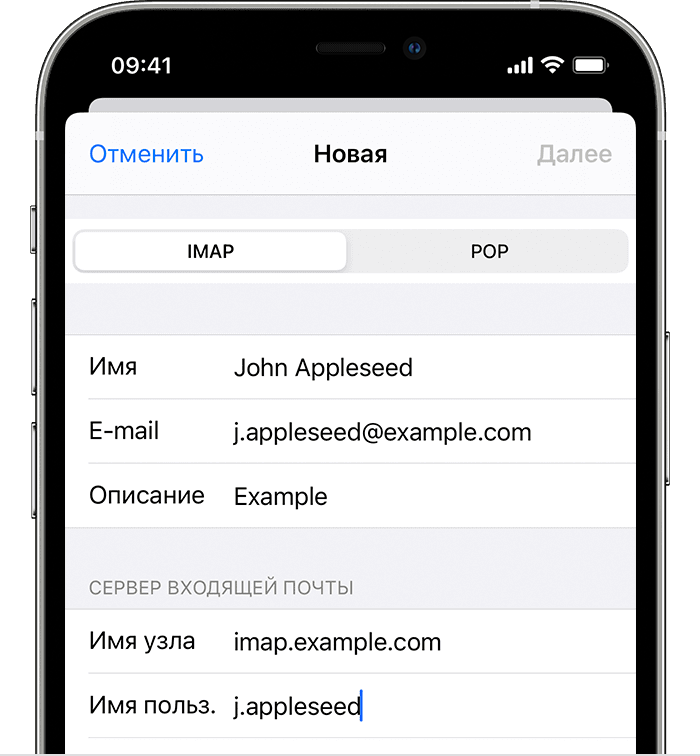
- Выберите тип новой учетной записи — IMAP или POP. Если вы не уверены, какой тип следует выбрать, обратитесь к представителям почтового сервиса.
- Заполните поля «Сервер входящей почты» и «Сервер исходящей почты». Нажмите кнопку «Далее». Если эти данные неизвестны, попробуйтеlook it up.
- Если введенные настройки верны, нажмите кнопку «Сохранить» для завершения. Если настройки электронной почты неверны, будет предложено изменить их.
Если вам по-прежнему не удается настроить учетную запись электронной почты или сохранить настройки, обратитесь к поставщику услуг электронной почты.
Другие возможности приложения «Почта»
- Удаление электронной почты на iPhone, iPad или iPod touch
- Отмена отправки электронной почты в приложении «Почта» в iOS 16
- Планирование отправки электронного письма позже в приложении «Почта» в iOS 16
Информация о продуктах, произведенных не компанией Apple, или о независимых веб-сайтах, неподконтрольных и не тестируемых компанией Apple, не носит рекомендательного или одобрительного характера. Компания Apple не несет никакой ответственности за выбор, функциональность и использование веб-сайтов или продукции сторонних производителей. Компания Apple также не несет ответственности за точность или достоверность данных, размещенных на веб-сайтах сторонних производителей. Обратитесь к поставщику за дополнительной информацией.
Импорт или экспорт почтовых ящиков в приложении «Почта» на компьютере Mac

Приложение «Почта» может импортировать письма, экспортированные в формате mbox из других приложений электронной почты, и импортировать почтовые ящики, экспортированные из приложения «Почта» на компьютере Mac. Почтовые ящики можно экспортировать в формате mbox.
Импорт почтовых ящиков
- В приложении «Почта» на компьютере Mac выберите пункт меню «Файл» > «Импортировать ящики».
- Выберите источник в списке, прочтите информацию, которая появится под списком, и нажмите «Продолжить».
- Если Вы импортируете почтовый ящик, экспортированный из приложения «Почта», или папку из размещения «~/Библиотеки/Mail/» на другом Mac, выберите «Почта Apple». Чтобы найти папку приложения «Почта» на компьютере Mac, нажмите на рабочий стол, чтобы убедиться, что Вы находитесь в Finder, нажмите клавишу Option и, удерживая ее нажатой, выберите «Переход» > «Библиотека». Затем нажмите папку «Mail».
- Если выполняется импорт сообщения с компьютера под управлением Windows или UNIX, выберите «Файлы в формате mbox», затем укажите папку, содержащую файлы.
- При желании реорганизуйте импортированные сообщения. Сообщения располагаются в новом почтовом ящике «Импорт» в боковом меню Почты. Можно перетянуть папки и сообщения из почтового ящика «Импорт» в новые или существующие почтовые ящики, а затем удалить ящик «Импорт».
Экспорт почтовых ящиков
- В приложении «Почта» на компьютере Mac выберите один или несколько почтовых ящиков, затем выберите пункт меню «Ящик» > «Экспортировать ящик».
- Выберите папку или создайте новую папку, затем нажмите «Выбрать». Приложение «Почта» экспортирует почтовые ящики как пакеты с расширением mbox. Если Вы уже экспортировали почтовый ящик, приложение «Почта» не заменяет существующий файл .mbox: оно создает новый файл .mbox, например «Мой ящик 3.mbox».
Перемещение или копирование почтовых ящиков в приложении «Почта» на Mac
Почтовые ящики в боковом меню Почты можно легко переместить или скопировать.
- В приложении «Почта» на компьютере Mac выберите почтовый ящик в боковом меню Почты.
- Выполните любое из перечисленных ниже действий.
- Перемещение почтового ящика. Перетяните почтовый ящик в новое место в боковом меню.
- Копирование почтового ящика. Удерживая клавишу Option, перетяните ящик в другое место.
Если для перемещения или копирования ящиков использовать Finder, изменение может не появиться в приложении «Почта».
Если перетянуть ящик «На моем Mac» в учетную запись Exchange или IMAP в боковом меню, ящик будет скопирован на почтовый сервер этой учетной записи. После этого Вы сможете получить доступ к этому почтовому ящику с любого компьютера или устройства, на котором Вы используете эту учетную запись.
Чтобы скопировать почтовый ящик Exchange или IMAP на компьютер Mac, просто перетяните его на ящик «На моем Mac» в боковом меню.
Решение для синхронизации электронной почты между iOS и OS X
Я уверен, что многие из вас испытали то же самое, что и я, если у вас есть учетная запись электронной почты Micosoft (Hotmail или Outlook): на ваших устройствах iOS почта остается идеально синхронизированной (если вы читаете электронное письмо в своем iPhone также отображается как прочитанное в вашем IPad) однако в приложении Почта de Mac OS X это же письмо остается непрочитанным. Некоторое время уже есть решение этой проблемы, и сегодня мы вам о нем рассказываем.
Синхронизация почты на всех ваших устройствах.
Эта проблема синхронизации связана с простым протоколом. До сентября прошлого года Microsoft Он позволял настраивать почту только через протокол POP, но затем активировал протокол IMAP, что очень требовалось пользователями. Чтобы наши учетные записи электронной почты Hotmail или Outlook идеально синхронизировались между нашими Mac и наш iPhone y IPad Нам нужно только настроить его по протоколу IMAP, и для этого нам нужно будет выполнить простой трюк: ввести неверный пароль при первом запросе:
- En Почта, мы полностью удаляем учетную запись электронной почты, которую собираемся перенастроить.
- Выберите Файл → Добавить новую учетную запись → Добавить другую учетную запись → Добавить учетную запись почты.
- Мы правильно заполняем поля «Имя» и «Электронная почта» и именно в этот момент вводим неверный пароль и нажимаем «Создать». Мы получим сообщение «Аккаунт необходимо настроить вручную». Нажимаем «Далее».
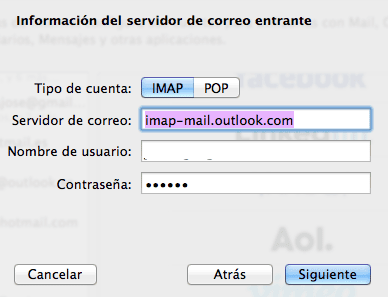
- сервер входящей почты (на первом экране): imap-mail.outlook.com
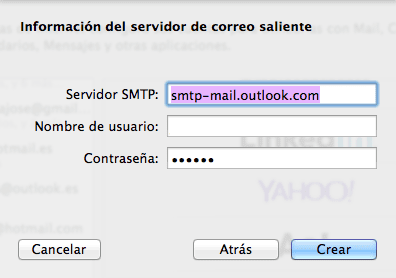
-
сервер исходящей почты (на втором экране): smtp-mail.outlook.com
Нажимаем «Создать» и с этого момента наша учетная запись электронной почты начнет идеально синхронизироваться между нашим Mac и нашим iPhone и Ipad.
Содержание статьи соответствует нашим принципам редакционная этика. Чтобы сообщить об ошибке, нажмите здесь.
Полный путь к статье: Я с Mac » Apple » новости » Решение для синхронизации электронной почты между iOS и OS X
Будьте первым, чтобы комментировать