
Синхронизация почты GMAIL в телефоне — что значит?
Синхронизация почты GMAIL в телефоне — процесс обновления данных в программе с почтовым сервером (загрузка/отправка писем).
Постоянной быть не должна. Также проблема может быть в правах — проверьте все ли права даны приложению (можно дать все это гугловская программа), а также нет ли запрета на передачу данных.
Сперва нужно понять вообще что такое синхронизация GMAIL? У вас на телефоне есть программа по работе с почтой GMAIL. Но сама почта ведь не хранится у вас на телефоне, она только загружается с интернета. Также если вы и отправляете почту — данные отправляет приложение GMAIL, которое нужно просто чтобы удобно все было. Ведь можно также с почтой GMAIL работать и через сайт, то есть с браузера. Так вот, синхронизация, это когда приложение GMAIL смотрит нет ли новых писем, если есть загружает, также отправка письма — тоже входит в процесс синхронизации. То есть синхронизация это обновление данных в приложении с почтовым сервисом GMAIL.
Но что делать, если синхронизация идет постоянно? Попробуйте следующее:
- Выключите, а потом включите синхронизацию. Откройте настройки, далее выберите Учетные записи и резервное копирование > Учетные записи > выберите учетную запись Google, будет раздел Синхронизация учетной записи, где можно отключить синхронизацию приложения GMAIL. Отключите, выполните перезагрузку устройства и потом спустя несколько минут снова включите.
- Попробуйте выключить Wi-Fi и мобильные данные в области уведомлений. Перезагрузите телефон и снова включите.
- Откройте Настройки, далее выберите Уход за устройством > Память. Посмотрите сколько места осталось, может быть память вся забита, поэтому и идет постоянная синхронизация.
- Попробуйте очистить кэш. Только сначала выключите синхронизацию. Теперь откройте настройки, потом перейдите в раздел Приложения и уведомления. Если у вас Андроид 8 и новее — нажмите Сведения о приложениях. Теперь найдите программу GMAIL, выберите, нажмите кнопку Остановить. После — нажимаем Хранилище и потом кнопку Очистить кэш.

Надеюсь данная информация оказалась полезной. Удачи и добра, до новых встреч друзья!
Как синхронизировать iPhone с сервисом Gmail?
Электронная почта является важной частью современной жизни. Люди сегодня могут общаться больше, быстрее и легче с помощью электронной почтой. С постоянно растущим возможностям мобильных телефонов, вы можете отправлять и получать сообщения электронной почты практически везде. IPhone представляет собой телефон с кучей функций, включая доступ к электронной почте, так что если у вас есть желание, вы можете настроить и синхронизировать телефон с вашей учётной записью в Gmail выполнив несколько простых шагов. Вы будете иметь легкий доступ к вашей учетной записи электронной почты, и ваш iPhone будет даже автоматической проверять его на предмет наличия новых сообщений электронной почты.
Настройка вашего iPhone:
Нажмите значок «Mail» на главном экране, если это ваша первая учетная запись электронной почты на вашем iPhone. Если у вас уже настроена другая учетная запись, выберите «Настройки» на главном экране, а затем выберите пункт «Учетные записи» и «Добавить аккаунт». Если ваш аккаунт Gmail уже настроен для вашего iPhone, пропустите этот раздел.
Нажмите кнопку «Google Email».
Введите свое имя при запросе.
Введите ваш адрес электронной почты и пароль для вашей учетной записи Gmail, когда ваш iPhone спросит вас о них. Многие другие параметры, необходимые для подключения к Gmail, уже имеются на вашем iPhone, так что вы просто должны подождать одну минуту.
Синхронизация с Gmail:
Выберите значок «Почта» на главном экране. Если у вас есть непрочитанные сообщения электронной почты, вы увидите значок в углу иконки приложения, с информацией о том, сколько непрочитанных сообщений.
Нажмите кнопку обновления в левом нижнем углу меню «Почта». Это синхронизирует ваш iPhone с вашей учетной записью.
Ваш iPhone должен показывать количество непрочитанных писем в правом ящике. После выбора почтового ящика, вам просто нужно нажать на электронную почту.
Подключение корпоративной почты на мобильном устройстве с ОС Android
Данная инструкция составлена с использованием мобильного устройства Xiaomi A1 с операционной системой Android 8.1.0. В более ранних и поздних версиях представленные снимки экранов могут не принципиально отличаться.
- Нажмите на ярлык приложения «Gmail».
- Нажмите «Добавить адрес электронной почты».

- В «Настройках электронной почты» выберите пункт «Exchange и Office 365».
- Введите данные в предложенные поля: e-mail – адрес Вашего корпоративного почтового ящика. Нажмите в нижнем левом углу кнопку «Настроить вручную».

- В дополнительно появившемся поле «Пароль» введите Ваш пароль от корпоративной почты. Нажмите в нижнем левом углу кнопку «Настроить вручную». В случае, если Вы не знаете пароль от почты, свяжитесь со специалистами отдела технической поддержки.
- Введите данные в дополнительно появившиеся поля: домен – etu; имя пользователя; сервер – укажите mail.etu.ru; порт – укажите 443; тип безопасности – укажите SSL/TLS. Нажмите в нижнем правом углу кнопку «Далее».

- Разрешите серверу mail.etu.ru удаленное управление некоторыми функциями безопасности устройства Android и завершите настройку аккаунта.
- Активируйте приложение администратора устройства.

- Выбрать какие данные необходимо синхронизировать с корпоративной почтой. Если Вам нужна только почта, оставьте только переключатель «Почта» в зелёном положении. Нажмите в верхнем, правом углу «Сохранить».
- В стандартном для ОС Apple приложении «Почта» у Вас должен появиться пункт с названием, которое вы указали в поле «Описание» в пункте № 5, данной инструкции.

Обратите внимание! По умолчанию, после добавления Вашего адреса электронной почты, приложение Gmail синхронизирует все данные с сервера корпоративной почты университета (почта, контакты, календарь, задачи). Это может приводить, например, к появлению в записной книжке на телефоне контактов хранящихся на сервере университета. Для того, что бы отключить синхронизацию не нужных данных, перейдите в раздел настройки Вашего почтового ящика в приложении Gmail и оставьте только необходимые Вам данные.
Доступ через Gmail на Android
Вы можете настроить Gmail на Android автоматически (с помощью функции автообнаружения почты) или вручную. Следующие шаги были проверены для Android 6.0.1.
Чтобы настроить Gmail на Android автоматически:
- Откройте Gmail.
- В правом верхнем углу нажмите изображение вашего профиля и нажмите Добавить аккаунт.
- Выберите «Другой».
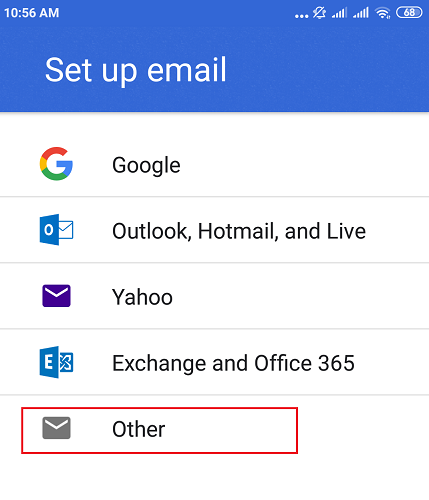
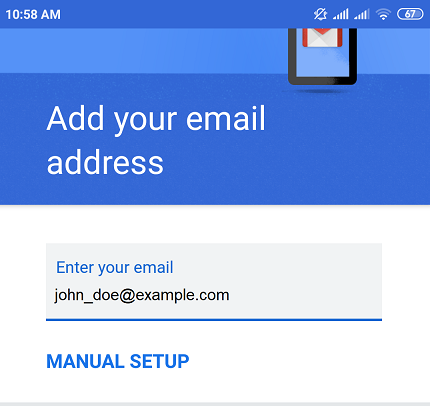

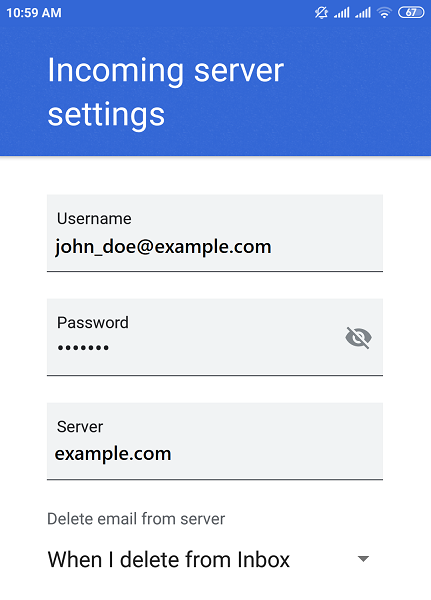
Примечание: Вы можете увидеть предупреждение «Сертификат недействителен», если сервер или домен не защищен действительным SSL/TLS-сертификатом. Чтобы продолжить с использованием HTTP, нажмите Дополнительно, а затем нажмите ВСЕ РАВНО ПРОДОЛЖИТЬ.
Примечание: На этом шаге вы можете снова увидеть предупреждение «Сертификат недействителен». Чтобы продолжить с использованием HTTP, нажмите Дополнительно, а затем нажмите ВСЕ РАВНО ПРОДОЛЖИТЬ.
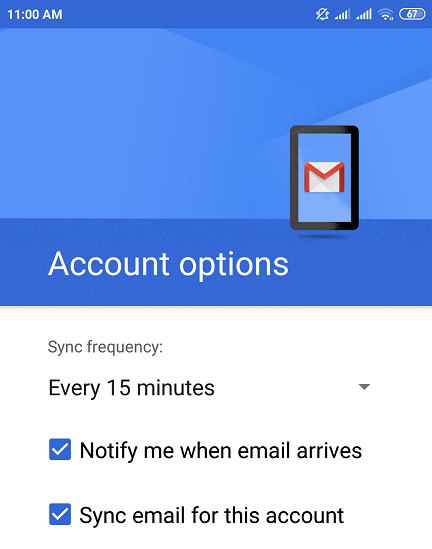
Настройка завершена. Теперь вы можете видеть добавленную учетную запись в списке учетных записей в Gmail.
Чтобы настроить Gmail на Android вручную:
- Откройте Gmail.
- В правом верхнем углу нажмите изображение вашего профиля и нажмите Добавить аккаунт.
- Выберите «Другой».
- Введите свой адрес электронной почты и нажмите НАСТРОИТЬ ВРУЧНУЮ.