
Обновление iPhone или iPad
На iPhone или iPad можно обновить iOS или iPadOS до последней версии беспроводным способом. Если на вашем устройстве обновление не отображается, обновите устройство вручную с помощью компьютера. Узнайте, как обновить устройство вручную, если используется Mac с macOS Catalina или более поздней версии либо Mac с macOS Mojave или более ранней версии или компьютер с Windows.
Обновление iPhone или iPad беспроводным способом
- Создайте резервную копию данных на устройстве с помощью iCloud или компьютера.
- Поставьте устройство на зарядку и подключитесь к Интернету по сети Wi-Fi.
- Перейдите в меню «Настройки» > «Основные», а затем нажмите «Обновление ПО».
- Если доступны несколько вариантов обновления ПО, выберите подходящий вам.
- Нажмите «Установить сейчас». Если вместо этого отображается надпись «Загрузить и установить», нажмите ее для загрузки обновления, введите код-пароль и нажмите «Установить сейчас». Если вы не помните код-пароль, следуйте инструкциям в этой статье.
Если появляется предупреждение при обновлении беспроводным способом
Если при попытке обновить устройство беспроводным способом появляется предупреждение, см. инструкции в этой статье.
Установка некоторых обновлений ПО через беспроводную сеть невозможна. Подключение через VPN или прокси-сервер может препятствовать связи устройства с серверами обновления операционной системы.
Недостаточно свободного места для обновления беспроводным способом
Если появляется сообщение о необходимости временно удалить приложения, так как для обновления ПО требуется больше свободного места, разрешите удаление, нажав «Продолжить». По завершении обновления эти приложения будут переустановлены автоматически. Если вместо этого нажать «Отмена», можно освободить место на устройстве, удалив содержимое вручную.
Настройка автоматических обновлений
ПО на устройстве можно обновить автоматически во время зарядки ночью.
Включение автоматического обновления
- Перейдите в раздел «Настройки» > «Основные» > «Обновление ПО».
- Нажмите «Автообновление» и активируйте параметр «Загрузка обновлений iOS».
- Включите функцию «Установка обновлений iOS». Ваше устройство автоматически обновится до последней версии iOS или iPadOS. Некоторые обновления может потребоваться установить вручную.

Установка быстрых ответов на угрозы
Быстрые ответы на угрозы позволяют получать важные улучшения системы безопасности до того, как они будут включены в доступные обновления ПО.
Чтобы автоматически получать быстрые ответы на угрозы, выполните следующие действия:
- Перейдите в меню «Настройки» > «Основные» > «Обновление ПО».
- Нажмите «Автообновление».
- Убедитесь, что параметр «Ответы на угрозы и системные файлы» включен.
Если вы не хотите, чтобы быстрые ответы на угрозы устанавливались автоматически, можно установить их так же, как обновления ПО.
Если требуется удалить быстрый ответ на угрозу, выполните следующие действия:
- Выберите «Настройки» > «Основные» > «Об этом устройстве».
- Нажмите версию iOS.
- Нажмите «Удалить быстрый ответ на угрозы».
Можно переустановить быстрые ответы на угрозы позже или дождаться их постоянной установки в составе стандартного обновления ПО.
Обновив iOS или iPadOS до последней версии, вы получите доступ к самым новым возможностям, обновлениям системы безопасности, а также забудете о старых неполадках. Некоторые возможности могут быть доступны не на всех устройствах и не во всех странах и регионах. На работу аккумулятора и системы влияют многие факторы, включая состояние сети и особенности использования, поэтому фактические показатели могут отличаться.
Как установить iOS 12
Одним из ключевых событий первого дня WWDC стал анонс iOS 12 — грядущего номерного обновления мобильной операционной системы Apple. Официальный релиз апдейта состоится лишь осенью, однако у нас уже сейчас есть возможность опробовать новые функции — о том, как установить на свое устройство бета-версию iOS 12, Вы узнаете в нашей инструкции.
Ремонт если не работает iPhone 7 (и другие модели).
Что нужно знать перед обновлением
Перед релизом финальной сборки апдейта, Apple традиционно выпускает две итерации обновления — раннюю версию для разработчиков и открытую для участников программы тестирования. К счастью для нас, эти версии редко отличаются, а установка обновления не требует каких-то дополнительных манипуляций с учетной записью или iTunes. Апдейт можно установить прямо с iOS-устройства, что будет особенно полезно, если Вы читаете эту статью со своего девайса.
Тем не менее мы обязаны сообщить, что, несмотря на общую тенденцию к повышению стабильности, установка ранней версии iOS почти наверняка приведет к появлению новых проблем и подводных камней. На данный момент нам известно, что iOS 12 конфликтует с клиентом Skype, вследствие чего программа вылетает при запуске. Устанавливайте обновление на свой страх и риск.
Как установить iOS 12 на поддерживаемое устройство
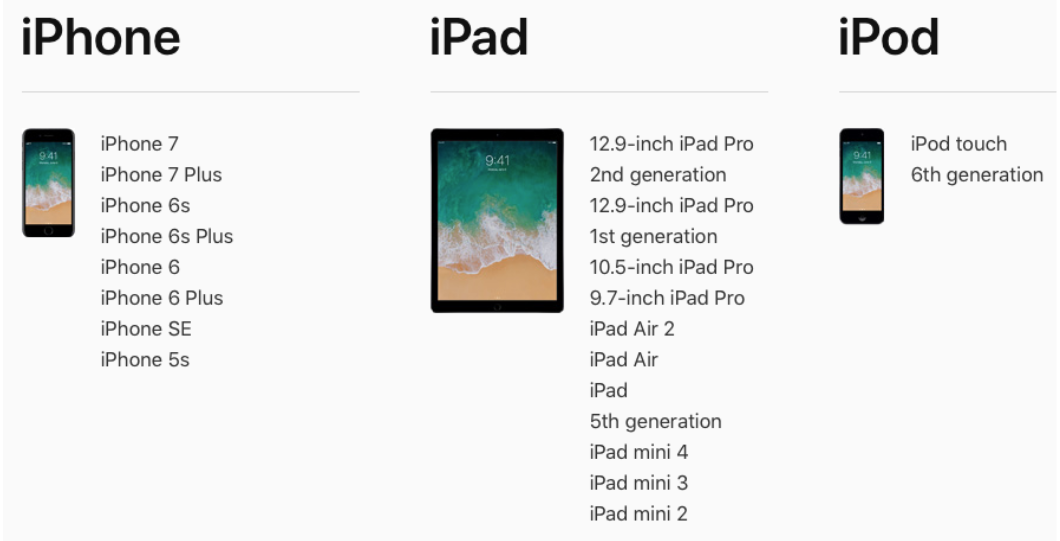
Прежде всего мы настоятельно рекомендуем создать резервную копию системы, если Вы дорожите данными приложений или не хотите настраивать систему с нуля в случае необходимости отката. На наших устройствах установка прошла гладко, хотя ее полное выполнение — от загрузки установщика до непосредственной инсталляции — потребовало около получаса. Апдейт можно установить на все устройства с поддержкой предыдущей, одиннадцатой версии iOS.
Для начала нам понадобиться учетная запись разработчика, загрузить ее можно через Google Drive(https://drive.google.com/file/d/1rxXKqAGZ7V_rqDoy0dlHPay4GnfOaZ97/view) или Yandex Disk(https://yadi.sk/d/9L1QyVGh3X6K8t). Все, что Вам нужно — тапнуть на пункт “скачать” и подтвердить изменения. Если учетную запись не удалось установить с первого раза, заранее откройте “Настройки” и попробуйте еще раз. Если у Вас уже установлен профиль разработчика (например, для бета-обновлений iOS 11), его следует удалить.
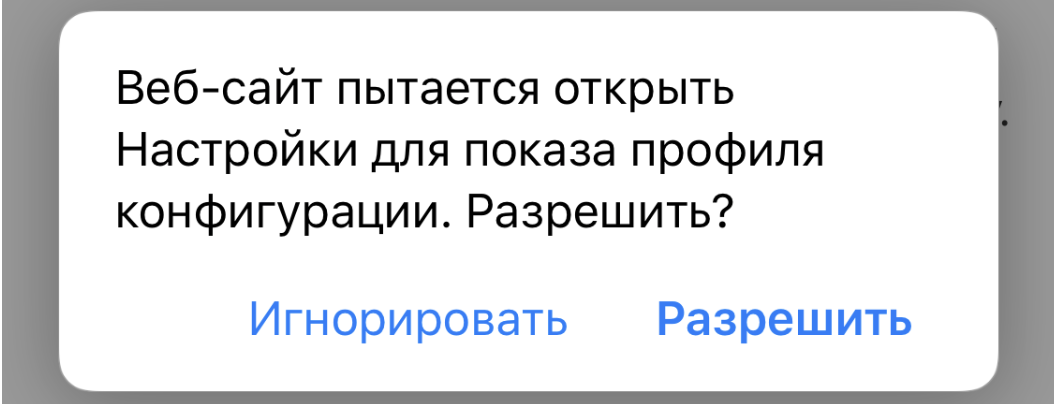
После этого в разделе “Основные” системных настроек Вы сможете перейти в меню “Профиль” и установить учетную запись разработчика. Кнопка “Установить” будет расположена в правом верхнем углу окна.

Как только профиль будет установлен, система попросит выполнить перезагрузку. После повторного запуска Вы обнаружите, что на Ваш гаджет уже “прилетел” апдейт. Найти его можно в Настройках, в меню “Обновление ПО” раздела “Основные”. Нажав на клавишу “Загрузить и установить”, Вы должны подождать несколько минут, пока система проверит и инициирует обновление. Если при нажатии на кнопку ничего не происходит, попробуйте освободить несколько гигабайт свободного места.
По окончании загрузки Вы должны принять лицензионное соглашение и подтвердить установку. Непосредственный процесс установки займет 10-15 минут.
Как откатить устройство до стабильной версии
Теперь, когда Вы знаете, как установить iOS 12, стоит рассмотреть возможность отката до последней актуальной версии iOS (на данный момент это релиз 11.4) если апдейт работает нестабильно или не устраивает Вас по каким-то другим причинам.
Чтобы откатить систему, Вам понадобиться дистрибутив с финальной сборкой iOS 11.4. Загрузить его можно по этой ссылке (http://www.redmondpie.com/download-ios-11.4-ipsw-links-and-ota-update-final-version/), выбрав свое устройство из списка.
Как только Вы загрузили пакет установки (загрузка может занять некоторое время), следует подключить устройство к компьютеру и открыть iTunes (пользователи Windows могут загрузить программу с официального сайта Apple).
В окне iTunes следует открыть меню устройства (система может попросить разблокировать девайс и ввести цифровой код), после чего, удерживая клавишу Option (Alt) или Shift (если Вы работаете в Windows), кликнуть по пункту “Обновить”. Таким образом вместо загрузки апдейта через интернет на экране появится окно с выбором файла — здесь следует указать путь к дистрибутиву iOS 11.4, который мы загрузили ранее.
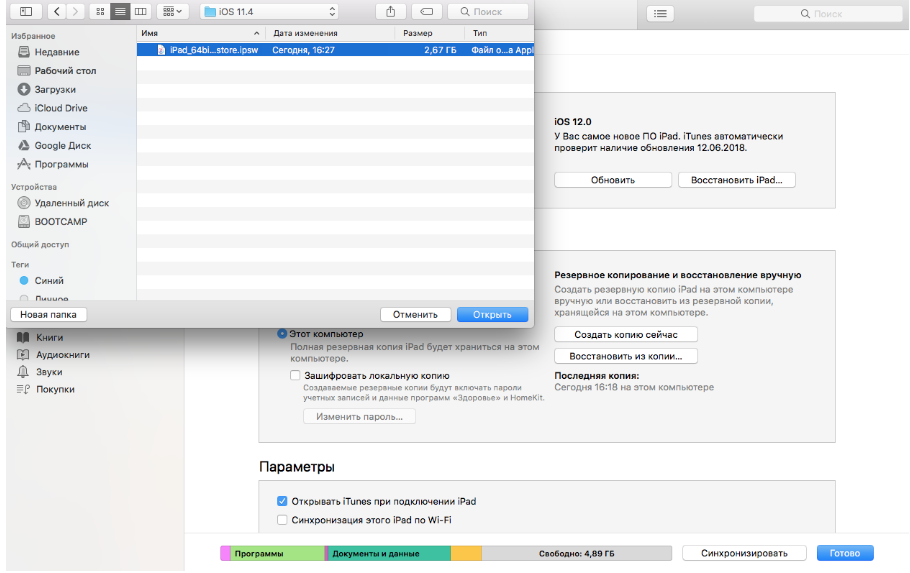
Обратите внимание, что этот способ требует “чистой” установки, то есть все Ваши данные будут удалены с устройства. Восстановить систему можно будет в процессе первичной настройки, если Вы успели создать резервную копию до установки iOS 12.
Стоимость услуг на ремонт ПО на iPhone
Уточняйте актуальные цены у оператора по телефону или в чате
| Работы | Стоимость | Срок | Гарантия | |
|---|---|---|---|---|
| Стоимость ремонта ПО на iPhone | 1500 руб. | 30 минут | 90 дней | Подробнее |
| Диагностика — Бесплатно! | 0 руб. | 20 минут | Подробнее | |
| Функция iOS: резервное копирование, что, зачем, как? | Подробнее | |||
| Как включить AirDrop на iPhone X | Подробнее | |||
| Как закрыть приложение на iPhone X | Подробнее | |||
| Как перезагрузить и выключить iPhone X | Подробнее | |||
| Запись видео экрана iPhone X | Подробнее | |||
| Как сделать скриншот (фото экрана) на iPhone X | Подробнее | |||
| Как сдвинуть экран iPhone X | Подробнее | |||
| Заряд аккумулятора в процентах на iPhone X | Подробнее | |||
| Как включить и настроить iPhone X | Подробнее | |||
| Настройка родительского контроля iOS | 30 минут | 90 дней | Подробнее | |
| iOS 11 скриншоты. Новые функции и возможности | 30 минут | 90 дней | Подробнее | |
| Как освободить место на iOS-устройстве | 30 минут | 90 дней | Подробнее | |
| Круглые папки в iOS 9.3 | 30 минут | 90 дней | Подробнее | |
| Белый экран iOS | 30 минут | 90 дней | Подробнее | |
| Скоро можно будет удалить стандартные приложения iOS | 30 минут | 90 дней | Подробнее | |
| Заметки с паролем в iOS 9.3 | 30 минут | 90 дней | Подробнее | |
| iOS 9.3.1 — активация без зависаний iPhone и iPad | 30 минут | 90 дней | Подробнее | |
| Не работает Night Shift | 30 минут | 90 дней | Подробнее | |
| Night Shift в режиме энергосбережения | 30 минут | 90 дней | Подробнее | |
| Как понизить яркость iPhone | 30 минут | 90 дней | Подробнее |
Аренда и подмена
Предлагаем услугу аренды Macbook и iMac. Предоставляем аппарат на подмену на время ремонта.
Курьерская служба
Сохраним ваше время и силы, курьер заберёт на ремонт и доставит восстановленное устройство.
Гарантия до 12 месяцев
Уверены в качестве выполняемого ремонта и используемых комплектующих.
Компонентный и модульный ремонт
Выполняем компонентный ремонт, что дешевле. Также можем заменить целиком модуль.
Инженеры с большим опытом
У нас все прозрачно и честно
Спросите любого:
КОМАНДА MACPLUS
Советы экспертов: Как правильно выбрать сервис?
Никогда раньше не обращались за ремонтом электроники?
Не знаете с чего начать? В первую очередь — не переживать! Признаки хорошего и качественного сервиса видны сразу. Мы подготовили инструкцию для тех, кто ищет мастерскую или сервисный центр по ремонту Apple

Настоящие, честные и прозрачные цены на сайте

Реальные сроки и гарантия — это уважение к вам

Репутация профессионалов Apple и опыт в несколько лет

Читать чеклист по выбору сервиса Apple
Где отремонтировать Macbook, iMac и iPhone
Чек лист по выбору надежного
сервисного центра по ремонту техники Apple
Справедливые, не завышенные и не заниженные. На сайте Сервиса должны быть цены. Обязательно! без «звездочек», понятно и подробно, где это технически возможно — максимально точные, итоговые.
При наличии запчастей до 85% процентов сложных ремонтов можно завершить за 1-2 дня. На модульный ремонт нужно намного меньше времени. На сайте указана примерная продолжительность любого ремонта.
Гарантия и ответственность
Гарантию должны давать на любой ремонт. На сайте и в документах все описано. Гарантия это уверенность в своих силах и уважение к вам. Гарантия в 3-6 месяцев — это хорошо и достаточно. Она нужна для проверки качества и скрытых дефектов, которые нельзя обнаружить сразу. Видите честные и реальные сроки (не 3 года), вы можете быть уверены, что вам помогут.
Половина успеха в ремонте Apple — это качество и надежность запчастей, поэтому хороший сервис работает с поставщиками на прямую, всегда есть несколько надежных каналов и свой склад с проверенными запчастями актуальных моделей, чтобы вам не пришлось тратить лишнее время.
Бесплатная диагностика
Это очень важно и уже стало правилом хорошего тона для сервисного центра. Диагностика — самая сложная и важная часть ремонта, но вы не должны платить за нее ни копейки, даже если вы не ремонтируете устройство по ее итогам.
Ремонт в сервисе и доставка
Хороший сервис ценит ваше время, поэтому предлагает бесплатную доставку. И по этой же причине ремонт выполняется только в мастерской сервисного центра: правильно и по технологии можно сделать только на подготовленном месте.
Удобный график
Если Сервис работает для вас, а не для себя, то он открыт всегда! абсолютно. График должен быть удобным, чтобы успеть до и после работы. Хороший сервис работает и в выходные, и в праздники. Мы ждем вас и работаем над вашими устройствами каждый день: 9:00 — 21:00
Репутация профессионалов складывается из нескольких пунктов
Возраст и опыт компании
Надежный и опытный сервис знают давно.
Если компания на рынке уже много лет, и она успела зарекомендовать себя как эксперта, к ней обращаются, о ней пишут, ее рекомендуют. Мы знаем о чем говорим, так как 98% поступающих устройств в СЦ восстанавливется.
Нам доверяют и передают сложные случаи другие сервисные центры.
Сколько мастеров по направлениям
Если вас всегда ждет несколько инженеров по каждому виду техники, можете быть уверены:
1. очереди не будет (или она будет минимальной) — вашим устройством займутся сразу.
2. вы отдаете в ремонт Macbook эксперту именно в области ремонтов Mac. Он знает все секреты этих устройств
Техническая грамотность
Если вы задаете вопрос, специалист должен на него ответить максимально точно.
Чтобы вы представляли, что именно вам нужно.
Проблему постараются решить. В большинстве случаев по описанию можно понять, что случилось и как устранить неисправность.
Открытость сервиса — это залог взаимного доверия и сотрудничества
Социальные сети
Если для вас стараются организовать удобный сервис, вы обязательно найдете компанию в VK, на Facebook, Instagram, и конечно, на канале Youtube. Здесь всегда можно задать вопрос в неформальной обстановке, посмотреть на жизнь сервиса изнутри, оценить примеры ремонтов, пообщаться со специалистами вживую. Это удобно, и сейчас без социальных сетей просто никак нельзя 🙂
Лица компании
Опытные эксперты и инженеры Apple — это супергерои, но они не носят маски. На сайте и в социальных сетях вы всегда можете посмотреть, к кому вы идете, увидеть фото и узнать немного об инженерах и менеджерах сервиса. Можете написать каждому из них, предложить или уточнить что-то у того, с кем уже общались.
По отзывам можно понять многое, если к ним правильно относиться. Общая оценка сервиса должна быть положительная и высокая. Но рейтинг не может быть максимальным. Отзывы могут быть и положительными и отрицательными, главное, что на них отвечают, общаются, принимают решения, помогают, то есть — относятся по-человечески.
Как установить iOS 12 на iPhone и iPad прямо сейчас
17 сентября Apple выпустила финальную версию iOS 12 со множеством нововведений и значительно повышенной скоростью работы. В этой инструкции рассказали о том, как установить iOS 12.
Важно! Перед тем, как устанавливать iOS 12 обязательно создайте резервную копию своего iPhone или iPad. Также рекомендуем ознакомиться с нашей специальной статьей о том, как подготовиться к обновлению до iOS 12.
Как установить iOS 12 на iPhone и iPad прямо сейчас
По «воздуху»
Через iTunes
Также iOS 12 можно установить через iTunes. Для этого подключите свой iPhone, iPad и iPod touch к компьютеру, запустите iTunes и нажмите «Обновить». Программа автоматически скачает и установить iOS 12 на ваше устройство.
- Не пришло обновление iOS 12 — что делать?
- Как откатиться (вернуться) с iOS 12 на iOS 11 — подробная инструкция
- Вышла финальная версия iOS 12 — что нового, полный список нововведений
Теги: Инструкции для iPhone и iPad iOS 12 Инструкции для iPhone и iPad
-
Следующая Скачать iOS 12 для iPhone, iPad и iPod touch (прямые ссылки на IPSW)Предыдущая Apple выпустила финальную версию watchOS 5 — что нового, полный список нововведений
Как ЛЕГКО установить iOS 12 на iPhone за 2 минуты!?

ЭТО САМЫЙ ПРОСТО СПОСОБ УСТАНОВИТЬ iOS 12! Профиль установки iOS 12 — https://www.dropbox.com/s/8p1j4cs346oibn3/iOS_12_Beta_Profile%20%281%29.mobileconfig?dl=0 Новая iOS 12 уже здесь. Её можно попробовать, стоит лишь установить iOS 12 на свой iPhone или iPad. Делается это довольно просто, нужен лишь сам смартфон, ну или планшет, и профиль установки Beta версии iOS, звучит прям как лайфхак или хитрость какая-то. Как скачать iOS 12, вернее этот самый профиль, я показал в этом видео на YouTube. По сути, я демонстрирую тебе как обновить айфон до iOS 12 beta 1 без компьютера, без iTunes, без прописки UDID и прочих неудобств. Это обновление iOS доступно всем пользователям устройств Apple. Это самая понятная и подробная инструкция о том, как скачать iOS 12 и как установить iOS 12 на твой телефон от Apple. Это не стабильная бета версия айос, поэтому будь осторожен и не забывай делать резервную копию. Релиз iOS 12 намечен на сентябрь, случиться это синхронно с выходом нового iPhone, который естественно будет её поддерживать. Чего не скажешь об iPhone 5, iPhone 4s и ниже, на них мы iOS 12 уже никогда не увидим. Новое обновление iOS поддерживает iPhone X, iPhone 8, iPhone 8 Plus, iPhone 7, iPhone 7 Plus, iPhone 6s, iPhone 6s Plus, iPhone 6, iPhone 6 Plus, iPhone SE, iPhone 5s а также планшеты iPad Pro 12.9, iPad Pro 10.5, iPad Pro 9.7, iPad Air 2, iPad Air, iPad 2017, iPad Mini 4, iPad Mini 3, iPad Mini 2 и iPod Touch 6. #iOS12 #apple ●•●•●•●•●•●●•●•●•●•●•●●•●•●•●•●•● ▶ Instagram – http://bit.ly/AHTinsta ▶Моя группа Вк – https://vk.com/theapplehitech ▶ Добавь меня в друзья ВК – https://vk.com/vovaaht ▶ Реклама на канале – http://bit.ly/ReklamaAHT ●•●•●•●•●•●●•●•●•●•●•●●•●•●•●•●•● Еще несколько интересных видео для тебя: ▶Бесплатно слушаем музыку из ВК на iPhone – https://youtu.be/ewCd4oKXe74 ▶Распаковка iPhone 8 из Америки – https://youtu.be/c1OnBmdo9Co ▶РИНГТОН iPhone X на ЛЮБОЙ iPhone – https://youtu.be/Vgw5yTAZdB8 Мой канал посвящен Apple, и всему, что имеет отношение к технологиям. Рассказываю об Айфонах и Айпадах, об iOS и приложениях, а также о многом другом. У меня ты найдешь кучу интересных, полезных и главное качественных роликов. Так что подпишись! Я уверен, ты не пожалеешь! Чувак. Или не чувак, в общем, подпишись на канал)) Тебе не сложно, а мне приятно) ●•●•●•●•●•● Прошлое видео: ●•●•●•●•●•● Моя группа ВKонтакте: http://bit.ly/gruppaAHT ●•●•●•●•●•● Я ВК: http://bit.ly/IamInVkAHT ●•●•●•●•●•● Instagram: http://bit.ly/AHTinsta ●•●•●•●•●•● Всем спасибо за просмотр! Подписывайтесь на канал! Ставьте лайки!
Показать больше
Войдите , чтобы оставлять комментарии.