
Открытие исходных файлов в Visual Studio Code
Эксперимент с открытым исходным кодом в Visual Studio Code позволяет использовать Средства разработки Microsoft Edge, а затем редактировать файлы в Visual Studio Code, а не в редакторе кода средства DevTools Sources.
При использовании этого эксперимента, если вы используете Visual Studio Code и используете Средства разработки для изменения правил CSS, вам больше не придется использовать редактор кода в инструменте Источники devTools. Редактор кода можно просто использовать в Visual Studio Code. При включении этого эксперимента локальные файлы будут получать другую обработку.
Настройка редактирования локальных файлов в Visual Studio Code
Сначала выберите Параметры средств разработки>>Эксперименты>Открытые исходные файлы в Visual Studio Code, а затем снова запустите Средства разработки.
Если этот эксперимент включен, предположим, что в Microsoft Edge вы переходите на локальный сервер (например http://localhost , или http://127.0.0.1 ) или открываете локальный файл.
При открытии средств разработки вам будет предложено определить корневую папку. Вы можете отказаться, нажав кнопку Закрыть ( x ) или нажав кнопку Don’t show again . Дополнительные сведения можно получить, щелкнув ссылку Learn more .

Если нажать кнопку Задать корневую папку , операционная система предложит перейти к папке и выбрать ее.
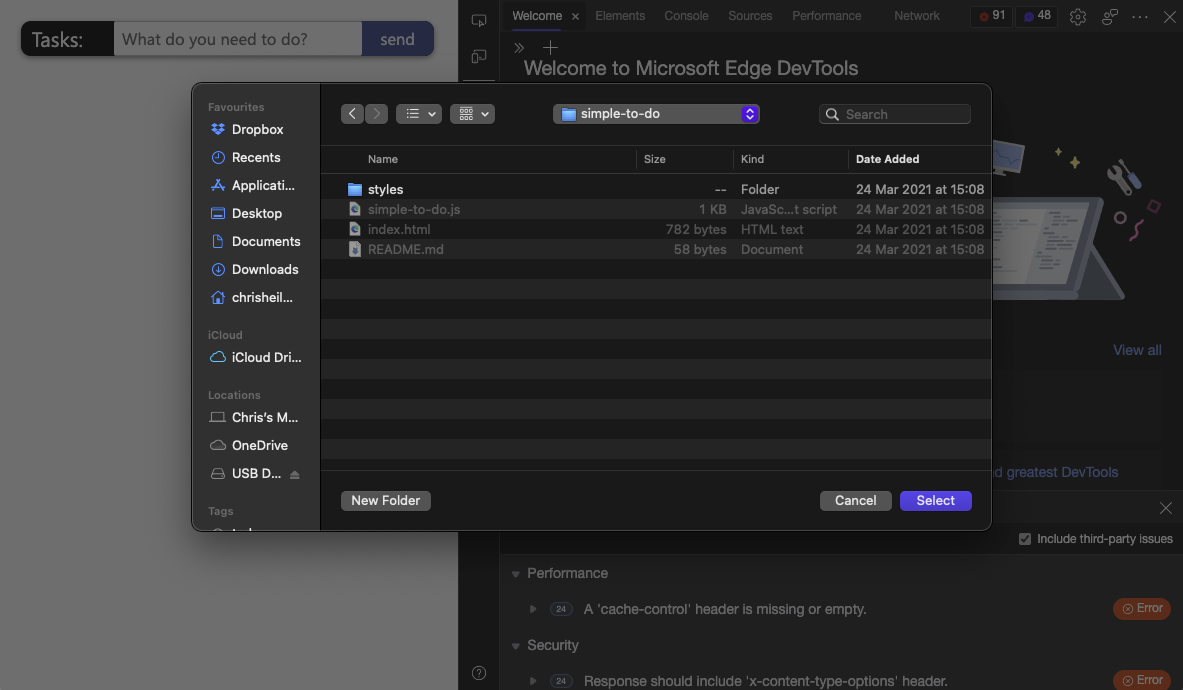
После выбора корневой папки необходимо предоставить devTools полный доступ к ней. Над панелью инструментов появится запрос с кнопками «Разрешить » или «Запретить » с запросом на предоставление разрешения на доступ к папке средствам разработки.

После предоставления разрешения выбранная папка будет добавлена в качестве рабочей области в средствах разработки на вкладке Файловая система средства Источники . Это означает, что любой файл, который вы редактируете в средствах разработки, теперь открывается в Microsoft Visual Studio Code, а не в средстве Источники. В качестве индикатора мы показываем linked значок рядом с именем файла. В этом примере мы выберем ссылку base.css в средстве Стили .

DevTools открывает экземпляр Visual Studio Code и отображает все файлы в корневой папке. DevTools также открывает выбранный файл, прокручиваемый до правильной строки селектора CSS.

Все изменения, внесенные в файл в средствах разработки, теперь будут синхронизированы с Visual Studio Code. Например, если добавить background: green правило в стили текста, то одно и то же правило CSS будет автоматически добавлено base.css в файл в редакторе кода Visual Studio Code.

Изменение параметров рабочей области
Чтобы изменить поведение файлов с открытым исходным кодом в эксперименте Visual Studio Code, перейдите на страницу Параметры средств разработки, щелкнув Параметры (значок шестеренки) или нажав клавиши SHIFT+?, а затем выберите страницу Рабочая область:

На странице Параметры>рабочей области перечислены рабочие области, а также следующие параметры конфигурации:
| Элемент управления пользовательского интерфейса | Описание |
|---|---|
| Флажок «Открыть исходные файлы в Visual Studio Code« | Задает, следует ли открытый код файлы в Visual Studio Code. |
| Сохранить изменения в средствах разработки на диске | Автоматически сохраняет изменения DevTools на диске. |
| Текстовое поле «Исключить шаблон папки « | Автоматически исключает папки из папки рабочей области. |
| Кнопка «Добавить» рядом с пунктом Исключенные папки | Исключает папку из определенной рабочей области. |
| Кнопка «Добавить папку« | Добавляет дополнительную рабочую область. |
Среды разработки для С
Одной из распространенных сред разработки для программирования на Windows является Visual Studio . В данном случае мы будем использовать бесплатную и полнофункциональную среду Visual Studio 2019 Community, которую можно найти по адресу https://visualstudio.microsoft.com/ru/vs/community/.
После загрузки и запуска установщика Visual Studio в нем необходимо отметить пункт Разработка классических приложений на C++ :
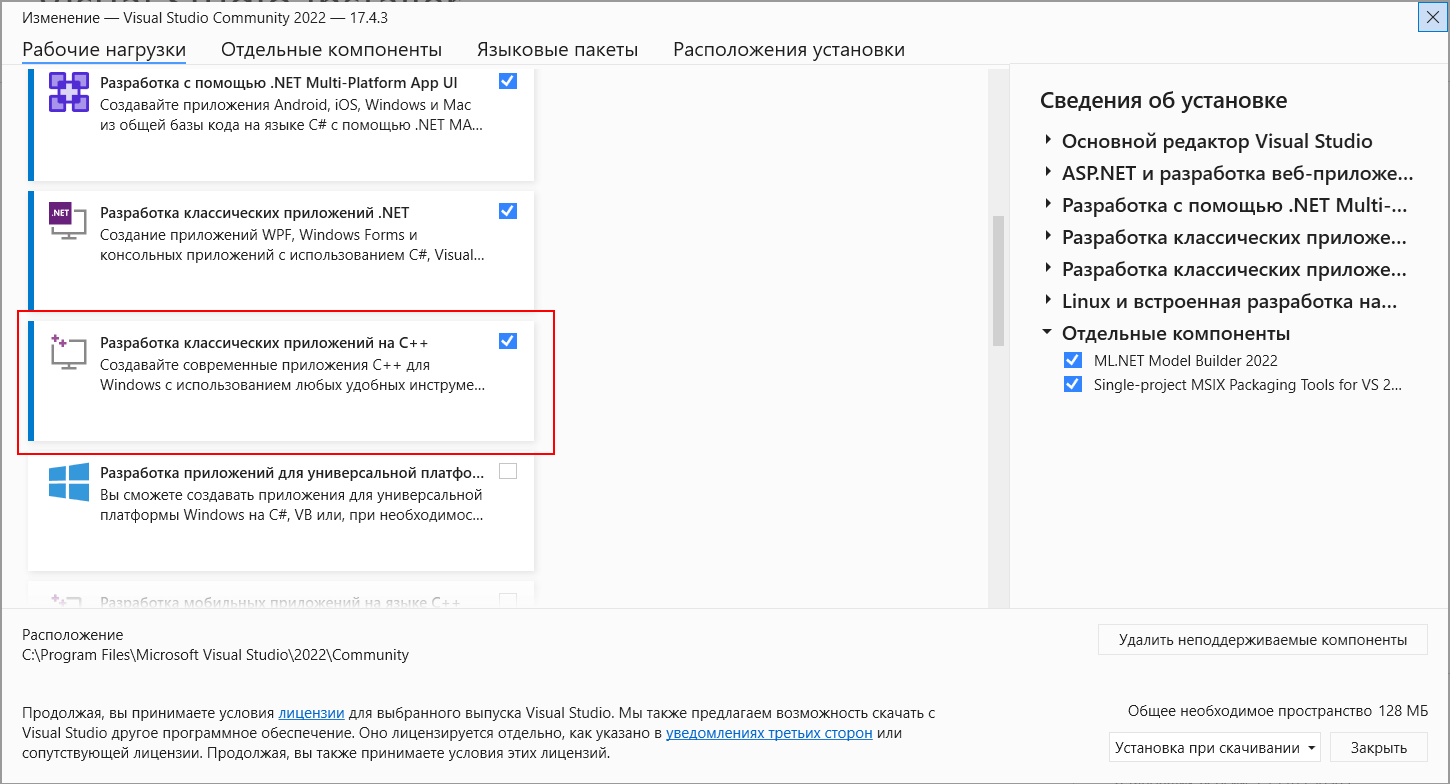
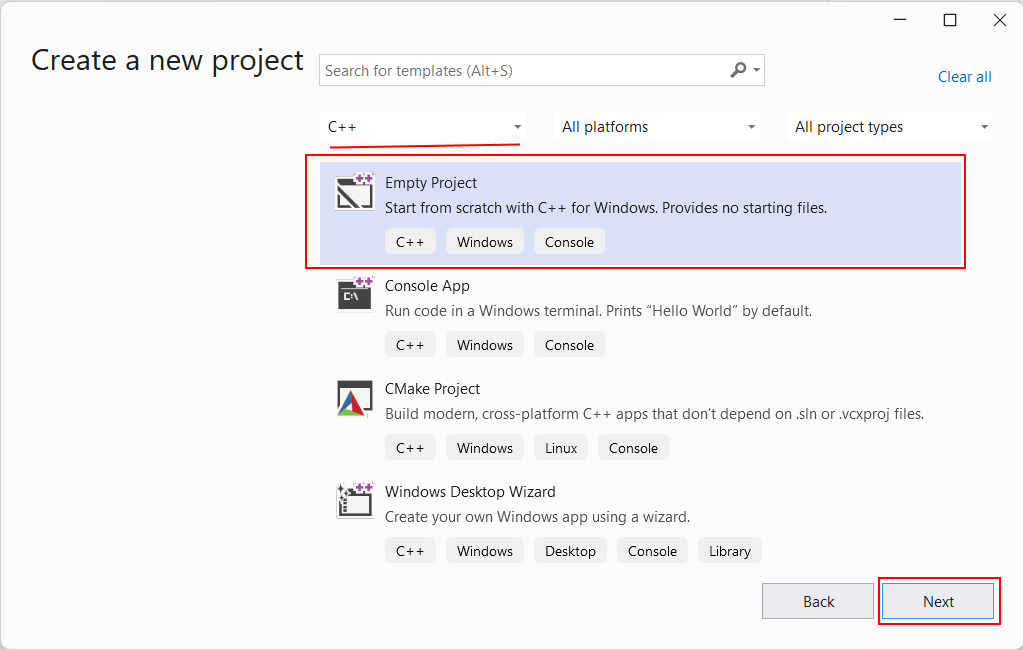
Выбрав все необходимые пункты, нажмем ОК для запуска установки. После установки Visual Studio создадим первый проект. Для этого откроем Visual Studio. На стартовом экране выберем тип Empty Project для языка C++:
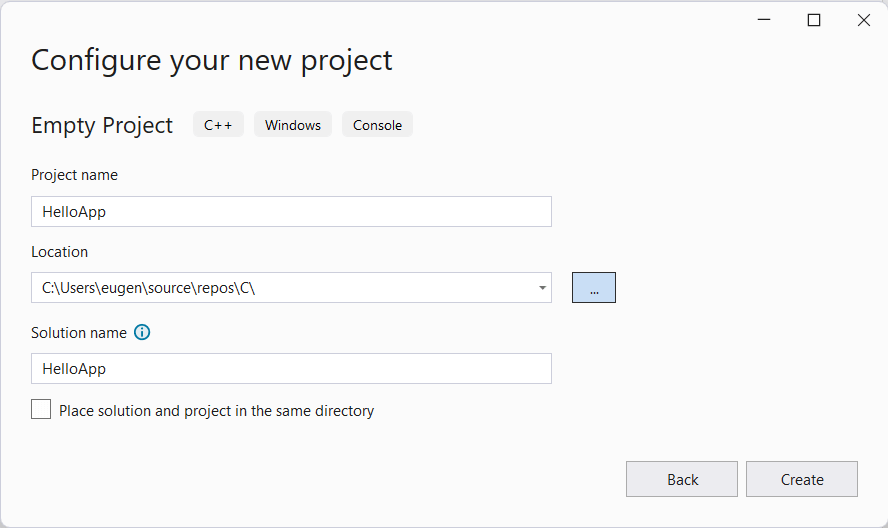
На следующем экране в поле для имени проекта дадим проекту имя HelloApp и также можно указать расположение проекта. И затем нажмем на Create для создания проекта.
После этого Visual Studio создаст пустой проект. Добавим в него текстовый файл для набора исходного кода. Для этого в окне Solution Explorer (Обозреватель решений) нажмем правой кнопкой мыши на узел Source Files и в контекстом меню выберем Add -> New Item. :
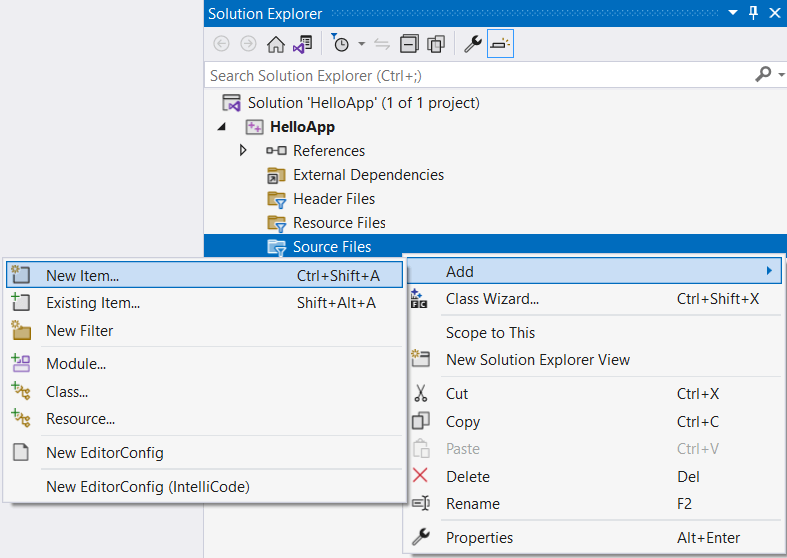
Затем нам откроется окно для добавления нового элемента:
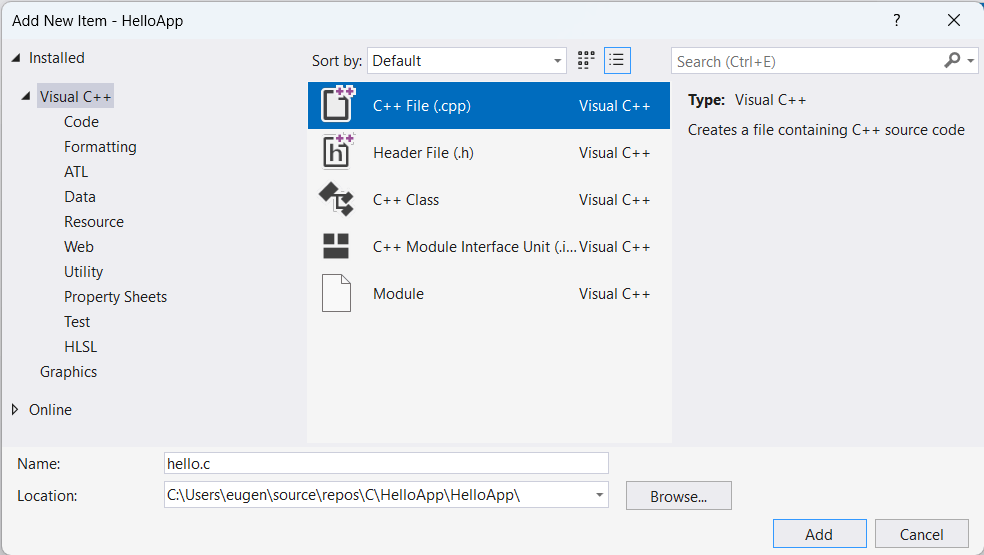
Здесь нам надо выбрать пункт C++ File(.cpp) , а внизу окна укажем для файла имя hello.c . Как правило, исходные файлы на Си имеют расширение .с . Оно указывает, что этот файл содержит исходный код на языке С, и он будет обрабатываться соответствующим компилятором.
Настройка проекта
После добавления файла изменим опции проекта. Для этого перейдем к пункту меню Project -> Properties
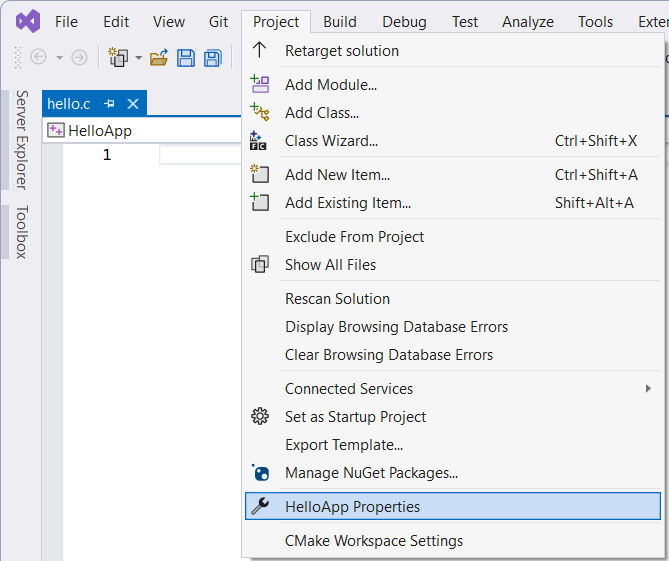
В окне свойств проекта в левой части перейдем к секции С/С++ и далее к пункту Advanced :
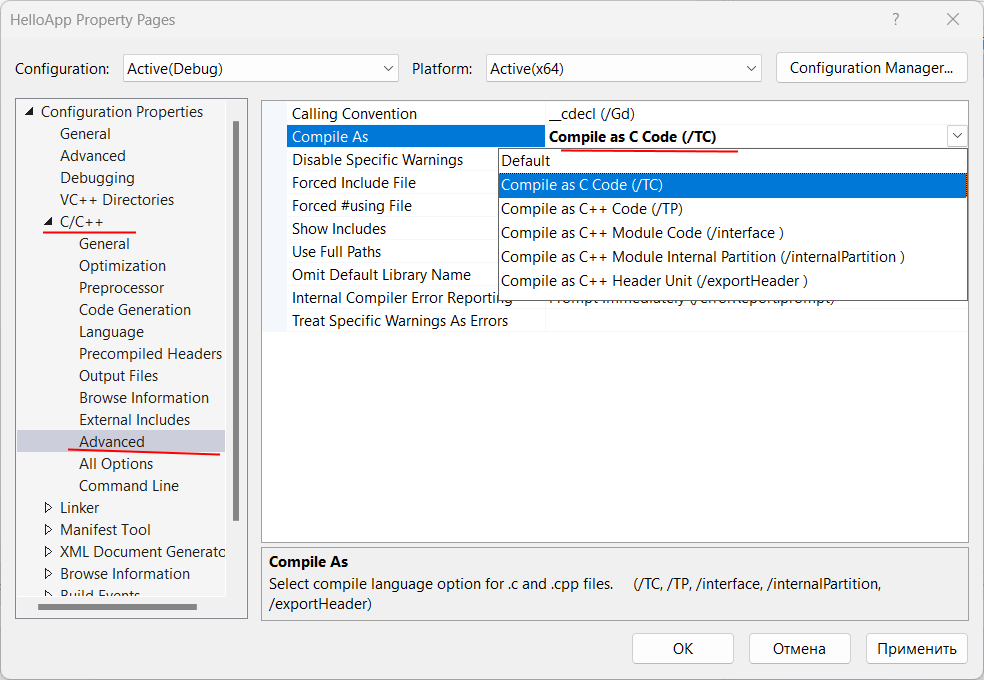
В правой части окна для поля Compile As установим значение Compile as C Code (/TC) . Тем самым мы говорим, чтобы по умолчанию исходный код компилировался именно как код С, а не С++.
После установки этого значения нажмем на кнопку «Применить», чтобы новые настройки конфигурации вступили в силу.
Для работы с языком Си может быть полезна еще одна настройка — установка стандарта языка. Перейдем к пункту С/С++ -> Language . Здесь в поле C Language Standard мы можем установить один из доступных стандартов для языка Си, который будет применяться для компиляции:
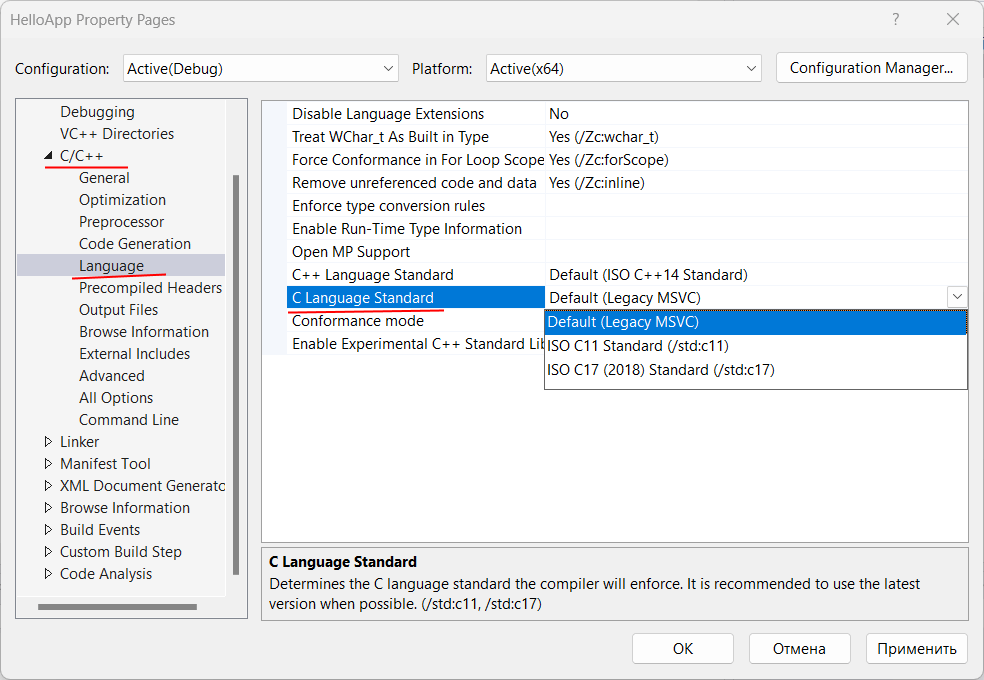
Правда, в данном случае он не играет значения, поэтому оставим для этого параметра настройку по умолчанию.
Определение кода программы
После добавления файла >hello.c проект будет иметь следующую структуру:
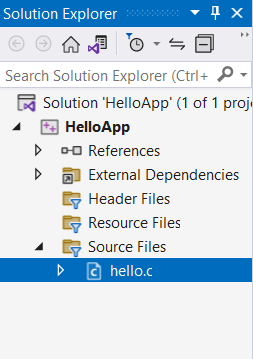
Вкратце пробежимся по этой структуре. Окно Solution Explorer содержит в решение. В данном случае оно называется HelloApp. Решение может содержать несколько проектов. По умолчанию у нас один проект, который имеет то же имя — HelloApp. В проекте есть ряд узлов:
- External Dependencies : отображает файлы, которые используются в файлах исходного кода, но не являются частью проекта
- Header Files : предназначена для хранения заголовочных файлов с расширением .h
- Resource Files : предназначена для хранения файлов ресурсов, например, изображений
- Source Files : хранит файлы с исходным кодом
Теперь определим в файле hello.c простейший код, который будет выводить строку на консоль:
#include // подключаем заголовочный файл stdio.h int main(void) // определяем функцию main < // начало функции printf("Hello METANIT.COM!\n"); // выводим строку на консоль return 0; // выходим из функции >// конец функции
Здесь использован весь тот код, который был рассмотрен в предыдущих темах про компиляцию с помощью GCC.
Теперь запустим программу. Для этого в Visual Studio нажмем на сочетание клавиш Ctrl+F5 или выберем пункт меню Debug -> Start Without Debugging :
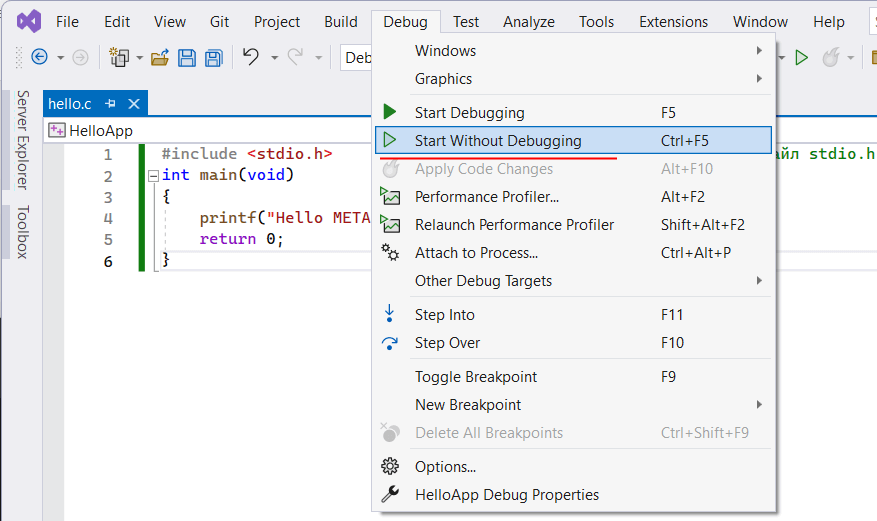
И в итоге Visual Studio передаст исходный код компилятору, который скомпилирует из кода исполняемый файл exe, который потом будет запущен на выполнение. И мы увидим на запущенной консоли наше сообщение:
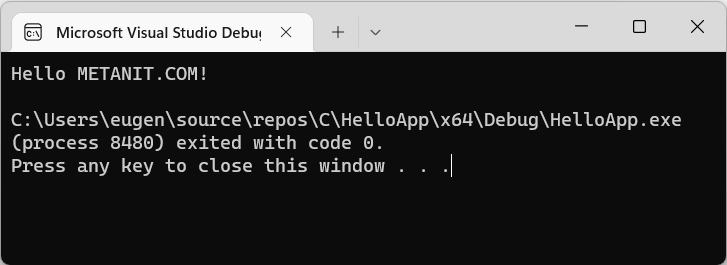
Затем в проекте в папке x64/Debug мы можем увидеть скомпилированный файл exe, который мы можем запускать независимо от Visual Studio:
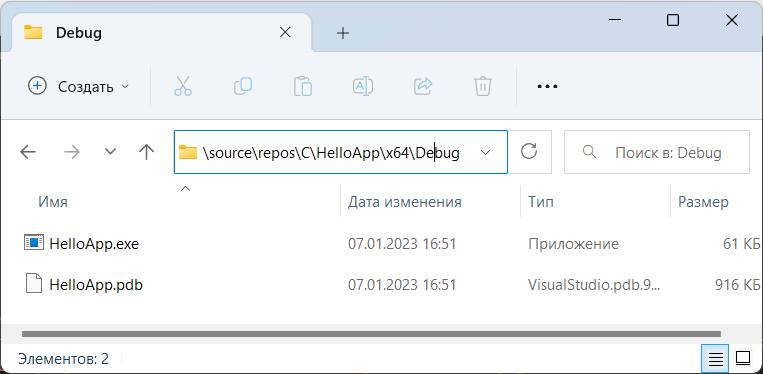
В данном случае файл HelloApp.exe как раз и представляет скомпилированный исполняемый файл.
Руководство. Создание консольного приложения .NET с помощью Visual Studio Code
В этом учебнике показано, как создать и запустить консольное приложение .NET с помощью Visual Studio Code и .NET CLI. Задачи проекта, такие как создание, компиляция и запуск проекта, выполняются с помощью .NET CLI, поэтому вы можете следовать этому руководству, используя при желании другой редактор кода и выполняя команды в терминале.
Необходимые компоненты
- Установленная платформа Visual Studio Code с расширением C#. Если у вас установлено расширение комплекта разработки на C#, удалите или отключите его. Он не используется в этой серии учебников. См. сведения об установке расширений Visual Studio Code из Marketplace.
- Пакет SDK для .NET 8.
Создание приложения
Создайте проект консольного приложения .NET с именем HelloWorld.
- Запустите Visual Studio Code.
- В главном меню выберите Файл>Открыть папку (в macOS выберите File>Open. (Файл > Открыть)).
- В диалоговом окне Открыть папку создайте папку HelloWorld и выберите ее. Затем щелкните Выбрать папку (или Открыть в macOS). Имя папки по умолчанию преобразуется в имя проекта и имя пространства имен. Вы добавите код позже в этом учебнике. Предполагается, что пространство имен проекта — HelloWorld .
- В диалоговом окне о доверии авторам файлов в этой папке выберите Да, я доверяю авторам. Вы можете доверять авторам, так как эта папка содержит только файлы, созданные .NET и добавленные или измененные вами.
- Откройте терминал в Visual Studio Code, выбрав в основном меню пункт Вид>Терминал. Откроется окно Терминал с командной строкой в папке HelloWorld.
- В окне терминала введите следующую команду:
dotnet new console --framework net8.0 --use-program-main Откройте файл Program.cs, чтобы увидеть простое приложение, созданное шаблоном:
namespace HelloWorld; class Program < static void Main(string[] args) < Console.WriteLine("Hello, World!"); >> При первом открытии CS-файла Visual Studio Code предложит добавить ресурсы для сборки и отладки приложения. Выберите Да и Visual Studio Code создаст папку .vscode с файлами launch.json и tasks.json.
- В меню выберите «Выполнить команду «Добавить >конфигурацию».
- Выберите .NET 5+ и .NET Core в командной строке «Выбор среды «.
Код определяет класс Program с одним методом Main , который принимает массив String в качестве аргумента. Main — точка входа в приложение. Это метод, который автоматически вызывается средой выполнения при запуске приложения. Все аргументы, предоставленные в командной строке при запуске приложения, доступны через массив args. Код в Main вызове Console.WriteLine(String) метода для отображения сообщения в окне консоли.
C# имеет функцию с именем операторов верхнего уровня, которая позволяет опустить Program класс и Main метод. В этом руководстве эта функция не используется. Независимо от того, используете ли вы его в программах, это вопрос предпочтения стиля. В команде dotnet new , созданной проектом, —use-program-main параметр не позволил использовать операторы верхнего уровня.
Выполнить приложение
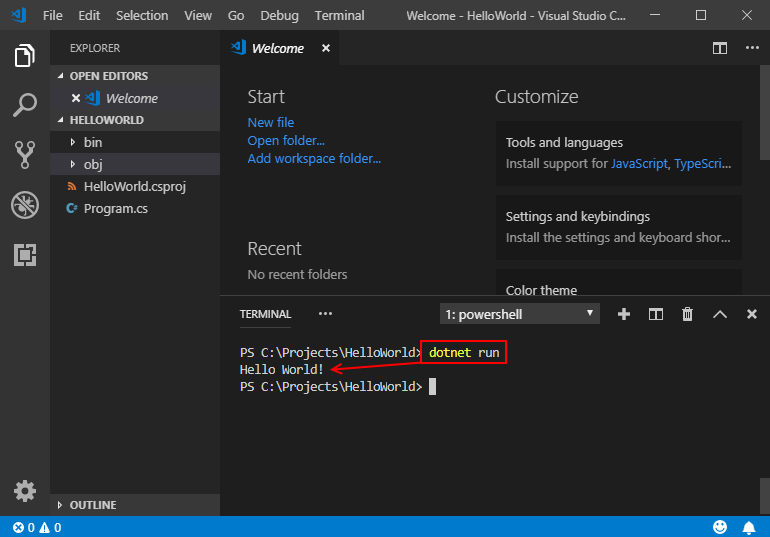
Выполните следующие команды в окне терминала:
dotnet run Программа отображает «Hello, World!» и заканчивается.
Улучшение приложения
Давайте расширим приложение. Теперь у пользователя будет запрашиваться имя, которое затем будет отображаться с датой и временем.
- Откройте Program.cs.
- В Program.cs замените содержимое метода Main (строка, вызывающая Console.WriteLine ) следующим кодом:
Console.WriteLine("What is your name?"); var name = Console.ReadLine(); var currentDate = DateTime.Now; Console.WriteLine($"Hello, , on at !"); Console.Write($"Press any key to exit. "); Console.ReadKey(true); Важно! В Visual Studio Code необходимо явно сохранить изменения. В отличие от Visual Studio, изменения файлов не сохраняются автоматически при сборке и запуске приложения.
dotnet run 
Дополнительные ресурсы
Следующие шаги
В этом учебнике показано, как создать консольное приложение .NET. В следующем учебнике описывается отладка приложения.
В этом учебнике показано, как создать и запустить консольное приложение .NET с помощью Visual Studio Code и .NET CLI. Задачи проекта, такие как создание, компиляция и запуск проекта, выполняются с помощью .NET CLI, поэтому вы можете следовать этому руководству, используя при желании другой редактор кода и выполняя команды в терминале.
Необходимые компоненты
- Установленная платформа Visual Studio Code с расширением C#. См. сведения об установке расширений Visual Studio Code из Marketplace.
- Пакет SDK для .NET 7.
Создание приложения
Создайте проект консольного приложения .NET с именем HelloWorld.
- Запустите Visual Studio Code.
- В главном меню выберите Файл>Открыть папку (в macOS выберите File>Open. (Файл > Открыть)).
- В диалоговом окне Открыть папку создайте папку HelloWorld и выберите ее. Затем щелкните Выбрать папку (или Открыть в macOS). Имя папки по умолчанию преобразуется в имя проекта и имя пространства имен. Вы добавите код позже в этом учебнике. Предполагается, что пространство имен проекта — HelloWorld .
- В диалоговом окне о доверии авторам файлов в этой папке выберите Да, я доверяю авторам. Вы можете доверять авторам, так как эта папка содержит только файлы, созданные .NET и добавленные или измененные вами.
- Откройте терминал в Visual Studio Code, выбрав в основном меню пункт Вид>Терминал. Откроется окно Терминал с командной строкой в папке HelloWorld.
- В окне терминала введите следующую команду:
dotnet new console --framework net7.0 Шаблон проекта создает простое приложение, отображающее «Hello, World» в окне консоли путем вызова Console.WriteLine(String) метода в Program.cs.
Console.WriteLine("Hello, World!"); namespace HelloWorld < class Program < static void Main(string[] args) < Console.WriteLine("Hello, World!"); >> > При первом редактировании файла .cs в Visual Studio Code будет предложено добавить недостающие ресурсы для сборки и отладки приложения. Выберите Да и Visual Studio Code создаст папку .vscode с файлами launch.json и tasks.json.
- В меню выберите «Выполнить команду «Добавить >конфигурацию».
- Выберите .NET 5+ и .NET Core в командной строке «Выбор среды «.
Код определяет класс Program с одним методом Main , который принимает массив String в качестве аргумента. Main — точка входа в приложение. Это метод, который автоматически вызывается средой выполнения при запуске приложения. Все аргументы, предоставленные в командной строке при запуске приложения, доступны через массив args.
В последней версии C# новая используются операторы верхнего уровня, которые позволяют игнорировать класс Program и метод Main . Большинство существующих программ на C# не используют операторы верхнего уровня, поэтому в этом руководстве эта новая функция не используется. Но она доступна в C# 10, и то, используете ли вы ее в своих программах, зависит от стилистических предпочтений.
Выполнить приложение
Выполните следующие команды в окне терминала:
dotnet run Программа отображает «Hello, World!» и заканчивается.
Улучшение приложения
Давайте расширим приложение. Теперь у пользователя будет запрашиваться имя, которое затем будет отображаться с датой и временем.
- Откройте Program.cs.
- В Program.cs замените содержимое метода Main (строка, вызывающая Console.WriteLine ) следующим кодом:
Console.WriteLine("What is your name?"); var name = Console.ReadLine(); var currentDate = DateTime.Now; Console.WriteLine($"Hello, , on at !"); Console.Write($"Press any key to exit. "); Console.ReadKey(true); Важно! В Visual Studio Code необходимо явно сохранить изменения. В отличие от Visual Studio, изменения файлов не сохраняются автоматически при сборке и запуске приложения.
dotnet run
Дополнительные ресурсы
Следующие шаги
В этом учебнике показано, как создать консольное приложение .NET. В следующем учебнике описывается отладка приложения.
В этом учебнике показано, как создать и запустить консольное приложение .NET с помощью Visual Studio Code и .NET CLI. Задачи проекта, такие как создание, компиляция и запуск проекта, выполняются с помощью .NET CLI, поэтому вы можете следовать этому руководству, используя при желании другой редактор кода и выполняя команды в терминале.
Необходимые компоненты
- Установленная платформа Visual Studio Code с расширением C#. См. сведения об установке расширений Visual Studio Code из Marketplace.
- Пакет SDK для .NET 6.
Создание приложения
Создайте проект консольного приложения .NET с именем HelloWorld.
- Запустите Visual Studio Code.
- В главном меню выберите Файл>Открыть папку (в macOS выберите File>Open. (Файл > Открыть)).
- В диалоговом окне Открыть папку создайте папку HelloWorld и выберите ее. Затем щелкните Выбрать папку (или Открыть в macOS). Имя папки по умолчанию преобразуется в имя проекта и имя пространства имен. Вы добавите код позже в этом учебнике. Предполагается, что пространство имен проекта — HelloWorld .
- В диалоговом окне о доверии авторам файлов в этой папке выберите Да, я доверяю авторам. Вы можете доверять авторам, так как эта папка содержит только файлы, созданные .NET и добавленные или измененные вами.
- Откройте терминал в Visual Studio Code, выбрав в основном меню пункт Вид>Терминал. Откроется окно Терминал с командной строкой в папке HelloWorld.
- В окне терминала введите следующую команду:
dotnet new console --framework net6.0 --use-program-main Шаблон проекта создает простое приложение, отображающее «Hello, World» в окне консоли путем вызова Console.WriteLine(String) метода в Program.cs.
namespace HelloWorld; class Program < static void Main(string[] args) < Console.WriteLine("Hello, World!"); >> При первом редактировании файла .cs в Visual Studio Code будет предложено добавить недостающие ресурсы для сборки и отладки приложения. Выберите Да и Visual Studio Code создаст папку .vscode с файлами launch.json и tasks.json.
- В меню выберите «Выполнить команду «Добавить >конфигурацию».
- Выберите .NET 5+ и .NET Core в командной строке «Выбор среды «.
Код определяет класс Program с одним методом Main , который принимает массив String в качестве аргумента. Main — точка входа в приложение. Это метод, который автоматически вызывается средой выполнения при запуске приложения. Все аргументы, предоставленные в командной строке при запуске приложения, доступны через массив args.
В последней версии C# новая используются операторы верхнего уровня, которые позволяют игнорировать класс Program и метод Main . Большинство существующих программ на C# не используют операторы верхнего уровня, поэтому в этом руководстве эта новая функция не используется. Но она доступна в C# 10, и то, используете ли вы ее в своих программах, зависит от стилистических предпочтений. В команде dotnet new , используемой для создания проекта, —use-program-main параметр не позволил использовать операторы верхнего уровня.
Выполнить приложение
Выполните следующие команды в окне терминала:
dotnet run Программа отображает «Hello, World!» и заканчивается.
Улучшение приложения
Давайте расширим приложение. Теперь у пользователя будет запрашиваться имя, которое затем будет отображаться с датой и временем.
- Откройте Program.cs.
- В Program.cs замените содержимое метода Main (строка, вызывающая Console.WriteLine ) следующим кодом:
Console.WriteLine("What is your name?"); var name = Console.ReadLine(); var currentDate = DateTime.Now; Console.WriteLine($"Hello, , on at !"); Console.Write($"Press any key to exit. "); Console.ReadKey(true); Важно! В Visual Studio Code необходимо явно сохранить изменения. В отличие от Visual Studio, изменения файлов не сохраняются автоматически при сборке и запуске приложения.
dotnet run
Дополнительные ресурсы
Следующие шаги
В этом учебнике показано, как создать консольное приложение .NET. В следующем учебнике описывается отладка приложения.
Как быстро и просто создать папку в Visual Studio Code: пошаговая инструкция
Узнайте простой способ создания папки в Visual Studio Code. Следуйте нашему шаг за шагом руководству и сделайте создание и организацию файлов на вашем компьютере более простым и удобным.
Visual Studio Code — это один из наиболее популярных текстовых редакторов для разработки программного обеспечения. Возможности этого инструмента гораздо шире, чем просто редактирование кода. Он также позволяет работать с файлами, создавать проекты и организовывать структуру своих файлов.
Создание новой папки в Visual Studio Code очень просто. Это может быть полезно, если вы хотите организовать свой проект и разбить его на отдельные части. В этой статье мы представим вам пошаговую инструкцию, как создать новую папку в Visual Studio Code.
Следуйте нашей инструкции и вы сможете создать свои собственные папки в Visual Studio Code всего за несколько минут!
Шаг 1. Открыть Visual Studio Code
Перед тем, как мы начнем создавать папку в Visual Studio Code, необходимо открыть этот редактор кода. Если вы еще не установили его на свой компьютер, то можете сделать это, перейдя на сайт https://code.visualstudio.com/download и выбрав нужную версию для своей операционной системы.
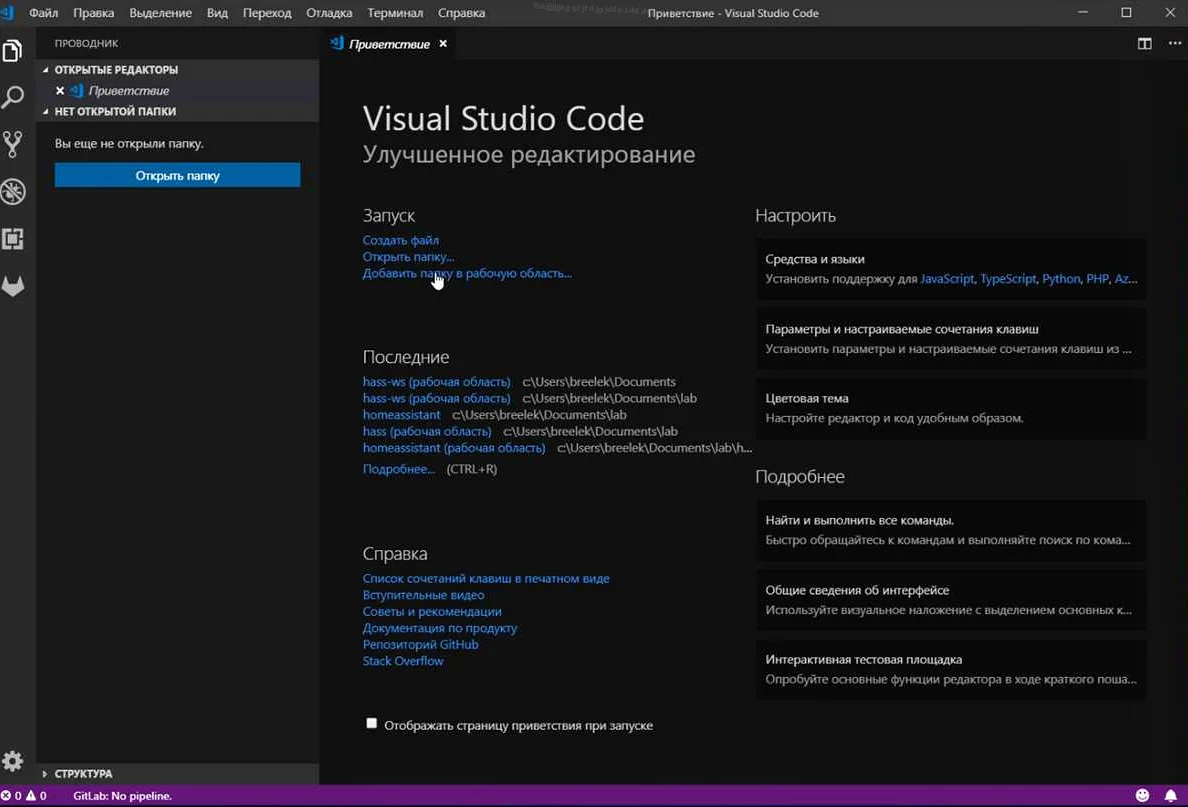
Когда установка завершится, запустите Visual Studio Code. Вы увидите добро пожаловать экран, где можно выбрать различные опции, например, «Открыть папку», «Новый файл» и т.д. Для создания новой папки выберите опцию «Открыть папку».
Теперь вы можете двигаться дальше и создавать новую папку в вашем проекте в Visual Studio Code.
Видео по теме:
Читать далее«Знак больше и меньше в математике: картинки и уроки для понимания направления» — Научитесь правильно использовать знаки больше и меньше в математике с помощью понятных картинок и подробных уроков. Узнайте, в какую сторону обращается каждый из этих знаков и как это влияет на решение уравнений и неравенств.
Шаг 2. Создать новый проект или открыть существующий
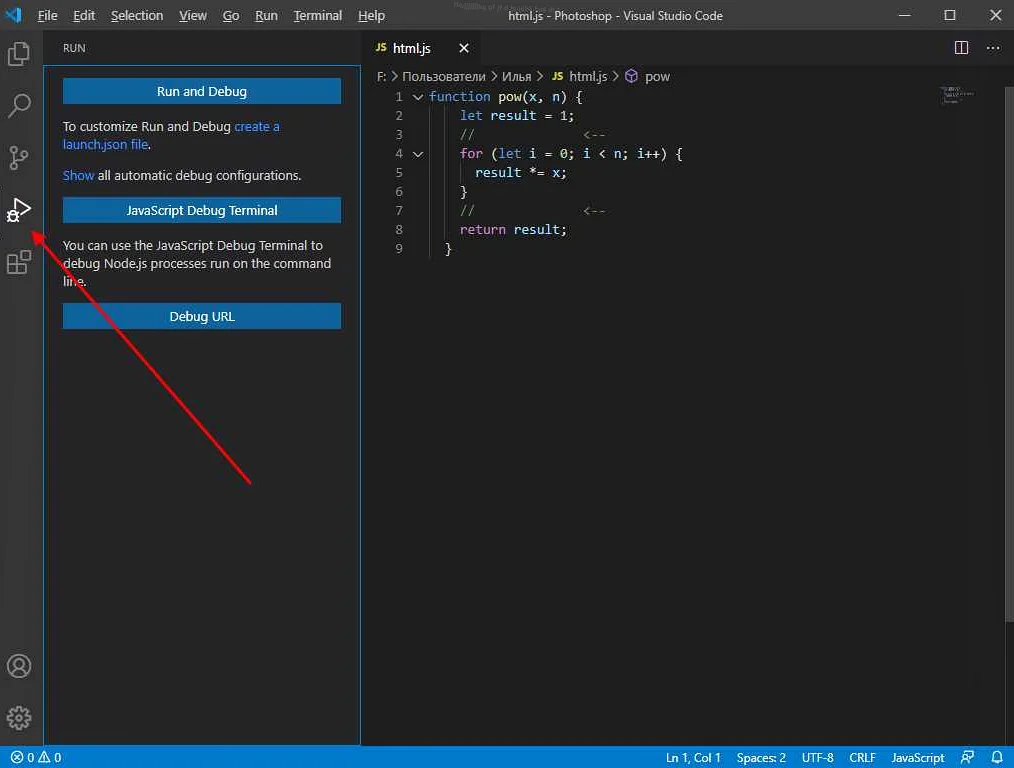
В Visual Studio Code можно создавать новые проекты или открывать существующие. Для создания нового проекта необходимо выполнить следующие действия:
- Открыть главное меню Файл (File) и выбрать пункт Создать новый проект (New Project).
- Выбрать шаблон проекта, например, для создания веб-приложения можно выбрать шаблон ASP.NET Core Web Application.
- Задать имя и место сохранения проекта.
- Нажать кнопку Создать (Create).
Если необходимо открыть существующий проект, то нужно выбрать пункт Открыть папку (Open Folder) в главном меню Файл (File) и выбрать папку с проектом.
После выполнения этих действий проект будет открыт в Visual Studio Code и вы сможете начать работу над ним.
Шаг 3. Выбрать папку для создания папки
После того, как вы открыли Visual Studio Code и выбрали рабочую папку, вы можете создать в ней папку для своего проекта. Для этого перейдите во вкладку «Explorer», которая расположена слева в программе.
Выберите папку, в которую хотите создать новую папку, и нажмите правой кнопкой мыши. После этого появится выпадающее меню, в котором выберите опцию «New Folder». Вы также можете использовать сочетание клавиш «Ctrl+Shift+N» для создания новой папки.
В открывшемся диалоговом окне введите название новой папки и нажмите «Enter». Теперь вы создали папку и готовы начинать работу с вашим проектом.
Шаг 4. Открыть терминал
Терминал — это встроенный инструмент Visual Studio Code, который позволяет выполнять команды в командной строке. Чтобы открыть терминал, необходимо выполнить следующие действия:
- Выберите «Вид» (View) в верхнем меню
- Выберите «Терминал» (Terminal)
- Если терминал еще не открыт, выберите «Новый терминал» (New Terminal)
- Теперь вы можете использовать терминал для создания папки, написав команду «mkdir» и название новой папки. Например: «mkdir NewFolder»
Также терминал можно использовать для установки пакетов, выполнения скриптов и многих других задач. Используйте его для более продвинутых операций в Visual Studio Code!
Шаг 5. Ввести команду для создания папки
Читать далее«Как центрировать заголовок на сайте: правила установки в HTML» — в формате Как центрировать заголовок на сайте: правила установки в HTML.
Чтобы создать новую папку в Visual Studio Code, нужно ввести команду в терминале:
- Для Windows: нажать клавишу Ctrl + Shift + P, ввести «терминал» и выбрать «Терминал: Создать новый терминал».
- Для Mac: нажать клавишу Command + Shift + P, ввести «терминал» и выбрать «Терминал: Создать новый терминал».
После этого появится новая закладка с терминалом. В терминале нужно перейти в нужную директорию, где будет создаваться новая папка.
Затем нужно ввести команду «mkdir» и название новой папки, например:
После ввода этой команды появится новая папка с указанным названием в выбранной директории.
Шаг 6. Ввести имя для новой папки
После нажатия на кнопку «New Folder», на экране появится новая папка с именем «Untitled». Это имя можно изменить, чтобы лучше описывать содержание папки.
Чтобы изменить имя папки, щелкните на папке правой кнопкой мыши и выберите пункт «Rename» из выпадающего меню. Введите новое имя в открывшемся поле и нажмите «Enter», чтобы сохранить изменения.
Важно помнить, что название папки должно быть удобным и понятным. Целесообразно выбирать короткое и содержательное название, которое отразит содержание папки и поможет ориентироваться в структуре проекта.
Шаг 7. Проверить, что папка создана
После того, как вы создали папку, вам необходимо убедиться, что она действительно была создана в вашем проекте.
Для этого перейдите в проводнике к папке проекта и найдите созданную вами папку. Убедитесь, что ее название соответствует тому, которое вы указали в Visual Studio Code. Если папка находится в нужном месте, значит, вы ее создали успешно.
Также вы можете проверить созданную папку прямо в Visual Studio Code. Для этого откройте проводник внутри редактора, для этого нажмите на иконку «Explorer» в левой панели. Если вы правильно создали папку, то ее название должно отображаться в панели слева. Если вы не видите папку, попробуйте обновить проводник или перезагрузить Visual Studio Code.
Теперь вы можете приступить к работе с созданной папкой и добавлять в нее файлы и другие элементы.
Шаг 8. Добавить файлы в новую папку
Чтобы добавить файлы в новую папку, нужно перетащить их из панели файлов в созданную папку в левой панели. Также можно нажать правой кнопкой мыши на папку и выбрать «Add Files to Folder» (Добавить файлы в папку), затем выбрать необходимые файлы в диалоговом окне.
Важно убедиться, что файлы добавлены в правильную папку. При создании проекта, Visual Studio Code создает стандартные файлы, такие как index.html и styles.css, которые автоматически располагаются в корневой папке. Если нужно, можно переместить эти файлы в новую папку вручную.
Также можно создавать новые файлы прямо в новой папке. Для этого нужно нажать правой кнопкой мыши на папке и выбрать «New File» (Новый файл), после чего ввести имя файла и нажать Enter.
Чтобы убедиться, что файлы были успешно добавлены, можно открыть папку в левой панели и проверить, что все нужные файлы находятся в этой папке.
Как видно, создание папки и добавление файлов в нее в Visual Studio Code — очень простая операция. Это помогает работать с проектами более организованно, что особенно важно для больших проектов.
Шаг 9. Удалить папку, если была создана по ошибке
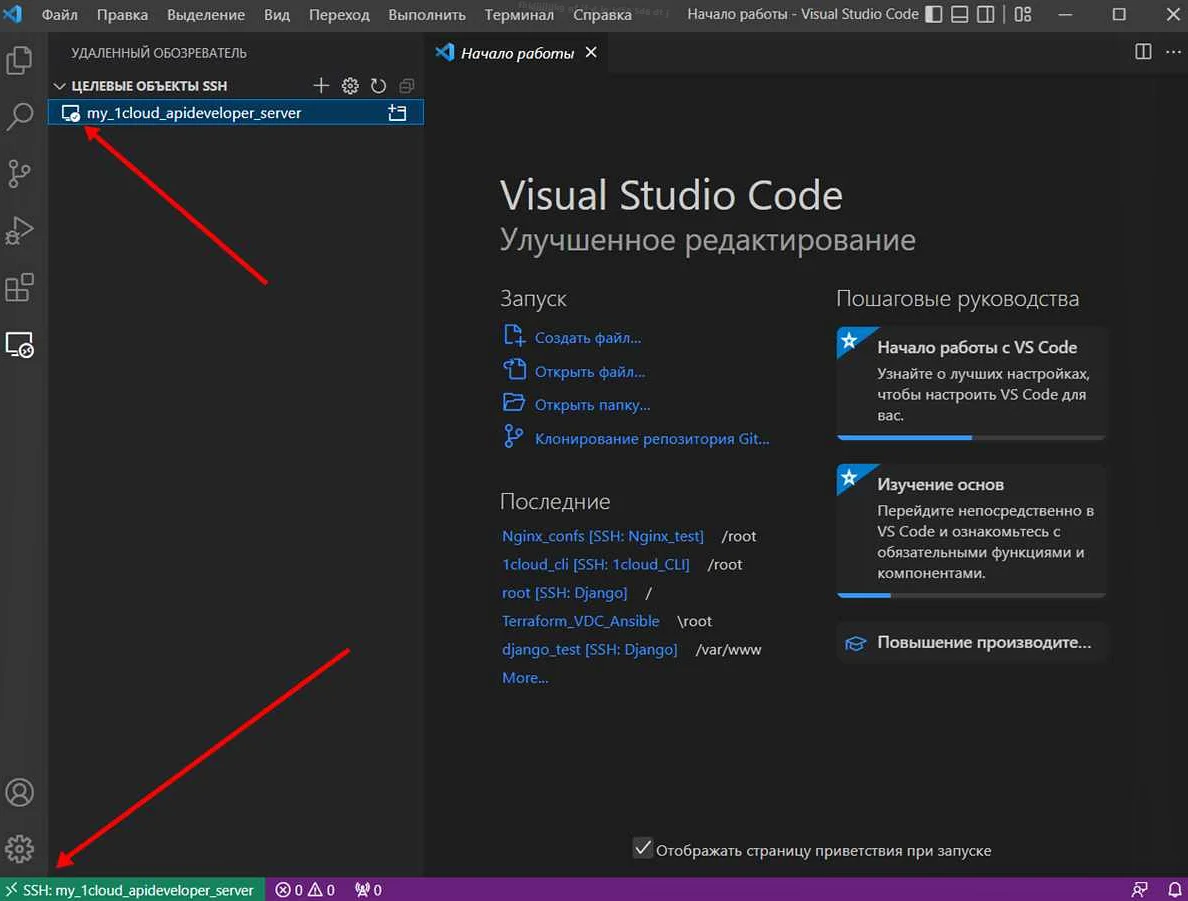
Если вы случайно создали папку по ошибке или поняли, что она вам не нужна, вы можете ее удалить.
Сделать это можно несколькими способами:
- Кликнуть правой кнопкой мыши на папке, выбрать «Удалить» и подтвердить действие;
- Выбрать папку в файловом менеджере, зажать клавишу «Delete» на клавиатуре и подтвердить действие;
- Перейти в файловый менеджер вашей операционной системы и удалить папку вручную.
Важно помнить, что при удалении папки все файлы, которые она содержит, также удалятся без возможности их восстановления.
Шаг 10. Создать вложенную папку
Чтобы создать вложенную папку, нужно сначала выделить родительскую папку, в которую мы хотим добавить новую папку. В этом примере мы решили создать вложенную папку в папке «Проект».
1. Щелкните правой кнопкой мыши на родительской папке и выберите опцию «New Folder». Откроется всплывающее меню.
2. Введите название новой папки и нажмите клавишу Enter.
3. Вложенная папка будет создана в родительской папке и отображена в окне Explorer.
Если вы хотите создать несколько вложенных папок, просто повторите эти шаги для каждой папки, которую вы хотите добавить. Вы можете создать сколько угодно уровней вложенности в папках.
Шаг 11. Использовать папку в проекте
Когда вы создали папку в своем проекте в Visual Studio Code, ее можно использовать для хранения файлов и ресурсов, связанных с вашим проектом. Например, вы можете создать JavaScript-файлы в этой папке и затем связать их с вашим HTML-кодом.
Чтобы использовать созданную папку в проекте, вы можете открыть ее, щелкнув на ней правой кнопкой мыши в проводнике файлов, выбрав «Открыть в новом окне» и затем отредактировать файлы внутри этой папки.
Также вы можете использовать относительные пути в вашем коде, чтобы указать на файлы, хранящиеся в этой папке. Например, если вы создали папку с именем «scripts» внутри вашего проекта, и в этой папке находится файл «app.js», то относительный путь к этому файлу будет выглядеть так:
Вы также можете добавить вашу папку к Git-репозиторию и контролировать версии файлов, хранящихся в этой папке, используя Git-интерфейс в Visual Studio Code.
Вопрос-ответ:
Как создать папку в Visual Studio Code?
Для создания папки в Visual Studio Code необходимо выбрать папку, в которой вы хотите создать новую папку, нажать правой кнопкой мыши на пустом месте и выбрать «New Folder» (Новая папка). Далее нужно ввести название папки и нажать Enter.
Как выбрать папку для создания новой папки в Visual Studio Code?
Чтобы выбрать папку для создания новой папки в Visual Studio Code, необходимо открыть боковую панель (View -> Explorer), выбрать нужную папку и нажать правой кнопкой мыши на пустом месте. Затем нужно выбрать «New Folder» (Новая папка) и ввести название для новой папки.
Можно ли создать папку в проекте Visual Studio Code без выбора существующей папки?
Нет, нельзя. Для создания папки в проекте Visual Studio Code необходимо выбрать папку, в которой вы хотите создать новую папку.
Как переименовать папку в Visual Studio Code?
Чтобы переименовать папку в Visual Studio Code, нужно выбрать ее в боковой панели (View -> Explorer), нажать правой кнопкой мыши на названии папки и выбрать «Rename» (Переименовать). Далее нужно ввести новое название папки и нажать Enter.
Как удалить папку в Visual Studio Code?
Чтобы удалить папку в Visual Studio Code, нужно выбрать ее в боковой панели (View -> Explorer), нажать правой кнопкой мыши на названии папки и выбрать «Delete» (Удалить). Подтвердите удаление, если будет запрос на подтверждение.
Могут ли файлы в папке быть удалены при удалении папки в Visual Studio Code?
Да, могут. Если в папке находятся файлы, то они будут удалены вместе с папкой, если подтвердить удаление всего содержимого.
Можно ли создавать в Visual Studio Code папки внутри других папок?
Да, можно. Для создания папки внутри другой папки в Visual Studio Code нужно выбрать нужную папку в боковой панели (View -> Explorer), а затем нажать правой кнопкой мыши на пустом месте внутри этой папки и выбрать «New Folder» (Новая папка).