
Как на Нокиа с Андроид сделать скриншот с экрана, какие кнопки нажимать.
Вы владелец смартфона Nokia на Android и вам нужно сохранить снимок с экрана, но не знаете как это делается? На этой странице вы найдете информацию как на Нокиа 8 сделать скриншот, возможно указанный ниже способ будет работать и на других Андроид смартфонах Нокия.
Как вы наверное уже знаете функция скриншот позволяет сохранять всю информацию с экрана смартфона, планшета и других устройств в виде картинки которую можно в дальнейшем отредактировать, отправить на электронную почту, передавать на другой телефон, делиться в соц. сетях своими достижениями в играх приложениях и все такое. Делая скриншот, вы как будто фотографируете экран, после чего можно смотреть этот файл в галерее вместе с остальными фотографиями (в паке skrinshot). Данная функция уже предусмотрена в большинстве Андроид устройствах, в том числе и Нокиа, но при желании можно скачать с Плей Маркета и установить совершенно бесплатно приложение позволяющее снимать скриншот с экрана Nokia на Android и не только. Сейчас есть смартфоны и планшеты не только умеющие делать простой скриншот, но и умеют делать длинные скриншоты, например вы можете сохранить всю интернет страницу с прокруткой, так же некоторые устройства на Андроид умеют снимать видеоскриншот с экрана смартфона. Длинные скриншоты и видеоскриншоты своими родными средствами могут делать не все модели, но при желании можно скачать и установить приложение поддерживающий скриншоты такого вида.
Теперь давайте посмотрим какие кнопки на телефоне нажимать чтоб заскринить экран. Как и на большинстве Андроид нажимаем почти одновременно или сразу одновременно кнопку «Питание/Блокировка» и кнопку «Уменьшения звука -» на несколько секунд, после чего вы увидите на экране уведомление о сохранении скриншота, возможно вы услышите и звуковой сигнал как при фотографировании. Так же можно попробовать нажать кнопку «Питание/Блокировка» и кнопку «Увеличения громкости +». Обычно у тех, кто впервые делают скрин не получается с первого раза и приходится делать несколько попыток. Сохраненный скриншот на Андроид смотрите в Галерее (папка skrinshot) где вы обычно смотрите фотографии.
Есть еще один возможный способ позволяющий на Нокиа 8 Андроид снять скриншот своими средствами без установки посторонних приложений и программ. Для этого тянем экран от самого верха вниз чтоб открыть панель быстрого доступа к различным полезным функциям как на обычных андроид устройствах, теперь нам нужно сдвинуть этот панель в лево потянув пальцем по экрану от правой стороны в левую после чего видим еще возможные варианты в том числе и «Сделать скриншот» или типа «screen capture». Но для начала вам нужно выбрать, что вы хотите сохранить с экрана и только потом открывать панель, потом сдвигать его влево и выбирать «Сделать скриншот» или «screen capture» после чего через секунду автоматически будет снят скрин с экрана. Если ваша модель не поддерживает и эту возможность, тогда вам нужно скачать и установить бесплатное приложение и пользоваться ею на своем смартфоне.
Надеюсь вы узнали как делать скриншот на Нокиа 8 и других подобных Андроид Нокия. Если на вашем устройстве скрин экрана сохраняется по-другому, то просим поделиться информацией добавив ниже свой отзыв.
- Не забудьте оставить отзыв и указать модель к которому подошел или нет этот способ.
- Мы будем рады, если вы добавите отзывы или поделитесь полезными советами.
- Спасибо за отзывчивость, взаимную помощь и дополнительную информацию!
Добавить отзыв или дополнительную информацию по теме статьи.
Автор:Екатерина
15-02-2022
08 час. 59 мин.
Сообщение:
Сочетание кнопок питание +громкость вниз работает, телефон Nokia 23, операционная система android 11. Спасибо за совет.
Автор:Инна
23-05-2020
22 час. 34 мин.
Сообщение:
Nokia 3.1 Скриншот вызывается одной кнопкой «питание». Нажимаем и держим пару секунд. Появляется панель с иконками «выключить», «перезагрузить», «скриншот». Нажимаем, соответственно, «скриншот». Система показывает миниатюру получившегося скриншота и интересуется, сохранить его, переслать или удалить.
Автор:Татьяна
27-12-2019
19 час. 28 мин.
Сообщение:
Спасибо! Отлично работает на Nokia 7.2 уменьшение звука+блокировка на несколько секунд. На официальном сайте забыли указать нюанс, что нужно удержать несколько секунд.На другом сайте рекомендовали увеличение звука+блокировку. Естественно ничего не срабатывало.
Автор:Олег
21-02-2019
18 час. 45 мин.
Сообщение:
3.1+ работает, o’k
Автор:Иван
16-11-2018
11 час. 07 мин.
Сообщение:
В статье ну очень много букв. Комментарий «сочетание питание+уменьшить звук — работает отлично» сработал на TA-1021
Автор:Соня
16-06-2018
23 час. 12 мин.
Сообщение:
Идеально подходит на Нокиа с6, блокировка и громкость, СПАСИБО ВАМ!
Автор:Соня
16-06-2018
23 час. 10 мин.
Сообщение:
Супер
Автор:Игорь
22-05-2018
07 час. 18 мин.
Сообщение:
На нокиа 7+ сочетание питание+уменьшить звук — работает отлично.
Автор:Диана
07-03-2018
17 час. 37 мин.
Сообщение:
А как записать видео с экрана нокия?
Автор:Стас
21-02-2018
12 час. 13 мин.
Сообщение:
Сочетание кнопок питание и громкость вниз работает. Благодарю за подсказку.
Автор:Александр
15-02-2018
22 час. 58 мин.
Сообщение:
Не один из способов не работает на Nokia 8,инфа не корректная
Смартфоны с самой лучшей камерой 2023. В рейтинге предоставлены телефоны с самой лучшей камерой на сегодняшний день.

Бесплатно телефон по акции. Бесплатные телефоны, смартфоны сенсорные и кнопочные как брендовых производителей Samsung, iPhone так и малоизвестных.
Как сделать скриншот на нокиа
Способность сделать скриншот – одна из наиболее приятных функций в операционных системах Android и Windows Phone. Захват экрана может понадобиться в разных ситуациях. Они помогают при проблемах с отчетами в приложениях или с легкостью помогут показать пошаговую процедуру выполнения задачи на смартфоне.
Также вы можете поделиться своими достижениями в любимых играх с друзьями через социальные сети. Оказалось, что многие люди не знают как cделать скриншот на Нокиа.
Сейчас я расскажу, как сделать скриншот на Нокиа (Люмия). Выполните эти простые шаги и сделайте снимок экрана.
Как сделать скриншот на Нокиа Люмия в Windows Phone 8.0
Вот как сделать скриншот экрана на Нокиа Люмия:
- Перейдите на экран, который нужно запечатлеть. Одновременно нажмите и удерживайте кнопку запуска и питания.
- Если вы все сделали правильно, то услышите характерный звук фотографии и увидите, как экран замигает.

Скриншот можно найти в папке с фотографиями.
Как сделать снимок на Nokia Lumia в Windows Phone 8.1
В последних версиях Windows OS, сочетание кнопок было изменено.
- Перейдите к изображению на экране, которое следует запечатлеть.
- Нажмите и удерживайте кнопку питания и увеличения громкости, чтобы сохранить картинку, изображенную на экране. (Пожалуйста, не забывайте, что кнопки нужно нажать одновременно, и не расстраивайтесь, если с первого раза не получится, попробуйте повторить еще раз).
- Когда услышите характерный звук затвора камеры телефона, значит, вы все описанные действия выполнили верно.

Снимок экрана был сохранен в вашем телефоне. Чтобы его найти, следует перейти по следующему пути: Фото > Альбомы > Скриншоты (Снимки экрана).
Как сделать скриншот экрана на Нокиа с системой Android?
В новых телефонах Нокиа тоже очень просто сделать скриншот экрана. Как и на других устройствах, нужно знать правильную комбинацию кнопок.
Это наиболее быстрый и удобный способ сделать скриншот экрана на телефоне Nokia. Попробуйте выполнить эту легкую инструкцию прямо сейчас:
Шаг 1 – Откройте приложение/экран, который следует сохранить.
Шаг 2 – Нажмите одновременно и удерживайте кнопку включения и понижения громкости.
Шаг 3 – Вы увидите быструю анимацию и услышите звук затвора камеры, указывающие на то, что снимок экрана был сделан.
Шаг 4 – Готово! Теперь вы знаете как сделать скриншот на Nokia.

Вот и все. Скриншот был сохранен в памяти телефона.
Как сделать снимок экрана на Nokia через панель настроек?
Помимо использования сочетания кнопок, можно сделать снимок экрана с помощью программного обеспечения телефона. Существуют сторонние приложения, способные сделать скриншот, но в телефонах Nokia это встроенная функция.
Шаг 1 – Проведите пальцем вниз, по панели уведомлений.
Шаг 2 – Проведите еще раз, чтобы меню панели быстрых настроек открылось полностью.
Шаг 3 – На некоторых моделях телефона следует провести влево, чтобы меню полностью развернулось.
Шаг 4 – Нажмите на кнопку «Снимок»/«Скриншот»/«Захват экрана», чтобы изображение запечатлелось и сохранилось в памяти телефона.
Шаг 5 – Готово! Теперь вы знаете как сделать снимок на Нокиа через панель настроек.

Если вы не нашли нужный значок в панели уведомлений, тогда откройте меню и измените порядок кнопок. Для этого нажмите на карандашик или иконку редактирования меню, добавьте на панель быстрого доступа кнопку Скриншот.
Как сделать длинный скриншот на Нокиа в системе Android?
Чтобы получить длинный или частичный снимок экрана на Нокиа существует интересный способ. Nokia работает на операционной системе Android Nougat 7, установленной по умолчанию, поэтому запечатлеть картинку несложно.
Шаг 1 – Перейдите на web-страницу, которую нужно сохранить.
Шаг 2 – Зажмите кнопку повышения громкости и кнопку включения одновременно на 2 секунды, после чего появятся возможные варианты захвата экрана.
Шаг 3 – Прокрутите вниз до окончания области, которую следует сохранить.
Шаг 4 – Готово! Вы сделали длинный скриншот на Nokia.

Если этот способ не сработал на Nokia, тогда вам придется дождаться обновления вашего устройства и операционной системы Android Nougat, чтобы появилась возможность делать длинный или частичный снимок экрана.

Как делать снимок экрана на Nokia, используя приложения?
На самом деле вы можете сделать снимок любого содержимого на вашем экране Nokia, включая экраны блокировки, стартовый экран, игры, настройки и любые сообщения. Все это можно делать на телефонах с системами Android, Windows 8 и Windows 8.1.
Вот несколько приложений, которые могут помочь вам сделать скриншот просто и быстро.
Windows Phone
Приложение “Screenshot”. Вы можете делать снимки экрана любых важных для вас вещей на телефоне, например текстовые сообщения или счет в играх с помощью этой программы.

Также у вас появиться возможность сохранять эти картинки в облачном хранилище фотографий и делиться ими в любое время и с кем угодно.
Windows Store Рейтинг : 3.7
Android
Это простое приложение позволяет делать скриншоты на устройстве, работающем на операционной системе Android. Приложение “Скриншот” отличается возможностью выбора нескольких параметров, которые не встречаются в других бесплатных программах.

Вы можете легко выбрать необходимый размер снимков экрана. Единственный минус – реклама, мелькающая в приложении.
Google Play Рейтинг : 4.5
Как найти сохраненный скриншот экрана в Нокиа?
Отыскать его очень просто. Перейдите в приложении Галерея в папку/альбом Скриншоты. Или вручную, можно найти в памяти телефона папку Картинки, оттуда перейти в Скриншоты, чтобы посмотреть все изображения, сохраненные в устройстве.


Чтобы посмотреть все скриншоты, перейдите в папку Фото и выберите альбом под названием Скриншоты (Screenshot). Чтобы поделиться изображением, нажмите на него и удерживайте, пока не появятся возможные варианты действий: отправить скриншот по электронной почте, SMS, выложить картинку в Facebook или другие социальные сети.
Как на «Нокиа» сделать скриншот: советы для новичков и продвинутых пользователей
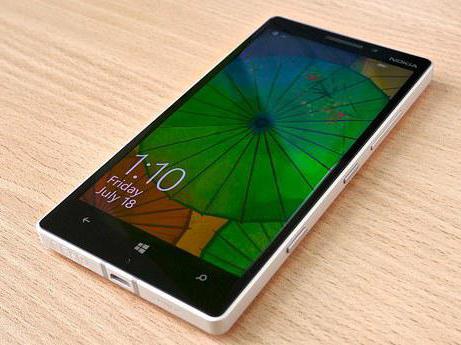
Windows Phone является весьма новой операционной системой для мобильный устройств. Она уже завоевала сердца большинства владельцев гаджетов. Но с данным программным обеспечением необходимо правильно работать. Рано или поздно новички задумываются над тем, как на «Нокия» сделать скриншот. Что для этого потребуется? Какие приемы помогут быстро сделать снимок экрана на мобильном телефоне?
Способы создания
Важно отметить, что существует несколько вариантов развития событий. Если возник вопрос о том, как на «Нокиа» сделать скриншот, необходимо учесть, что данная задача воплощается следующими способами:
- путем работы с системными возможностями устройства;
- посредством установки сторонних приложений для создания screenshot.
Как именно действовать? Нет никакой принципиальной разницы. На деле владельцы Nokia Lumia и других смартфонов, работающих на базе Windows Phone, сочетают оба метода. Далее о них будет рассказано более подробно.
В несколько нажатий
Начнем с варианта, не предполагающего никаких дополнительных приложений. Скриншот экрана на «Нокиа» можно сделать в несколько нажатий. Для этого достаточно следовать небольшой инструкции.
Какой именно? Выглядит она следующим образом:
- Зайти туда, где будет происходить «фотографирование».
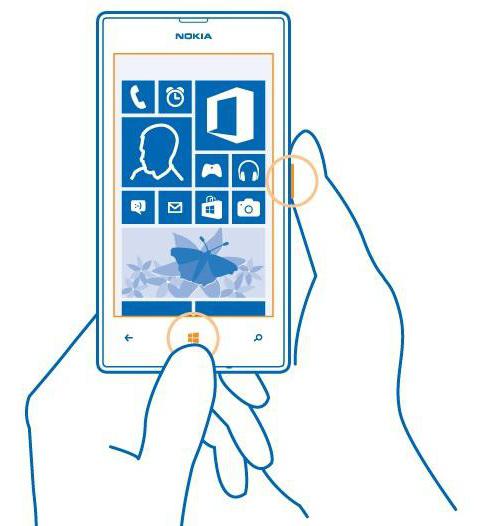
- Нажать на кнопки Windows и блокировки телефона. Удерживать их несколько секунд.
- Отпустить кнопки после щелчка камеры.
Вот и все. Если все сделано правильно, то на экране появится надпись «Сохраняется в разделе «Снимки экрана»». Данная библиотека расположена в «Фотографиях». Именно так делается снимок экрана на Nokia Lumia. Только данный метод не всегда помогает.
Дополнительный софт
Что делать в таком случае? Не стоит отчаиваться! Дело все в том, что сделать скриншот на телефоне «Нокиа» можно посредством стороннего программного обеспечения. На сегодняшний день для Windows Phone существует огромное количество приложений, способных захватывать видео с экрана телефона и делающих screenshot.
Алгоритм действий сводится к следующим шагам:
- Загрузить специальную программу для создания скриншотов. Например, xCapture.
- Установить приложение на мобильный телефон «Нокиа».
- Запустить программу. Открыть нужную страницу и встряхнуть телефон. Либо нажать на кнопку, отвечающую за создание снимка. Это действие напрямую зависит от установленной программы. Произойдет захват изображения с его последующим сохранением.
Ничего особенного или непонятного в процессе нет. Теперь ясно, как на «Нокиа» сделать скриншот посредством сторонних приложений. Это весьма распространенный вариант развития событий.
Nokia XL
Но и это еще не все. На некоторых моделях телефонов «Нокиа» предложенная системная комбинация не помогает. Тогда рекомендуется попробовать еще одну. Например, можно с уверенностью сказать, что у Nokia XL существует отдельная схема создания снимков экрана.
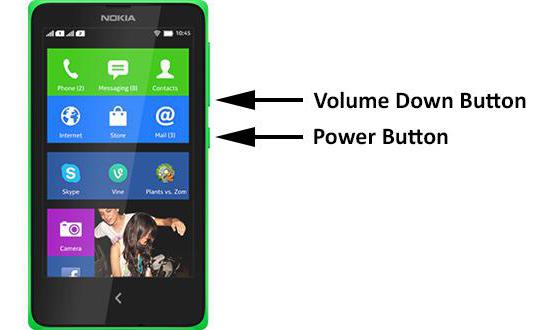
Какая именно? В данной случае придется:
- Открыть страницу, которую планируется заснять в конечном итоге.
- Одновременно нажать на кнопки: включения телефона, повышения и понижения звука.
- Подождать несколько секунд.
Важно, чтобы все кнопки были нажаты в одно время. Иначе снимок не будет сохранен. Это еще один вариант ответа на вопрос о том, как на «Нокиа» сделать скриншот. На самом деле все проще, чем кажется!
Итоги
Мы узнали, как делаются снимки экрана на Nokia и Windows Phone. Стоит отметить, что данный процесс является далеко не самым сложным. Поэтому, немного постаравшись, можно быстро создать скриншот.
Чаще всего после нескольких неудачных попыток работы без дополнительных приложений, пользователи загружают из магазина Windows Phone специальные программы захвата изображения. Это неплохое решение, которое практически не требует никаких затрат. Лишь за некоторый софт в магазине «Виндовс» придется платить.
Некоторые жалуются на то, что у них не получается самостоятельно сделать screenshot. Якобы предложенные действия не работают. На самом деле это не так. Все методы проверены, они на сегодняшний день актуальны для всех смартфонов «Нокиа».
Скачивать ли программы для создания снимков экрана со сторонних сайтов? Поступать так не рекомендуется. Для безопасной загрузки приложений есть служба Ovi. С ее помощью предлагается устанавливать 100% программы для мобильных устройств.
Как на «Нокиа» сделать скриншот? Ответ на этот вопрос больше не доставит хлопот. Всего несколько секунд — и дело сделано! Никаких проблем данный процесс не принесет. Даже начинающий пользователь сможет решить задачу!
Делаем скриншот на смартфоне Нокиа
Скриншот – это снимок всего, что видно на мониторе мобильного устройства в определенный момент времени. Он сохраняется в памяти устройства как обычная фотография, которую затем можно просматривать, редактировать и делиться с другими пользователями.
Способы создания снимков экрана отличаются в зависимости от модели телефона и операционной системы. В настоящее время существует множество мобильных платформ, например: Android, IOS, Windows Mobile, Symbian, каждая из которых имеет свои особенности.
Смартфоны на Android

Создана линейка смартфонов легендарного бренда Nokia, работающая на обновляемой версии операционной системы Android. Начиная с 2013 года, были выпущены модели Nokia 2,3,5,6,7,7 Plus, 8.
Как и на всех Андроид устройствах для создания скрина нужно одновременно нажать и несколько секунд удержать две кнопки:
- блокировки смартфона (включения);
- уменьшения звука (или качели регулировки громкости).
При удачно созданном снимке экрана раздастся характерный звук, похожий на щелчок затвора, и фото будет автоматически сохранено на устройстве в галерее в папке со скриншотами.
Для более новых моделей смартфонов, например Nokia 8, доступен такой способ:
- открыть на экране устройства изображение, которое нужно сохранить;
- потянуть экран сверху вниз;
- откроется панель быстрого доступа к различным функциям;
- сдвинуть эту панель влево, после чего откроются дополнительные варианты;
- выбрать опцию «screen capture»;
- нажать кнопку.
Готовый снимок будет сохранен в памяти телефона, а в верхней части экрана высветится иконка о том, что скриншот сделан.
Смартфоны на Windows

На виндовс-телефонах Nokia Lumia 630, 520, 920, 925 также предусмотрена опция сохранения изображения экрана.
Если смартфон работает на операционной системе Windows 8, то можно попробовать следующий способ:
- нажать клавишу Windows;
- одновременно зажать кнопку включения аппарата.
Удерживать кнопки до щелчка затвора, уведомляющего о сохранении картинки.
Важно отметить, что для более ранних версий данной операционной системы производитель не предусмотрел функцию создания скриншотов.
Для более новых смартфонов, работающих на ОС Windows 8.1, компания изменила сочетание клавиш. Все дело в том, что в них уже не будет кнопки Windows.
Порядок действий следующий:
- открыть интересующее изображение или интернет-страницу, которую нужно сохранить;
- нажать кнопку блокировки телефона и, не отпуская, быстро нажать клавишу уменьшения громкости.
Раздастся щелчок, напоминающий звук камеры, и вверху экрана появится значок сохранения изображения.
В некоторых смартфонах для создания скриншота нужно одновременно на короткое время зажать клавишу блокировки и увеличения звука.
Если данный способ по какой-либо причине не сработал, то нужно перезагрузить смартфон и попробовать снова.
Иногда у пользователей ОС Windows возникает следующая проблема: при попытке создать снимок экрана появляется информационная табличка с текстом: «не удалось создать снимок экрана». В таком случае разработчики советуют выполнить такие шаги:
- перекинуть на компьютер все важные файлы из памяти смартфона;
- создать резервную копию данных;
- сделать сброс настроек.
Также можно попробовать обновить программное обеспечение смартфона до актуальной версии.
Чтобы просмотреть или редактировать полученное изображение нужно зайти в раздел меню «Фотографии» и выбрать папку «Снимки экрана».
Смартфоны на Symbian 3

Symbian 3 – платформа, разработанная для смартфонов Nokia N8 и 5800. Стандартных способов создания скриншотов в Symbian 3 нет, однако есть сторонние приложения, которые можно установить на смартфон. Существуют различные программы для таких целей. Наиболее популярными являются:
- Best Screen Snap;
- Screenshot app pro.
Несмотря на сложности, связанные с установкой программы, ее использование имеет ряд преимуществ:
- можно захватывать картинку полностью;
- изображения сохраняются в формате Jpeg или Png;
- можно выбрать папку для сохраненных картинок из двух предложенных вариантов на карту памяти или в устройство;
- в настройках можно выбрать опцию, как выполнения одиночного снимка, так и серии с периодичностью 2,5 или 10 секунд.
Для создания скриншота нужно запустить программу в фоновом режиме и когда на экране появится нужное изображение – нажать горячую клавишу (или немного встряхнуть телефон).
Горячую клавишу можно назначать самостоятельно из личных предпочтений.
Для установки рабочих компонентов приложений потребуются QT-библиотеки, которые можно без труда скачать на специализированных сайтах, например all-for-nokia.com.
Телефоны на Symbian 9.1

Для снятия скриншотов с экранов Nokia N93, N90, e90, e65, e70, работающих на операционной системе Symbian 1, потребуется установка браузера US Browser. Для этого нужно перейти на официальный сайт данного проекта UCWeb и скачать актуальную версию на русском языке (скачивание бесплатное).
При важных сообщениях и моментах, которые нужно сохранить, можно сделать скриншот, без использования сторонних программ, прямо из меню браузера.
Чтобы сделать скриншот нужно:
- нажать на значок в правом верхнем углу экрана, который имеет вид трех точек;
- в выпавшем списке поставить галочку возле значка с изображением ножниц;
- нажать на ножницы в правом верхнем углу;
- выделить область скриншота;
- выбрать путь для сохранения изображения.
Удобство данного способа в том, что он дает возможность сохранять как все содержимое экрана телефона, так и его фрагмент.
В настоящее время разработчики предлагают множество программ для мобильных телефонов, с помощью которых можно не только делать снимки экрана, но даже копировать видео прямо с экрана смартфона. Одна из таких программ Screen Record, поддерживающая различные операционные системы.
Приложение оснащено набором необходимых инструментов для качественного захвата фото и видео с экрана со звуком, без сложностей в использовании. Теперь можно записывать игры, Skype-конференции, вебинары и многое другое.
Похожие публикации:
- Nokia 800 как отключить вторую сим карту
- Nokia смартфоны когда поступят новинки 2022 года
- Как включить nokia 105
- Как вытащить значок nfc в телефоне nokia
Как на Nokia x2 dual sim сделать скриншот. Сохранить снимок c экрана на андроид Нокиа X, XL, X2.
В этой статье мы посмотрим как сделать скриншот на Nokia x2 dual sim и подобных андроид телефонах Нокиа X, XL и Нокия X2. Как и на всех андроидах устройствах чтоб снять скриншот с экрана на Nokia x2 нужно одновременно нажать две кнопки на телефоне.
Если вам нужно сохранить снимок с экрана на Нокиа х2 и других андроидов Нокия вам достаточно нажать и немного удержать 2 кнопки, кнопку блокировки (включение/выключение телефона) и кнопку уменьшения звука пока не услышите щелчок, так же при удачном создании скриншота увидите уведомлении о сохранении скрина. Если у вас не получается делать скриншот указанным выше способом, то попробуйте сделать немного по другому, нажмите одновременно кнопку блокировки (включение/выключение телефона) и кнопку добавления звука на телефоне пока так же не услышите щелчок. Удерживать данные кнопки долго не нужно, обычно через секунду или две секунды после нажатия на кнопки Нокиа х2 скриншот сразу создается на телефоне и сохраняется на папке скриншоты. Скриншот, это отличная возможность быстро сохранять информацию с экрана телефона, как с самого телефона так и с интернета, главное чтоб оно отображалось на экране Нокиа X2, XL, X на операционной системе андроид.
Большая просьба чтоб вы написали ниже в отзывах помог ли данный способ сохранить скриншот на вашем телефоне, указывайте модель телефона на котором получилось или не получилось снять скрин чтоб и другим пользователям Нокиа на андроид осталась полезная информация от Вас.
- Надеюсь, что Вам помогла данная статья и вы смогли сделать скриншот с экрана на Нокиа х2 две сим-карты и подобных андроидах Нокия.
- Мы будем очень рады, если вы добавите отзывы, комментарии, полезные советы и будете оказывать взаимную помощь в решении проблем. Возможно, ваш совет поможет решить проблему тем пользователям телефонов, которые ищут информацию в сети и которую добавите именно Вы.
- Спасибо за отзывчивость, взаимную помощь и полезные советы!
Добавить отзыв или поделиться полезным советом по теме страницы.
Автор:Артем
23-02-2022
08 час. 46 мин.
Сообщение:
На моем телефоне нет кнопки Громкости вообще. Что делать?
Автор:Артем
21-02-2022
08 час. 17 мин.
Сообщение:
Извините, но на моем кнопочном телефоне нет кнопки уменьшения громкости. Нажимаю кнопку Питания и кнопку Меню, как советуют, тоже ничего не выходит. Что мне делать? Срочно нужен скриншот!
Автор:Иван
02-11-2020
08 час. 30 мин.
Сообщение:
NOKIA X2DS. кнопка выключения и кнопка уменьшения звука, скриншот сделан, Спасибо!
Автор:Людмила
03-07-2019
17 час. 59 мин.
Сообщение:
Спасибо большое всё получилось
Автор:Людмила
13-08-2018
11 час. 16 мин.
Сообщение:
Спасибо! Все получилось!
Автор:Анна
03-08-2018
22 час. 08 мин.
Сообщение:
Ура! Всё получилось. Кнопка уменьшения звука и блокировки экрана. Нокиа дуал сим.
Автор:уля
05-04-2017
23 час. 13 мин.
Сообщение:
нокиа х — спасибо помогли, все получилось
Автор:Anna
07-02-2017
18 час. 00 мин.
Сообщение:
А вот у меня не получилось. Ни щелчка,ни папки,ничего нету.
Автор:Анна
17-01-2017
17 час. 57 мин.
Сообщение:
Спасибо! Я тупила и ленилась посмотреть инструкцию два года!:)) Теперь я счастлива! Помогли!
Автор:Настя
18-12-2016
02 час. 59 мин.
Сообщение:
Спасибо. Мучилась очень долго, теперь радуюсь, очень помогли.
Автор:йоу
14-12-2016
13 час. 03 мин.
Сообщение:
А как убрать этот раздражающий звук при скрине? (хотя Телефон на беззвучном стоит)
Автор:Алина
05-12-2016
11 час. 30 мин.
Сообщение:
Помогли теперь только что и делаю что всё время скриню
Автор:HIK
24-10-2016
22 час. 14 мин.
Сообщение:
Спасибо помогли
Автор:Люба
01-08-2016
11 час. 29 мин.
Сообщение:
БОЛЬШОЕ спасибо все получилось
Автор:Анастасия
23-07-2016
10 час. 29 мин.
Сообщение:
Спасибо, все получилось
Автор:Анна
08-07-2016
16 час. 24 мин.
Сообщение:
Спасибо большое,помогли)))
Автор:Аексиос
12-06-2016
09 час. 03 мин.
Сообщение:
Спасибо огромное. Пробовал скрин сохранить способом одновременного нажатия кнопки включения и уменьшения звука. Всё работает.
Автор:Джаха
10-06-2016
22 час. 32 мин.
Сообщение:
Ура))) Спасибо.
Автор:Олег
26-05-2016
19 час. 23 мин.
Сообщение:
Спасибо))) помогли)))
Автор:виктор
24-04-2016
07 час. 06 мин.
Сообщение:
Я прочел всю статью и у меня ничего не получилось . А есть ли другие варианты ?
Автор:Георгий
16-04-2016
10 час. 42 мин.
Сообщение:
Информация помогла. Спасибо. Верх похвалы Вам.
Автор:ДА
26-03-2016
15 час. 35 мин.
Сообщение:
ПОМОГЛО. СПАСИБО
Автор:Натуся
16-03-2016
08 час. 54 мин.
Сообщение:
Урааа, все ОК! Получилось!
Автор:Лина
14-03-2016
16 час. 53 мин.
Сообщение:
Ура спасибо помогло,кнопка выкл+уменьш громкости пару сек
Автор:Александр
10-03-2016
18 час. 15 мин.
Сообщение:
Помогло.Кнопка выключения и кнопка уменьшения звука. Нокиа Х2.
Автор:Артём
02-02-2016
17 час. 54 мин.
Сообщение:
Спасибо, помогли
Автор:Андрей
24-01-2016
18 час. 22 мин.
Сообщение:
Одновременно зажмите кнопку включения и кнопку уменьшения звука на пару секунд. Иногда приходится делать много попыток пока не получится.
Автор:Анастасия
24-01-2016
15 час. 41 мин.
Сообщение:
Ни первый,ни второй способ не помогли, к сожалению.
Автор:Тан
22-01-2016
22 час. 34 мин.
Сообщение:
Спасибо большое,очень помогли

Смартфоны с самой лучшей камерой 2023. В рейтинге предоставлены телефоны с самой лучшей камерой на сегодняшний день.
Бесплатно телефон по акции. Бесплатные телефоны, смартфоны сенсорные и кнопочные как брендовых производителей Samsung, iPhone так и малоизвестных.
Скриншот
Скриншот (от английского screenshot — буквально «снимок экрана») — это фотография дисплея ПК или мобильного устройства, изображающая то, что было на нем в момент ее создания. На таких снимках может фиксироваться как экран целиком, так и его часть. Создание скриншотов входит в перечень основных встроенных функций любых персональных компьютеров, ноутбуков и мобильных устройств.
Что такое скриншот
Скриншот по своей сути не является полноценным фото экрана, так как получается путем фиксации цифровой копии изображения на дисплее, а не с помощью внешних оптических приборов (фотокамер и фотоаппаратов). При задействовании соответствующей встроенной функции устройства или специальных приложений операционная система моментально запечатлевает содержимое дисплея и сохраняет его в виде цифрового изображения в буфер обмена или специальную папку. Со сканом экрана можно делать то же самое, что и с обычной цифровой картинкой:
- сохранять скрин экрана на компьютере, на внешнем носителе информации (флешке, компакт-диске, винчестере и т.д.) с помощью встроенного или установленного графического редактора;
- распечатывать на бумаге или иных материалах с помощью офисного принтера, плоттера и других печатающих устройств;
- редактировать в графических редакторах — встроенных в операционную систему, устанавливаемых на устройство или работающих в режиме онлайн-сервисов;
- отправлять по электронной почте, в мессенджерах и социальных сетях, загружать на фотохостинги и т.д.
«IT-специалист с нуля» наш лучший курс для старта в IT
IT-специалист с нуля
Наш лучший курс для старта в IT. За 2 месяца вы пробуете себя в девяти разных профессиях: мобильной и веб-разработке, тестировании, аналитике и даже Data Science — выберите подходящую и сразу освойте ее.
Профессия / 8 месяцев
IT-специалист с нуля
Попробуйте 9 профессий за 2 месяца и выберите подходящую вам
Основное преимущество копии экрана перед настоящим снимком, сделанным с помощью фотокамеры, – отсутствие артефактов изображения, которые неизбежно возникают при фотографировании дисплея из-за разницы разрешения, частоты обновления и прочего. Кроме того, скан экрана компьютера можно сделать практически моментально, а фотографию придется сначала сохранять в память камеры, переносить на другое устройство и т.д.
Для чего нужны скриншоты
Единственная функция скриншота — это фиксация всего, что происходит на экране устройства в конкретный момент. Полученное изображение можно использовать в самых разных ситуациях:
- для сохранения понравившегося арта, фотографии, кадра из видеоролика, кинофильма или компьютерной игры;
- для сохранения важной информации — например, банковских реквизитов, контактных данных, карты с геолокацией какого-либо объекта или человека и т.д.;
- как юридический документ — например, скрины экрана с перепиской или комментарием, изображения с мониторов системы видеонаблюдения, электронных чеков можно использовать в суде, при возврате товара и т.д.;
- с целью решения какой-либо проблемы — например, при сбое в работе ПО или самого устройства можно отправить с компьютера скриншот ошибки мастеру или в службу техподдержки производителя;
- как наглядные инструкции — в частности, по установке или переустановке программного обеспечения, работе с различными приложениями (фото- и видеоредакторами, программами для написания музыки и т.д.).
Это лишь несколько примеров ситуаций, в которых может понадобиться создать скриншот экрана. На практике их используют настолько часто, что на персональных компьютерах под эту функцию зарезервирована отдельная кнопка.
Как сделать скриншот на компьютере
Несмотря на востребованность этой функции, о том, как делать скриншоты, знает далеко не каждый пользователь ПК или мобильных устройств. На персональном компьютере сделать снимок экрана можно следующими способами.
Клавиша Print Screen
Также пишется Printscreen, Prnt Scrn или Prt Scrn. Это самый простой, хотя и не очень удобный способ сделать скриншот на IBM-PC совместимых компьютерах под управлением ОС Windows, Linux. Данная клавиша располагается в правом верхнем углу клавиатуры в «служебной» секции рядом с кнопками Break и Scroll Lock. Чтобы с ее помощью сделать снимок экрана на компьютере, нужно:
- нажать клавишу Print Screen — система автоматически «снимет» экран и сохранит его в буфер обмена;
- открыть любой графический редактор на самом компьютере или в браузере;
- создать новый файл и сочетанием клавиш CTRL+V или через контекстное меню достать из буфера обмена скриншот и вставить в документ;
- сохранить файл в любом удобном формате (как правило, это растровые jpeg или png).
На некоторых ноутбуках используется урезанная версия стандартной клавиатуры в целях уменьшения габаритов устройства. На таких компьютерах Print Screen может быть совмещена с другой функцией. Понять это можно по цвету надписи на клавише — как правило, он такой же, как у функциональной кнопки Fn. В таком случае сделать снимок экрана можно, сначала зажав кнопку Fn и, не отпуская ее, нажать клавишу Print Screen. Все остальные действия по сохранению скриншота аналогичны тем, которые выполняются на обычных ПК.
Курс для новичков «IT-специалист
с нуля» – разберемся, какая профессия вам подходит, и поможем вам ее освоить
Иногда необходимо сделать скриншот активного окна, а не всего экрана. В этом случае нужно использовать комбинацию кнопок Alt+Print Screen.
Инструмент «Ножницы»
В более поздних версиях ОС Windows, начиная с Vista, появился более удобный инструмент для работы со скриншотами. Функция «Ножницы» находится в разделе «Стандартные» системного меню «Пуск». Она позволяет сделать скриншот окна или области экрана, отредактировать изображение с помощью набора встроенных инструментов «Маркер», «Резинка», «Перо». Работать с этим инструментом достаточно просто — для этого нужно:
- зайти в меню «Пуск» — раздел «Стандартные» — инструмент «Ножницы»;
- кликнуть иконку «Создать» — экран станет светлым, а курсор мыши поменяется со стрелочки на крестик;
- зажав левую кнопку мыши, выделить нужную область экрана, затем отпустить клавишу — скриншот автоматически появится в поле приложения;
- нажать на иконку дискеты для сохранения скриншота на ПК, выбрать соответствующую папку на компьютере и формат изображения.
Приложение-скриншотер «Ножницы» удобно тем, что можно не только сохранить, но и сразу копировать скрин в буфер обмена, чтобы вставить его в другое приложение — например, в личные сообщения в мессенджерах. Также можно сразу импортировать картинку в редактор Paint 3D, предварительно установив его из магазина Windows.
Начиная с 10 версии ОС Windows инструмент «Ножницы» был добавлен в бесплатное приложение «Фрагмент и набросок», которое также нужно устанавливать из магазина Microsoft. Тем не менее эта функция осталась и в самой операционной системе, но ее возможности очень ограничены.
Программы и расширения для скриншотов
Помимо встроенных функций в ОС Windows, сделать скриншот можно и с помощью устанавливаемых на ПК скриншотеров от сторонних разработчиков. Условно их можно разделить на три типа:
- десктопные — это отдельно устанавливаемые на ПК бесплатные или платные программы вроде Snagit, FastStone Capture, joxi или Lightshot, которые имеют мощный встроенный редактор изображений со множеством функций;
- из магазина приложений — такие программы скачиваются непосредственно из Microsoft Store и отличаются от десктопных тем, что могут использоваться как на стационарных ПК или ноутбуках, так и на мобильных устройствах под управлением Windows 10 Mobile (преемницы Windows Phone);
- браузерные — это расширения, устанавливаемые непосредственно на браузер из соответствующего репозитория (например, интернет-магазина Chrome) и предназначенные для сохранения именно скрина страницы. Например Lightshot (screenshot tool), GoFullPage (для скриншота страниц целиком), FireShot или Awesome ChatGPT Screenshot.
В целом функционал устанавливаемых приложений для создания и обработки скриншотов одинаковый. Большинство (за исключением браузерных) позволяет снимать как весь экран, так и его отдельные участки, имеет встроенный редактор, функции сохранения файла в память устройства или в облако и т.д. Алгоритмы работы с такими приложениями, их интерфейсы также примерно схожи.
Как сделать снимок экрана в MacOS
Компьютеры фирмы Apple развивались обособленно от IBM-PC совместимых ПК, работающих под управлением ОС Windows или Linux. Это обусловило и некоторое отличие во встроенных функциях, в том числе скриншотах. Например, на клавиатуре десктопов и ноутбуков Apple отсутствует клавиша Print Screen. Чтобы сделать снимок экрана сочетанием клавиш в MacOS, нужно выполнить следующие действия:
- одновременно зажать клавиши Shift, Command и 3;
- дождаться, пока появится миниатюра, клик на которую откроет редактор, или пока скриншот не сохранится на рабочем столе.
Для сохранения скриншота области экрана нужно:
- одновременно зажать кнопки Shift, Command и 4 — экран «помутнеет», а вместо стрелки мыши появится крестик;
- перетащить мышью (трекпадом) перекрестие, выделив нужную область экрана;
- отпустить кнопку мыши (трекпада) — система автоматически сохранит скрин области экрана в компьютер.
На компьютерах Apple также можно сделать скриншот страницы, отдельного окна или меню — достаточно выполнить следующее:
- открыть нужное окно или меню;
- зажать одновременно клавиши Shift, Command, 4 и пробел (Space) — экран «помутнеет», а курсор превратится в иконку камеры;
- кликнуть выбранное меню или окно, чтобы создать его снимок. Убрать «тень» окна можно, одновременно с кликом зажав кнопку Option;
- щелкнуть по появившейся миниатюре для редактирования изображения или дождаться, когда скрин активного окна сохранится на рабочем столе.
Сделанный таким образом скрин монитора ПК автоматически сохраняется на рабочем столе. В версии macOS Mojave и выше можно изменить расположение файлов по умолчанию в разделе «Параметры» приложения «Снимок экрана».
Как сделать скриншот на мобильном телефоне
На современных мобильных телефонах и планшетах отсутствует полноценная аппаратная клавиатура, а виртуальной кнопки Print Screen не предусмотрено по вполне понятной причине: клавиши занимают значительную часть экрана, и делать скриншот с их помощью бессмысленно. Поэтому разработчики мобильных устройств решили эту проблему иными способами.
На iOS. Под управлением этой операционной системы работают смартфоны iPhone и планшеты iPad фирмы Apple. Вместе с ОС развивались и сами устройства, поэтому алгоритм создания скриншотов со временем тоже менялся:
- На устройствах ранних моделей. На iPhone до 8 версии включительно и iPad до версии Pro внизу экрана предусмотрена аппаратная кнопка «Домой». Именно с ее помощью можно было сделать быстрый скриншот: достаточно было зажать эту клавишу одновременно с кнопкой включения/выключения, расположенной сбоку, и удерживать их некоторое время — снимок автоматически отправлялся в раздел «Фото» на устройстве.
- На устройствах последних моделей. Начиная с iPhone X и более поздних моделей iPad Pro аппаратная кнопка «Домой» исчезла. Вместо нее для создания скриншотов нужно одновременно задействовать и некоторое время подержать кнопки выключения и уменьшения громкости. Снимок точно так же сохраняется в системном приложении «Фото».
На Android. В отличие от iOS, эта операционная система используется на устройствах различных производителей. Поэтому и алгоритм создания скриншотов зависит как от версии самой ОС «Андроид», так и от конкретной модели мобильного устройства. Если обобщить, то можно выделить несколько способов:
- На Android 1–2. На ранних версиях этой операционной системы вообще не было встроенной функции создания скриншотов, поэтому снимок экрана можно было сделать только с помощью стороннего приложения.
- На Android 3.2. Начиная с этой версии и до появления четвертой для создания скриншота нужно было зажать кнопку «Недавние программы».
- На Android 4 и выше. На новых версиях операционной системы можно сделать быстрый скрин, одновременно зажав и удерживая некоторое время кнопки включения/выключения и уменьшения громкости.
Некоторые производители смартфонов под управлением ОС Android внедряли свой алгоритм создания скриншотов. Как правило, это касается марок телефонов и планшетов, в конструкции которых предусмотрена аппаратная кнопка «Домой». В частности, на смартфонах Samsung и HTC для того, чтобы сделать снимок экрана, нужно было одновременно зажать ее вместе с кнопкой включения/выключения.
Независимо от того, как именно создается скриншот на устройстве под управлением ОС Android, изображение сразу сохраняется в памяти и отображается в системном приложении «Галерея». Таким образом, сделать и сохранить скриншот на подавляющем большинстве современных стационарных и мобильных устройств несложно. Встроенные инструменты не требуют дополнительной установки, но обладают ограниченными возможностями по редактированию, сохранению и т.д. Сторонние приложения нужно скачивать и устанавливать, отдавая часть свободной памяти, — зато можно с их помощью существенно изменять и дополнять картинку.