
Почему не обновляются формулы в excel автоматически
Argument ‘Topic id’ is null or empty
Сейчас на форуме
© Николай Павлов, Planetaexcel, 2006-2023
info@planetaexcel.ru
Использование любых материалов сайта допускается строго с указанием прямой ссылки на источник, упоминанием названия сайта, имени автора и неизменности исходного текста и иллюстраций.
| ООО «Планета Эксел» ИНН 7735603520 ОГРН 1147746834949 |
ИП Павлов Николай Владимирович ИНН 633015842586 ОГРНИП 310633031600071 |
Автоматическое обновление связанных типов данных
Все связанные типы данных подключены к источнику данных, но для некоторых типов данных важнее убедиться в том, что данные как можно более устарели. Хотя вы всегда можете обновлять данные вручную, вы можете легко настроить автоматическое обновление некоторых типов данных с помощью Параметры.
Примечание: Эта функция в настоящее время доступна только для тех, кто является программой для insiders. Дополнительные возможности см. в этой Microsoft 365?
Совет: Если вы видели сообщение «Не удалось обновить типы данных», рекомендуем вам решить проблему непосредственно в сообщении. Тем временем, если вы хотите, чтобы сообщение больше не появлялось, можно изменить параметр обновления на Вручную. Это не устраняет проблему и означает, что данные могут быть устарели до тех пор, пока вы не сможете обновить их повторно.
Распространенные вопросы о параметрах обновления типов данных
Откуда приходит интервал обновления по умолчанию для определенного типа данных?
Интервалы обновления для типов данных устанавливаются поставщиком данных, но их можно изменить, следуя инструкциям ниже.
Будет ли обновление типов данных автоматически мешать мне во время работы в Excel?
Нет. При автоматическом обновлении типов данных они происходят в фоновом режиме, чтобы не беспокоить вас. Однако фоновое обновление означает, что вы не сможете использовать такие действия, как Отмена, чтобы вернуть старые данные типа данных.
Почему некоторые типы данных позволяют обновлять данные только вручную?
Некоторые связанные типы данных можно обновлять только вручную. Это значит, что поставщик данных либо определил, что данные не обновляются достаточно для автоматического обновления, либо еще не реализованы. При обновлении вручную вы можете использовать отменить, чтобы при необходимости вернуть старые данные.
Какие параметры обновления можно настроить для типа данных?
- Автоматически каждые пять минут . Через каждые 5 минут типы данных с этим параметром будут извлекаться из поставщика данных. Это происходит в фоновом режиме во время работы.
Примечание: В настоящее время вы не можете настроить интервал обновления от 5 минут.
Что делать, если я не хочу, чтобы тип данных обновлялись автоматически?
Если вы не хотите, чтобы определенный тип данных обновлялся автоматически, можно изменить его на Вручную. После этого можно обновить обновления вручную несколькими способами.
- На вкладке Данные выберите обновить все.
- Щелкните правой кнопкой мыши ячейку с типом данных и >тип данных >обновить.
- Щелкните правой кнопкой мыши ячейку с типом данных > выберите Тип данных> Обновить Параметры> щелкните значок Обновить в области.
Изменение области обновления типов данных Параметры
- Щелкните правой кнопкой мыши тип данных >тип данных>обновить Параметры.
- В ок Параметры типа данных выберите один из типов данных в книге, чтобы развернуть его.
- Выберите один из вариантов, чтобы применить его к этому типу данных. Вы можете обновлять файл вручную или автоматически каждые пять минут.
Не обновляются формулы в Excel
Как-то одна дама долго вносила данные в таблицу Excel, а потом с горестью заметила, что итоговые цифры не меняются. Расстроилась, закрыла документ, а когда открыла снова – свершилось чудо, и все её труды не пропали даром. Так она и стала работать – вносит данные, сохраняет, закрывает, открывает снова, выводит на принтер или редактирует. А все её мучения заключались всего-то в одной галочке в настройках документа.
В MS Excel 2013 она находится по пути: Файл – Параметры – Формулы


У параметра «Вычисления в книге» должен быть выбран пункт «автоматически»
Если выставлен пункт «вручную», то формулы не будут пересчитываться, пока пользователь не нажмёт кнопку «пересчет» или «сохранить». Этот параметр бывает полезен, когда мощность компьютера очень маленькая или количество формул в документе очень много, что вызывает довольно длительные пересчёты.
Кстати, эту настройку можно найти «ближе»:
Этот же параметр есть в других версиях MS Office:
Excel 2003: Сервис- Параметры -вкладка Вычисления
-Автоматически
Excel 2007: Кнопка Офис -Параметры Excel -Формулы -группа Параметры вычислений -Вычисления в книге –Автоматически
Excel 2010, 2013 и 2016 одинаков и описан выше.
Изменение пересчета, итерации или точности формулы в Excel
Для эффективного использования формул необходимо ознакомиться с тремя ключевыми понятиями.
Вычисление — это процесс расчета по формулам и последующего отображения значений результатов в ячейках, содержащих формулы. Во избежание ненужных вычислений, которые забрать время и замедлить работу компьютера, Microsoft Office Excel автоматически пересчитывает формулы только при изменении влияющих на формулу ячеек. Это является стандартной процедурой при первом открытии книги и ее редактировании. Однако тем, как и когда Excel будет пересчитывать формулы, можно управлять.
Итерация — это повторный пересчет на отдельном числовом условии. Excel не может автоматически вычислить формулу, которая ссылается (прямо или косвенно) на ячейку, содержаную эту формулу. Это называется циклской ссылкой. Если формула ссылается на одну из собственных ячеек, необходимо определить, сколько раз она должна пересчитываться. Цикловые ссылки могут итерироваться бесконечно. Тем не менее, вы можете сами задать предельное число итераций и относительную погрешность.
Точность — это показатель степени сходимости вычислений. Excel хранит и выполняет вычисления с точностью 15 значащих цифр. Однако существует возможность изменить точность вычислений, так что Excel при пересчете формул будет использовать для вычислений не хранимое, а отображаемое значение.
Изменение при пересчете листа или книги
Во время вычислений можно выбирать команды и выполнять ввод чисел или формул. Для выполнения команд или других действий вычисления прерываются, а затем возобновляются снова. Если книга содержит большое число формул либо листы содержат таблицы данных или функции, автоматически пересчитываемые при каждом пересчете книги, процесс вычислений может занять значительное время. Он также может быть длительным, если листы содержат связи с другими листами или книгами. Можно изменить способ выполнения вычислений, установив параметр пересчета вручную.
Важно: Изменение любого из этих параметров влияет на все открытые книги.
- На вкладке Файл нажмите кнопку Параметры и выберите категорию Формулы. В Excel 2007 нажмите кнопку «Microsoft Office»,выберите «Параметры Excel»и щелкните категорию «Формулы».
- Выполните одно из указанных ниже действий.
- Для пересчета всех зависимых формул при каждом изменении значения, формулы или имени в разделе Параметры вычислений в группе Вычисления в книге выберите пункт Автоматически. Это — способ вычислений по умолчанию.
- Чтобы пересчитать все зависимые формулы, кроме таблиц данных, при каждом изменении значения, формулы или имени в разделе «Параметры вычислений» в разделе «Вычисления книги» выберите значение «Автоматически» за исключением таблиц данных.
- Для отключения автоматического пересчета и выполнения пересчета открытых книг только при явном требовании (с помощью клавиши F9) в разделе Параметры вычислений в группе Вычисления в книге выберите параметр Вручную.
Примечание: При выборе параметра Вручную Excel автоматически устанавливает флажок Пересчитывать книгу перед сохранением. Если сохранение книги занимает много времени, для его экономии снимите флажок Пересчитывать книгу перед сохранением.
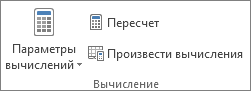
Совет: Многие из этих параметров можно изменять и вне диалогового окна Параметры Excel. Откройте вкладку Формулы и в группе Вычисления щелкните элемент Параметры вычислений, а затем — Выполнять автоматически.
Примечание: Если лист содержит формулу, связанную с непересчитанным листом, и эта связь обновляется, появится сообщение о том, что исходный лист полностью не пересчитан. Для обновления связи с текущим значением, записанном в исходном листе, даже если оно неверно, нажмите кнопку ОК. Для прекращения обновления связи и использования предыдущего значения, полученного из исходного листа, нажмите кнопку Отмена.