
Подключение внешней камеры и микрофона в Zoom
Александр Минёнок в финале Детского Евровидения  Стефания Смирнова, Лучшее соло на фестивале во Львове
  Молодёжный центр
  Acting Camp — лагерь актёрского мастерства Минской школы кино (CinemaSchool.by)
  «Пеппи Длинныйчулок» «Я Вас всех люблю» на фестивале «Розмаїті Самоцвіти» во Львове

—>Тел. —>: +375(33)6048030
Тел.: +375(29)3405643
220012 , Беларусь , Минск , улица Кедышко, 10
( Первомайский район , около станции метро «Парк Челюскинцев»)
Написать: 


Посмотреть/почитать:  © Продюсерский центр Шпилевского и/или Минская школа киноискусства , 2007 — 2023
© Шпилевский М. Э. , 2002 — 2023
Как превратить старый смартфон в IP-камеру: лучшие сервисы
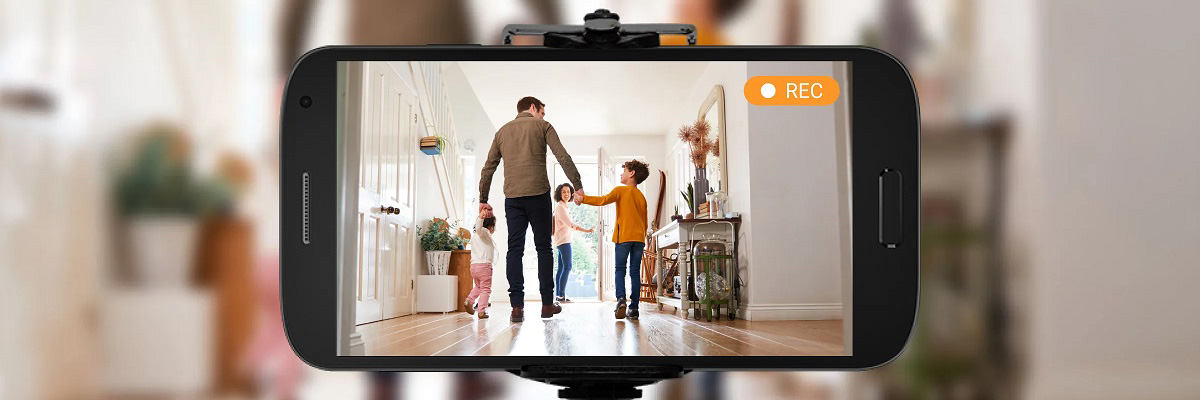
Если у вас есть старый смартфон, который лежит без дела, то используйте его как камеру видеонаблюдения. Для этого достаточно установить на устройство одно из приложений, которые выбрала редакция ZOOM.CNews.
Автор Яна Останина
Как превратить старый смартфон в IP-камеру: лучшие сервисы
Дата публикации: 29.03.2023
IP-камера — это устройство для видеонаблюдения, которое передает видео в цифровом формате через интернет по протоколу IP. С помощью такого гаджета можно в прямом эфире следить за обстановкой в квартире или загородном доме, наблюдать за детьми и домашними животными в ваше отсутствие.
Выбор и установка системы видеонаблюдения — процесс достаточно трудоемкий, поэтому мы предлагаем начать с более простого шага и подарить вторую жизнь своему старому смартфону, превратив его в IP-камеру. Вам понадобится работающий телефон с камерой и возможностью выхода в интернет; штатив или устойчивая подставка, чтобы гаджет можно было установить в нужном месте; зарядное устройство, если вы хотите оставить телефон включенным надолго; и одно из приложений из нашего списка.
Alfred
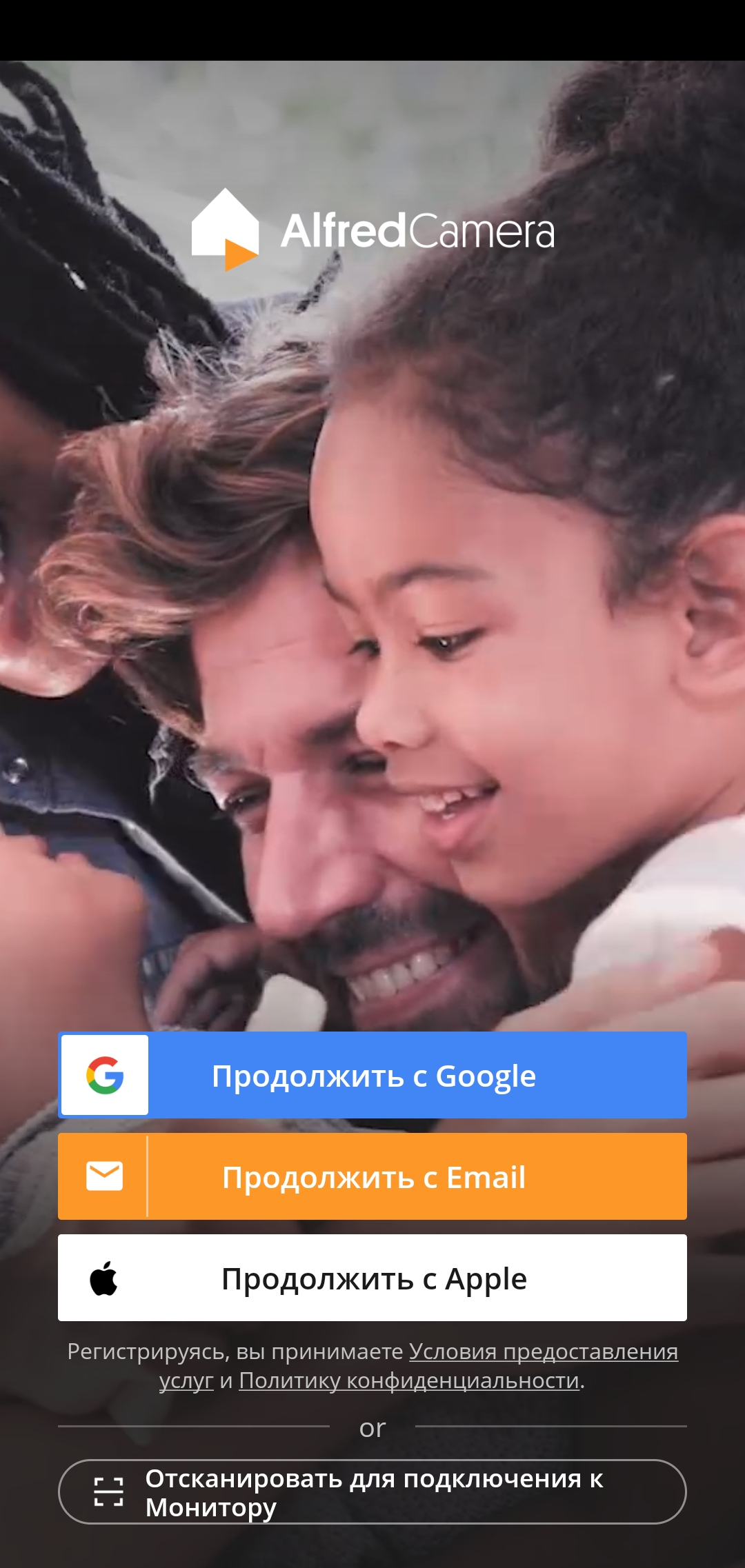
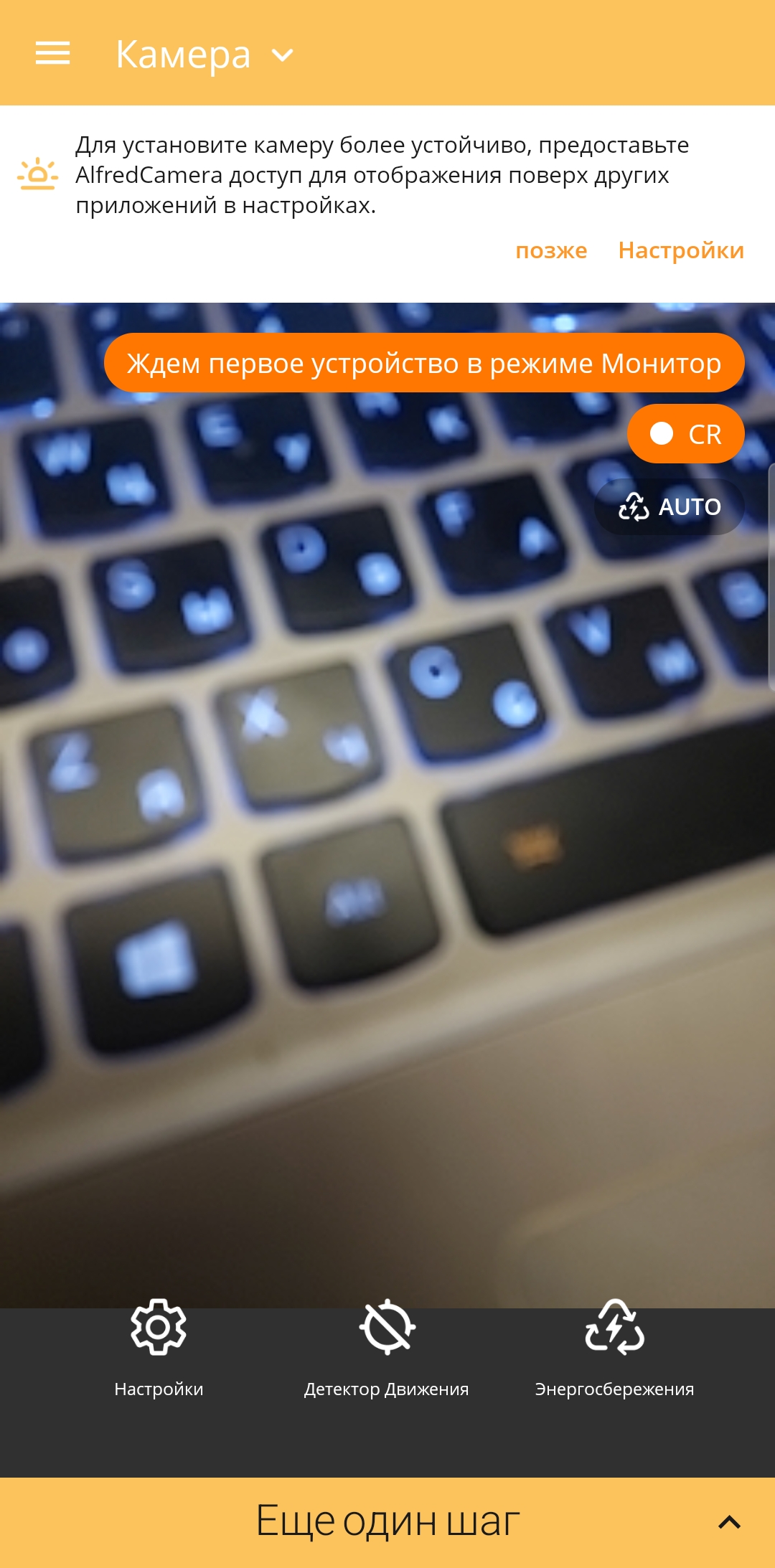
Alfred — одно из самых популярных приложений для видеонаблюдения с понятным русскоязычным интерфейсом и двумя режимами работы: “Камера” и “Монитор”. Для авторизации можно использовать аккаунты Google, Apple или почту.
Телефон, с которого будет производиться видеонаблюдение, ставится в режим “Камера”. Далее необходимо установить это же приложение на смартфон или другое устройство, с которого вы будете смотреть транслируемое видео, войти под тем же аккаунтом и включить режим “Монитор”.
Кстати, Alfred доступен не только на смартфонах, но и на ПК. Достаточно войти в свой аккаунт на официальном сайте приложения, тогда смотреть трансляцию получится прямо через браузер. Приложение для Android и iOS условно-бесплатное, но содержит рекламные объявления. Однако в бесплатной версии доступны все нужные функции: датчик движения, запись при слабом освещении, двусторонняя связь.

- Простой русскоязычный интерфейс.
- Обнаружение движения.
- Мгновенные оповещения о движении в кадре.
- Режим для записи при слабом освещении.
- Возможность переключения между фронтальной и тыловой камерами.
- Трансляция видео в прямом эфире.
- Наличие двусторонней связи позволяет общаться с членами семьи при необходимости.
- Приложение поддерживает трансляции через Wi-Fi и мобильный интернет, автоматически выбирая лучшее соединение.
- Запись видео в облако.
- Реклама в бесплатной версии.
- Экран должен быть всегда включен, из-за чего быстро садится батарея смартфона.
- В бесплатной версии записи в облаке хранятся не более 7 дней.
- Невысокое качество видео.
- Проблемы с оплатой для российских пользователей. Как оплачивать подписки во времена санкций, читайте здесь.
Чтобы убрать рекламу, понадобится оплатить подписку. Доступ на месяц обойдется в $5.99, а на год — в $29.99.
TrackView — Home Safe
Приложение с русскоязычным интерфейсом можно установить не только на гаджеты на Android и iOS, но и на компьютеры Windows и Mac. Правда, версия для ПК предназначена исключительно для мониторинга. Как и в случае c Alfred, в TrackView вам не придется заводить отдельный аккаунт: программа интегрируется с учетной записью Google.
Начать работу предельно просто: установите мобильное приложение на смартфон или планшет, который будет играть роль камеры; а также на компьютер, с которого будет вестись наблюдение. Авторизуйтесь в обеих частях TrackView под одной учетной записью.
Отдельно отметим, что почти все функции доступны уже в бесплатной версии приложения. Например, оповещение о срабатывании датчика звука или движения, режим дневной и ночной съемки, запись видео в память устройства.

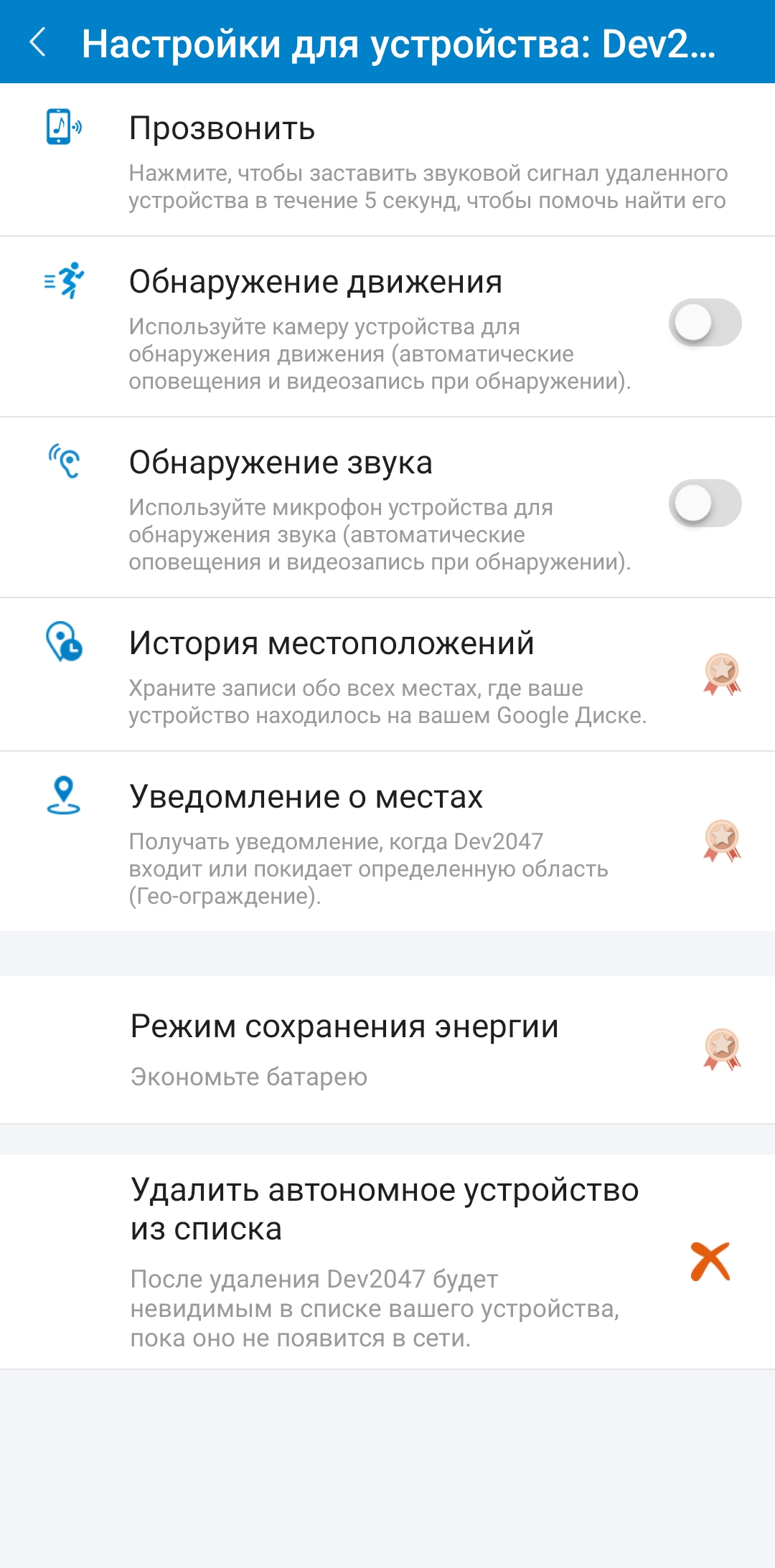
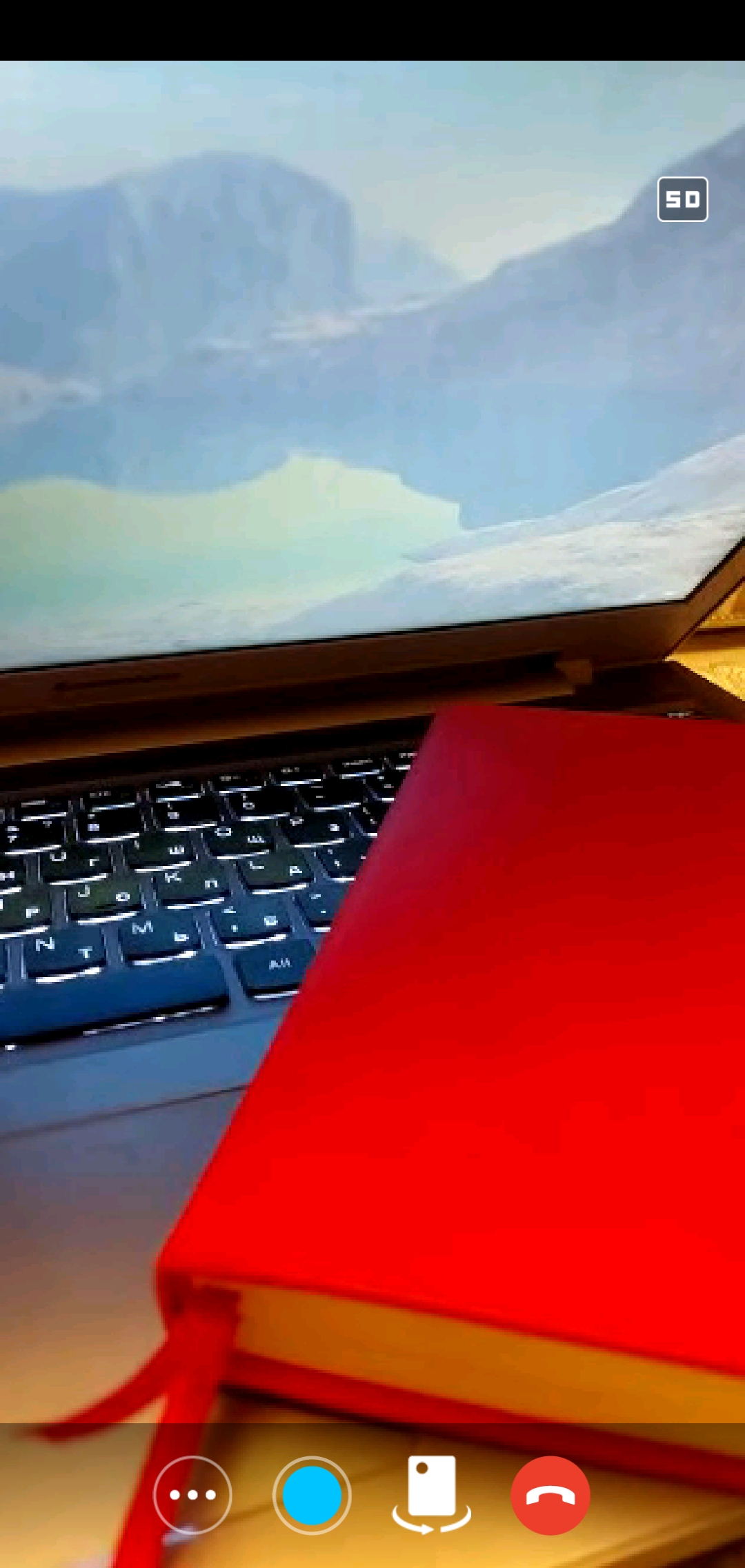
- Простой интерфейс с поддержкой русского языка и понятный процесс установки.
- Наличие приложения для ПК.
- Большинство функций доступны в бесплатной версии.
- Режим ночной съемки.
- Переключение между фронтальной и тыловой камерами.
- Автоматическое переподключение при проблемах со связью.
- Не работает через браузер.
- Все функции, связанные с геолокацией, доступны только в премиум-версии.
- Съемка в фоновом режиме и хранение записей в облаке доступны только при покупке премиум-версии, бесплатно — первые 7 дней.
- Проблемы с оплатой подписки из России.
Самая бюджетная платная версия – Silver — обойдется в $2.99 в месяц. Самая дорогая – в $6.99. Подписка на год стоит $23.99-55.99.
Manything
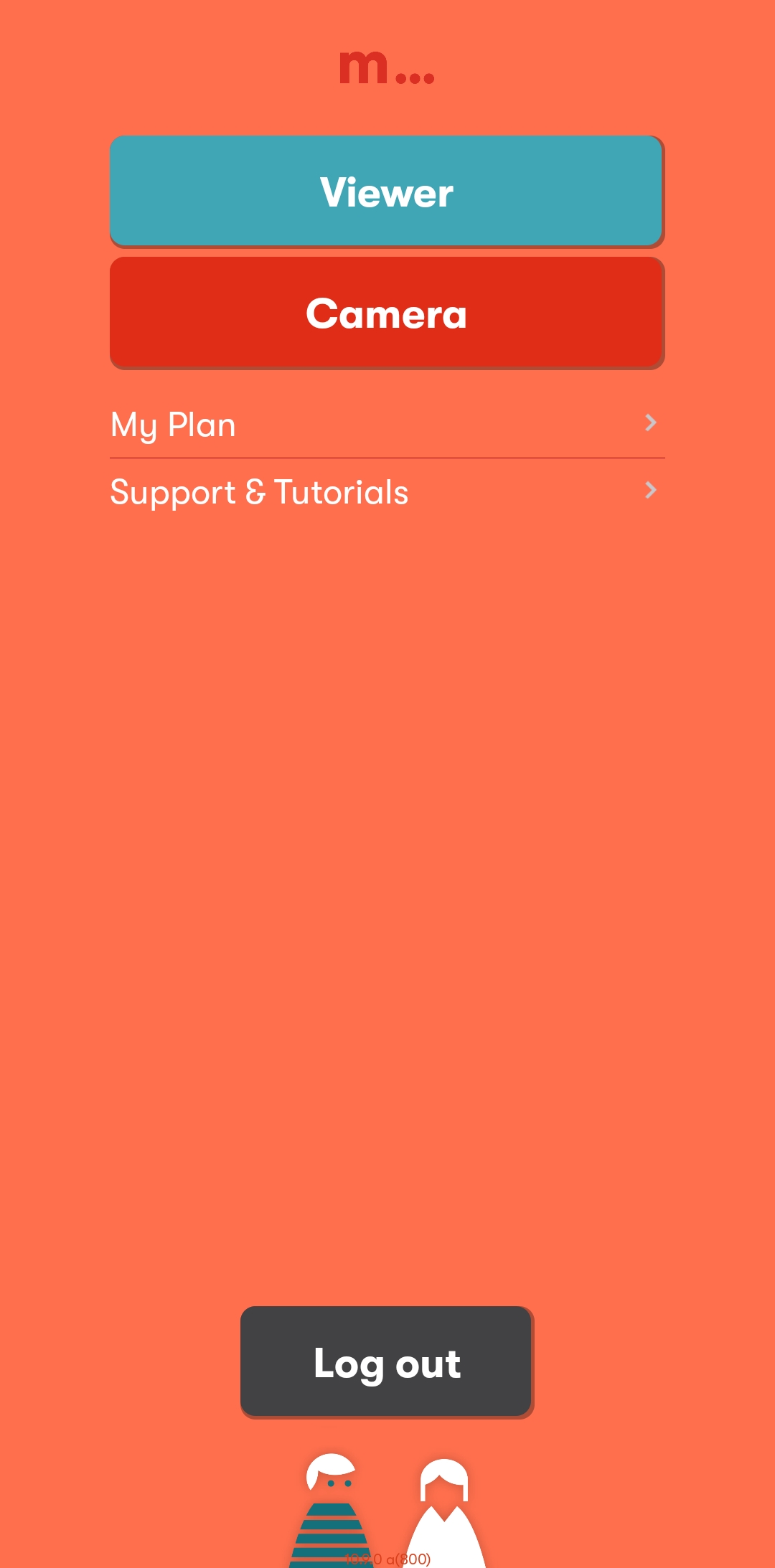
Приложение Manything не переведено на русский язык, но обладает простым интерфейсом, так что проблем в работе с ним быть не должно. После установки утилиты необходимо пройти бесплатную регистрацию (войти с помощью Google-аккаунта не получится). Затем нужно выбрать режим Viewer (просмотр изображения) или Camera (устройство будет работать как IP-камера).
Manything доступен для iPhone и Android-смартфонов. Трансляции можно смотреть через любое устройство в браузере — на официальном сайте сервиса.


- Наличие полностью бесплатной версии.
- Оповещения о движении в кадре.
- Возможность просматривать видео через браузер.
- Удаленное управление камерой.
- Запись в облако (в платной версии).
- Нет русского языка.
- Нет интеграции с Google-аккаунтом.
- Запись видео в облачное хранилище данных доступна только в платной версии.
- Возможны проблемы с оплатой премиум-версии из России.
За подписку на Manything просят $3.99 ежемесячно, но при использовании приложения в бытовых целях можно обойтись и бесплатными функциями.
Faceter
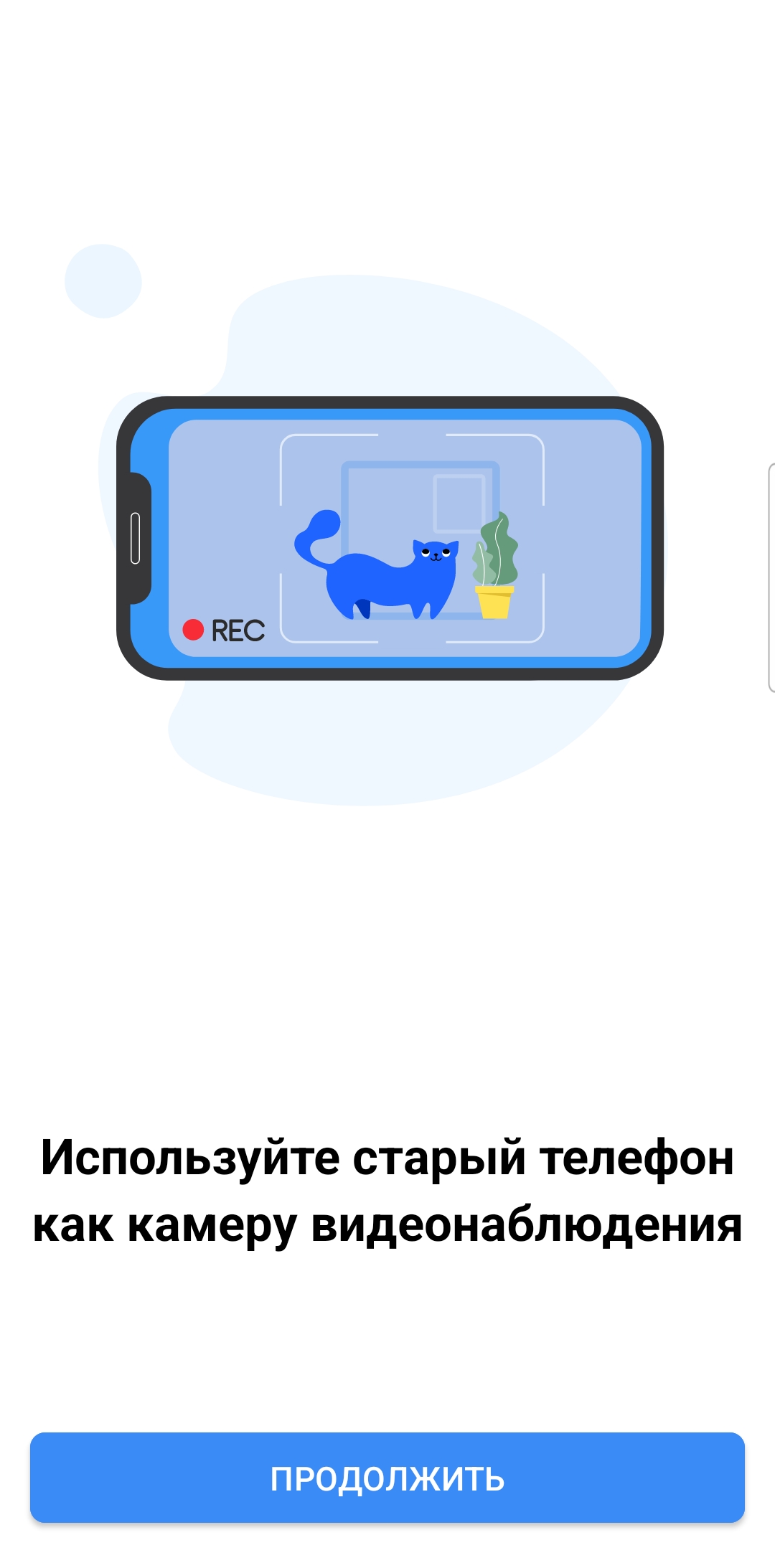
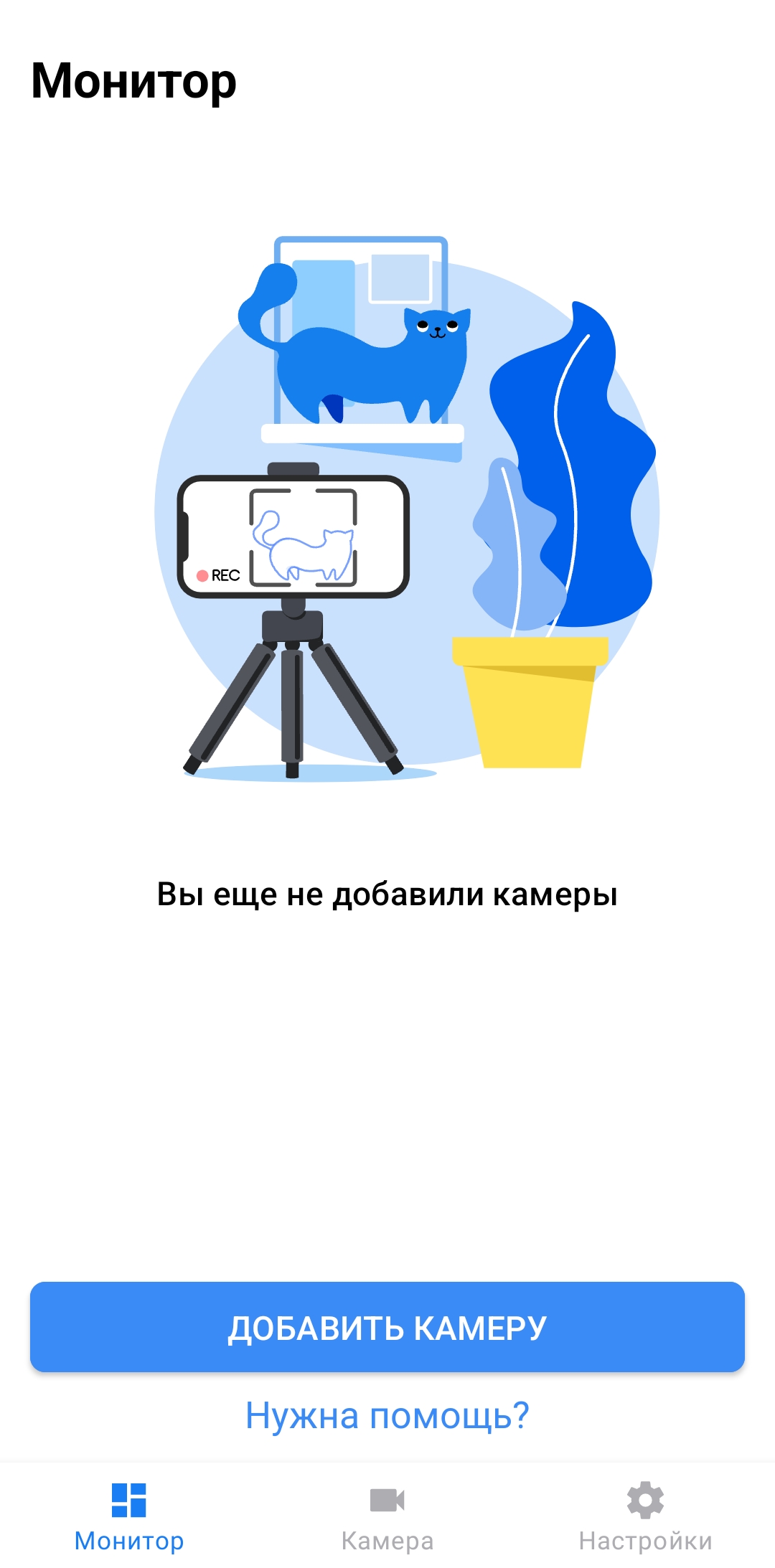
Faceter – простое русскоязычное приложение для Android и iOS, которое позволяет не только просматривать онлайн-трансляции, но и хранить видеоархив в облаке.
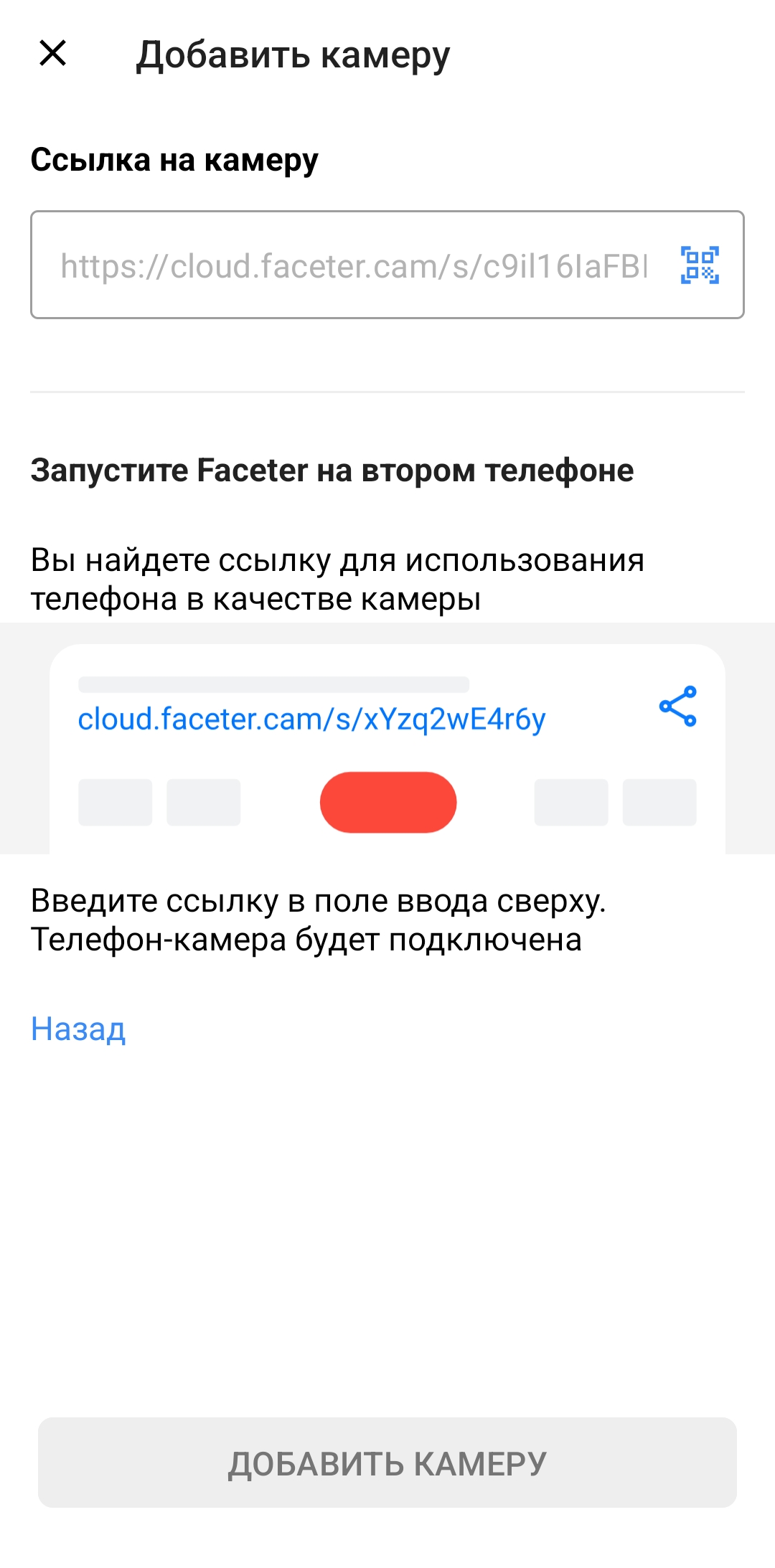
Для использования сервиса не требуется регистрация. Достаточно установить Faceter на два смартфона: один использовать в качестве камеры, а другой – для просмотра видео и мониторинга. Устройства объединятся с помощью специальной ссылки. Просматривать видео можно через веб-интерфейс или через само приложение на другом смартфоне.
Базовые функции, например, подключения одного устройства в качестве камеры и запись в архив видео длительностью до 24 часов, доступны совершенно бесплатно.
- Бесплатное подключение неограниченного количества смартфонов в качестве камеры наблюдения.
- Оповещение о движении.
- 24 часа хранения видео в облачном архиве для каждой камеры бесплатно.
- Многопользовательский доступ.
- Возможность смотреть видео через браузер.
- Не требуется регистрации, достаточно установить приложение.
- Видео в HD-качестве доступно только при покупке подписки.
- Нет двусторонней связи.
- Нет режима для съемки при плохом освещении.
- Могут возникнуть проблемы с оплатой из России.
С премиум-подпиской вы получите возможность записывать видео в HD-качестве и хранить ролики в облаке 7 дней. Один месяц доступа стоит 399 рублей, полгода — 1290 рублей.
WardenCam
WardenCam подходит для смартфонов на базе Android и iOS. Кроме того, с недавнего времени появилась возможность смотреть трансляции на сайте сервиса (через браузер Google Chrome).
Бесплатная версия поможет записывать видео в высоком качестве, сохранять файлы в Dropbox и Google Drive, использовать режим ночной съемки, общаться через приложение и многое другое.
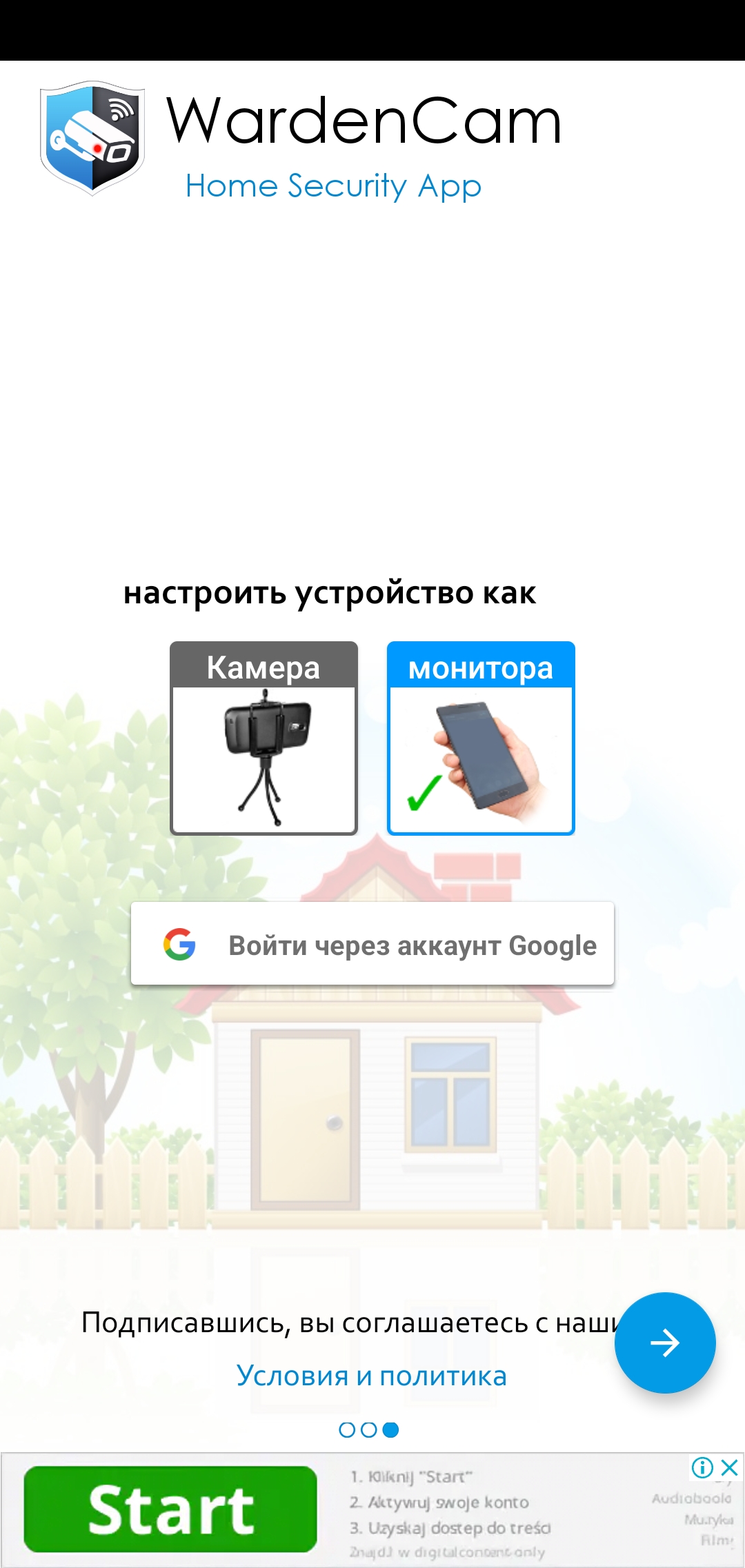
Для начала работы необходимо установить WardenCam, авторизоваться с помощью Google-аккаунта и назначить каждому из устройств его роль: камера или монитор. После этого процесс съемки запустится автоматически. Программа переведена на русский язык, так что с настройками разберется даже неопытный пользователь.
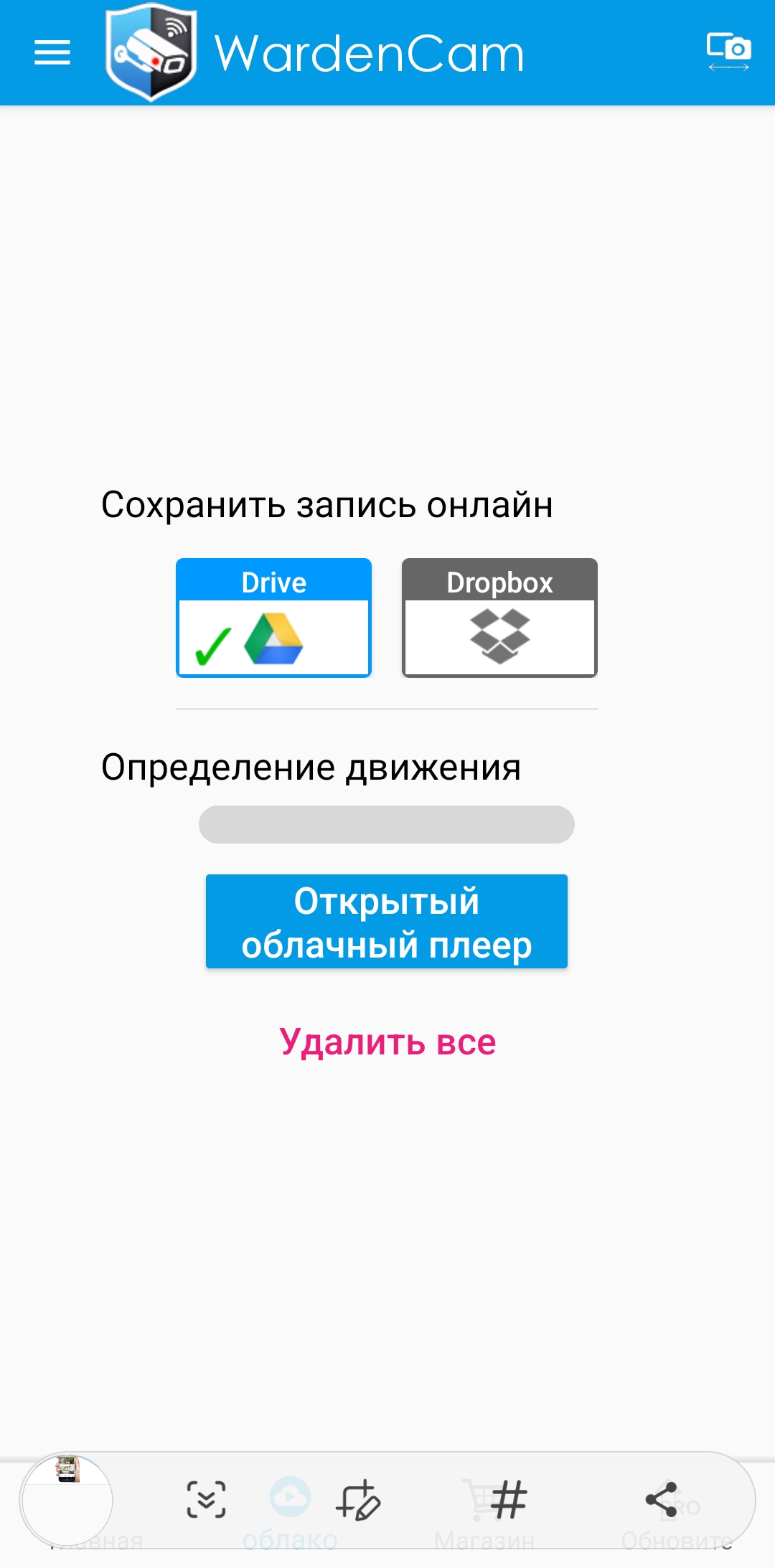

- Трансляция видео со звуком в реальном времени.
- Передача звука в обе стороны (можно общаться с тем, кто находится перед камерой).
- Режим ночной съемки.
- Включение записи по расписанию и вручную.
- Оповещение о движении с автоматическим включением записи.
- Запись файлов в Google Drive или Dropbox.
- Подключение нескольких смартфонов в качестве камеры.
- Удаленное переключение между фронтальной и основной камерами.
- Видео в хорошем качестве в бесплатной версии.
- Просмотр видео через браузер находится на стадии тестирования, возможны сбои.
- Веб-мониторинг работает только в Google Chrome.
- В бесплатной версии много рекламы.
- Проблемы с оплатой из России.
Чтобы отключить рекламу, необходимо оформить подписку стоимостью 349 рублей в месяц. Но и без нее все функции доступны бесплатно.
AtHome
Главное отличие AtHome от остальных сервисов заключается в том, что для его работы нужно два разных приложения. AtHome Video Streamer устанавливается на смартфон-камеру, а AtHome Camera — на устройство, которое будет использоваться в качестве монитора.
Программы подходят для Android и iOS. Кроме того, на официальном сайте разработчиков можно просматривать видео через браузер и скачать приложения для Windows и MacOS.
Для подключения смартфона потребуется зарегистрировать личный аккаунт, к которому подключаются все камеры. При запуске AtHome Video Streamer гаджет переходит в режим видеокамеры, после чего ему присваиваются индивидуальный номер CID, имя устройства и пароль, который производитель рекомендует поменять на свой. При запуске AtHome Camera на другом устройстве необходимо ввести данные своего аккаунта и подключить камеру с помощью кода CID или QR.
У AtHome нет русскоязычной версии, но больших проблем при работе это вызвать не должно.
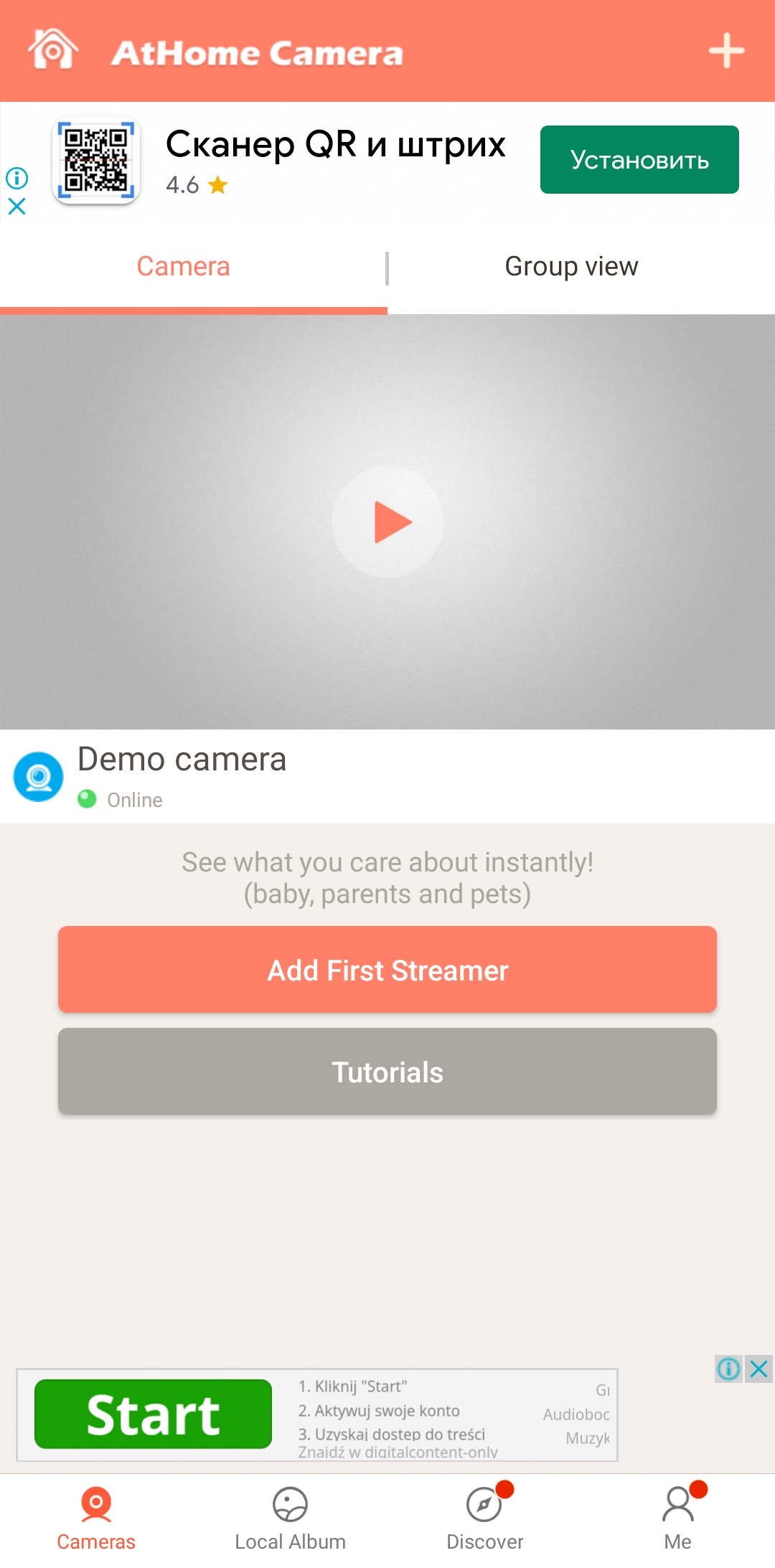
AtHome Camera
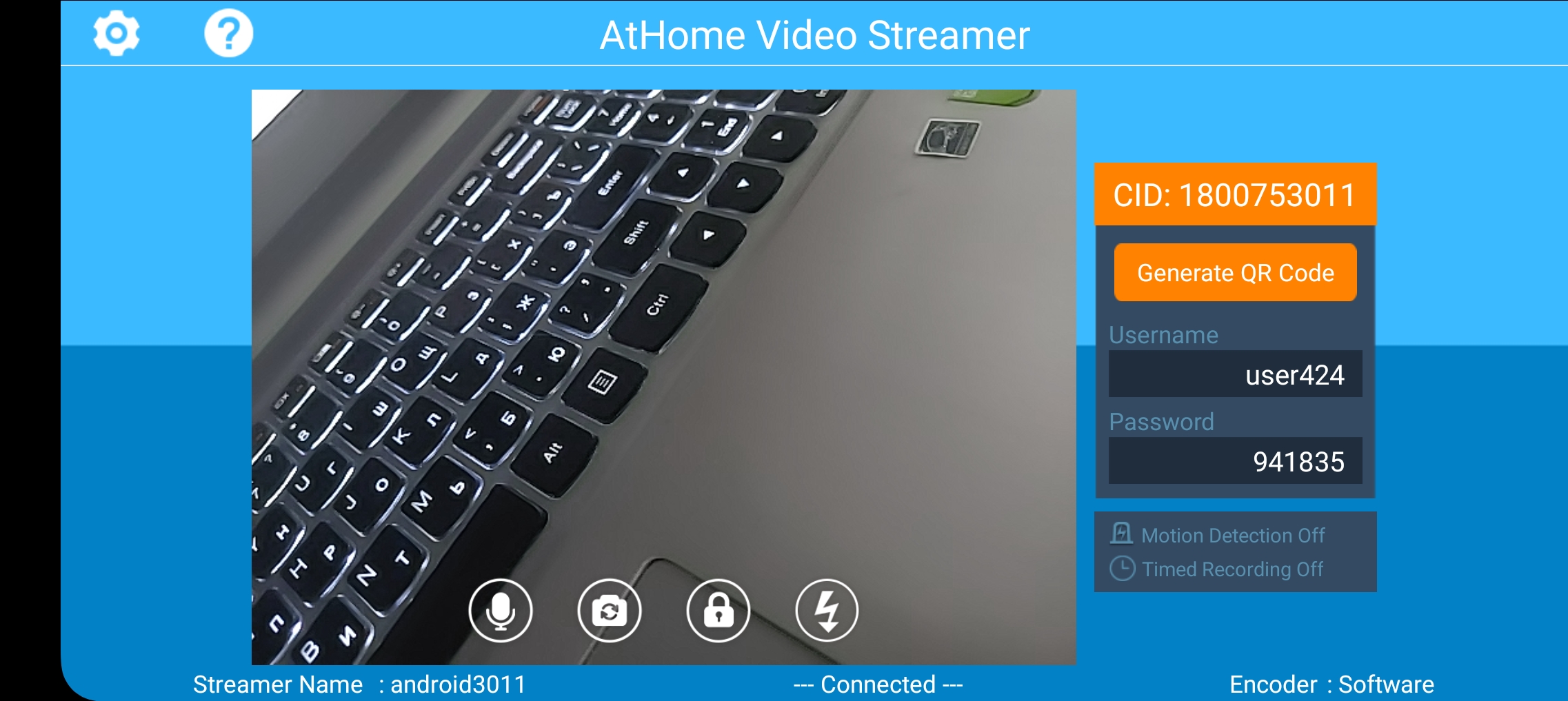
AtHome Video Streamer
- Есть версия для компьютеров на Windows и Mac.
- Детектор движения с тремя уровнями чувствительности, функцией включения записи и оповещения.
- Запись видео по расписанию.
- Работа в фоновом режиме.
- Наличие двусторонней связи.
- Нельзя авторизоваться через Google-аккаунт.
- Нет русского языка.
- Два разных приложения для мониторинга и записи видео, что усложняет установку.
- Платное облачное хранилище данных.
- Проблемы с оплатой подписки из России.
Платная версия стоит 529 рублей в месяц для одной камеры.
IP Webcam
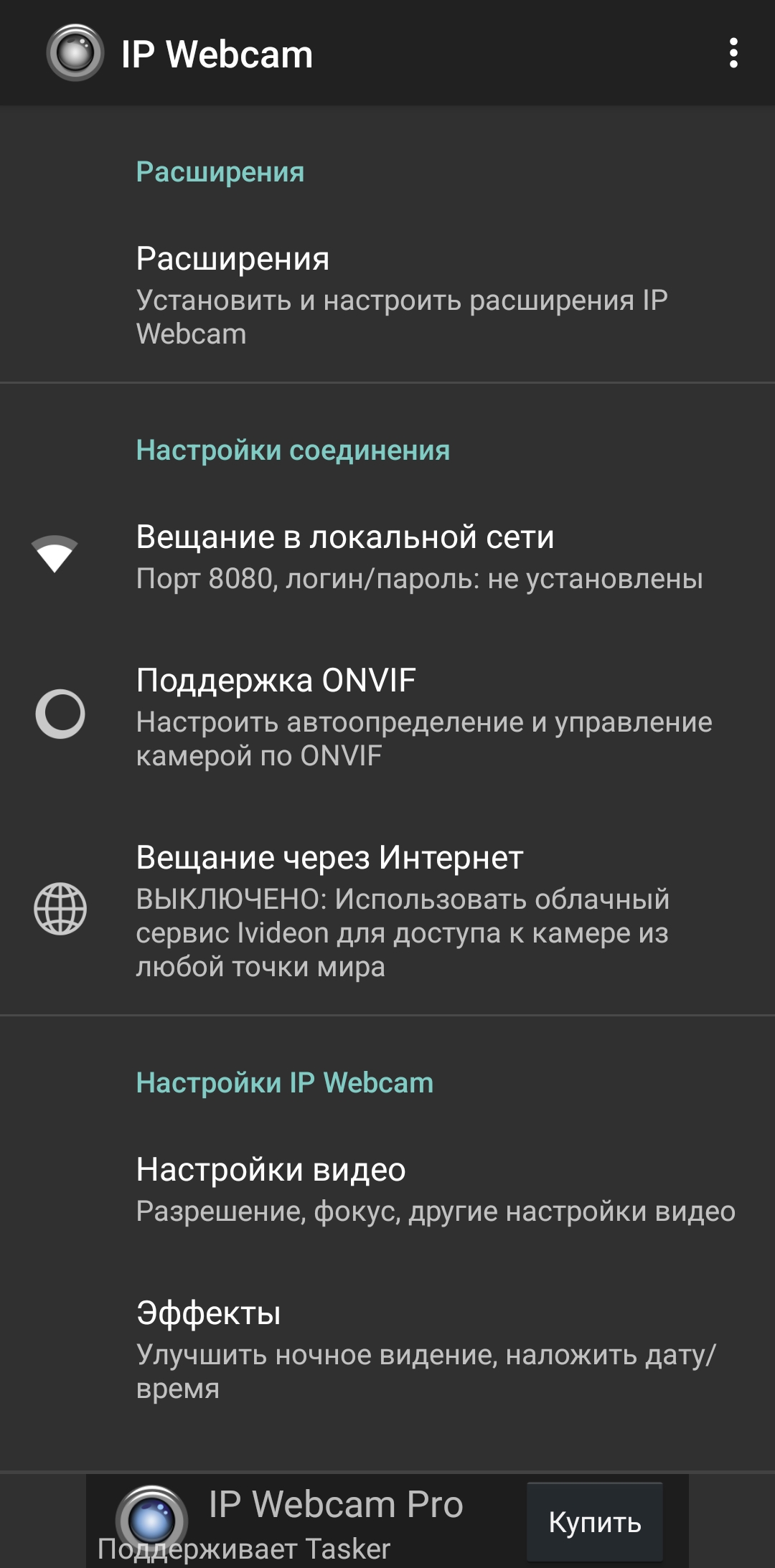
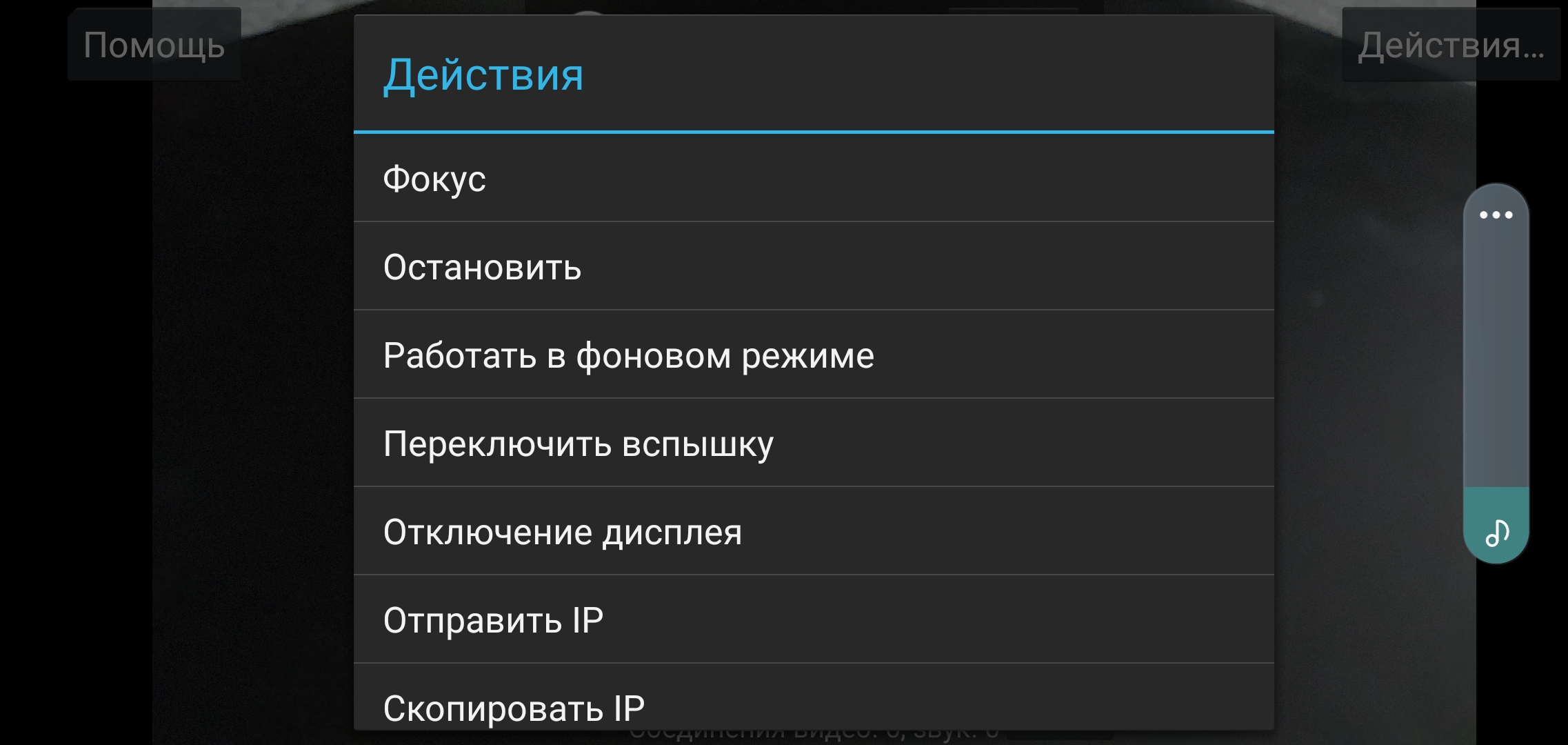
Русскоязычное приложение предназначено только смартфонов и планшетов на Android. Просматривать видео можно через браузер по специально сгенерированной ссылке или с помощью программы для видеонаблюдения, например, IP Camera Adapter. Регистрация для использования IP Webcam не требуется.
Сначала установите приложение на устройство, с которого будет вестись съемка, и нажмите кнопку “Запустить”. Далее выберите способ наблюдения и следуйте инструкциям по настройке приложения-монитора. В бесплатной версии придется просматривать рекламу, а на видео будет водяной знак “Записано с помощью IP Webcam”.

- Не требуется регистрация.
- Есть русский язык.
- Работает в фоновом режиме.
- Фокусировка камеры на нужном объекте.
- Оповещение об обнаружении движения.
- Запись видео и аудио в популярных форматах.
- Удаленное управление вспышкой и переключением между фронтальной и тыловой камерами.
- Совместимость со сторонним ПО.
- В бесплатной версии доступны все необходимые функции.
- Много всплывающей рекламы в бесплатной версии.
- Водяной знак “Снято в IP Webcam” при использовании бесплатной версии.
- Пользователи отмечают наличие проблем при работе одновременно в Skype или Zoom.
- Нет версии для iOS.
Платная версия стоит 99 рублей.
| Рейтинг ZOOM | Платформа | Подключение к трансляции | Бесплатная версия | Цена платной версии |
|---|---|---|---|---|
| 1. WardenCam | Android/iOS | Через приложение или на сайте через Google Chrome | Неограниченная по времени бесплатная версия, есть реклама | 349 рублей |
| 2. TrackView Home safe | Android/iOS — камера Mac/Windows — мониторинг |
Через приложение | Неограниченная по времени бесплатная версия с урезанным списком функций; есть пробная премиум-версия на 7 дней | От $2.99 в месяц |
| 3. Alfred | Android/iOS | Через приложение или в браузере | Неограниченная по времени бесплатная версия с урезанным списком функций; есть реклама | От $5.99 в месяц |
| 4. Faceter | Android/iOS | Через приложение или в браузере | Полностью бесплатная версия с ограниченными возможностями | От 399 рублей в месяц |
| 5. Manything | Android/iOS | Через приложение или в браузере | Полностью бесплатная версия со всеми возможностями премиум, кроме хранения видео в облаке | От $3.99 в месяц |
| 6. IP Webcam | Android | Через браузер или одно из совместимых приложений | Полностью бесплатная версия с рекламой и водяным знаком на видео | 99 рублей |
| 7. AtHome | Android/iOS MacOS/Windows — мониторинг |
Через браузер или специальное приложение AtHome Camera | Бесплатная версия неограниченная по времени, нет облачного хранилища данных | 529 рублей |
Webcam funktioniert unter Windows nicht
Mit Webcams können Sie von Angesicht zu Angesicht (virtuell) kommunizieren, auch wenn Sie sich nicht im selben Raum befinden, und zwar über Videoanrufe in Microsoft Teams, Skype, Zoom und anderen Anwendungen. Wenn Ihre Kamera unter Windows nicht funktioniert, kann es daran liegen, dass nach einem kürzlichen Update Treiber fehlen, dass Virenschutz- oder Datenschutzeinstellungen eine App daran hindern, die Kamera zu verwenden, oder dass ein Problem mit der App besteht, die Sie verwenden möchten.
Webcams sind in der Regel in Laptops, All-in-one-Geräten und ausgewählten Dell Monitoren integriert. Externe Webcams werden auf Desktop-PCs und Laptops über ein USB-Kabel verwendet.
Wenn Sie eines der folgenden Symptome feststellen, können Sie die Webcam mit den folgenden Schritten testen.
- Andere NutzerInnen sehen mich bei einem Videoanruf nicht.
- Der Bildschirm der Webcam ist schwarz, leer oder dunkel.
- Das Video meiner Kamera ist unscharf, körnig oder verschwommen.
- Ich kann keinen Videoanruf mit Microsoft Teams, Skype oder Zoom tätigen.
Befolgen Sie diese Schnellmaßnahmen, um Probleme mit der Webcam zu beheben.
Korrektur 1: Neustart des Computers
Ein einfacher Neustart kann viele Probleme fast sofort beheben. Der Neustart des Computers leert den Arbeitsspeicher (RAM) und sorgt dafür, dass alle fehlerhaften Prozesse und Services, die gestartet werden, beendet werden.
Durch den Neustart des Computers werden alle auf dem Computer ausgeführten Anwendungen und Softwareprogramme geschlossen. Dazu gehören auch Anwendungen, die in der Taskleiste ausgeführt werden, und Services, die im Hintergrund laufen.
WARNUNG: Legen Sie vor dem Neustart des Computers Lesezeichen für geöffnete Webseiten an und speichern Sie alle geöffneten Dokumente, Kalkulationstabellen oder andere nicht gespeicherte Arbeiten.
Korrektur 2: Überprüfen der Kameraeinstellungen
Unter Windows 11 oder Windows 10 verhindern die Datenschutzeinstellungen möglicherweise, dass Apps auf die Webcam zugreifen können. Stellen Sie sicher, dass Sie Ihren Apps die Verwendung der Webcam gestatten.
HINWEIS: Stellen Sie sicher, dass Sie sich in einer hellen Umgebung befinden. Ein schwach beleuchteter Raum führt dazu, dass das Bild der Webcam unscharf oder körnig ist.
HINWEIS: Wenn Ihr Gerät über einen in die Kamera integrierten Schiebeverschluss verfügt, um die Privatsphäre zu schützen, schieben Sie ihn in die offene Position, um sicherzustellen, dass die Kamera nicht blockiert wird.
HINWEIS: Einige Laptops verfügen über einen physischen Schalter oder eine Taste auf der Tastatur, mit der die Kamera ein- oder ausgeschaltet werden kann. Wenn die Kamera ausgeschaltet ist, erkennt Ihr Laptop nicht, dass eine Kamera installiert ist, oder die Kamera zeigt ein durchgestrichenes Kamerabild an. Informationen zum Tastaturlayout und den Tastenkombinationen finden Sie im Benutzerhandbuch Ihres Dell Laptops.
- Klicken Sie auf Start und öffnen Sie die App Einstellungen in Windows.
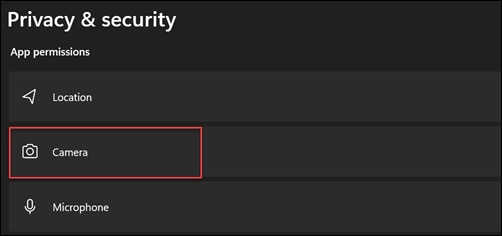
- Klicken Sie in der App „Einstellungen“ auf Datenschutz und Sicherheit (unter Windows 11) oder auf Datenschutz (unter Windows 10).
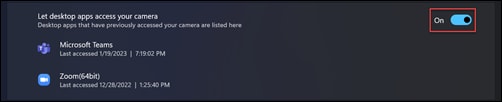
- Klicken Sie unter App-Berechtigungen auf Kamera und stellen Sie sicher, dass die Option Apps den Zugriff auf Ihre Kamera erlauben aktiviert ist. Aktivieren Sie unter Windows 10 unter Zugriff auf die Kamera auf diesem Gerät zulassen den Kamerazugriff für dieses Gerät.
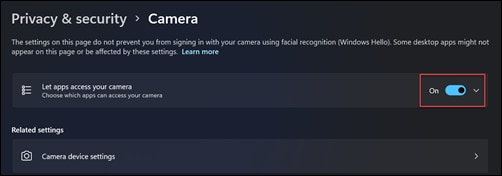
Wählen Sie aus, welche Apps Zugriff auf die Kamera haben. Aktivieren Sie unter Windows 10 die Option Zulassen, dass Desktop-Apps auf Ihr Mikrofon zugreifen. Sie können auch auswählen, welche Apps Zugriff auf das Mikrofon haben sollen.
Korrektur 3: Aktivieren der Webcam im BIOS oder UEFI
Bei einigen Dell Laptops gibt es im BIOS oder UEFI eine Option zum Deaktivieren der Webcam. Wenn die Webcam im BIOS oder UEFI deaktiviert ist, können Windows oder andere Betriebssysteme die Webcam nicht erkennen. Diese Option ermöglicht es SystemadministratorInnen, den Zugriff auf die Webcam aus Sicherheitsgründen zu deaktivieren.
Wenn Sie das BIOS oder UEFI auf die standardmäßigen Werkseinstellungen zurücksetzen, können Sie alle BIOS- oder UEFI-Probleme beheben, die möglicherweise die Funktion Ihrer Kamera verhindern. In diesem Video erfahren Sie, wie Sie das BIOS oder UEFI auf die standardmäßigen Werkseinstellungen zurücksetzen.
HINWEIS: Die BIOS-Schnittstelle Ihres Dell Computers kann variieren. Im Benutzerhandbuch Ihres Dell Computers finden Sie produktspezifische Informationen.
- Schalten Sie den Computer ein, oder führen Sie einen Neustart durch.
- Drücken Sie beim Bildschirm mit dem Dell Logo mehrmals die Taste F2, bis das BIOS oder das System-Setup aufgerufen wird. Alternativ können Sie auch mehrmals die Taste F12 drücken, bis das One Time Boot Menu angezeigt wird. Wählen Sie dann BIOS Setup oder System Setup aus dem Menü aus und drücken Sie die Eingabetaste.
- Suchen Sie die Option zum Ein- und Ausschalten der Webcam im BIOS oder UEFI und stellen Sie sicher, dass sie aktiviert ist.
Korrektur 4: Optimieren des Computers mit SupportAssist
Die SupportAssist-Anwendung bietet eine schnelle und einfache Möglichkeit zur Optimierung Ihres Computers (einschließlich der Installation der neuesten Dell Treiber und der Durchführung eines Hardwaretests). SupportAssist führt auch einen Hardwaretest durch und stellt die Ergebnisse und vorgeschlagenen Maßnahmen bereit.
- Halten Sie die Windows-Taste gedrückt und drücken Sie dann die Taste Q.
- Geben Sie SupportAssist in das Suchfeld ein.
- Wählen Sie SupportAssist (App) in der Ergebnisliste aus.
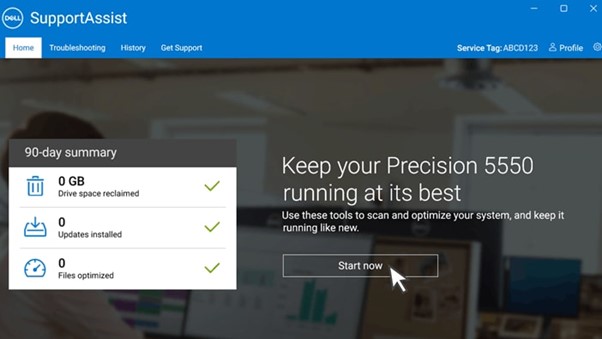
In diesem Video erfahren Sie, wie Sie Ihren Dell Computer mit SupportAssist optimieren können.
Korrektur 5: Überprüfen der Webcam-Treiber
Versuchen Sie es mit einem anderen USB-Anschluss.
Wenn Sie eine externe USB-Kamera verwenden, versuchen Sie, diese an einen anderen USB-Anschluss an Ihrem Computer anzuschließen. Wenn das Problem dadurch nicht behoben werden konnte oder Ihre Kamera integriert ist, führen Sie die folgenden Schritte aus:
HINWEIS: Die Treiber für die integrierte Kamera von Dell Laptops werden unter Windows 11, Windows 10 oder Windows 8 (8.1) automatisch installiert.
- Klicken Sie auf Start und geben Sie Geräte-Manager ein. Klicken Sie in den Suchergebnissen auf Geräte-Manager.
- Suchen Sie Ihre Kamera unter Kameras, Bildgebende Geräte oder Audio, Video und Gamecontroller.
- Wenn die Kamera nicht erkannt wird, klicken Sie oben auf das Menü Aktion und wählen Sie dann Nach geänderter Hardware suchen aus.
- Warten Sie, bis Windows die aktualisierten Treiber überprüft und neu installiert hat.
- Starten Sie den Computer neu und öffnen Sie dann die Kamera-App, um die Webcam zu testen.
- Wenn das Problem mit der Webcam weiterhin besteht, führen Sie die nächsten Schritte aus.
Deinstallation des Kameratreibers und Suchen nach geänderter Hardware
- Klicken Sie auf Start und geben Sie Geräte-Manager ein. Klicken Sie in den Suchergebnissen auf Geräte-Manager.
- Suchen Sie Ihre Kamera unter Kameras, Bildgebende Geräte oder Audio, Video und Gamecontroller.
- Klicken Sie mit der rechten Maustaste auf die Kamera und wählen Sie Eigenschaften aus.
- Navigieren Sie zur Registerkarte Treiber und wählen Sie dann Gerät deinstallieren aus.
- Aktivieren Sie das Kontrollkästchen Treiber für dieses Gerät löschen und klicken Sie dann auf OK.
- Klicken Sie im Geräte-Manager oben auf das Menü Aktion und wählen Sie dann Nach geänderter Hardware suchen aus.
- Warten Sie, bis Windows die aktualisierten Treiber überprüft und neu installiert hat.
- Starten Sie den Computer neu und öffnen Sie dann die Kamera-App, um die Webcam zu testen.
Korrektur 6: Windows aktualisieren
Stellen Sie sicher, dass Windows auf dem neuesten Stand ist. Das Herunterladen der neuesten Updates kann das Kameraproblem beheben.
- Klicken Sie auf Start und öffnen Sie die App Einstellungen. Drücken Sie alternativ die Tastenkombination Windows-Logo + I, um schnell die App Einstellungen zu öffnen.
- Klicken Sie in der App Einstellungen auf Windows Update (unter Windows 11). Gehen Sie unter Windows 10 zu Update & Sicherheit und wählen Sie dann Windows Update auf der linken Seite aus.
- Klicken Sie auf der rechten Seite auf die Schaltfläche Nach Updates suchen. Wenn Updates verfügbar sind, laden Sie diese herunter und installieren Sie sie.
- Starten Sie nach der Installation der Updates den Computer neu und testen Sie dann die Webcam mithilfe der App Kamera.
Korrektur 7: Überprüfen der Virenschutzsoftware
Einige Virenschutz- und Sicherheitssoftware von Drittanbietern verfügt über Datenschutzeinstellungen, die den Zugriff von Apps auf die Webcam verhindern können.
Suchen Sie in den Einstellungen Ihrer Virenschutz- oder Sicherheitssoftware nach Einstellungen, die den Zugriff auf Ihre Kamera oder die Erlaubnis zur Verwendung Ihrer Kamera blockieren. Weitere Informationen finden Sie auf der Website des Unternehmens Ihrer Virenschutzsoftware.
Wie soll vorgegangen werden, wenn die Webcam immer noch nicht funktioniert?
Die oben genannten Schritte zum Troubleshooting decken die häufigsten Probleme im Zusammenhang mit der Webcam ab. Wenn das Problem weiterhin besteht, versuchen Sie diese zusätzlichen Schritte zum Troubleshooting, um Probleme mit der Webcam zu beheben.
Как улучшить качество видео в конференциях. Теория и практика
На сегодняшний день видеоконференция является единственным гарантированным способом общения для миллионов людей. Гибридный режим работы сейчас практикуют почти 86% компаний, 60% университетов в России оборудованы для дистанционного обучения. В такой ситуации качество видеосвязи выходит на первый план. Если оно будет низким, то провести лекцию для студентов или рабочее совещание с сотрудниками будет просто невозможно.
В этой статье мы разберем основные вопросы и поделимся способами решения самых популярных проблем, связанных с качеством видеопотока.
С чем связаны проблемы качества видео с камеры?
За захват видео отвечает камера. Это может быть встроенная камера в ноутбук или телефон, подключаемая WEB- или PTZ-камера.Все они отличаются по качеству и функционалу. Самыми слабыми, как правило, бывают встроенные в устройство камеры, так как производители часто экономят на качестве и поставляют в комплекте самые бюджетные модули. Давайте разберем, что же может помешать проведению видеозвонка, какая камера обеспечит наилучшее качество видео и как улучшить качество имеющейся камеры?
“Слабая” камера
Как уже говорилось выше, встроенные камеры, как и бюджетные WEB-камеры, не позволяют нам получить изображение хорошего качества. При развертывании полученного изображения на полный экран все его изъяны становятся четко видны.
Давайте сравним изображение со встроенной камеры ноутбука ASUS и Web-камеры logitech c920:
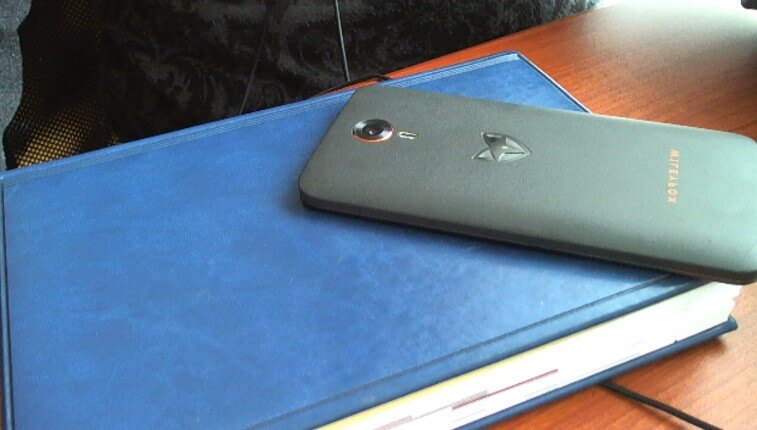
Точно также можно сравнивать и бюджетные WEB-камеры с другим сегментом. Просто выведите свое изображение на экран и попробуйте посмотреть на качество в разных сценах.
Решение проблемы простое — вам необходимо обновить устройство. В интернет-магазине Unitsolutions.ru вы найдете WEB-камеры, PTZ-камеры. Наши специалисты всегда помогут с выбором оборудования. А оценить качество PTZ-камер вы можете в нашем видеообзоре камеры CleverMic 1020z.
Слабый компьютер
Процессор отвечает за обработку и передачу изображения. Если у него не хватает вычислительных мощностей и он заметно “подвисает” во время видеозвонков — значит проблема в нем.
Сигналом может стать большой уровень загрузки процессора при звонке (можно посмотреть в диспетчере задач), подвисание системы в целом, значительный нагрев ноутбука.
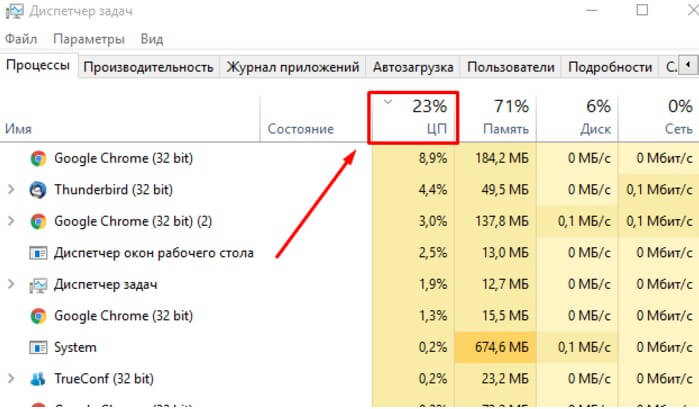
Нагрузку процессора можно посмотреть в диспетчере задач
Попробуйте закрыть приложения, работающие в фоне, лишние вкладки в браузере или почистите систему другим способом, вплоть до переустановки ОС.
Также проблема может быть в драйвере видеокамеры. Попробуйте установить или обновить его. Скачать драйвер вы всегда можете с сайта производителя.
Если это не поможет — время менять процессор, ОЗУ и другую начинку компьютера.
Слабый канал связи
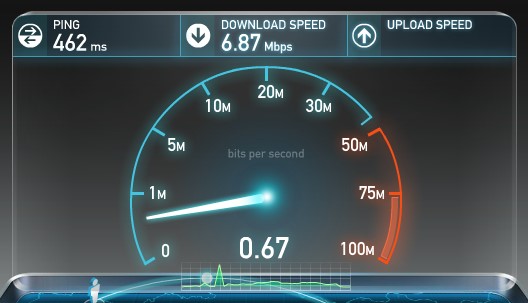
Качество видео может снижаться из-за слабого интернет-соединения. Проверьте свою скорость на сайте: speedtest. Рекомендуемая скорость соединения для видеосвязи в хорошем качестве — 500 Кбит/с — 1.5 Мбит/с на входящий и исходящий канал.
Если ваше соединение не обеспечивает необходимую скорость, но в тарифе провайдера она оговорена, проверьте: интернет-кабель, wifi-роутер и программы, которые могут загружать канал на вашем компьютере.
Почему изображение становится шумное?
Шумы на изображении — это попытка компенсировать нехватку света в темных участках камерой и слабые матрицы при этом будут выдавать некачественную картинку.
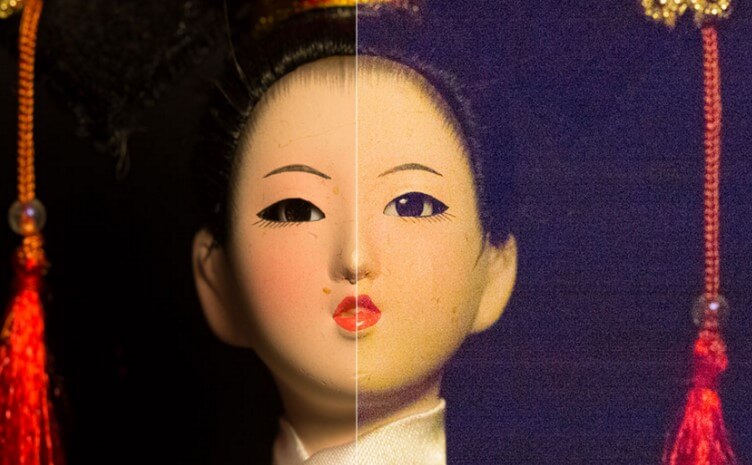
Разница чистого и шумного изображения
Чаще всего это вызвано слабым освещением предмета съемки. Попробуйте увеличить яркость или количество ламп или усильте освещение от естественного источника — откройте шторы! Некоторые камеры могут выдавать «шумное» изображение после продолжительного времени работы. Это связано с повышением рабочей температуры камеры. Можно попробовать дать ей время остынуть и повторить сеанс видеосвязи.
Многие современные камеры оснащаются качественным сенсором, который справляется с захватом изображения даже при плохом освещении и не шумит. Обращаем ваше внимание на PTZ-камеры.
Подробнее о PTZ-камере читайте в статье «Что такое PTZ-камера?».
Какой максимальный угол обзора и поворота нужен для проведения конференций?
Если вы размещаете камеру в переговорных, то вам необходимо, чтобы все помещались в кадр. За это отвечает угол обзора камеры. С его увеличением возрастает и зона охвата камеры.
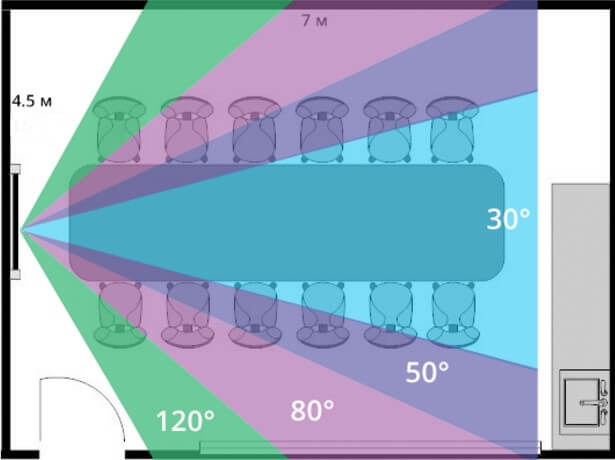
Постарайтесь выбрать камеру с углом обзора хотя бы в 75 градусов, тогда большая часть вашей комнаты точно попадет в кадр, но не забывайте, что с увеличением угла объекты, особенно удаленные, станут слабо различимы. В таком случае на помощь приходят PTZ-камеры с возможностью трансфокации(зуммирования). С ними вы сможете и показать общий план, и существенно приблизить выступающего на экране, что придает дополнительный эффект присутствия.
Не все PTZ-камеры обладают широким максимальным углом обзора, но несомненное преимущество заключается в возможности управления поворотом объектива с помощью пульта ДУ, через компьютер по протоколам RS232|485, или посредством драйвера по протоколу UVC.
Например PTZ-камера CleverMic Wide обладает углом обзора в 105°, может вращаться на 340° по горизонтальной оси и на 120° по вертикальной.
Другие PTZ-камеры можете посмотреть в соответствующем разделе у нас на сайте.
Почему изображение темное или виден лишь силуэт выступающего?

Силуэт может появляться при насыщенном свете за объектом. В этом случае мы советуем правильно выбирать место, чтобы свет освещал лицо, а не заглушал ваше изображение своей яркостью.
И наоборот, если изображение в общем темное, то рекомендуется повысить уровень света. Переберитесь ближе к окну или установите более мощные лампы.
Отметим, что современные камеры более эффективно борются с обеими проблемами и способны выдавать качественное изображение даже в плохих условиях. Возможно пора обновиться?
Мелкие объекты, собеседнику не видно лиц
Видеоконференции часто подразумевают участие многих людей с обеих сторон, выступление разных спикеров, демонстрация докладов и многое другое. Статическая камера может захватить общий план, но не сможет сконцентрировать внимание собеседников на конкретном спикере.
В этой ситуации мы рекомендуем использовать PTZ-камеры. Они оснащены оптическим зумом, удобно устанавливаются над монитором или на потолок, управляются дистанционно и некоторые оснащаются функцией слежения за выступающим. Ваши собеседники оценят. На работу PTZ-камеры CleverMic 1020z вы можете посмотреть в нашем видео.
На изображении появились полоски, присутствует мерцание
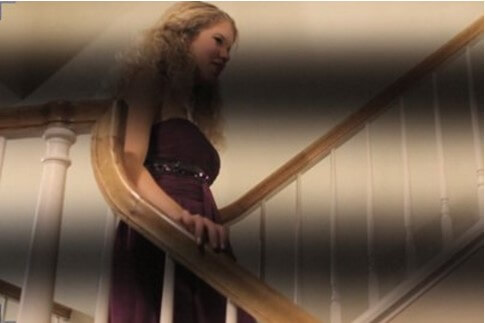
Этот эффект называется flickering (с англ. мерцание) и вызван рассинхронизацией частоты обновления искусственного освещения и веб камеры.
Бороться с этим можно программными средствами. Мы ищем настройки частоты обновления. Для видеосвязи я использую TrueConf Server и в настройках web-камеры я нашел следующую графу:
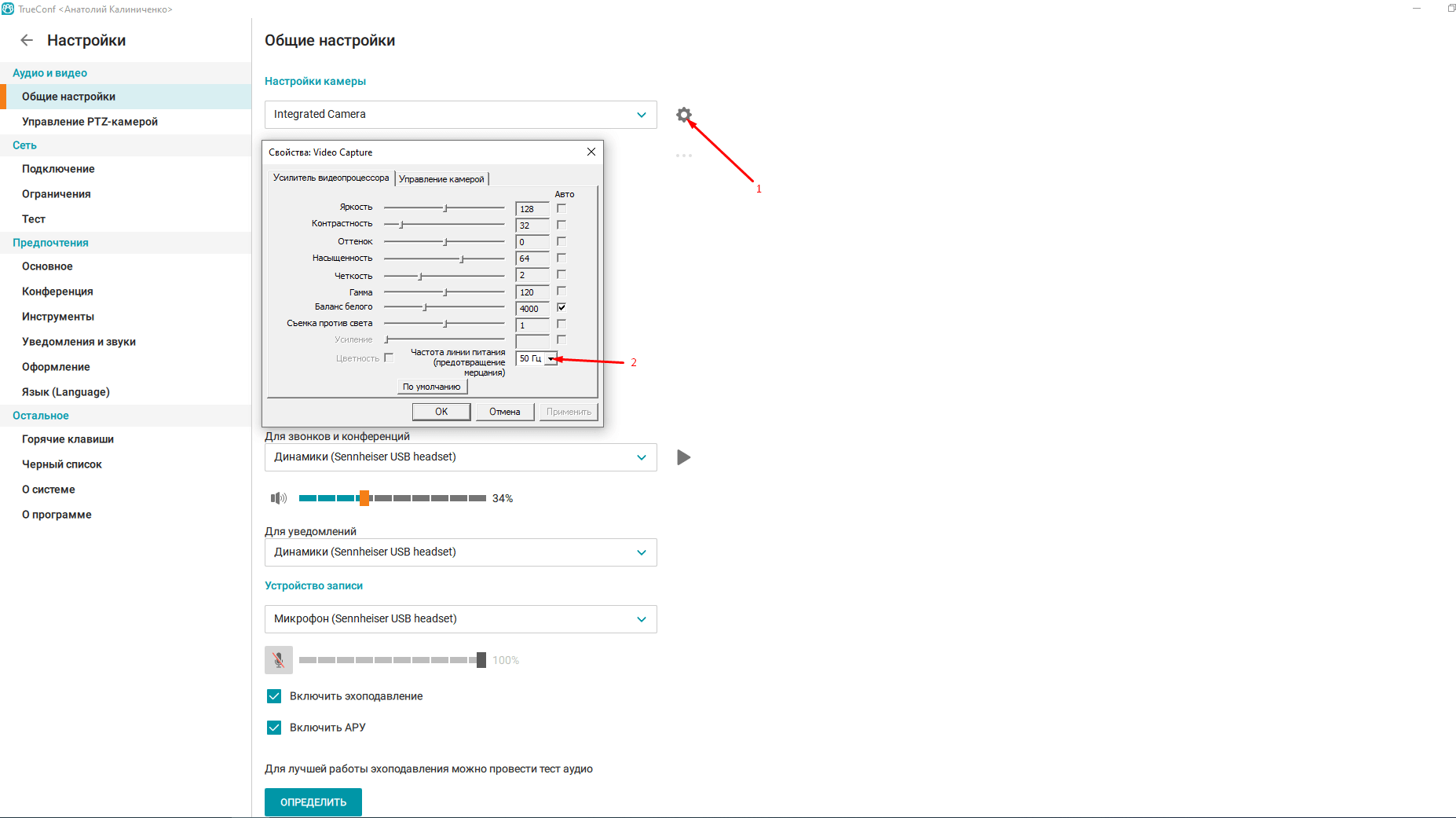
Выбор 50 Hz полностью решил проблему.
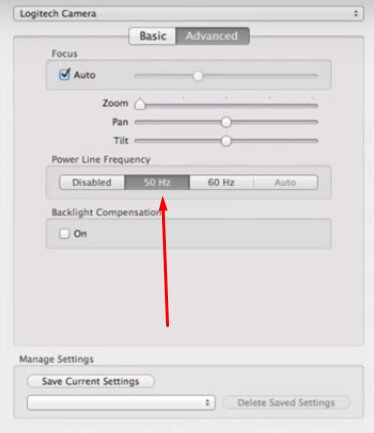
Подобную настройку я также нашел в настройках драйвера своей web-камеры:
Плохое качество видео при видеозвонке с мобильного телефона
может быть вызвано одной из причин:
- Плохое качество связи или беспроводной сети wi-fi. Решением будет нахождения места с лучшим сигналом мобильной сети или разобраться с состоянием wi-fi .
- Плохое программное обеспечение. Многие приложения не оптимизированы и не могут обеспечить качественную связь.
- Загруженная оперативная память телефона. Рекомендуем закрыть все лишние приложения в фоне и попробовать провести сеанс заново.
- Плохое качество камеры телефона. Решить эту проблему можно лишь купив новое устройство.
Подвисает видео собеседника
Если больше явных проблем кроме этой не замечено и компьютер в общем работает нормально, то причины может быть две:
- Плохой канал связи;
- Проблемы на стороне собеседника.
Решить первую вы можете проверив состояние сети. Скорость подключения вы можете проверить скачав приложение Speedtest с магазина приложений. В случае низкого качества подключения рекомендуем обратиться к оператору связи или найти приложения, которые могут занимать канал подключения. Вторую проблему можно решить скинув ссылку на эту статью своему собеседнику.
Рассинхронизация картинки и звука
Рекомендуем обновить драйвер вашего устройства или использовать другое программное обеспечение. Попробуйте TrueConf Server.
Просто обращайтесь к специалистам
Но главное, нужно помнить, что низкое качество видео зачастую связано с плохим оборудованием. Эти рекомендации могут лишь в общем улучшить картинку, однако, если камера имеет плохой сенсор или ваш процессор не может справиться нагрузкой, то итоговое видео всё равно будет плохим.
Поэтому советуем обращаться к нашим специалистам: они внимательно разберутся в ваших потребностях, помогут подобрать оптимальные устройства для каждого конкретного помещения, а также установят их и правильно настроят. Если у вас остались вопросы или вы хотите получить консультацию по выбору оборудования — пишите нашим менеджерам. Они с радостью помогут решить любую вашу проблему!