
Меняем размер изображения в Python Pillow с обрезанием и изменением ширины и высоты
В Python есть много библиотек по работе с изображениями. Одна из самых известных библиотек — Pillow (ранее PIL). В этой статье будут рассмотрены примеры по изменению размеров картинки с помощью увеличения и уменьшения картинки, а так же обрезания.
Pillow не является стандартной библиотекой и устанавливается отдельно:
pip install pillowНавигация по посту
- Получение размеров
- Изменение размера изображения с resize()
- Учет соотношения сторон
- Создание эскиза thumbnail
- Создание границ изображения с ImageOps.expand
Получение размеров
Для получения размера картинки мы должны открыть ее (создать объект класса Image) и получить атрибут ‘size’. Это можно сделать так:
from PIL import Image image_path = 'F:/hello.png' img = Image.open(image_path) # получаем ширину и высоту width, height = img.size print(width, height) # открываем картинку в окне img.show()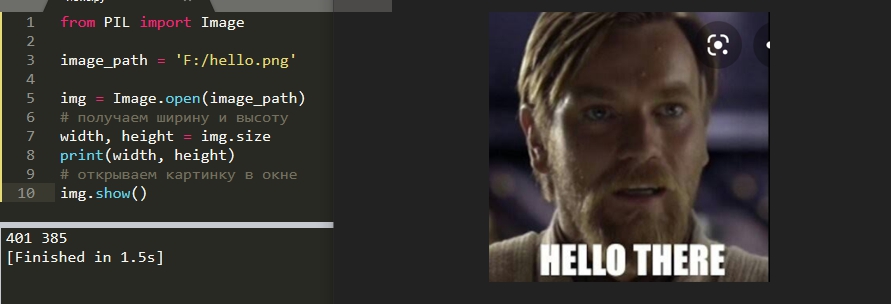
Изменение размера изображения с resize()
Для изменения ширины и высоты есть метод ‘resize’. Этот метод не изменяет текущую картинку, а возвращает новую. Новый размер мы должны указать в виде кортежа ‘(ширина, высота)’. Сохранить картинку можно через метод ‘save’:
from PIL import Image image_path = 'F:/hello.png' img = Image.open(image_path) # изменяем размер new_image = img.resize((200, 385)) new_image.show() # сохранение картинки new_image.save('F:/hello2.png')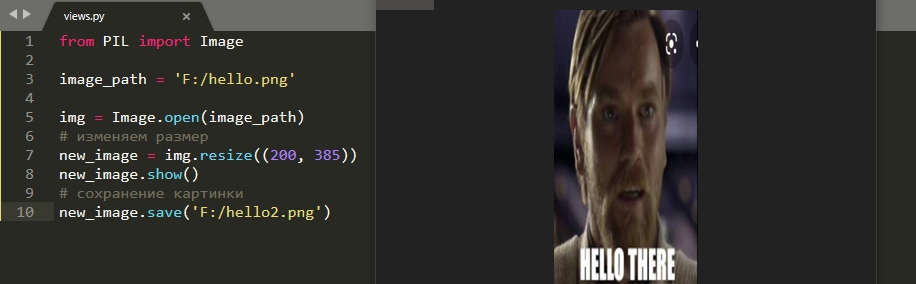
На примере выше видно, что картинка меняется не пропорционально. Это можно изменить двумя способами:
Учет соотношения сторон
Что бы создать пропорциональную картинку вам нужно определиться с размером одно из сторон. В примере ниже указана фиксированная ширина, но вы можете немного изменить скрипт и указать высоту. Мы должны вычислить процентное соотношение старой ширины к новой, а затем умножить ее на высоту:
from PIL import Image image_path = 'F:/hello.png' # указываем фиксированный размер стороны fixed_width = 200 img = Image.open(image_path) # получаем процентное соотношение # старой и новой ширины width_percent = (fixed_width / float(img.size[0])) # на основе предыдущего значения # вычисляем новую высоту height_size = int((float(img.size[0]) * float(width_percent))) # меняем размер на полученные значения new_image = img.resize((fixed_width, height_size)) new_image.show() new_image.save('F:/hello2.png')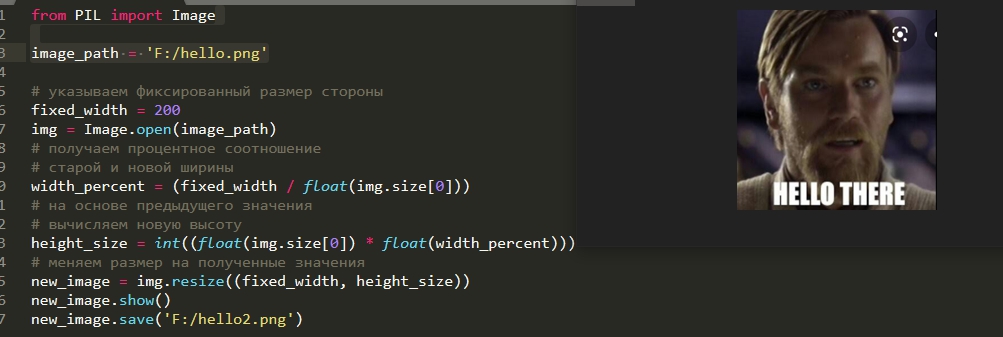
Создание эскиза thumbnail
Есть еще один способ выполнить предыдущие шаги автоматически — он называется ‘thumbnail’. Его отличие от resize() в том, что он не может увеличить размер изображения. Если с помощью resize() вы можете изменить размер 200х200 на 400х400, то метод thumbnail() оставит исходный.
В методе ‘thumbnail()’ создается кортеж с 2-мя числами: максимальная ширина и высота. Понятие «максимальный» нужно оценивать как значение, которое можно менять в меньшую сторону. Если вы возьмете картинку размером 100х100 и захотите ее уменьшить до 100х50, то Pillow высчитает оптимальны размер как 50х50.
from PIL import Image image_path = 'F:/hello.png' img = Image.open(image_path) # пропорциональное изменение картинки img.thumbnail(size=(350,400)) img.show() img.save('F:/hello3.png')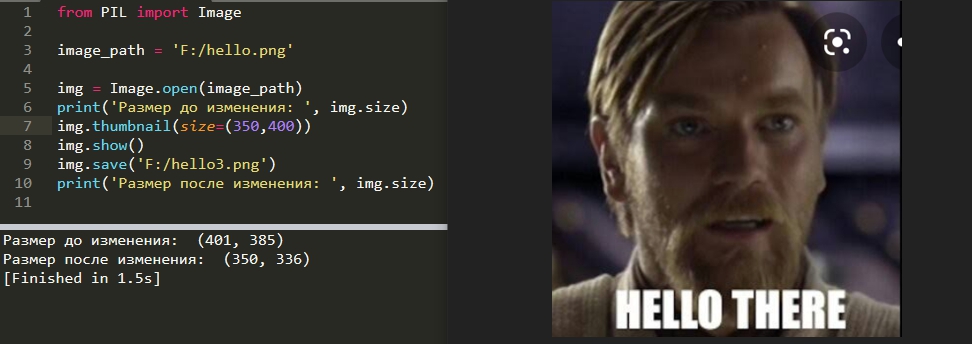
Обрезание (cropping) картинки
Для обрезания ненужных частей картинки используется метод ‘crop()’. Внутри этого метода помещается кортеж со значениями (отступами) соответствующие сторонам, которые нужно обрезать. Стороны можно определить следующими переменными:
(x1,y1,x2,y2)Оси x1 и y1 находятся в левой верхней части изображения, а оси x2 и y2 в правой нижней. Левая верхняя часть имеет координаты 0 и 0, а правая нижняя соответствует ширине и высоте изображения. Картинка, которую я использовал в предыдущих примерах, имеет размер 401х385. Если распределить все координаты, соответствующие этой картинке, получится следующий результат:
(0,0,401,385)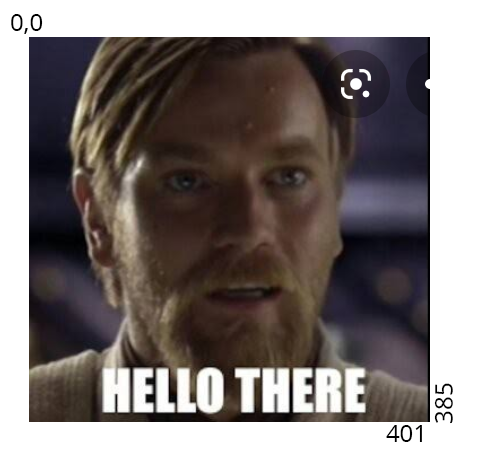
Представим, что нам нужно обрезать название на картинке — это примерно 60px. Мы должны вычесть (вырезать) это значение из нижнего правого угла (высоты):
from PIL import Image image_path = 'F:/hello.png' img = Image.open(image_path) size = img.size width, height = img.size # обрезаем картинку new_image = img.crop((0,0,width,height-60)) new_image.show() new_image.save('F:/hello3.png')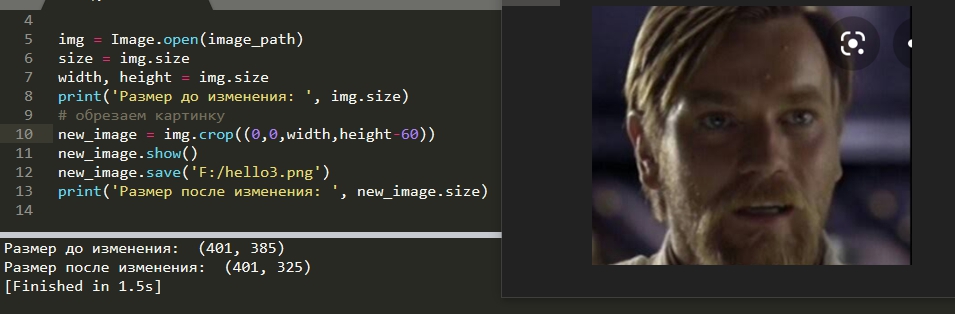
Если бы мы хотели оставить только название, то нужно было бы изменить значение y1 (2-ой индекс):
(0,height-60,width,height)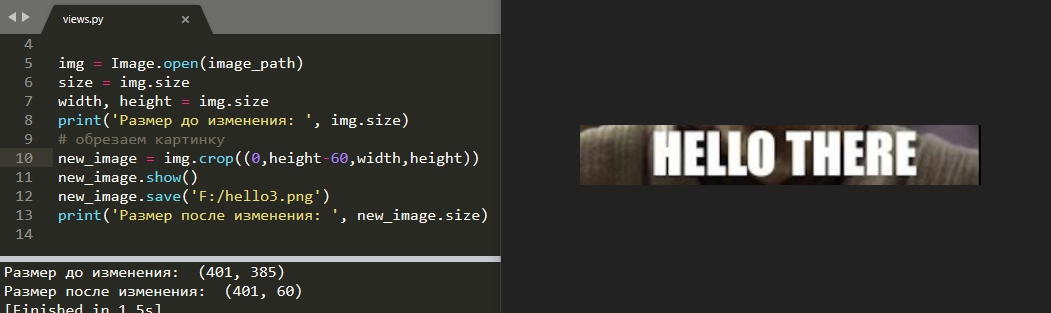
Создание границ картинки и ее увеличение за счет новой области
Увеличить размер изображения, не растягивая ее (как делает resize()), можно тремя методами.
Первый, который так же обсуждался в предыдущей части статьи, увеличит изображение без возможности изменения фона (в зависимости от изображения он может быть черным/прозрачным). В примере ниже мы добавим по 50px к каждому углу:
(-50,-50,width+50,height+50)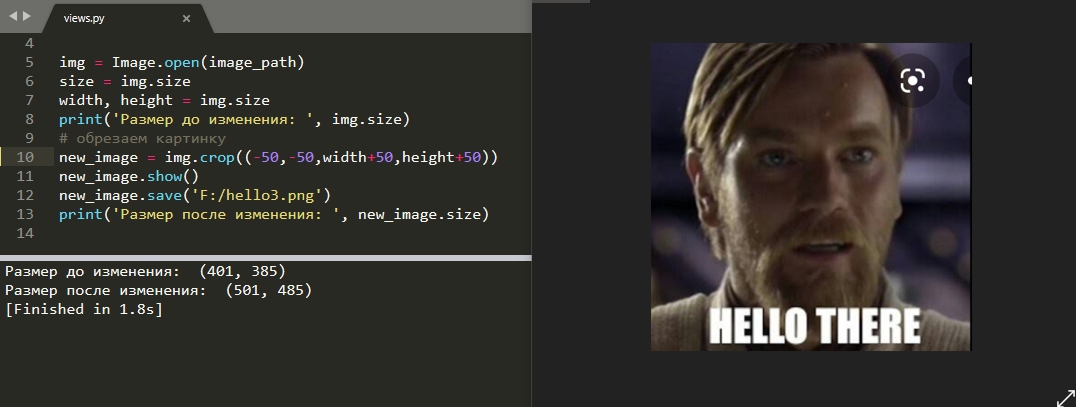
Второй способ — за счет создания нового изображения и вставки в него старого.
Для создания нового изображения нужно использовать метод ‘Image.new()’. В этом методе мы должны указать тип картинки, ее ширину и высоту, а так же цвет. Что бы вставить изображение — используется метод ‘paste()’. В нем указывается отступ формата ‘(верх, лево)’ либо вы можете использовать координаты аналогичные методу ‘crop()’.
В следующем примере мы создадим изображение, которое будет на 50px больше и вставим в него старую картинку. Картинка будет располагаться в 25px от верхнего и левого края:
from PIL import Image image_path = 'F:/hello.png' old_img = Image.open(image_path) # создание нового изображения new_image = Image.new(old_img.mode, (old_img.size[0]+50, old_img.size[1]+50), 'white') # вставляем старой изображение в новое new_image.paste(old_img, (25, 25)) new_image.show() new_image.save('F:/hello3.png')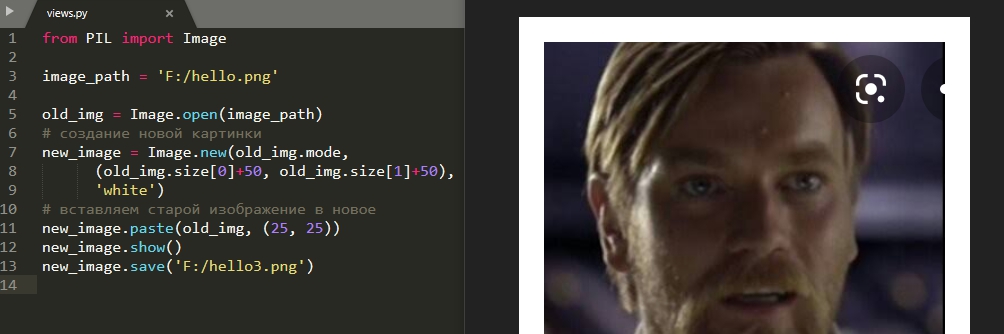
Создание границ изображения с ImageOps.expand
Создать границы картинки (расширить) так же можно через метод ImageOps.expand(). Вообще через модуль ‘ImageOps’ можно проделать все шаги описанные выше, но он может не работать с какими-то типами изображений.
В метод ‘expand()’ мы должны передать объект ‘Image’, размер границы и цвет. Пример с результатом аналогичным предыдущему:
from PIL import Image from PIL import ImageOps image_path = 'F:/hello.png' old_img = Image.open(image_path) # создание нового изображения с белым фоном new_image = ImageOps.expand(old_img, border=25, fill=(255,255,255)) new_image.show() new_image.save('F:/hello3.png')Изменение размера изображений с помощью Python
Я люблю Python и уже давно изучаю его. Некоторое время назад я написал скрипт на Python, в котором мне нужно было изменить размер группы изображений, сохраняя при этом пропорции (пропорции) без изменений. Поэтому я осмотрелся и нашел PIL (Python Imaging Library).
Вам нужно будет установить PIL, чтобы код работал. Обратите внимание, что PIL, похоже, больше не поддерживается, хотя также доступен его форк под названием Pillow. Чтобы установить PIL в системе на основе Debian, запустите следующую команду в своем терминале от имени пользователя root:
aptitude install python-imaging
А теперь код Python для изменения размера изображений при сохранении соотношения сторон.
import PIL from PIL import Image basewidth = 300 img = Image.open(‘fullsized_image.jpg') wpercent = (basewidth / float(img.size[0])) hsize = int((float(img.size[1]) * float(wpercent))) img = img.resize((basewidth, hsize), PIL.Image.ANTIALIAS) img.save(‘resized_image.jpg')
Эти несколько строк кода Python изменят размер изображения ( fullsized_image.jpg ) с использованием PIL до ширины 300 пикселей, которая задается в переменной basewidth и высоте, пропорциональной новой ширине. Пропорциональная высота рассчитывается путем определения того, какой процент 300 пикселей является исходной шириной (img.size[0]), а затем умножая исходную высоту (img.size[1]) на этот процент. Полученное значение высоты сохраняется в переменной hsize.
Вы можете изменить ширину на любое другое число, если вам нужна другая ширина для ваших изображений. Также обратите внимание, что я сохранил измененное изображение под другим именем, resized_image.jpg , потому что я хотел также сохранить полноразмерное изображение ( fullsized_image.jpg ). Вы конечно можете не делать это, используя то же имя файла, чтобы перезаписать полноразмерное изображение с измененным размером, если это то, что вы хотите.
Если вы используете этот скрипт в Zope в качестве внешнего метода, вам понадобится строка from PIL import Image, чтобы избежать столкновений пространства имен с Zope Image .
Если высота фиксирована и ширина пропорционально варьируется, это почти одно и то же, вам просто нужно немного поменять местами:
baseheight = 560 img = Image.open( 'fullsized_image. jpg ') hpercent = (baseheight / float (img.size[1])) wsize = int ((float (img.size[0]) * float (hpercent))) img = img.resize ((wsize, baseheight), PIL.Image.ANTIALIAS) img.save('resized_image.jpg')Обратите внимание, что базовая ширина теперь является базовой высотой, так как высота фиксирована. В третьей строке мы вычисляем процент высоты, поэтому нам нужен img.size[1] вместо img.size[0] . Атрибут size — это кортеж, содержащий ширину и высоту в пикселях; size [0] относится к первому элементу кортежа, который является width, а size[1] является вторым элементом, который является height. В строке 4 также есть этот переключатель между sizr[0] для ширины и size[1] для высоты.
Как сжать изображение в Python
Сегодня мы поговорим про то, как сжать изображение в Python. Вы узнаете, как уменьшить размер файла, сжимая и изменяя размер изображения с помощью библиотеки Pillow.
Сжатие изображения — это процесс уменьшения веса картинки без ухудшения ее качества. Есть много онлайн-инструментов, которые предлагают эту услугу. Большинство из них являются отличным вариантом, если вы хотите быстро и надежно уменьшить вес изображения. Но не всегда это лучшее решение. Поэтому в этой статье мы расскажем, как уменьшать размер файла изображения в Python с помощью библиотеки Pillow.
Кроме того, вы можете свободно использовать код из этого руководства. Например, вы можете создать вокруг него API для пакетного уменьшения размеров изображений вместо использования стороннего API, который будет стоить вам денег.
Мы сделали код для данного урока максимально гибким. Вы можете сжать изображение и изменить его размер с коэффициентом масштабирования или точной шириной и высотой. Более того, вы также можете указать желаемое качество.
Начало работы
Приступим! Для начала нужно установить библиотеку Pillow:
$ pip install Pillow
Теперь откройте новый файл Python и импортируйте нашу библиотеку следующим образом:
import os from PIL import Image
Прежде чем углубиться в сжатие изображений, давайте напишем функцию для получения размера файла в удобном для нас формате:
def get_size_format(b, factor=1024, suffix="B"): """ Scale bytes to its proper byte format e.g: 1253656 => '1.20MB' 1253656678 => '1.17GB' """ for unit in ["", "K", "M", "G", "T", "P", "E", "Z"]: if b < factor: return f"" b /= factor return f"Y"
А теперь создадим нашу основную функцию для сжатия изображений. Выглядеть она будет следующим образом:
def compress_img(image_name, new_size_ratio=0.9, quality=90, width=None, height=None, to_jpg=True): # load the image to memory img = Image.open(image_name) # print the original image shape print("[*] Image shape:", img.size) # get the original image size in bytes image_size = os.path.getsize(image_name) # print the size before compression/resizing print("[*] Size before compression:", get_size_format(image_size)) if new_size_ratio < 1.0: # if resizing ratio is below 1.0, then multiply width & height with this ratio to reduce image size img = img.resize((int(img.size[0] * new_size_ratio), int(img.size[1] * new_size_ratio)), Image.ANTIALIAS) # print new image shape print("[+] New Image shape:", img.size) elif width and height: # if width and height are set, resize with them instead img = img.resize((width, height), Image.ANTIALIAS) # print new image shape print("[+] New Image shape:", img.size) # split the filename and extension filename, ext = os.path.splitext(image_name) # make new filename appending _compressed to the original file name if to_jpg: # change the extension to JPEG new_filename = f"_compressed.jpg" else: # retain the same extension of the original image new_filename = f"_compressed" try: # save the image with the corresponding quality and optimize set to True img.save(new_filename, quality=quality, optimize=True) except OSError: # convert the image to RGB mode first img = img.convert("RGB") # save the image with the corresponding quality and optimize set to True img.save(new_filename, quality=quality, optimize=True) print("[+] New file saved:", new_filename) # get the new image size in bytes new_image_size = os.path.getsize(new_filename) # print the new size in a good format print("[+] Size after compression:", get_size_format(new_image_size)) # calculate the saving bytes saving_diff = new_image_size - image_size # print the saving percentage print(f"[+] Image size change: % of the original image size.")Какая-то гигантская функция, которая делает много всего. Жуть, не правда ли? Но не переживайте. Сейчас мы рассмотрим ее подробнее и всё станет понятно.
- Мы используем метод Image.open() для загрузки изображения в память. Далее мы получаем размер файла изображения с помощью функции os.path.getsize() . Мы делаем это для того, чтобы позже иметь возможность сравнить этот размер с размером нового сгенерированного файла.
- Если значение new_size_ratio меньше 1.0 , то необходимо изменить размер. Это число находится в диапазоне от 0 до 1 и умножается на ширину и высоту исходного изображения, чтобы получить изображение с более низким разрешением. Это подходящий параметр, если вы хотите еще больше уменьшить размер изображения. Вы также можете установить его на 0,95 или 0,9, чтобы уменьшить размер изображения с минимальными изменениями разрешения.
- Если значение new_size_ratio равно 1.0 , но заданы ширина и высота, мы изменяем размер до этих новых значений ширины и высоты. Убедитесь, что они меньше исходной ширины и высоты!
- Если для to_jpg установлено значение True , мы меняем расширение исходного изображения на JPEG. Это значительно уменьшит размер изображения, особенно для изображений PNG. Если возникнет ошибка OSError , преобразование формата изображения в RGB решит данную проблему.
- И наконец, мы используем метод save() для записи оптимизированного изображения. Мы передаем в качестве параметров имя нового файла, желаемое качество и optimize со значением True . После этого мы получаем размер нового изображения. Его мы сравниваем с размером исходного изображения, который получили в самом начале.
Сжатие изображений на примерах
Теперь, когда у нас есть основная функция, давайте воспользуемся модулем argparse , чтобы интегрировать ее с аргументами командной строки. Сделаем это следующим образом:
if __name__ == "__main__": import argparse parser = argparse.ArgumentParser(description="Simple Python script for compressing and resizing images") parser.add_argument("image", help="Target image to compress and/or resize") parser.add_argument("-j", "--to-jpg", action="store_true", help="Whether to convert the image to the JPEG format") parser.add_argument("-q", "--quality", type=int, help="Quality ranging from a minimum of 0 (worst) to a maximum of 95 (best). Default is 90", default=90) parser.add_argument("-r", "--resize-ratio", type=float, help="Resizing ratio from 0 to 1, setting to 0.5 will multiply width & height of the image by 0.5. Default is 1.0", default=1.0) parser.add_argument("-w", "--width", type=int, help="The new width image, make sure to set it with the `height` parameter") parser.add_argument("-hh", "--height", type=int, help="The new height for the image, make sure to set it with the `width` parameter") args = parser.parse_args() # print the passed arguments print("="*50) print("[*] Image:", args.image) print("[*] To JPEG:", args.to_jpg) print("[*] Quality:", args.quality) print("[*] Resizing ratio:", args.resize_ratio) if args.width and args.height: print("[*] Width:", args.width) print("[*] Height:", args.height) print(" https://github.com/x4nth055/pythoncode-tutorials/blob/master/python-for-multimedia/compress-image/sample-satellite-images.png" target="_blank" rel="noreferrer noopener">этой ссылке.Для начала применим наш скрипт без каких-либо параметров. Это будет выглядеть так:
$ python compress_image.py sample-satellite-images.pngИ вот какой результат мы получим:
================================================== [*] Image: sample-satellite-images.png [*] To JPEG: False [*] Quality: 90 [*] Resizing ratio: 1.0 ================================================== [*] Image shape: (953, 496) [*] Size before compression: 425.65KB [+] New file saved: sample-satellite-images_compressed.png [+] Size after compression: 379.25KB [+] Image size change: -10.90% of the original image size.
Вес изображения уменьшен с 425,65 КБ до 379,25 КБ. Это примерно 11%. Не много, но всё-таки. Далее попробуем передать -j для преобразования нашего изображения из формата PNG в JPEG:
$ python compress_image.py sample-satellite-images.png -j
Запустим наш код и получим следующий результат:
================================================== [*] Image: sample-satellite-images.png [*] To JPEG: True [*] Quality: 90 [*] Resizing ratio: 1.0 ================================================== [*] Image shape: (953, 496) [*] Size before compression: 425.65KB [+] New file saved: sample-satellite-images_compressed.jpg [+] Size after compression: 100.07KB [+] Image size change: -76.49% of the original image size.
Примечание. Получить образец данного изображения вы можете здесь.
Это просто фантастика! Как мы видим, вес уменьшился на 76,5%! Теперь немного уменьшим качество с помощью такой команды:
$ python compress_image.py sample-satellite-images.png -j -q 75
И получим следующий вывод:
================================================== [*] Image: sample-satellite-images.png [*] To JPEG: True [*] Quality: 75 [*] Resizing ratio: 1.0 ================================================== [*] Image shape: (953, 496) [*] Size before compression: 425.65KB [+] New file saved: sample-satellite-images_compressed.jpg [+] Size after compression: 64.95KB [+] Image size change: -84.74% of the original image size.
Около 85% уменьшения файла без изменения исходного разрешения изображения! Впечатляет, не правда ли? Что ж, давайте попробуем умножить ширину и высоту изображения на 0,9:
$ python compress_image.py sample-satellite-images.png -j -q 75 -r 0.9
И вот что у нас получится:
================================================== [*] Image: sample-satellite-images.png [*] To JPEG: True [*] Quality: 75 [*] Resizing ratio: 0.9 ================================================== [*] Image shape: (953, 496) [*] Size before compression: 425.65KB [+] New Image shape: (857, 446) [+] New file saved: sample-satellite-images_compressed.jpg [+] Size after compression: 56.94KB [+] Image size change: -86.62% of the original image size.
Теперь последний штрих. Давайте установим точные значения ширины и высоты:
$ python compress_image.py sample-satellite-images.png -j -q 75 -w 800 -hh 400
Запустим и получим такой результат:
================================================== [*] Image: sample-satellite-images.png [*] To JPEG: True [*] Quality: 75 [*] Resizing ratio: 1.0 [*] Width: 800 [*] Height: 400 ================================================== [*] Image shape: (953, 496) [*] Size before compression: 425.65KB [+] New Image shape: (800, 400) [+] New file saved: sample-satellite-images_compressed.jpg [+] Size after compression: 49.73KB [+] Image size change: -88.32% of the original image size.
Потрясающе! Размер изображения уменьшился на 88%! Это прекрасный результат!
Заключение
Итак, теперь вы знаете, как сжать изображение в Python! Мы рассмотрели примеры и смогли уменьшить вес картинки на 88% без ухудшения разрешения. Невероятно! Что ж, теперь вы можете попробовать настроить параметры в соответствии с вашими потребностями.
Мы надеемся, что эта статья была для вас полезна, а данный скрипт будет удобным в использовании и поможет вам в ваших дальнейших проектах!
Полную версию кода можно получить по следующей ссылке.
�� Как уменьшить размер изображения с помощью Python: простой и эффективный метод
После выполнения этих шагов вы получите новое изображение с уменьшенным размером. Не забудьте заменить "имя_изображения.jpg" на актуальное имя вашего изображения и задать новые значения для ширины и высоты в переменной new_size .
Детальный ответ
Как уменьшить размер изображения с помощью Python
Изображения занимают много места на наших устройствах и веб-страницах. Иногда нам требуется уменьшить размер изображений, чтобы они занимали меньше места на диске или чтобы их было удобнее загружать в Интернет. В этой статье мы рассмотрим, как уменьшить размер изображений с помощью языка программирования Python.
Шаг 1: Установка библиотеки Pillow
Для работы с изображениями в Python мы будем использовать библиотеку Pillow. Она предоставляет удобные средства для обработки изображений, включая изменение их размера.
pip install pillowШаг 2: Открываем изображение
Перед тем, как уменьшить размер изображения, нам нужно его открыть с помощью библиотеки Pillow. Для этого мы используем метод `open`.
from PIL import Image image = Image.open("input.jpg") # Замените "input.jpg" на путь к вашему изображениюШаг 3: Уменьшаем размер изображения
Теперь, когда у нас есть открытое изображение, мы можем изменить его размер с помощью метода `resize`. Метод принимает кортеж, содержащий новые размеры изображения.
Давайте представим, что мы хотим уменьшить изображение вдвое. Мы можем использовать следующий код:
new_size = (image.width // 2, image.height // 2) resized_image = image.resize(new_size)Шаг 4: Сохраняем измененное изображение
Наконец, после того, как мы уменьшили размер изображения, мы можем сохранить его на диск с помощью метода `save`. Мы указываем новое имя файла и формат изображения.
resized_image.save("output.jpg") # Замените "output.jpg" на имя и формат вашего выбранного файлаПолный пример кода
from PIL import Image # Открываем изображение image = Image.open("input.jpg") # Уменьшаем размер изображения вдвое new_size = (image.width // 2, image.height // 2) resized_image = image.resize(new_size) # Сохраняем измененное изображение resized_image.save("output.jpg")Заключение
Теперь вы знаете, как уменьшить размер изображения с помощью языка программирования Python и библиотеки Pillow. Следуйте приведенным выше шагам, чтобы уменьшить размер изображений на вашем устройстве или в своих проектах.