
Windows 11 не сможет работать на Mac с Intel
Windows 11, версия Windows которой не должно было быть, объявлена 24 июня. Выйдет она этой осенью. Внешне Windows 11 – просто картинка. Те кто уже смог её попробовать, в восторге от неё. Но требования новой версии к компьютерному железу делают её несовместимой ни с одним Intel Mac’ом. Windows 11 беспощадна и к пользователям Windows. Хотя первая общедоступная сборка “не для всех”, вышедшая 28 июня, без проблем работает даже там где не должна. Не на Mac’ах. На Windows PC, не отвечающих требованиям Windows 11. Например, на Surface Pro 2017 года. Но на то что в финальном релизе эти послабления сохранятся, надеяться не приходится.
Windows 11 — это новая версия ОС от Microsoft, которой могло и не быть
Microsoft обещает поддерживать Windows 10, как минимум, до 2025 года. Но заявленные компанией требования интригуют – неспроста же они такие строгие. Новая Windows почти не похожа на Windows (хотя в ней есть узнаваемые черты), и в чем-то, говорят, она даже симпатичнее чем macOS. Прежде чем мы обсудим бесчеловечные требования Windows 11 объясню, почему этой версии не должно было быть.
Интересный факт о Windows 11
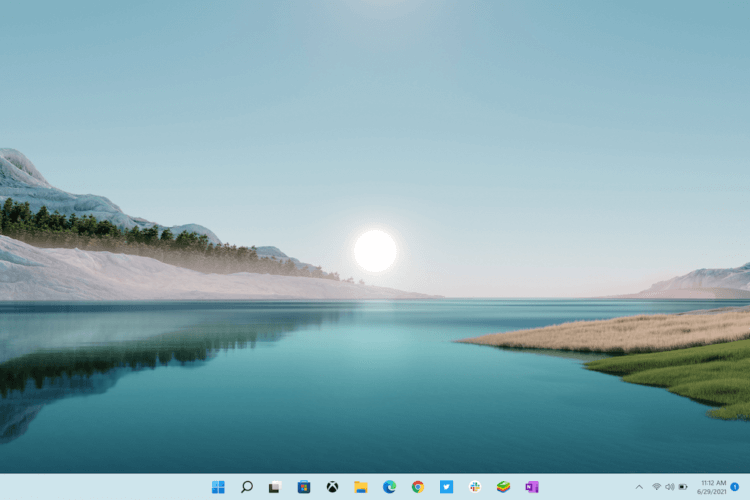
Windows планировали превратить в сервис — Windows-as-a-Service (WaaS)
В 2015 году, на конференции Ignite, сотрудник Microsoft Джерри Никсон объявил что Windows 10 – последняя версия прославленной системы. Новых версий не будет. Будут распространятся новые сборки и обновления. Руководство Microsoft, витиевато и не слишком вразумительно, эти слова подтвердило. Сообщив что они отражают их точку зрения. Windows планировали превратить в сервис, Windows-as-a-Service (WaaS). Но что-то не срослось, и все осталось на своих местах. Windows 11 объявлена, и до конца этого года она выйдет в свет.
В системе новый язык дизайна. Она эргономична, проста и понятна для пользователя, логична и безумно красива. Почти все за что критиковали Windows 10 – исправлено. Сторонним разработчикам будет нелегко, но интересно – их ждут новые API (интерфейсы программиста) и новые требования к дизайну прикладных программ. В Windows 11 можно будет устанавливать и использовать приложения для Android. Пример Apple оказался заразительным. Кое-что из Windows 11, скорее всего, позаимствует и Apple. У компаний бессрочный договор, разрешающий им копировать друг у друга все что понравилось. Но пора переходить к неприятным новостям.
Системные требования Windows 11
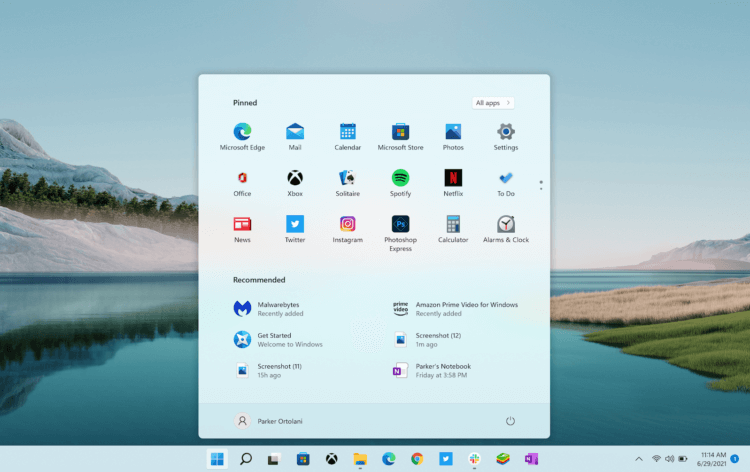
Установить Windows 11 можно будет не на каждый компьютер
Windows 11 будет устанавливаться на компьютер с 64-битным процессором (x86-64 или ARM64), с тактовой частотой не ниже 1 ГГц и, как минимум, с двумя ядрами. С 4 ГБ или большим размером оперативной памяти. С ёмкостью накопителя не менее 64 ГБ. UEFI. TPM (Trusted Platform Module) версии 2.0. Графический процессор с поддержкой DirectX 12. Это только часть требований, современные Intel Mac’и всем им отвечают, но с TPM 2.0 и с DirectX 12 – засада.
Еще одна засада в том, что совместимость разрабатываемых Apple и Microsoft операционных систем с “чужими” компьютерами обеим компаниям, мягко говоря, неинтересна. Обе компании интересуют исключительно их экосистемы. Навстречу друг другу они не пойдут. Разрешения на установку Windows 11 на Intel Mac’и Microsoft почти наверняка не даст.
Что такое криптопроцессор TPM 2.0
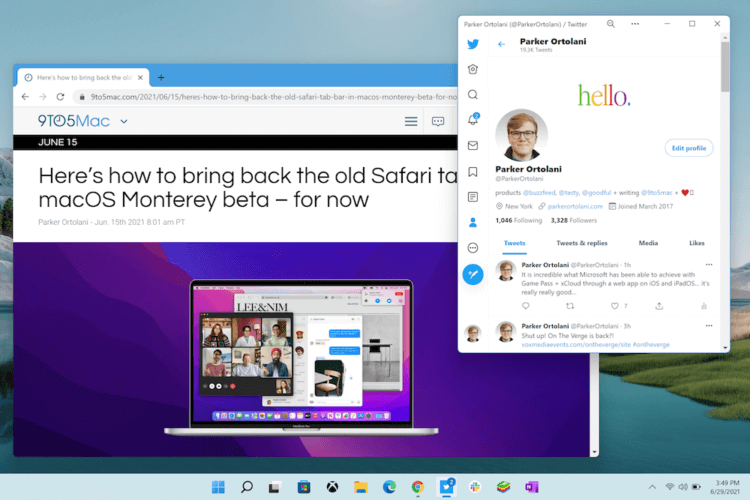
Windows 11 защищена довольно неплохо
Если вы не в курсе, вы не поверите: в Windows угроза цифровой нечисти на порядок выше чем в macOS. TPM 2.0 выполняет примерно те же функции что и Apple T2. Хранит ключи в безопасном месте, следит за целостностью системы – стоит на страже. В отличие от Apple T2, TPM 2.0 не такой загадочный. О том как этот модуль (криптопроцессор) устроен, и как с ним взаимодействовать, можно прочитать в открытой документации. Никакого ущерба безопасности охраняемого им компьютера это не наносит. В некоторых Intel-процессорах в Mac’ах последних лет модуль криптопроцессора есть.
Он неактивен, активировать его на Mac’е нетривиальная задача. Пока, насколько мне известно, это никому не удалось. До Windows 11 в этом не было никакой необходимости. В Windows же TPM можно включать и выключать, с помощью программного обеспечения операционной системы. В некоторые старые Windows PC в процессорах которых модуля TPM нет, он может быть добавлен. В Apple не станут заниматься этим вопросом – эпоха Intel Mac’ов близится к концу. Но все не так страшно: модуль TPM можно реплицировать в программном обеспечении виртуализации.
Поддержка DirectX 12
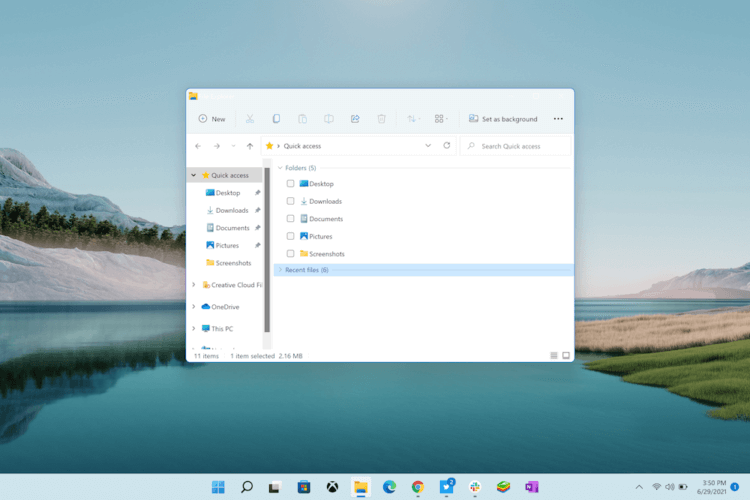
Вы знаете, что такое DirectX? Пользователи Windows должны
Вероятность выпуска Apple еще одного Mac’а с Intel внутри – не нулевая. Но очень близкая к нулю. Вероятность поддержки DirectX 12 в графическом процессоре гипотетического Mac’а с Intel, хотя бы в виде платной опции, тоже невелика. Фактически, это требование превращает Windows 11 на Mac’е в несбыточную мечту. Почти несбыточную. Производители программного обеспечения виртуализации работают над решением этого вопроса. Пока они поддерживают только DirectX 11, но к выходу официальной версии они надеются осилить и DirectX 12. Надеются. Поэтому надежда попробовать Windows 11 на своём Intel Mac’е есть.
Включение TPM 2.0 на компьютере
Эта статья предназначена для пользователей, которые не могут выполнить обновление до Windows 11, так как их компьютер в настоящее время не включен с TPM 2.0 или его компьютер поддерживает работу доверенного платформенного модуля 2.0, но не настроен для этого. Если вы не знакомы с этим уровнем технических сведений, рекомендуем обратиться к сведениям о поддержке производителя компьютера для получения дополнительных инструкций, относящихся к вашему устройству.
Большинство компьютеров, отгруженных за последние 5 лет, могут работать с доверенным платформенным модулем версии 2.0 (TPM 2.0). TPM 2.0 требуется для запуска Windows 11 в качестве важного стандартного блока для функций, связанных с безопасностью. TPM 2.0 используется в Windows 11 для ряда функций, включая Windows Hello для защиты идентификации и BitLocker для защиты данных.
В некоторых случаях компьютеры с поддержкой TPM 2.0 не настроены для этого. Если вы планируете выполнить обновление до Windows 11, проверка убедиться, что TPM 2.0 включен на вашем устройстве. Большинство розничных системных плат, используемых пользователями, создающие собственный компьютер, например, поставляются с доверенным платформенный платформенный модуль, отключенный по умолчанию, несмотря на то, что он почти всегда доступен для включения.
Вариант 1. Использование приложения Безопасность Windows
- Запуск параметров >обновление & безопасности> Безопасность Windows безопасности >устройств
- Если на этом экране не отображается раздел «Процессор безопасности«, на компьютере может быть отключен доверенный платформенный модуль. Дополнительные сведения см. в разделе Включение доверенного платформенного платформенного модуля или проверка сведения о поддержке изготовителя компьютера для получения инструкций. , чтобы включить TPM. Если вы можете включить TPM, выполните следующий шаг, чтобы убедиться, что это TPM 2.0.
- Если в разделе Обработчик безопасности отображается параметр Сведения о обработчике безопасности, выберите его и убедитесь, что версия спецификации — 2.0. Если значение меньше 2.0, устройство не соответствует требованиям Windows 11.
Вариант 2. Использование консоли управления (Майкрософт)
- Нажмите [Клавиша Windows] + R или выберите Запустить >Выполнить.
- Введите «tpm.msc» (не используйте кавычки) и нажмите кнопку ОК.
- Если отображается сообщение «Не удается найти совместимый доверенный платформенный модуль», возможно, на вашем компьютере отключен доверенный платформенный модуль. Дополнительные сведения см. в статье Включение доверенного платформенного платформенного модуля или проверка сведения о поддержке изготовителя компьютера для получения инструкций по включению доверенного платформенного модуля. Если вы можете включить TPM, выполните следующий шаг, чтобы убедиться, что он является TPM 2.0.
- Если появится сообщение о том, что TPM готов к использованию, проверка версию спецификации в разделе Сведения об изготовителе доверенного платформенного модуля, чтобы убедиться, что версия версии 2.0. Если значение меньше 2,0, ваше устройство не соответствует требованию Windows 11.
Включение доверенного платформенного платформенного модуля
Если необходимо включить TPM, эти параметры управляются с помощью UEFI BIOS (встроенное ПО компьютера) и зависят от устройства. Чтобы получить доступ к этим параметрам, выберите Параметры > Обновить & безопасность > Восстановление > Перезапустить сейчас.
На следующем экране выберите Устранение неполадок > Дополнительные параметры > параметры встроенного ПО UEFI > Перезапустить , чтобы внести изменения. Иногда эти параметры содержатся в подменю в UEFI BIOS с метками Advanced, Security или Trusted Computing. Параметр для включения доверенного платформенного модуля может быть помечен как Устройство безопасности, Поддержка устройств безопасности, Состояние доверенного платформенного модуля, коммутатор AMD fTPM, AMD PSP fTPM, Intel PTT или Технология intel Platform Trust Technology.
Если вы не знаете, как внести необходимые изменения в параметры доверенного платформенного модуля, рекомендуется проверка сведения о поддержке изготовителя компьютера или обратиться в службу поддержки. Ниже приведены ссылки на сведения от некоторых производителей компьютеров, которые помогут вам приступить к работе:
Как включить TPM на ноутбуке или компьютере

После анонса Windows 11 среди наиболее частых вопросов пользователей возник новый: как включить TPM 2.0 на компьютере и узнать, включен ли этот модуль. Впрочем, сообщают, что для российских пользователей наличие этого модуля для установки новой ОС не будет обязательным.
- Проверка включения TPM модуля
- Как включить TPM в БИОС (UEFI)
- Видео инструкция
Проверяем: возможно, TPM уже включён
Прежде чем выполнять далее описываемые действия, рекомендую заглянуть в диспетчер устройств, привожу пример для Windows 10:
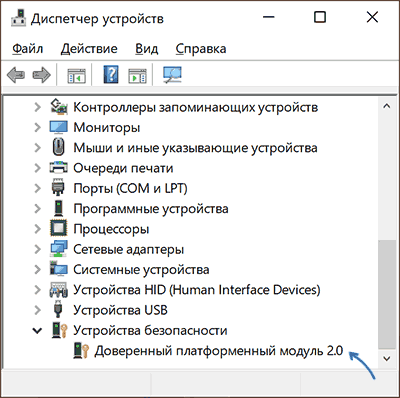
- Нажмите правой кнопкой мыши по кнопке Пуск и выберите пункт «Диспетчер устройств» в контекстном меню.
- В диспетчере устройств обратите внимание на наличие раздела «Устройства безопасности» и на его содержимое.
Если такой раздел есть, а в нем вы видите «Доверенный платформенный модуль», то что-либо включать не требуется, TPM на вашей системе уже включён и, судя по всему, работает.
Дополнительно вы можете:
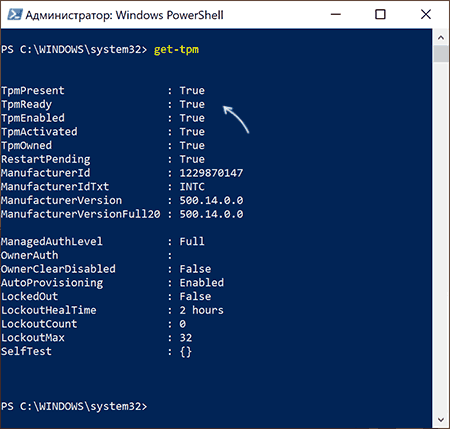
- Использовать команду get-tpm в PowerShell (от имени Администратора) чтобы получить сведения о модуле TPM.
- Нажать клавиши Win+R и ввести tpm.msc для перехода в консоль управления TPM, где также присутствуют сведения о его готовности к работе.
В случае, когда доверенного платформенного модуля TPM не наблюдается, но вы уверены, что на вашем ноутбуке или ПК он в наличии, вероятнее всего, он отключен в БИОС и его можно включить.
Включение модуля TPM в БИОС/UEFI
В зависимости от производителя материнской платы или ноутбука, включение модуля TPM 2.0 (или иной версии) может располагаться в разных разделах настроек БИОС, как правило — в Security, Advanced, в подразделах, связанных с Trusted Computer или Trusted Platform Module (TPM).
Во всех случаях сначала нужно зайти в БИОС ( Как зайти в БИОС или UEFI в Windows 10), а после нахождения нужного раздела настроек — убедиться, что Trusted Platform Module (TPM) включён (Enabled). Если нужный пункт отсутствует, есть вероятность, что ваша система не оснащена этим устройством.
Далее — несколько примеров для некоторых устройств, по аналогии можно будет найти нужный пункт и в других версиях БИОС (UEFI):
- На материнских платах ASUS обычно требуется зайти в Advanced — Trusted Computing и переключить TPM Support и TPM State в Enabled.

- На ноутбуках HP загляните в раздел Security, TPM Device должно быть установлено в «Available», TPM State — «Enable».

- На ноутбуках Lenovo обратите на раздел Security, а в нём — подраздел «Security Chip», он должен быть Active.
- На MSI в разделе Advanced следует найти Trusted Computing и убедиться, что Security Device Support установлено в Enabled.
- На некоторых ноутбуках Dell — раздел Security, в подразделе TPM 2.0 включаем пункт TPM On и Enabled.

- На Gigabyte — в разделе Advanced, подразделе Trusted Computing.
Видео
Надеюсь, инструкция помогла. В случае же, если ваше устройство не оснащено модулем TPM, а цель включения — установка Windows 11, не торопитесь менять компьютер, не исключено что доверенный платформенный модуль вам не потребуется.
А вдруг и это будет интересно:
- Лучшие бесплатные программы для Windows
- В манифесте указана неизвестная структура в Microsoft Store — варианты решения
- Как добавить комментарии, теги и рейтинги к папке Windows
- Не удается войти в учетную запись Windows — как исправить?
- Некоторые параметры задает системный администратор в параметрах электропитания — как исправить?
- Как удалить Галерею в Windows 11
- Windows 11
- Windows 10
- Android
- Загрузочная флешка
- Лечение вирусов
- Восстановление данных
- Установка с флешки
- Настройка роутера
- Всё про Windows
- В контакте
- Одноклассники
-
Юрий 30.06.2021 в 23:42
- ыва 07.01.2022 в 18:42
Как включить tpm на macbook
Компонент Защита от веб-угроз защищает информацию, поступающую на ваш компьютер и отправляющуюся с него по протоколам HTTP и HTTPS. Также Защита от веб-угроз проверяет ссылки на веб-сайты на фишинг и на принадлежность к вредоносным веб-адресам.
Компонент Защита от веб-угроз проверяет веб-трафик с учетом параметров, рекомендуемых «Лабораторией Касперского». При обнаружении угрозы Защита от веб-угроз выполняет заданное вами действие.
Проверка веб-адресов на фишинг и на принадлежность к вредоносным веб-адресам позволяет избежать фишинговых атак. Фишинговые атаки, как правило, представляют собой сообщения электронной почты, отправленные злоумышленниками от имени финансовых организаций (например, банков) со ссылками на поддельные веб-сайты. В этих сообщениях электронной почты злоумышленники пытаются обманным путем заставить пользователя посетить фишинговый веб-сайт и предоставить конфиденциальные данные (например, номер банковской карты или имя пользователя и пароль от учетной записи интернет-банка). Частным примером фишинговой атаки может служить сообщение электронной почты от имени банка, клиентом которого вы являетесь, со ссылкой на официальный веб-сайт банка. Однако при переходе по ссылке вы попадаете на точную копию официального веб-сайта банка, созданную злоумышленниками. Защита от веб-угроз осуществляет проверку веб-трафика, отслеживает попытки перейти на фишинговые веб-сайты и блокирует доступ к таким веб-сайтам.
Чтобы настроить параметры компонента Защита от веб-угроз на Mac-устройствах, выполните следующие действия:
- Запустите Консоль Управления Kaspersky Endpoint Security Cloud.
- Выберите раздел Управление безопасностью → Профили безопасности . В разделе Профили безопасности содержится список профилей безопасности, настроенных в Kaspersky Endpoint Security Cloud.
- Выберите в списке профиль безопасности для устройств, на которых вы хотите настроить компонент Защита от веб-угроз.
- По ссылке с именем профиля откройте окно свойств профиля безопасности. В окне свойств профиля безопасности отобразятся параметры, доступные для всех устройств.
- В группе Mac выберите раздел Параметры безопасности .
- Переведите переключатель в положение Защита от веб-угроз включена .
- Перейдите по ссылке Параметры под переключателем Защита от веб-угроз включена . Откроется страница настройки параметров компонента Защита от веб-угроз.
- В разделе Уровень безопасности выберите уровень безопасности, параметры которого отвечают вашим требованиям к защите Mac-устройств.
- В разделе Действие при обнаружении угрозы выберите, какое действие должен совершать компонент Защита от веб-угроз при обнаружении опасного объекта веб-трафика.
- Если вы хотите, чтобы программа выводила на экран уведомление с предложением выбрать один из вариантов действия, выберите вариант Ожидание действия от пользователя .
- Если вы хотите, чтобы доступ к обнаруженному опасному объекту веб-трафика автоматически блокировался, выберите вариант Блокировать автоматически .
- Нажмите на кнопку Сохранить , чтобы сохранить изменения.
После применения профиля безопасности на Mac-устройствах пользователей будет включен компонент Защита от веб-угроз. Компонент будет проверять всю информацию, поступающую на ваш компьютер и отправляемую с него по протоколам HTTP и HTTPS, а также ссылки на веб-сайты на фишинг и на принадлежность к вредоносным веб-адресам.