
Адаптивная шапка сайта
Здесь вы узнаете, как сделать адаптивную шапку сайта при помощи CSS.
Адаптивная шапка сайта
В зависимости от размера экрана дизайн шапки сайта изменяется. Измените размер окна браузера, чтобы увидеть эффект.
Как сделать адаптивную шапку сайта
Шаг 1) Добавляем HTML:
ЛоготипКомпании Главная Контакты О нас
Шаг 2) Добавляем CSS:
/* Стиль шапки с серым фоном и отступами */ .header < overflow: hidden; background-color: #f1f1f1; padding: 20px 10px; >/* Стиль ссылок шапки */ .header a < float: left; color: black; text-align: center; padding: 12px; text-decoration: none; font-size: 18px; line-height: 25px; border-radius: 4px; >/* Стиль ссылки логотипа */ .header a.logo < font-size: 25px; font-weight: bold; >/* Изменение цвета фона при наведении курсора */ .header a:hover < background-color: #ddd; color: black; >/* Стиль активной/текущей ссылки */ .header a.active < background-color: dodgerblue; color: white; >/* Сдвигаем секцию со ссылками вправо */ .header-right < float: right; >/* Медиа-запрос для адаптивности – когда ширина экрана 650px или меньше, ссылки будут друг над другом */ @media screen and (max-width: 650px) < .header a < float: none; display: block; text-align: left; >.header-right < float: none; >>
Грамотное адаптивное выравнивание шапки сайта
Зачастую вроде бы простые задачи верстки требуют сложной структуры HTML-разметки и использования CSS-трюков. Центрирование элементов или выравнивание контента может быть очень утомительным. Одна из таких задач — это выравнивание элементов верхней части сайта так, чтобы логотип был слева, а пункты меню — справа. Можно использовать float и position:absolute, а для выравнивания по вертикали — добавлять margin и padding разным элементам. Вроде бы ничего сложного. Но если сайт должен корректно отображаться и на мобильных устройствах, возникает много проблем.
Ниже описан лаконичный способ решения этой проблемы.
HTML-разметка максимально проста:
Super Bad
Высота шапки фиксированная, добавляем text-align: justify, для дочерних элементов:
header
Добавляем display: inline-block для всех элементов nav, чтобы можно было расположить их друг за другом:
header h1, header nav
Чтобы атрибут text-align: justify работал, как мы хотим, нужно использовать небольшой трюк с псведоэлементами, который был найден в статье Perfectly justified CSS grid technique using inline-block, автор Jelmer de Maat:
header::after

В итоге получилось выравнивание по горизонтали, без использования float и position:absolute. Теперь необходимо выравнивание элементов по вертикали. При использовании vertical-align для элементов nav будет зависимость от высоты родительского блока — шапки. А это не очень правильно. Примеры использования vertical-align: top и vertical-align: middle на jsbin. Ниже представлен возможно наиболее удобный способ вертикального выравнивания.
Используем снова псевдоэлементы. используя пример из статьи Centering in the Unknown, упомянутый Michał Czernow:
header h1 < height: 100%; >header h1::before
В результате получается то, что нужно:
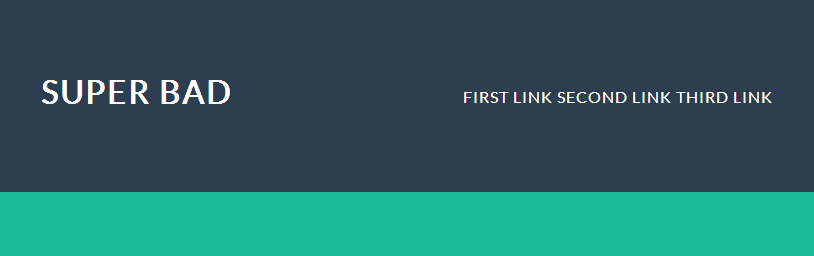
Осталось решить две задачи: корректное отображение при большом количестве текста в шапке и адаптивность. Если заголовок сайта будет слишком длинный, верстка начнет съезжать:

Используем трюк с псевдоэлементом на header:
CSS-код
header < text-align: justify; height: 15em; padding: 2em 5%; background: #2c3e50; color: #fff; >header::after < content: ''; display: inline-block; width: 100%; >header > div, header nav, header div h1 < display: inline-block; vertical-align: middle; >header > div < width: 50%; height: 100%; text-align: left; >header > div::before
Выглядит намного лучше:
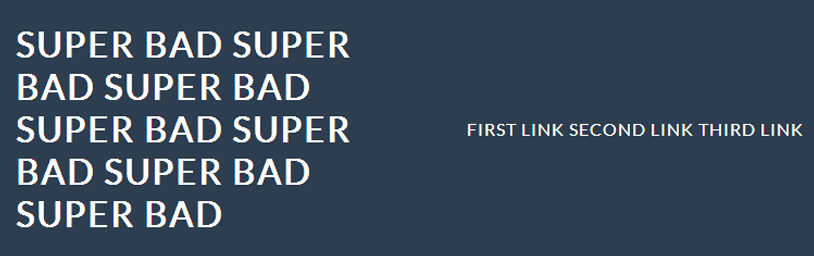
Теперь перейдем к адаптивности. Есть несколько способов решения этой задачи, можно просто не задавать высоту шапке, и все внутренние элементы будут адаптивны высоте. При этом не потребуется второй трюк с псевдоэлементами, живой пример на jsbin.
CSS-код
header < text-align: justify; padding: 2em 5%; background: #2c3e50; color: #fff; >header::after < content: ''; display: inline-block; width: 100%; >header h1, header nav < display: inline-block; vertical-align: middle; >header h1 < width: 50%; text-align: left; padding-top: 0.5em; >header nav
Если же необходимо задать высоту шапки, то придется использовать и второй трюк с псевдоэлементами, и добавлять media query для экранов разных размеров:
@media screen and (max-width: 820px) < header < height: auto; >header > div, header > div h1, header nav < height: auto; width: auto; display: block; text-align: center; >> Результат адаптивен и на мобильных устройствах выглядит так:

В примере используется 820px для наглядности, на живом сайте значение конечно должно быть другое, в соответствии с требованиями. Для поддержки Internet Explorer 8 необходимо вместо “::” использовать “:” для псевдоэлементов.
Финальный CSS-код
@import url(http://fonts.googleapis.com/css?family=Lato:400,700italic); * < padding: 0; margin: 0; >body < background: #1abc9c; font-family: 'Lato', sans-serif; text-transform: uppercase; letter-spacing: 1px;>header < text-align: justify; height: 8em; padding: 2em 5%; background: #2c3e50; color: #fff; >header::after < content: ''; display: inline-block; width: 100%; >header > div, header > div::before, header nav, header > div h1 < display: inline-block; vertical-align: middle; text-align: left; >header > div < height: 100%; >header > div::before < content: ''; height: 100%; >header > div h1 < font-size: 3em; font-style: italic; >header nav a < padding: 0 0.6em; white-space: nowrap; >header nav a:last-child < padding-right: 0; >@media screen and (max-width: 720px) < header < height: auto; >header > div, header > div h1, header nav < height: auto; width: auto; display: block; text-align: center; >> Одной строкой: новые CSS-команды для фронтендов
Современный CSS шагнул далеко вперёд по сравнению с тем, что он умел в самом начале. То, что раньше занимало десятки строк кода, теперь можно сделать одной.
Юна Кравец, разработчик в Chrome, записала видео, где она показывает 10 современных CSS-команд. Мы разберём пять из них. Если вы знаете английский, то лучше посмотрите ролик, а за примерами приходите к нам.
�� Это материал для тех, кто занимается вёрсткой веб-страниц и веб-приложений, причём на среднем таком уровне. Если для вас тут половина непонятна, начните с простого:
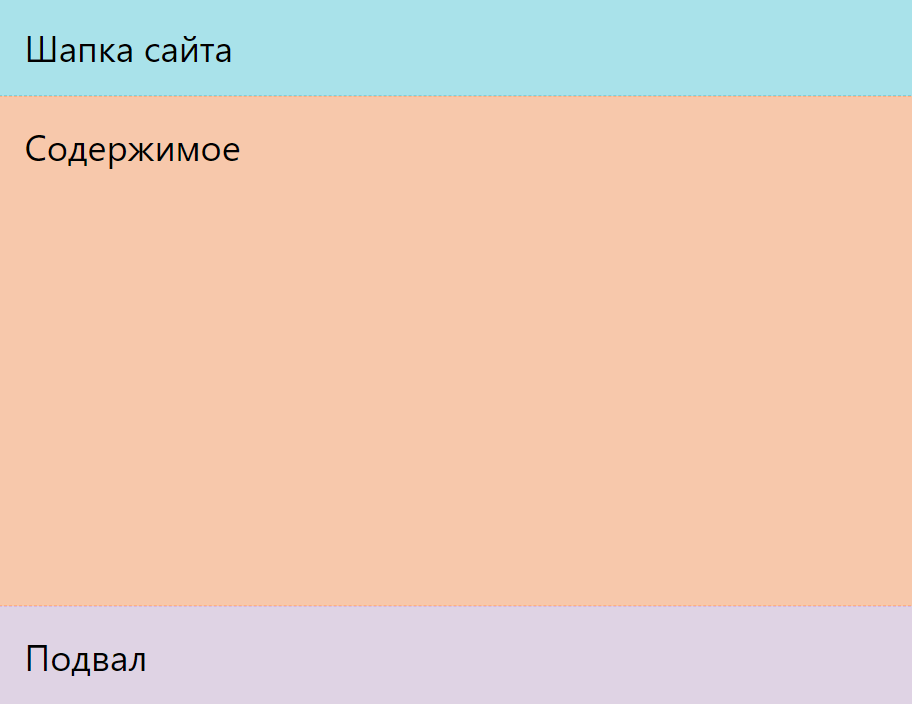
.parent display: grid;
grid-template-rows: auto 1fr auto;
>
Классическая раскладка сайта
С помощью команды grid-template можно сделать комбо: не только сделать разметку «сверху вниз», но и добавить в основную часть правый и левый сайдбары. У них тоже будет фиксированная ширина, а размер будет меняться только у блока с основным содержимым:
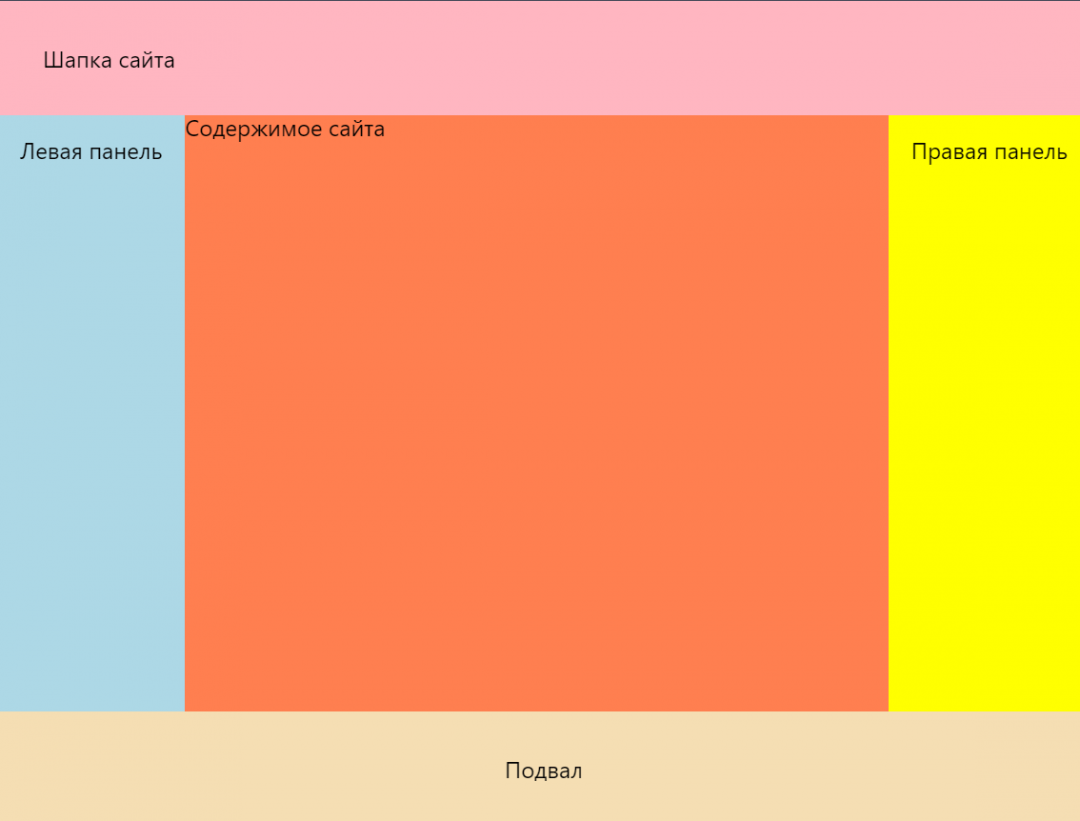
Делается это так:
.parent < display: grid; grid-template: auto 1fr auto / auto 1fr auto; >header < padding: 2rem; grid-column: 1 / 4; >.left-side < grid-column: 1 / 2; >main < grid-column: 2 / 3; >.right-side < grid-column: 3 / 4; >footer < grid-column: 1 / 4; >Команда grid-template: auto 1fr auto / auto fr auto сначала задаёт три строки нужной высоты, а потом три столбца нужной ширины. Если параметр — auto, то размер берётся из настроек блока, который занимает эту строку или столбец. Параметр 1fr говорит, что содержимое блока занимает всё оставшееся после других блоков место.
Цифры 1/2 или 1/4 означают, что блок занимает ширину от первой до второй линии или от первой до четвёртой. Линии появляются в тот момент, когда мы делим контейнер на три части:
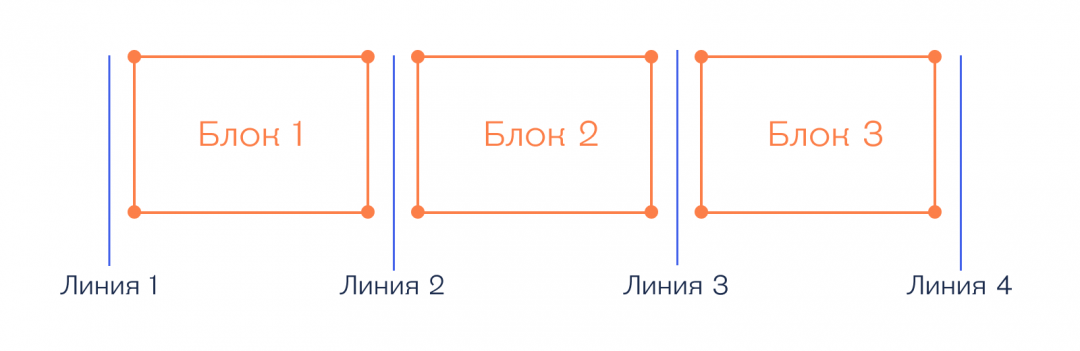
Если написано grid-column: 2 / 3, то блок занимает расстояние от линии 2 до линии 3, а если мы напишем grid-column: 1 / 4, то блок займёт всю ширину, от 1-й до 4-й линии.
Что дальше
CSS развивается и растёт. В будущих статьях разберём команды, связанные с резиновой вёрсткой сайта стандартными средствами HTML.
Текст, скриншоты и схема
Шаблон простого сайта на HTML
Если вам нужно быстро сделать сайт на учёбе или для личных дел, используйте этот шаблон. Вы можете наполнить его чем угодно — добавить тексты, картинки или подключить любые стили. Например, такие, через awsm.css.
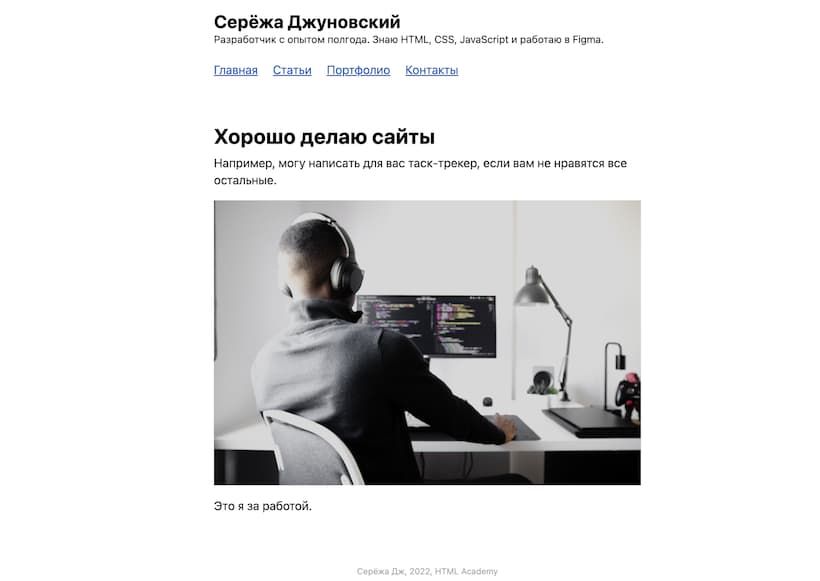
Сайт легко запустится у вас на компьютере по инструкции или откроется сразу в браузере.
Заголовок страницы Личный сайт
Который сделан на основе готового шаблона
Первая секция
Она обо мне

Но может быть и о семантике, я пока не решил.
Вторая секция
Она тоже обо мне
И третья
Вы уже должны были начать догадываться.
Короткий разбор
Если у вас есть немного времени, давайте посмотрим на код и поймем, из чего состоит сайт, и зачем нужна каждая строчка.
Доктайп помогает браузеру понять, как отображать страницу.
Называем кодировку страницы — для русского языка подходит utf-8 .
Дальше идёт магия, которая помогает нашему сайту выглядеть чуть лучше. Она просто нужна, можете пока не задумываться.
Подключаем файл со стилями — замените ./styles/style.css на имя вашего файла со стилями. Если ничего не работает или файл не видно, прочитайте про абсолютные и относительные ссылки.
В этом блоке напишите, какой заголовок, описание и ссылка будут видны на карточке в ленте, если ваш сайт кто-нибудь запостит в соцсетях.
Дальше идут и — заголовки первого и второго уровня.
Это мой сайт
Первая секция
Следом навигация. В шаблоне она сделана через верхнюю навигацию , в которой ссылки сделаны списком и завёрнуты в тег .
Одна из самых важных частей страницы — семантический тег , в нём хранится основное содержимое, которое относится только к этой странице и не повторяется на других.
Изображение, картинка или фотография. Обязательно с атрибутом alt — он важен, не забывайте о нём.

Абзац текста — здесь пишем просто какой-то текст, который хотим показать на странице. Подробнее — в тренажёре.
Но может быть и о семантике, я пока не решил.
Если захотите подключить JavaScript и добавить интерактивные элементы, можете сделать это в этом блоке — достаточно его раскомментировать.
На этом всё, дорабатывайте шаблон по своему усмотрению.
Без чего ещё верстальщику никак:
- Шаблон HTML-формы
- Что нужно уметь верстальщику
- Как подготовить вёрстку к retina-экранам
«Доктайп» — журнал о фронтенде. Читайте, слушайте и учитесь с нами.
Читать дальше

Знакомство с HTML
Привет, будущие фронтенд-разработчики! Добро пожаловать в увлекательный мир веб-разработки. Перед тем как двигаться дальше, давайте разберёмся с основами — языком разметки гипертекста или просто HTML.
Что такое HTML?
HTML (Hypertext Markup Language) — это стандартный язык, который используется для создания веб-страниц. Представьте, что ваша веб-страница — это книга. Тогда HTML — это скелет этой книги, костяк, который определяет структуру: где будет заголовок, абзацы, изображения и так далее.
Основы разметки
Всё начинается с тегов. Тег — это элемент языка разметки, который определяет, какой тип содержимого будет представлен.
Теги обычно идут парами: открывающий тег
Мой заголовок
Это мой первый абзац. Привет, мир!
Некоторые теги можно не закрывать:
Теги и атрибуты
У тегов могут быть атрибуты. Это дополнительные характеристики, которые помогают определить свойства элемента. Например, у тега атрибут src указывает путь к изображению:
Атрибут alt описывает изображение, это полезно, если изображение не загрузится или для программ чтения экрана.
Формы и элементы форм
Формы используются для сбора данных от пользователей. Например, когда вы вводите что-то в поисковой строке или заполняете регистрационную форму.
- — это тег формы.
- action — куда отправляются данные.
- method — метод отправки (обычно get или post ).
- — поле для ввода данных. Тип text означает текстовое поле.
- — метка для поля ввода.
Списки в HTML
Списки позволяют нам организовывать данные в упорядоченном (нумерованном) или неупорядоченном (с маркерами) виде.
Упорядоченные списки создаются с помощью тегов (ordered list) и (list item):
- Первый элемент списка
- Второй элемент списка
- Третий элемент списка
- Элемент списка с маркером
- Еще один элемент с маркером
Ссылки и навигация
Чтобы ваши пользователи могли переходить от одной страницы к другой, используются ссылки. Тег для создания ссылки — , атрибут href указывает на адрес, куда должна вести ссылка:
Таблицы
Имя Возраст Джон 30 Элис 25
Использование изображений
Семантическая разметка
Семантическая разметка важна для доступности и SEO. Это использование элементов HTML по их предназначению, например:
Заголовок статьи
Первый абзац статьи.
Это основы, которые сформируют крепкий фундамент для начала работы с HTML. Следующий шаг — погружение в CSS, чтобы оживить и улучшить визуальную составляющую ваших веб-страниц. Но об этом — в нашей следующей статье. Стройте свои веб-страницы с удовольствием и не бойтесь экспериментировать! ��
- 1 ноября 2023

Специальные символы в HTML
HTML использует особенные комбинации символов, чтобы корректно отображать определенные знаки на веб-страницах. Например, вместо простого знака «меньше» мы видим комбинацию <. В этой статье представлен список таких символов. Это небольшой справочник для тех, кто хочет быстро найти нужный код.
- 23 октября 2023

Простое диалоговое окно на HTML
Вот короткое демо:
- 18 октября 2023

Зачем нужен метатег viewport
Каждый из нас хоть раз в жизни сталкивался с веб-страницами, которые кажутся «сломанными» или странно отображаются на мобильных устройствах. Одной из причин такого поведения может быть отсутствие маленького, но важного элемента в коде страницы — метатега viewport .
Метатеги — это инструкции для браузера о том, как отображать содержимое страницы. Один из таких метатегов — viewport , который говорит браузеру, как масштабировать и отображать страницу на разных устройствах, особенно на смартфонах и планшетах.
Важно, чтобы сайты классно выглядели не только на компьютерах, но и на маленьких экранах смартфона. Если не использовать viewport , то сайт может выглядеть как уменьшенная версия десктопного сайта на мобильном экране, что делает его трудночитаемым и неудобным для использования. Конечно, нужно ещё много всего сделать для адаптивности, но viewport тоже нужен.
- 18 сентября 2023

Атрибут class в HTML на примерах
Атрибут class используется для добавления CSS-классов элементам HTML. Классы позволяют применять одни и те же стили CSS или поведение JavaScript к разным элементам на странице.
Так, одному элементу можно присвоить один или несколько классов, разделяя их пробелами.
- 14 сентября 2023

В чём отличия цитат blockquote, cite и q
В HTML есть разные теги для цитирования и указания источников. Основные из них: , и . Давайте разберёмся в их различиях.
- 12 сентября 2023

Осмысленный alt-текст: 6 правил
Альтернативный текст — это описание изображения словами. Это описание должно помогать людям, которые читают или слышат это описание, иначе оно не нужно и лучше вообще его не указывать.
Мы уже обсудили основные правила написания alt-текста для фотографий и изображений. В этот раз поговорим о том, каким именно должно быть описание, чтобы в нём был смысл.
- 31 июля 2023

Растровая и векторная графика
Давайте попробуем разобраться, в чём отличие растровой графики от векторной.
- 13 июня 2023

Как понять, что перед вами заголовок
Заголовки используются для организации и структурирования содержимого на сайте. В HTML существует шесть уровней заголовков, обозначаемых тегами от до . Каждый уровень заголовка имеет свой семантический вес, где имеет наибольший вес, а — наименьший.
Часто кажется, что заголовок — это простой и понятный тег. Но это впечатление обманчиво, потому что не всегда крупный и выделенный текст на макете является заголовком.
При вёрстке сайта важно соблюдать семантику, чтобы все теги использовались корректно и ресурс работал без ошибок. Если напутать уровни заголовков, то структура страницы будет не семантичной, а скринридеры неправильно прочтут сайт.
В статье разберёмся, как верно определять заголовки по макету, какие из них лучше делать скрытыми и почему.
- 8 июня 2023

Как правильно вставлять SVG
Есть несколько способов вставки SVG-изображения. Выбор одного из них зависит от задач, которые стоят перед верстальщиком.
SVG — это формат векторной графики, дословно: масштабируемая векторная графика. МВГ? SVG! В векторных форматах хранится не само изображение, а инструкция по его построению по точкам и кривым.
В растровых форматах информация о конкретном числе точек изображения плотно упакована в бинарный кирпич. В него бесполезно заглядывать и менять его можно только в редакторах графики.
�PNG IH�aV PLTE�������0� IDAcZ�d���� �W= S�3�o;���]P ���IEND�B`�~ Формат SVG тоже можно создавать и менять в редакторах графики, например, в Illustrator или Figma. Но ещё он текстовый, а значит его можно открыть как HTML или CSS в любом редакторе кода.
SVG — это как отдельная HTML-страница. Когда вставляете SVG, вы, на самом деле, вставляете не просто картинку, а целую страницу. Со своей системой координат, вьюпортом, стилями, скриптами и удивительными особенностями.
Если смотреть на SVG как на отдельную страницу — становится понятнее, какой способ вставки вам нужен.
- 1 июня 2023