
Восстановление iPhone, iPad или iPod touch в iTunes на ПК
С помощью iTunes можно переустановить программное обеспечение и восстановить заводские настройки устройства. Это может быть необходимо при возникновении проблем с устройством (например, если оно часто «зависает» или перестает отвечать) или при подготовке к продаже или передаче устройства другому пользователю.
Важно! При восстановлении программного обеспечения на iPhone, iPad или iPod touch вся информация и настройки удаляются. Однако перед восстановлением iTunes сохраняет резервную копию устройства, из которой можно восстановить состояние устройства на момент последнего использования. См. раздел Резервное копирование данных на iPhone, iPad или iPod touch.
- Подключите устройство к компьютеру. Для подключения устройства можно использовать кабель USB или USB-C, а также подключение к сети Wi-Fi. Для включения синхронизации по сети Wi-Fi см. Синхронизация контента iTunes на ПК с другими устройствами по сети Wi-Fi.
- В приложении iTunes
 на ПК нажмите кнопку устройства в левой верхней части окна iTunes.
- Нажмите «Обзор».

- Нажмите «Восстановить» и следуйте инструкциям на экране.
При восстановлении программного обеспечения на iPhone, iPad или iPod touch вся информация и настройки удаляются. Подробнее о стирании всего контента и настроек см. в статье службы поддержки Apple Восстановление заводских настроек iPhone, iPad или iPod.
Если включена функция «Найти iPhone», то функция «Блокировка активации» тоже включена. Необходимо выключить блокировку активации, чтобы новый владелец устройства смог активировать iPhone для своей учетной записи. О выключении блокировки активации см. в разделе Руководства пользователя iCloud Удаление устройства из приложения «Найти iPhone» на сайте iCloud.com или в статье службы поддержки Apple Блокировка активации для iPhone и iPad.

Важно! Перед отсоединением устройства от компьютера нажмите кнопку «Извлечь» .
Відновлення iPhone, iPad або iPod touch в iTunes на ПК

Програму iTunes можна використати для повторного інсталювання програмного забезпечення на пристрій та відновлення його до стану за замовчуванням. Це може стати в пригоді в разі проблем із пристроєм (наприклад, якщо він зависає або часто не відповідає на взаємодію) або якщо ви хочете його продати чи віддати комусь.
Важливо! Відновлення програмного забезпечення у пристроях iPhone, iPad або iPod touch призводить до видалення всієї інформації та параметрів. Однак iTunes створює резервну копію вашого пристрою, перш ніж відновити його, а тому за допомогою цієї резервної копії можна відновити його до стану, у якому він був, коли ви користувалися пристроєм востаннє. Перегляньте розділ про створення резервної копії iPhone, iPad або iPod touch.
- Під’єднайте свій пристрій до комп’ютера. Ви можете під’єднати свій пристрій за допомогою кабелю USB чи USB-C або шляхом з’єднання через Wi-Fi. Щоб увімкнути синхронізацію через Wi-Fi, перегляньте статтю Синхронізування вмісту iTunes на ПК з пристроями через Wi-Fi.
- У програмі iTunes на ПК клацніть кнопку «Пристрій» у лівій верхній частині вікна iTunes.

- Клацніть «Досьє».
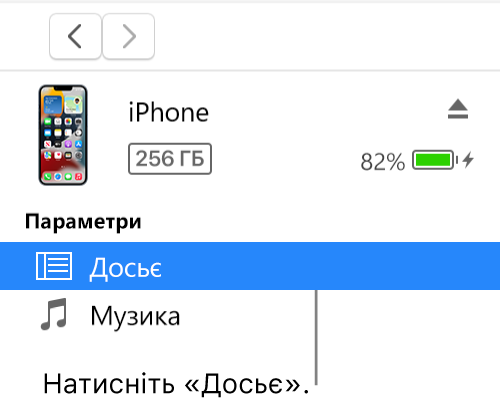
- Клацніть «Відновити» та дотримуйтесь інструкцій на екрані.
Відновлення програмного забезпечення на iPhone, iPad або iPod touch призводить до стирання всієї інформації та параметрів. Щоб дізнатися більше про стирання усього вмісту та параметрів, перегляньте статтю служби підтримки Apple про відновлення iPod, iPhone або iPad до заводських параметрів.
Якщо ви ввімкнули функцію «Знайти iPhone», блокування активації буде ввімкнено. Необхідно вимкнути замок активації, щоб новий власник зміг активувати iPhone для свого облікового запису. Інформацію про те, як вимкнути замок активації, наведено в розділі Вилучення пристрою з «Де iPhone» на iCloud.com посібника користувача iCloud, а також у статті служби підтримки Apple про замок активації для iPhone і iPad.

Важливо! Перш ніж від’єднати пристрій від комп’ютера, клацніть кнопку «Вийняти» .
Резервное копирование данных на iPhone, iPad или iPod touch в iTunes на ПК
Резервное копирование означает копирование определенных файлов и настроек с устройства iPhone, iPad или iPod touch на компьютер. Резервное копирование является одним из лучших способов избежать потери информации на устройстве в случае его повреждения или потери. Наличие резервной копии также окажется полезным, если у Вас появится новое устройство и Вы захотите перенести на него предыдущие настройки.
Резервное копирование данных на устройстве
iTunes автоматически сохраняет резервную копию информации на устройстве при его подключении к компьютеру. Кроме того, Вы в любое время можете вручную выполнить резервное копирование устройства. Если Вы пользуетесь iOS 3.0 или новее, iTunes может также шифровать резервные копии для защиты Ваших данных.
- Подключите устройство к компьютеру, с которым Вы обычно его синхронизируете. Для подключения устройства можно использовать кабель USB или USB-C, а также подключение к сети Wi-Fi. Для включения синхронизации по сети Wi-Fi см. Синхронизация контента iTunes на ПК с другими устройствами по сети Wi-Fi.
- В приложении iTunes на ПК нажмите кнопку устройства в левой верхней части окна iTunes.
- Нажмите «Обзор».
- Нажмите «Создать копию сейчас» (в разделе «Резервные копии»). Чтобы зашифровать резервные копии, выберите «Зашифровать резервную копию [устройство]», введите пароль, затем нажмите «Задать пароль».
Чтобы просмотреть резервные копии, сохраненные на компьютере, выберите пункт меню «Правка» > «Настройки», затем нажмите «Устройства». Зашифрованные резервные копии отмечены значком замка в списке резервных копий.
Восстановление устройства с помощью резервной копии
Если Вам когда-нибудь потребуется восстановить сохраненную информацию на устройстве, Вы сможете без проблем это сделать.
- Подключите устройство к компьютеру, с которым Вы обычно его синхронизируете. Для подключения устройства можно использовать кабель USB или USB-C, а также подключение к сети Wi-Fi. Для включения синхронизации по сети Wi-Fi см. Синхронизация контента iTunes на ПК с другими устройствами по сети Wi-Fi.
- В приложении iTunes на ПК нажмите кнопку устройства в левой верхней части окна iTunes.
- Нажмите «Обзор».
- Нажмите «Восстановить из копии». Если резервная копия зашифрована, перед восстановлением файлов и настроек iTunes запрашивает пароль.
Автоматически созданная резервная копия включает текстовые сообщения, заметки, историю звонков, избранные контакты, звуковые настройки, настройки виджетов и др. Кроме того, создаются резервные копии фотографий из альбома «Фотопленка» или «Сохр. фото». Для мультимедийных файлов (таких как песни, видеозаписи и некоторые фотографии) резервная копия не создается, но их можно восстановить, выполнив синхронизацию с iTunes.
См. руководство пользователя Вашего устройства или веб-сайт поддержки Apple.
Важно! Перед отсоединением устройства от компьютера нажмите кнопку «Извлечь» .
Как восстановить iPhone через iTunes?
Многие неполадки программного характера (включая циклические перезагрузки или зависание на логотипе Apple) у смартфонов iPhone можно устранить и без помощи специалистов — достаточно иметь доступ к компьютеру с установленной на нем программой iTunes. Речь идет о восстановлении iPhone, что предполагает удаление с него всей информации и переустановку прошивки (мобильную операционную систему iOS). Все это выполняется в полностью автоматическом режиме — от пользователя требуется лишь подключить аппарат к компьютеру, ввести его в режим восстановления и кликнуть по паре кнопок в программе iTunes.
Касательно хранящихся на телефоне данных
Если ранее была сделана их резервная копия при помощи того же iTunes с сохранением на компьютере или при использовании функции «Резервная копия в iCloud» с сохранением в облаке, то после восстановления все фотографии, приложения и их данные, документы, настройки телефона и пр. можно будет вернуть.
Если восстановление смартфона осуществляется с целью устранения несерьезных проблем (например, медленная работа), т.е. он исправен, то рекомендуем предварительно сделать резервную копию данных. Пропустите следующую инструкцию, если создание резервной копии не требуется или невозможно по причине неработоспособности аппарата.
Создание резервной копии iPhone перед его восстановлением
Тут можно пойти двумя путями — либо скопировать содержимое на компьютер через iTunes, либо выгрузить все в облако iCloud (для этого компьютер не требуется, но если данных много, то бесплатного места в облаке может не хватить, и его придется докупать или удалять что-то ненужное с телефона).
Для резервного копирования данных через iTunes:
- Скачайте и установите последнюю версию iTunes.
- Подключите аппарат к ПК при помощи USB-кабеля.
- Если появится сообщение «Доверять этому компьютеру?» или запрос на ввод пароля — выполните приведенные инструкции.
- Как только iTunes успешно свяжется со смартфоном, в левой части программы откройте вкладку «Обзор», затем — справа — в блоке «Автоматическое создание копий» выберите опцию «Этот компьютер», а еще чуть правее — кликните по кнопке «Создать копию сейчас». Создаваемую копию можно также защитить паролем (только обязательно запомните его), используя опцию «Зашифровать локальную копию» (например, если операция выполняется не на домашнем компьютере).
- Дождитесь окончания процедуры. При успешном ее завершении под кнопкой «Восстановить из копии» появится пометка с указанием времени последнего резервного копирования.

Для резервного копирования при помощи iCloud:
- Подключите аппарат к сети Wi-Fi (сотовой сетью пользоваться можно, но она менее стабильна, да и объем передаваемых данных большой).
- Откройте «Настройки» смартфона, затем коснитесь в них надписи с вашим именем (или того, чтобы было введено вместе имени при первом включении устройства).
- В итоге будет открыт раздел настроек «Apple ID». Коснитесь значка «iCloud», чтобы продолжить:

- В верхней части раздела «Резервное копирование» активируйте переключатель «Резервная копия в iCloud», затем — ниже — коснитесь кнопки «Создать резервную копию»:

- Ожидайте окончания процедуры.
Теперь можно перейти к восстановлению iPhone через iTunes.
Восстановление iPhone через iTunes
В процессе восстановления iPhone программа iTunes загружает прошивку из интернета. Но многие пользователи предпочитают предварительно скачать ее, что поможет избежать возникновения ошибок в процессе перепрошивки смартфона (есть ряд ситуаций, когда рекомендуется прошивать аппарат, используя предварительно подготовленную прошивку). Для скачивания установочного файла iOS можно воспользоваться сервисом IPSW.ORG , где собраны ссылки для загрузки прошивок с официальных серверов Apple. Просто выберите модель телефона и загрузите последнюю версию прошивки в разделе «Прошивки IPSW»:

Как было сказано вначале, чтобы восстановить iPhone через iTunes предварительно потребуется перевести смартфон в режим обновления «DFU». Для начала выключите его и подключите к компьютеру в выключенном состоянии. Затем, в зависимости от модели Apple-гаджета, выполните следующие действия:
- На iPhone 8 и более поздних моделях (вплоть до 13): кратковременно нажмите и отпустите сначала кнопку увеличения и затем кнопку уменьшения громкости, а сразу после — нажмите и удерживайте кнопку питания до тех пор, пока на экране смартфона не отобразится USB-кабель со значком iTunes.

- На iPhone 7 и 7 Plus: нажмите и удерживайте одновременно кнопку уменьшения громкости и кнопку питания.

- На iPhone 6s и всех предыдущих моделях одновременно нажмите и удерживайте кнопку «Домой» и кнопку включения.

Дальнейшие действия выполняются в программе iTunes:
- В iTunes отобразится сообщение о том, что «Возникла проблема с iPhone».
- Если аппарат будет прошиваться стандартным образом (т.е. без предварительного скачивания прошивки), то просто нажмите кнопку «Восстановить». Если нет — нажмите и удерживайте на клавиатуре клавишу «Shift», а затем кликните по кнопке «Восстановить»: отобразится диалоговое окно, в котором нужно будет указать путь до скачанной прошивки.

- Вот и все — останется дождаться, пока iTunes завершит свою работу.
Если после восстановления iPhone требуется еще и восстановить удаленные в процессе данные, то переходите к следующей инструкции.
Восстановление данных iPhone из резервной копии
Восстановление данных iPhone из резервной копии осуществляется либо через iTunes, либо через iCloud — в зависимости от того, как именно эта копия была создана.
Для восстановления данных через iTunes:
- После определения программой iTunes факта подключения смартфона к компьютеру откройте вкладку «Обзор» слева.
- В блоке «Резервные копии» нажмите на кнопку «Восстановить из копии», а затем выберите в отобразившемся окне выберите созданную последней резервную копию, ориентируясь по дате и времени. Если та была запаролена — его потребуется ввести в это же окно.

Для восстановления данных через сервис iCloud:
- При первом включении телефона после его восстановления с удалением всех данных сначала предстоит выполнить настройку, следуя инструкциям на экране.
- Как только доберетесь до страницы «Приложения и данные», коснитесь надписи «Восстановить из копии iCloud»:

- Затем потребуется войти в систему, используя свой Apple ID, а после — выбрать резервную копию, из которой будет осуществлено восстановление данных.
- Останется дождаться окончания процедуры:

Здесь есть один нюанс. Восстановление данных через iCloud может продолжаться длительное время, но само окно при этом закрывается уже через минуту или около того. Все дело в том, что сначала восстанавливаются настройки, сообщения и другие малоразмерные данные, а все фотографии, музыка и т.д. — уже после и в фоновом режиме (аппаратом все это время можно пользоваться).
- Инструкции
- Лучшие программы
- Полезные советы