
Восстановление данных из резервной копии
Если перед стиранием устройства Apple и восстановлением заводских настроек была создана резервная копия устройства, можно восстановить данные из резервной копии, хранящейся в iCloud или на компьютере. Если Вы полагаете, что в резервной копии могут быть настройки или приложения, которых не должно быть на Вашем устройстве, Вы можете проверить библиотеку приложений и настройки после восстановления из резервной копии. Для восстановления Mac используется Time Machine, а для восстановления iPhone или iPad можно использовать компьютер или iCloud.

Узнайте, как это сделать. Чтобы просмотреть инструкцию ниже, нажмите кнопку плюса рядом с ее заголовком.
Восстановление iPhone или iPad из резервной копии iCloud
- Включите устройство. Отобразится экран приветствия. (Если Вы уже настроили устройство, потребуется стереть все его содержимое перед тем, как выполнить восстановление из резервной копии, следуя этой инструкции.)
- Следуйте инструкциям по настройке, показываемым на экране, пока не отобразится экран приложений и данных, затем коснитесь «Восстановить из копии в iCloud».
- Войдите в iCloud со своей учетной записью Apple ID .
- Выберите резервную копию. Посмотрите на дату и размер каждой резервной копии и выберите наиболее подходящую. После выбора резервной копии начнется перенос. Если в сообщении говорится о том, что требуется более новая версия программного обеспечения, следуйте инструкциям на экране для обновления.
- При появлении запроса войдите со своей учетной записью Apple ID , чтобы восстановить приложения и покупки. Если Вы приобретали контент в iTunes или App Store, используя несколько учетных записей Apple ID , Вам будет предложено войти в каждую из этих учетных записей. Если не удается вспомнить пароль, Вы можете пропустить этот шаг и выполнить вход позднее. Вы не сможете использовать приложения, пока не выполните вход со своей учетной записью Apple ID .
- Не отключайте устройство от сети Wi-Fi и подождите, пока не появится индикатор выполнения. Индикатор выполнения может показать, что для завершения передачи по сети потребуется от пары минут до часа, что зависит от размера резервной копии и скорости сетевого подключения. Если отключить устройство от сети Wi-Fi слишком рано, процесс приостановится до последующего подключения.
- Теперь настройку можно завершить. Контент, такой как приложения, фото, музыка и другая информация, продолжит восстанавливаться в фоновом режиме в течение последующих нескольких часов или дней в зависимости от объема информации. Для завершения восстановления рекомендуется чаще подключать устройство к сети Wi-Fi и питанию.
- Откройте библиотеку приложений и просмотрите приложения, установленные на устройстве. Любые неизвестные приложения сторонних разработчиков можно удалить. См. статью службы поддержки Apple Упорядочивание приложений на экране «Домой» и библиотеки приложений на iPhone.
- Просмотрите и удалите любые профили конфигурации устройства или профили управления мобильными устройствами (MDM), установку которых Вы не разрешали. (Учебные заведения и компании используют профили конфигурации для настройки устройств. Не удаляйте профили, установленные учебными заведениями или работодателем.)
Восстановление iPhone или iPad из резервной копии на компьютере

- На компьютере Mac с macOS 10.15 или новее откройте Finder . На компьютере Mac с macOS 10.14 или более ранней версии либо на ПК с Windows откройте iTunes.
- Подключите устройство к компьютеру, используя кабель USB. Если появится сообщение с запросом код-пароля устройства или сообщение «Доверять этому компьютеру», следуйте инструкциям на экране.
- Выберите iPhone или iPad, когда он отобразится в окне Finder или iTunes.
- Выберите «Восстановить из резервной копии».
- Проверьте дату каждой резервной копии и выберите наиболее подходящую.
- Нажмите «Восстановить» и дождитесь окончания восстановления. При появлении запроса введите пароль для зашифрованной резервной копии.
- Оставьте устройство подключенным после перезагрузки и дождитесь его синхронизации с компьютером. Устройство можно будет отключить после синхронизации.
- Откройте библиотеку приложений и просмотрите приложения, установленные на устройстве. Любые неизвестные приложения сторонних разработчиков можно удалить. См. статью службы поддержки Apple Упорядочивание приложений на экране «Домой» и библиотеки приложений на iPhone.
- Просмотрите и удалите любые профили конфигурации устройства или профили управления мобильными устройствами, установку которых Вы не разрешали. (Учебные заведения и компании используют профили конфигурации для настройки устройств. Не удаляйте профили, установленные учебными заведениями или работодателем.)
Восстановление объектов, сохраненных в резервной копии Time Machine на компьютере Mac
Если для резервного копирования файлов использовать Time Machine на компьютере Mac, можно с легкостью восстанавливать утраченные объекты или прошлые версии файлов. Time Machine можно использовать во многих приложениях.
- На компьютере Mac откройте окно того объекта, который нужно восстановить. Например, чтобы восстановить файл, случайно удаленный из папки «Документы», откройте папку «Документы». Если нужен объект с рабочего стола, окно открывать не нужно.
- Используйте Launchpad, чтобы просматривать и открывать приложения на компьютере Mac и открывать Time Machine. Может отобразиться сообщение, что компьютер Mac подключается к диску резервного копирования. Кроме того, можно открыть Time Machine, нажав значок Time Machine
 в строке меню, затем выбрав «Войти в Time Machine». Если в строке меню нет значка Time Machine, выполните одно из описанных ниже действий.
- На Mac с macOS Ventura 13 или новее. Откройте меню Apple
 > «Системные настройки», нажмите «Time Machine» , затем выберите «Показывать Time Machine в строке меню».
 - На Mac с macOS 12 или более ранней версии. Откройте меню Apple > «Системные настройки», нажмите «Time Machine» , затем выберите «Показывать Time Machine в строке меню».
- На Mac с macOS Ventura 13 или новее. Откройте меню Apple
- С помощью стрелок и временной шкалы можно перемещаться между локальными моментальными копиями и резервными копиями.
 Если отображается мигающее деление, сменяющееся полутемным серым делением, это означает, что резервная копия еще загружается или проверяется на диске резервного копирования.
 - Выберите один или несколько объектов, которые нужно восстановить (например, папки или весь диск), затем нажмите «Восстановить». Восстановленные объекты вернутся на прежние места. Например, если объект был в папке «Документы», он вернется в папку «Документы».
- Откройте Launchpad и просмотрите приложения, установленные на компьютере Mac. Любые неизвестные приложения сторонних разработчиков можно удалить. Для этого нажмите и удерживайте клавишу Option, затем нажмите значок «X» на приложении, которое нужно удалить.
- Просмотрите и удалите любые профили конфигурации устройства или профили управления мобильными устройствами, установку которых Вы не разрешали. (Учебные заведения и компании используют профили конфигурации для настройки устройств. Не удаляйте профили, установленные учебными заведениями или работодателем.)
Дата публикации: 24 октября 2022 г.
Резервное копирование и восстановление iPhone, iPad или iPod touch на Mac или в iCloud

Один из лучших способов защитить информацию на iPhone, iPad или iPod touch от повреждения или потери — создание резервных копий, или копирование файлов и настроек на Mac или в iCloud. Наличие резервной копии также полезна, если у Вас появилось новое устройство и Вы хотите перенести на него предыдущие настройки.
Выполнив резервное копирование устройства, можно при необходимости восстановить информацию на устройстве из резервной копии. Если на устройстве возникли неполадки, которые не устраняются при восстановлении из резервной копии, можно попробовать восстановить на устройстве заводские настройки, а затем восстановить недавнюю резервную копию
Резервное копирование данных на устройстве
- Подключите устройство к компьютеру Mac. Устройство можно подключить через кабель USB или USB-C либо через Wi-Fi. Синхронизация контента с Mac на iPhone, iPad или iPod touch по сети Wi‑Fi.
- В Finder на Mac выберите устройство в боковом меню Finder.
 Если устройство подключено к Mac посредством USB‑кабеля, но оно не отображается в боковом меню Finder, см. раздел Если устройство не отображается в боковом меню.
 - В панели кнопок нажмите «Основные».

- Вы можете выбрать следующие варианты резервного копирования.
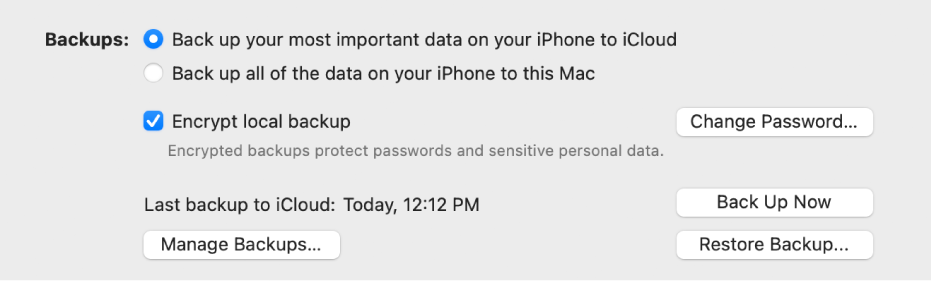
- Выберите «Создавать резервные копии наиболее важных данных с [устройства] в iCloud», чтобы сохранять резервные копии в iCloud, а не на Mac. Резервная копия будет создана в iCloud при ближайшем автоматическом резервном копировании.
- Выберите «Создавать резервные копии всех данных с [устройства] на этом Mac», чтобы сохранять резервные копии на Mac. Резервная копия будет создана на Mac при ближайшем автоматическом резервном копировании.
- Установите флажок «Зашифровать локальную копию», чтобы зашифровать данные резервной копии и защитить ее паролем. Чтобы впоследствии изменить пароль, нажмите «Изменить пароль».
- Если Вы хотите запустить резервное копирование устройства на Mac сразу, нажмите «Создать резервную копию сейчас». По завершении нажмите «Управлять резервными копиями», чтобы посмотреть созданный файл.
Восстановление устройства с помощью резервной копии
Если на устройстве возникли неполадки, можно восстановить информацию на нем из недавней резервной копии.
- Подключите устройство к компьютеру Mac. Устройство можно подключить через кабель USB или USB-C либо через Wi-Fi. Синхронизация контента с Mac на iPhone, iPad или iPod touch по сети Wi‑Fi.
- В Finder на Mac выберите устройство в боковом меню Finder.
- В панели кнопок нажмите «Основные».
- Нажмите «Восстановить из копии».
- Нажмите всплывающее меню «Резервная копия», выберите резервную копию для восстановления устройства, затем нажмите «Восстановить». Если резервная копия зашифрована, перед восстановлением файлов и настроек необходимо ввести пароль.
Восстановление заводских настроек на устройстве
На устройстве можно заново установить стандартное программное обеспечение и восстановить заводские настройки. Это может быть необходимо, если на устройстве часто возникают проблемы (например, «зависания» и сбои) или Вы готовитесь продать или передать устройство другому пользователю.
Важно! При восстановлении заводских настроек с устройства удаляются все данные и настройки. Во время восстановления можно создать резервную копию устройства на Вашем компьютере Mac. Из этой резервной копии можно восстановить данные и настройки на устройстве.
Примечание. Прежде чем восстанавливать устройство, необходимо выключить приложение «Локатор» в настройках iCloud.
- Подключите устройство Mac через кабель USB или USB-C. Устройство невозможно восстановить через подключение Wi-Fi.
- В Finder на Mac выберите устройство в боковом меню Finder.
- В панели кнопок нажмите «Основные».
- Нажмите «Восстановить [устройство]», затем следуйте инструкциям на экране.
![Рядом с кнопкой «Проверить наличие обновлений» появится кнопка «Восстановить [устройство]».](https://help.apple.com/assets/64F91D61AC87FA574D0CA3D9/64F91D67D27971307E05DE3C/ru_RU/385dc0073fecd7aa5171c18702b56bbd.png)
Как восстановить iPhone? 3 полезных способа здесь
iPhone становится новым органом на вашем теле. Вы храните важные данные, такие как контакты, сообщения, фотографии, календари, напоминания, заметки, голосовые заметки и многое другое. Вы полагаетесь на это, чтобы контактировать с внешним миром и даже не можете жить без него. Когда вы переключаетесь на новый iPhone, например iPhone X, iPhone 8 или iPhone 8 Plus, или у вас возникает сбой iPhone, например, медленный iPhone, не работает WiFi-соединение и т. Д., Вы не хотите, чтобы все начиналось с нуля. , Вот почему вы можете захотеть восстановить iPhone из резервной копии, так как это так удобно для вас.
Да, резервные копии очень важны в современной цифровой жизни, поэтому вам не нужно беспокоиться о потере контактов, сообщений и т. Д. С устройства. Но как только вы создали один файл резервной копии, как вы восстанавливаете iPhone из резервной копии? Этот пост подготовлен для вас, показывая как восстановить айфон из резервной копии iCloud, резервной копии iTunes или резервной копии, которую вы когда-либо делали на компьютере.
Как восстановить iPhone
- Часть 1. Как восстановить iPhone из резервной копии iCloud
- Часть 2. Как восстановить iPhone из резервной копии iTunes
- Часть 3. Как восстановить iPhone с помощью iOS Backup и восстановления данных
Часть 1: Как восстановить iPhone из резервной копии iCloud
Apple предоставляет два метода для резервного копирования вашего iPhone или других устройств iOS: iCloud или iTunes. Если вы уже создали резервную копию iCloud до перехода на новый iPhone или собираетесь восстановить проблему с iPhone, выполнить шаги по восстановлению iPhone из резервной копии iCloud довольно просто. Но сначала обратите внимание: при восстановлении резервной копии iCloud на iPhone все существующие данные на iPhone исчезнут. Подумай, чтобы сделать это.
Шаг 1 Включите ваш новый iPhone, вы должны увидеть Привет экран.

Для тех, кто уже настроил устройство, нужно нажать Настройки > Общие > Сброс > Нажмите Стереть контент и настройки прежде чем вы будете готовы восстановить iPhone.
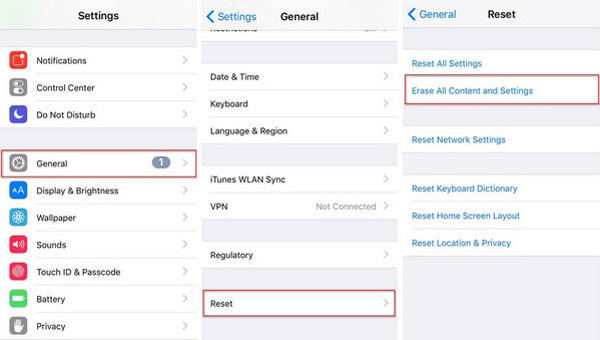
Шаг 2 Следуйте инструкциям на экране, пока не дойдете до экрана «Приложения и данные», затем коснитесь первого варианта «Восстановить из iCloud Backup».
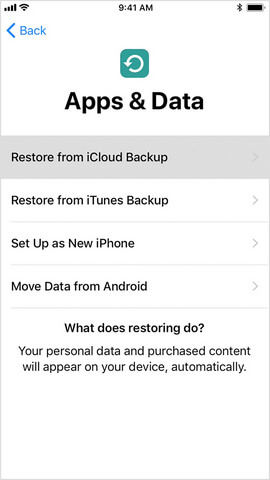
Шаг 3 Вас попросят войти в iCloud с вашим Apple ID. Затем отобразится список ваших резервных копий iCloud. Проверьте дату и размер резервной копии, выберите одну наиболее подходящую резервную копию iCloud, которая вам нужна. Если вас попросят перейти на более новую версию iOS, следуйте инструкциям на экране, чтобы сделать это.
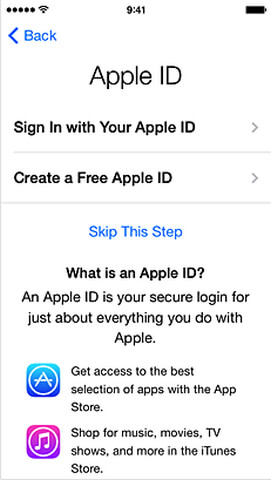
Шаг 4 Если вы забыли пароль, вы можете нажать на Пропустить этот шаг и войдите позже.
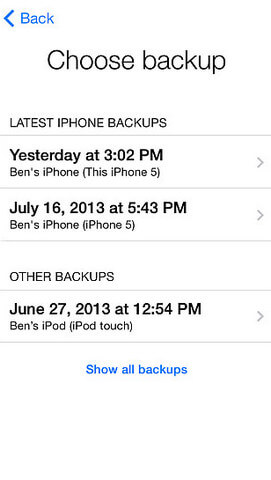
Шаг 5 iPhone восстановит iPhone из выбранной резервной копии iCloud. Но вы должны убедиться, что ваш iPhone подключен к WiFi во время этого процесса, и это будет стоить некоторое время в зависимости от размера резервной копии. Вам может потребоваться войти в свою учетную запись Apple ID для восстановления приложений и покупок.
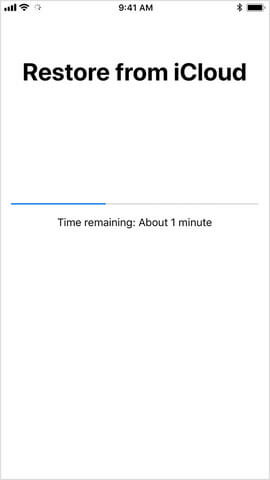
Шаг 6 Когда основные элементы резервной копии будут восстановлены, и вы сможете снова использовать iPhone. Вы можете заметить, что контент, такой как фотографии, приложения, музыка и другие, будет продолжать восстанавливаться в фоновом режиме в течение следующих нескольких часов или дней. Старайтесь часто подключаться к сети Wi-Fi, чтобы процесс завершился.
Часть 2. Как восстановить iPhone из резервной копии iTunes
iTunes по-прежнему является отличным способом создания или восстановления локальной резервной копии. Пока вы делаете последнее резервное копирование с помощью iTunes, вы можете легко восстановить iPhone из резервной копии iTunes.
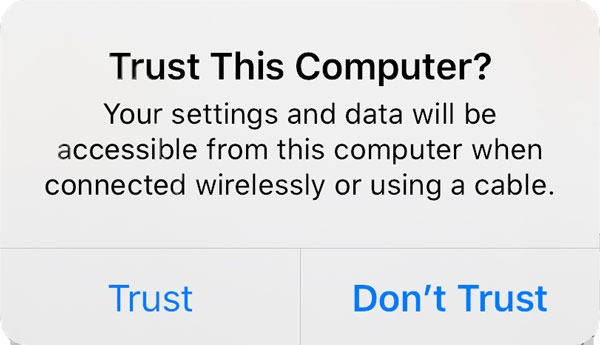
Шаг 1 Сначала вам нужно подключить iPhone к Mac или ПК с iTunes. Нажать на Доверие на вашем iPhone.
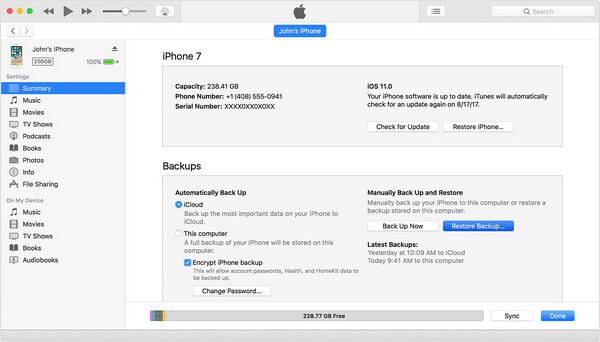
Шаг 2 Вы попадете на сводную страницу устройства в iTunes, которая включает в себя несколько вариантов резервного копирования и восстановления вашего устройства. Значок iPhone должен появиться в iTunes, если ваш iPhone успешно подключен. В разделе Резервные копии вы увидите кнопку Восстановить из копии, Нажмите на нее.
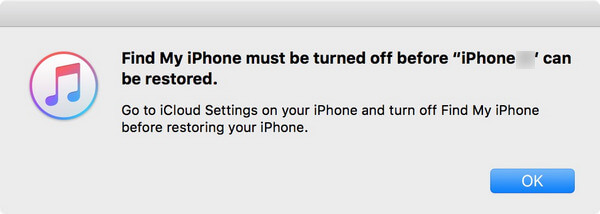
Шаг 3 Если функция «Найти мой iPhone» включена, и вы получите сообщение о том, что «Найти мой iPhone» необходимо отключить перед восстановлением iPhone.
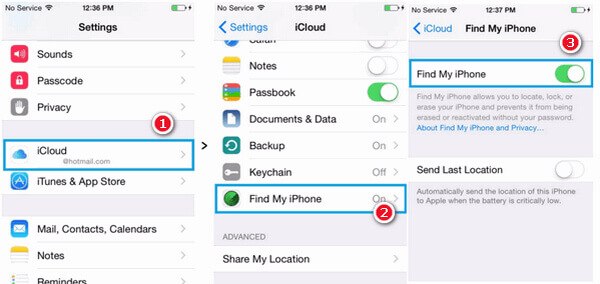
Для этого перейдите в Настройки> прокрутите вниз до iCloud. Нажмите на него, а затем прокрутите вниз, чтобы найти опцию «Найти мой iPhone». Нажмите на него, выключите переключатель «Найти мой iPhone», введите пароль для подтверждения, а затем вернитесь в iTunes, чтобы продолжить.
Шаг 4 Нажмите «Восстановить резервную копию», появится всплывающее окно с доступными файлами резервных копий iTunes. Посмотрите на дату и размер каждой резервной копии и выберите наиболее подходящую.
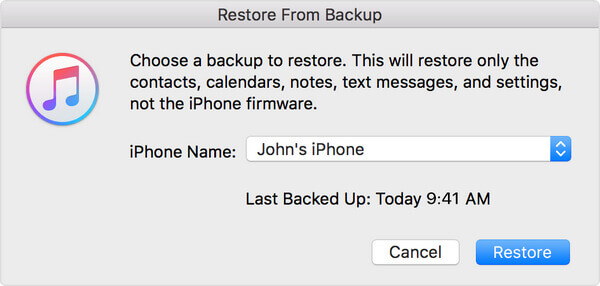
Шаг 5 Затем нажмите кнопку «Восстановить». Теперь ваш iPhone пройдет через процесс автоматического восстановления. После перезагрузки оставьте устройство подключенным и дождитесь его синхронизации с компьютером. Вы можете отключиться после завершения синхронизации.
Часть 3. Как восстановить iPhone с помощью iOS Data Backup & Restore
Использование FoneLab — Резервное копирование и восстановление данных iOS может быть другим полезным способом восстановить iPhone. Вы можете использовать программу для резервного копирования ваших текущих данных iPhone, а затем вы сможете восстановить iPhone или новое устройство из резервной копии, которую вы сделали. Здесь мы покажем вам, как сделать резервную копию и восстановить iPhone с iOS Data Backup & Restore.
Резервное копирование данных вашего iPhone
Почему бы не использовать iOS Data Backup & Restore для резервного копирования iPhone на компьютер? Это позволяет вам безопасно и выборочно создавать резервные копии данных вашего iPhone. Вот пошаговое руководство для резервного копирования iPhone.
Шаг 1 Установите и запустите FoneLab, нажмите «Еще» в левой части модуля. выбирать Резервное копирование и восстановление данных iOS войти в его основной интерфейс.
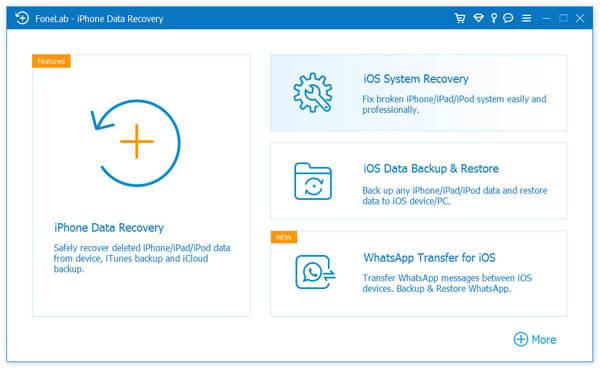
Шаг 2 Теперь вы можете выбрать Резервное копирование данных iOS для резервного копирования данных iPhone.

Шаг 3 Подключите свой iPhone к компьютеру. Вы можете выбрать один из двух режимов резервного копирования: «Стандартное резервное копирование» и «Зашифрованное резервное копирование».
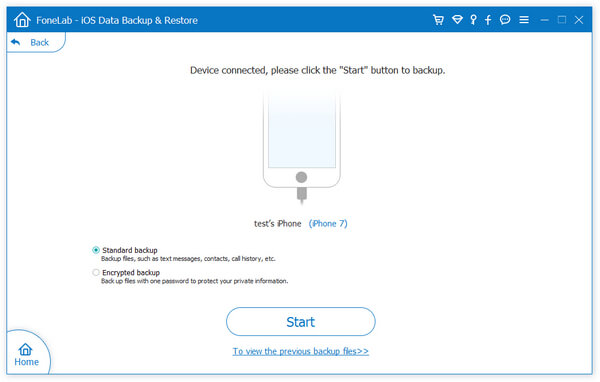
Ноты: Если вы выбираете Стандартное резервное копирование, вам нужно выбрать тип данных. Вы можете выбрать резервное копирование контактов, сообщений, истории звонков, фотографий, заметок, данных приложений, закладок и истории Safari, календаря, напоминаний и так далее.

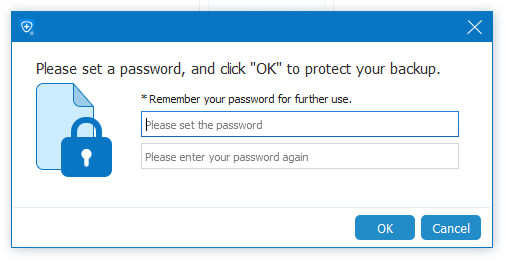
Для «Зашифрованной резервной копии» вам необходимо установить зашифрованный пароль для защиты резервной копии. Хорошо храните пароль, так как он понадобится при восстановлении iPhone из этой резервной копии. После этого вы можете выбрать тип файла для резервного копирования.
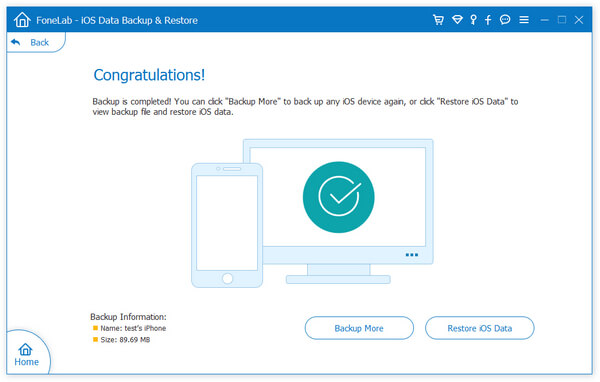
Шаг 4 Нажмите Следующая Нажмите кнопку, чтобы перейти и установить папку с файлами для сохранения резервной копии. Подождите, пока программное обеспечение резервный iPhone, После успешного создания резервной копии iPhone вы можете узнать информацию о резервной копии, такую как размер и путь к резервной копии.
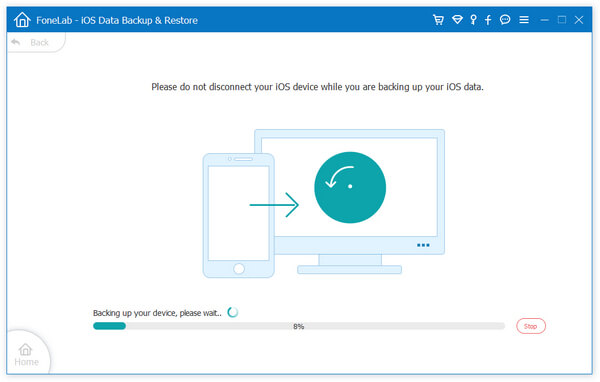
Шаг 5 Нажмите OK кнопку, и вы должны найти резервную копию из списка. Нажмите на нее, и вы сможете легко просматривать данные резервной копии.
Восстановите iPhone из резервной копии на устройство или на ПК
После того как вы сделали резервную копию iPhone с помощью программы, вы можете восстановить iPhone из резервной копии в любое время.
Шаг 1 Нажмите на Восстановление данных iOS из основного интерфейса.
Шаг 2 Теперь вы можете увидеть все доступные файлы резервных копий из списка. Проверьте время и размер резервной копии, укажите самый актуальный и нажмите Просмотр сейчас кнопку.
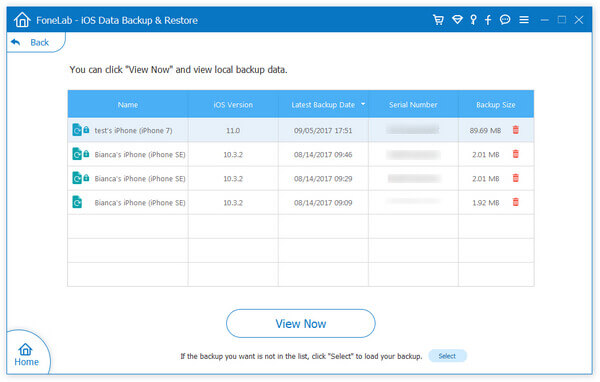
Шаг 3 Вы можете просмотреть подробные данные резервного копирования. Выберите предметы что вы хотите восстановить.
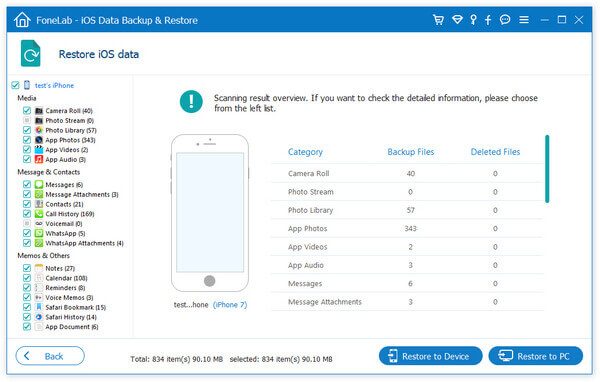
Шаг 4 Чтобы восстановить iPhone из резервной копии, нажмите Восстановить на устройство, Чтобы восстановить данные iPhone на ПК, нажмите кнопку «Восстановить на ПК» и укажите папку для сохранения. Нажмите кнопку «Восстановить», чтобы подтвердить.
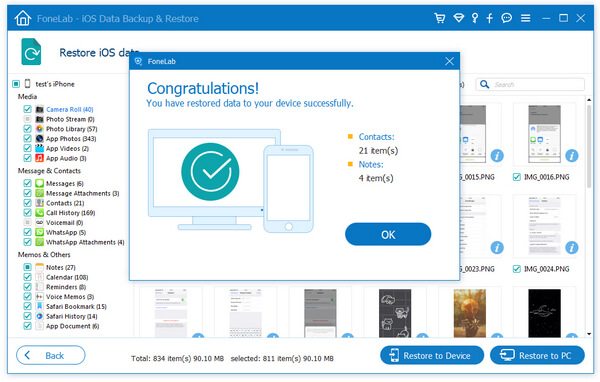
Ноты: Вы не можете восстановить iPhone из резервной копии, используя бесплатную пробную версию, но вы можете бесплатно восстановить данные iPhone из резервной копии на ПК 3 раза. В настоящее время только контакты и заметки могут быть восстановлены на устройстве iOS. Для восстановления всех данных, вы можете нажать кнопку «Восстановить на ПК», чтобы удовлетворить ваши потребности. (Обновление до версии без ограничений?)
В этой статье мы в основном покажем вам 3 полезных способа о том, как восстановить iPhone. Вы можете выбрать восстановление iPhone из резервной копии iCloud, из резервной копии iTunes или из резервной копии, созданной с помощью iOS Data Backup & Restore. Любая другая идея может быть оставлена ниже. Поделитесь этим постом, если вам это нравится.
Что вы думаете об этом посте.
Рейтинг: 4.8 / 5 (на основе рейтингов 56)
Как сбросить или восстановить iPhone

В закладки
Когда и зачем это нужно делать.
Мы получаем много вопросов от вас касательно сброса и восстановления данных на iPhone и iPad. Существующие инструкции со временем теряют свою актуальность, предлагаем самую свежую информацию с полезными комментариями.
Эта инструкция рекомендуется тем, кто:
- продаёт девайс ради покупки новых гаджетов Apple;
- покупает iPhone, iPad с рук и б/у;
- хочет переустановить прошивку, потому что iPhone работает неправильно;
- просто хочет сбросить некоторые параметры устройства.
Cброс iPhone
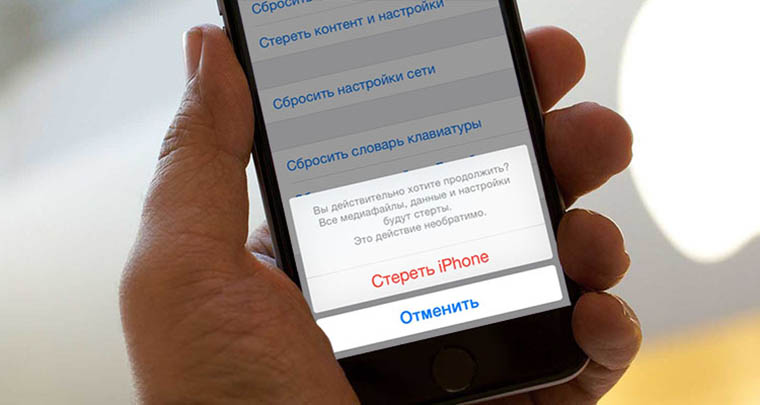
Внимание! Все описанные процессы в данной инструкции являются необратимыми. Вернуть данные после сброса возможно только при наличии актуальной резервной копии.
Под сбросом устройства мы подразумеваем удаление с iPhone или iPad определенных настроек, данных или контента.
Как сделать сброс iPhone
- переходим в меню Настройки -> Основные -> Сброс;
- выбираем подходящий вариант сброса (ниже рассмотрим все возможные);
- подтверждаем выбор и дожидаемся окончания процедуры.
Перед выбором следует знать, что означает каждый из пунктов.
1. Сбросить все настройки
Зачем делать: если что-то пошло не так, перестала работать какая-то функция, перемудрил с параметрами и хочешь быстро вернуть их к изначальному виду.
Что сотрется: сбрасываются все параметры системы на значения по-умолчанию. При этом на устройстве остается весь контент и пользовательские данные (контакты, смс, фото, приложения заметки и т.д.).
2. Стереть контент и настройки
Зачем делать: если решил продать или отдать свое устройство в пользование другому человеку (не забудь потом выйти из своей учетки Apple ID).
Что сотрется: удаляются не только параметры, но и все пользовательские данные. Устройство окажется в состоянии «из коробки». Никаких следов присутствия на нем не окажется.
3. Сбросить настройки сети
Зачем делать: при наличии проблем с подключением к сети, проблемах с передачей данных или приемом сигнала.
Что сотрется: все сетевые параметры, настройки мобильного оператора, данные о Wi-Fi сетях, пароли подключений, VPN-соединения и т.п.
4. Сбросить словарь клавиатуры
Зачем делать: если iPhone узнал несколько плохих слов (при указании вариантов автоматической коррекции были допущены ошибки).
Что сотрется: все данные, которые были внесены в словарь автокоррекции за время работы с устройством.
5. Сбросить настройки «Домой»
Зачем делать: если потерял стандартное приложение или просто хочешь вернуть первозданный вид рабочего стола.
Что сотрется: ничего. Изменится лишь расположение иконок на рабочем столе, стандартные приложения займут исходные места на первых двух экранах.
6. Сбросить геонастройки
Зачем делать: при запуске некоторые программы спрашивают разрешение на использование данных о геопозиции. Если дал кучу ненужных разрешений или запретил доступ нужным, можно одним махом сбросить все эти параметры.
Что сотрется: все настройки геолокации приложений.
Восстановление iPhone
Под восстановлением iPhone мы подразумеваем загрузку на устройство чистой прошивки или сохраненной ранее резервной копии. Бекап может храниться на компьютере с установленной программой iTunes или в iCloud. Разумеется, что резервная копия не появится сама собой и произвести процесс восстановления можно только при наличии таковой.
Восстановление прошивки в iTunes
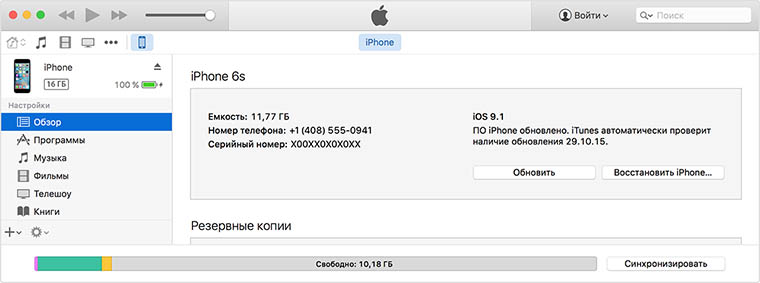
Зачем делать: если iPhone или iPad перестал включаться, постоянно перезагружается или странно себя ведет. Бывает такое крайне редко, но восстановление прошивки помогает практически всегда.
Что сотрется: при обычном восстановлении прошивки на устройстве не останется ничего, получите устройство с последней актуальной версией iOS в состоянии «из коробки».
Такую процедуру следует делать лишь в случае, если нет резервной копии с данными, настройками, контактами и т.п. Чтобы запустить восстановление делаем следующее:
- запускаем iTunes на компьютере Mac или PC;
- подключаем iPhone или iPad к компьютеру с помощью кабеля;
- выбираем подключенное устройство, когда оно отобразится в iTunes;
- на вкладке Обзор нажимаем кнопку Восстановить устройство.
Восстановление из резервной копии в iTunes
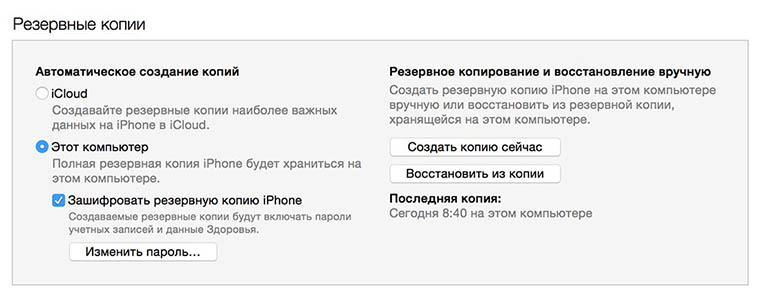
Зачем делать: когда нужно вернуть устройство в рабочее состояние с минимальной потерей данных на нем или загрузить бекап за определенную дату.
Что сотрется: сотрутся лишь изменения (контакты, настройки, приложения, контент), которые были произведены за время после создания резервной копии.
Так делается восстановление из резервной копии через iTunes:
- подключаем устройство к компьютеру, на котором сохранена резервная копия;
- в iTunes выбираем Файл -> Устройства -> Восстановить из резервной копии;
- выбираем самую актуальную резервную копию и нажимаем Восстановить.
Восстановление из резервной копии в iCloud
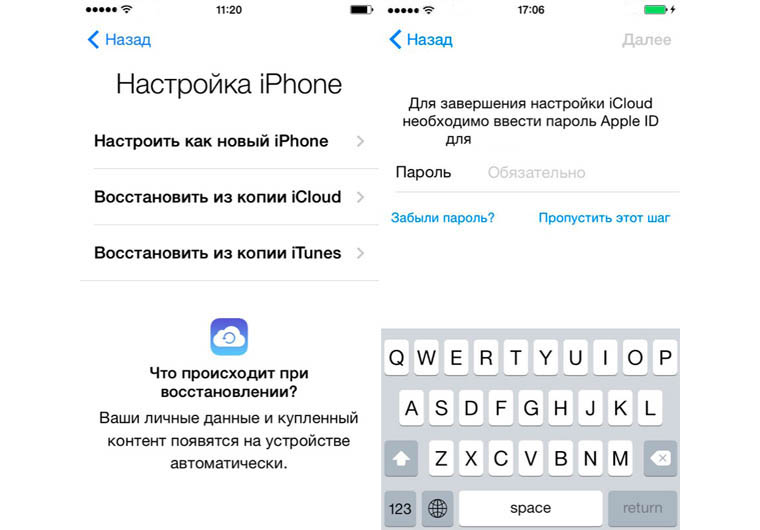
Зачем делать: когда нужно вернуть устройству работоспособность, но по определенным причинам нет возможности использовать компьютер.
Что сотрется: аналогично предыдущему пункту.
Единственным способом восстановить данные из бекапа iCloud является ассистент настройки системы. Для его использования необходимо стереть все содержимое устройства (Стереть контент и настройки из меню Сброс) и настроить его снова выбрав пункт Восстановить из копии iCloud.
Вот такие манипуляции можно произвести с устройством для удаления определенных данных или восстановления работоспособности.
(9 голосов, общий рейтинг: 4.44 из 5)
�� Хочешь ещё? Читай больше в Telegram
�� Ищешь ответ на вопрос? Приходи на Форум
Когда и зачем это нужно делать. Мы получаем много вопросов от вас касательно сброса и восстановления данных на iPhone и iPad. Существующие инструкции со временем теряют свою актуальность, предлагаем самую свежую информацию с полезными комментариями. Эта инструкция рекомендуется тем, кто: продаёт девайс ради покупки новых гаджетов Apple; покупает iPhone, iPad с рук и б/у; хочет.
Артём Суровцев
Люблю технологии и все, что с ними связано. Верю, что величайшие открытия человечества еще впереди!