
Как восстановить БД MS SQL из битого ldf и full backup?
Во время бэкапа было видно, что логу тоже досталось в момент падения хоста — было сообщение BACKUP WITH CONTINUE_AFTER_ERROR успешно сформировал резервную копию поврежденной базы данных. Дополнительные сведения об обнаруженных ошибках см. в журнале ошибок SQL Server. В журнале — Backup detected log corruption in database ka. Context is Bad Middle Sector
- Восстановил базу из имеющегося бк — RESTORE DATABASE [ka] FROM DISK = N’C:\2016.Bak’ WITH NORECOVERY, REPLACE
- Попытался вернуть лог — RESTORE LOG [ka] FROM DISK = N’D:\Tail.bak’ WITH FILE = 1, NOUNLOAD, STATS = 1, NORECOVERY, CONTINUE_AFTER_ERROR
Результат — Произошла ошибка во время обработки журнала для базы данных «ka». Если возможно, восстановите из резервной копии. Если резервная копия недоступна, возможно, понадобится перестроить журнал.
Все. В этом месте я кончился. Нутром чувствую, что должен быть какой-то способ добраться до данных, но не пойму как.
Перестроить лог не могу — я сижу в рекавери стейт. Выйти из рекавери не могу — у меня проблемы с восстановленным журналом транзакций.
Отслеживать
1,112 13 13 серебряных знаков 31 31 бронзовый знак
задан 15 окт 2016 в 7:45
41 1 1 серебряный знак 4 4 бронзовых знака
1 ответ 1
Сортировка: Сброс на вариант по умолчанию
Если восстановление журнала с CONTINUE_AFTER_ERROR (либо со STOP_ON_ERROR )
RESTORE LOG [ka] FROM DISK = N'D:\Tail.bak' WITH FILE = 1, CONTINUE_AFTER_ERROR, NORECOVERY GO завершается с ошибкой, после которой невозможно выполнить
RESTORE DATABASE [ka] WITH RECOVERY GO то можно попытаться восстановиться до какого-то LSN в журнале (максимально возможного), при котором RESTORE LOG ещё не вызывает ошибок.
Для этого читаем заголовки бэкапов БД и журнала
RESTORE HEADERONLY FROM DISK = N'C:\2016.Bak' RESTORE HEADERONLY FROM DISK = N'D:\Tail.bak' в которых сверяем значения столбцов FirstLSN и LastLSN (убеждаемся, что цепочка LSN не разорвана, и в журнале действительно есть дополнительная информация).
C:\2016.Bak FirstLSN LastLSN ----------------- ----------------- 64000000005600195 64000000017600001 D:\Tail.bak FirstLSN LastLSN ----------------- ----------------- 64000000005600195 66000000025600001 Значение LastLSN из заголовка БД (равное 64000000017600001) переводим из десятичного представления в двоичное (см. здесь, функция fn_convertnumericlsntobinary ), получаем 00000040:000000B0:0001.
Теперь с помощью sys.fn_dump_dblog читаем последовательность LSN из дампа лога (можно отфильтровать только операции завершения транзакций Operation = ‘LOP_COMMIT_XACT’ ):
select [Current LSN] from sys.fn_dump_dblog( NULL, NULL, N'DISK', 1, N'D:\Tail.bak', default, default, default, default, default, default, default, default, default, default, default, default, default, default, default, default, default, default, default, default, default, default, default, default, default, default, default, default, default, default, default, default, default, default, default, default, default, default, default, default, default, default, default, default, default, default, default, default, default, default, default, default, default, default, default, default, default, default, default, default, default, default, default) where Operation = 'LOP_COMMIT_XACT'; Допустим, получили, следующий список:
Current LSN ----------------------- 00000040:000000a0:0002 00000040:000000b8:0001 Заново инициализируем восстановление:
RESTORE DATABASE [ka] FROM DISK = N'D:\2016.bak' WITH NORECOVERY, REPLACE GO Теперь берём из списка первое значение LSN, которое следует позднее, чем LastLSN в бэкапе БД (позднее чем 00000040:000000B0:0001 ) и делаем RESTORE LOG к этой отметке:
RESTORE LOG [ka] FROM DISK = N'D:\Tail.bak' WITH FILE = 1, STOPATMARK = 'lsn:0x00000040:000000b8:0001', NORECOVERY GO Если операция прошла без ошибок, повторяем то же самое для следующей отметки, и т.д., пока не дойдём до отметки, восстановление к которой будет вызывать ошибку.
Если отметок много, то можно применить дихотомический поиск, учитывая, однако, что при движении вперёд достаточно выполнять лишь RESTORE LOG к новой отметке, но если необходимо вернуться назад, то цепочку восстановления нужно выполнять заново ( RESTORE DATABASE . WITH REPLACE . , затем RESTORE LOG . к нужной отметке).
После того как последняя не вызвавшая ошибку отметка определена, заново восстановим БД и журнал до этой отметки:
RESTORE DATABASE [ka] FROM DISK = N'D:\2016.bak' WITH NORECOVERY, REPLACE GO RESTORE LOG [ka] FROM DISK = N'D:\Tail.bak' WITH STOPATMARK = 'lsn:0x00000040:000000f8:0021', NORECOVERY GO После чего завершаем восстановление:
RESTORE DATABASE [ka] WITH RECOVERY GO MS SQL 2017 был удален LDF файл как восстановить работу базы данных?
был удален LDF файл от одной из баз, возможно ли восстановить работу базы данных?
Но попытка сделать запрос через MSSMS:
Object reference not set to an instance of an object
- Вопрос задан более трёх лет назад
- 1695 просмотров
3 комментария
Средний 3 комментария
Maksim @chumayu Автор вопроса
Лентюй, Ну это не помогло.
abmanimenja @abmanimenja
Maksim, А вы точно поняли о чем речь?

Maksim @chumayu Автор вопроса
abmanimenja, Если вы про инструкцию, то думаю да, созданная одноименная, остановлен сервер, заменил, вкл сервер.
выполнил команду согласно инструкции результат:
Changed database context to 'master'.
Affected rows: 0
Time: 0.010s
[SQL]
sp_configure 'allow updates', 1 reconfigure with override
Configuration option 'allow updates' changed from 1 to 1. Run the RECONFIGURE statement to install.
Affected rows: 0
Time: 0.326s
[SQL]
alter database SIM_PMM set emergency
[Err] 42000 - [SQL Server]One or more files do not match the primary file of the database. If you are attempting to attach a database, retry the operation with the correct files. If this is an existing database, the file may be corrupted and should be restored from a backup.
01000 - [SQL Server]Log file 'C:\Program Files\Microsoft SQL Server\MSSQL14.MSSQLSERVER\MSSQL\DATA\**DBNAME***_log.ldf' does not match the primary file. It may be from a different database or the log may have been rebuilt previously.
Или я что-то упустил?
Решения вопроса 0
Ответы на вопрос 2
abmanimenja @abmanimenja
Удалить LDF из конфигурации, добавить новый пустой LDF в конфигурацию.
Если checkpoint был недавно - то вам повезет.
Если давно - то данные как раз в LDF преимущественно и были.
dbcc check не забудьте
P.S.:
Еще до этого можно попытаться восстановить файл, например, через R-Studio.
Если ничего не записывали на этот диск, конечно.
Ответ написан более трёх лет назад
Комментировать
Нравится Комментировать

Константин Цветков @tsklab Куратор тега SQL Server
Здесь отвечаю на вопросы.
Поиск ms sql подключение файла mdf без ldf. То есть отсоединяете база данных (хотя у подключённой LDF не удалить) и присоединяете без журнала:
CREATE DATABASE [База Данных] ON ( FILENAME = 'База Данных.mdf' ) FOR ATTACH_REBUILD_LOG GOВосстановление и предотвращение утери файлов Microsoft SQL Server
Читайте, как восстановить удалённую базу MSSQL используя встроенные в приложение инструменты или сторонние программы. Рассмотрим причины, по которым база может быть утеряна, а также способы восстановления для каждого из них. SQL Server – это система управления реляционными базами данных (СУБД) от Microsoft, которая изначально разрабатывалась компанией как конкурент набиравшим популярность Oracle Database и MySQL.
Основным инструментом интерфейса SQL Server является Microsoft SQL Server Management Studio (SSMS).
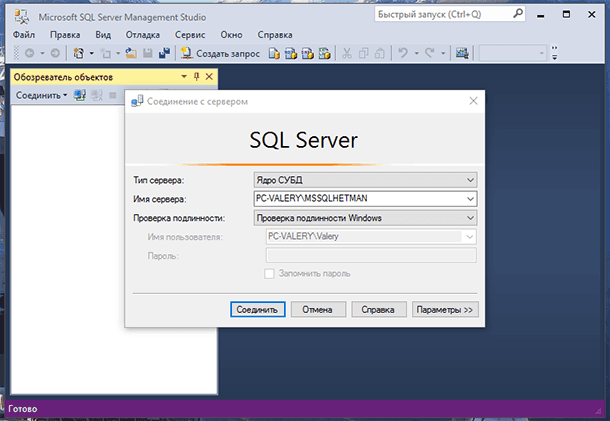
Как и большинство СУБД Microsoft SQL Server поддерживает стандарт ANSI SQL. Но, СУБД от Microsoft также использует собственную реализацию стандарта – T-SQL.
- Файлы системы Microsoft SQL Server
- Причины утери данных MSSQL
- Способы восстановления базы данных
- Восстановление удалённой базы с Hetman Partition Recovery
- Как создать копию базы SQL Server для дальнейшего восстановления, импорта или переноса
- Создать резервную копию… / Восстановить
- Импорт данных… / Экспортировать данные…
- Отсоединить… / Присоединить…
Файлы системы Microsoft SQL Server
Перейти к просмотру

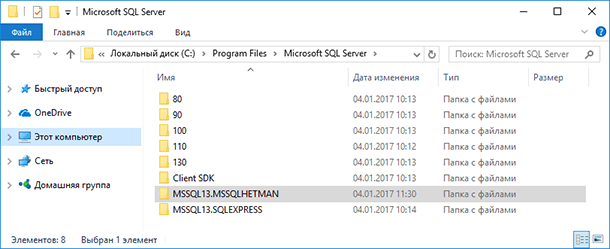
Файлы базы SQL Server по умолчанию сохраняются на диске С компьютера:
C:\Program Files\Microsoft SQL Server
Причём под каждую базу создаётся отдельная папка с её названием. Например, в нашем случае создано две базы данных Microsoft SQL Server: MSSQL13.SQLEXPRESS, MSSQL13.MSSQLHETMAN.
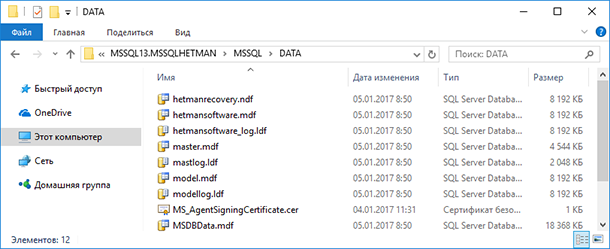
Данные любой из баз данных MSSQL хранятся в рабочих системных файлах, которых есть три типа:
- *.mdf – это первичный файл данных базы. В таком файле содержатся сведения, которые необходимы для запуска базы, ссылки на другие файлы базы, данные и объекты пользователя. В .mdf файле физически хранятся данные базы.
- *.ndf – вторичные файлы данных базы, которые также используются системой для хранения данных базы.
- *.ldf – файлы журнала транзакций (лог файлы).
Каждый из указанных файлов имеет название базы данных и хранится в папке \DATA:
C:\Program Files\Microsoft SQL Server\Название_Базы_Данных\MSSQL\DATA
При создании и настройке базы данных MSSQL папку хранения файлов базы данных можно изменить. С целью безопасности данных, а также в связи с тем, что файлы базы могут иметь большой объём, их рекомендовано сохранять на другом диске компьютера (не на С).
Перейти к просмотру
Причины утери данных MSSQL
Чтобы правильно подобрать способы восстановления базы данных и методы её резервирования, необходимо понимать, что может послужить причиной утери таких данных. Причин может быть множество, но основными можно назвать следующие:
Ошибки программного обеспечения. Это как правило логические ошибки или сбой системы. В результате возникновения таких ошибок система произвольно осуществляет аварийное завершение работы системы, после чего не может выполнить восстановление.
Сбой или выход из строя аппаратного обеспечения. Наиболее частой причиной утери данных базы данных по причине аппаратного обеспечения, является выход из строя дискового накопителя (жесткого диска). Но утерей данных или базы Microsoft SQL Server может также обернутся выход из строя компьютера по любой из причин, во время работы базы данных.
Человеческий фактор. Утеря данных в результате неумышленных действий пользователя или администратора системы.
Способы восстановления базы данных
Есть несколько способов резервирования и восстановления данных базы SQL Server. Использование каждого из них зависит от преследуемой цели: плановое создание бэкапа базы данных или восстановление из него при переносе базы данных на другую машину, или необходимость восстановления данных базы MSSQL в результате её утери или удаления.
Создать копию базы данных для дальнейшего восстановления можно как с помощью встроенных в Microsoft SQL Server Management Studio инструментов, так и вручную. Создание и восстановление базы данных из созданной вручную копии, это более быстрый процесс чем создание и разворачивание резервной копии, но не такой надёжный.
Кроме того, если скопировать файлы базы данных вручную не остановив её или во время транзакции, то такие файлы сохранятся в несогласованном состоянии, что приведёт к ошибкам при попытке восстановить систему с их помощью. Поэтому прежде чем создавать копию файлов MSSQL вручную (файлов данных и журналов транзакций) для бэкапа, базу данных необходимо отключить (перевести в offline режим).
-
Запустите Диспетчер конфигурации SQL Server (Sql Server Configuration Manager)
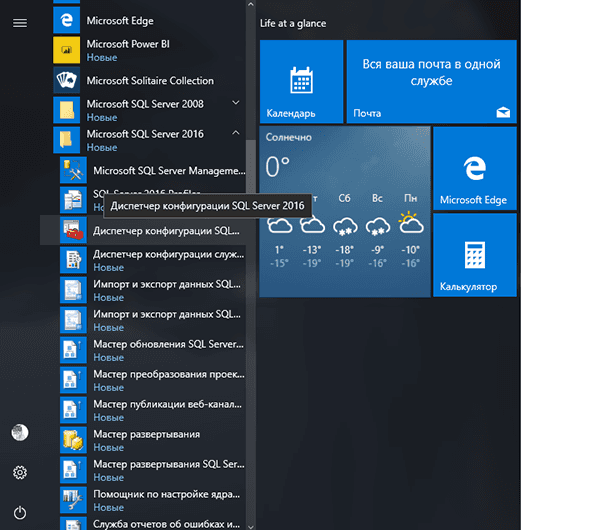
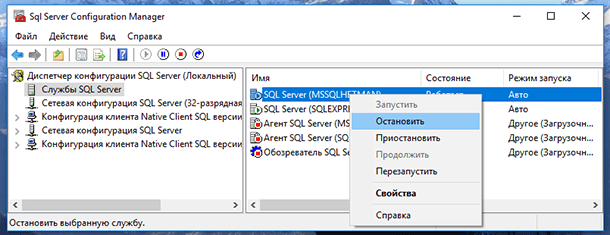
Также базу данных можно остановить и запустить с помощью команд:
- В Transact-SQL:
SHUTDOWN; - Из окна командной строки:
Net stop MSSQLHETMAN
Net start MSSQLHETMAN
Где, MSSQLHETMAN – название базы данных
Восстановление удалённой базы с Hetman Partition Recovery
В случае утери или удаления базы данных SQL Server из компьютера, её можно восстановить при условии, что его диск сохранил свою работоспособность. Это можно сделать с помощью программы для восстановления данных жесткого диска Hetman Partition Recovery.
Инструмент восстанавливает файлы с любых устройств, независимо от причины потери данных.
Чтобы восстановить утерянные файлы данных базы MS SQL Server:
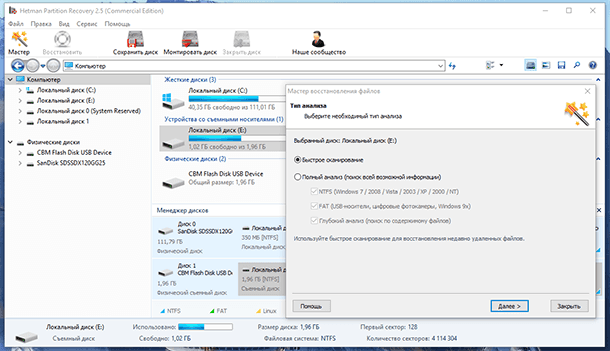
-
Запустите Hetman Partition Recovery и просканируйте с её помощью диск на котором были сохранены файлы данных SQL Server
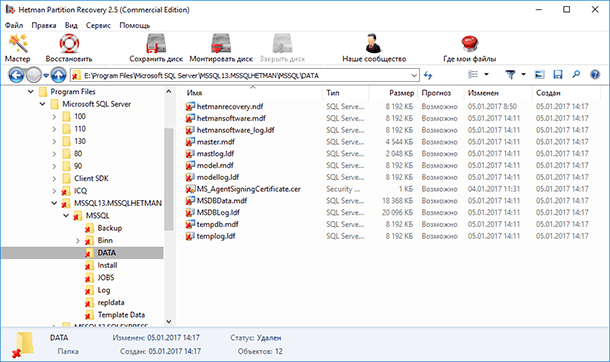
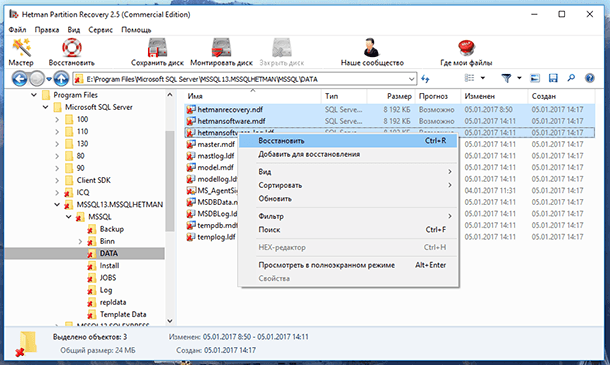
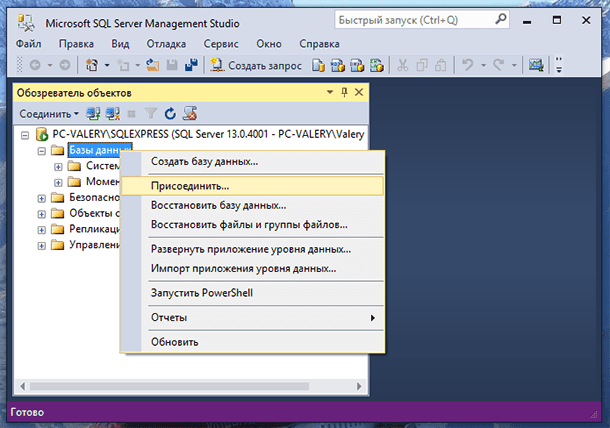
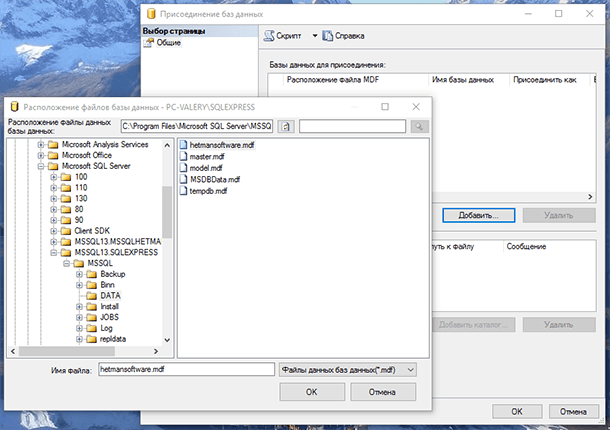
Для этого, войдите в базу данных и кликните правой кнопкой мыши на папке «Базы данных». Выберите меню «Присоединить…» / кнопка «Добавить», после укажите *.mdf файл данных восстановленной базы и нажмите OK.
Однако стоит отметить, что в случае если база данных была удалена или утеряна в результате сбоя в работе компьютера (который мог послужить причиной форматирования диска или переустановки ОС), и на момент утери / удаления её работа остановлена не была, то дальнейший запуск такой базы может быть сопряжен с возникновением ошибок. Если восстановить необходимо вручную созданную раннее копию файлов базы данных, то проблем с её восстановлением и запуском не будет.
Как создать копию базы SQL Server для дальнейшего восстановления, импорта или переноса
Чтобы избежать утери данных базы MSSQL в случае возникновения непредвиденных обстоятельств, в случае необходимости импорта базы или её переноса из одной машины на другую, в Microsoft SQL Server Management Studio (SSMS) предусмотрен целый ряд инструментов на разные случаи, часть из которых мы уже упоминали в данной статье.
Создать резервную копию… / Восстановить
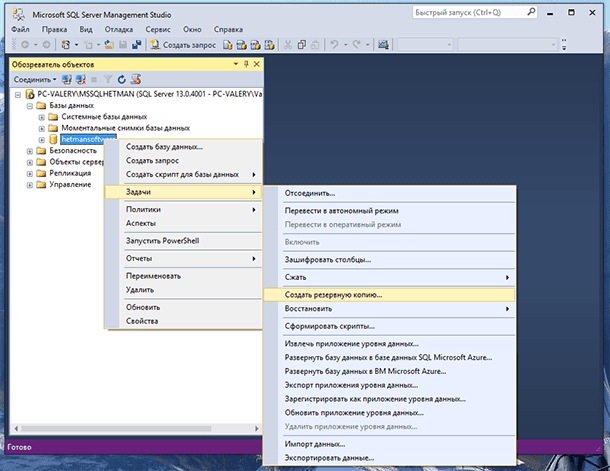
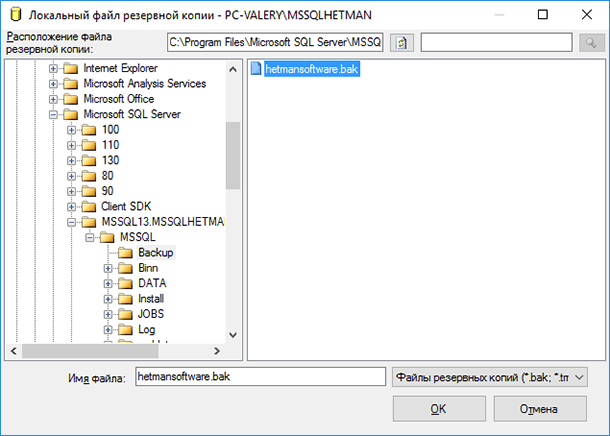
Чтобы создать резервную копию базы данных, кликните на папке с её названием правой кнопкой мыши и выберите Задачи / Создать резервную копию…
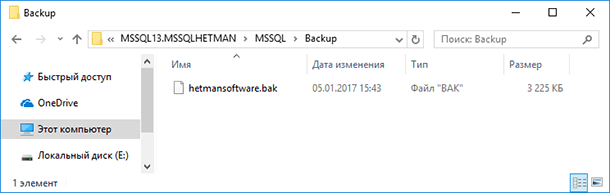
В результате, в папке \Backup
C:\Program Files\Microsoft SQL Server\MSSQL13.MSSQLHETMAN\MSSQL\Backup
будет создан *.bak файл с резервной копией базы данных.
Чтобы восстановить резервную копию базы данных, кликните на папке с её названием правой кнопкой мыши и выберите Задачи / Восстановить, и укажите путь к файлу резервной копии.
Импорт данных… / Экспортировать данные…
C помощью функции Импорта / Экспорта данных Microsoft SQL Server можно скопировать данные из источника в файл назначения или сервер. Данная функция поддерживает такие источники данных:
- SQL Server
- Microsoft Access
- Microsoft Excel
- Неструктурированные файлы
Другими словами, из SQL Server базы данные можно экспортировать на другой SQL Server или в файл Access, Excel, неструктурированный файл. Из этих же источников можно импортировать данные в SQL Server.
Чтобы экспортировать данные базы, кликните на папке с её названием правой кнопкой мыши и выберите Задачи / «Экспортировать данные…».
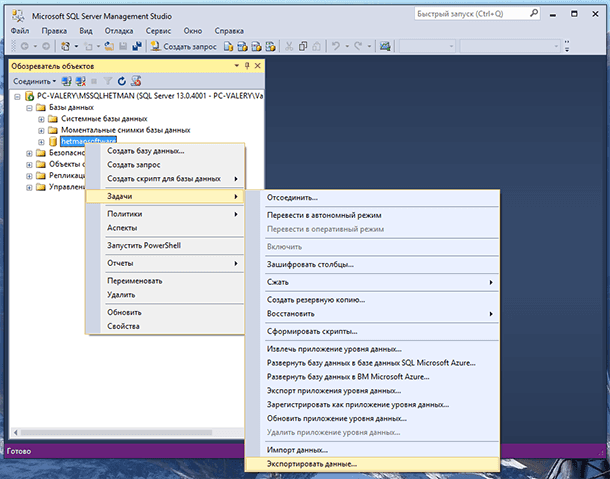
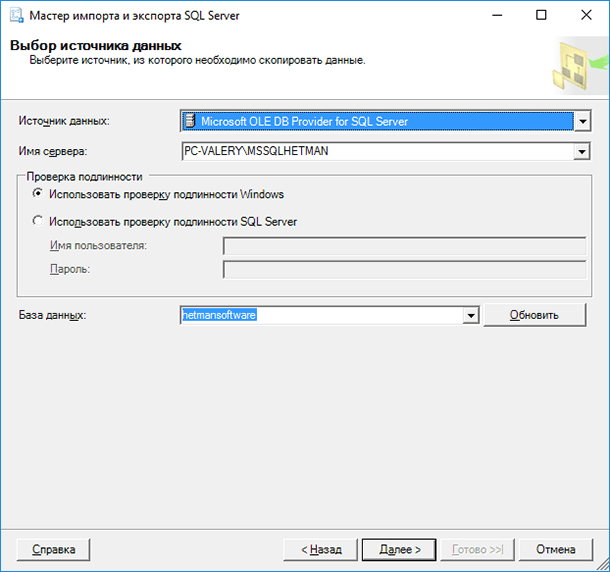
После чего укажите с помощью открывшегося Мастера импорта и экспорта SQL Server, Источник и Куда копировать данные.
Импортировать данные в базу можно аналогичным образом, с помощью меню Задачи / «Импорт данных…».
Отсоединить… / Присоединить…
Самым подходящим способом создания копии базы данных для переноса её на другую машину, есть функция Отсоединить… / Присоединить…
Данный способ удобен тем, что в результате его использования не создаются дополнительные файлы базы данных или других форматов. В результате отсоединения, база данных перестаёт отображаться в списке баз данных, а её файлы данных остаются на прежнем месте в папке \DATA.
Такие файлы данных можно перенести в другое удобное пользователю место без риска утери данных из соответствующей базы и подсоединить их к SQL Server другого компьютера (с версией не ниже отсоединённой).
Чтобы отсоединить базу данных, кликните на папке с её названием правой кнопкой мыши и выберите Задачи / «Отсоединить…» / Ok.
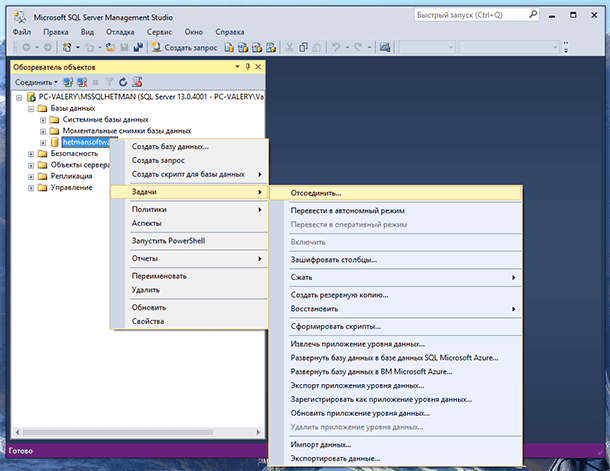
Чтобы присоединить базу данных, кликните на папке «Базы данных» правой кнопкой мыши и выберите «Присоединить…» / Добавить, после чего укажите путь к *.mdf файлу базы данных которую необходимо присоединить.
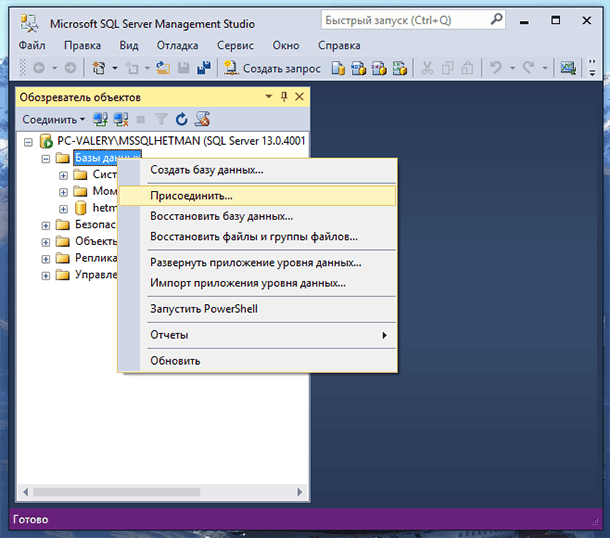
Примечание. В случае необходимости, с помощью Hetman Partition Recovery можно восстановить файл резервной копии базы данных (*.bak), Иморта/Экспорта базы данных или файлы отсоединённой базы (*.mdf, *.ndf ,*.ldf) с дальнейшим их присоединением или восстановлением в Microsoft SQL Server.

Автор: Vladimir Mareev, Технический писатель
Владимир Мареев - автор и переводчик технических текстов в компании Hetman Software. Имеет тринадцатилетний опыт в области разработки программного обеспечения для восстановления данных, который помогает ему создавать понятные статьи для блога компании. Спектр публикаций довольно широк и не ограничивается только лишь темой программирования. Статьи включают также разнообразные обзоры новинок рынка компьютерных устройств, популярных операционных систем, руководства по использованию распространенных и специфических программ, примеры решений возникающих системных или аппаратных проблем и многие другие виды публикаций.

Редактор: Michael Miroshnichenko, Технический писатель
Мирошниченко Михаил – одни из ведущих программистов в Hetman Software. Опираясь на пятнадцатилетний опыт разработки программного обеспечения он делится своими знаниями с читателями нашего блога. По мимо программирования Михаил является экспертом в области восстановления данных, файловых систем, устройств хранения данных, RAID массивов.
- Обновлено:
- 14.10.2023 13:31
- Метки:
- *.dbf файл
- Microsoft SQL Server восстановление
- MSSQL восстановление
- MySQL восстановление
- Oracle Database восстановление
- Server восстановление
Утилита для восстановления Microsoft SQL Server
Как восстановить неисправный MDF файл Microsoft SQL Server?
Rating (13) (2) (1) (0) (0)
Recovery Toolbox for SQL Server
Recovery Toolbox for SQL Server поможет исправить поврежденные MDF файлы MS SQL Server всех версий
Как восстановить базу данных Microsoft SQL Server
Как восстановить поврежденную или нерабочую базу данных Microsoft SQL Server. Как восстановить данные из поврежденного файла *.mdf - пошаговая инструкция:
- Загрузите Recovery Toolbox for SQL Server здесь: https://recoverytoolbox.com/download/RecoveryToolboxForSQLServerInstall.exe
- Установите Recovery Toolbox for SQL Server
- Запустите Recovery Toolbox for SQL Server
- Выберите поврежденный файл *.mdf
- Сделайте предпросмотр данных, которые могут быть извлечены из поврежденной базы данных Microsoft SQL Server
- Выберите способ экспорта данных
- Сохранить как SQL-скрипты на диск
- Выполнять SQL скрипт непосредственно в базе данных
- Выберите информацию, которая должна быть восстановлена и сохранена
- Нажмите Начать восстановление (Start recovery)
Recovery Toolbox for SQL Server поможет восстановить поврежденные MDF файлы баз данных Microsoft SQL Server. Программа восстановления MDF файлов может исправить различные ошибки, включая:
- Свойство FILE SIZE неверно. (Microsoft SQL Server, Error:5172)
- SQL Server обнаружил ошибку логической несогласованности операций ввода/вывода: Неверная контрольная сумма. (Microsoft SQL Server, Error:824)
- Страница индекса карты размещения (IAM) указывает на следующий указатель страницы IAM.
- Ошибка ввода/вывода обнаружена (некорректный ID страницы) при чтении со смещением 0x###### в файле FileName.mdf.
- Представленный файл обрезан Операционной системой.
- В течении переделывания логической операции в базе данных DatabaseName, выявлена ошибка в ID лога.
Возможности утилиты восстановления баз данных MS SQL Server:
- Восстановление баз данных SQL Server и *.MDF файлов всех версий Microsoft SQL Servers: 7/2000/2005/2008/2008 R2/2012/2014/2016/2019
- Восстановление всех объектов поврежденного .mdf файла: типы данных, данные таблиц, просмотры, сохраненные процедуры, пользовательские функции, триггеры, индексы, главные и внешние ключи, ограничения и прочее
- Восстановление баз данных SQL сохраненных в нескольких файлах (*.mdf + *.ndf файлы)
- Экспорт восстановленных данных напрямую в базу данных Microsoft SQL Server
- Сохранение исправленных данных как SQL скрипты
- Предварительный просмотр восстановленных данных и структур
- Утилита восстановления SQL успешно протестирована под Windows 98/Me/2000/XP/Vista/7/8/10/11 или Windows Server 2003/2008/2012/2016 и выше
- Многоязычный интерфейс для исправления MDF файлов
- Восстанавливает данные после атаки вирусом шифровальщиком вымогателем (ransomware).
- Утилита просмотра MDF файлов
Recovery Toolbox for SQL Server является решением все в одном для исправления поврежденных MDF/NDF файлов. Recovery Toolbox for SQL Server поможет вернуть данные из mdf файлов подвешенных баз данных.
Восстановление SQL базы данных
Процесс восстановления базы данных SQL Server Microsoft это сложная задача, состоящая из нескольких этапов. Процесс исправления повреждений БД SQL подразумевает восстановление MDF файла, в котором хранятся все объекты базы данных:
- Таблицы (Tables)
- процедуры (Stored Procedures)
- функции (Functions)
- триггеры (Triggers)
- индексы (Indexes)
- Просмотры (Viewers)
Программа Recovery Toolbox for SQL Server работает по очень сложному алгоритму восстановления баз данных SQL от Microsoft. На начальном этапе восстановления базы SQL Server требуется определить и выявить страницы блоков данных внутри файла. Страница — это всего лишь универсальный блок хранения данных в MDF/NDF файле. Размер блока может задаваться Администратором базы данных. По умолчанию размер страницы составляет около 8К байт. Каждая страница восстанавливаемого MDF файла имеет уникальный индекс и номер. На основании этой уникальной информации можно отсеять неактуальные и неиспользуемые номера страниц при восстановлении SQL базы данных. Избыточные страницы обычно появляются при модифицировании или удалении пользовательских данных в MDF файле. Эти лишние избыточные страницы не должны использоваться при восстановлении базы MSSQL. Recovery Toolbox for SQL Server исключает избыточные страницы при восстановлении баз данных SQL, чтобы данные не дублировались и для того, чтобы в восстановленных данных присутствовали только актуальные данные. После завершения восстановления БД MS
Как восстановить MDF файл
Простое восстановление MDF файла путем исправления или модификации содержимого поврежденного MDF файла невозможно. MDF файл имеет сложную структуру со множеством связей между объектами. Соответственно малейшие правки внутри поврежденного MDF файла приведут к нарушению целостности данных и еще большему усложнению восстановления MDF файла. Это, в свою очередь, может привести к увеличению затрат времени на восстановление всей базы данных MS SQL, или даже утере возможности восстановления в целом. Таким образом, ответ на вопрос о том, как восстановить MDF файл, требует полного понимания процесса.
Процесс восстановления MDF файлов осуществляется в несколько этапов:
- Анализ структуры MDF файла
- Выделение страниц, хранящих данные
- Структурирование страниц данных в MDF файле
- Удаление избыточных страниц для исключения дублирования контента
- Выделение системных данных, описывающих структуру хранимых данных
- Сборка разрозненных данных в общие структуры таблиц, индексов и других объектов
- Сохранение данных в виде отдельных файлов как SQL скрипты (*.sql файлы)
- Создание новой базы данных в MSSQL Server
- Последовательный импорт данных из SQL скриптов (*.sql файлы) в новую базу данных
- Замена поврежденной базы данных новым MDF файлом (новой базой данных)
В результате восстановления БД SQL, после импорта всех данных, извлеченных из поврежденного MDF файла, в новую базу мы можем считать эту новую БД восстановленной базой данных MS SQL Server. А MDF файл новой исправленной базы MS SQL Server это и есть восстановленный MDF файл. Таким образом, данный алгоритм позволяет Recovery Toolbox for SQL Server получить рабочую версию базы данных MS SQL, являющуюся полной копией исходного файла до повреждения. При восстановлении MDF файла сначала требуется восстановить данные (таблицы), далее восстанавливаются все остальные пользовательские объекты (Процедуры (Stored Procedures), функции (Functions), триггеры (Triggers), индексы (Indexes) и Просмотры (Viewers)). Иными словами, восстановление MDF файла проходит через промежуточный шаг: сохранение данных в .sql файлы. Таким образом, сами поврежденные MDF файлы поврежденной базы данных MSSQL Server не редактируются и не модифицируются в процессе восстановления БД.
- Windows 98/Me/2000/XP/Vista/7/8/10/11 or Windows Server 2003/2008/2012/2016 и выше
- Microsoft SQL Server: 7/2000/2005/2008/2008 R2/2012/2014/2016/2019
Рейтинги программы и сервиса:
portoinf 02-25-2023
Индексы не восстановились так как часть данных была потеряна. Зато точно можно знать каких записей нет: видны пропуски данных в индексах.
Nagaraju Gannepalli 02-02-2023
Mohammad Arshan 11-25-2022
Ariel Spencer 03-24-2021Не хочу быть неблагодарным поэтому оставлю отзыв. Команды поддержки помогла восстановить файл полностью изучив мою проблему. Очень хорошо что вы пошли мне на встречу. Такую работу я проделать сам 100% не смог бы. Благодарен за вашу помощь и ваше терпение.
Rachel Rasmu 02-10-2021
Когда у меня сломался .mdf файл, я решил засечь время восстановления моей MS-SQL файла. За базы данных 5.6гб ушло 1 час 23 минут
Jonh Seana 01-19-2021
Экспорт восстановленного .mdf файла путем запуска скрипта прямо с программы потерпел краха, так как появилась проблема с форматом времени. Пришлось сохранить .mdf файл и менять вручную все значения столбца со свойством DateTime. Напишите инструкцию "Как экспортировать базу данных в MS SQL Server 2000 с DateTime". Программа тянет на 4 звезды
Robert 12-16-2020
Имея опыт более 10 лет, я убедился что данная программа действительна полезна. Можно конечно в ручную попытаться пофиксить базу, но сколько времени на это потребуется и не будет ли в дальнейшем проблем непонятно. Так что я предпочел эту программу для автоисправления базы данных SQL Server - из-за экономии времени и нервов.
Олег 10-24-2020
Отлично. Восстановил базы после вируса шифровальщика.
Vertigo 06-17-2020
Я мог восстановить поврежденный файл .mdf, но когда я открыл файл в MS SQL 2003, я увидел, что некоторые внешние ключи не были восстановлены в схеме
Hijinks 06-03-2020
Если у вас при восстановлении .MDF файла, часть данных не были восстановлены, попробуйте восстановить по частям, выбирая .MDF и .NDF - файлы. Так я смог восстановить полностью свою поврежденную базу SQL Server 2005. Конечно, не быстрый способ исправить поврежденный файл, но он работает.
MonsterWaves 04-15-2020
Для того чтобы восстановить .LDF файл SQL Server 2005, пришлось сначала восстановить базу данных .MDF. Процесс восстановления занял много времени, так как база данных была очень большая.
Joshra 04-03-2020
Мне удалось восстановить данные из файла .MDF, но при попытке импортировать восстановленные данные SQL в Microsoft SQL 2005 с помощью параметра «Выполнить скрипты в базе данных». Мои данные не восстанавливаются. При импорте сценариев в SQL SERVER 2005 произошла ошибка преобразования в формат даты и времени. Я выбрал первый вариант «Сохранить скрипты на диск» и запустил его в MS SQL, и мне это помогло.
Юрий Соколов 05-28-2019
У меня вирус-шифровальщик зашифровал заголовок важного mdf-файла. С помощью программы Recovery ToolBox for SQL Server полностью восстановил информацию. Спасибо тем, кто написал эту программу! Она своих денег стоит!
I.K. 02-25-2018
Я восстановил suspend базу данных на хорошем сервере. Но для этого требуется 1 неделя работы Win2016 + SQL Server 2016. Размер файла * .mdf был очень большим .
D.Hopkins 11-07-2010
Лучшая утилита года, которая я использовал . Базы данных SQL были повреждены по неизвестной причине, Recovery Toolbox for SQL Server спас ситуацию. Иногда процесс восстановления прерывался, но, к счастью, продолжался.
S8 01-11-2004
SQl Server 2000 был отремонтирован за 17 часов. Но сохраненные sql-скрипты занимали на диске 15 ГБ.
Copyright © 2003 - 2022 Recovery Toolbox. Все права зарегистрированы. Microsoft®, Windows® и Outlook® являются зарегистрированными торговыми марками Microsoft® Corporation.