
Сканировать документы в СБИС
Сканируйте документы из СБИС или прямо со сканера — файлы сохранятся в личном кабинете.
Из личного кабинета
Из личного кабинета
Со сканера
Со сканера
- Проверьте, что у вас запущен СБИС Плагин.
- Создайте или откройте документ в СБИС, нажмите « Добавить» и выберите «
 Скан».
 - Настройте параметры и нажмите «Сканировать».

Сканирование с устройства в личный кабинет доступно для сканеров некоторых производителей, например Brother или Canon, подключенных к операционной системе Windows.
Настройте сканер
Настройку выполняет пользователь с правами администратора.
Распознавание документов: автоматизация обработки сведений с помощью СБИС
Задайте свой вопрос экспертам АБТ. Ответим и поможем решить ваши задачи.
Сервис СБИС предлагает эффективное решение для управления документами, обеспечивая точное распознавание и быструю загрузку различных типов документов.
Сервис СБИС для распознавания документов обеспечивает автоматизированный ввод данных с документов, таких как накладные, УПД, счета-фактуры и др. Это означает, что СБИС может распознать и загрузить эти документы, дополнив при необходимости справочники в 1С. Данные создаются правильно и не дублируются, а счета-фактуры связываются с товарными накладными и актами.
СБИС также может внести сведения с бумажной накладной, распознав тип документа, заполнив номенклатуру, вашу организацию и склад, и подтянув поставщика из базы контрагентов. Кроме того, СБИС сможет сопоставить товары из скана с вашим каталогом, подсветив позиции, которые не смогут найти соответствия.
Кому полезен сервис распознавания документов СБИС
СБИС удобен для любых сценариев работы, он распознает УПД, ТОРГ-12, счета-фактуры, накладные, акты выполненных работ и счета на оплату. Сервис подходит как обычному бухгалтеру, так и кладовщику, специалисту по персоналу, экономисту, логисту и пр.
Если налоговая служба требует предоставить определенные документы, СБИС прочитает требование ФНС, найдет в электронном архиве все запрашиваемые документы и подготовит их для отправки.
Подключиться к СБИС просто! Оставьте заявку, мы с вами свяжемся в ближайшее время!
Возможности сервиса распознавания документов СБИС
Ввод различных документов. СБИС предлагает удобный сервис для обработки различных документов. Он способен распознавать и загружать такие документы как накладные, УПД, счета-фактуры, при необходимости дополняя справочники в 1С. Сервис гарантирует корректность данных и их не дублирование, а также связывание счетов-фактур с товарными накладными и актами.
Автоматический ввод. СБИС может автоматически вводить данные с бумажной накладной, распознавая тип документа и заполняя необходимую информацию. Сервис также способен сопоставлять товары из скана с вашим каталогом, подсвечивая позиции, которые не удалось найти.
Кадровые документы. СБИС облегчает процесс приема на работу, распознавая паспорт и СНИЛС нового сотрудника и автоматически заполняя все необходимые кадровые документы. Кроме того, СБИС поможет вам подготовить первичные документы для налоговой, прочитав требование ФНС и подготовив все запрашиваемые документы для отправки.
Самообучение. Сервис постоянно совершенствуется благодаря технологии машинного обучения, улучшая качество распознавания с каждым новым документом. СБИС удобен для любых сценариев работы, будь то быстрое фото на телефоне, сканирование на МФУ или работа на потоковом сканере.
Как запустить сервис распознавания документов
СБИС распознает счета-фактуры, накладные, акты выполненных работ, передаточные документы и счета на оплату в бумажном виде и переводит их в электронный. Для оцифровки данных следует загрузить фотографию или скан бумажного документа в подраздел «Бизнес/Закупки/Расходы» или «Документы/Разобрать». СБИС считает данные о типе загруженного документа, наименовании организации, номенклатуре и сформирует электронный документ.
Кликните и выберите способ загрузки.
«Скан» — загрузки для бумажного документа. Далее положите документа в сканер и уточните формат: *jpeg — чтобы добавить несколько файлов в документ, или *pdf — один многостраничный файл. После жмите «Сканировать».
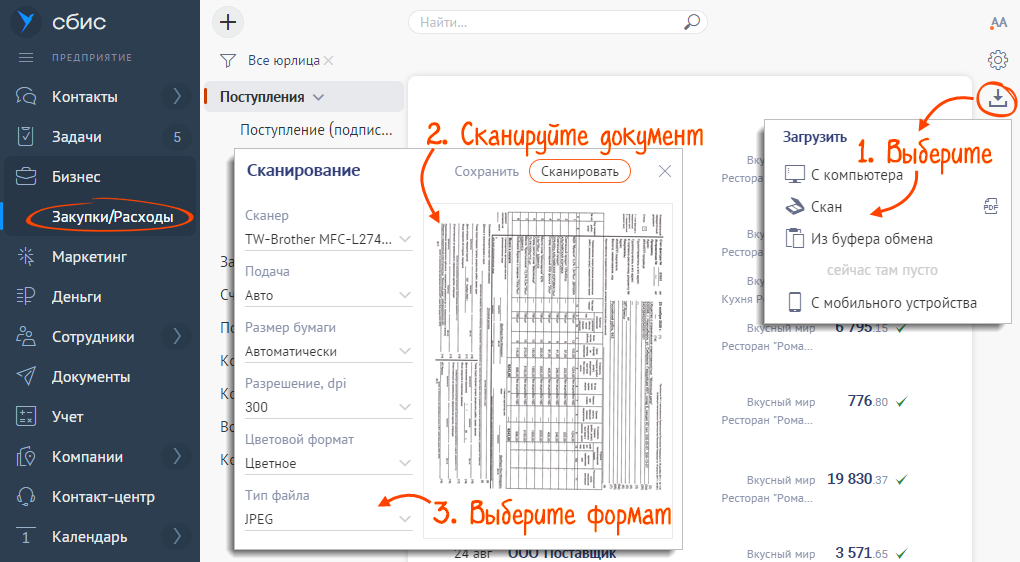
Если вы вводите фотографию или уже отсканированный документ, то выберите опцию «Из буфера обмена», «С компьютера» или «С мобильного устройства».
После жмите «Распознать».
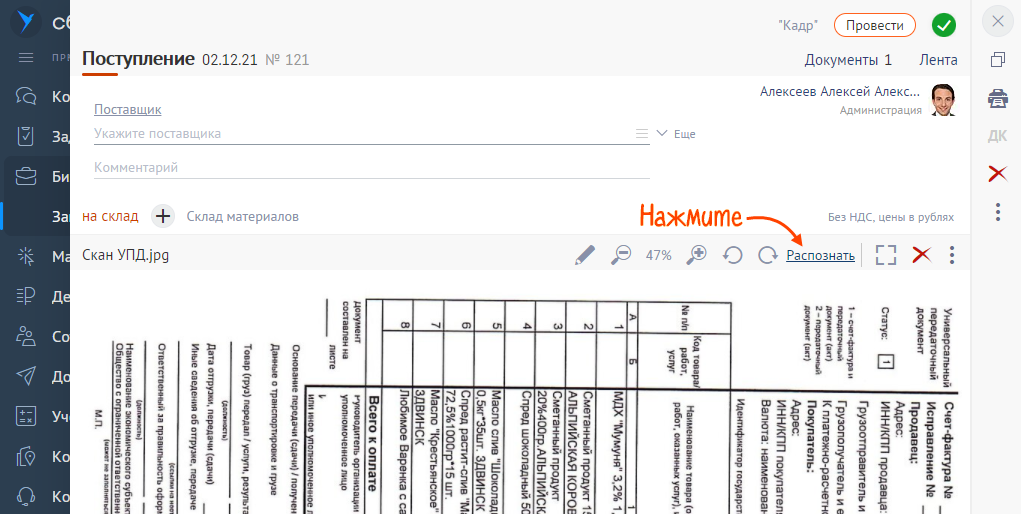
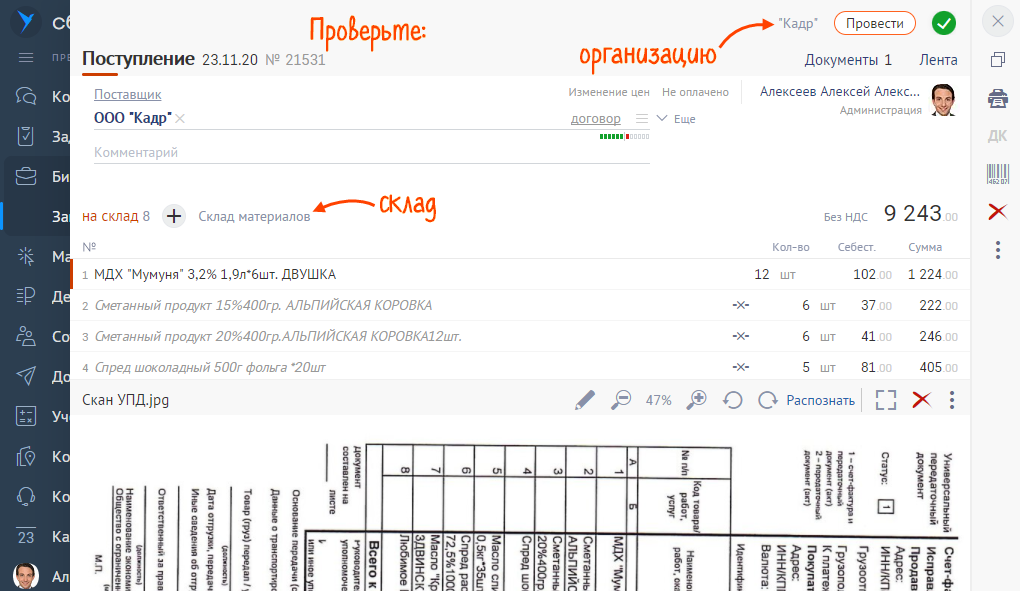
При проверке обратите внимание на данные поставщика, название вашей организации, наименования товаров и склад. Услуги будут отнесены в расходы, СБИС автоматически определит статью и счет затрат.
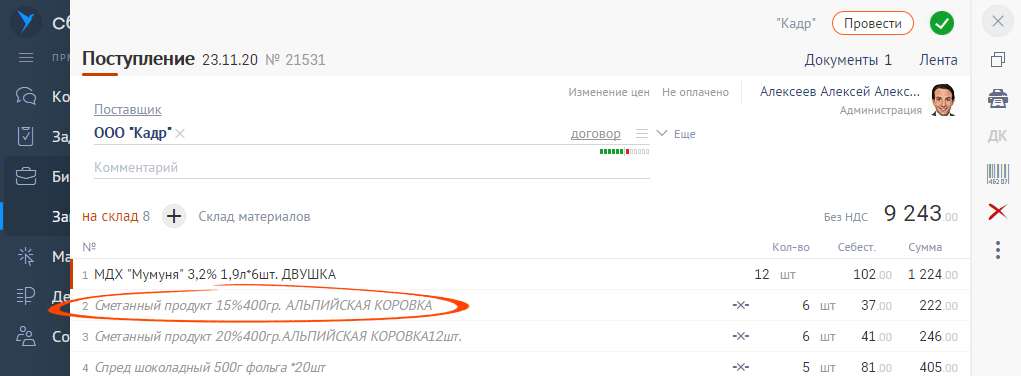
Если есть несопоставленные с вашим каталогом позиции, то они будут отмечены серым цветом.
Выгода от использования сервиса распознавания документов СБИС
Уменьшение затрат на обработку документов. Автоматизированная классификация, распознавание и экспорт данных из любых источников и документов в информационные системы.
Ускорение процесса принятия решений. Благодаря быстрой и точной обработке данных, управленческие решения принимаются быстрее.
Управление на всех стадиях и уровнях. Расширенные функции мониторинга помогают контролировать поток документов и повышать эффективность работы персонала.
Как подключиться к распознаванию документов в СБИС
Если у вас остались вопросы по возможностям СБИС для распознавания документов, вы можете оставить заявку на консультацию, и с вами свяжутся в ближайшее время.
АБТ Сервисы для бизнеса
Используйте простую программу для бухгалтеров СБИС, которую уже выбрали миллионы компаний России. Электронная отчетность, встроенные ОФД, ЕГАИС и ЭДО в одном окне позволят легко вести бухучет и моментально сдавать отчетность!
Попробовать бесплатно Бесплатная консультация
- Программы СБИС для бухгалтерии и отчетности
- Выгодные тарифы и скидки
- Техническая поддержка 24/7
Как сформировать электронную транспортную накладную в СБИС
Электронная транспортная накладная (ЭТрН) представляет собой цифровой вариант обычной транспортной накладной. Бизнес применяет этот документ, если услугу по перевозке грузов предоставляет транспортная компания, привлекаемая со стороны.
Налоговая утвердила формат ЭТрН приказом от 09.12.2021 № ЕД-7-26/1065@.
Электронная транспортная накладная в СБИС
В подписании документа участвуют отправитель, водитель (или логист) и получатель. На каждом шаге участники должны заверить накладную с помощью электронной подписи. В случае водителя это может быть его мобильная ЭП.

Сервис мгновенного обмена электронными документами внутри компании и с контрагентами. Интегрируется в любую учетную систему, экономит время, избавляет от бумажных документов, повышает информационную безопасность.
Шаг 1: Грузоотправитель формирует накладную.
Сначала нужно удостовериться, что перевозчик и получатель подключены к ЭДО.
Для работы сервиса необходимо купить одну из лицензий ЭДО СБИС.

1. Откройте раздел «Бизнес/Транспорт/ЭТрН» и добавьте новый документ через клавишу
2. В качестве отправителя выберите компанию, которая передает груз. Через опцию «Контакты +» можно указать ее телефон.
3. Затем введите получателя – компанию, которой отправляется товар.
4. Внесите дату, а также время доставки груза.
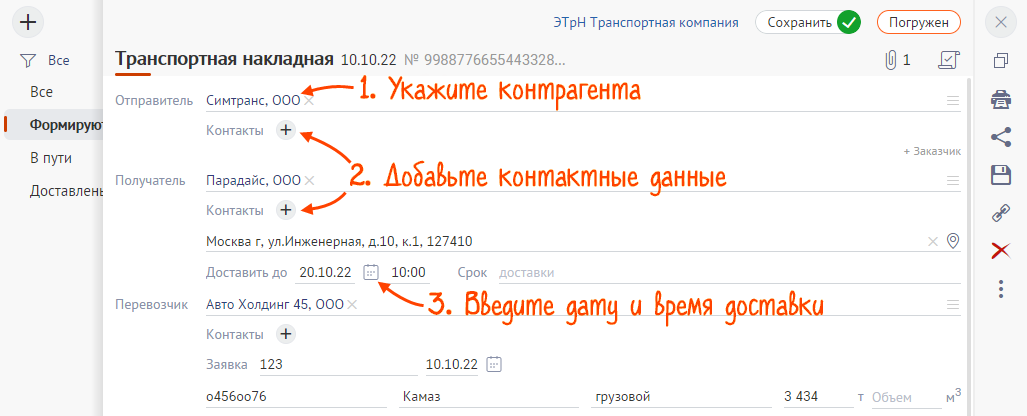
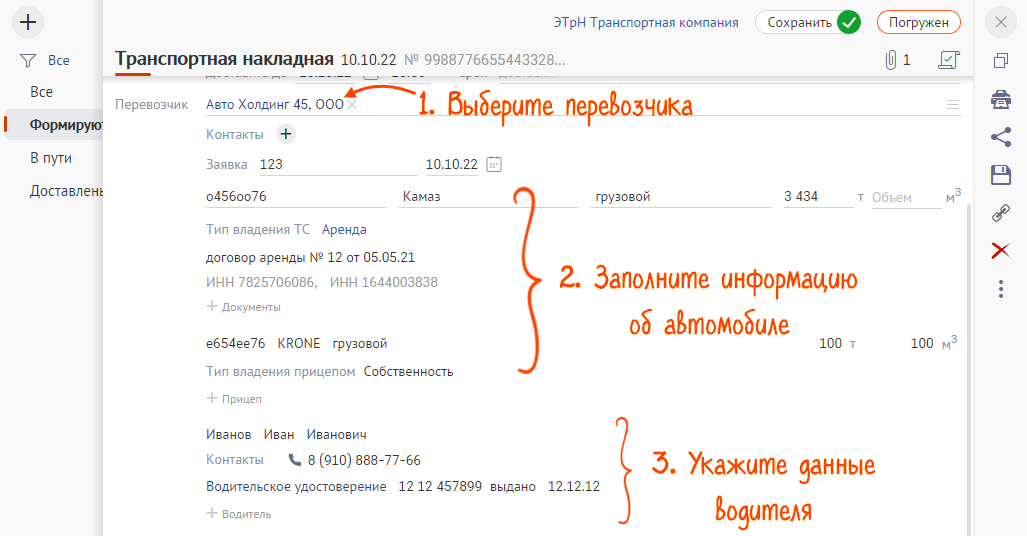
5. Заполните сведения о перевозчике: название либо ИНН фирмы, контактные данные, номер и дату заявки на перевозку.
6. Укажите информацию о транспортном средстве и водителе.
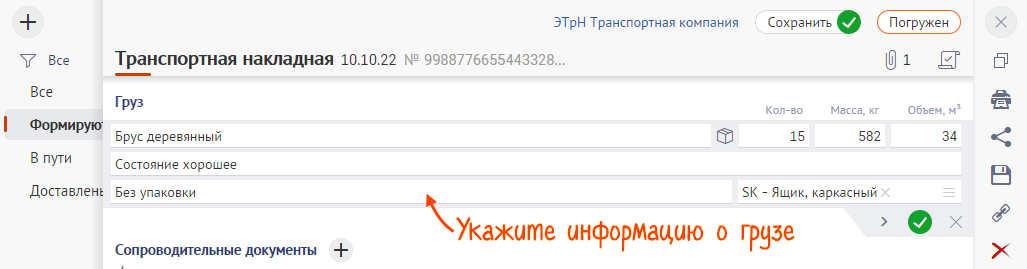
7. Внесите данные о грузе: вид товара, упаковка, состояние.

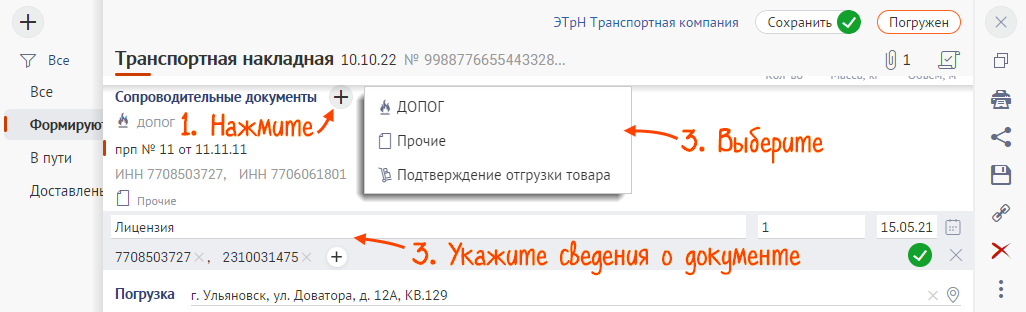
8. Сформируйте сопроводительный документ. Нажмите , укажите тип, название, номер, дату и стороны, которые его заключили.
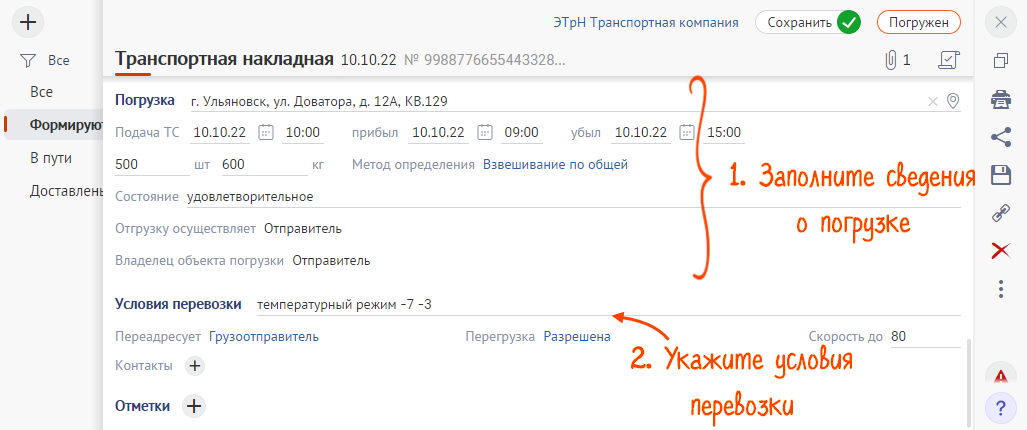
9. Пропишите информацию о погрузке: адрес, дата, время подачи ТС.
10. Добавьте дополнительные условия перевозки: разрешение или запрет на переадресацию груза и перегрузку, лимит скорости.
11. Отправьте накладную перевозчику, нажав на «Погружен» вверху страницы.
Шаг 2: Водитель подтверждает, что получил груз от отправителя, в мобильном приложении «СБИС Курьер».
Если на водителя не оформлена ЭП либо доступ в СБИС, провести эти действия вправе логист.

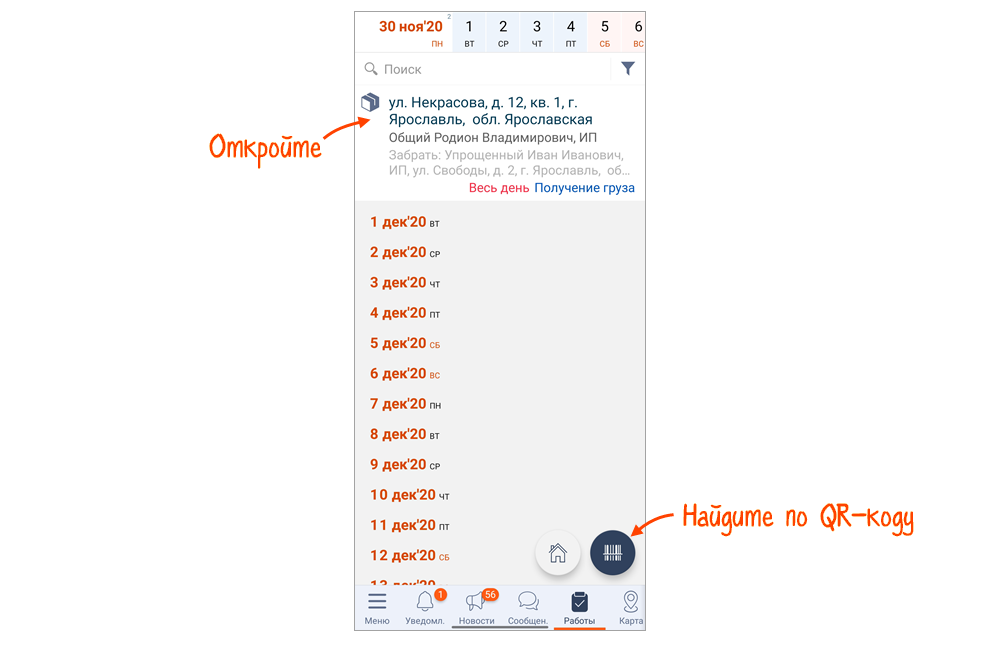
1. Зайдите в подраздел «Работы». Отыщите нужную накладную. Это можно сделать быстро через QR-код: нажмите и наведите камеру на код на бумажной накладной.
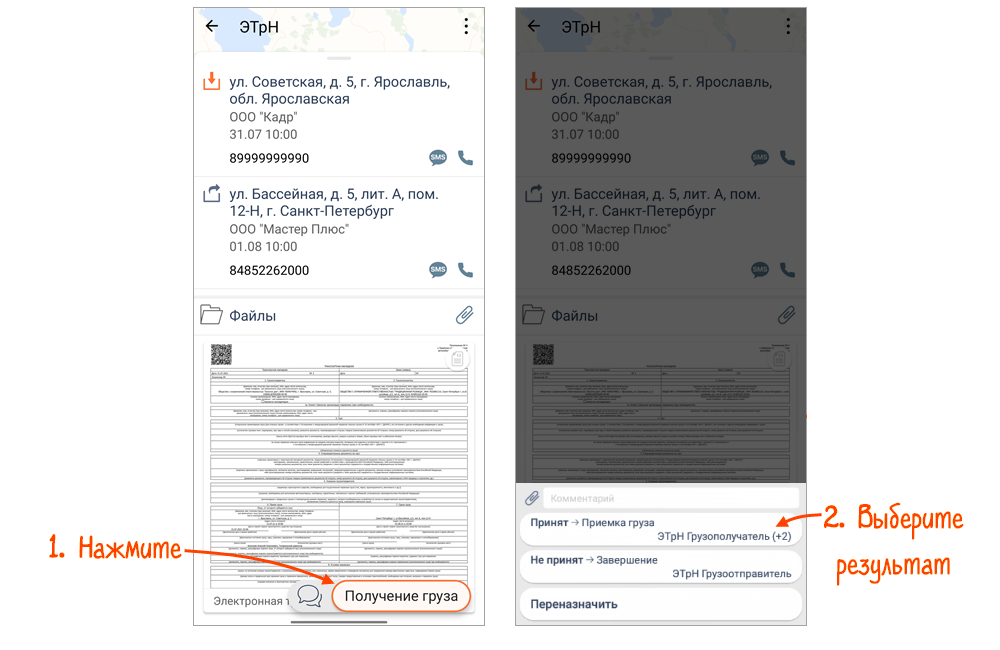
2. Примите товар и выберите «Получение груза/Принят». Сервис отправит накладную получателю.
Шаг 3: Получатель проверяет груз на повреждения и подтверждает исполнение заказа в СБИС.
1. Зайдите в подраздел «Бизнес/ЭТрН», на вкладке «Входящие» выберите накладную.
2. Введите сведения о приемке груза.
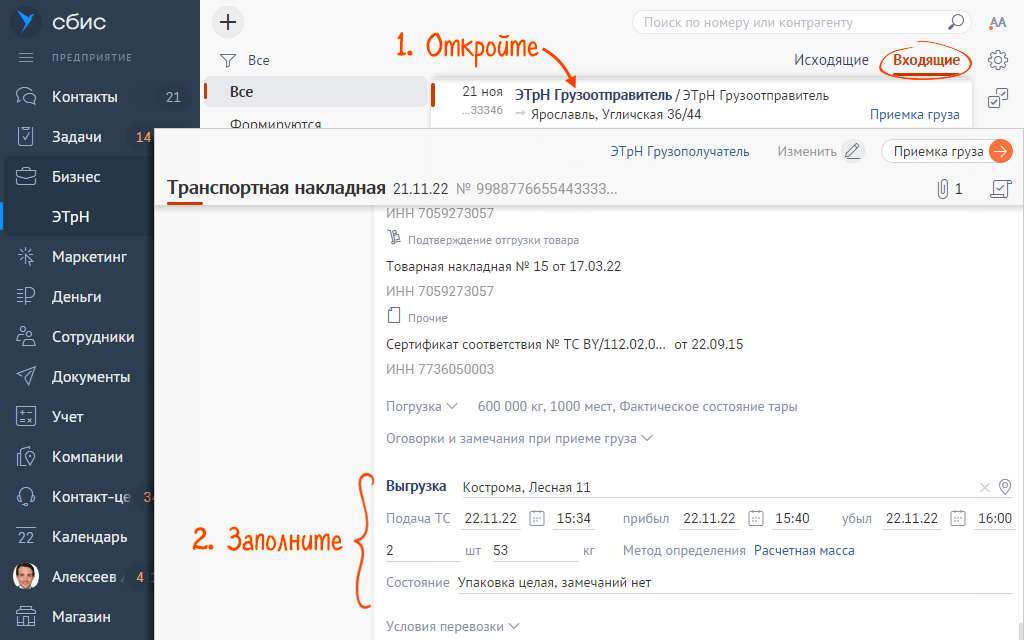
3. Нажмите «Приемка груза» и выберите нужный вариант:
- «Получен» — доставлен без проблем;
- «Получен частично» — часть груза повреждена либо возникли иные замечания. Пропишите их в комментарии;
- «Не принят» — товар не получен либо испорчен.
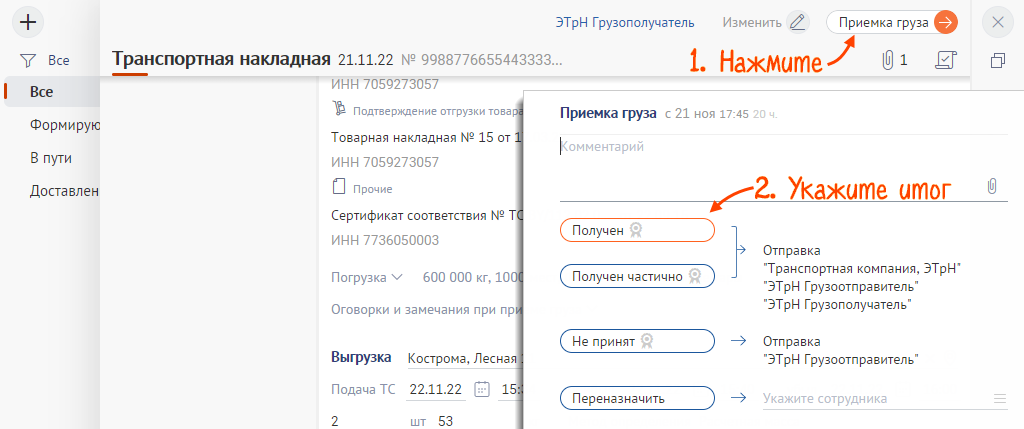
После этого СБИС направит ЭТрН водителю для подтверждения доставки.
СБИС позволяет выгрузить электронную транспортную накладную из вашей учетной системы и отправить ее контрагенту. Для этого предусмотрена возможность интеграции. Обратитесь к нашему менеджеру, чтобы узнать подробнее и подключить сервисы, которые подойдут именно вашему бизнесу. Оставьте заявку на сайте или позвоните по телефону (831) 2-333-666. Ответим на все вопросы.
Эксперт по работе с программами отчетности
Распознать скан документа
Saby умеет распознавать бумажные документы: УПД, ТОРГ-12, счета-фактуры, накладные, акты выполненных работ и счета на оплату.
Загрузите скан или фотографию бумажного экземпляра в документ «Поступление», «Реализация», «Счет» или раздел «Документы/Разобрать». Saby считает информацию о типе документа, организации, номенклатуре и создаст электронный документ.
Рассмотрим, как распознать скан, на примере поступления.
В документе
В документе
В разделе «Документы/Разобрать»
В разделе «Документы/Разобрать»

- Перейдите в раздел, в который будете загружать скан. В нашем примере — «Бизнес/Закупки/Расходы/Поступления».
- Нажмите и выберите способ загрузки:
- для бумажного документа — «Скан». Вложите в сканер документ и укажите формат: *jpeg — чтобы добавить несколько файлов в документ, или *pdf — один многостраничный файл. Кликните «Сканировать».


Сравните реквизиты в созданном документе и электронной копии. Перемещайтесь по строчкам с помощью кнопок  /
/ .
.
