
Установка node.js на Mac OS
Admin  21.08.2017 , обновлено: 24.11.2018
  JavaScript, Mac OS
Node.js, также просто Node — программная платформа для разработчиков.
Для проверки кода на ошибки, часто необходимо наличие на компьютере установленного Node.js.
Что такое Node.js
Node.js – интерпретатор языка JavaScript. Другими словами это программа (написанная на языке C++) умеющая читать js файлы и выполнять их содержимое.
Для того чтобы Node.js прочитал файл, заходим в Терминал, переходим в папку со скриптом js. И там набираем:
node my-script.js
Результат обработки файла будет отображен здесь же в консоли.
Установка Node.js
Заходим на официальный сайт и скачиваем стабильную сборку:
nodejs.org
Устанавливаем на компьютер
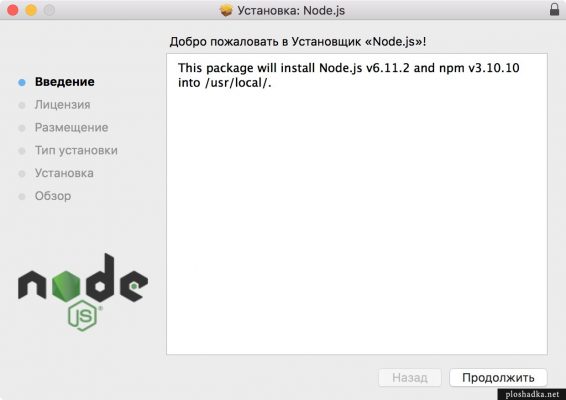
Node.js будет установлен в папке:
/usr/local/bin/node
Пакеты Node.js
Пакеты в Node.js это один или несколько JavaScript файлов.
Node имеет свой собственный установщик пакетов (npm). И одновременно с его установкой будет создана папка для них:
/usr/local/bin/npm
Программа для установки пакетов:
npm install название_пакета
Показать список всех установленных пакетов:
npm list —depth=0
npm uninstall название_пакета
Проверить версию установленного Node через Терминал можно так:
Создание пакета package.json
В файле package.json находится информация о приложении, его название, версия, зависимости и прочее. Директория в которой находится файл package.json автоматически становится пакетом Node.js.
Для создания пакета Node.js заходим в любую директорию, где нужно создать такой файл и запускаем в консоле команду:
Читайте также
У сайта нет цели самоокупаться, поэтому на сайте нет рекламы. Но если вам пригодилась информация, можете лайкнуть страницу, оставить комментарий или отправить мне подарок на чашечку кофе.
Установка Node.js на Windows и macOS
Node.js помогает JavaScript взаимодействовать с устройствами ввода-вывода через свой API и подключать разные внешние библиотеки (главное, делать это без фанатизма).
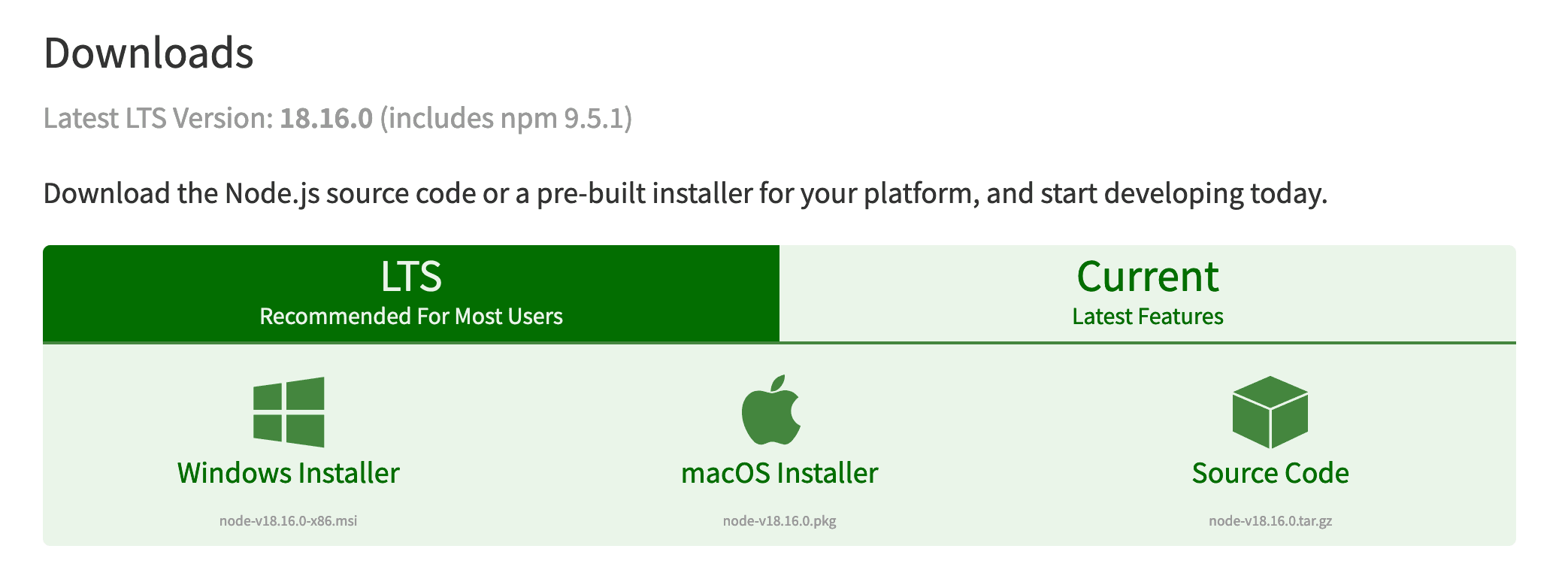
Перейдите на официальный сайт и скачайте последнюю стабильную версию с припиской LTS. На сайте есть версии и для Windows, и для macOS. Выглядит это примерно так:
После загрузки запустите установщик и установите Node.js как любую другую программу (то есть Далее—Далее—Далее). Чтобы проверить, что Node.js установилась, и узнать версию, откройте терминал и введите две команды node -v и npm -v .
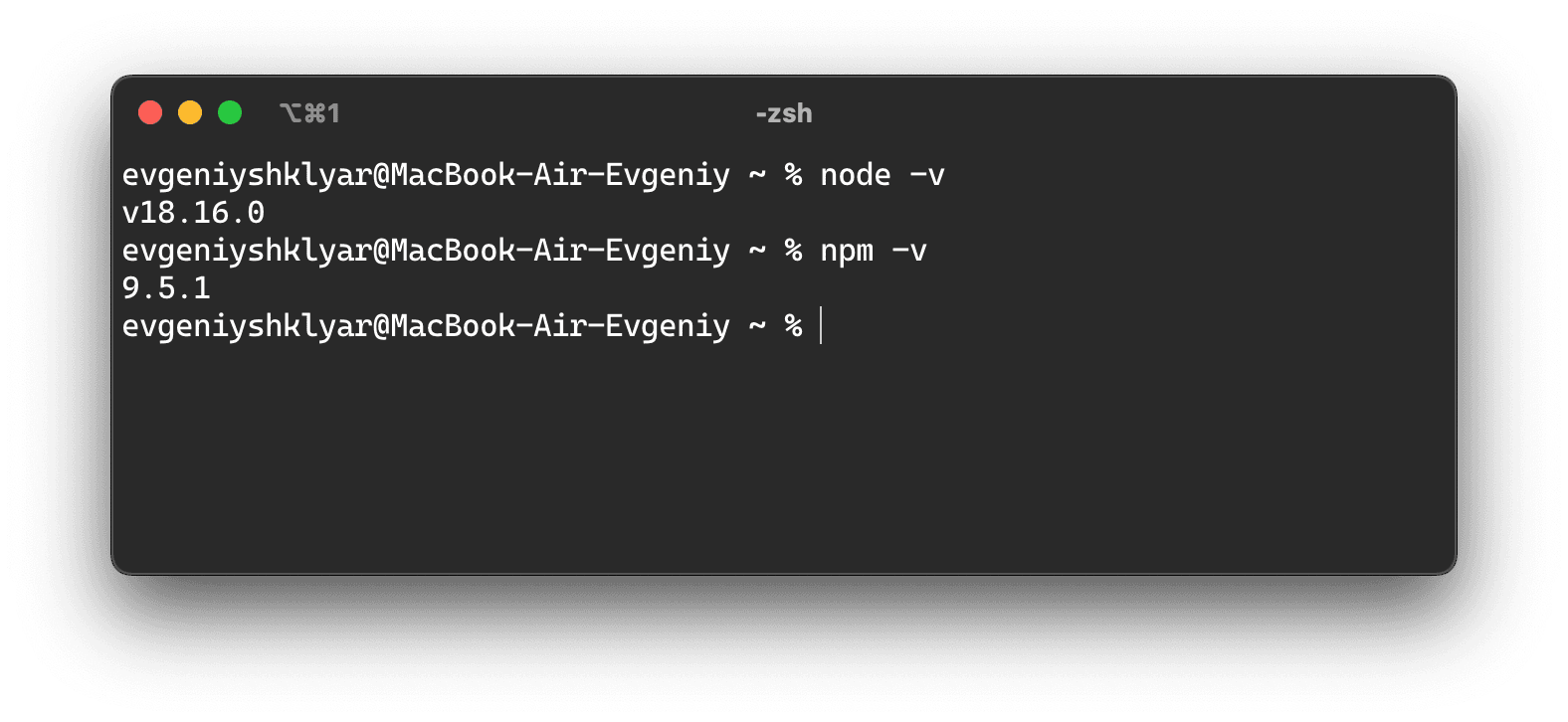
Вот и всё — можете пользоваться.
«Доктайп» — журнал о фронтенде. Читайте, слушайте и учитесь с нами.
Читать дальше

Генерация QR-кодов на JS в 4 шага. Node.js + qrcode
Сегодня сделаем простой REST API на Node.js и Express, который будет генерировать QR-коды для любой ссылки. Если у вас ещё не установлены Node.js и npm , установите их с официального сайта.
- 22 ноября 2023
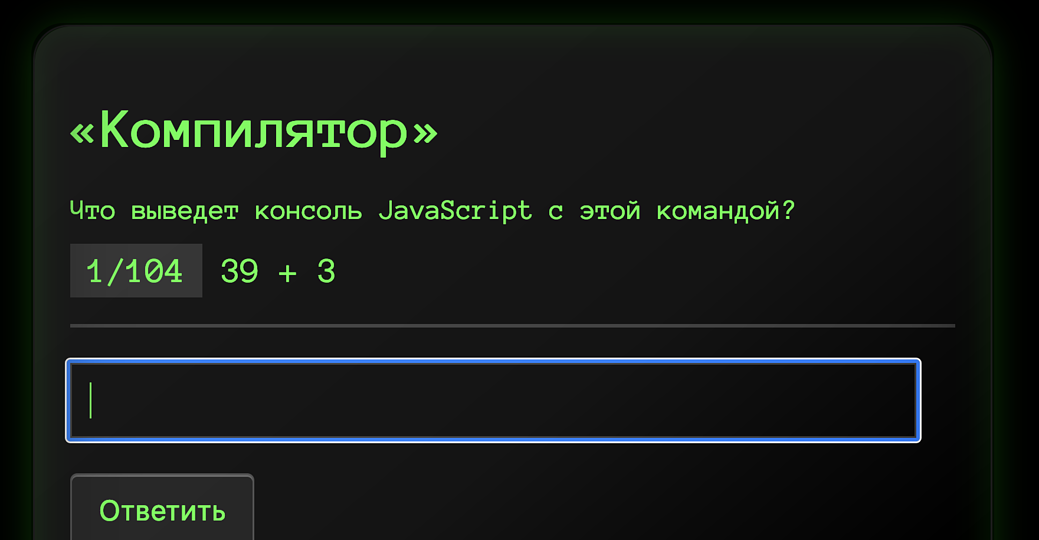
ChatGPT не справляется
Притворитесь нейросетью и решите 101 задачку по JavaScript как можно быстрее.
- 2 ноября 2023

Знакомство с JavaScript
Теперь, когда вы знаете, как создать структуру веб-страницы с помощью HTML и оформить ее стилями с помощью CSS, пришло время оживить её с помощью JavaScript (JS). JavaScript — это мощный язык программирования, который используется для создания интерактивных и динамических веб-сайтов.
Что такое JavaScript?
JavaScript — это язык сценариев, который позволяет вам создавать динамически обновляемый контент, управлять мультимедиа, анимировать изображения и многое другое. Почти все современные веб-сайты используют JavaScript для улучшения пользовательского опыта.
Подключение JavaScript к веб-странице
Вы можете добавить JavaScript в ваш HTML-документ двумя способами:
Встроенный JavaScript: непосредственно в HTML-документ, в тегах :
Внешний JavaScript: подключение внешнего .js файла к HTML-документу:
Основы синтаксиса JavaScript
JavaScript состоит из инструкций, которые выполняются компьютером. Вот пример простого синтаксиса:
var message = "Привет, мир!"; alert(message); Переменные
Переменные в JavaScript — это контейнеры для хранения данных. Вы можете думать о них как о ящиках, на которых есть имена. Переменные объявляются с помощью ключевых слов var , let и const .
var name = "Алиса"; // Старый способ объявления переменной let age = 25; // Современный способ объявления переменной const pi = 3.14; // Константа, значение которой нельзя изменить Функции
Функции — это блоки кода, предназначенные для выполнения конкретной задачи. Они могут принимать параметры и возвращать значение.
function sayHello(name) < alert("Привет, " + name); >sayHello("Мир"); События
События в JavaScript позволяют реагировать на действия пользователя. Например, клик мыши или нажатие клавиши.
document.getElementById("myButton").onclick = function() < alert("Кнопка была нажата!"); >; Условия и циклы
JavaScript также поддерживает условные операторы и циклы для управления потоком выполнения кода.
if (age > 18) < alert("Вы совершеннолетний!"); >else < alert("Вы ещё не совершеннолетний!"); >for (let i = 0; i
Объекты и массивы
Объекты представляют собой коллекции данных, а массивы позволяют хранить упорядоченные коллекции данных.
let person = < name: "Джон", age: 30 >; let numbers = [1, 2, 3, 4, 5]; Отметим, что JavaScript не просто добавляет интерактивность к вашим веб-страницам, он также вносит логику и динамичность в ваш сайт. И вот почему это возможно.
Объекты Document Object Model (DOM)
DOM (объектная модель документа) — описывает структуру документа и позволяет программам изменять структуру, стиль и содержание веб-страниц. JavaScript может использовать DOM для манипуляции элементами и атрибутами.
document.getElementById("demo").innerHTML = "Привет, DOM!"; Обработка событий
События играют ключевую роль в интерактивности веб-сайтов. JavaScript может отслеживать действия пользователя, такие как клики мышью, нажатия клавиш, перемещения мыши и многие другие.
document.getElementById("myButton").addEventListener("click", function() < alert("Кнопка нажата!"); >); JSON (JavaScript Object Notation)
JSON — это формат обмена данными, легко читаемый как людьми, так и машинами. В JavaScript вы можете легко преобразовывать объекты в JSON и обратно.
let jsonObject = JSON.stringify(< name: "Джон", age: 30 >); let jsObject = JSON.parse(jsonObject); Асинхронность
JavaScript часто используется для асинхронных операций, таких как загрузка данных из интернета без перезагрузки страницы. Промисы и асинхронные функции ( async/await ) являются современными способами работы с асинхронным кодом.
fetch('https://api.example.com/data') .then(response => response.json()) .then(data => console.log(data)) .catch(error => console.error(error)); Замыкания
Замыкания позволяют функции доступ к переменным из области, в которой она была создана, даже после того как эта область перестала существовать. Это мощная концепция в JavaScript для управления приватностью и состоянием.
function createCounter() < let count = 0; return function() < count += 1; return count; >; > const counter = createCounter(); console.log(counter()); // 1 console.log(counter()); // 2 Современный синтаксис ES6+
Современный JavaScript включает множество улучшений синтаксиса и новых возможностей, таких как стрелочные функции, классы, шаблонные строки и деструктуризация.
// Стрелочная функция const greet = name => `Привет, $!`; // Класс class Person < constructor(name) < this.name = name; >sayHello() < return `Привет, $!`; > > // Деструктуризация const < name, age >= < name: "Джон", age: 30 >; Подводя итог, JavaScript — это только начало вашего путешествия в создание интерактивных веб-сайтов. Продолжайте изучать и экспериментировать, и вскоре вы сможете создавать сложные веб-приложения.
В следующих статьях мы углубимся в различные аспекты JavaScript, включая современный синтаксис ES6+, асинхронное программирование и работу с фреймворками, такими как React или Vue.
- 1 ноября 2023

Событие onclick в JS на примерах
Интерактивность — ключевой компонент любого современного сайта. И одним из наиболее часто используемых событий для создания интерактивности является событие onclick . В этой статье мы подробно разберёмся, что такое событие onclick , как его использовать и приведем примеры применения.
Событие onclick — это событие JavaScript, которое активируется, когда пользователь кликает на определенный элемент страницы. Это может быть кнопка, ссылка, изображение или любой другой элемент, на который можно нажать.
- 30 октября 2023

Как перевернуть сайт. Самая короткая инструкция
Не представляем, зачем это может понадобиться, но не могли пройти мимо.
Никакой магии. Мы вызываем JavaScript-функцию rotateBody() , которая применяет свойство transform с значением rotate(180deg) к элементу . Когда вы нажмете на кнопку «Перевернуть», всё, что находится внутри будет повернуто на 180 градусов (то есть, встанет вниз головой)
function rotateBody() < document.body.style.transform = 'rotate(180deg)'; > Но такой код повернёт страницу только один раз. Если нужно, чтобы она возвращалась обратно при втором клике, усложним код:
let isRotated = false; function rotateBody() < if (isRotated) < document.body.style.transform = 'rotate(0deg)'; document.body.style.direction = "ltr"; >else < document.body.style.transform = 'rotate(180deg)'; document.body.style.direction = "rtl"; >isRotated = !isRotated; > Надеемся, вы прочитали это описание до того, как нажать на кнопку.
- 25 октября 2023

Как узнать геолокацию: Geolocation API
Geolocation API позволяет сайтам запрашивать, а пользователям предоставлять свое местоположение веб-приложениям. Геолокация может использоваться для выбора города в интернет-магазине, отображения пользователя на карте или навигации в ближайший гипермаркет.
Основной метод Geolocation API — getCurrentPosition() , но есть и другие методы и свойства, которые могут пригодиться.
- 16 октября 2023

Что такое localStorage и как им пользоваться
localStorage — это место в браузере пользователя, в котором сайты могут сохранять разные данные. Это как ящик для хранения вещей, которые не исчезнут, даже если вы выключите компьютер или закроете браузер.
До localStorage разработчики часто использовали cookies, но они были не очень удобны: мало места и постоянная передача данных туда-сюда. LocalStorage появился, чтобы сделать процесс более простым и эффективным.
- 12 октября 2023

Случайное число из диапазона
Допустим, вам зачем-то нужно целое случайное число от min до max . Вот сниппет, который поможет:
function getRandomInRange(min, max)
- Math.random () генерирует случайное число между 0 и 1. Например, нам выпало число 0.54 .
- (max — min + 1): определяет количество возможных значений в заданном диапазоне. 10 — 0 + 1 = 11 . Это значит, что у нас есть 11 возможных значений (0, 1, 2, . 10).
- Math.random () * (max — min + 1): умножает случайное число на количество возможных значений: 0.54 * 11 = 5.94 .
- Math.floor (): округляет число вниз до ближайшего целого. Так, Math.floor(5.94) = 5 .
- . + min: смещает диапазон так, чтобы минимальное значение соответствовало min . Но в нашем примере, так как min = 0 , это не изменит результат. Пример: 5 + 0 = 5 .
- Итак, в нашем примере получилось случайное число 5 из диапазона от 0 до 10.
Чтобы протестировать, запустите:
console.log(getRandomInRange(1, 10)); // Тест - 7 сентября 2023

В чём разница между var и let
Если вы недавно пишете на JavaScript, то наверняка задавались вопросом, чем отличаются var и let , и что выбрать в каждом случае. Объясняем.
var и let — это просто два способа объявить переменную. Вот так:
var x = 10; let y = 20; Переменная, объявленная через var , доступна только внутри «своей» функции, или глобально, если она была объявлена вне функции.
function myFunction() < var z = 30; console.log(z); // 30 >myFunction(); console.log(z); // ReferenceError Это может создавать неожиданные ситуации. Допустим, вы создаёте цикл в функции и хотите, чтобы переменная i осталась в этой функции. Если вы используете var , эта переменная «утечёт» за пределы цикла и будет доступна во всей функции.
Переменные, объявленные с помощью let доступны только в пределах блока кода, в котором они были объявлены.
if (true) < let a = 40; console.log(a); // 40 >console.log(a); // ReferenceError В JavaScript блок кода — это участок кода, заключённый в фигурные скобки <> . Это может быть цикл, код в условном операторе или что-нибудь ещё.
if (true) < let blockScoped = "Я виден только здесь"; console.log(blockScoped); // "Я виден только здесь" >// здесь переменная blockScoped недоступна console.log(blockScoped); // ReferenceError Если переменная j объявлена в цикле с let , она останется только в этом цикле, и попытка обратиться к ней за его пределами вызовет ошибку.
- 30 августа 2023

Быстрый гайд по if, else, else if в JavaScript
Допустим, вы собираетесь идти на прогулку. Если на улице солнечно, вы возьмёте с собой солнечные очки.
Это можно описать с помощью оператора if .
let weather = "sunny"; if (weather === "sunny")
А если погода не солнечная, а, скажем, дождливая, вы возьмете зонт.
Этот сценарий можно описать с помощью if-else .
let weather = "rainy"; if (weather === "sunny") < console.log("Возьму солнечные очки"); >else
Условный оператор if-else if-else
Теперь представим, что у вас есть несколько вариантов транспорта для дороги на работу: машина, велосипед, общественный транспорт. Выбор будет зависеть от различных условий, например, погоды и времени суток. Логично, что в дождь безопаснее ехать на автобусе, а в хорошую погоду можно прокатиться на машине или велосипеде, если утро и пробки. То есть схема такая:
И всё это очень легко описывается кодом:
let weather = "sunny"; let time = "morning"; if (weather === "rainy") < // если дождь, то только так console.log("Еду на автобусе"); >else if (time === "morning") < // если не дождь и утро console.log("Еду на велике мимо пробок"); >else < // если второе не дождь и не утро console.log("Еду на машине"); >Ветвление только может показаться сложным, но вообще оно очень логичное, если понять, какие действия после каких условий выполняются. Разберитесь один раз и поймёте на всю жизнь, 100%.
- 30 августа 2023
Устанавливаем nvm, npm, node.js на Mac OS
 Admin 01.12.2022 Mac OS
Установка Node.js через консоль для Mac OS.
Протестировано на Mac OS Ventura, архитектура M2.
Установка NVM на Mac OS
Для начала нужно убедиться, что есть файл .zshrc. Для этого в консоли набрать:
Если файла нет в списке представленных, то создадим его:
touch .zshrc
Теперь устанавим NVM:
curl -o- https://raw.githubusercontent.com/nvm-sh/nvm/v0.39.2/install.sh | bash
Официальная инструкция находится здесь:
https://github.com/nvm-sh/nvm#install—update-script
После установки запустим команду:
export NVM_DIR=»$HOME/.nvm»
[ -s «$NVM_DIR/nvm.sh» ] && \. «$NVM_DIR/nvm.sh» # This loads nvm
[ -s «$NVM_DIR/bash_completion» ] && \. «$NVM_DIR/bash_completion» # This loads nvm bash_completion
Установка Node.js на Mac OS
Есть предыдущая статья, где установка node.js ya mac через дистрибьютер. Здесь мы установим через консоль.
nvm install node
nvm use node
Проверить версии установленного:
nvm -v
node -v
npm -v
Эта статья решает ошибки:
npm install run
zsh: command not found: npm
zsh: command not found: nvm
Если вновь будут ошибки, перезагрузите консоль, иногда это помогает.
Используем npm сборщики
При установке нового Node.js часто перестает работать сборщик со старыми версиями. Это неприятно, потому что вместе с обновлением ноды, приходится обновлять пакеты, а с обновлением пакетов перестают работать старые конфиги. И на правку всего этого может уйти целый день. А если все это работает еще на других компьютерах, то придется обновиться и там. Так что много раз следует подумать, стоит ли обновлять ноду.
Для обновления версий воспользуемся статьёй про обновление package.json.
Обновление конфигов
Читайте также
У сайта нет цели самоокупаться, поэтому на сайте нет рекламы. Но если вам пригодилась информация, можете лайкнуть страницу, оставить комментарий или отправить мне подарок на чашечку кофе.
Как установить Node.js и npm в Windows, macOS и Linux
Node.js и npm можно установить в Windows, macOS и Linux, выполнив следующие действия:
Для Windows:
- Загрузите установочный файл Node.js для Windows с официального сайта Node.js ( https://nodejs.org/ ).
- Запустите программу установки и следуйте инструкциям на экране, чтобы завершить процесс установки.
- Откройте окно командной строки или PowerShell и введите следующую команду, чтобы убедиться, что Node.js и npm установлены правильно:
node -v npm -vДля macOS:
- Загрузите установочный файл Node.js для macOS с официального сайта Node.js ( https://nodejs.org/ ).
- Запустите установочный пакет и следуйте инструкциям на экране, чтобы завершить процесс установки.
- Откройте окно терминала и введите следующую команду, чтобы убедиться, что Node.js и npm установлены правильно:
node -v npm -vДля Linux:
Откройте окно терминала и введите следующую команду для установки Node.js и npm с помощью диспетчера пакетов:
sudo apt-get install nodejs npm (for Debian/Ubuntu) sudo yum install nodejs npm (for Fedora/CentOS)Введите следующую команду, чтобы убедиться, что Node.js и npm установлены правильно:
node -v npm -vПримечание. Конкретные шаги установки могут различаться в зависимости от используемого вами дистрибутива и версии Linux.
После установки вы можете начать использовать Node.js, написав код JavaScript в текстовом редакторе, а затем выполнив код с помощью node команды в окне терминала или командной строке.
Например, вы можете создать файл с именем index.js и добавить в него следующий код:
console.log("Hello, World!");Затем откройте окно терминала, перейдите в каталог, в котором находится файл, и выполните следующую команду:
node index.jsВы должны увидеть вывод Hello, World! , напечатанный на консоли.
С помощью npm вы можете управлять зависимостями для ваших проектов Node.js и устанавливать пакеты из реестра npm. Например, чтобы установить request пакет, вы можете запустить следующую команду в окне терминала:
npm install requestЭто установит request пакет и добавит его в dependencies раздел вашего package.json файла.
Как установить Node.js и npm в Windows, macOS и Linux
10 февраля, 2023
Node.js и npm можно установить в Windows, macOS и Linux, выполнив следующие действия:
Для Windows:
- Загрузите установочный файл Node.js для Windows с официального сайта Node.js ( https://nodejs.org/ ).
- Запустите программу установки и следуйте инструкциям на экране, чтобы завершить процесс установки.
- Откройте окно командной строки или PowerShell и введите следующую команду, чтобы убедиться, что Node.js и npm установлены правильно:
node -v npm -vДля macOS:
- Загрузите установочный файл Node.js для macOS с официального сайта Node.js ( https://nodejs.org/ ).
- Запустите установочный пакет и следуйте инструкциям на экране, чтобы завершить процесс установки.
- Откройте окно терминала и введите следующую команду, чтобы убедиться, что Node.js и npm установлены правильно:
node -v npm -vДля Linux:
Откройте окно терминала и введите следующую команду для установки Node.js и npm с помощью диспетчера пакетов:
sudo apt-get install nodejs npm (for Debian/Ubuntu) sudo yum install nodejs npm (for Fedora/CentOS)Введите следующую команду, чтобы убедиться, что Node.js и npm установлены правильно:
node -v npm -vПримечание. Конкретные шаги установки могут различаться в зависимости от используемого вами дистрибутива и версии Linux.
После установки вы можете начать использовать Node.js, написав код JavaScript в текстовом редакторе, а затем выполнив код с помощью node команды в окне терминала или командной строке.
Например, вы можете создать файл с именем index.js и добавить в него следующий код:
console.log("Hello, World!");Затем откройте окно терминала, перейдите в каталог, в котором находится файл, и выполните следующую команду:
node index.jsВы должны увидеть вывод Hello, World! , напечатанный на консоли.
С помощью npm вы можете управлять зависимостями для ваших проектов Node.js и устанавливать пакеты из реестра npm. Например, чтобы установить request пакет, вы можете запустить следующую команду в окне терминала:
npm install requestЭто установит request пакет и добавит его в dependencies раздел вашего package.json файла.
Добавить комментарий Отменить ответ
Похожие статьи




Клиентов которые доверили нам свой бизнес



12 Reviews 5/5
ул. Героев Бреста, 85а
ул. Басейная, 9

Количество специалистов которые будут работать с вами
Оценка от наших клиентов на Google отзывах
Цена зависит от типа сайта и функциональности. Сайт визитка стоит от 8 000 гривен. Все зависит от того какие специалисты будут задействованы в проекте. Нужна ли будет разработка логотипа для вашего бизнеса, разработка дизайна, Сео продвижение и тд. Для более подробной консультации свяжитесь с нашим менеджером по телефону +38 (067) 737 0360 или в любом удобном мессенджере.
Все зависит от сложности проекта и ваших пожеланий. Чаще всего, если речь идет о разработке визитки — это может занять около недели. Интернет-магазин может занять до месяца. Для более подробной консультации свяжитесь с нашим менеджером по телефону +38 (067) 737 0360 или в любом удобном мессенджере.
Да. Технически мы гарантируем годовую поддержку бесплатно. В это входит исправление ошибок, обновление модулей, чистка от вирусов а также мелкие задачи.
При разработке сайта мы изначально его настраиваем под Google индексацию для дальнейшего продвижения. То есть после сдачи сайта, он не будет просто висеть в интернете, но для этого есть ряд рекомендация от наших специалистов которые мы дадим по завершению проекта. Для того чтобы заказать услугу продвижения сайта — свяжитесь с нашим менеджером по телефону +38 (067) 737 0360 или в любом удобном мессенджере.
Мы гарантируем бесплатное годовое обслуживание сайта, а также бесплатный домен и хостинг на целый год. А так же мы официальная веб студия и несем ответственность за все не только на словах, а и на документах.
Мы оказываем наши услуги по всей Украине. Мы уже сотрудничаем и оказываем услуги таких городах как: Киев, Днепр, Кировоград, Никополь, Полтава, Черкассы, Харьков ,Кременчуг и тд. , а также в дружественных странах, такие как: Польша,Казахстан Америка и тд.
Сколько может стоить сайт?