
Как установить Netflix и Prime Video на Xiaomi Mi TV 4A
Если вы недавно решили положиться на малобюджетный Smart TV китайской компании — также сообщник супер предложение с доставкой из Европы — тогда вам понадобится небольшая процедура для доступа к основным приложениям потокового видео, чтобы вы могли в полной мере насладиться вашим новым устройством. Вы хотите знать, как установить Netflix e Простое число Видео на твоем Xiaomi Mi TV 4A? Нет ничего проще, благодаря нашему пошаговому руководству.
Xiaomi Mi TV 4A: как установить Netflix и Prime Video на Smart TV
Владельцы Xiaomi Mi TV 4A они наверняка заметят раздражающее сообщение в Play Store при попытке установить Netflix или Prime Video. Сообщение сообщает, что приложения не совместимы с устройством, создавая довольно много головной боли. Не беспокойтесь, потому что вам нужно выполнить несколько шагов, чтобы установить два приложения. Перво-наперво вооружитесь APK файлами приложений (здесь вы найдете Netflix), чтобы можно было продолжить установку вручную.
- загрузив APK-версию приложения, перенесите файл на USB-накопитель;
- на Smart TV зайдите в Настройки, Безопасность и активируйте установку неизвестных источников;
- Теперь подключите ключ к Mi TV и откройте его для просмотра контента;
- в качестве альтернативы, перейдите в Media Play для просмотра файла APK;
- откройте файл APK и нажмите кнопку «Установить».
Поздравляем, вы установили Netflix e Prime Video на твоем Xiaomi Mi TV 4A, Напоминаем, что эта процедура также подходит для устройств 4, 4C, 4X и 4 Pro, однако мы также рекомендуем другой способ просмотра Netflix на вашем Smart TV, на этот раз без использования какой-либо процедуры установки.
Во-первых, вам нужно иметь Android-смартфон или планшет без активного режима энергосбережения. Кроме того, устройство должно иметь разрешения с включенным микрофоном в Сервисах Google Play; Итак, смартфон и Mi TV должны быть подключены к одной сети Wi-Fi.
- скачайте, установите и настройте приложение Google Home на своем смартфоне;
- в приложении выберите опцию «Зеркало» для передачи экрана устройства (видео и аудио) и выберите Smart TV;
- откройте Netflix и начните воспроизведение, таким образом, содержимое будет передано на телевизор.
Как установить Netflix на неподдерживаемые устройства
Если вы купили новый терминал Android и были неприятно удивлены тем, что, когда вы зашли в скачать Netflix из Play Store вы встречаете маленький красный знак «Ваше устройство несовместимо с этим приложением». Не волнуйтесь, потому что, поскольку почти все в Android имеет решение, сегодня я научу вас, как скачать и установить Netflix на неподдерживаемых терминалах очень и очень просто.
Итак, теперь вы знаете, что если вы хотите иметь возможность пользоваться оригинальным приложением Netflix, которое до сих пор официально не доступно в Play Store для вашей модели устройства, то я рекомендую вам продолжить чтение этого поста, в который я даже включаю вас. видеоурок, шаг за шагом объясняющий, как неофициально установить Netflix. Вы также можете сделать ставку на бесплатный плюс и вы выберетесь из неприятностей.
- 1 Как скачать и установить Netflix на неподдерживаемые терминалы
- 2 Как установить Netflix на свой мобильный (официальный метод)
- 3 Какие устройства совместимы с Netflix?
Как скачать и установить Netflix на неподдерживаемые терминалы

Если вы только что купили новый терминал Android и были разочарованы, потому что вы не можете установить Netflix, загрузив его официально из магазина приложений GoogleПосмотрите пример, который я оставляю вам, на видео терминалов марки Xiaomi, купленных в Испании, таких как Xiaomi Redmi Note 5 Plus или многих других терминалов китайского происхождения, не беспокойтесь, потому что, как я уже говорил вам раньше, все в этой жизни решение, и более того, как пользователь устройства Android.
https://www.androidsis.com/mejor-que-netflix-y-gratis/
И это для того, чтобы загрузите и установите Netflix на любой тип Android-терминала, смартфона, планшета или даже TV Box, нам просто нужно скачать исходный APK-файл приложения извне, нажав на эту ссылку.
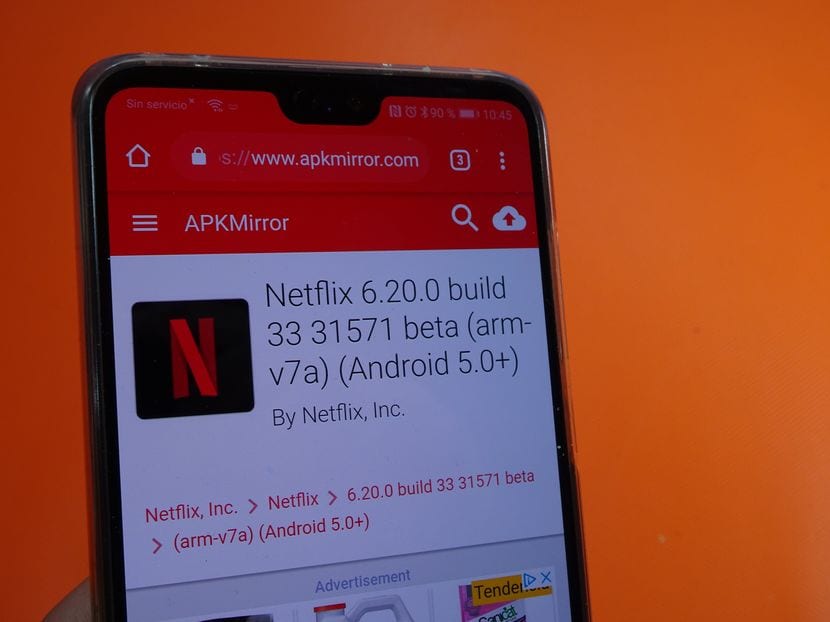
С этой страницы apk зеркало, Вы будете в состоянии получите версию Netflix, которая вам нужна для вашей модели терминала AndroidМы даже можем загрузить последние бета-версии или стабильные версии Netflix в зависимости от наших личных интересов.
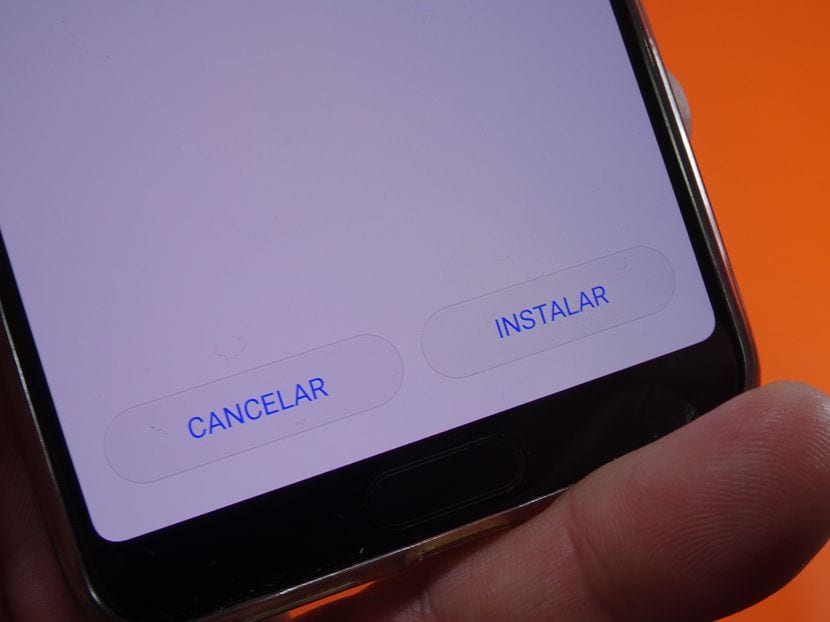
После загрузки его так же просто установить, как сначала включить разрешения, чтобы иметь возможность устанавливать приложения из неизвестных источников или неизвестных источников, а затем щелкните приложение, которое вы только что загрузили, чтобы открыть программу автоматической установки пакета Android и установить приложение Netflix на свой Android. В этом практическом видеоуроке Я покажу вам, как включить эту опцию в разных версиях Android.
Вот как легко и просто уметь наслаждайтесь Netflix на своем Android, который изначально был показан нам как неподдерживаемый терминал для официальной установки из Google Play Store.

Самое главное, что это скачанное приложение такое же официальное и оригинальное приложение без манипуляций, которое вы можете скачать из Google Play Store.
Как установить Netflix на свой мобильный (официальный метод)

Чтобы иметь возможность пользоваться Netflix на нашем устройстве Android, необходим телефон с этой операционной системой версии 5.0 и выше для его правильного использования. Провайдер позволяет создавать до 5 профилей на одну учетную запись, поэтому будет возможно создать по одному для каждого члена семьи.
Сначала мы получим доступ к Play Store нашего устройства, мы будем искать Netflix и, как только найдем, мы загрузим его, этот шаг требует нескольких минут до его последующей установки и создания прямого доступа на рабочем столе телефона.
Не работает Netflix
Не работает Netflix. перешарил кучу форумов, но везде пишут только о том что xiaomi добавит официальное приложение Netflix. И они его добавили, но при запуске выдаёт ошибку: ошибка эта версия приложения netflix не несовместима с вашим устройством(-13). Ни перезагрузка телевизора, ни переустановка самого приложения не помогает. Что делать?
Комментарии 9

1 год назад

Vasilich2000
1 год назад
Столкнулся с аналогичной проблемой, причём на кухне где Я установил к обычному телевизору Xiaomi Stick есть уже вшиты NETFLIX, всё работает отлично а на телевизоре который я купил в DNS при запросе пишет что на данном устройстве установка невозможно. Как-то непорядок пожалуйста разберитесь и дайте обоснованный ответ почему это происходит.
Netflix (Android TV)
Смотрите фильмы и телешоу на самом популярном подписном сервисе
Скачать последнюю версию
Netflix (Android TV) – это версия Netflixдля телевизоров со встроенной операционной системой Android. Это значит, что эта версия не будет правильно работать на мобильных устройствах или планшетах. И если вам нужна именно мобильная версия, она тоже доступна для скачивания на Uptodown.
Как и в любом другом приложении Netflix, для того чтобы его использовать, вам потребуется рабочий пользовательский аккаунт в Netflix. После авторизации в своём аккаунте, вы можете начинать смотреть все доступные телешоу, а также художественные и документальные фильмы, какие пожелаете. Кроме этого, вы можете выбрать желаемый язык просмотра и настроить субтитры или звук под любой из доступных в Netflix языков.
Netflix (Android TV) – это приложение обязательно нужно установить себе любому пользователю, у которого есть Android TV, если вы желаете максимально эффективно использовать вашу подписку в Netflix. Благодаря этому приложению вы сможете часами наслаждаться самыми лучшими сериалами, включая новейшие телешоу и эксклюзивные фильмы, транслируемые только на Netflix.
Проверено Andrés López Переведено Uptodown Localization Team
Требования (последняя версия)
- Требуется Android 7.0 или более новая версия
Больше информации
| Имя пакета | com.netflix.ninja |
| Лицензия | Бесплатно |
| ОС | Android |
| Раздел | Юмор |
| Язык | Pусский |