
15 сервисов для подбора шрифтовых пар
Шрифт является важной частью дизайна – правильно подобранный шрифт может сделать сайт более удобным для пользователей, кроме того, хороший читаемый шрифт способен украсить любой графический проект. Но при подборе шрифтов нужно учитывать множество нюансов, особенно, когда в проекте используются более двух различных начертаний. Если дизайнер считает, что в работе необходимо использовать более одного шрифта, то он должен помнить, что ему придется потратить много времени для поиска гармонично сочетающихся между собой гарнитур. Можно ли как-нибудь ускорить этот процесс? Да, можно, если использовать инструменты и сервисы для подбора шрифтовых пар. С помощью этих инструментов можно очень быстро определиться с основным шрифтом и сразу же найти шрифт, который будет являться дополнительным. Большинство этих инструментов очень просты в использовании, однако они не гарантируют, что предложенные варианты шрифтов идеально впишутся в ваш проект. В этом вопросе дизайнер должен в значительной мере полагаться на собственный опыт и вкус и использовать веб-сервисы для подбора шрифтовых пар как проверочный инструмент.
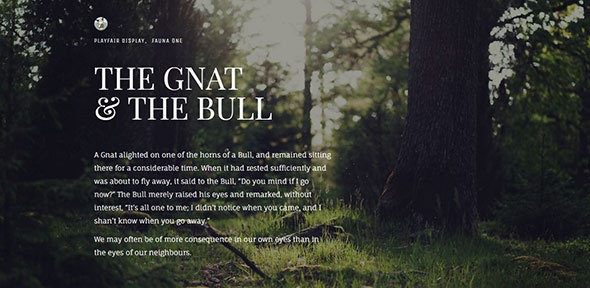
Веб-сервис от Google предлагает большое количество очень качественных шрифтов, доступных для бесплатного скачивания. С помощью Google Type можно быстро найти подходящее сочетание шрифтов, которые будут хорошо смотреться как в цифровой среде, так и на физических носителя. Данный проект развивается силами энтузиастов, предложенных вариантов пока еще мало, но любая шрифтовая пара подобрана опытными дизайнерами, так что насчет идеального сочетания шрифтов можно не беспокоиться.
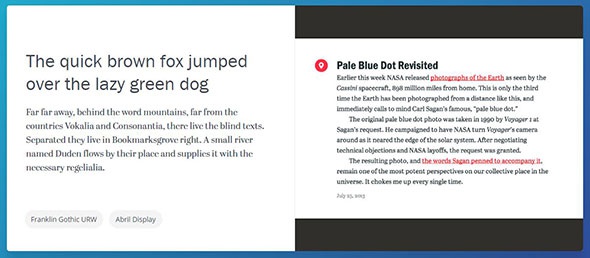
Type Genius – это инструмент для быстрого подбора шрифтов от сервиса Canva. Пользоваться им очень просто – нужно лишь выбрать подходящий шрифт и сервис сам подыщет подходящую пару. Как будут сочетаться шрифты между собой, можно увидеть после того, как пользователь определится с основным шрифтом.
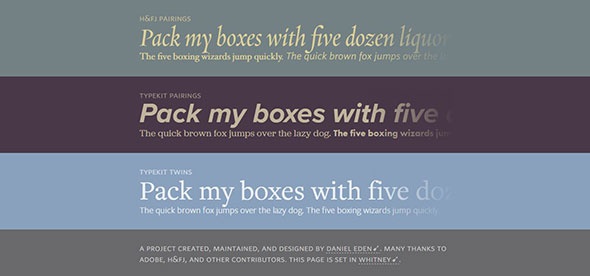
Сервис Just My Type предлагает всего несколько тщательно подобранных шрифтовых пар, но это действительно хорошо сочетающиеся шрифты, которые идеально подходят друг другу. Создатель сервиса Дэниэл Эден предупреждает, что его выбор не должен влиять на окончательное решение дизайнера. Типографика это все же искусство и в вопросе выбора шрифтов нужно доверять своему вкусу.
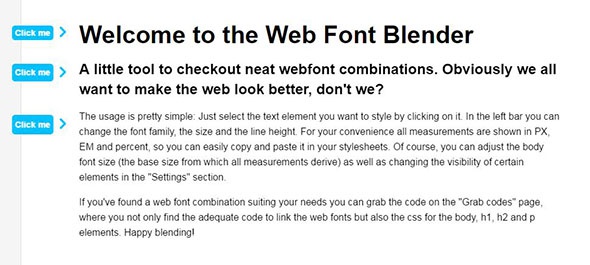
Blender является очень удобным инструментом по выбору подходящих шрифтов для своего проекта. Все работает очень просто – нужно выбрать фрагмент текста, например, заголовок, подзаголовок или абзац и указать название шрифта. Результат изменений отобразится в том же окне. Таким образом можно быстро найти шрифты, которые будут хорошо смотреться вместе.
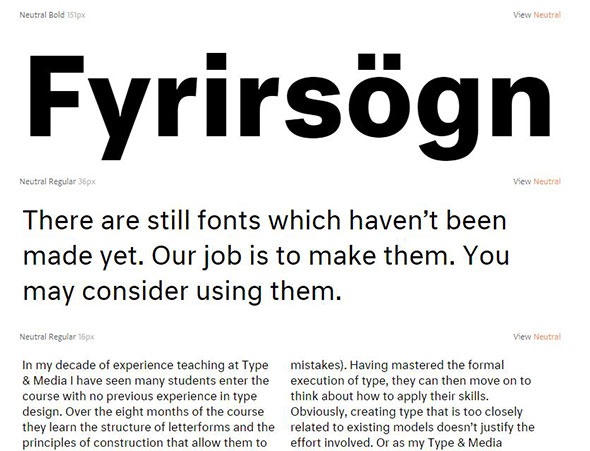
Сервис Font Combinator by Typotheque позволяет подбирать шрифтовые пары путем перетаскивания нужного начертания непосредственно в текст. В отличие от других подобных инструментов, здесь есть поддержка кириллицы, что не может не радовать. Все, что нужно сделать пользователю – это выбрать шрифт и перетащить его мышкой на заголовок или в основной текст. Выбор шрифтов предлагается небольшой, но зато все они хорошо сочетаются между собой.
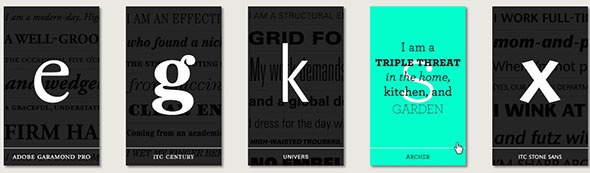
Инструмент Type Connection некоторым может показаться слишком сложным в использовании. Если другие сервисы предлагают проверенные шрифтовые пары, то в случае с Type Connection дизайнеру нужно выбрать одну из четырех предложенных стратегий. То есть сначала выбирается основной шрифт, затем стратегия, а уж потом сервис предлагает несколько вариантов на выбор. Предлагаемые варианты не гарантируют, что шрифты будут хорошо смотреться вместе, так что окончательное решение дизайнер должен принять сам.
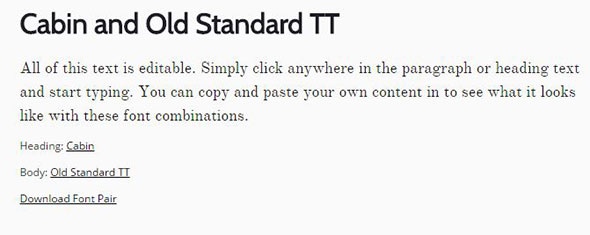
Сервис Font Pair будет полезен как новичкам, так и опытным дизайнерам. Это действительно мощный инструмент, с помощью которого можно найти очень удачное сочетание шрифтов. На главной странице можно увидеть большое количество хороших шрифтовых пар, но при этом дизайнер может расширить поиск, указав тип шрифта: с засечками, без засечек или курсив. После того, как шрифтовая пара будет найдена, ее сразу же можно скачать на свой компьютер. Это очень удобно и существенно ускоряет работу с типографикой.
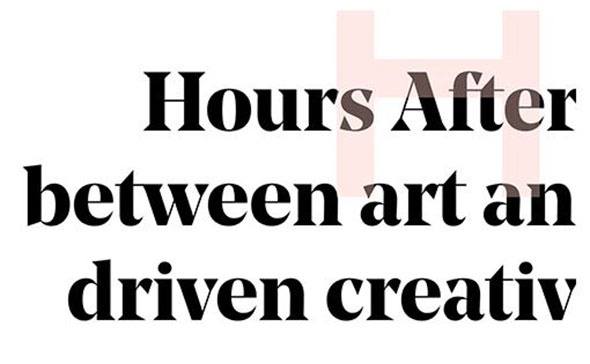
На сайте Typewolf.com можно найти множество интересных шрифтовых пар, которые украсят любой дизайн. Все примеры носят рекомендательный характер, окончательный выбор остается все же за дизайнером. Выбор шрифтовых пар невелик, но зато на сайте можно найти множество подборок с советами по выбору шрифтов, к примеру, там есть подборки с альтернативами таким популярнейшим семействам, как Helvetica или Futura.

Инструмент Typ.io поможет выбрать основной шрифт и быстро найти ему подходящую пару. Выбор шрифтов не очень большой, однако сервис показывает, как шрифты сочетаются между собой, что позволяет быстро сделать правильный выбор.
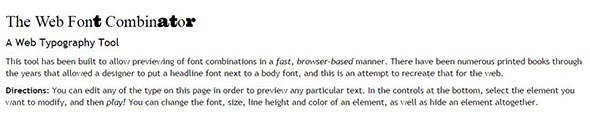
Сервис Font Combinator рассчитан на опытных дизайнеров, которые хорошо знают, какие бы шрифты они хотели бы задействовать в своих проектах, но все же не уверены в конечном результате. С помощью этого инструмента можно искать удачные сочетания шрифтов, регулируя такие параметры, как название, тип, размер и цвет шрифта.
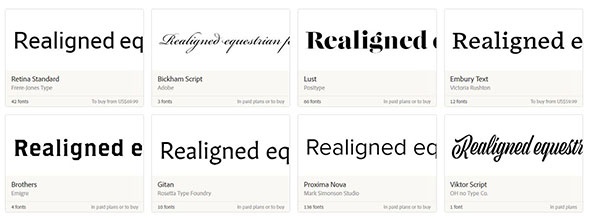
Инструмент Adobe Typekit позволит быстро найти и приобрести различные шрифты, которые можно задействовать в своих проектах. Компания Adobe гарантирует высокое качество всех предлагаемых шрифтов, так что самой большой проблемой для дизайнера будет его окончательный выбор шрифтовой пары.
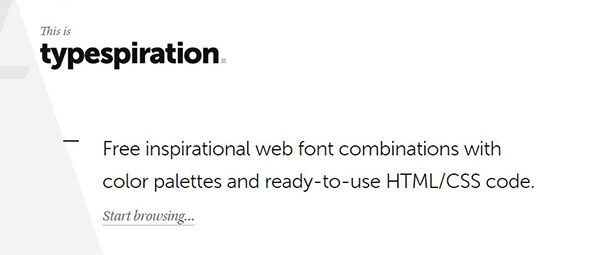
Иногда дизайнеру требуется вдохновение для того, чтобы подобрать удачное сочетание шрифтов. В этом случае стоит обратить внимание на сервис Typespiration. На этом сайте можно найти множество впечатляющих примеров, более того, каждый шрифт сопровождается краткой аннотацией и советами по его использованию. Инструмент позволяет не только найти идеальную шрифтовую пару, но и подобрать цвета для заголовков, подзаголовков и основного текста.
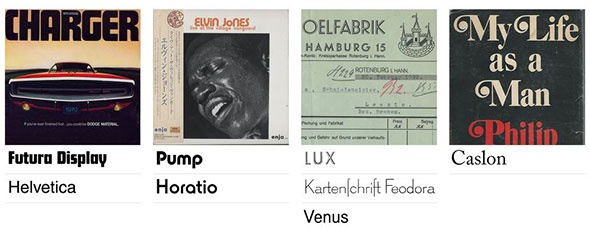
Сервис Font In Use поможет найти множество интересных шрифтов и шрифтовых пар. Дизайнеры, которые работают с данным сервисом, демонстрируют, каким образом можно задействовать шрифты в своих проектах. Неплохой ресурс для поиска вдохновения, однако новичкам следует использовать данный сервис в сочетании с инструментами, позволяющими сделать выбор шрифтов более безопасным и предсказуемым.
На сайте The Art of Combining Fonts можно найти несколько полезных советов по подбору шрифтовых пар. Однако на сейте нет никакого функционала, позволяющего найти удачное сочетание шрифтов там, просто рекомендации, некоторые из которых достаточно спорные.
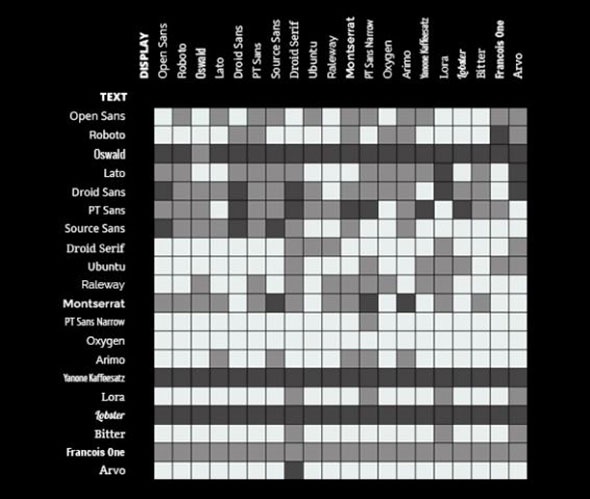
Сервис The Art of Mixing Typefaces это своеобразная шпаргалка для дизайнеров, позволяющая быстро найти подходящие друг другу шрифты. Пользоваться шпрагалкой очень просто – выбираете шрифт по вертикальной оси и затем смотрите, с каким шрифтами его можно использовать.
На этом все, спасибо за внимание!
Как добавить шрифты в Visio 2003 или в 2007?
Пробовал скидывать в папку С: /WINDOWS/Fonts . Отображаются в других программах, даже в ворде, Visio их не видет.. . 🙁 В чем дело может быть.
Лучший ответ
Чтобы установить шрифт, вам необходимо скачать его на жесткий диск вашего компьютера и разархивировать. Затем идете в «Пуск» → «Настройка» → «Панель управления» . Выбираете папку «Шрифты» . В верхней части вы увидите панель управления – выберите закладку «Файл» → «Установить шрифты» . Указываете путь к распакованным шрифтам. Радуемся жизни. Удачи.
Остальные ответы
Т. к. это относится к общему офисному пакету MS Office, то просто скачайте шрифты и вставьте в папку по следующему пути: С: /WINDOWS/Fonts и всё. Ведь в Ворде такая же штука, если шрифты добавили, то сверху в ниспадающем меню можно выбрать добавленный только что шрифт, также и в Visio можно выбрать
Как добавить шрифт в movavi
Предоставляя свои персональные данные, вы соглашаетесь на их обработку в соответствии с нашей Политикой конфиденциальности Movavi.
Movavi Photo Editor
- Нейросетевая реставрация фотографий
- Автоматическое улучшение фото в один клик
- Эффективный инструмент удаления объектов и фона
- Простой интерфейс с подсказками
- Центр поддержки
- Инструкции
- Как добавить водяной знак на фото
Как добавить водяной знак на фото?
Под редакцией Валерия Кручина
31 октября 2023 г.
Один из лучших способов защитить фотографии от нелегального использования – добавить водяной знак на картинку. Водяной знак (англ. Watermark) – это полупрозрачный логотип, который указывает, кому принадлежат авторские права на фотографию. Профессиональные фотографы и фотобанки добавляют водяные знаки на изображения, чтобы разместить свои контактные данные и предотвратить использование фотографий без согласия владельца.При добавлении водяного знака на изображение необходимо соблюдать несколько простых правил. Во-первых, настройте размер и прозрачность логотипа таким образом, чтобы его сложно было удалить с фотографии. Во-вторых, выберите место на картинке, куда вы хотите поместить водяной знак. Постарайтесь, чтобы логотип не был слишком броским и не отвлекал внимание от фотографии.В этой инструкции мы расскажем, как сделать водяной знак на фото при помощи Movavi Photo Editor.
Как добавить шрифты в Word

Вы можете добавить шрифты в Word в Windows, Mac, Word Online, а также в мобильных версиях Word. Все версии MS Word поддерживают эту функцию, но для использования в Word необходимо добавить шрифт в операционную систему.
Инструкции в этой статье относятся ко всем версиям Word начиная с 2011 года, а также для Windows 10, 8 и 7, macOS, Android и iOS.
Как установить шрифт в Windows
Давайте узнаем, как установить шрифт в Windows, чтобы затем мы могли добавить его в Word. Установка шрифта в Windows такая же, как в Windows 10, вплоть до Windows 7.

Выберите Пуск > Панель управления > Шрифты, чтобы открыть папку шрифтов вашей системы.
В другом окне найдите шрифт, который вы хотите установить. Если вы загрузили шрифт с веб-сайта, то, вероятно, файл находится в папке « Загрузки ». Файл шрифта, скорее всего, будет иметь расширение .ttf или .otf.
Перетащите нужный шрифт в папку шрифтов вашей системы. Вы можете поместить его в любое пустое пространство между значками других шрифтов на панели управления шрифтами.
Наборы шрифтов часто содержатся в файлах .zip, поэтому вы должны извлечь их, прежде чем перетаскивать фактические файлы шрифтов в папку Fonts вашей системы . Инструкции по извлечению или распаковке ZIP-файла см. В разделе « Zip-файлы: распакуйте их с помощью подходящего программного обеспечения» . Если файл .zip содержит несколько вариантов шрифта, вы должны установить каждый из них по отдельности.
Как только шрифт окажется в правильной папке, он должен установить автоматически. Если этого не произойдет, дважды щелкните файл шрифта, чтобы открыть средство просмотра шрифтов , и нажмите кнопку « Установить» в верхнем левом углу. В следующий раз, когда вы откроете Word, новый шрифт должен появиться как опция в списке шрифтов.

Как добавить шрифты в Word для Mac
Прежде чем вы сможете использовать новые шрифты Microsoft Word на Mac, вы должны добавить их в приложение для управления шрифтами в macOS, Font Book :
Найдите файл шрифта и дважды щелкните его, чтобы открыть окно предварительного просмотра шрифта. Вам может понадобиться сначала распаковать файл.
Нажмите «Установить шрифт» в нижней части окна предварительного просмотра шрифта, после чего откроется « Книга шрифтов» .
Если вы используете версию 2011 для Office для Mac, то вы также должны перетащить файл шрифта в коллекцию Windows Office Compatible , которую можно найти на левой боковой панели книги шрифтов .

После перезагрузки Mac шрифт должен быть доступен в Word и большинстве других приложений, включая PowerPoint и Excel.
Шрифты будут правильно отображаться в Word, только если они установлены на устройстве пользователя. Текст, отформатированный неподдерживаемыми шрифтами, обычно отображается шрифтом по умолчанию, например Times New Roman. Если вы планируете делиться своими файлами Word с другими, вам может потребоваться встроить некоторые шрифты. Вы можете встраивать шрифты только в версии Word для Windows , и конкретный шрифт должен разрешать встраивание. Проверьте список шрифтов Microsoft, поддерживаемых каждой версией MS Office, чтобы определить, какие шрифты вам может понадобиться для встраивания.
Как добавить шрифты в Word Online
Если вы используете приложение Microsoft Word Online как часть Office 365, вы можете использовать любой шрифт, установленный в вашей системе. Просто введите имя файла шрифта без расширения в поле « Параметры шрифта» .