
Як упорядковувати початковий екран і бібліотеку програм на iPhone
В iOS 14 і новіших версій з’явилися нові способи пошуку та впорядкування програм на iPhone. Дізнайтеся, як використовувати «Колекцію програм» і впорядкувати початковий екран.
Як використовувати бібліотеку програм для пошуку програм
На початковому екрані проведіть ліворуч, щоб відобразити «Колекцію програм». Програми автоматично сортуються за категоріями. Наприклад, програми соціальних мереж можна переглянути в категорії «Соціальні мережі». Програми, що використовуються найчастіше, автоматично перевпорядковуються залежно від способу використання. Під час інсталяції нові програми буде додано в бібліотеку програм, проте ви можете змінити місце їх завантаження.
Як шукати програми в «Колекції програм»
- Перейдіть до «Колекції програм».
- Торкніть поле пошуку, а потім введіть назву потрібної програми.
- Торкніть програму, щоб відкрити її.
Як видалити програму з «Колекції програм»
- Перейдіть до «Колекції програм» і торкніть поле пошуку, щоб відкрити список.
- Натисніть і утримуйте іконку програми, а потім торкніть «Видалити програму» .
- Натисніть «Видалити» ще раз, щоб підтвердити.
Якщо не вдається видалити програму стороннього розробника (не Apple), вимкніть батьківський контроль, а потім спробуйте ще раз.
Як переміщувати програми до «Колекції програм»
- Торкніть і утримуйте програму.
- Торкніть «Вилучити програму».
- Натисніть «Вилучити з Початкового екрана».

Як знаходити, приховувати та вилучати сторінки на початковому екрані
В iOS 14 і новіших версій можна приховувати сторінки, щоб оптимізувати вигляд початкового екрана, а потім знову додавати їх будь-коли. Ось як приховати сторінку.
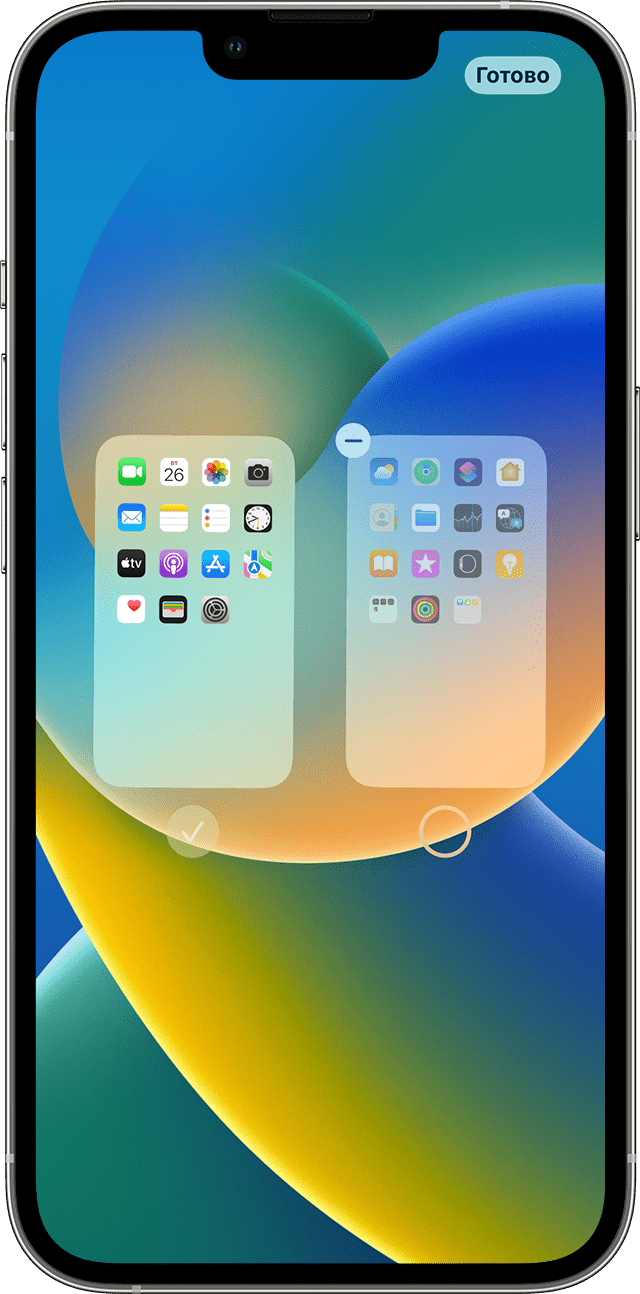
- Торкніть і утримуйте пусту ділянку на початковому екрані.
- Торкніть крапки поблизу нижньої частини екрана.
- Торкніть коло під сторінкою, яку потрібно приховати.
- Натисніть «Готово».
Щоб скасувати приховання сторінки, повторіть наведені вище кроки. Потім використовуйте «Колекцію програм», щоб швидко знаходити програми, приховані на різних сторінках.
Щоб вилучити сторінки з початкового екрана:

- Торкніть і утримуйте пусту ділянку на початковому екрані.
- Торкніть крапки поблизу нижньої частини екрана.
- Торкніть коло під сторінкою, яку потрібно приховати.
- Натисніть кнопку «Вилучити» , а потім торкніть «Вилучити».
Якщо вилучити сторінку з початкового екрана, програми все одно відображатимуться в «Колекції програм».
Як змінити порядок сторінок на початковому екрані
В iOS 15 та iPadOS 15 і новіших версій можна переміщувати сторінки на початковому екрані. Ось як це зробити.
- Торкніть і утримуйте пусту ділянку на початковому екрані.
- Торкніть крапки поблизу нижньої частини екрана.
- Перетягніть сторінку, щоб перевпорядкувати її.
- Натисніть «Готово».
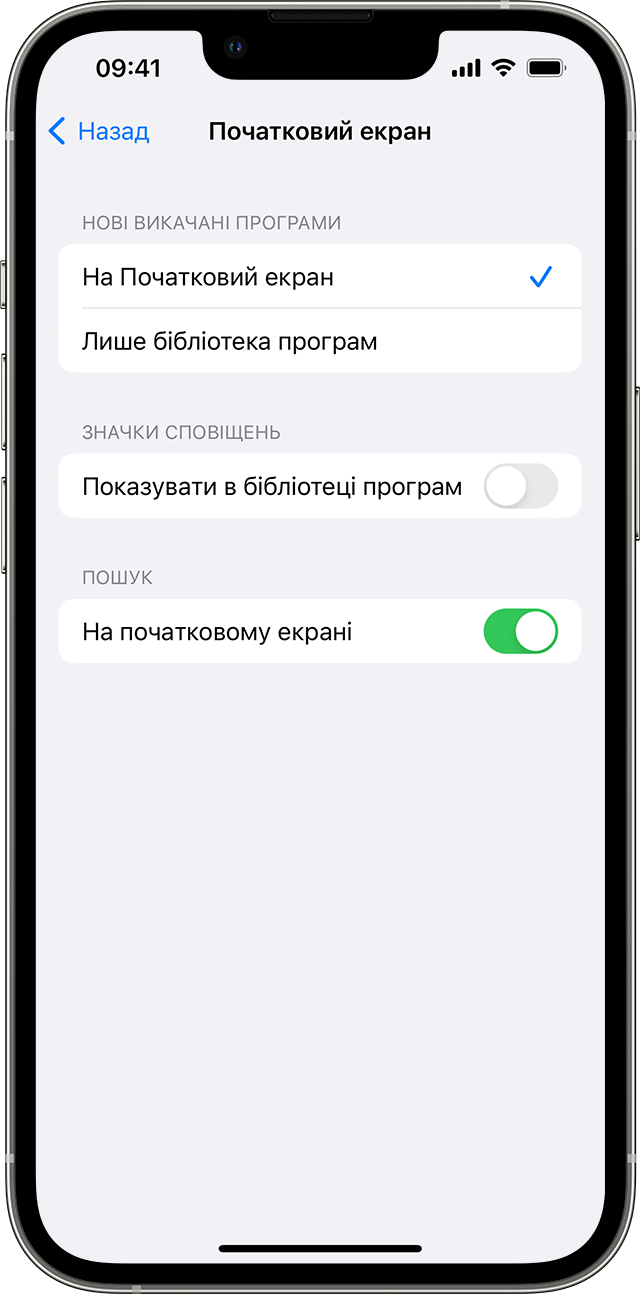
Як змінити розташування для завантаження нових програм
Щоб змінити розташування для завантаження нових програм на iPhone або відобразити чи приховати сповіщення, що відображаються в «Колекції програм», виконайте дії нижче.
- Перейдіть у меню Параметри > Початковий екран.
- Виберіть параметр, наприклад «Додати на початковий екран» або «Лише бібліотека програм».
Додаткова інформація
Дізнайтеся, як налаштувати віджети на початковому екрані, щоб мати потрібну інформацію під рукою.
2 способа разобраться с хаосом на рабочем столе в айфоне
У Apple вышло очередное обновление операционной системы до iOS 14. И те, кто уже обновил свой девайс, наверняка заметили, что на главном экране смартфона что-то изменилось.
У Apple вышло очередное обновление операционной системы до iOS 14. И те, кто уже обновил свой девайс, наверняка заметили, что на главном экране смартфона что-то изменилось.

Если пролистать вправо до последнего экрана, мы увидим “Библиотеку приложений”. Все ваши приложения сгруппировались по категориям автоматически. Удобно ли это и как правильно пользоваться новым интерфейсом на iPhone 12 и более ранних моделях после обновления, мы попросили рассказать экспертов магазина электроники Stylus.
Как пользоваться новой библиотекой

Ошибочным решением будет не пользоваться ею вовсе, ведь если присмотреться — довольно удобная штуковина. В библиотеке все приложения на виду, не нужно пролистывать 100500 экранов в поисках нужной утилиты.
Сортировка в библиотеке динамичная и категории меняют свое местоположение в зависимости от того, какие программы вы используете сейчас чаще. Вы наверняка найдете такие папки, как “Производительность и финансы”, “Творчество”, “Развлечения”, “Покупки и еда” и другие с учетом ассорти установленных на вашем устройстве приложений. Каждая программа запускается в один клик с библиотечного классификатора.
Когда вы добавляете новое приложение в библиотеку, айфон автоматически определяет его в соответствующую категорию, в отличие от iOS 13, где у вас были собственные папки с придуманными названиями. Но даже при такой сортировке по смыслу и категориям не обойтись без поиска, и он там есть. Также в библиотеке можно все упорядочить по-своему — удалить программы и страницы приложений, чтобы освободить место на дисплее.
А что делать с сохраненными папками?

В предыдущей версии iOS 13 была возможность ручной сортировки приложений по разным папкам. И после обновления она никуда не делась. Если библиотека покажется вам неудобной, вы спокойно можете вернуться к своим сохраненным папкам с приложениями.
Папка — по сей день самый простой способ упорядочить значки на экране айфона. Чтобы начать “великое переселение” ярлыков из папки в папку, зажмите пальцем один значок, пока не откроется экран редактирования. Теперь изображение программы можно свободно перемещать на другой экран, удалять, менять местами.
Для создания новой папки наложите один значок поверх другого, затем введите наименование папки. Название должно отображать содержимое внутри, чтобы упростить поиск нужных утилит, а не усложнить его. Например, “документы”, “обработка фото”, “соцсети”, “финансы”.
Можно просто добавить изображение Emoji вместо слова. Рекомендуем не “засорять” стартовые экраны смартфона — все скачанные приложения распределяйте по папкам по смыслу и категориям. Структурирование поможет не только избавиться от беспорядка, но и упростит работу со смартфоном — количество активных экранов сократится до 3-4.
Рабочий стол iOS 14: как настроить виджеты, библиотеку приложений
iOS 14 содержит много изменений в интерфейсе, и некоторые не совсем очевидные. Мы решили вместить их в одном материале, а также сделать мини-инструкции о том, как использовать главный экран iOS 14 по максимуму. Поехали!
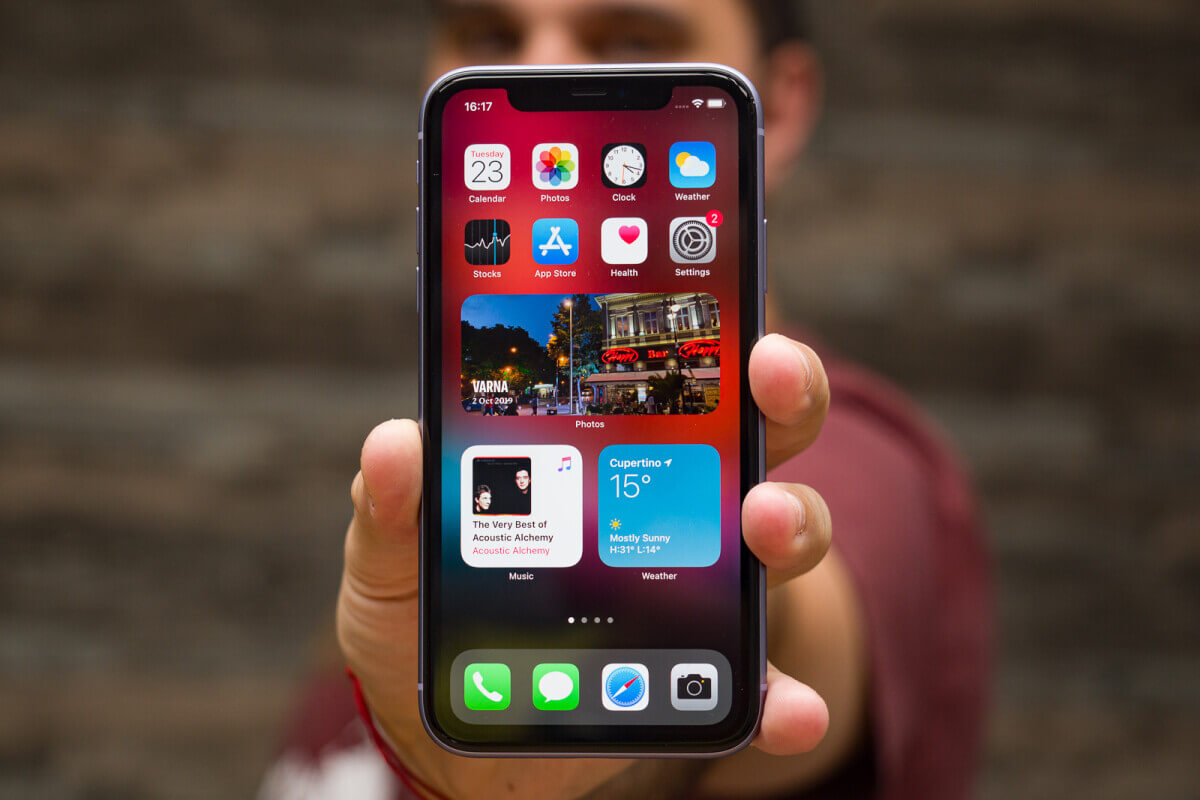

Виджеты, выбор браузера по умолчанию и функция «картинка-в-картинке» — далеко не весь список фундаментальных изменений в новой ОС, которых не было с момента выхода оригинального iPhone. Сегодня мы поможем вам разобраться в них, так что дочитайте материал до конца — будет интересно!
Быстрый переход между страницами главного экрана
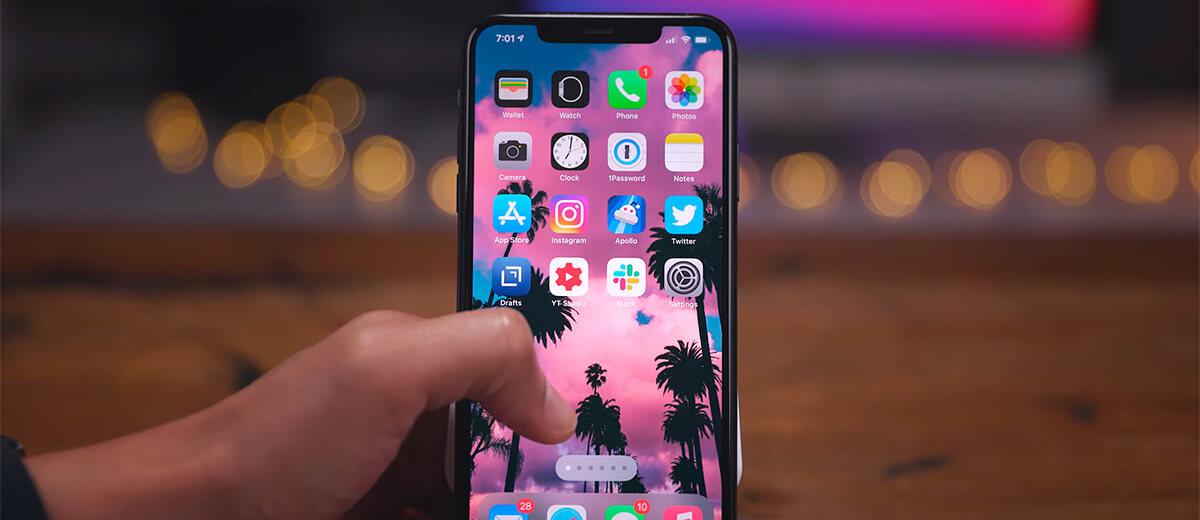
Конечно, можно перелистывать страницы рабочего стола как обычно, но в iOS 14 можно делать это еще быстрее. Для этого нужно удержать точки, обозначающие количество рабочих столов, и провести пальцем влево или вправо, не отпуская его от точек. Главное учесть, что после удерживания они должны выделиться.
Как запустить «Jiggle режим»
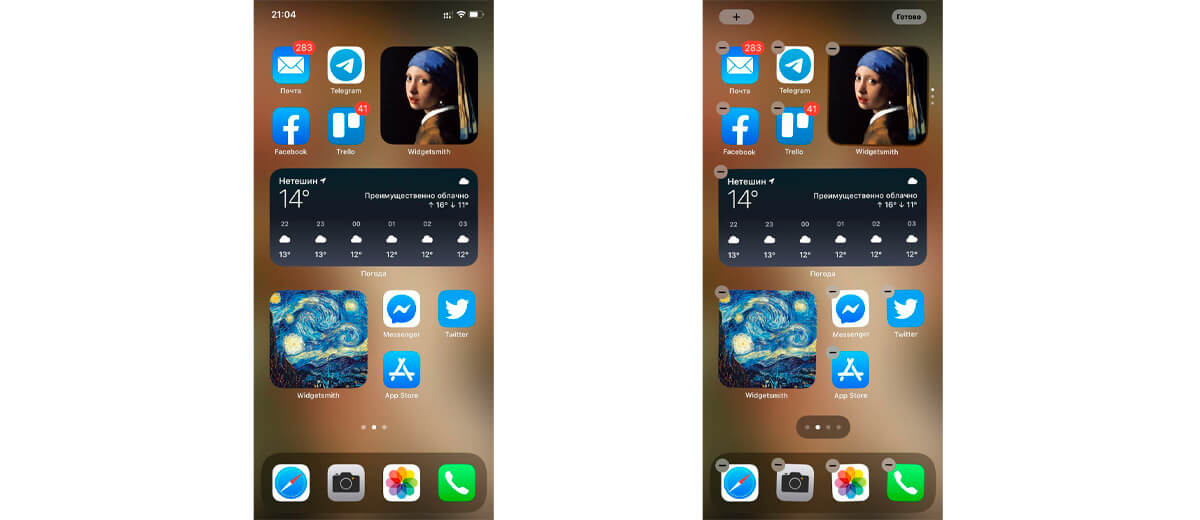
В iOS 14 присутствует режим Jiggle или «режим покачивания». Он позволяет «заставить» все значки на главном экране покачиваться. Выглядит забавно, но эта функция была создана, чтобы быстро можно было перемещать, удалять или изменять установленные приложения на iPhone. Существует несколько способов, как перейти в этот режим:
- нажать в любое место главного экрана и удерживать в течение нескольких секунд;
- коснуться и перетащить любой значок приложения на главном экране;
- нажать и удерживать значок приложения, после чего выбрать «Редактировать главный экран» в контекстном меню.
Как выйти с «режима покачивания»
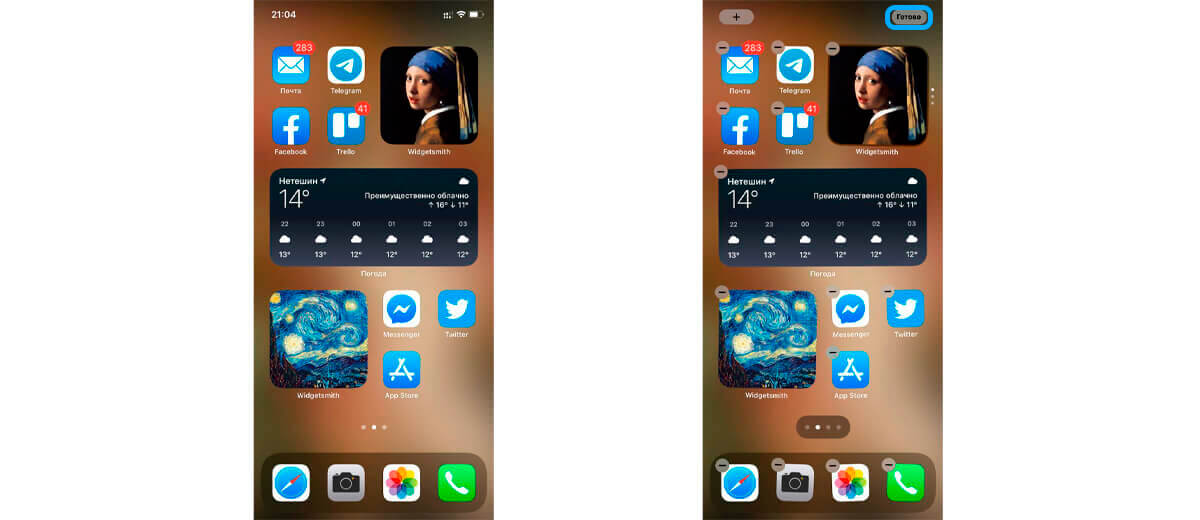
Здесь также есть несколько методов:
- нажать кнопку «Готово» в правом верхнем углу;
- коснуться любой пустой области на главном экране;
- провести вверх от нижней части главного экрана.
Как переместить приложение
Чтобы переместить приложение необходимо войти в режим покачивания, нажать и удерживать значок приложения, после чего переместить его в нужное место на главном экране и отпустить. Приложения автоматически будут сортированы по сетке рабочего стола.
Чтобы перемещать приложение между страницами, нужно перетащить его к самом краю главного экрана, пока следующая страница автоматически не откроется. Также можно одним пальцем удерживать приложение, а вторым быстро переключиться на второй рабочий стол.
Как удалить приложение

Необходимо снова войти в режим покачивания и коснуться значка «минус». Дальше необходимо выбрать параметр «Удалить приложение», после чего оно полностью исчезнет с устройства.
Как отобразить библиотеку приложений
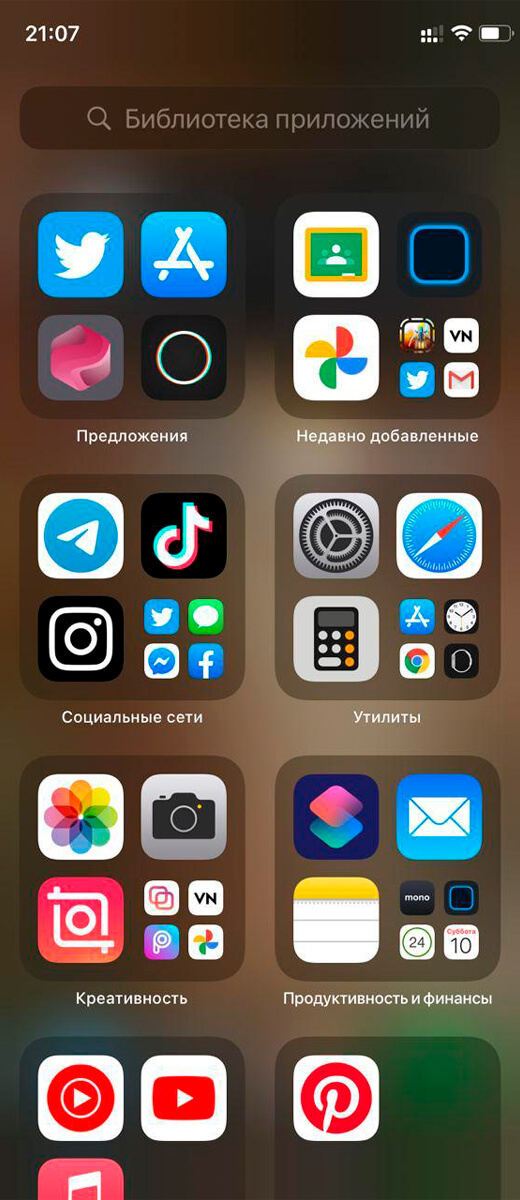
Библиотека приложений — место, где находятся все приложения, установленные на вашем iPhone. Они автоматически сортируются по категориям, и пользователь не может их изменить. К примеру, в верхнем правом углу библиотеки приложений отображается категория «Недавно добавленные», в которую помещаются последние установленные приложения.
Вы можете запускать приложения прямо из категорий библиотеки, нажимая на большие значки в каждой категории. Если она содержит более четырех программ, в правом нижнем углу появляется небольшая группа из значков, нажав на которую можно открыть полную папку, содержащую все приложения в этой категории.
Как переместить приложение в библиотеку
Чтобы это сделать необходимо:
- войти в режим покачивания;
- коснуться значка «-» в верхнем левом углу приложения;
- выбрать «Переместить в библиотеку приложений», чтобы убрать приложение из главного экрана и оставить только в библиотеке.
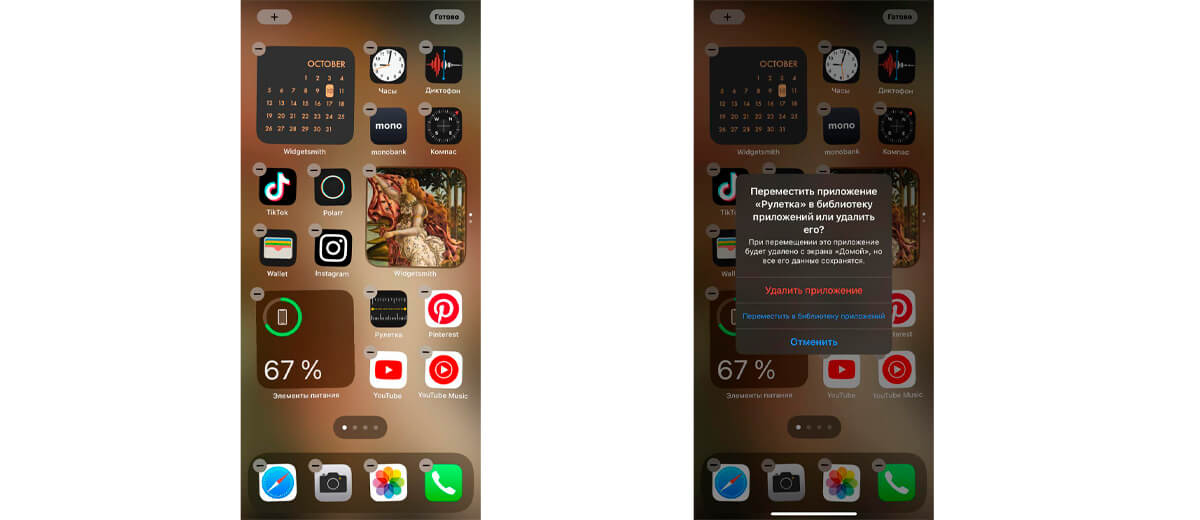
Вы также можете просто перетащить программу в библиотеку.
Как загружать приложения прямо в библиотеку
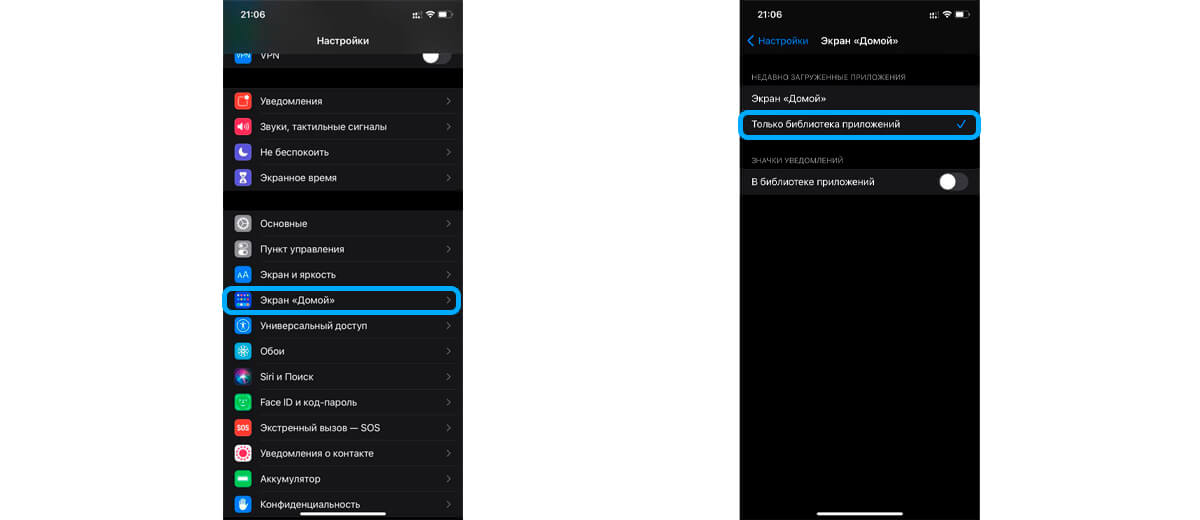
Необходимо открыть «Настройки» — Экран «Домой» и выбрать пункт «Только библиотека приложений» в разделе «Недавно загруженные приложения».
Как искать приложения, установленные на вашем iPhone
Нужно коснуться поисковой строки в верхней части библиотеки приложений. В отличие от поиска Spotlight, здесь поисковая функция ограничена только приложениями, установленными на телефоне.

Как отобразить все приложения по алфавиту
Откройте библиотеку приложений и свайпните вниз, чтобы открыть алфавитную сортировку установленных программ.
Как переместить приложение из библиотеки на главный экран
Нажмите и удерживайте значок программы, после чего перетащите его из библиотеки на одну из страниц рабочего стола. Также можно войти в режим покачивания в библиотеке и легко переместить приложение на главный экран.
Почему иногда отображается «х» вместо минуса при удалении приложений
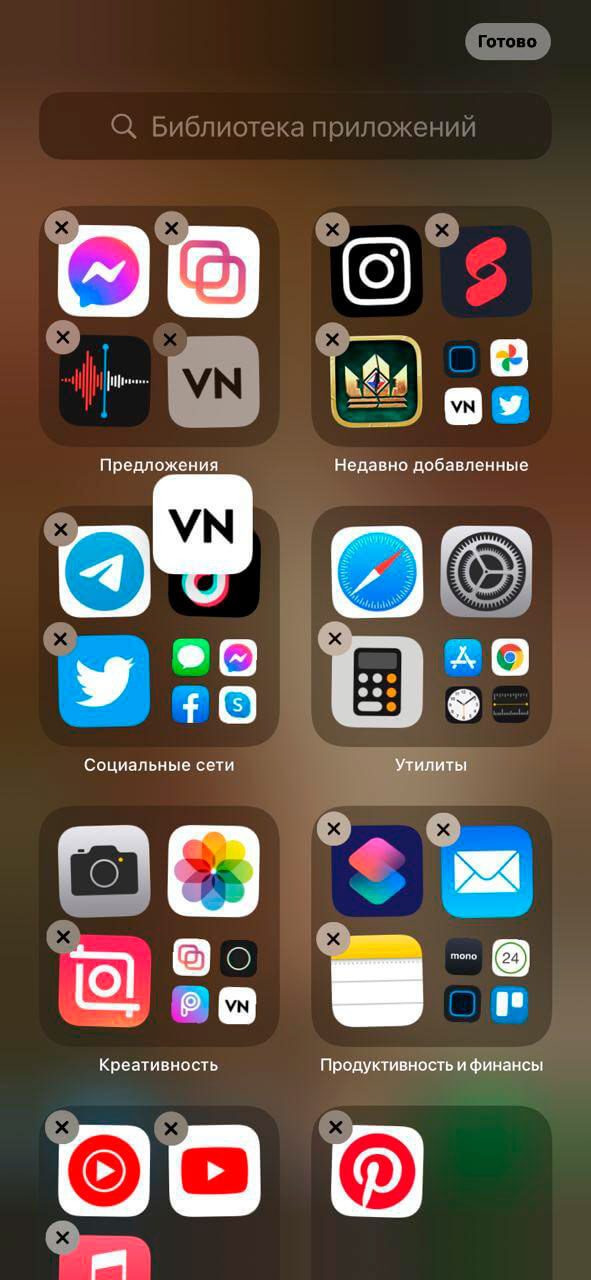
Во время удаления приложений можно увидеть либо «х», либо «-». Почему это происходит? Значок минуса отображается только над приложениями, расположенными на главном экране при попытке их удаления или перемещения в библиотеку. А значок «х» появляется при попытке удалить программу из библиотеки приложений и приводит к полноценному удалению из iOS 14.
Как отобразить значки уведомлений в библиотеке
По умолчанию значки уведомлений не отображаются в библиотеке приложений.
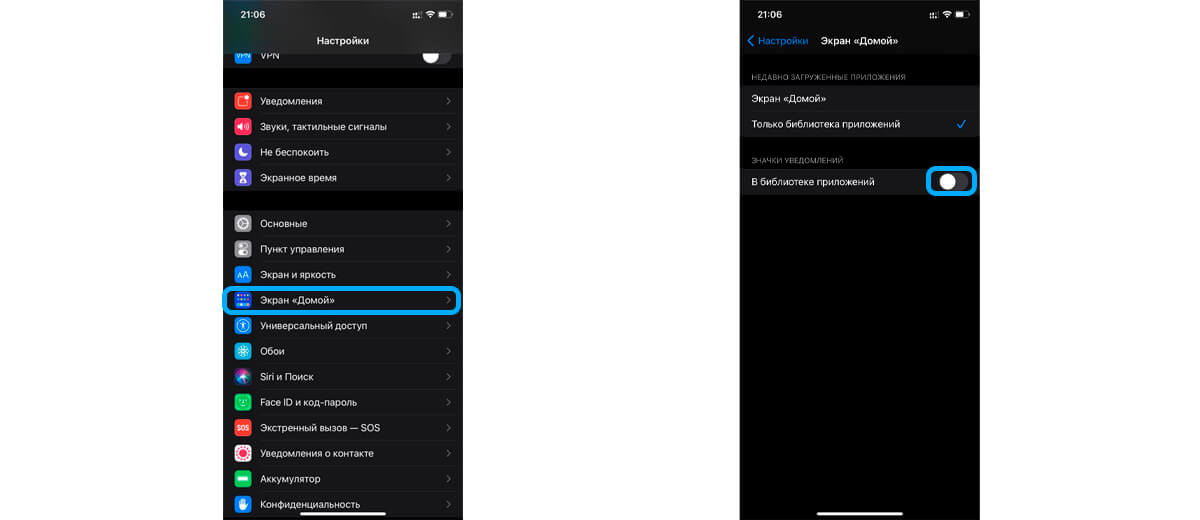
Чтобы устранить это, нужно:
- открыть «Настройки»;
- перейти в Экран «Домой»;
- включить переключатель «В библиотеке приложений» в разделе «Значки уведомлений».
Как скрыть страницы главного экрана
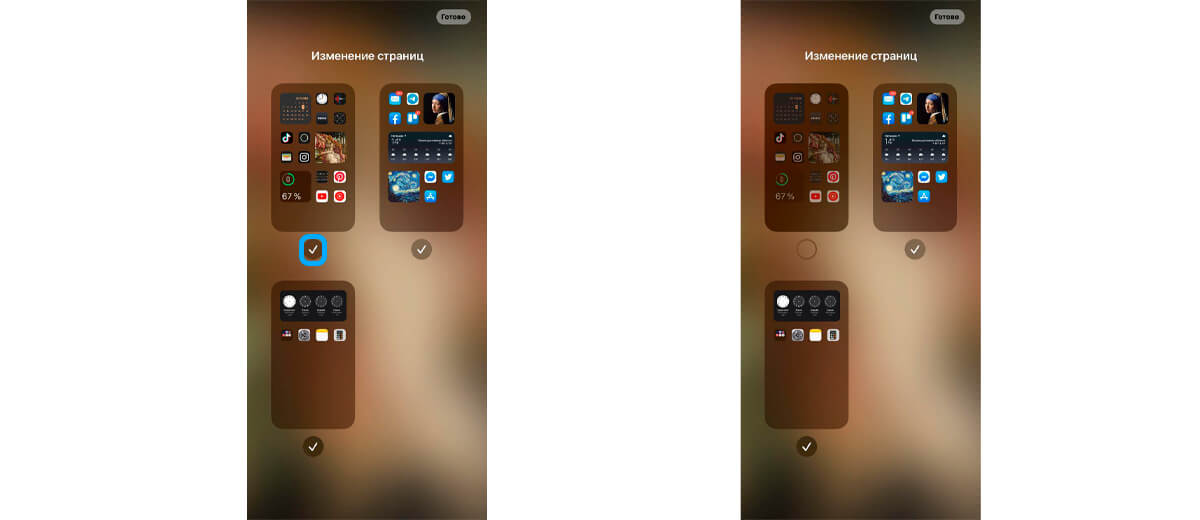
iOS впервые позволяет пользователям скрывать страницы домашнего экрана со всеми приложениями на них. Их по-прежнему можно будет найти в библиотеке, но они больше не будут расположены на рабочем столе.
Чтобы редактировать страницы главного экрана нужно коснуться панели с точками в самом низу над панелью быстрого доступа во время активированного режима покачивания. В режиме редактирования снимите галочки со страниц, которые необходимо скрыть, и нажмите «Готово». Обратите внимание, что полностью все страницы скрыть нельзя — хотя бы одна должна быть активирована на главном экране.
Как включить режим быстрых действий
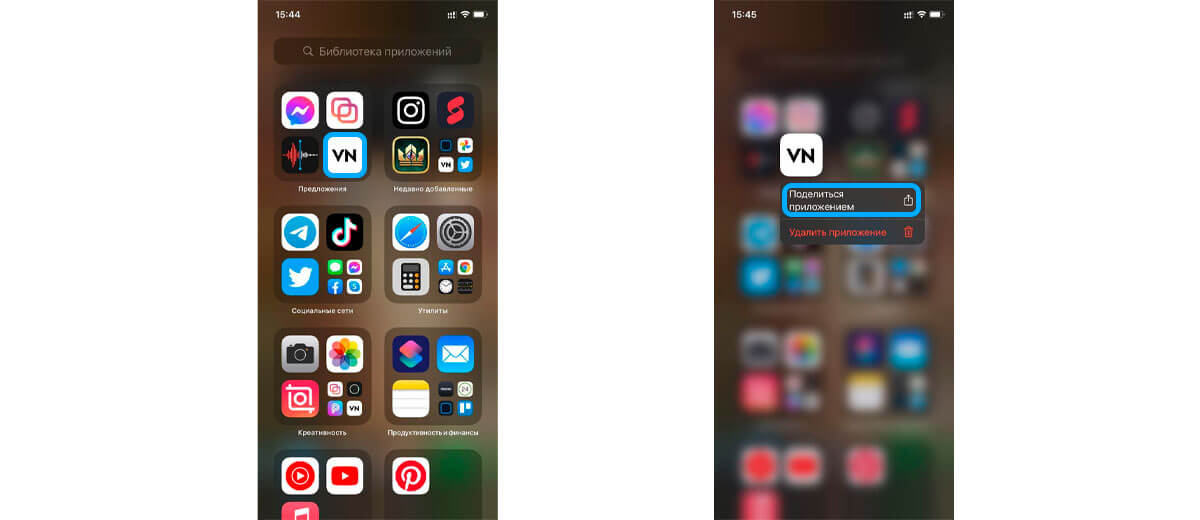
Режим быстрых действий — удобная фишка, позволяющая быстро выполнить функцию с определенным приложением или сразу перейти в любой его раздел, не запуская саму программу. Для этого необходимо нажать и удерживать значок приложения, пока не появится контекстное меню. Также можно выбирать пункты в меню быстрых действий, не убирая палец с экрана.
Как поделиться приложением
Чтобы поделиться приложением с помощью iOS 14 Share Sheet, нажмите и удерживайте значок приложения, пока не появится контекстное меню быстрых действий, после чего выберите «Поделиться приложением».
Как создать папку
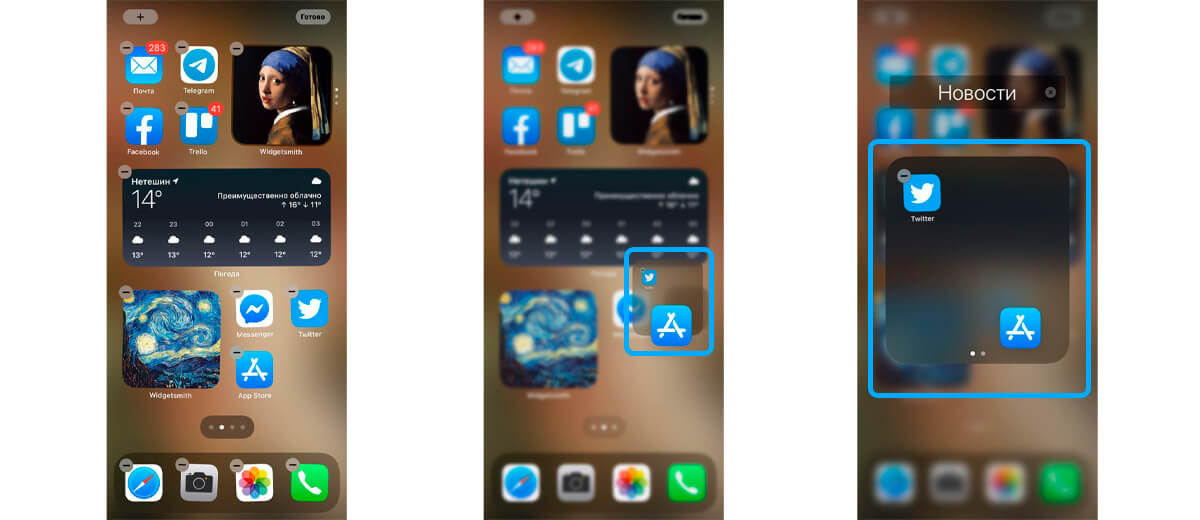
Папки в новой ОС создаются путем перетаскивания одного значка поверх другого, пока не появится папка. Если она уже существует, можно просто перетащить приложение в нее.
Как переименовать папку
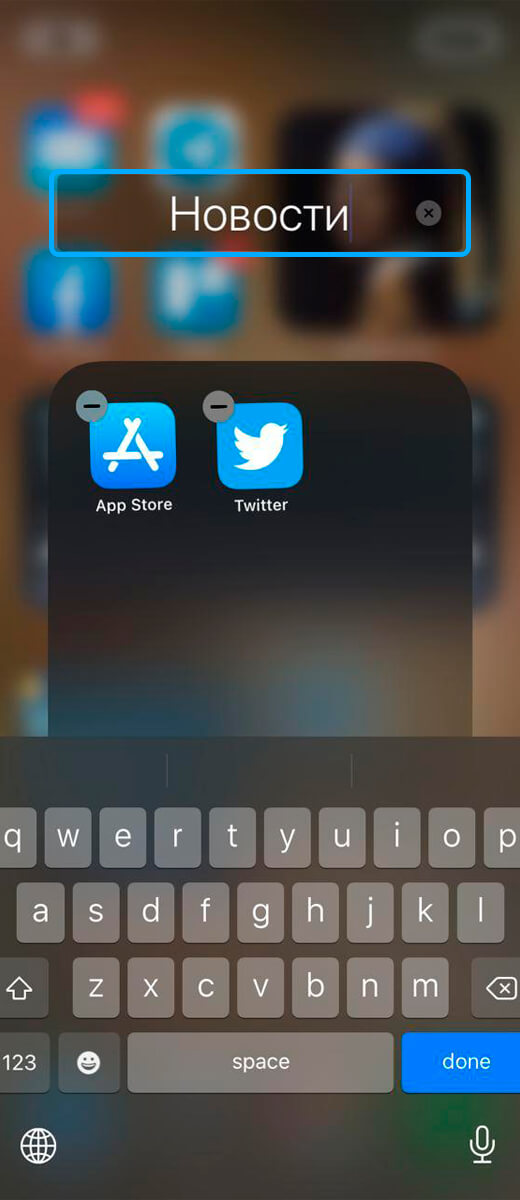
Необходимо нажать и удерживать папку до появления контекстного меню, после чего нажать кнопку «Переименовать». Можно также активировать режим покачивания и нажать на «х» возле имени папки.
Как переместить сразу несколько приложений
Чтобы выбрать несколько программ нужно войти в режим покачивания и начать перетаскивать приложение, не убирая палец с экрана. Тем временем другим пальцем выбираете другое приложение, и так далее, пока в стеке, который удерживается первым пальцем, не накопится нужное количество программ.
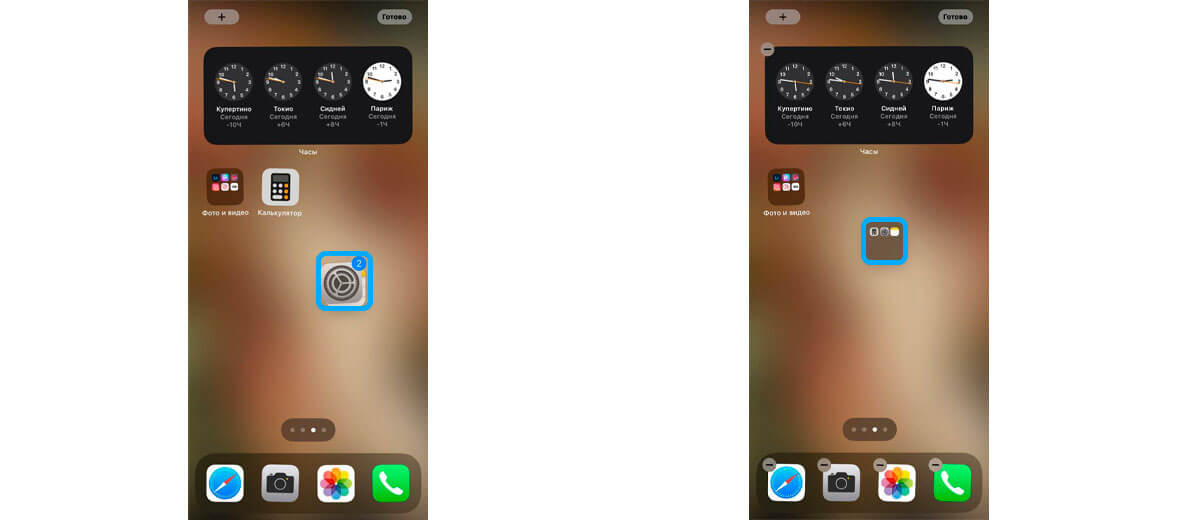
В правом верхнем углу стека вы увидите счетчик, который показывает, сколько приложений в нем на данный момент. Можно добавить в стек неограниченное количество приложений, которые можно разместить на разные страницы главного экрана. Как только вы решите, куда переместить все программы, отпустите палец на этом месте и все значки будут расположены на странице одновременно.
Как переместить несколько приложений в папку
Чтобы переместить множество приложений в папку, можно перетащить стек с ними напрямую в папку. Также можно воспользоваться методом создания папки и наложить одно приложение поверх другого.
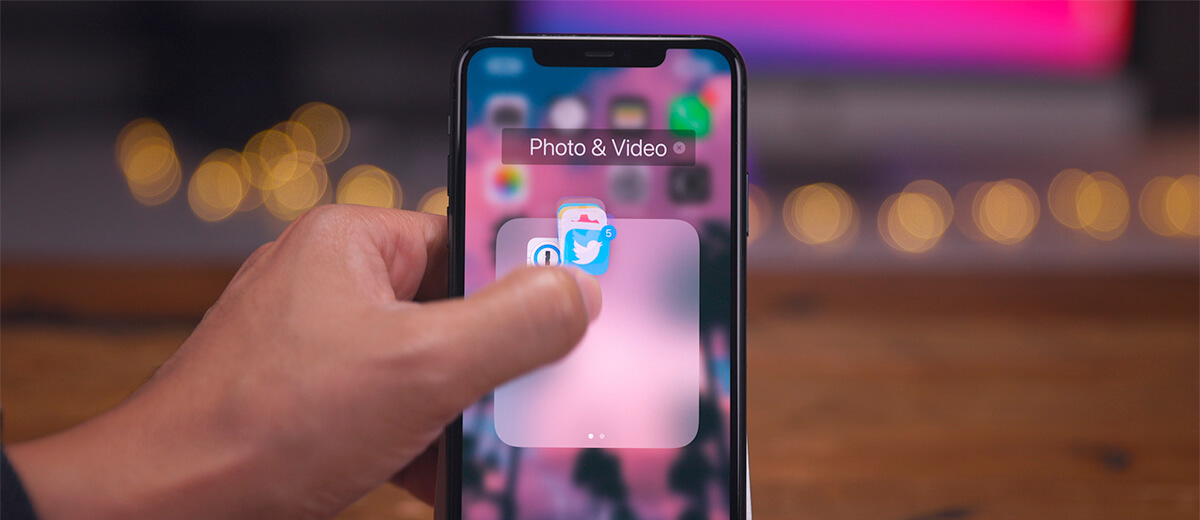
Как перетащить несколько приложений в библиотеку приложений
История та же — вы создаете стек из приложений и переносите в библиотеку, после чего эти программы больше не будут отображены на главном экране, но будут по-прежнему установлены на смартфоне.
Другой способ — поместить приложения в папку. Далее нажмите на нее и удерживайте до появления меню быстрого доступа и нажмите кнопку «Удалить папку». Коснитесь опции «Удалить с экрана Домой».

Как вызвать предложения Siri через Spotlight
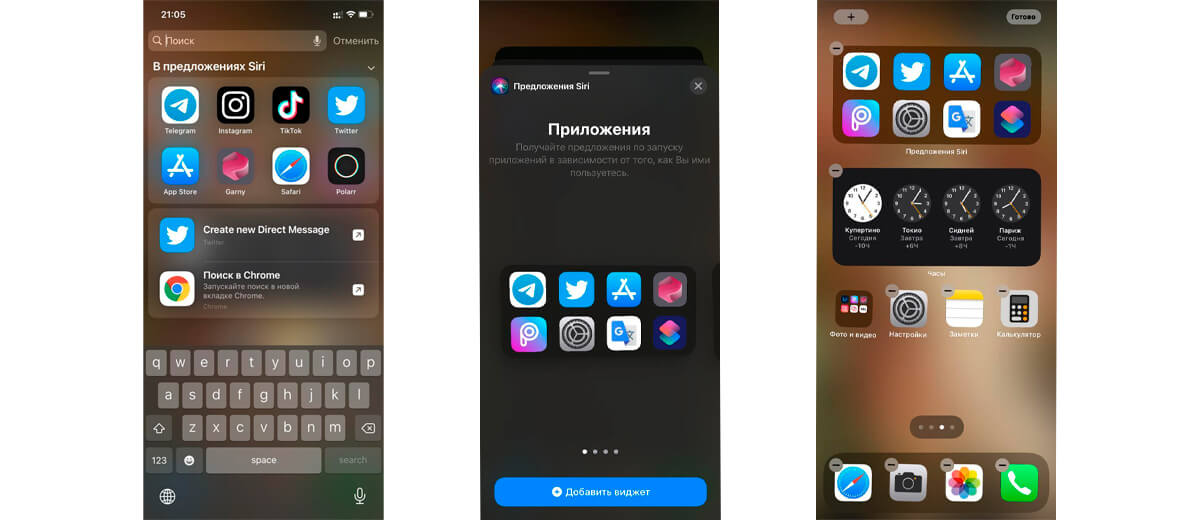
Предложения от Siri — динамические и могут меняться в зависимости от того, как вы используете свой iPhone. Свайпните вниз по главному экрану, чтобы открыть Spotlight и показать приложения, предложенные Siri. Коснитесь треугольника в верхнем правом углу интерфейса предложений Siri, чтобы показать 4 дополнительных приложения.
Как использовать виджет предложений Siri
Как и в случае с предложениями Siri в Spotlight, можно добавлять предлагаемые голосовым помощником приложения на главный экран с помощью виджета в iOS 14. Чтобы получить доступ к виджетам включите режим покачивания и нажмите «+» в верхнем левом углу рабочего стола. В разделе «Предложения Siri» библиотеки виджетов найдите соответствующий и нажмите «Добавить виджет» в нижней части экрана, после чего он будет добавлен на домашний экран.
Как сделать сброс главного экрана
Вы можете сбросить домашний экран к значениям по умолчанию. Для этого необходимо перейти в «Настройки» — «Основные» — «Сброс» и выбрать «Сбросить настройки Домой».
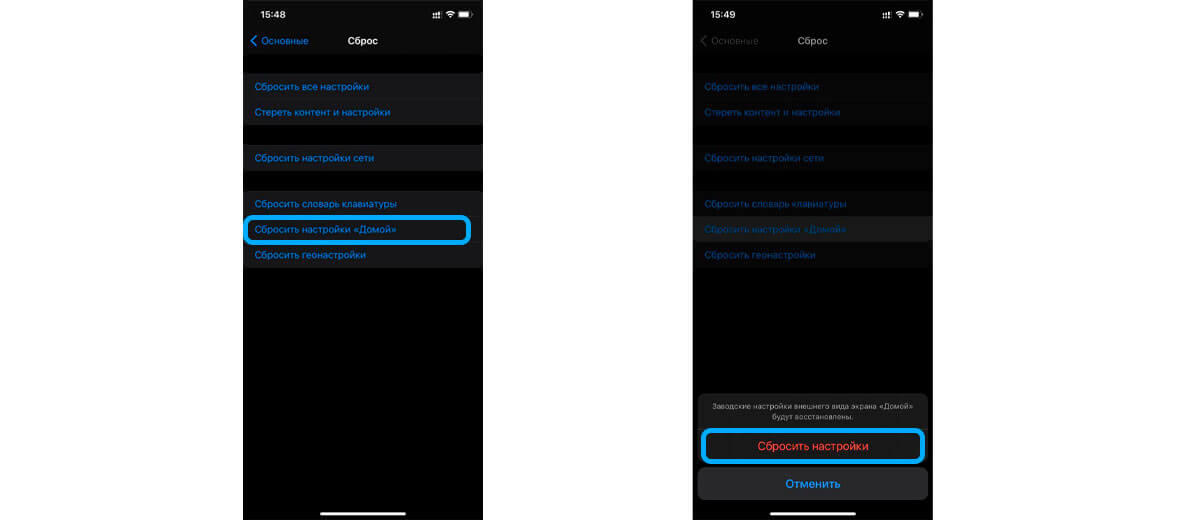
Во время сброса значки стандартных приложений вернутся в исходное положение. Также процедура приведет к сбросу приложений в панели быстрого запуска, папках, а также к любым изменениям страниц главного экрана. Если до сброса на экране были какие-либо виджеты, они также будет удалены.
После сброса все приложения будут упорядочены в алфавитном порядке.
Заключение

Как можно заметить, в iOS 14 практически революционно изменился домашний экран. Надеемся, мы смогли помочь вам разобраться во всех фишках рабочего стола.
Подписывайтесь на наш Telegram и познавательный TikTok, чтобы всегда оставаться в «яблочном» тренде!
Руководство: Библиотека приложений и как оформить рабочий стол в IOS 14
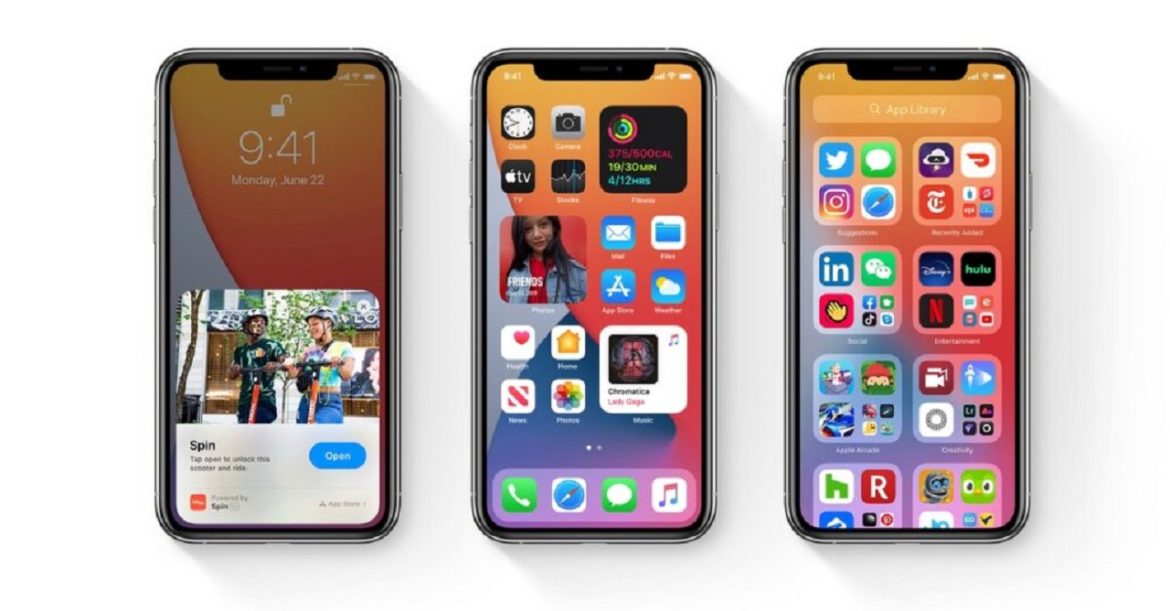
Началось распространение финального варианта операционной системы iOS 14 на мобильных устройствах Apple. В ней есть ряд интересных изменений. В частности, с домашнего экрана теперь можно полностью убирать страницы. Так вы сможете избавляться от приложений на домашнем экране не по одному, а от множества сразу.
Это позволит упорядочить расположение ярлыков на домашнем экране и оставить там только самые необходимые приложения. Остальные не будут удалены, вместо этого они будут рассортированы в новой библиотеке приложений. Это придаст системе более чистый внешний вид. Вы сможете открыть необходимые приложения в библиотеке.
Приложения с них находятся в библиотеке. Для доступа к ней сделайте жест справа налево на последней странице домашнего экрана. Приложения в библиотеке отсортированы по категориям.
При желании выбранные страницы можно вернуть на домашний экран так же, как вы их убрали.
Наши обзоры и новости в Telegram