
Как быстро расставить иконки в iOS на iPhone или iPad по умолчанию (вернуть заводской порядок)
Наверное, у каждого владельца iOS-устройств бывают моменты, когда привычное расположение иконок на домашнем экране надоедает, и хочется чего-то новенького. Для того чтобы вернуть первоначальный (заводской) порядок расположения значков приложений, вовсе не обязательно передвигать их вручную или восстанавливать заводские настройки устройства через полный сброс устройства к заводским настройкам.
Вместо этого можно воспользоваться более простым способом. Следуя представленной ниже инструкции, вы сможете восстановить первоначальное расположение иконок автоматически всего за несколько секунд.
Как вернуть первоначальный вид (вернуть заводской порядок) домашнего экрана iPhone или iPad:
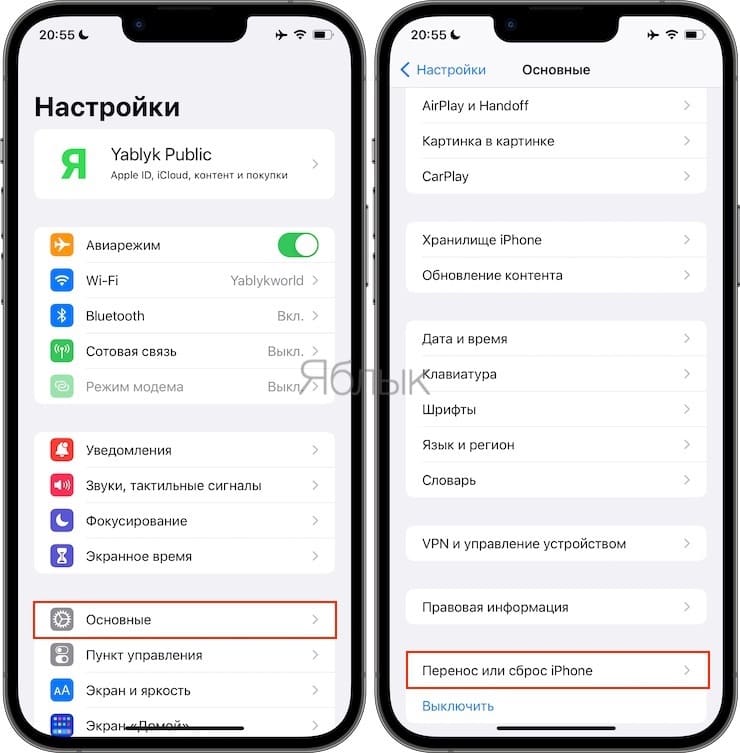
1. Запустите на iOS-устройстве приложение «Настройки».
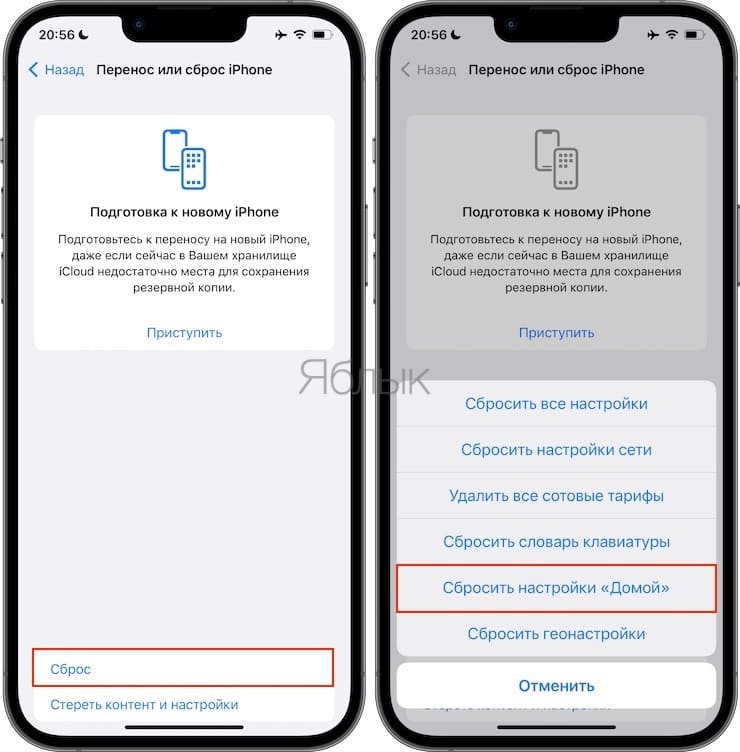
2. Пройдите по пути «Основные» → «Перенос или сброс iPhone» → «Cброс» и нажмите «Сбросить настройки «Домой».
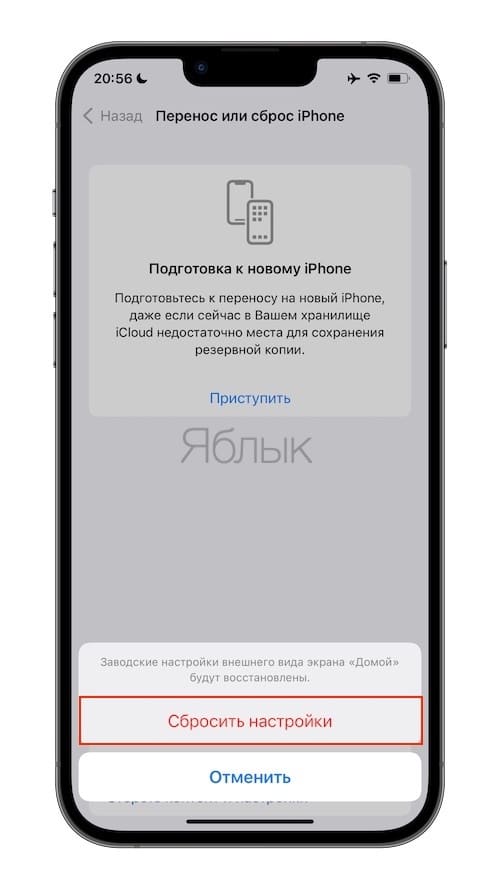
Подтвердите намерение нажатием «Сбросить настройки».
Вуаля – все иконки расположены на домашнем экране так же, как и в момент первого запуска iOS. Все сторонние приложения расположатся на второй странице в алфавитном порядке.
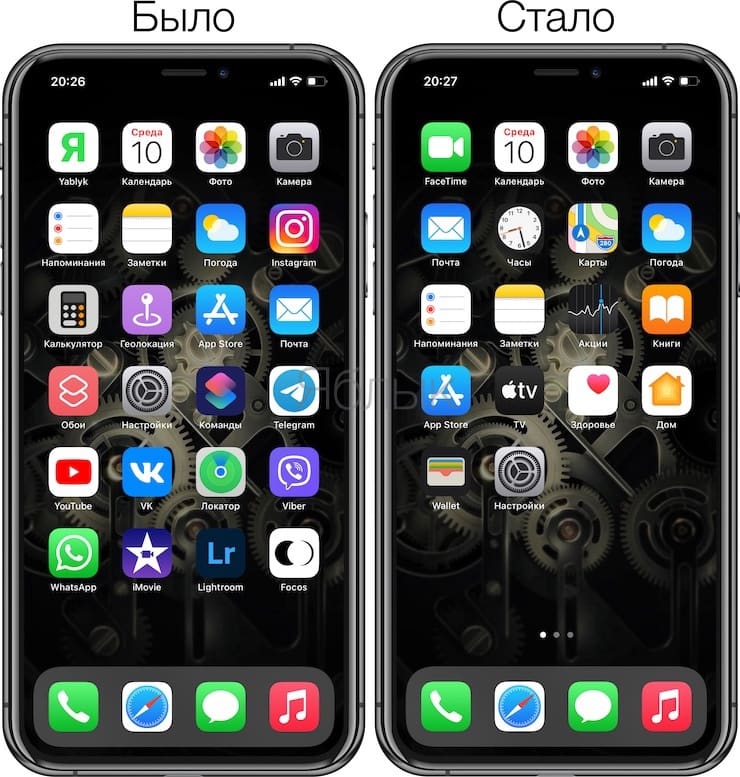
Как оказалось, восстановить первоначальное расположение значков приложений проще простого.
�� Смотрите также:
- Как искать, скачать и изменить обои на iPhone, iPad и iPod touch.
- 15 полезных жестов в iOS на iPhone и iPad, о которых вы не знали.
- Почему нужно пользоваться Night Shift (Ночным режимом) на iPhone – научное объяснение.
�� Мы в Telegram и YouTube, подписывайтесь!
Сортировка значков приложений на главном экране iPhone или iPad в алфавитном порядке
Есть много способов упорядочить значки приложений на главном экране. Вчера мы увидели умный, но непрактичный способ упорядочить значки приложений на главном экране.
Если вы хотите упорядочить свои приложения в алфавитном порядке, есть быстрый и простой способ сделать это в iOS.
Предупреждение: Обратите внимание, что если вы создали папки, они будут удалены, что, вероятно, является самым большим недостатком использования этого метода.
Следуйте этим простым шагам:
- Прокрутите вниз и коснитесь Перезагрузить
- Затем нажмите на Сбросить макет главного экрана.

- Вы получите сообщение о том, что «Это приведет к сбросу макета вашего домашнего экрана до заводских настроек по умолчанию», нажмите Сбросить главный экран.

Вот и все, значки приложений на главном экране теперь должны быть отсортированы следующим образом:
- Стандартные приложения Apple (которые поставляются с предустановленной iOS) будут помещены в их заводские местоположения по умолчанию.
- Остальные приложения будут отсортированы по алфавиту.

Сообщите мне об этом в комментариях. Вы можете ознакомиться с этим постом, чтобы узнать больше о домашних советах по организации приложений и папок на главном экране вашего iPhone. Если у вас есть несколько советов, пожалуйста, поделитесь ими в комментариях ниже.
Упорядочивание приложений в папки на iPad
Вы можете упорядочивать приложения в папки для более удобного поиска приложений на страницах экрана «Домой».
Создание папок
- Коснитесь любого приложения на экране «Домой» и удерживайте его, затем коснитесь «Изменить экран “Домой”». Значки приложений начнут покачиваться.
- Чтобы создать папку, перетяните значок одного приложения на значок другого приложения.
- Перетяните значки других приложений в ту же папку. В папке можно разместить несколько страниц с приложениями.
- Чтобы переименовать папку, коснитесь и удерживайте ее, коснитесь «Переименовать» и введите другое название. Если значки приложений начнут покачиваться, коснитесь фона экрана «Домой» и повторите попытку.
- По завершении коснитесь «Готово».
Чтобы удалить папку, коснитесь ее для открытия, затем перетяните значки всех приложений из этой папки. Папка удалится автоматически.
Примечание. Организация приложений на экране «Домой» не влияет на их расположение в библиотеке приложений.
Перемещение приложения из папки на экран «Домой»
Для более удобного поиска и открытия можно переместить приложение из папки на экран «Домой».
- Перейдите на страницу экрана «Домой», на которой находится папка с нужным приложением, затем коснитесь папки, чтобы ее открыть.
- Коснитесь приложения и удерживайте его, пока приложения не начнут покачиваться.
- Перетяните приложение из папки на экран «Домой».
Восстановление начального вида экрана «Домой» и расположения значков приложений

- Выберите «Настройки» > «Основные» > «Сброс».
- Коснитесь «Сбросить настройки «Домой»». Все созданные Вами папки удаляются, а загруженные Вами приложения размещаются в алфавитном порядке после приложений, встроенных в iPad.
Как расположить иконки на любом месте рабочего стола iOS 14

В закладки
Одним из самых спорных новшеств iOS 14 стали виджеты на домашнем экране iPhone и iPad. Информационные панели и карточки имеют множество недостатков, которые мешают им стать действительно нужным элементом системы.
На данный момент самой полезной фишкой виджетов является возможность размещать иконки в удобном месте рабочего стола. Чтобы для этого не держать пару ненужных панелей, предлагаем научиться добавлять прозрачные виджеты.
? Спасибо re:Store за полезную информацию. ?
Как добавить прозрачный виджет на домашнем экране iPhone
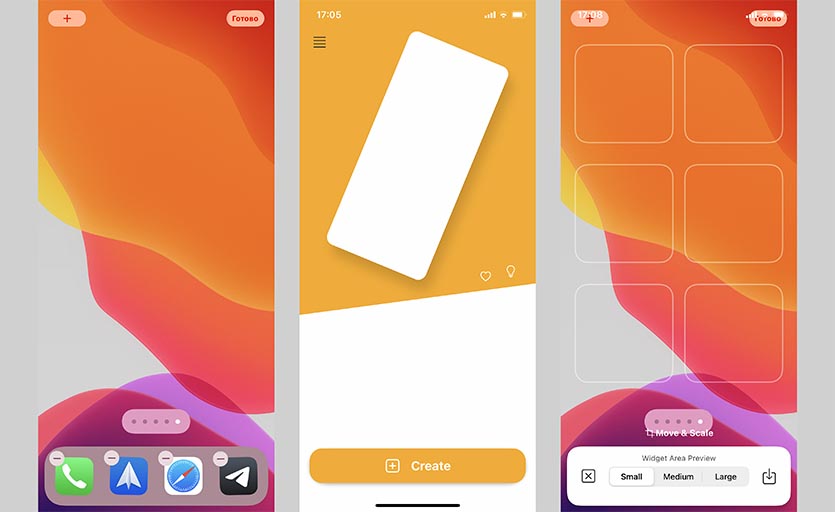
1. Загружаем бесплатное приложение Yidget из App Store.
2. Переходим в режим редактирования иконок на рабочем столе и открываем самый правый рабочий стол без иконок.
3. Делаем снимок экрана при помощи кнопок Увеличения громкости и Питания (на iPhone с Face ID) или Домой и Питания (на iPhone с Touch ID). Должен получиться скриншот с пустым столом без иконок и виджетов на нем.
4. Запускаем приложение Yidget и нажимаем кнопку Create.
5. Выбираем снимок экрана в качестве фона, указываем размер прозрачных виджетов (маленький, средний или большой) и сохраняем результат при помощи кнопки в правом нижнем углу.
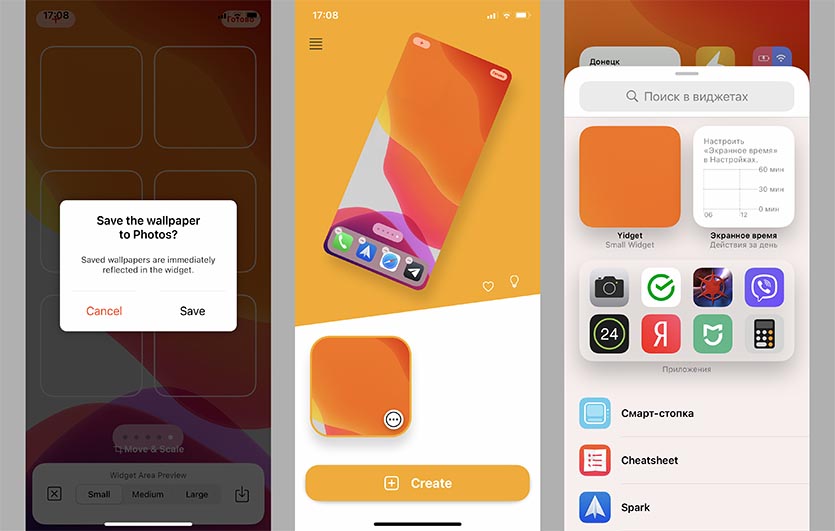
6. На рабочем столе добавляем виджет Yidget и располагаем его на нужном месте.
7. При необходимости меняем фоновую картинку виджета в зависимости от его положения.
Так можно получить прозрачные плитки, которые будут сдвигать иконки ниже для более удобного использования iPhone.
Виджеты имеют одно ограничение, их не получится использовать с динамическими обоями и специальными фоновыми картинками, которые меняются в зависимости от темы оформления. Подойдут только статические обои без эффекта перспективы.