
Подключить Яндекс Диск как сетевой Диск linux
Открываем файловый менеджер Caja (думаю, что Вы без труда его найдете) и переходим по пути «Файл — Соединиться с сервером». Имя пользователя: вводим свой логин от Яндекса. Пароль: вводим свой пароль от Яндекса. Подключаемся и после соединения получаем свой сетевой диск на 10 Гиг.
- Как добавить Яндекс Диск как сетевой диск
- Как запустить Яндекс Диск на линуксе
- Как подключить Яндекс Диск как сетевой диск через WebDAV
- Как подключить Яндекс Диск к Убунту
- Как синхронизировать Яндекс Диск с компьютером
- Как подключиться к WebDAV
- Как на Линукс установить Яндекс
- Как можно подключить Яндекс Диск
- Как сделать Яндекс Диск доступным для всех
- Как пользоваться WebDAV
- Кто поддерживает WebDAV
- Как установить Яндекс Диск на
- Как настроить загрузку на Яндекс Диск
- Как установить гугл диск на линукс
- Как подключить облачное хранилище как сетевой диск
- Как работать с Яндекс диском
- Как скачать все фото с яндекс диска на компьютер
- Почему не запускается Яндекс Диск
- Как сделать ссылку на Яндекс Диск
- Что делать если не заходит в Яндекс Диск
- Как синхронизировать сетевые диски
- Какие облачные хранилища поддерживают WebDAV
- Как подключить OneDrive по WebDAV
- Как удалить Yandex Disk Linux
- Как получить токен Яндекс диска
- Как загрузить в Яндекс Диск с телефона
- Как подключить Яндекс Диск в проводник
Как добавить Яндекс Диск как сетевой диск
Подключение как сетевого диска
Для этого щелкните правой кнопкой мыши по ярлыку «Этот компьютер» и нажмите на пункт «Подключить сетевой диск». Также здесь Вы можете, если хотите, задать конкретную букву данного диска. Вводим и нажимаем «Готово». Далее вводим свои учетные данные от сервисов Яндекс.
Как запустить Яндекс Диск на линуксе
Чтобы войти в Диск, используйте команду token. При вводе команды вы можете задать имя файла для хранения токена и путь к нему (FILE). Если дополнительные параметры не будут указаны, для хранения токена будет создан файл passwd в каталоге ~/. config/yandex-disk.
Как подключить Яндекс Диск как сетевой диск через WebDAV
Чтобы создать пароль приложения для WebDAV:
- Откройте Яндекс ID.
- В разделе Пароли и авторизация нажмите Включить пароли приложений.
- Нажмите Создать пароль приложения.
- Выберите тип приложения Файлы WebDAV.
- Введите название пароля (например, «WebDAV Яндекс Диск на компьютере»).
- Нажмите Создать.
Как подключить Яндекс Диск к Убунту
Подключение к сервису осуществляется с использованием протокола WebDAV. Настроим Яндекс Диск в Ubuntu Linux. Откройте файловый менеджер Nautilus (откройте любую папку, например, вашу домашнюю директорию). В меню выберите Файл->Подключиться к серверу.
Как синхронизировать Яндекс Диск с компьютером
Хранить файл или папку и в облаке, и на компьютере
Чтобы включить синхронизацию файла или папки, выделите их в списке и нажмите кнопку Сохранить на компьютере над списком файлов или в контекстном меню. Когда файл синхронизируется с компьютером, значок на нем изменится с на.
Как подключиться к WebDAV
Нажмите Места > Подключиться к серверу. В раскрывающемся меню выберите WebDAV (HTTP) или WebDAV (HTTPS). Введите необходимую информацию, включая местоположение сервера, порт, папку и учетную запись пользователя. Чтобы продолжить, нажмите Подключиться.
Как на Линукс установить Яндекс
Скачайте установочный пакет Браузера (версия для Linux, deb-пакет).Установка:
- Скачайте установочный файл со страницы browser.yandex.ru/beta.
- Запустите загруженный файл.
- Нажмите Установить.
- Разрешите установщику вносить изменения на компьютере.
Как можно подключить Яндекс Диск
Как пользоваться Яндекс Диск и Диск-О:
- В приложении Диск-О: нажмите кнопку «Добавить диск»
- Выберите Яндекс Диск в списке сервисов
- Введите ваш логин и пароль для входа в аккаунт Яндекс Диска
- После завершения синхронизации на компьютере появится новый диск, где будут храниться файлы из вашего облака. Они готовы к работе!
Как сделать Яндекс Диск доступным для всех
Чтобы открыть доступ к папке на компьютере с установленной программой Яндекс Диск, нажмите правой кнопкой мыши на нужную папку и выберите пункт меню Яндекс Диск: Настроить общий доступ.
Как пользоваться WebDAV
Нажмите на устройство, к настройкам которого вы хотите подключиться. На экране выбранной сети нажмите на раздел «Приложения». В списке установленных приложений нажмите на «WebDAV». На экране параметров WebDAV включите сервер, переведите переключатель в состояние Включено (по умолчанию WebDAV-сервер выключен).
Кто поддерживает WebDAV
Облачное хранилище ATLEX поддерживает WebDAV — набор расширений и дополнений к протоколу HTTP, с помощью которых можно организовать совместную работу пользователей над редактированием файлов и управление файлами на удаленных веб-серверах.
Как установить Яндекс Диск на
- Скачайте программу на странице Яндекс. Диск. Когда файл начнет скачиваться, на странице отобразятся инструкции по запуску.
- После установки выберите ярлыки, которые появятся на рабочем столе и в меню Пуск. Примечание.
- Нажмите Готово. Значок программы появится в области уведомлений Windows.
Как настроить загрузку на Яндекс Диск
- Откройте настройки приложения.
- Нажмите Автозагрузка фото и видео.
- Включите опции Автозагрузка фото и Автозагрузка видео.
Как установить гугл диск на линукс
- Производим установку нужного нам пакета sudo apt-get install google-drive-ocamlfuse.
- Запускаем программу командой в терминале: google-drive-ocamlfuse ~/google-disk/
- Вводим пароль
- Разрешаем запускаться и работать программе с нашим аккаунтом google.
Как подключить облачное хранилище как сетевой диск
Облачное хранилище как сетевой диск Windows:
- Перейти в меню «Пуск».
- Кликнуть правой кнопкой мыши по разделу «Мой компьютер».
- Выбрать пункт «Подключить сетевой диск».
- При желании присвоить диску свою букву или оставить ту, которую автоматически определила система.
- Нажать кнопку «Готово».
Как работать с Яндекс диском
Загрузка с помощью программы Яндекс Диск
Чтобы загружать файлы с компьютера, установите программу Яндекс Диск и копируйте нужные файлы в папку, которую создает программа. Все файлы и папки, появившиеся в папке Яндекс Диска на вашем компьютере, автоматически будут загружаться на Диск — данные синхронизируются.
Как скачать все фото с яндекс диска на компьютер
Выделите все файлы и папки в окне программы Яндекс Диск. В контекстном меню выберите Создать копию на компьютере:
- Откройте страницу Яндекс Диска.
- Выберите файл.
- Нажмите → История изменений на верхней панели или в контекстном меню.
- Выберите нужную версию.
- Нажмите Восстановить → Сохранить как копию.
Почему не запускается Яндекс Диск
Диск может работать некорректно из-за антивируса, файрвола или прокси-сервера. Чтобы проверить это, временно отключите их. Если Диск работает неправильно из-за антивируса или файрвола, добавьте страницу Диска в исключения этой программы. Проверьте скорость интернет-соединения на странице yandex.ru/internet.
Как сделать ссылку на Яндекс Диск
- Загрузите файл или папку на Диск.
- Перейдите на страницу сервиса.
- Поделитесь файлом или папкой одним из следующих способов: Через верхнее меню
- Если нужно, укажите настройки безопасности ссылки. Примечание.
- Нажмите Скопировать ссылку.
- Полученную ссылку отправьте в письме или в сообщении.
Что делать если не заходит в Яндекс Диск
Попробуйте обновить страницу, чтобы принудительно загрузить ее из интернета. Если проблема не решится, очистите кеш браузера и удалите все файлы cookie. Диск может работать некорректно из-за дополнений и расширений в браузере. Чтобы проверить это, временно отключите их.
Как синхронизировать сетевые диски
Использование центра синхронизации для автономных файлов
Для этого можно использовать центр синхронизации: Откройте центр синхронизации. Выберите папку Автономные файлы. Затем нажмите на панели инструментов кнопку Синхронизировать, чтобы синхронизировать все автономные файлы.
Какие облачные хранилища поддерживают WebDAV
Облачные хранилища, WebDAV:
- iCloud.
- Dropbox.
- Яндекс Диск
- Google Диск
- OneDrive.
- Облако Mail.ru (ограничено)
Как подключить OneDrive по WebDAV
Подключение OneDrive по протоколу WebDav
Для подключения сетевого диска к своему компьютеру, вам нужно будет кликнуть правой кнопкой мыши по значку «Мой компьютер» или «Этот компьютер». В открывшемся контекстном меню необходимо будет выбрать пункт «Подключить сетевой диск…».
Как удалить Yandex Disk Linux
- В консоли управления выберите каталог, которому принадлежит диск.
- Выберите сервис Compute Cloud.
- На панели слева выберите Диски.
- В строке с нужным диском нажмите значок и выберите в меню команду Удалить.
- В открывшемся окне нажмите кнопку Удалить.
Как получить токен Яндекс диска
Как получить OAuth-токен вручную:
- Войдите на Яндекс под своим логином.
- На открывшейся странице нажмите кнопку Разрешить.
- Яндекс. OAuth перенаправит вас на страницу, на которой отобразит токен. Токен будет также добавлен в адресную строку. Скопируйте токен, чтобы использовать его в запросах к API.
Как загрузить в Яндекс Диск с телефона
Откройте в приложении папку, в которую хотите загрузить фото или видео:
- Откройте системное приложение Файлы.
- Выберите файлы, которые хотите загрузить на Диск.
- Нажмите значок в левом нижнем углу.
- В списке приложений выберите Яндекс Диск.
Как подключить Яндекс Диск в проводник
Далее идем в проводник, выбираем в меню Подключить сетевой диск. Выбираем букву диска и в качестве папки указываем https://webdav.yandex.ru. Если все указано верно, в системе появится сетевой диск, позволяя получить доступ ко всем файлам из проводника.
Copyright © 2017 Номера телефонов горячей линии техподдержки.
Все права защищены. Запрещается копирование текста и изображений.
Яндекс Диск Webdav
В одной из прошлых статей, Как установить Яндекс Диск, мы подробно рассмотрели процесс создания Диска, создания папки на вашем персональном компьютере для переноса файлов на Яндекс.Диск. Но тут есть одно НО. Все файлы, которые мы помещаем в эту папку, хранятся в 2 местах: на вашем компьютере и на Облаке сервиса Яндекса. Со временем свободное место на компьютере уменьшается. Сегодня мы рассмотрим, как сделать отдельную папку под Яндекс Диск, в которой файлы будут хранится только на сервисе Яндексе, не занимая свободное место на жестком диске. Для этого мы Яндекс Диск подключим как сетевой диск. При этом вы сможете в этой папке создавать новые файлы, перемещать, удалять. В общем, все как в обычной папке. Итак, начнем. Открываем Пуск, щелкаем правой кнопкой по пункту Компьютер и выбираем пункт «Подключить сетевой диск…» Откроется новое окошко: 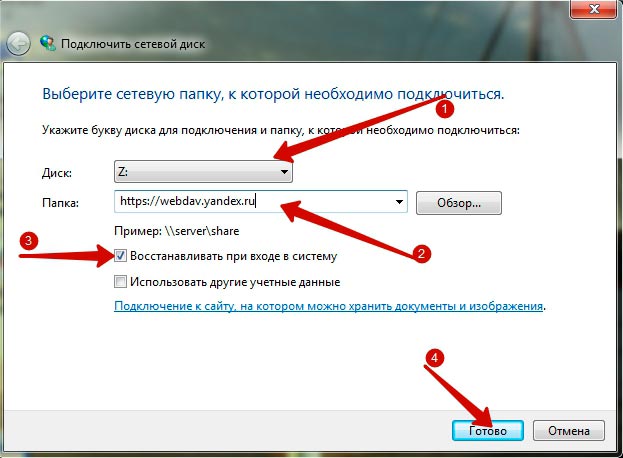 Выбираем букву для вашего сетевого диска (1), в поле Папка вводим следующий адрес: https://webdav.yandex.ru (2). Ставим галочку напротив «Восстанавливать при входе в систему» (3) и жмем «Готово» (4).
 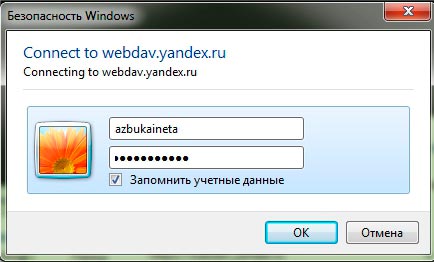 Через несколько секунд откроется новое окно, в котором вводим свои данные от Яндекс Диск. Внимание! Некоторые пользователи просто копируют и вставляют свои данные. Если здесь вставить скопированный пароль, что появится сообщение «Отказано в доступе». Поэтому пароль нужно вводить вручную. Ставим галочку «Запомнить учетные данные» и нажимаем ОК. Ели вы все правильно ввели, то откроется папка сетевого диска с содержимым, что хранится у вас в Яндекс Диск.
 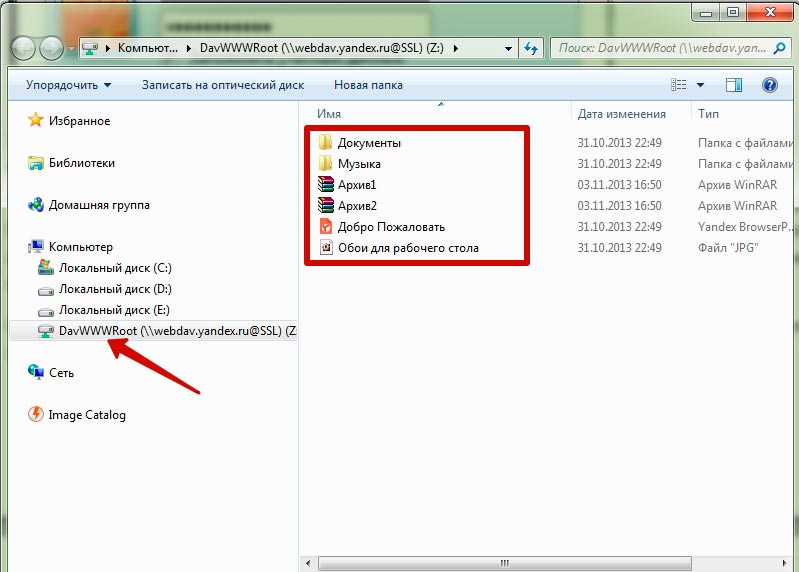 Теперь вы можете добавлять в эту папку новые файлы, переименовывать, удалять. При этом все файлы хранятся только на сервере, не занимая место на вашем жестком диске. Надеемся, что эта статья была для вас полезна и интересна. Свои вопросы вы сможете добавлять в комментариях или воспользоваться обратной связью. Не так давно вышла новая экспериментальная версия Нового Яндекс Диска 2.0.. Данная версия не будет дублировать файлы на вашем компьютере
Если вам понравилась наша статья, поделитесь с вашими друзьями в соцсетях.
Хотите еще больше интересных статей? Подписывайтесь на канал в Яндекс Дзен. Там вы найдете много интересного и полезного материала
Поддержите наш сайт любой суммой
Советуем посмотреть похожие новости
- Как установить Облако Mail.ru?
- Новый Яндекс Диск 2.0
- Что такое Агент Mail.ru? Часть 1
- Что такое Агент Mail.ru Часть 2
- Как установить Яндекс Диск
Автор: Смотрин Дмитрий
Категория: Для интернета
Дата: 2014-08-25
Просмотров: 9895
Подключаем Яндекс.Диск как сетевой диск Windows
Облачные хранилища прочно вошли в нашу жизнь. К зарубежным сервисам прибавились отечественные Яндекс.Диск и с недавних пор Облако@Mail.Ru. Для доступа к которым можно использовать обыкновенный браузер и/или установить удобное приложение (программу) для различных устройств под разные операционные системы. То есть доступ к облачному хранилищу можно получить как с домашнего компьютера с Windows, Mac OS или Linux, так и с iPhone, iPad или смартфона и планшета на Android .
Преимуществом Яндекс.Диск является то, что он использует протокол WEBDAV. Я писал ранее здесь, как можно использовать такую возможность при резервном копировании web-серверов. Чтобы хранить резервные копии на облачных серверах. Суть протокола в том, что он работает поверх HTTP и это позволяет получить доступ к хранилищу встроенными средствами операционной системы.
Для пользователей Linux также предлагается монтировать Яндекс.Диск как часть файловой системы, установив пакет davfs2. Подробнее как это сделать в Ubuntu можно прочитать здесь.
Но каково же было мое удивление, что всенародная Винда имеет встроенную поддержку WEBDAV! Что позволяет подключить Яндекс.Диск как сетевой диск. Причина такой неслыханной щедрости Microsoft в том, что их собственное облачное хранилище SkyDrive также работает по протоколу WEBDAV. И нам просто повезло.
Как подключить сетевой диск по протоколу WebDAV
Все эксперименты я проводил на двух компьютерах с Windows 7 x32 Pro и Windows 7 x32 Ultimate.
Щелкаем правой кнопкой мыши по иконке «Мой компьютер» на рабочем столе и в выпадающем меню выбираем пункт «Подключить сетевой диск». 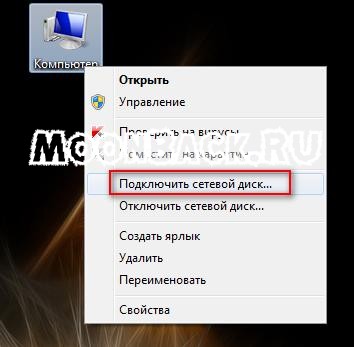
В появившемся окне заполняем данные согласно картинке. И нажимаем кнопку «Готово». 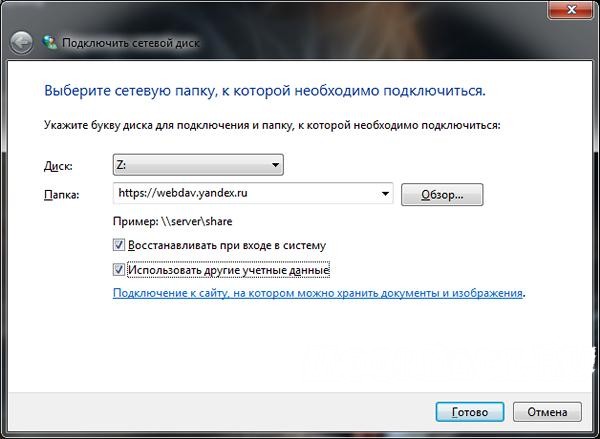
При первом подключении Вам потребуется ввести учетный данные. 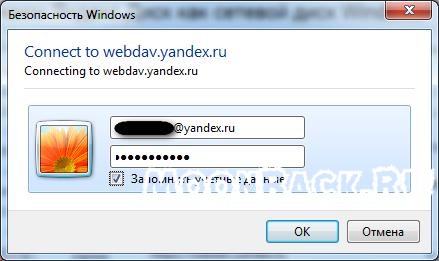
После чего наше сетевое хранилище станет доступно в проводнике операционной системы Windows как сетевой диск. 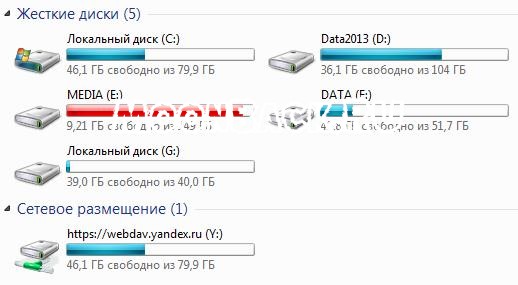
И для переноса файлов на Яндекс.Диск уже не нужно устанавливать дополнительное программное обеспечение.
Недостатки Яндекс.Диск
Недостатком такого подключения является то, что на Вашем компьютере не будет локальной копии облачного хранилища. При использовании оригинального приложения от Яндекс выбранная локальная папка на компьютере синхронизируется с облачным хранилищем. Таким образом у Вас получается две копии одних и тех же файлов, одна на компьютере, другая в облаке.
Второй недостаток — это скорость обмена данных. Которая зависит от скорости подключения к интернету. При использовании оригинального приложения от Яндекс медленная скорость записи в облако не так раздражает, так как все процессы происходят в фоне и абсолютная величина скорости обмена данными с облаком не так заметна.
Как подключить Яндекс.Диск, в качестве сетевого
Если пользователь пользуется Яндекс.Диском, то его также можно подключить, как сетевой том.
В этом случае запускаем стандартное окно создания сетевого подключения из Проводника Windows, и обязательно устанавливаем пункт автоматического подключения при перезагрузке, после чего нажимаем на «Подключение к сайту».
После нажатия кнопки «Готово», появится окно мастера, где нужно сначала нажать «Далее», а затем «Выбрать размещение» и снова «Далее».
В строке вводим адрес
https://webdav.yandex.ru
и снова нажимаем «Далее».
Появится запрос на ввод логина и пароля от аккаунта Яндекс, после правильного указания которых будет подключена виртуальная папка.
После подтверждения уже не папка, а диск появится в «Моем компьютере».
Похожие записи:
- Обновление с Windows 7/8.1 до Windows 10
- Установка и конфигурирование Hyper-V Server 2012 R2
- Ошибка подключения к серверу терминалов Windows 2003