
Как работать на интерактивной доске Miro. Часть 1
Интерактивная доска Miro — хороший инструмент для планирования, отслеживания прогресса по проекту и командной работы: от мозгового штурма до обучающих тренингов.
МОЖНО СДЕЛАТЬ
ИСПОЛЬЗУЕТСЯ В:
Интерактивную доску Miro для проведения тренингов использует команда Silamedia. Во время вебинара «Мультимедийный бариста: журналистские лонгриды и спецпроекты» участники тренируются на доске составлять план своего проекта, выстраивать структуру, создавать раскадровку, подбирать мультимедийные форматы.
Чтобы участникам было проще сориентироваться в функционале доски Miro, мы подготовили тренировочную доску. Перейдите по ссылке и введите пароль FOX2WALK.
Возможности интерактивной доски Miro
Шаблоны и фреймворки
В сервисе более ста готовых шаблонов под разные задачи: разработка стратегии, планирование, проведение мозгового штурма, сбор информации, составление матрицы приоритетов или интеллект-карты. Используйте готовые или создавайте собственные шаблоны и интеллектуальные фреймворки (программные продукты, которые упрощают создание и поддержку технически сложных проектов).
Бесконечный холст
Бесконечно масштабируемый холст и интерактивная доска Miro позволяют работать так, как вы хотите. Планируйте проекты со всех сторон и создавайте центры информации, чтобы держать всех в курсе. Увидьте общую картину и детали.
Командная работа
Приглашайте участников по электронной почте. Вы можете ограничивать их права, выбирая редактирование, комментирование или только просмотр. Контент можно тегировать по уровням, и тогда разным участникам будут доступны разные материалы на одной и той же доске.
Изменения
Любое изменение на доске от участников будет подсвечиваться, а новые комментарии отмечаться розовой точкой прямо на доске. Моментальная синхронизация с более чем 20 сервисами, в том числе Google Диск, Slack, Notion, Dropbox и др.
Встроенное видео, чат и комментирование
Сервис предусматривает несколько вариантов коммуникации: видеочат, голосовой чат, чат, комментирование. Получить отзыв,утвержденное решение можно, не отвлекаясь от доски.
Сохранение проектов
Готовый проект, план работы, стратегию, интеллект-карту можно сохранить на Google Диск или скачать на компьютер в формате JPG или PDF.
Как работать на интерактивной доске Miro. Часть 2
Минус бесконечной доски Miro — в ней сложно ориентироваться, так как нет четко ограниченного пространства. Эта проблема решается созданием фреймов — отдельное рабочее пространство. Если, например, использовать фреймы для обучения, то на каждого ученика можно создать отдельный фрейм.
Каждому фрейму установите свое название, при необходимости задайте цвет. Чтобы переместить его на доске, перетаскивайте за название.

Не пересекайте фреймы друг с другом (чтобы каждая страница выглядела именно отдельной страницей). .

При подключении платной версии Miro, фреймы можно скрывать от пользователей.
Страницы можно экспортировать в PDF.


Чтобы вам было проще сориентироваться в функционале доски Miro, мы подготовили тренировочную доску. Перейдите по ссылке и введите пароль FOX2WALK.
Тренировочную доску для начинающих можно найти здесь.
Как работать в онлайн доске Miro ��
Продолжаем обзор онлайн досок и сегодня мы рассмотрим Miro. Miro — типичная виртуальная доска со множеством инструментов:
- Поддержка многих медиа-форматов: картинки, видео с YouTube и Vimeo, PDF-файлы, документы и т.д..
- Подсветка цветными маркерам, использование стикеров, возможность рисовать геометрические фигуры.
- Работа в реальном времени; особо удобно оставлять комментарии. Можно прикреплять стикеры документы и т.д. Все действия отображаются в специальной панели.
- Интересная функция подсветки курсора пользователя (правда, выглядит это весьма хаотично при большом скоплении народа).
- Поддержка командной работы.
- Дополнительные инструменты (например To Do можно использовать для целеполагания).
- ряд других опций.
Странно, что Miro не имеет русскоязычного интерфейса – этот стартап из Перми (раньше он назывался RealtimeBoard).В бесплатном тарифе только пять досок и отсутствие приятных плюшек вроде видеочата, секундомера и т.д.
Как использовать онлайн-доску Miro в обучении
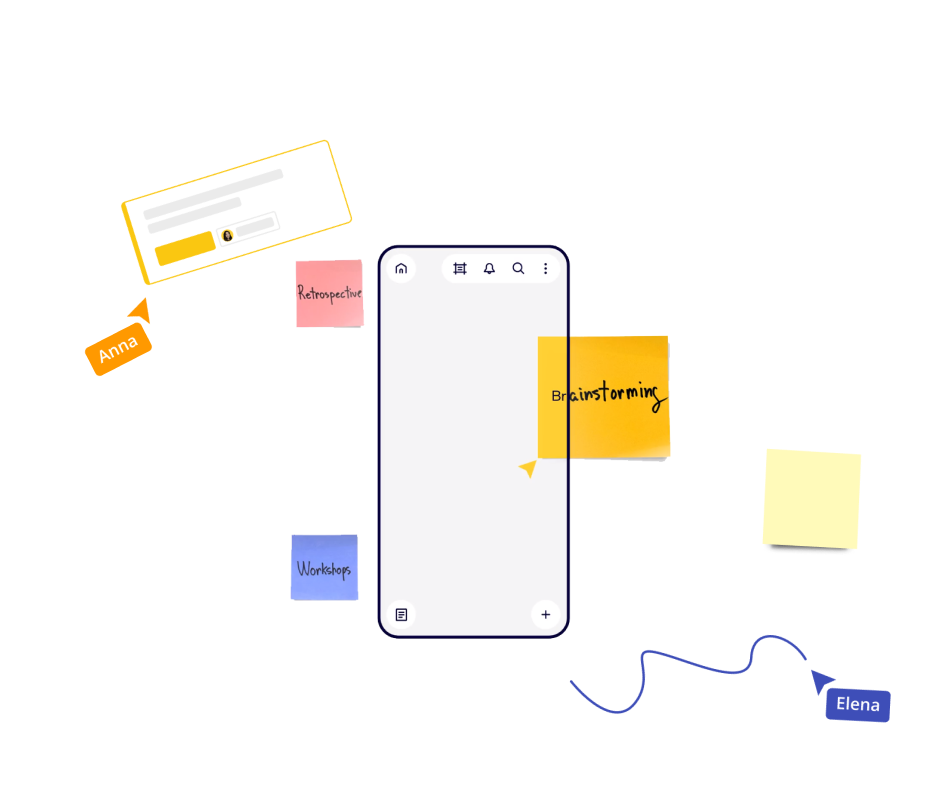
Когда-то онлайн-доски для совместной работы были в ходу только у IT-разработчиков, ивент-менеджеров и дизайнеров, но сегодня это ещё и популярный инструмент обучения.
Отличие Miro от школьной доски в том, что Miro — доска интерактивная и доступ к ней осуществляется через интернет. А это значит, что писать, рисовать, добавлять файлы на неё можно бесконечно и всё это будет видно не то, что с последней парты, а из любой точки мира.
Онлайн-доска — отличный инструмент для того, чтобы смешать онлайн- и офлайн-обучение, оставив только плюсы каждого из форматов. Вам не нужно быть в одном помещении с учеником, чтобы мотивировать и вовлекать в процесс. Но это и не «мёртвый» контент, который может быть легко скопирован: от пиратов ваше обучение защищено интерактивностью.
Miro — один из лучших способов сделать обучение интерактивным. В конструктор онлайн-курсов We.Study вы можете интегрировать доску Miro в несколько кликов.