
Как работать с зеленым экраном в OBS
Применение хромакея (зеленого экрана) в процессе съемки позволяет совместить в одном кадре сразу несколько видео слоев. Для этого главный объект съемки размещают на фоне однотонного полотна зеленого, иногда синего, цвета. При монтаже видео и его корректировке, например, через программу OBS задний фон удаляется, а объект может быть помещен куда угодно. Что касается стримеров, то использование зеленого экрана позволяет им сделать так, чтобы привычный фон не закрывал часть игрового экрана, эфир выглядел максимально профессионально, а главное, не был скучным.
Как начать пользоваться зеленым экраном
Поклонники прямых эфиров с каждым годам становятся все более избирательными, отдавая предпочтение высококачественным видео, дополненным современной графикой. Потому стримеры вынуждены повышать уровень профессионализма и изучать тонкости применения хромакея.
Справка! Опция совмещения изображений – зеленый экран OBS уже встроена в программу, потому освоить ее достаточно просто.
Перед настройкой ПО, следует обратить внимание на четыре важных момента:
- Тип хромакея. В качестве фона рекомендовано использовать хлопчатобумажную мелко-тканую ткань со свойствами свето-поглощения. Отражение света – недопустимо, иначе, на видео появятся разводы красного цвета. Что касается конструкции, то это может быть муслиновая материя или же popup green screen (раскладной фон). Размеры зависят от области, которую требуется «закрыть» с учетом удаления камеры.
- Камера. Современные камеры для съемок способны обеспечить четкую картинку с разрешением 1080p при условии наличия яркого источника света, а также отлично подходят для работы с зеленым экраном.
Осторожно! Нужно понимать, что слишком дешевые модели (до 2500 рублей) не могут похвастаться необходимой степенью насыщенности картинки, а значит, во время съемок с хромакеем могут возникнуть сложности.
Как настроить хромакей в ОБС
После того, как все необходимое оборудование было установлено, можно перейти к следующему этапу – стриммингу с программой Open Broadcaster Software. Чтобы настроить зеленый экран в OBS необходимо:
- Добавить камеру в программу как Global Source. Благодаря этому ее конфигурация не будет меняться независимо от присутствующих в кадре объектов. Для этого нужно открыть «Add Source», найти пункт «Global Source», открыть его, а затем нажать на название используемой камеры.
- Добавить источник.
- Открыть пункт меню «Изображения» и выбрать фото.
- Открыть «Фильтры эффектов» – «Хромакей» и нажать зачок «+».
- Установить необходимые параметры или оставить те, что установлены в ОБС по умолчанию. Это означает, что система может автоматически определять оптимальные показатели для съемки с применением зеленого экрана. Если они не подходят, достаточно убрать галочку.
Пользователь может отрегулировать:- Цвет – нечто среднее между светлым, например, салатовым, оттенком и темнно-зеленым. Основная задача – сделать объект на переднем плане контрастным. Для этого учитывается общая цветовая палитра.
- Similarity – расширяет цветовую палитру. Устанавливается на отметке 100 при условии наличия оптимального освещения, хорошей камеры и корректно расположенного хромакея в помещении.
- Blend – сглаживание. Его значение, обычно, равно Similarity, иначе картинка будет дестабилизирована. Если человек будет держать что-то в руках и активно перемещать, зеленый фон будет работать не корректно. Плавность периодов частично спасет ситуацию.
- Рассеивание –данный показатель также сказывается на плавности переходов. Если он минимален, кажется, что объект визуально отдаляется. Подобный эффект неплохо работает лишь в некоторых случаях: герой находится на втором плане или совершает минимальное количество движений. Если используются сложные формы на видео, показатель стоит оставить на средней границе.
- Spill Reduction – уровень добавления красного. Он помогает сбалансировать зеленый цвет, тем самым устранив уровень визуального шума вокруг детализированных объектов.
- Зернистость, которая также может быть отключена.
- Нажать на «Источник медиа».
- Выбрать картинку с фоном, который будет вместо зеленого экрана и раздвинуть ее.
- Через раздел «Источники» нажать ЛКМ на медиа и переместить его вниз под «Изображение».
- Если планируется добавление видео в режиме реального времени, то следует открыть «Источники» – «Устройство захвата видео» – значок «+» – выбрать камеру (ее можно перемещать как удобно, например, слева вниз).
После вышеперечисленных действий можно приступить к записи видео.

Внимание! Дополнительные эффекты настраиваются индивидуально. Главное, соблюсти стабильность, поскольку программа требовательна к сетке.
Подробнее о настройках хромакея в видеоролике:
Если OBS показывает зеленый экран вместо видео
Даже если настройки произведены правильно, может возникнуть проблема, когда программа не показывает отснятый материал. Причин возникновения дефекта, когда в OBS зеленый экран вместо видео, может быть несколько:
- Некорректная работа ПО.
- Установлен неверный показатель смещения.
Сцена действительно может оказаться на втором плане из-за багов программы. Во избежание этого необходимо всегда снимать тестовое видео. Если тест выдался неудачным, стоит прекратить все процессы и попробовать восстановить работоспособность ОБС путем перезагрузки ПК.
Если повторный запуск не помог, придется перейти в «Настройки». Там имеется вкладка «Broadcaster», которую необходимо развернуть. Далее пользователю следует проверить центровку и положение объекта. Нужно установит его первым планом, тогда все будет отображаться должным образом. Достичь лучших результатов может помочь применение различных плагинов для ОБС.
Как работать с хромакеем. Практические советы и рекомендации. Как выбрать хромакей для монтажа. На что обратить внимание при покупке?

Сделать эффектное фото или снять поражающее воображение видео позволяет множество современных технологий, одной из которых является хромакей. Впервые ее использовали кинематографисты в 1940 году на съемках фильма «Багдадский вор». В наши дни технология доступна каждому — достаточно иметь видеокамеру или фотоаппарат, подходящий фон и соответствующую программу.

Зеленый или синий
Хромакей представляет из себя технологию фото- или видеосъемки с использованием однотонного фона, который с помощью компьютерной обработки заменяют другим, в соответствии с задумкой конкретного проекта.
Объекты чаще всего снимают на синем или зеленом хромакее — именно эти цвета минимально представлены в тонах кожи человека. Поэтому при постобработке легко «отделить» модель от фона. Любой фотоаппарат или камера способны работать с этими цветами, но более эффективно они реагируют обычно на зеленые тона. Это связано с большим количеством зеленых фильтров, которыми обычно оснащается съемочная аппаратура. В результате зеленый фон в кадре получается более качественным, с минимальным количеством шумов.
Синий хромакей имеет другое преимущество — он не такой яркий, поэтому подходит для съемок ночных сцен, или в ситуации, когда объект съемки содержит зеленый цвет. Обычно синий фон выбирают для съемок в естественных, природных условиях. Он, как и небо, дает необходимый контурный свет и приводит к получению менее окрашенных контуров в сравнении с зеленым цветом.
Можно приобрести двусторонний тканевый хромакей, который подходит для работы в студии и во время выездных съемок. Есть фоны, которые быстро складываются, занимают мало места, не мнутся.
Важно помнить, что зеленый фон способен окрашивать рядом расположенные объекты, в результате чего возникают так называемые рефлексы (блики). Они могут появиться на частях лица, например, на скулах модели, на одежде. Ослабить подобный эффект или исключить риск его возникновения можно за счет придания поверхности снимаемого объекта большей матовости. Так, если кожу модели припудрить, текстура лица станет более матовой (исчезнет блеск, притягивающий на себя зеленый цвет).
Помимо синего и зеленого фонов в редких случаях используют:
- белые — преимущественно при создании фотографий на документы, и в качестве дополнения к синим и зеленым фонам;
- черные — для записи в театре, часто он не обрабатывается.
О видах материалов для хромакея
- циклограмма — представляет собой жесткую деревянную конструкцию, оснащенную зеленой тканью, которая обеспечивает плавный переход между плоскостями, представляет много возможностей для создания идеального изображения, однако характеризуется дороговизной и большими габаритами;
- тканевый — обычный фон часто используют небольшие студии, созданный из бесшовной ткани — более масштабные проекты, к особенностям бесшовного полотна можно отнести способность хорошо огибать препятствия, скрывать что-либо;
- бумажный — характеризуется гладкой поверхностью и легкостью, также с ним намного проще выставить подходящее освещение, основной минус — сложность перевозки;
- нетканый — отличается невысокой ценой, может перевозиться на картонной трубе, но за счет мелких перфораций на материале возникают сложности с выставлением света (по этой причине объект съемки должен размещаться дальше от объектива).
Обычно для хромакея используют ткань, бумагу или нетканое полотно, например, винил или спандекс. Встречаются и пластиковые изделия для предметной съемки.
Тканевые фоны изготавливают из муслина — плотного хлопка, который характеризуется неприхотливостью и долговечностью. Такую ткань можно использовать для драпировки стены, мебели, не прибегая к установке дополнительных систем крепления. Недостаток тканевых фонов — они легко мнутся, что приводит к появлению ненужных теней, от которых потом сложно избавиться в программе.
Бумажные фоны привлекают своей доступностью, но они не универсальны — с их помощью не удастся выполнить драпировку. Также их не возьмешь на выезд из-за риска запачкать, порвать или намочить.
Нетканые фоны, по прочности не уступающие муслиновым, хорошо чистятся, мало мнутся. Их нельзя использовать при боковом освещении, особенно в случае с предметной фотографией, поскольку становится слишком заметной мелкая перфорация.
Кроме фонов можно использовать краски хромакей. Фоны получаются устойчивыми к истиранию и влаге.
На что еще обратить внимание при покупке
Выбирая хромакей, важно учитывать размер объекта. В данном случае ориентируются на интуитивное правило, согласно которому размер заднего фона должен соответствовать размеру объекта. Обычно хромакей используют для съемок людей. В таком случае рекомендуется:
- использовать фон шириной 1,5–2 метра – если осуществляется съемка сидящего человека или портрета по пояс;
- отдавать предпочтение фону шириной до 3 метров при работе с моделью в полный рост.
В первом случае высота хромакея не играет роли, во втором — подбирается с учетом роста модели.
Если необходимо снять больше, чем одного человека, ширина фона должна составлять не меньше 5 м, а высота — 4 м. Более крупные форматы используют для работы с большим количеством объектов. Выбирая размер, важно исключить склейку нескольких полотен между собой. В противном случае придется приложить больше усилий для обработки полученного материала.
Не забывайте об условиях освещения
Съемка с применением хромакея пройдет удачно только в случае правильно выставленного света. Если этого не учесть, придется столкнуться со сложностями в виде темных или «пересвеченных» участков. Фон должен быть без складок, заломов и прочих элементов, мешающих съемке.
Рекомендуется освещать фон и объект съемки отдельно. Лучше всего осуществить подобное удастся при наличии большого студийного пространства.
Для работы с хромакеем также важно применять большое количество источников света. К примеру, можно установить два прожектора мощностью 1000 Вт, чтобы осветить сам фон и софтбоксы для рассеивания света. Для освещения объекта съемки воспользуйтесь 650-ваттным и 500-ваттным прожекторами, свечение которых также должно происходить с рассеиванием. Создать более четкую границу между объектом и фоном можно с помощью контрового света.
На улице проблем с количеством освещения обычно не возникает. Одна из задач заключается в отслеживании движения солнца — по мере его перемещения будет изменяться характер освещения. В связи с этим может возникнуть необходимость в применении переносного света, светоотражателей.
В заключение
Хромакей — полезный инструмент для работы с видео и фото. Эта технология позволяет создавать в кадре необходимый фон без дорогостоящих декораций, смены локаций. На первый взгляд может показаться, что ничего сложного в работе с цветным фоном нет — приобрел зеленую ткань, провел съемку и получил необходимый результат. На самом деле для достижения желаемого эффекта важно приобрести хромакей подходящего размера, формы, с правильной поверхностью, а также учесть ряд нюансов при работе с ним и со светом.
Что такое хромакей, и как применить его на видео. Советы и приёмы, которые не потребуют денежных затрат
Мы все, конечно же, знаем, что в Голливуд поставляется, пожалуй, самое большое количество ткани зелёного цвета, потому что без неё множество фильмов со спецэффектами никогда бы не вышли в прокат. Именно так называемые «зелёные экраны» (которых потом не видно благодаря эффекту хромакей на видео) позволяют режиссёрам снимать невероятные сюжеты, не выходя из студии — будь то романтический ужин в Париже или смертельная битва динозавров в парке Юрского периода. Большинство смертельных драк, кстати, снимаются с использованием эффекта хромакей, даже если в сцене нет никаких динозавров.
Так или иначе, современные программы для редактирования видео перенесли «магию», которая когда-то была возможна только в киноиндустрии, в мир обычного пользователя. Это значит, что и вы теперь сможете воплотить практически любую идею, подразумевающую использования технологии хромакей. Голливудские бюджеты не понадобятся — более того, при желании, осуществить задуманное можно абсолютно бесплатно.
В этой статье мы расскажем вам о том, как самостоятельно снять видео с зелёным фоном в домашних условиях, какой бесплатный видеоредактор можно использовать для применения эффекта хромакей на видео, и покажем несколько интересных приёмов, которые вы сможете применить в ролике.
Ищете бесплатный редактор для удаления зелёного фона с видео? Мы рекомендуем VSDC для Windows
Для применения эффекта хромакей на видео вам понадобится:
- Зелёный фон.
- Равномерное освещение.
- Камера.
- Изображение, которым вы планируете заменить зелёный фон на итоговом ролике.
- Видеоредактор с возможностью применения хромакей эффекта.
Ниже вы найдёте пояснения по каждому этапу подготовки, а также описание трудностей, с которыми могут столкнуться новички.
Что такое зелёный экран, и где его взять?
Действительно, мы уже несколько раз упомянули и зелёный фон, и зелёный экран, не пояснив, о чём именно идёт речь. Итак, с практической точки зрения, это абсолютно любая вертикальная поверхность, равномерно выкрашенная в зелёный или же покрытая зелёной тканью. Несмотря на то что в киноиндустрии чаще всего встречаются именно тканевые установки, по факту (особенно в первый раз) вам будет проще снимать на фоне какой-нибудь зелёной стены, чем натягивать ткань на больших размеров раму. Конечно, вы всегда можете поискать уже готовый зелёный фон в интернет-магазинах — чаще всего для домашнего использования там продаются картонные или тканевые зелёные экраны, которые можно компактно сложить после использования. Однако, если вы настроились на видеопроизводство при нулевом бюджете, мы предлагаем включить фантазию и поискать подручные средства. Есть ли в вашем подъезде зелёные стены? Возможно, зелёная доска в офисе или в учебной аудитории? В конце концов, подойдёт даже бильярдный стол. Если же вы всё таки нашли кусок зелёной ткани в сундуке и хотите его использовать — убедитесь, что на нём нет заметных пятен или неровностей.
Применить эффект хромакей на видео будет не просто, если цвет вашего зелёного экрана будет неравномерным.
Совет для тех, кто планирует самостоятельно делать зелёный фон из ткани: перед съёмками как следует отпарьте ткань, чтобы убрать складки, а если будете её стирать, то оставьте сушиться в подвешенном или натянутом состоянии — так вы сможете избежать новых складок.
Как правильно установить освещение
Это очень важный момент при любых съёмках, и тем более при съёмках для последующего применения хромакей. Дело в том, что и заметная тень, и наоборот — блики нарушат цветовую целостность и однородность зелёного экрана. В результате, во время редактирования, фон попросту не удалится с видео полностью, так как программа не воспримет его как единый объект.
Рассказываем, как лучше всего организовать освещение, чтобы избежать всех этих трудностей.
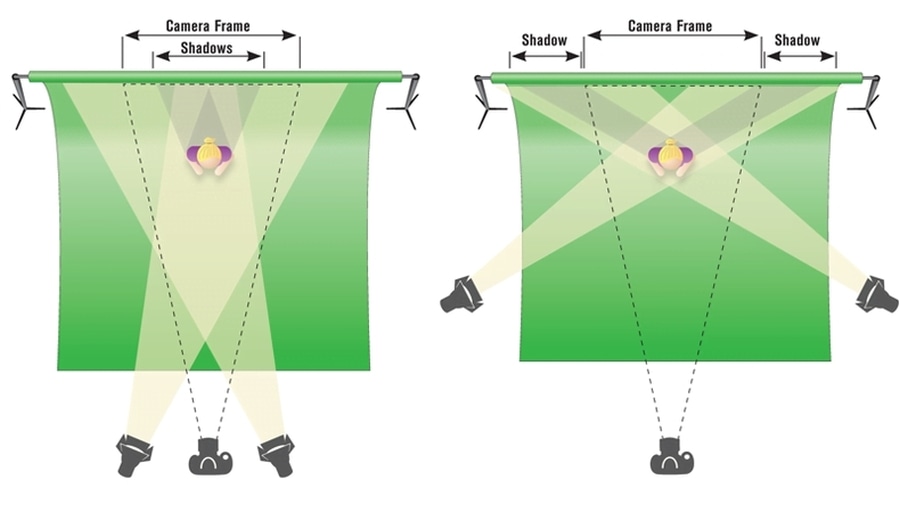
- Во-первых, установите камеру непосредственно напротив объекта съёмки. Не ставьте камеру впритык, а лучше отодвиньте подальше, оставив место для маневрирования светом. В идеале, речь идёт о 3-4 метрах.
- Во-вторых, подготовьте два источника света. Желательно, чтобы они располагались чуть выше чем объект съёмки. В идеале, между каждым источником света и центром сцены должен быть угол в 45 градусов. Подойдут как флуоресцентные лампы, так и практически любые лампы дневного света.
- В-третьих, нужно определить наилучшее место для объекта съёмки (то есть, вероятнее всего, для вас). Избежать тени, падающей на зелёный фон, будет практически невозможно, поэтому нужно будет стремиться к тому, чтобы она либо располагалась вне кадра, либо равномерно распределилась по экрану. Именно поэтому мы и рекомендовали оставить максимальное пространство между зелёным фоном и камерой — так чтобы объект съёмки не был вплотную прижат к экрану. Экспериментальным методом, шагая от фона по направлению камере, найдите оптимальное положение, в котором тень будет минимально заметна на зелёном цвете.
Одна из наиболее чётких иллюстраций освещения для съёмок с зелёным экраном была опубликована в онлайн-журнале Videomaker. Приводим её ниже для наглядности.
Нужна ли мне специальная камера?
Нет, не нужна. Ключевой момент здесь — это хороший видеоредактор с функцией хромакей, а не камера. То есть, вы можете использовать абсолютно любое устройство, записывающее видео приличного качества. Обычная видеокамера, телефон и даже iPod Touch подойдут для ваших целей.
Где взять изображения или видео для замены зелёного фона?
Зависит от вашей задумки! Вы можете использовать заранее снятые фото или видео, стоковые материалы с биржи, фрагменты известных фильмов или клипов. Пара рекомендаций по подбору фоновых видео:
Если вы собираетесь использовать только собственноручно отснятые материалы, следите за тем, чтобы у них были одинаковые параметры. Когда качество качество картинки на фоне сильно отличается от основного сюжетного видео, это бросается в глаза и в общем-то, портит весь эффект.
Большой выбор бесплатных роликов и изображений высокого качества для замены зелёного фона можно найти на стоковых биржах. Например, таких как Videvo, Vimeo Free HD stock, Pexels и Pixabay. Прежде чем скачивать медиафайлы, убедитесь в том, что выбрали требуемое разрешение и ознакомились с правилами дальнейшего использования материалов. Большинство бирж со стоковыми фото и видео позволяют фильтровать материалы по запросам и параметрам. И это удобно в том числе и для того, чтобы найти уже отснятые на зелёном фоне объекты — скажем, если вы хотите потренироваться в применении эффекта хромакей на видео, но не намерены заниматься съёмками. Просто введите в поисковую строку «green screen», и посмотрите, какие материалы доступны для скачивания на этом ресурсе.
Например, на Videvo мы нашли три отдельных ролика, где на зелёном фоне сняты животные — альпака, курица и обезьяна. Почему бы не использовать их в своём тренировочном проекте?
Что такое хромакей, и как это работает?
Вот мы и добрались до технической части. Что ж, давайте попробуем разобраться. Вы, возможно, уже обратили внимание, что мы используем несколько выражений, когда говорим об этом эффекте: это и «зелёный экран» и «видео с зелёным фоном», и «хромакей». По факту, когда вы встречаете упоминания о зелёном экране или видео, снятом на зелёном фоне — это стоит понимать в буквальном смысле. Речь идёт о физическом фоне зелёного цвета, который будет впоследствии заменён на другую картинку или видео с помощью видеоредактора.
Хромакей же — это непосредственно название эффекта, который достигается путём изолирования, удаления и замены цвета на видео или на картинке. Интересный факт в том, что это вовсе не обязательно должен быть зелёный цвет. Более того, в киноиндустрии синие фоновые экраны используются не реже чем зелёные. Фон может быть абсолютно любого контрастного цвета — розового, жёлтого, или фиолетового. Суть именно в том, чтобы цвет фона, который вы планируете в дальнейшем заменять, контрастировал с остальными цветами, присутствующими на видео. И поскольку зелёный контрастирует с большинством цветов, он стал стандартным цветом фона, который легко изолируется и заменяется с помощью эффекта хромакей на видео.
Таким образом, когда вы применяете хромакей (или выбираете функцию «удалить фон» в видеоредакторе), происходит одно из следующих действий. Если хромакей в вашей программе для редактирования видео по умолчанию настроен на зелёный фон, все участки зелёного цвета будут моментально удалены с видео. Два важных момента, которые стоит иметь в виду: освещение и одежда. Если свет распределён слишком неравномерно — скажем, на фоновом экране присутствует заметная тень или отблеск — эти области будут распознаны программой как серые и в итоге не будут удалены с видео. Конечно, это поправимо — вы сможете закончить удаление фона вручную, однако, это займёт некоторое время и может повлиять на конечный результат. В то же время, если какой-либо элемент вашей одежды или аксессуар, используемый во время съёмок, тоже зелёного цвета, имейте в виду — после применения эффекта хромакей, на видео их может не оказаться. Впрочем, иногда это может привести к интересным эффектам. Например, такой трюк можно выполнить с зелёной футболкой.
Иногда же невнимательность при выборе одежды для съёмок может привести к неожиданным и не совсем желательным результатам — как в случае с «прозрачной» ведущей прогноза погоды, которая, судя по всему, надела зелёное платье, не зная нюансов применения эффекта хромакей.
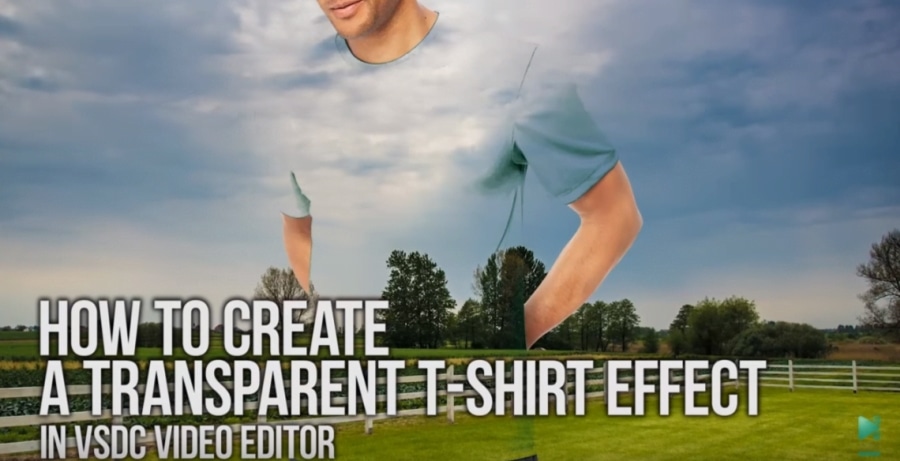
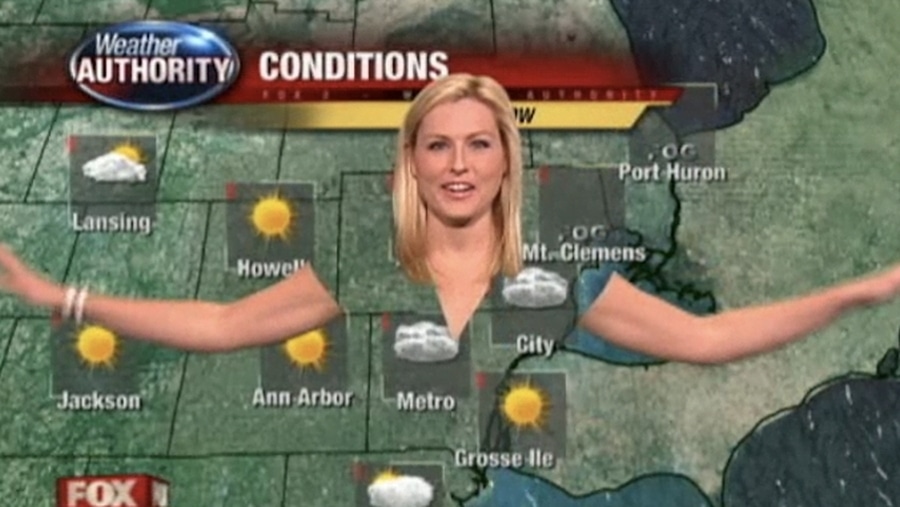
Теперь вы приблизительно знаете, в чём секрет съёмок прогнозов новостей, и каким образом карта появляется на экране.
Но вернёмся к магии видеоредактирования. Во втором случае, когда используемая вами программа не настроена на зелёный цвет хромакей по умолчанию, вам нужно будет настроить его вручную с помощью инструмента пипетки. Просто кликните в любой точке фона, который необходимо будет удалить впоследствии, чтобы программа имела представление о цвете, который нужно изолировать. Эта техника, кстати, будет полезна также для слабо или неравномерно освещённых зелёных экранов, которые не воспринимаются видеоредактором как единое целое. С помощью пипетки вручную вы сможете удалить нераспознанные элементы фона.
С технической точки зрения , после того, как ваш видеоредактор успешно применил хромакей к видео, отснятому на зелёном фоне, вы должны получить объект съёмки на прозрачном фоне. Таким образом, какое бы видео или изображение вы не подставили в качестве фона, оно займёт все освободившееся пространство вокруг объекта.
Для пользователей Windows. Бесплатный видеоредактор для применения хромакей на видео — VSDC
Сегодня на рынке немало бесплатных программ для монтажа, в том числе и профессионального уровня. Одна из таких программ – видеоредактор VSDC. Он работает только на Windows и имеет низкие системные требования. То есть, в отличие от многих редакторов, VSDC работает даже на компьютерах с небольшим объёмом памяти.
Как удалить зелёный фон на видео в VSDC
Добавьте видео, снятое на зелёном фоне, на сцену. Затем откройте меню Видеоэффекты и выберите Прозрачность à Удаление фона. По умолчанию, инструмент Хромакея в VSDC распознаёт и удаляет ярко-зелёный цвет. Поэтому, если фон на вашем видео ярко-зелёный, он пропадёт автоматически. Если этого не случилось, воспользуйтесь инструментом пипетки. «Пипетка» напротив параметра «Цвет хромакей». Нажмите на неё, а затем сделайте клик в любом месте по фону на сцене.
Если после удаления фона вокруг объекта осталось зелёное «свечение», воспользуйтесь дополнительными параметрами настройки. В окне свойств найдите следующие параметры:
- Порог минимальной яркости.
- Порог минимальной цветности U.
- Порог минимальной цветности V.
Поочерёдно повышайте или понижайте значения этих параметров до тех пор, пока не увидите желаемый результат.
После того, как вы полностью удалили фон из видео, остаётся лишь добавить изображение или видео, которое вы хотите видеть вместо зелёного цвета. Технический нюанс здесь в том, что ваше фоновое изображение должно быть расположено на самом нижнем слое, а видео, из которого вы удалили фон – поверх него. Изменять расположение файлов на таймлайте вы можете как вручную, так и с помощью контекстного меню по правому щелчку мыши.
Несмотря на то, что у нас ушло больше трех параграфов на то, чтобы описать работу хромакей в VSDC, на деле весь процесс займёт не более пары минут. Чтобы убедиться в этом, посмотрите нашу короткую инструкцию о том, как удалить зелёный фон в VSDC.
Для пользователей Mac. Бесплатный видеоредактор для применения хромакей — iMovie
Так уж сложилось, что выбор бесплатных программ редактирования видео не так широк для владельцев Mac. С другой стороны, дефолтный видеоредактор iMovie отлично справится с задачей удаления фона на вашем ролике. Более того, iMovie одинаково эффективно распознаёт как зелёный, так и синий цвет для изолирования и последующей подмены.
Процесс применения эффекта хромакей в iMovie слегка отличается от того, как это происходит в VSDC. Первым делом вам необходимо сразу добавить оба видео (основное и то, которое вы хотите видеть на фоне вместо зелёного цвета) на таймлайн. После этого, всё что нужно сделать для замены фона — это в буквальном смысле перетащить видео с зелёным фоном поверх того видео, которое должно стать новым фоном. Как только вы увидите зелёный кружок со знаком «+», вы можете отпустить кнопку мыши, и зелёный фон должен подмениться автоматически. Если вам кажется, что что-то пошло не так, и волшебство не случилось, откройте контрольную панель «Video Overlay» и во всплывающем меню выберите «green/blue screen».
В инструкции, опубликованной на страничке технической поддержки от Apple, написано, что iMovie определяет, какой цвет считать фоном и удалять, опираясь на доминирующий оттенок. Другими словами, iMovie удалит тот цвет, которого в вашем видео больше всего. То есть, если цвет вашего зелёного фона не является доминантным — скажем, если объект съёмок занимает больше места в кадре, чем фон — вам придётся применять хромакей вручную. Инструкция есть на сайте компании.
Немного вдохновения напоследок
Мы понимаем, что после такого количества информации у вас, возможно появилась масса идей о том, как использовать хромакей-эффект на видео. А возможно — наоборот — вы не знаете, с чего начать! В этом разделе мы собрали несколько вариантов применения хромакей, которые могут пригодиться для будущих проектов.
1. Подменяем местонахождения на видео. В кино нередко используются шутки, в которых герой снимает себя на фоне плаката с изображением экзотического острова, притворяясь, что находится где-нибудь в райском местечке. Если вы хотите повторить что-то подобное, но нужного вида фотообоев у вас нет, хромакей на видео отлично справится с этой задачей. Вот, например, американский ведущий вечернего шоу Джимми Фэллон и модель Карли Клосс притворяются, что находятся на выпускном вечере, хотя на самом деле съёмки проходят на зелёном фоне.
2. Добавляем эмоциональности к вашему видеопосланию. Бывает так, что необходимо подчеркнуть, насколько важно то, что вы пытаетесь сказать. Нет проблем. Просто запишите себя на зелёном фоне, а затем, применив эффект хромакей к видео, замените его, например, на пламя — как это сделал в своём знаменитом мотивационном ролике Шайя Лабаф.
3. «Приглашаем» звезду в свой видеоблог. Возможно у вас не получится организовать полноценный диалог, но добавить знаменитость в своё видео шутки ради — так, чтобы это выглядело более-менее естественно — можно абсолютно бесплатно. Просто поищите видеозаписи звёзд на зелёном фоне и вы без проблем найдёте Джона Траволту, Снуп Дога, Рианну, Тэйлор Свифт, Майли Сайрус, Жан-Клод Ван Дамма и многих других.
4. Шутим над другом, который носит зелёное. Пожалуй, комментарии здесь излишни — вы наверняка и сами всё поняли. Единственное, в чём стоит убедиться прежде чем загружать такую шутку в интернет — это чувство юмора вашего друга в зелёном.
5. Записываем видео в деловых целях. Многие выпускные фото и видео действительно записываются с использованием зелёных экранов, а затем редактируются с помощью хромакей — потому что найти хороший равномерный фон не всегда простая задача. Иногда легче просто добавить его в редакторе. То же самое практикуется и для профессиональных видео — интервью, записей выступлений и так далее. Более того, зелёный фон часто используется в бизнес-презентациях или видео, демонстрирующих возможности мобильных приложений — как в примере ниже.
Ну что ж, теперь вы знаете как работает хромакей-эффект на видео, и что применить его можно совершенно бесплатно, если у вас есть подходящие материалы, немного времени и воображения. Не забудьте подписаться на наш YouTube-канал — мы публикуем новые видеоуроки каждую неделю!
Как создать видео с применением зеленого экрана

Бесплатные инструменты для работы с зеленым экраном в Clipchamp помогут вам заменить фон или применить спецэффекты в любом ролике, будь то прохождение игры для YouTube, реклама для Instagram, учебный материал или корпоративное видео.
Что такое эффект зеленого экрана?
Зеленый экран (также хромакей или «картинка в картинке») — это особый способ применения спецэффектов, который позволяет убрать из видеоряда конкретный цвет (обычно зеленый, красный или синий) и заменить его другими кадрами или статичным изображением.
Как редактировать видео с зеленым экраном
Если у вас нет времени или ресурсов для записи собственного ролика на зеленом экране, это еще не повод опускать руки. Используйте готовый шаблон или поищите в нашей стоковой библиотеке — там много качественных кадров, из