
Шрифт Movavi
На нашем сайте, вы можете скачать шрифт Movavi для своего сайта, или на свой компьютер, абсолютно бесплатно!
Добавляйте выбранные начертания и шрифты в «Коллекцию» нажав кнопку [+] , чтобы скачать ZIP архивом только те файлы шрифтов, которые Вам нужны.
Съешь ещё этих мягких французских булок, да выпей же чаю.
The quick brown fox jumps over the lazy dog
1234567890 !@#$%^&*()_+-=
Как установить шрифт Movavi GrotesqueBlack
1. Для того, чтобы установить шрифт Movavi GrotesqueBlack в свой HTML-проект, сперва скопируйе содержимое архива в папку /fonts, которая должна лежать в той-же директории, что и папка /css вашего HTML сайта.
Структура проекта после установки шрифтов: / (корневой каталог шаблона или проекта) /fonts (Шрифты из архива распаковываем в папку /fonts) /MovaviGrotesqueBlack /css (Папка со стилями должна находиться в той-же категории, что и /fonts) /stylename.css (Файл стилей, в котором подключаются русские шрифты)
2. Далее вставляем код, указанный ниже, в файл стилей, который должен находиться в папке /css.
/* Код для подключения шрифта в /css/stylename.css */ @font-face < font-family: "MovaviGrotesqueBlack"; src: url("../fonts/MovaviGrotesqueBlack/MovaviGrotesqueBlack.eot"); src: url("../fonts/MovaviGrotesqueBlack/MovaviGrotesqueBlack.eot?#iefix")format("embedded-opentype"), url("../fonts/MovaviGrotesqueBlack/MovaviGrotesqueBlack.woff") format("woff"), url("../fonts/MovaviGrotesqueBlack/MovaviGrotesqueBlack.ttf") format("truetype"); font-style: normal; font-weight: normal; >А лучше, используйте «коллекции» чтобы получить готовый архив с css файлом и нужными шрифтами, для этого жмите [+] и выбраный шрифт попадет в вашу коллекцию, можно добавлять разные шрифты и начертания, чтобы скачать только те, которые Вам нужны.
Кроме того, вы можете скачать сгенерированный плагин для WordPress сайта, и установить шрифты через менеджер плагинов в админке!
Как добавить шрифт в Movavi Photo Editor?
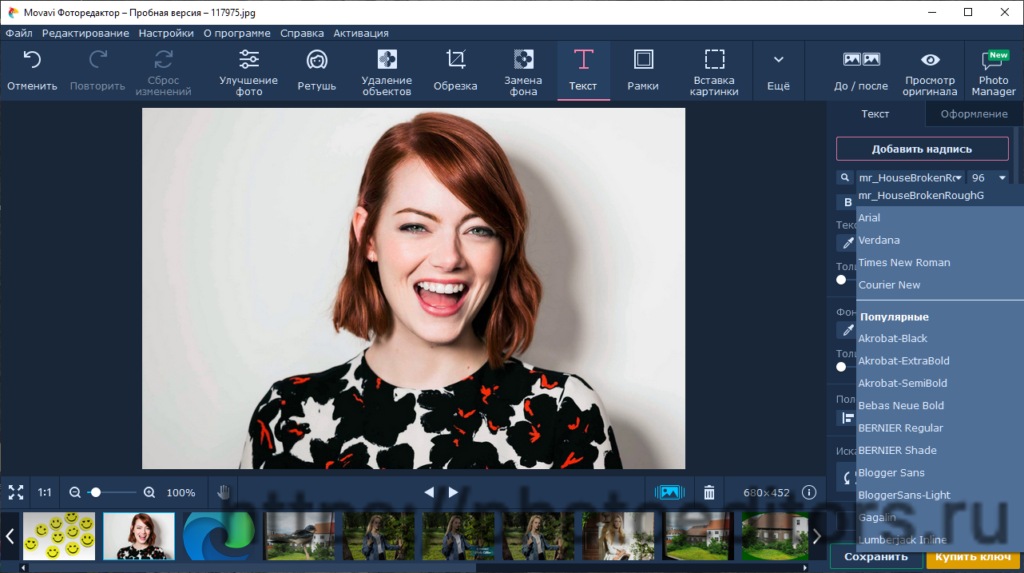
Фоторедактор использует системные шрифты – поэтому можно загрузить бесплатно любой шрифт в совместимом формате и добавить его в систему. Покажу это на примере Windows 10.
- Откройте инструмент Лупа и наберите Шрифт.
Откройте ярлык Параметры шрифта.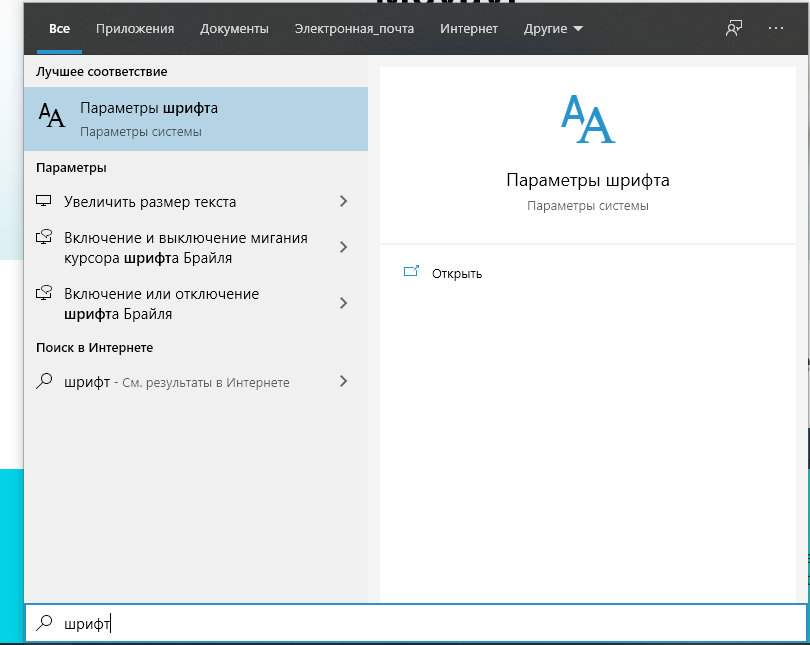
- Из проводника перетяните шрифт в соответствующее поле.
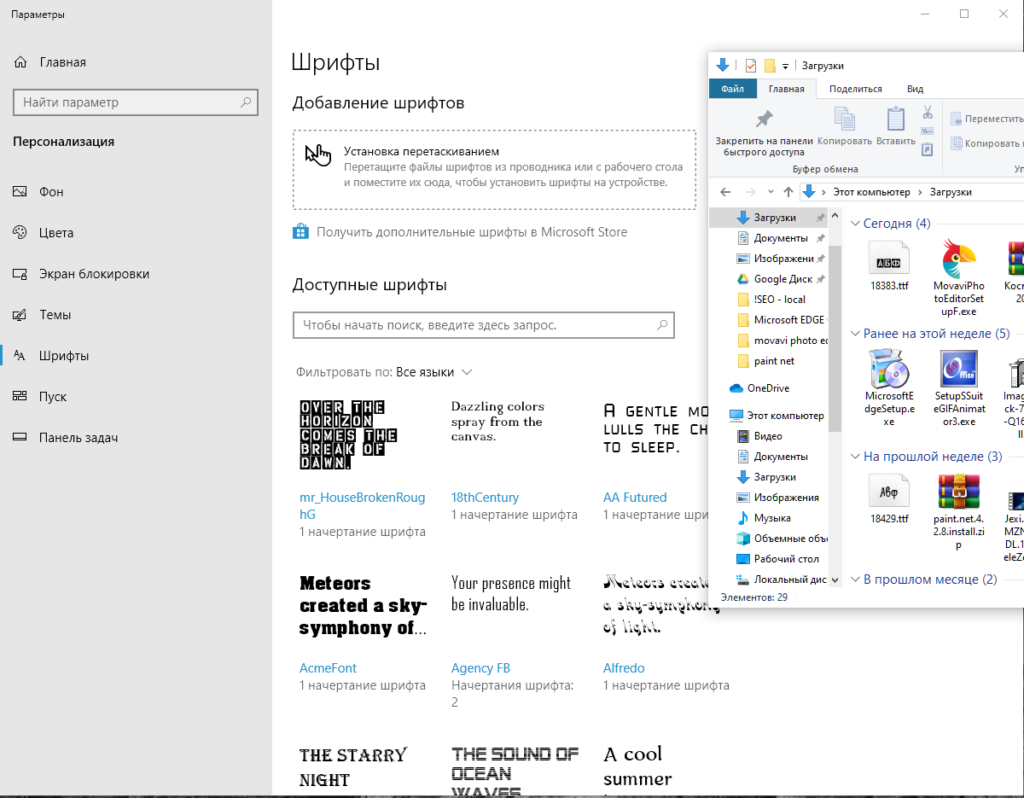
- Новый шрифт появится в программе после ее перезагрузки.
Movavi Support
Movavi Видеоредактор позволяет добавлять и настраивать титры, в том числе и художественные, а также таймер.
Титры и таймеры можно перенести на специальную дорожку титров, отмеченную на монтажном столе буквой «Т».
Шаг 1: Перейдите в раздел Титры
В левой части окна программы нажмите на кнопку Титры, чтобы просмотреть коллекцию различных стилей титров.

- Щелкните по иконке понравившегося стиля, чтобы открыть его в окне предпросмотра и выбрать тот, который подходит для вашего видео больше всего.
- Если вам понравился определенный стиль, то вы можете нажать на значок сердцана его миниатюре, чтобы добавить в список избранных.

Шаг 2: Добавьте клип с титрами
Чтобы добавить титры в проект, выберите понравившийся вам стиль титров и перетащите его миниатюру на дорожку титров на монтажном столе (прямо над видеодорожкой) в то место на дорожке, где вы хотите расположить титры. Клип с титрами появится в виде фиолетовой ленты на монтажном столе.
Обратите внимание на фиолетовую линию, соединяющую начало каждого клипа с титрами с соответствующим клипом на видеодорожке. Она обозначает, что при перемещении или редактировании видеоклипа привязанный к нему стиль титров всегда будет синхронизирован.
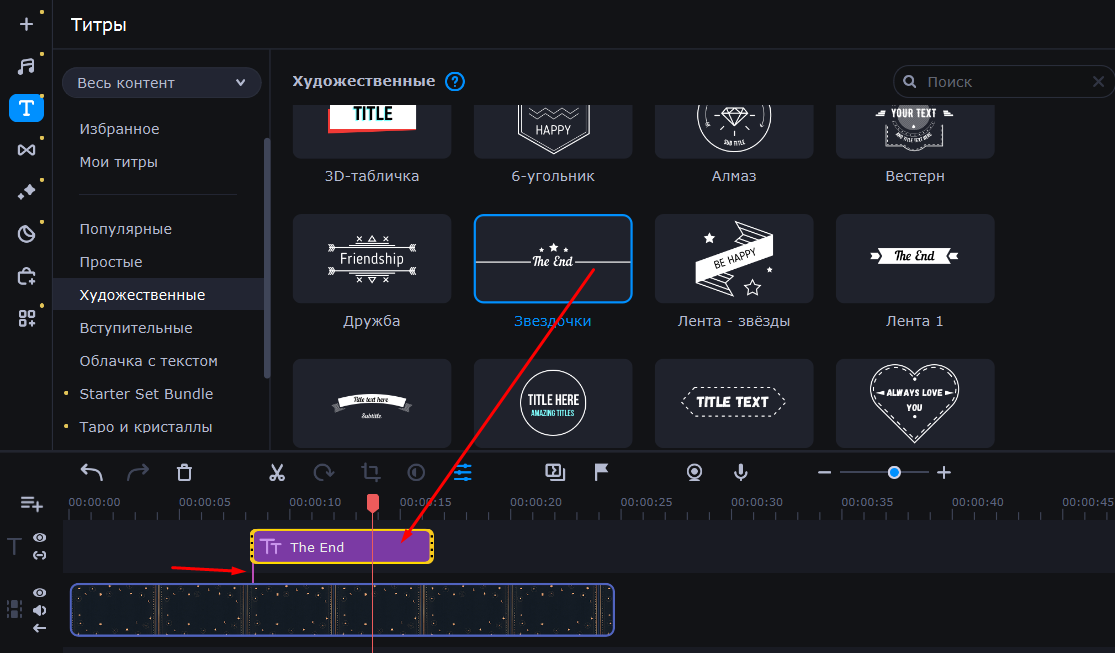
Чтобы несколько титров появлялись одновременно, просто поместите их один на другой на дорожке титров.
Шаг 3: Редактирование титров
При добавлении клипа с титрами на дорожку титров, текст и внешний вид будут выставлены по умолчанию. Чтобы открыть параметры редактирования, дважды щелкните по ленте титра на монтажном столе.
Свойства клипа с титрами
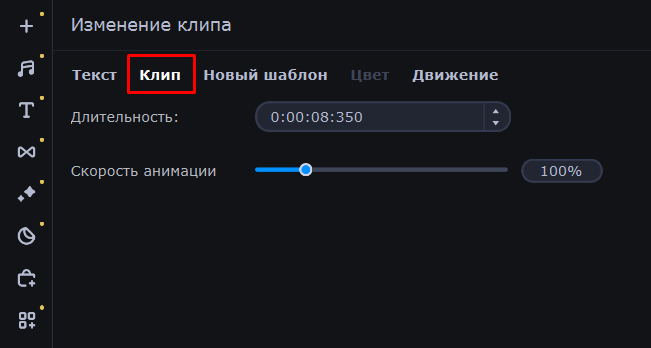
Нажмите на слово «Клип», чтобы открыть свойства клипа. Здесь вы сможете изменить длительность титров и скорость анимации (как быстро они будут появляться или исчезать).
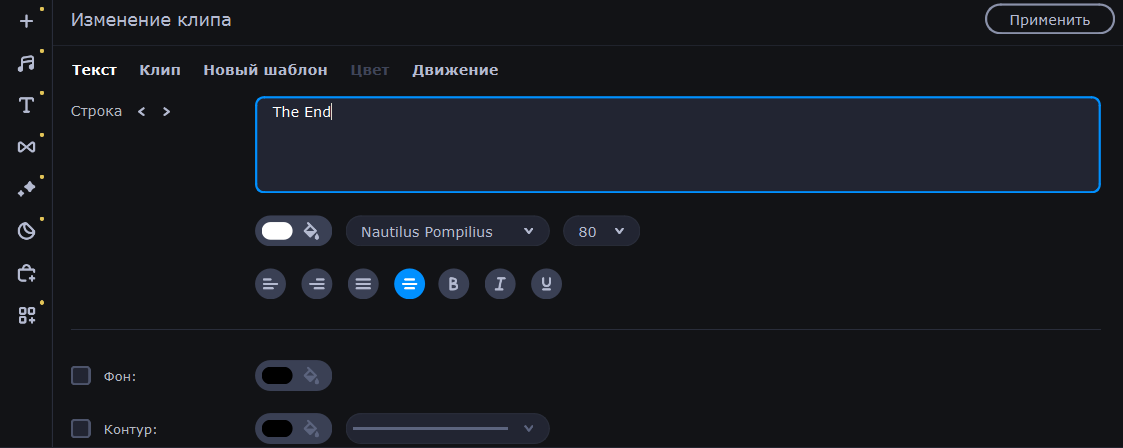
В зависимости от типа стиля титров, вы можете редактировать различные его параметры, например, цвет фона или контур.
Обратите внимание, что если вы сохранили видео, но появилась необходимость исправить добавленные титры, вам следует открыть файл проекта (*.mepj) и внести в него нужные исправления. После этого вы можете повторно экспортировать видео с добавленными изменениями.
Также, пожалуйста, обратите внимание на то, что Movavi Видеоредактор не предусматривает возможности редактировать или удалять титры, добавленные в видео с помощью других программ.
Программа также не поддерживает готовые субтитры формата .SRT. Для добавления SRT-субтитров к вашему видео вы можете воспользоваться любой соответствующей программой стороннего производителя или Movavi Конвертер Видео.
Если же вы хотите отредактировать SRT-субтитры, мы также рекомендуем использовать любое открытое или коммерческое программное обеспечение сторонних разработчиков.
Была ли эта статья полезной? Да Нет
К сожалению, мы не смогли помочь вам в разрешении проблемы. Ваш отзыв позволит нам улучшить эту статью.
Статьи по теме
To offer you a better experience, this site uses profile cookies, including cookies from third parties. By closing this pop-up, scrolling down the page or clicking on any element on the page, you consent to the use of cookies and agree to Movavi using your personal data in accordance with our Privacy Policy. You also confirm that you meet the minimum age requirements. Read our Privacy Policy.
Текст

Шаг 1: Нажмите на кнопку Текст в верхней части окна.
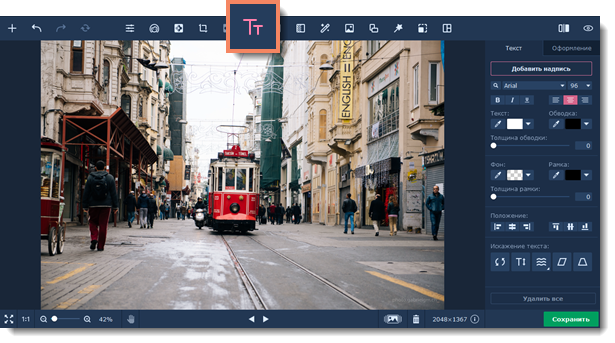
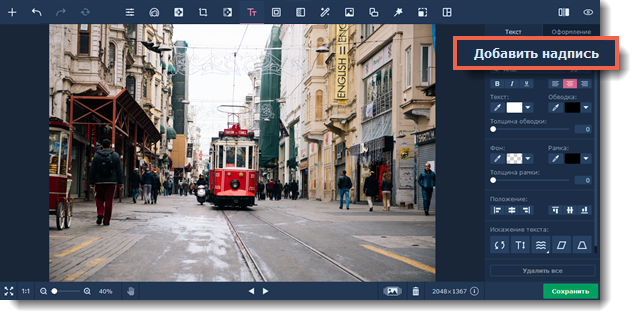
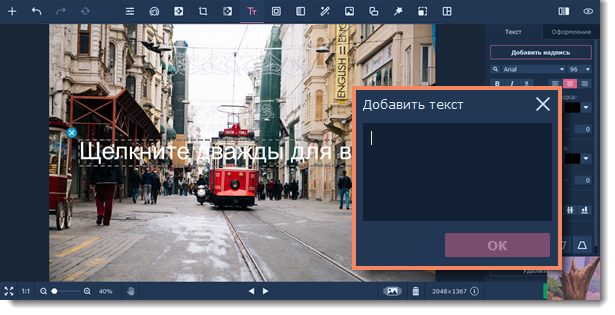
Шаг 2: На вкладке Текст нажмите кнопку Добавить надпись. Поверх изображения появится окно для ввода текста.
Шаг 3: Введите текст в появившееся окно Добавить текст.
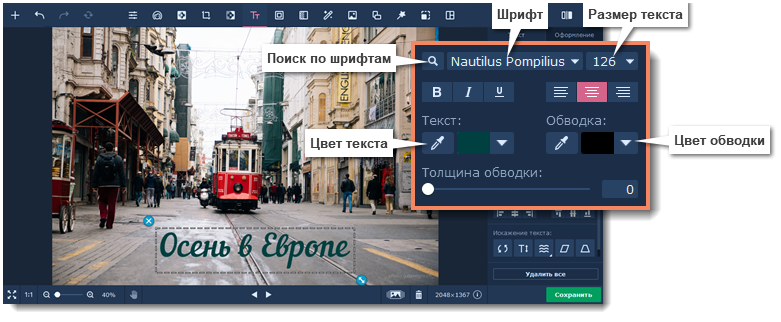
Шаг 4: Выберите шрифт, цвет, размер и положение текста.

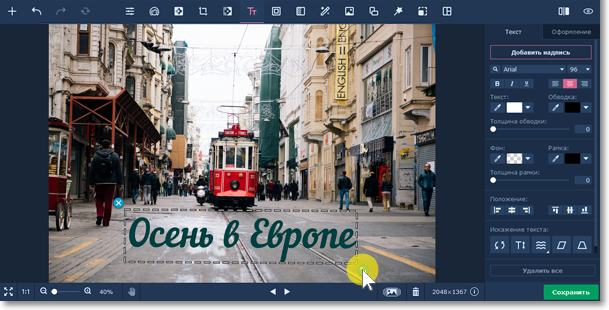
Шаг 5: Разместите надпись в нужной части изображения, перетащив текстовое поле мышью. Чтобы повернуть или изменить размер надписи, потащите мышью за значок размера в правом нижнем углу надписи.
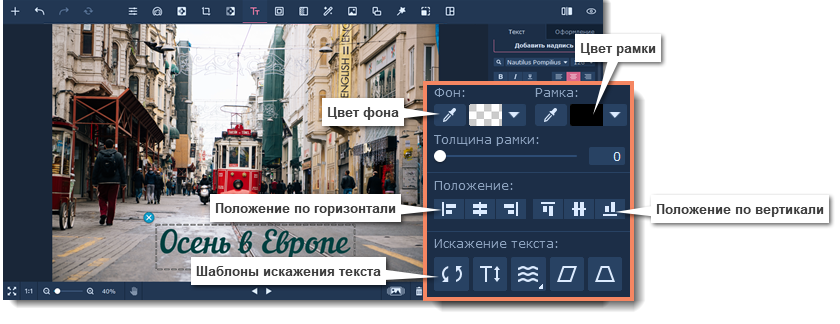
Шаг 6 : Настройте цвет фона, положение текста и добавьте искажение, если хотите.
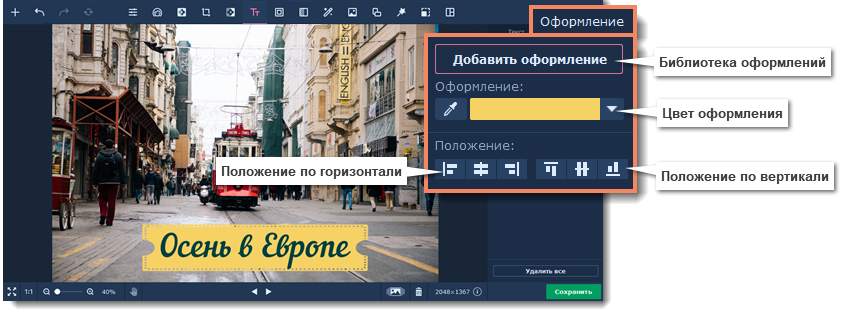
Перейдите на вкладку Оформление, чтобы добавить оформление к тексту.
Чтобы удалить текст:

Чтобы удалить одну надпись, нажмите на кнопку удаления в левом верхнем углу надписи.
Чтобы удалить все надписи и оформление, нажмите кнопку Удалить все на вкладке Текст.
Подсказка: вы можете редактировать несколько объектов одновременно. Для этого выделите их левой кнопкой мыши, зажав Ctrl. Чтобы отменить выделение, нажмите на группе правой кнопкой мыши и выберите Разъединить объекты.