
Как установить Telegram на телефон и начать им пользоваться. Пошаговая инструкция
Популярность Telegram постоянно растет. По состоянию на 2023 год ежемесячная аудитория мессенджера составляет 700 миллионов пользователей. С каждым днем их количество увеличивается, так как многие люди переезжают в приложение Павла Дурова, отказываясь от WhatsApp и Viber. Однако новым пользователям бывает сложно освоиться в мессенджере. Чтобы вы не испытывали сложности на старте, мы решили рассказать, как настроить Телеграм на телефоне. Вашему вниманию инструкция от А до Я.
Telegram можно установить на любой смартфон и даже на компьютер
Где скачать Телеграм на Андроид
Скачать Телеграм на Андроид можно несколькими способами. Проще всего воспользоваться магазином приложений наподобие Google Play. Если же вы являетесь владельцем смартфона HUAWEI без сервисов Гугл, нужно обратиться к AppGallery.
Еще один вариант — скачать Телеграм на телефон через официальный сайт мессенджера. Для загрузки необходимо:
- Открыть сайт Telegram.
- Нажать кнопку «Загрузить Telegram».
- Дождаться окончания скачивания.
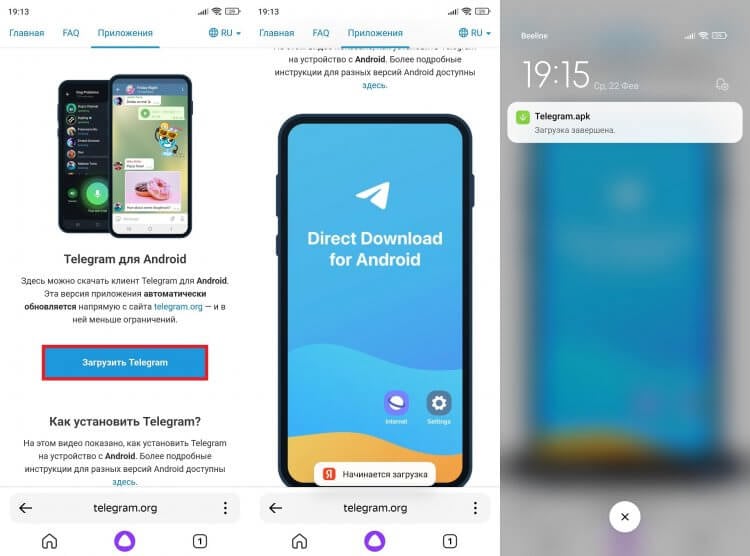
APK-файл приложения желательно скачивать только с официального сайта
В отличие от первых двух способов, вариант с загрузкой через официальный сайт предполагает ручную установку мессенджера. Подробнее об этом поговорим далее.
⚡ Подпишись на Androidinsider в Дзене, где мы публикуем эксклюзивные материалы
Как установить Телеграм
Если вы решили скачать приложение через магазин, то для того, чтобы установить Телеграм на телефон Андроид, нужно просто нажать кнопку «Установить». После этого начнется загрузка и последующая распаковка программы. По окончании инсталляции вы увидите на странице Telegram в Google Play или в AppGallery кнопку «Открыть». Также иконка мессенджера появится на главном экране смартфона или в меню установленных приложений.
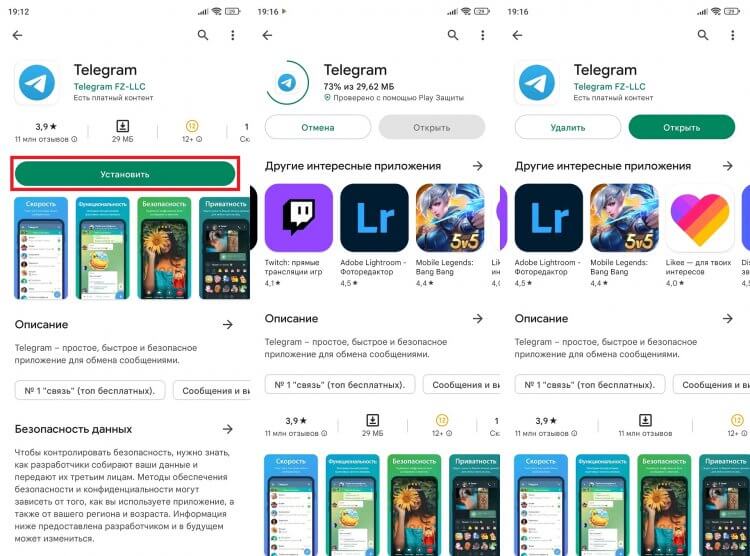
Удобнее всего устанавливать Telegram через магазин приложений
В случае, если вы скачивали программу через официальный сайт, устанавливать Телеграм на телефон придется вручную:
- Найдите скачанный APK-файл через приложение «Проводник» («Менеджер файлов») или нажмите на него во всплывающем уведомлении браузера.
- Откройте файл.
- Нажмите кнопку «Установить».
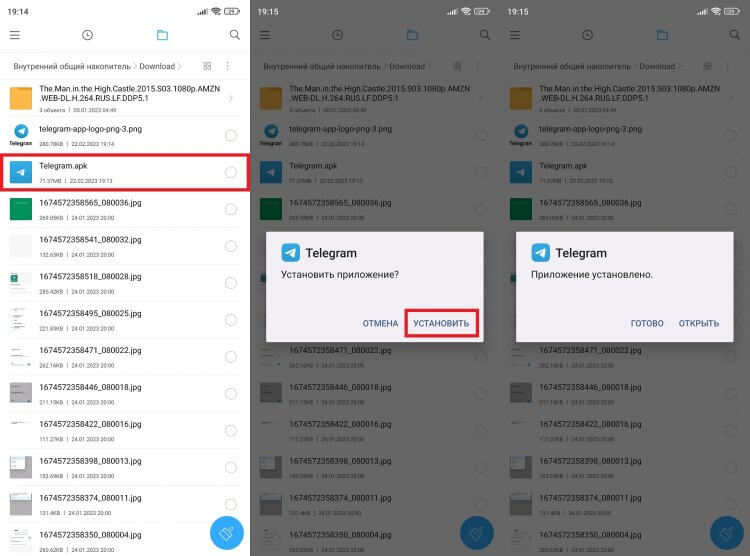
Ручная установка тоже имеет право на жизнь
Если ранее вы не имели дело с APK, смартфон попросит дать разрешение на установку из неизвестных источников. При возникновении проблем ознакомьтесь с нашим текстом, в котором рассказывается, как установить файл APK на Android.
�� Загляни в телеграм-канал Сундук Али-Бабы, где мы собрали лучшие товары с АлиЭкспресс
Как установить Телеграм на компьютер
Помимо прочего вы можете установить Телеграм на компьютер бесплатно. Для этого нужно обратиться к официальному сайту мессенджера, нажав на кнопку снизу.
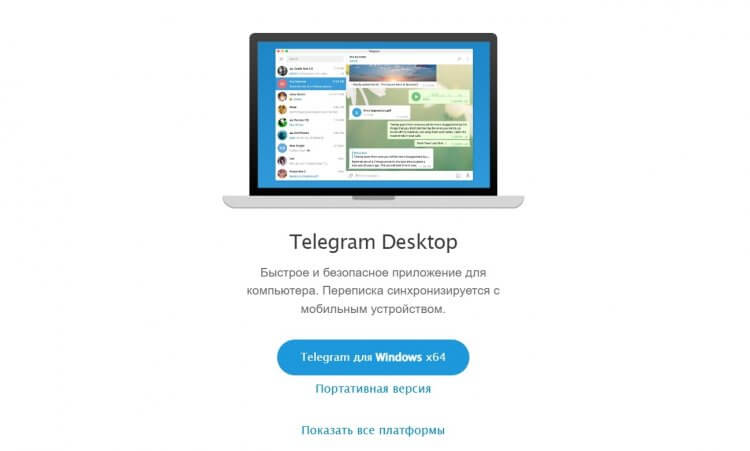
Есть и отдельная версия для ПК
Программа предлагается в двух версиях: полной и портативной. В первом случае для установки Телеграм на ПК вам нужно скачать EXE-файл, запустить его и указать место сохранения.
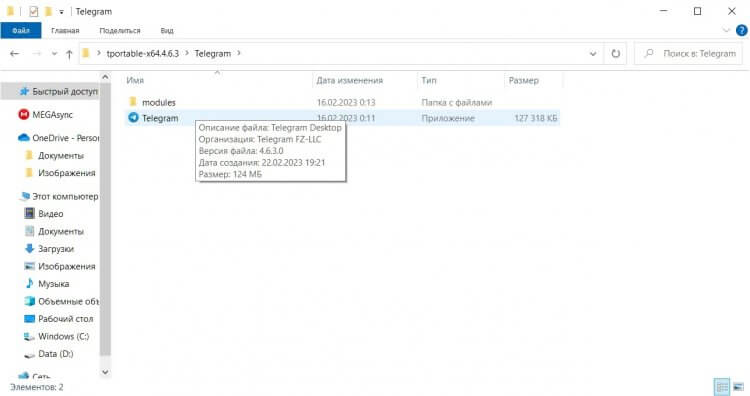
Версия Portable распространяется в установленном виде
Портативную версию устанавливать не нужно. Достаточно распаковать загруженный архив, а для запуска Телеграм на компьютере — дважды кликнуть ЛКМ по ярлыку приложения, который находится в папке.
Как зарегистрироваться в Телеграм
Если вы никогда не пользовались мессенджером Павла Дурова, понадобится создать аккаунт Телеграм. Посмотрите, как это можно сделать:
- Запустите приложение.
- Нажмите кнопку «Start Messaging» или сразу нажмите «Продолжить на русском», чтобы перейти на родной язык.
- Выберите страну и укажите номер телефона.
- Введите код, который придет в виде SMS-сообщения.
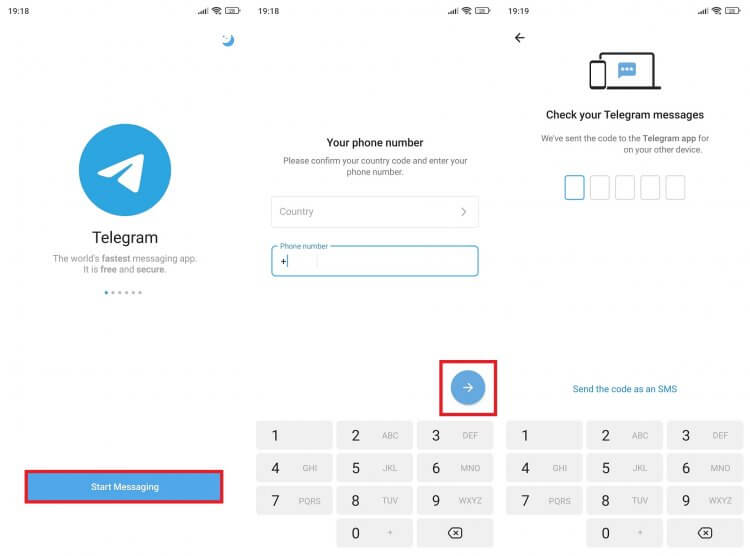
Зарегистрироваться без номера телефона не получится
Далее мессенджер попросит вас указать имя и фамилию. Также вы можете сразу добавить фото. А на будущее обязательно сохраните наш материал, в котором мы говорили о том, как удалить аккаунт в Телеграм.
⚡ Подпишись на Androidinsider в Пульс Mail.ru, чтобы получать новости из мира Андроид первым
Как пользоваться Телеграм
После регистрации в Телеграме вы увидите главное окно приложения. Оно состоит из списка чатов. Разумеется, в случае с новыми пользователями здесь будет пусто, но вы можете добавить человека в Телеграм, выполнив несколько простых шагов:
- Откройте меню нажатием на «три полоски».
- Перейдите в раздел «Контакты».
- Выберите человека, которому хотите написать.
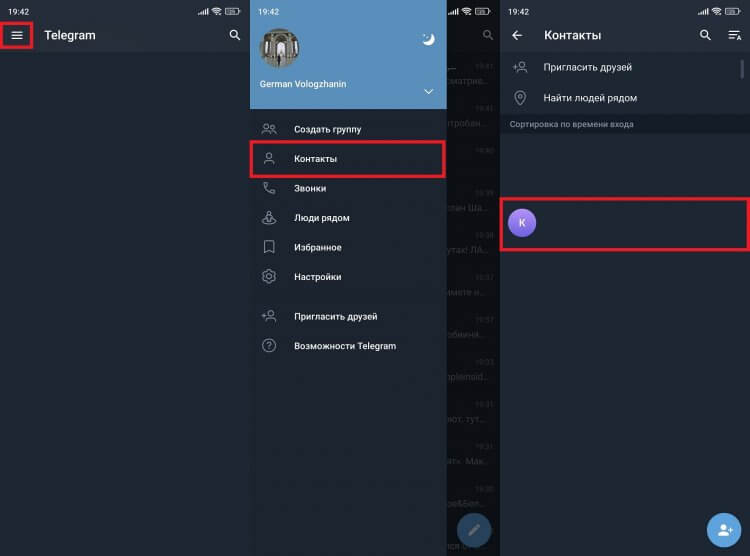
В Telegram можно позвать любого человека, чей номер сохранен на телефоне
В этом списке указаны только те пользователи, чьи номера сохранены в вашей записной книжке. Если у человека нет аккаунта в Telegram, его нужно пригласить нажатием на соответствующую кнопку.
❗ Поделись своим мнением или задай вопрос в нашем телеграм-чате
Также вы можете найти человека в Телеграм по номеру телефона (если он не скрыт). Нажмите кнопку поиска в правом верхнем углу, введите последовательность цифр и нажмите на аккаунт найденного пользователя. Кстати, аналогичным образом выполняется поиск телеграм-каналов (нужно ввести название).
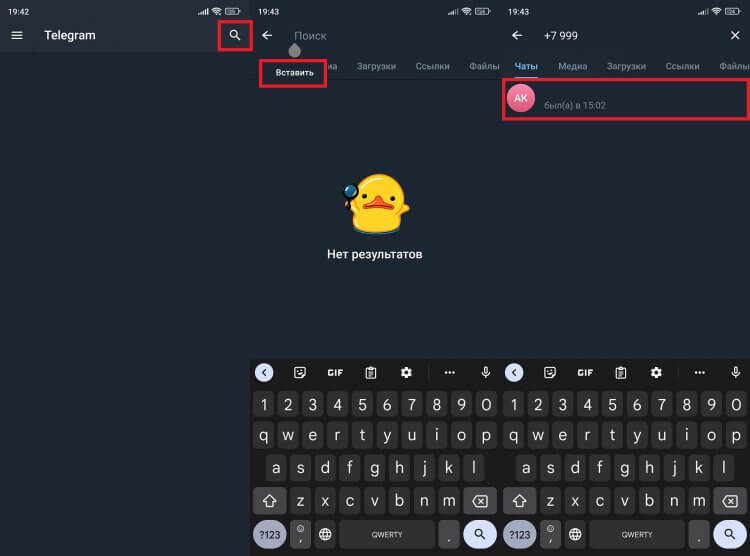
Через поиск можно найти человека, телеграм-канал или общий чат
В принципе, это вся базовая информация для людей, которые хотели узнать, как пользоваться Телеграм на телефоне. Если вы знакомы с WhatsApp и другими мессенджерами, вам не составит труда отправить сообщение в Телеграм.
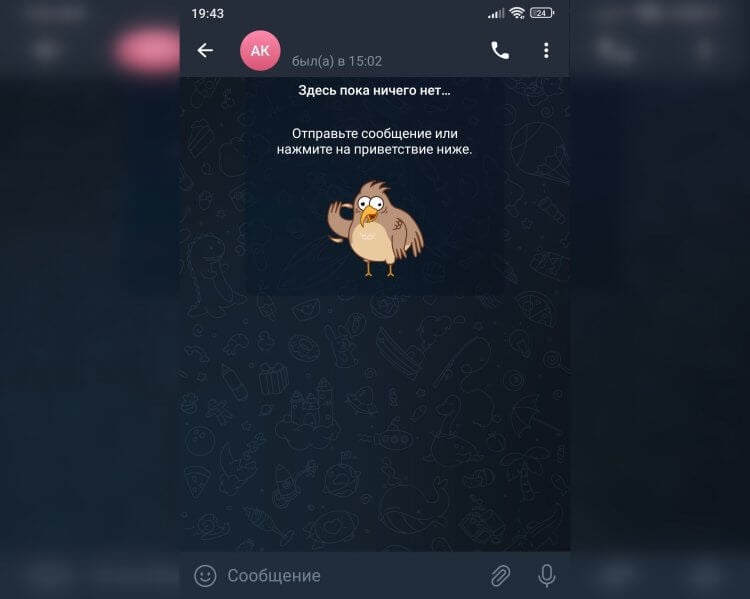
Так выглядит окно чата в Telegram
Окно чата выглядит схожим образом, а помимо прочего здесь присутствуют кнопки прикрепления файлов и записи войсов. Через «три точки» открывается меню чата с дополнительными опциями. Нажатием на значок с телефонной трубкой можно совершить звонок.
Как настроить Телеграм
Познакомившись с особенностями меню приложения, необходимо правильно настроить Телеграм, чтобы в будущем не столкнуться с проблемами при взаимодействии с мессенджером. Для регулировки параметров вам необходимо перейти в раздел «Настройки».
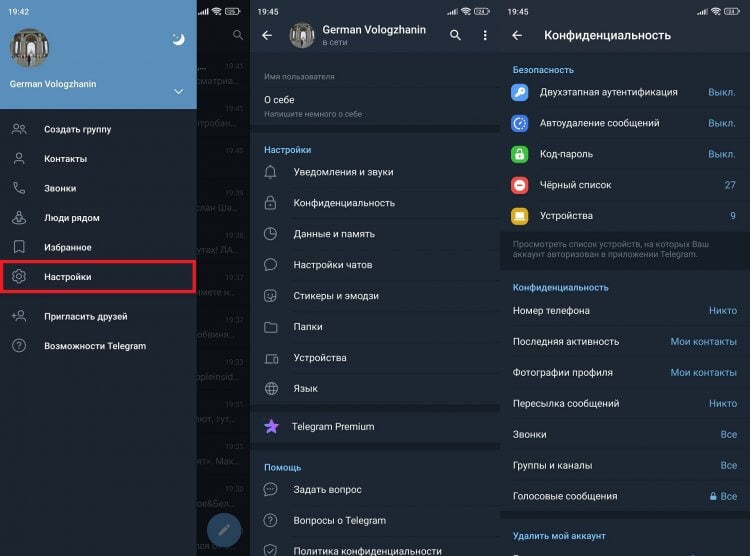
В Telegram есть много важных настроек
Здесь вы увидите несколько вкладок, каждую из которых обязательно нужно посетить новичкам:
- Уведомления и звуки. Здесь можно отключить уведомления Телеграм или, напротив, решить проблему, если оповещения не работают.
- Конфиденциальность. Раздел, через который предлагается поставить пароль на Телеграм, а также настроить отображение личных данных для посторонних людей.
- Данные и память. Самая важная вкладка для тех, кто жалуется на то, что Телеграм занимает много места. Именно в ней выполняется настройка хранения кэша и автозагрузки файлов.
- Настройки чатов. Изменение оформления чатов, включая параметры фона и шрифта.
Остальные разделы посещайте по желанию, если, к примеру, нужно изменить язык или отключить лишнее устройство от мессенджера. Больше подробностей вы узнаете, прочитав текст с десятком советов, как правильно пользоваться Telegram.

Теги
- Мессенджеры для Android
- Новичкам в Android
- Приложения для Андроид
Наши соцсети
Новости, статьи и анонсы публикаций
Свободное общение и обсуждение материалов
Лонгриды для вас

Через Telegram нам приходится общаться с самыми разными людьми от коллег, друзей и родных до проходимцев, которые то и делают, что отправляют спам в чат. Конечно, переписываться с последними нет никакого желания. Но как заблокировать человека в Телеграмме, чтобы забыть о нем раз и навсегда? Специально для этого в мессенджере предусмотрена функция черного списка. Так давайте же посмотрим на способы и другие особенности блокировки.

Начиная с 2022 года жители России стали чаще жаловаться на то, что плохо работает навигатор на Андроиде. Проблема объясняется тремя причинами: глушилки в городе, ограничение доступа к зарубежным системам геопозиционирования, отключение важных функций смартфона. На каждый фактор можно повлиять, чтобы в конечном итоге улучшить геолокацию на Андроид. В этом нам помогут 5 способов, каждым из которых обязательно нужно воспользоваться.

Несмотря на внешнюю схожесть, смартфоны разных производителей отличаются друг от друга, и до сих пор актуальным остается вопрос, какой бренд лучше. Среди всех компаний, выпускающих Android-устройства, особняком стоит корейская Samsung. Во-первых, она является долгожителем. Во-вторых, смартфоны Самсунг в 2023 году так сильно выделяются на фоне девайсов других производителей, что складывается впечатление, будто они и не из мира Андроид вовсе.
Пошаговая установка Телеграма на гаджеты с Андроид и настройка мессенджера

Один из способов добавить в телефон новые «плюшки» – это скачивание приложений. Любой телефон Android не будет полезным без нужных инструментов. Для смартфонов доступны тысячи бесплатных программ. Установка мессенджера Телеграм на гаджет с Андроидом — это одно из первых действий, которые совершают люди, купившие новый смартфон. Разберем пошаговую инструкцию по инсталляции.
Как установить мессенджер Telegram на Android
Телеграм можно описать как одно из самых недооцененных приложений. Это социальная сеть для обмена сообщениями с акцентом на скорости и безопасности, к тому же среди 200 миллионов активных пользователей найти новых друзей легче легкого. Это приложение также может быть альтернативой Whatsapp.  Секретные чаты используют сквозное шифрование, не записываются на серверах Телеграма и самоуничтожаются по истечении выделенного периода времени. Опция переадресации также отключена. Эта функция пригодится, когда пользователь имеет дело с большим количеством людей. WhatsApp ограничивает пользователей максимальным размером файла 100 Мб. Телеграм же позволяет отправлять файлы размером до 1,5 ГБ. Благодаря этому популярность Телеграма только растет, и каждый день к нему присоединяются новые пользователи. Скачать и активировать мессенджер можно с помощью нескольких способов. Все они не требуют специальных знаний или установки дополнительных программ.
Play Market

Когда пользователю хочется попробовать новое приложение, он отправляется в Google Play Store. Это официальный способ найти и загрузить приложения для Android, а процесс настолько прост, насколько это возможно. На главной странице Apps Play Store (той, что открывается по умолчанию) под строкой поиска можно увидеть список с горизонтальной прокруткой. Это инструмент для обнаружения всевозможных приложений, которые может предложить Play Store. Установка на телефон пошагово:
- Открыть Google Play Store на телефоне.

- Найти приложение, которое нужно загрузить.
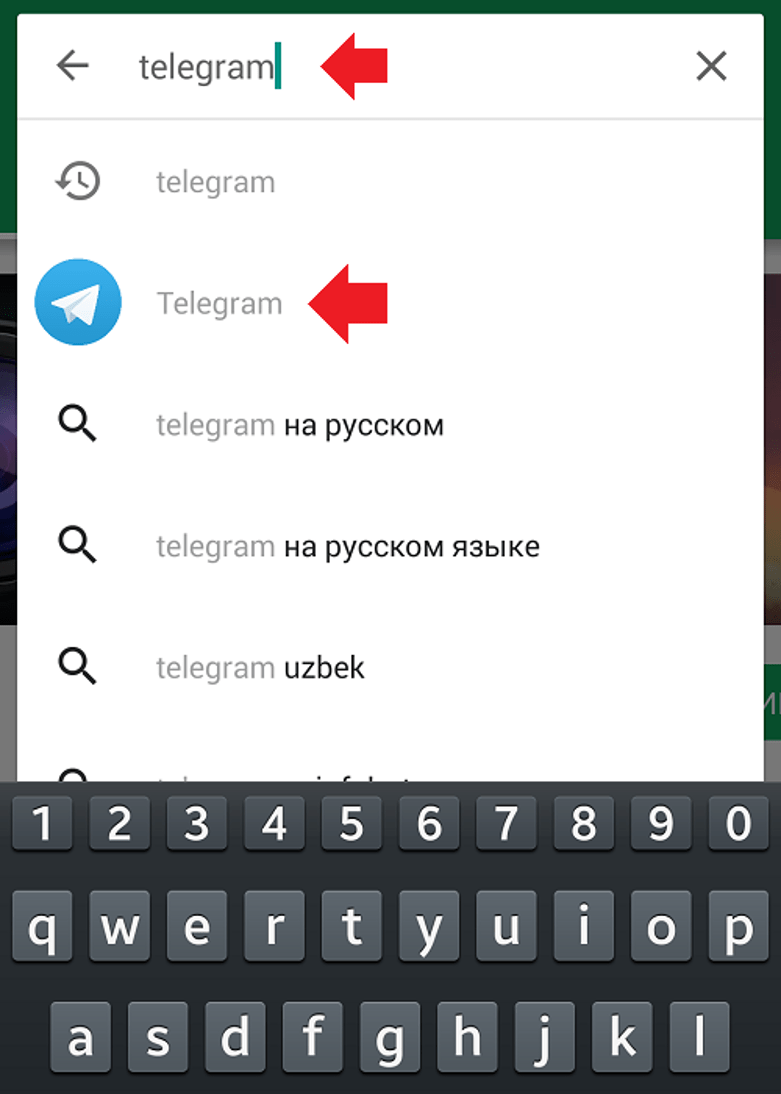
- Нажать кнопку «Установить».

После происходят скачивание и установка Телеграма. Стоит обратить внимание, что все происходит автоматически, больше ничего не нужно делать. Как только Telegram будет установлен, его можно будет запустить.
Удаленная установка через Play Market
Возможность удаленной установки известна далеко не всем пользователям. Telegram можно установить с персонального компьютера на устройство (смартфон нужно подключить к интернету). Действовать тут нужно так же, как и при скачивании с помощью телефона, но в конце нужно выбрать, на какое устройство Android установить мессенджер.
APK-файл
Для большинства людей в Плей Маркете есть все, что может понадобиться. Однако иногда пользователь не может воспользоваться официальным магазином.
Есть специальные ресурсы, с помощью которых можно скачать необходимый APK.
Далее надо выполнить несколько шагов:
- Открыть файловый менеджер.

- Найти загруженный файл.
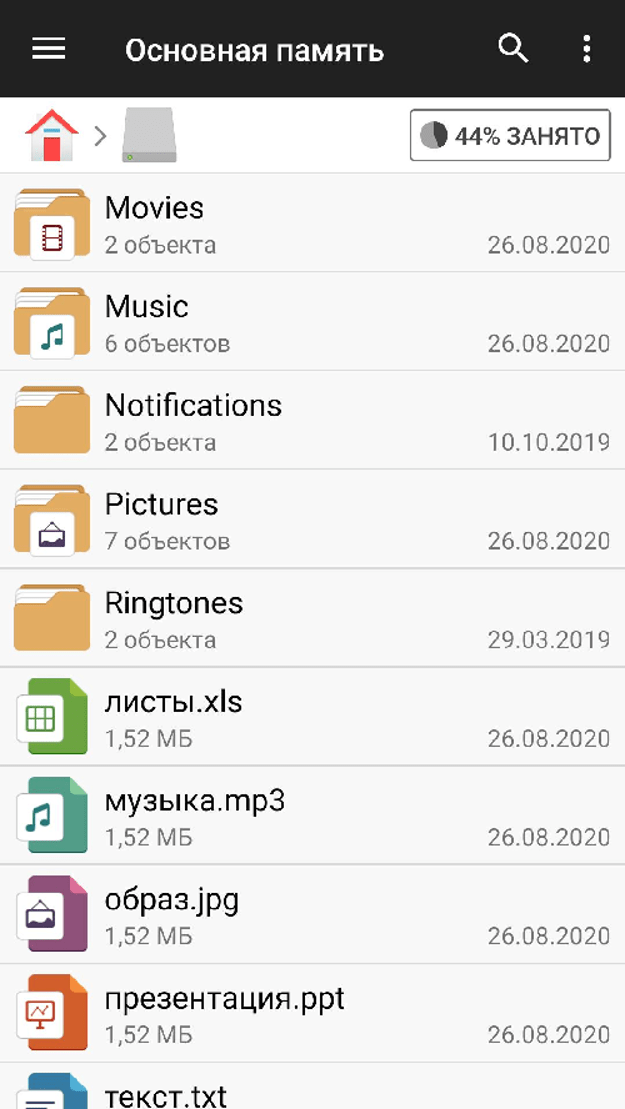
- Активировать его.

Дальше программу можно настроить и использовать, как и при загрузке через Play Market. Этот способ не является взломом и не относится к пиратским. Такие сервисы позволяют скачивать только бесплатные приложения.
Важные советы
При установке программ, которые не поступают из Play Store, есть определенный уровень риска, поэтому нужно убедиться, что источник загрузки заслуживает доверия.
Если пользователю часто приходится устанавливать программы через apk, то стоит воспользоваться таким инструментом, как APK Installer. С его помощью можно посмотреть информацию (размер и версия файла, дата его последнего изменения и так далее). Также он быстро находит все apk в памяти смартфона.
Это все, что нужно знать об установке и загрузке Телеграма на Android. Магазин Play Store наполнен другими увлекательными программами, так что не стоит бояться потратить на поиск время.
Установка Telegram на Android — инструкция по настройке и полезные советы
Телеграмм является одним из самых популярных мессенджеров среди пользователей на данный момент. Он известен тем, что придерживается такой же политики, как и компания Apple, которая нравится миллионам их поклонников по всему миру: никогда не подвергать опасности конфиденциальность переписок пользователей.

Обратите внимание
Данную программу пока никому не удалось взломать или получить ключи шифрования, которые так требуются для прочтения данных юзеров. Но не только безопасность является главным козырем мессенджера. Помимо этого, поклонников восхитили его простота и удобность в использовании.
Так что если вы решили приобрести себе такое приложение, то можно смело скачивать телеграм. В данной статье будет сказано о том, как установить Телеграм на телефоны Андроид.
Пошаговая инструкция по установке Telegram
Для того, чтобы установить Телеграм на свой Андроид, требуется стабильное подключение к Интернету и достаточно места для скачивания.
Далее придерживайтесь следующего списка действий:
- зайдите в Play Market;
- в строке поиска введите «Telegram»;
- должен появиться Telegram LLC;
- нажмите на «Загрузить»;
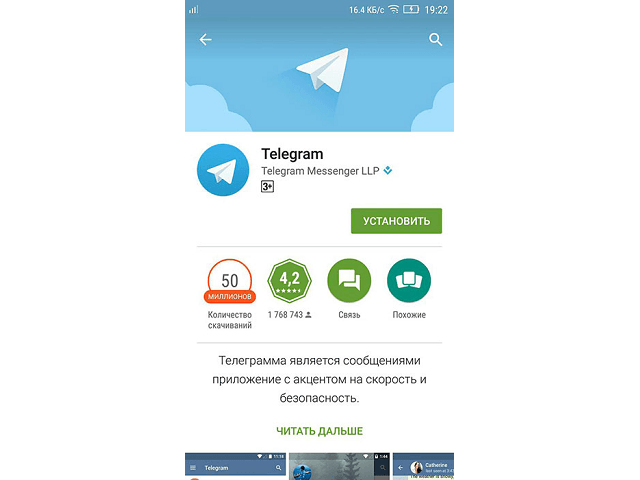
После совершения всех этих действий можете приступать к изучению функций и общению в программе. Для любой операционной системы Телеграм устанавливается аналогично этой схеме, только магазины на Андроид и IOS отличаются.
Но можно обойтись и без универсальных мобильных магазинов и скачать с официального сайта Telegram на русском языке для Андроида. Для этого выполните следующие действия:
- перейдите в поисковике на сайт telegram.org;
- выберите операционную систему вашего гаджета – в данном случае это «Android», и нажмите на загрузку;
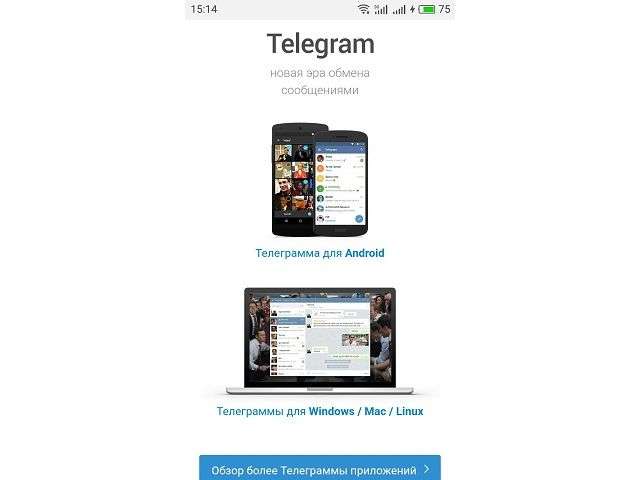
Весь процесс займёт совсем немного времени и не вызовет у вас больших усилий. После всех действий приступайте к работе с программой.
Как установить Telegram без номера телефона?
Полностью без регистрации хоть какого-то номера произвести регистрацию в Telegram для Андроида не получится! Но в данной ситуации выручит программа «Skype». Через неё можно совершать звонки на любые средства связи мира.
Но в скайпе есть такая функция, как подписка на номер, при помощи этого сервиса и будет осуществляться привязка профиля в Телеграме. Но стоит принять во внимание тот факт, что все смс-сообщения будут приходить на скайп, и не забывать о том, что такая услуга является платной.
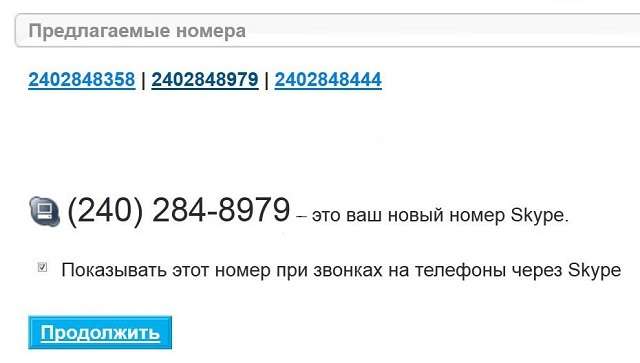
Далее, после приобретения подписки на такую услугу, появится виртуальный номер, который и следует регистрировать в Telegram для Андроида. Ничего сложного в данном способе нет, но главным минусом такого механизма является платная услуга.

Будет полезным
Также существуют и виртуальные сим-карты: это такие карты, которые не имеют физического воплощения. Вы просто приобретаете на сайте симку за деньги и с самым маленьким тарифом. Главное – приобрести хоть какой-нибудь тариф, иначе номер впоследствии может просто исчезнуть.
Важные советы
- Изменение языка. После регистрации аккаунта можно заметить, что весь интерфейс Телеграмма сделан на английском языке. Если кого-то это не устраивает, то язык можно поменять на русский. Как именно это сделать, смотрите далее:
- зайдите в строку поиска;
- вбейте «Telerobot»;
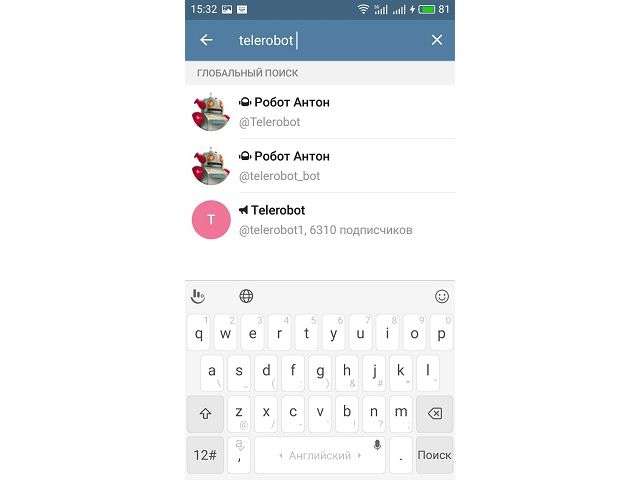
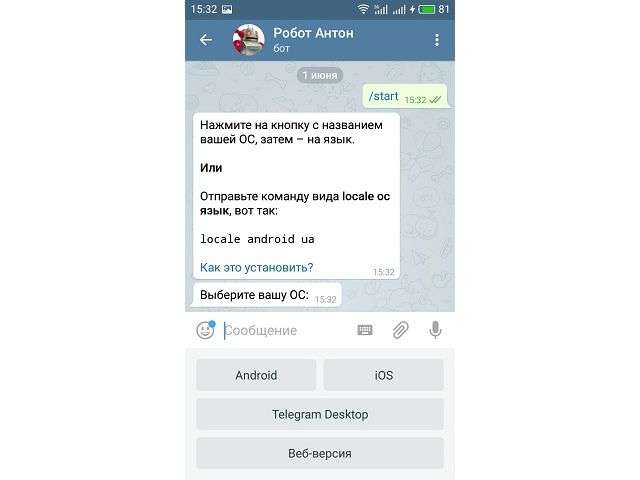
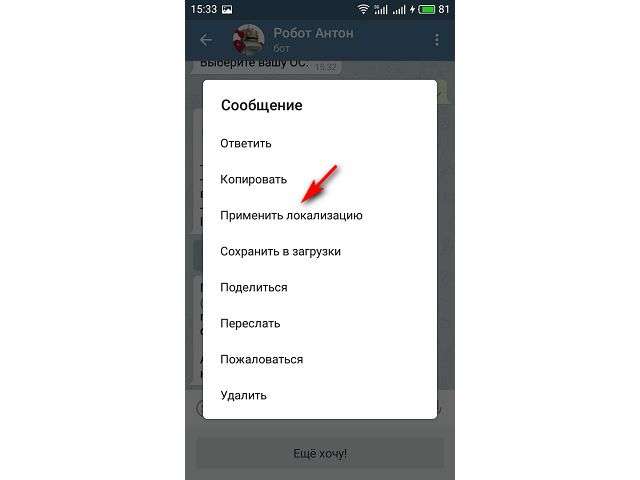
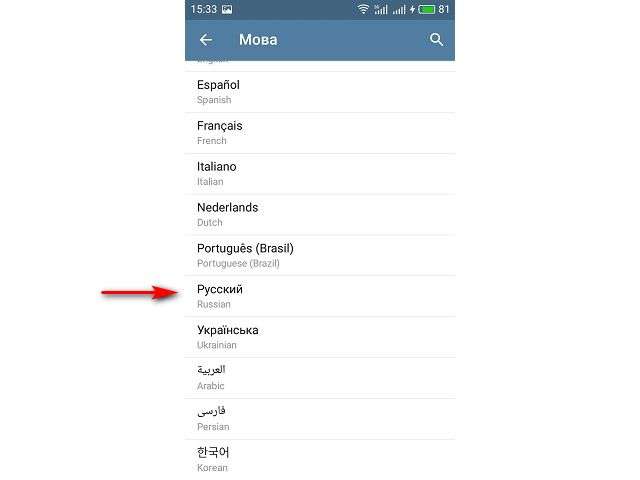
Это весь спектр действий, который следует выполнить для русификации мессенджера. После вся программа будет полностью на русском языке.
В строке поиска забейте «@BotFather» и в чате с ним впишите команду «/newbot». Создастся сразу бот, которому нужно будет ввести имя – здесь нужна только ваша фантазия, потому что назвать его можно как угодно. После того, как вы вбили имя, придёт специальная ссылка на робота и его уникальный номер. После этого у вас в распоряжении будет собственный бот.
Антипаркон – это специальная программа, при помощи которой заносятся в базу данные владельца автомобиля и информация о нём. Через этого бота можно добавлять информацию о себе, найти любую информацию по регистрационному знаку, общаться с водителем автомобиля, сообщить об эвакуации и различных ситуациях, передать информацию о нарушениях. Чтобы начать пользоваться такой функцией, следует просто установить такого бота себе в Телеграм. Для этого просто в строке поиска введите «@antiparkon_bot» и отправьте ему сообщение «Start». Бот поприветствует вас, появится меню, программа станет активной и вы сможете пользоваться всеми функциями данной утилиты.
Установка приложения Telegram на устройства с Android
Популярный мессенджер Телеграм, разработанный создателем социальной сети ВКонтакте Павлом Дуровым, в настоящее время становится все более популярным среди пользователей. Приложение доступно в версии для десктопа на Windows и macOS, а также на мобильных устройствах под управлением iOS и Android. Как раз об установке Telegram на смартфоны с зеленым роботом и пойдет речь в рамках данной статьи.
Инсталляция Телеграм на Андроид
Практически любое приложение на устройства с Android можно установить несколькими способами — официальными и, так сказать, обходными. О каждом из них мы подробнее расскажем далее.
Способ 1: Play Маркет на устройстве
Большинство смартфонов и планшетов, работающих под управлением операционной системы Андроид, изначально содержат в своем арсенале Плей Маркет. Это официальный магазин от Гугл, посредством которого осуществляется поиск, скачивание, установка и регулярное обновление приложений. Установить Telegram из Google Play на такие устройства довольно просто, главное, придерживаться следующего алгоритма:
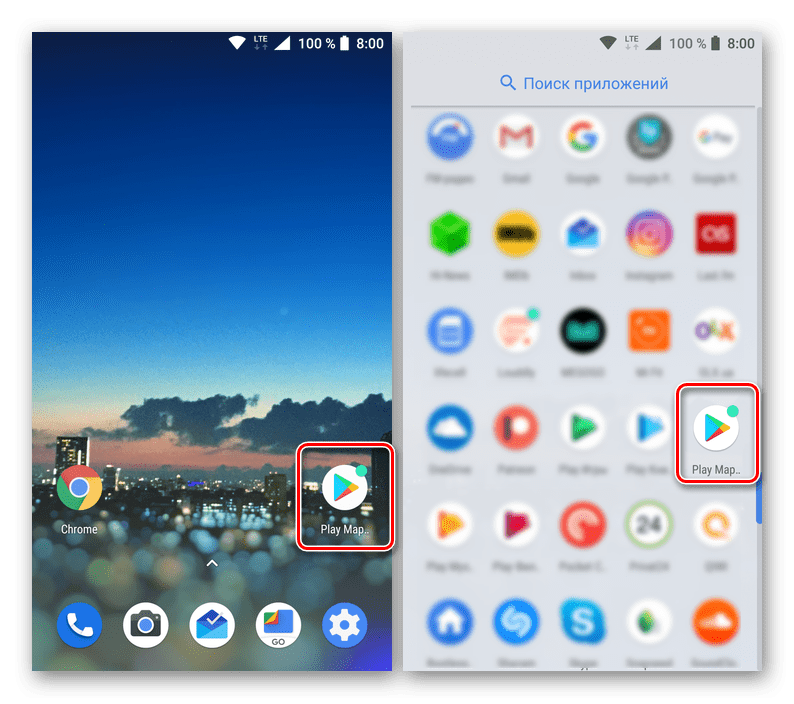
- Запустите Плей Маркет нажатием по его ярлыку. Последний может находиться как на главном экране, так и в меню приложений.
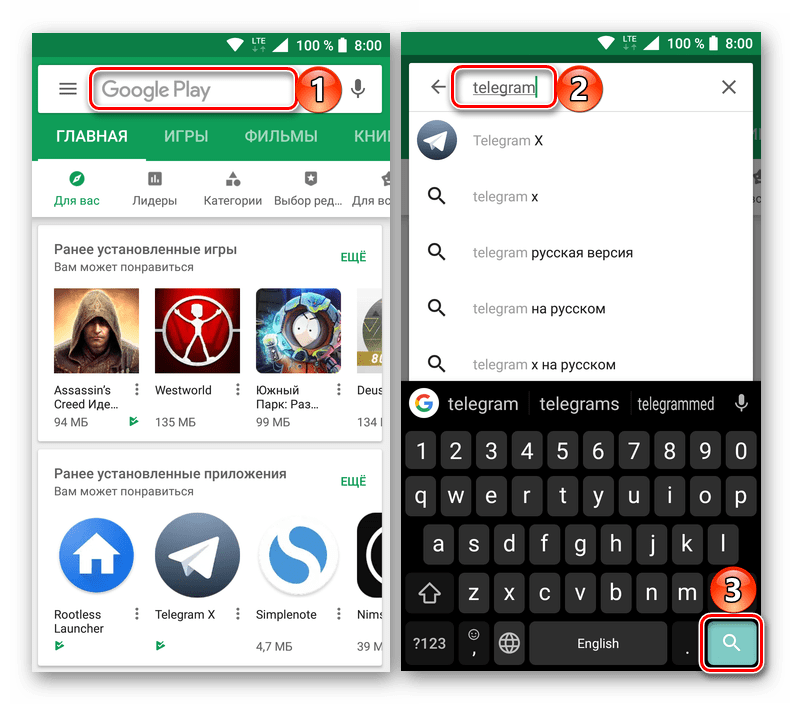
- Тапните по поисковой строке для ее активации, введите туда «Telegram», а затем нажмите по кнопке поиска, подсвеченной на виртуальной клавиатуре.
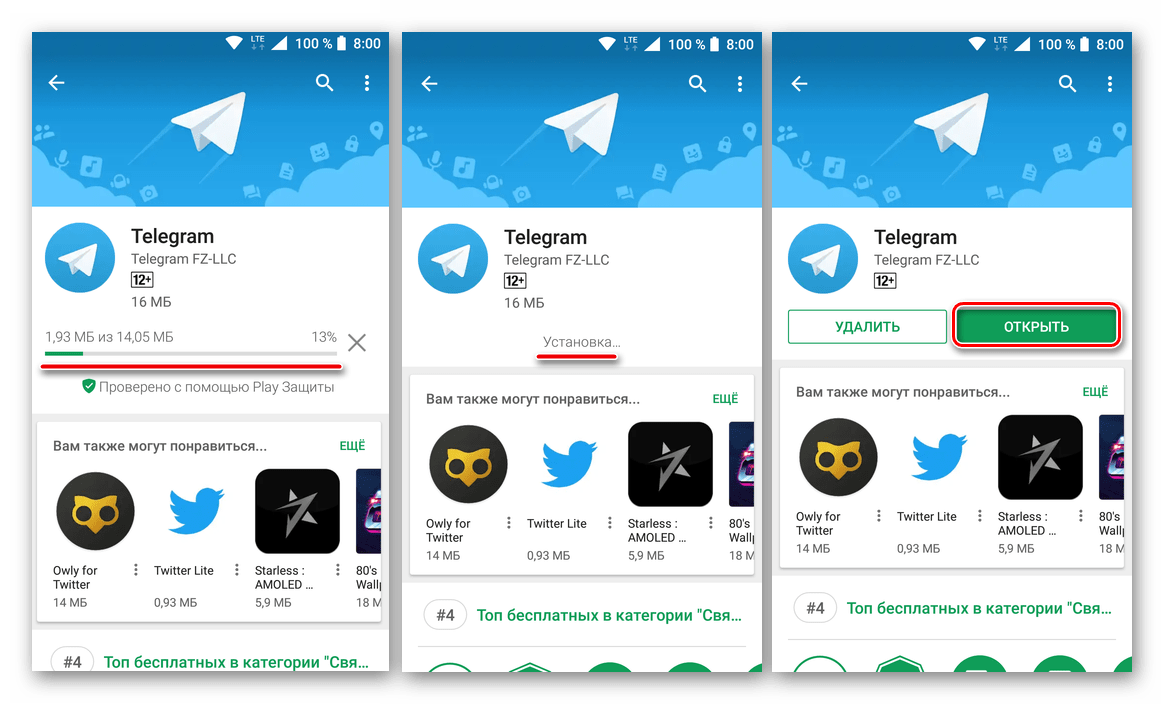
- Первый результат в выдаче – это и есть искомый мессенджер. Уже сейчас его можно «Установить», нажав по соответствующей кнопке. При желании вы можете ознакомиться с описанием приложения, тапнув «Подробнее», и только после этого инициировать его установку.

- Процедура скачивания Телеграм закончится так же быстро, как и началась, а по ее завершении мессенджер можно будет «Открыть».
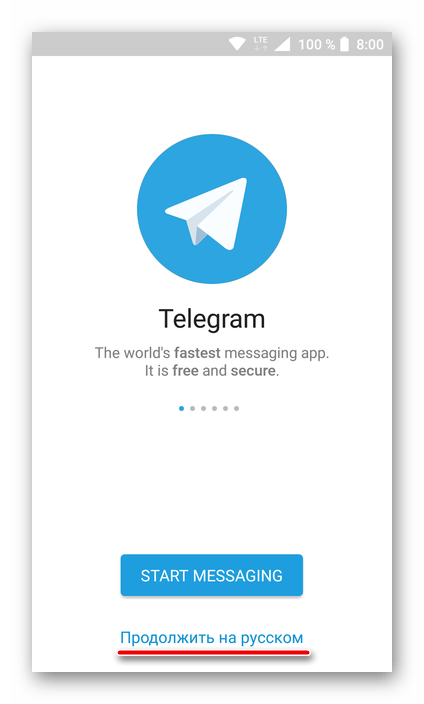
- В приветственном окне приложения, которое вас встретит при его первом запуске, нажмите по расположенной внизу ссылке «Продолжить на русском».
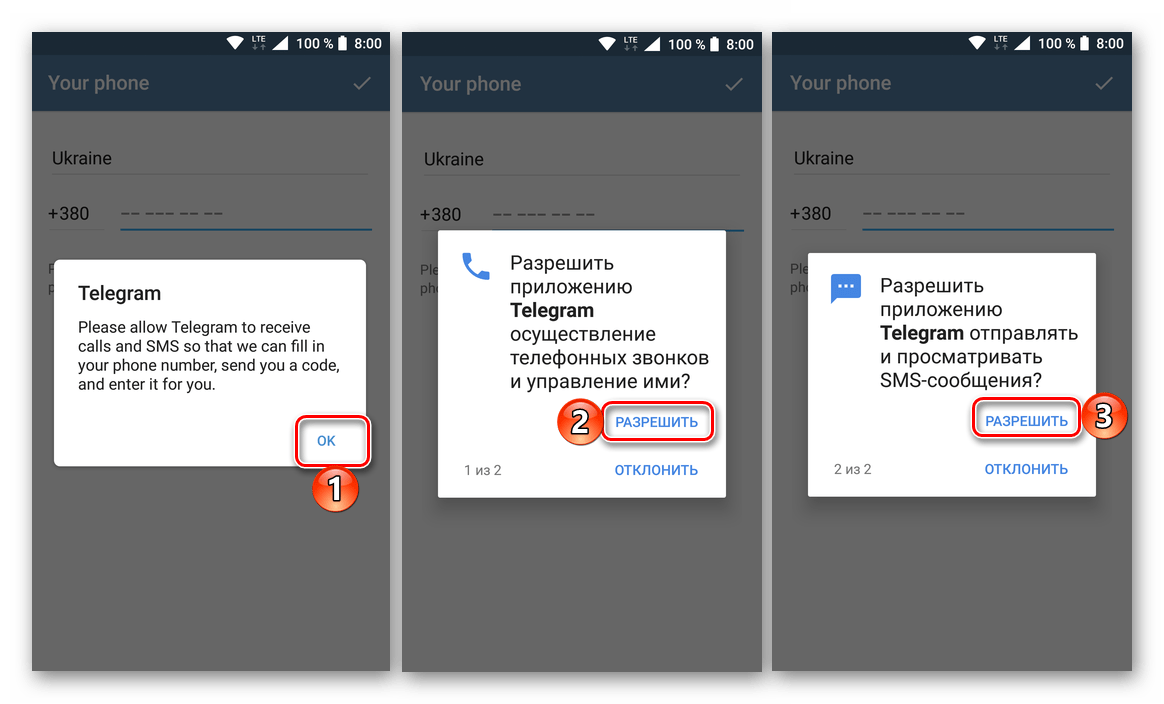
- Согласитесь с тем, что Telegram получит доступ к звонкам и СМС, тапнув «ОК», а затем подтвердите свое согласие, дважды нажав «Разрешить».
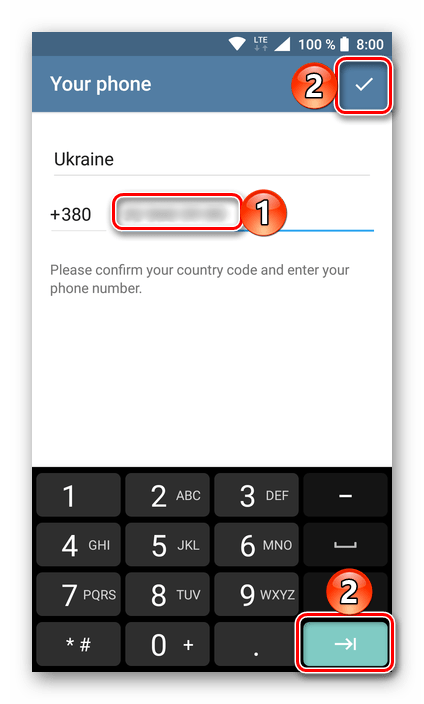
- Введите номер своего мобильного телефона (нового или ранее уже привязанного к аккаунту) и нажмите по галочке в правом верхнем углу или кнопке ввода на виртуальной клавиатуре.
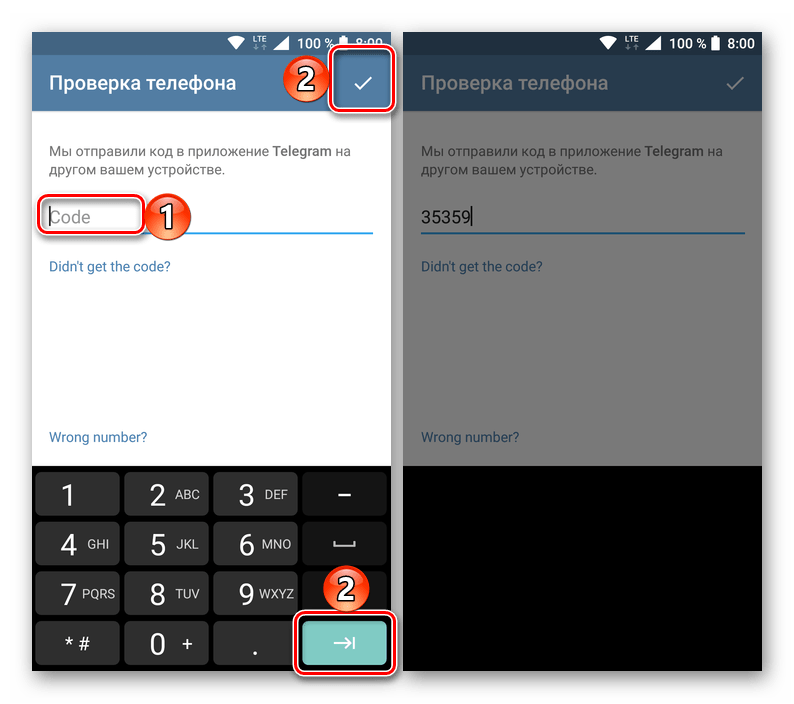
- Если у вас уже есть аккаунт Телеграм и он используется на каком-либо другом устройстве, уведомление с кодом активации придет непосредственно сообщением в приложении. Если ранее вы не пользовались мессенджером, на указанный выше номер мобильного придет обычное СМС. В любом из вариантов введите полученный код и нажмите галочку или «Ввод» на клавиатуре, если «принятие» кода не произойдет автоматически.
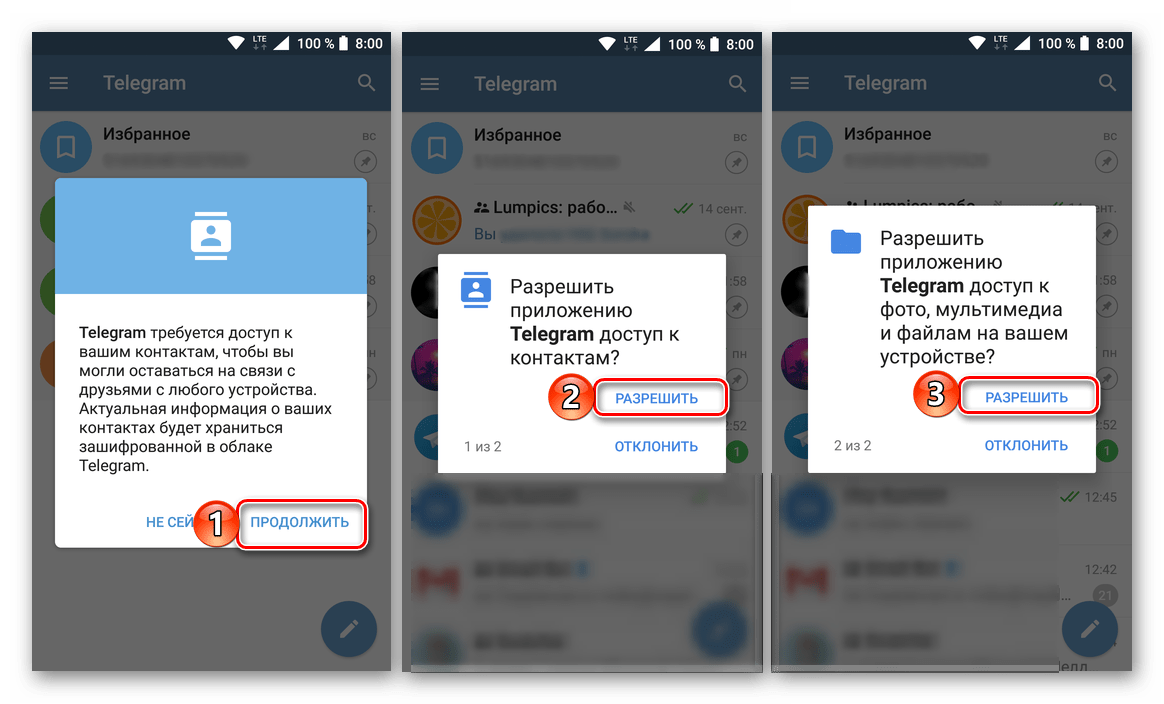
- Ознакомьтесь с запросом на предоставление доступа к вашим контактам (для общения это обязательно) и нажмите «Продолжить», а затем «Разрешите» мессенджеру его получить.
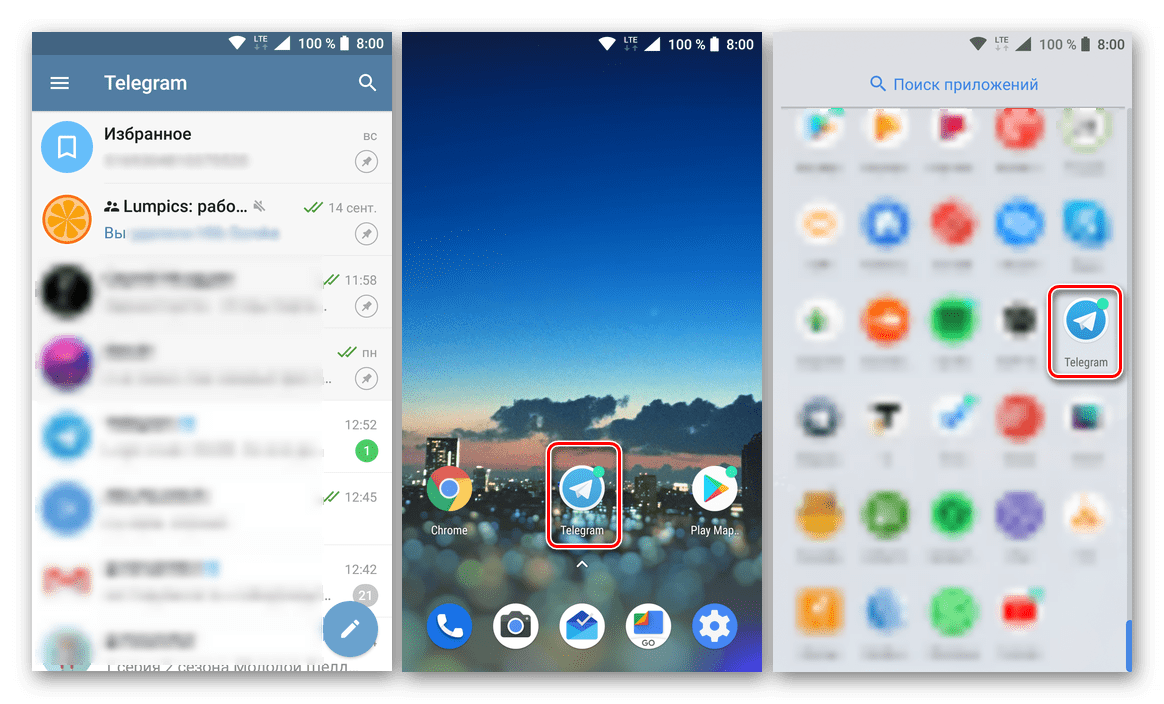
- Поздравляем, Telegram для Android успешно установлен, настроен и готов к использованию. Запустить его можно через ярлык на главном экране или из меню приложений.
Способ 2: Play Маркет на компьютере
Получить доступ к Плей Маркету можно не только со смартфона или планшета на Андроиде, но и с любого компьютера, воспользовавшись браузером и веб-версией сервиса Гугл. Непосредственно через нее можно установить и приложение на устройство, причем даже в том случае, если сейчас у вас его нет на руках или на нем временно отключен доступ к интернету.
Примечание: Прежде чем приступить к выполнению описанного ниже метода, вы должны авторизоваться в веб-обозревателе в той же учетной записи Google, которая на мобильном устройстве используется в качестве основной.
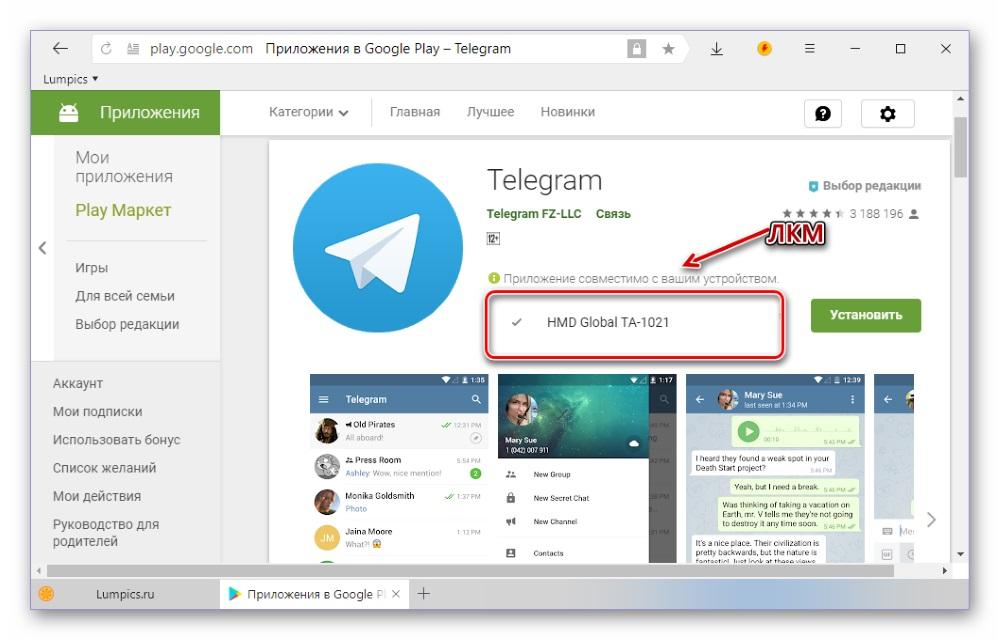
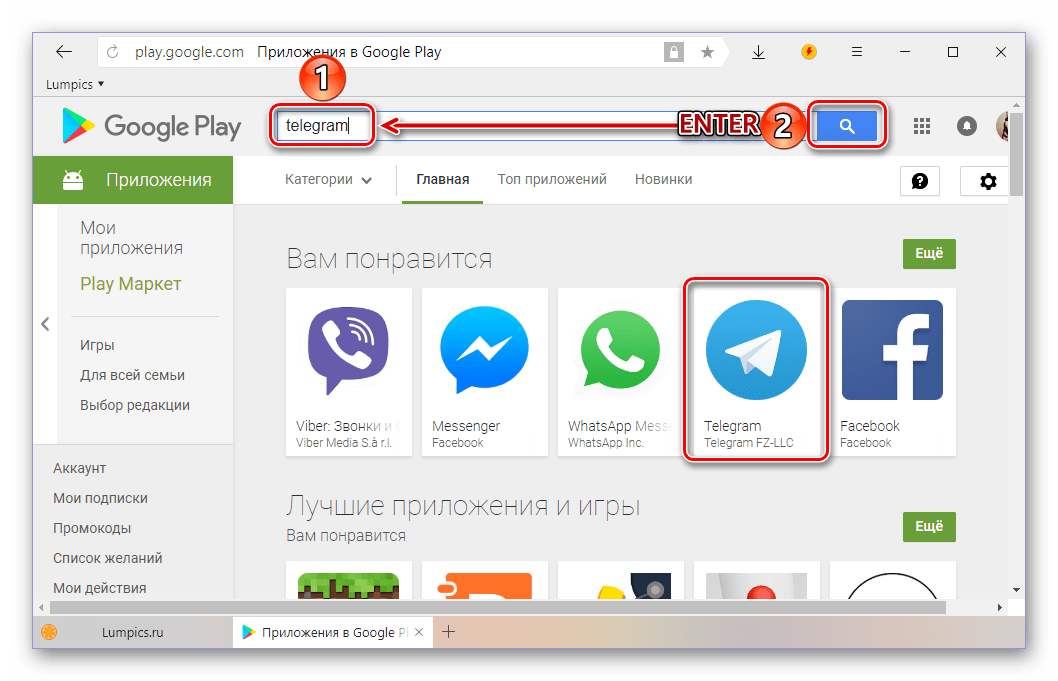
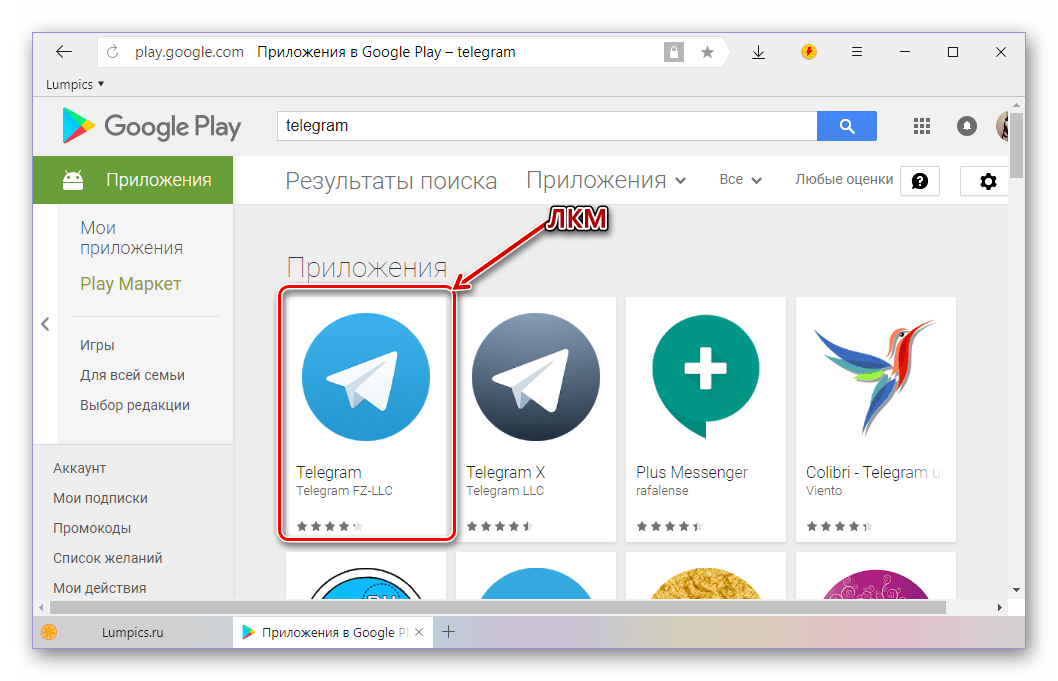
- Оказавшись на главной странице магазина приложений, кликните левой кнопкой мышки (ЛКМ) по поисковой строке и введите название мессенджера – Telegram. Нажмите «ENTER» на клавиатуре или кнопку поиска, на которой изображена лупа. Обратите внимание, что Телеграм довольно часто фигурирует в блоке «Вам понравится», откуда можно перейти непосредственно к странице с его описанием.
- Нажмите ЛКМ по первому из приложений в списке предложенных результатов.
- Оказавшись на странице Telegram, вы сможете его «Установить», для чего следует кликнуть по обозначенной на изображении ниже кнопке.
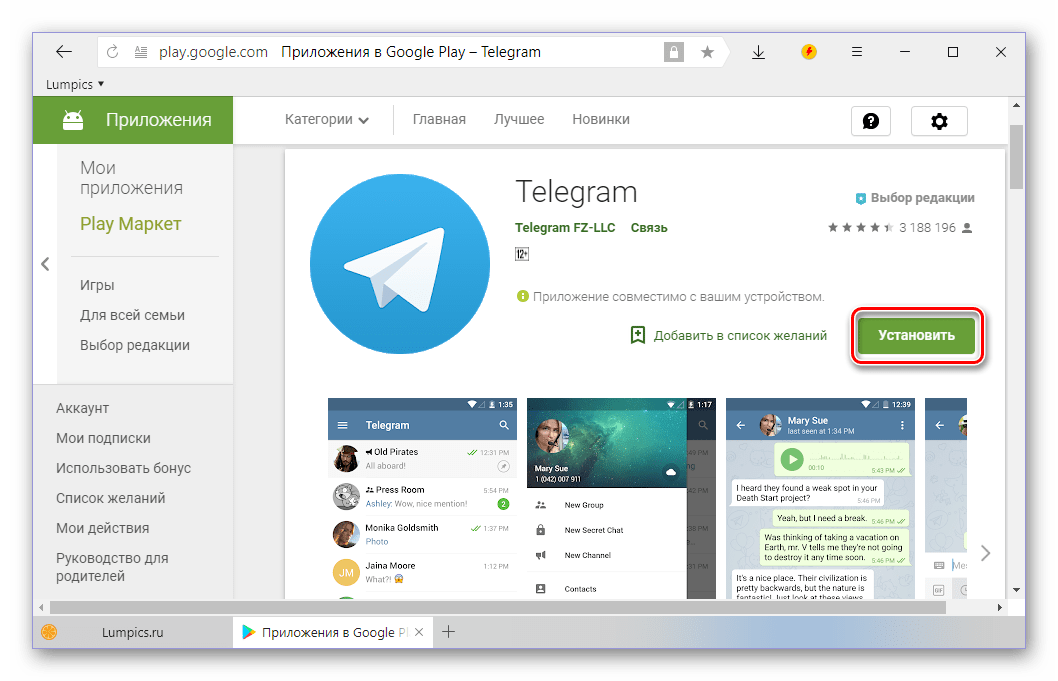
Примечание: Если к вашему аккаунту Google привязано несколько мобильных устройств с Android, нажмите по ссылке «Приложение совместимо с…» и выберите то из них, на которое требуется инсталлировать мессенджер.

- Подтвердите свой аккаунт, указав пароль от него, а затем нажав по кнопке «Далее».

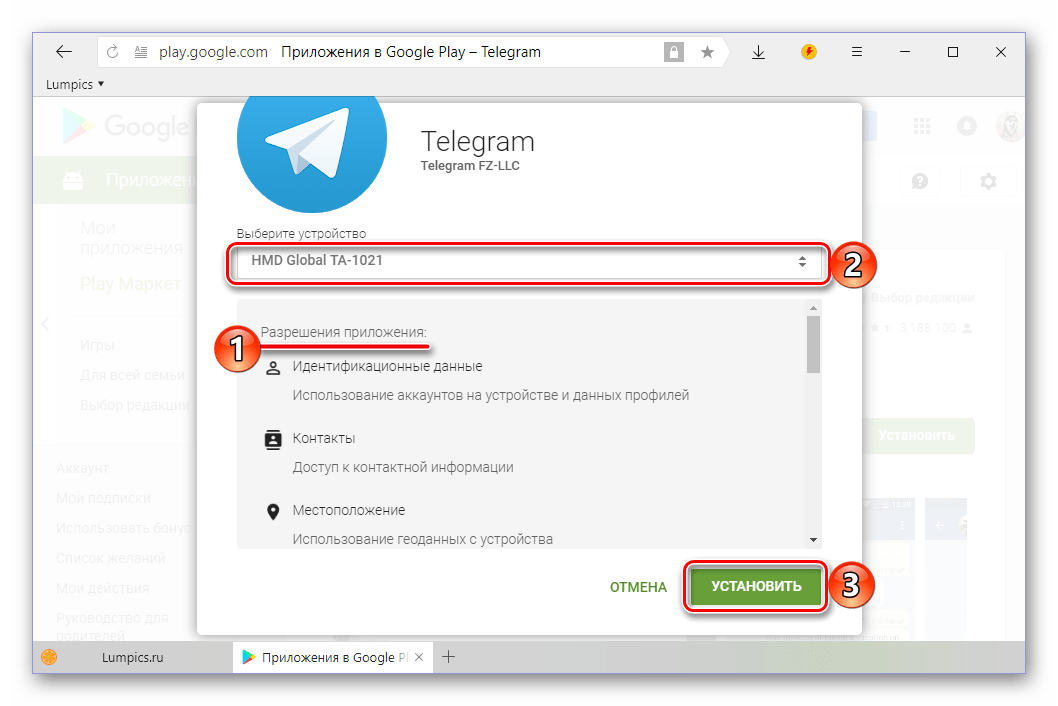
- На обновившейся странице магазина вы можете ознакомиться с разрешениями, которые запрашивает Телеграм, убедиться в правильном выборе устройства или изменить его, если есть такая необходимость. Для продолжения кликните «Установить».
- Ознакомьтесь с уведомлением о том, что приложение скоро будет установлено на ваше мобильное устройство, и нажмите «ОК» для закрытия окна.
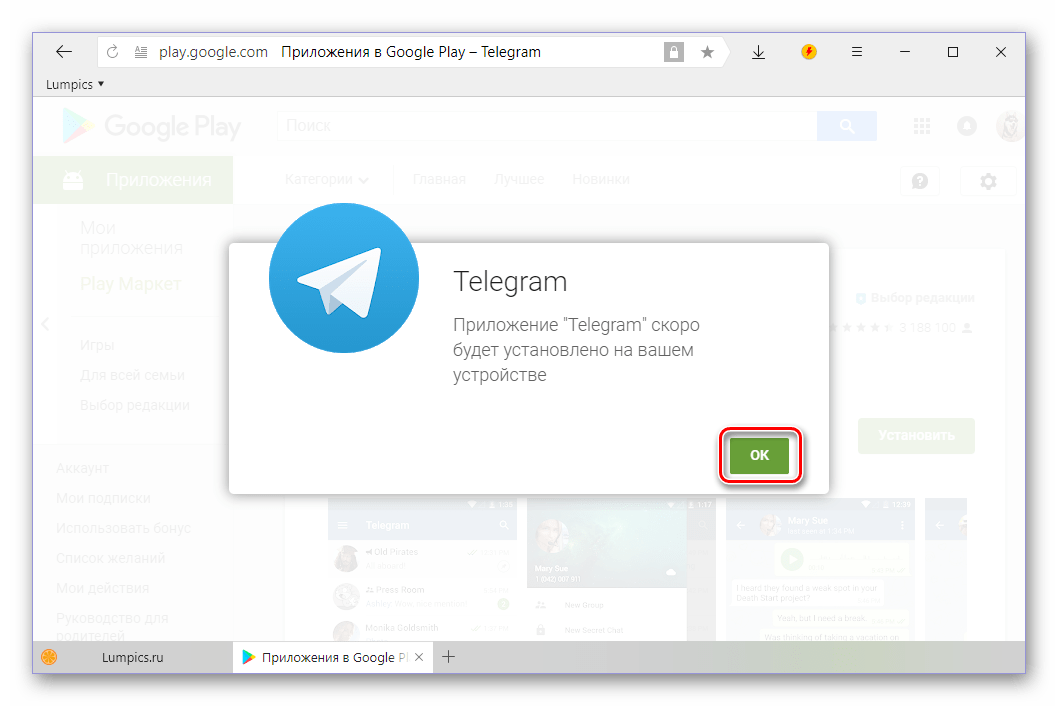 В это же время в шторке смартфона будет отображаться ход инсталляции приложения, а по ее завершении появится соответствующее уведомление.
 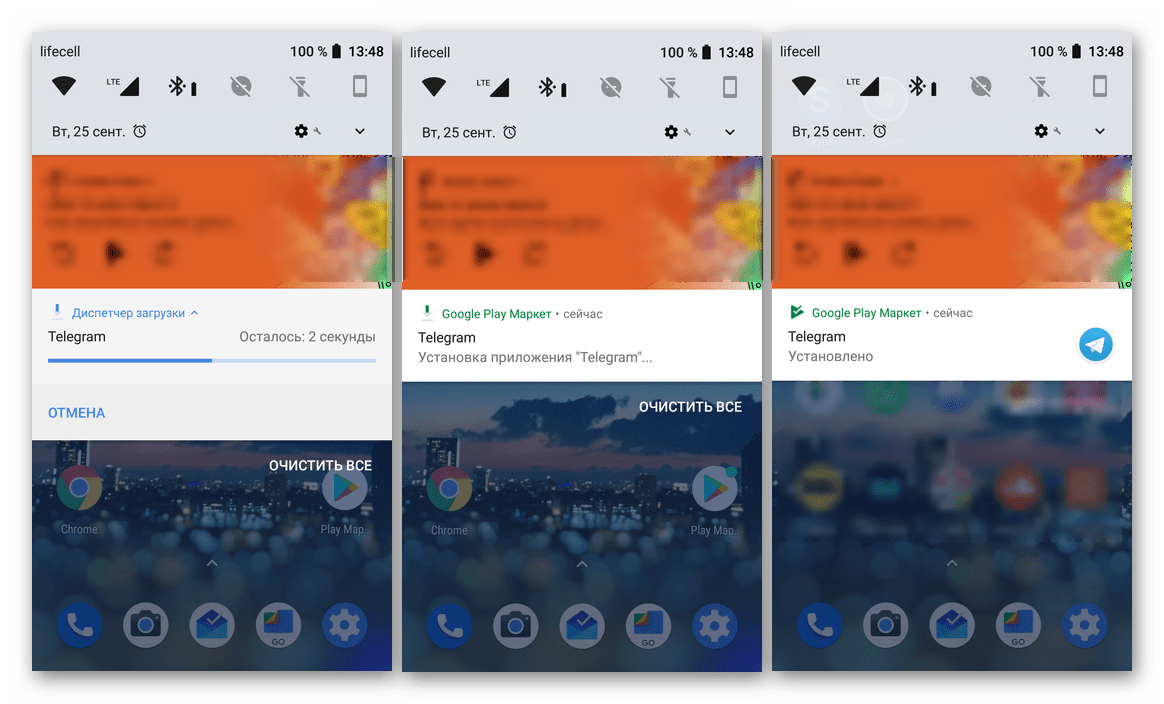 Ярлык для запуска мессенджера появится на главном экране и в основном меню.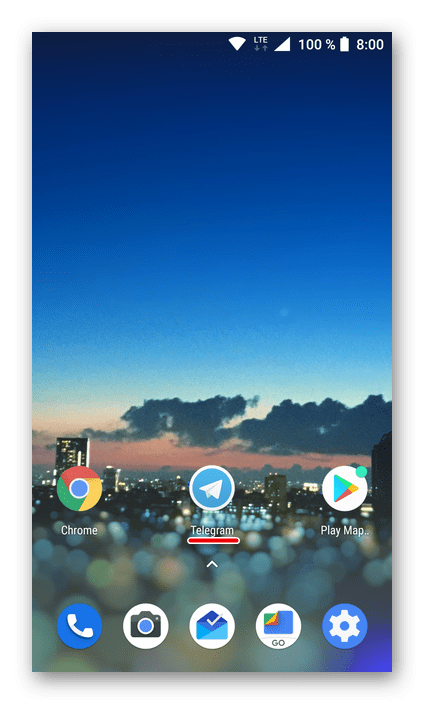
Примечание: Если на девайсе, на который выполняется установка Telegram, сейчас отключен интернет, процедура начнется только после его подключения к сети.
Кнопка на сайте Play Маркет изменится на «Установлено».
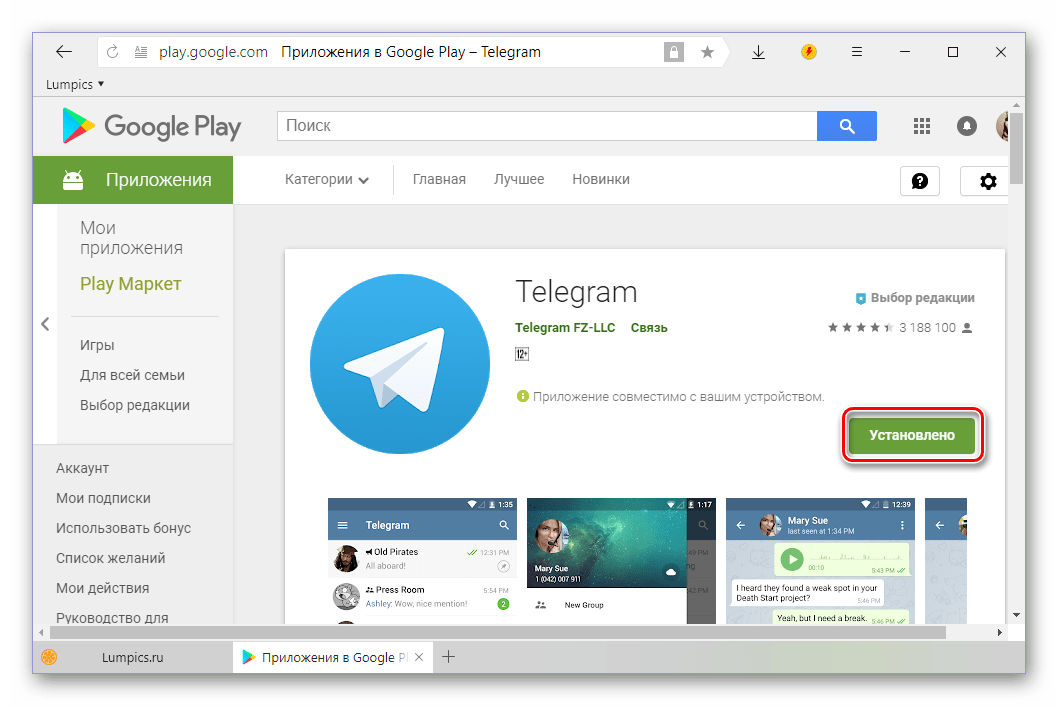
Запустите установленный клиент Телеграм, авторизуйтесь в нем и выполните первую настройку так, как это было рассказано и показано в шагах №5-10 первого способа данной статьи.
Способ 3: APK-файл
В начале первого способа мы рассказали, что Play Маркет предустановлен на большинстве Android-устройств, но на некоторых он все же отсутствует. Такое возможно, как минимум, в двух случаях – на смартфоне установлена кастомная ОС без Сервисов Google или он ориентирован на продажу в Китае, где эти сервисы попросту не используются. На девайсы первого типа Плей Маркет можно установить, на вторые – нет, сначала их потребуется перепрошить, что не всегда возможно. Вариант с вмешательством в системное ПО мы здесь рассматривать не будем, так как этому посвящена отдельная рубрика на нашем сайте.
Инсталлировать Telegram на девайсы без Google Play Маркета можно с помощью APK – установочного файла приложения. Отыщите его самостоятельно, воспользовавшись поиском в браузере, либо просто перейдите по предоставленной нами ссылке.

Примечание: Описанные ниже действия выполняются со смартфона. При желании вы можете загрузить APK-файл сначала на компьютер, а затем переместить его в память мобильного устройства, воспользовавшись нашей инструкцией.
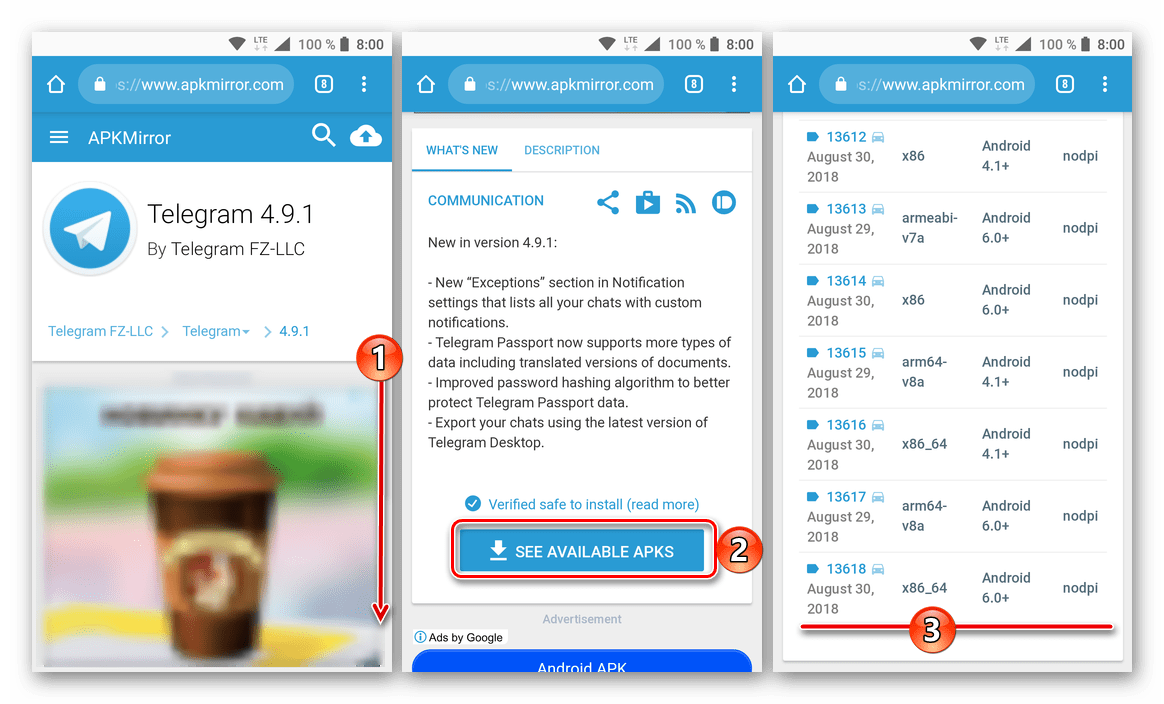
- Перейдя по ссылке выше, пролистайте страницу вниз до блока «All versions», где представлены различные версии APK-файлов для установки Telegram. Рекомендуем выбрать самую свежую, то есть первую в списке. Для этого нажмите по указывающей вниз стрелке, расположенной справа от наименования приложения.
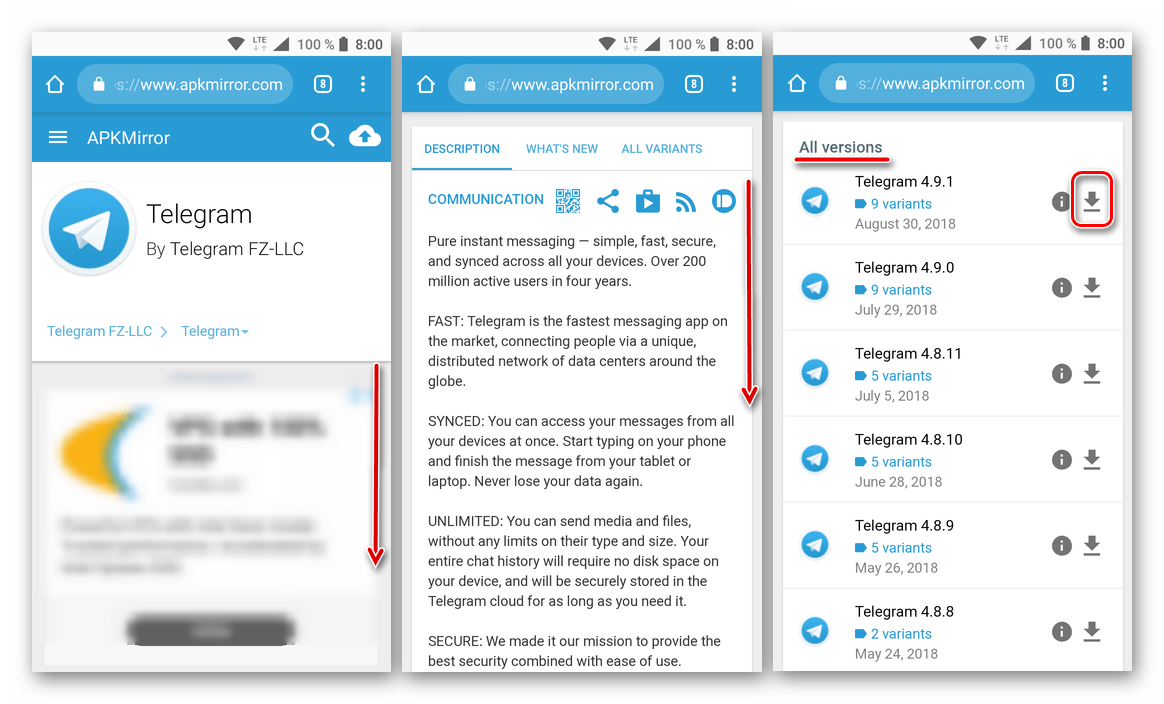
- Следующую страницу тоже прокрутите вниз, а затем тапните по кнопке «See Available APKs». Далее выберите вариант установщика, совместимый с архитектурой вашего смартфона.
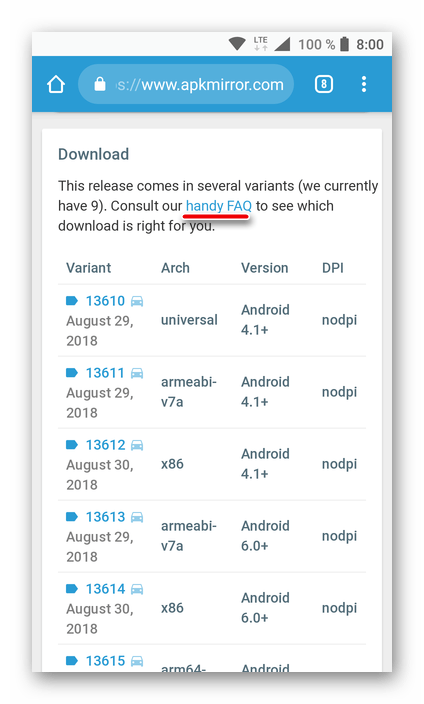
Примечание: Чтобы узнать, какой файл подойдет для вашего устройства, ознакомьтесь с его техническими характеристиками на сайте производителя или воспользуйтесь ссылкой «handy FAQ», расположенной в описании над таблицей с доступными версиями.
- Перейдя по ссылке выше, пролистайте страницу вниз до блока «All versions», где представлены различные версии APK-файлов для установки Telegram. Рекомендуем выбрать самую свежую, то есть первую в списке. Для этого нажмите по указывающей вниз стрелке, расположенной справа от наименования приложения.
- Перейдя на страницу конкретной версии Телеграм, снова пролистайте ее вниз, где найдите и нажмите кнопку «Download APK».

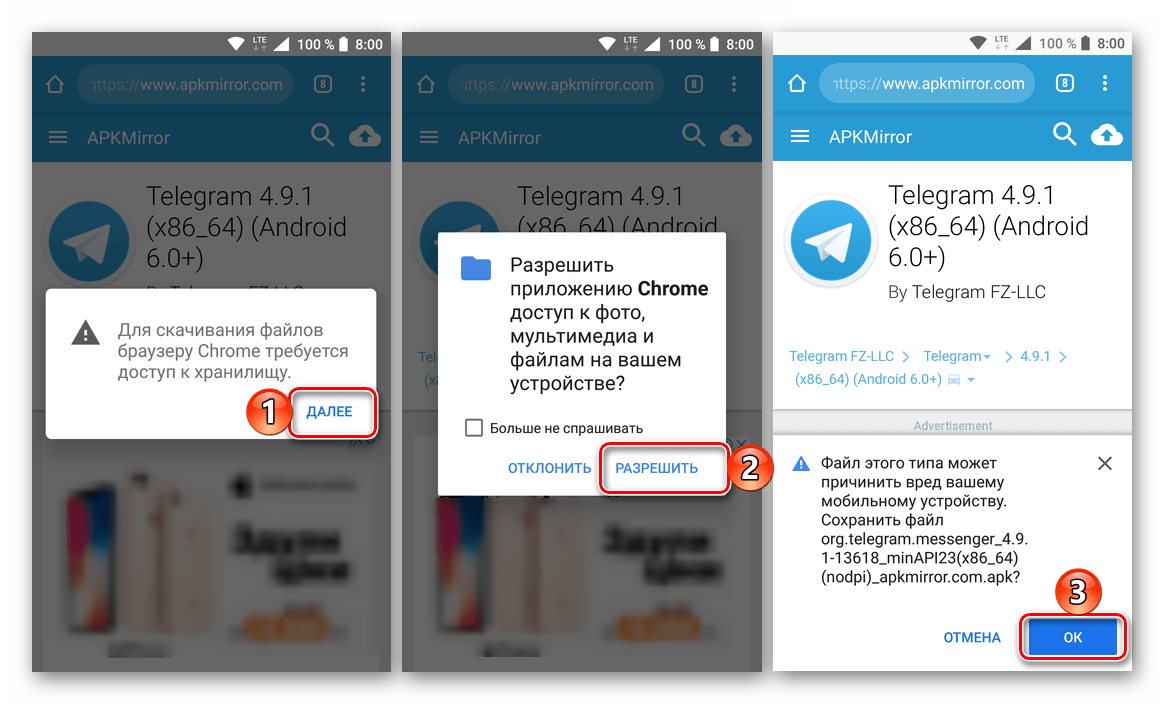
- Если используемый вами браузер запросит разрешение на скачивание файла, тапните «Далее» во всплывающем окне, а затем «Разрешить». В окне с уведомлением о том, что загружаемый файл может навредить вашему устройству, нажмите «ОК» и дождитесь завершения процедуры.
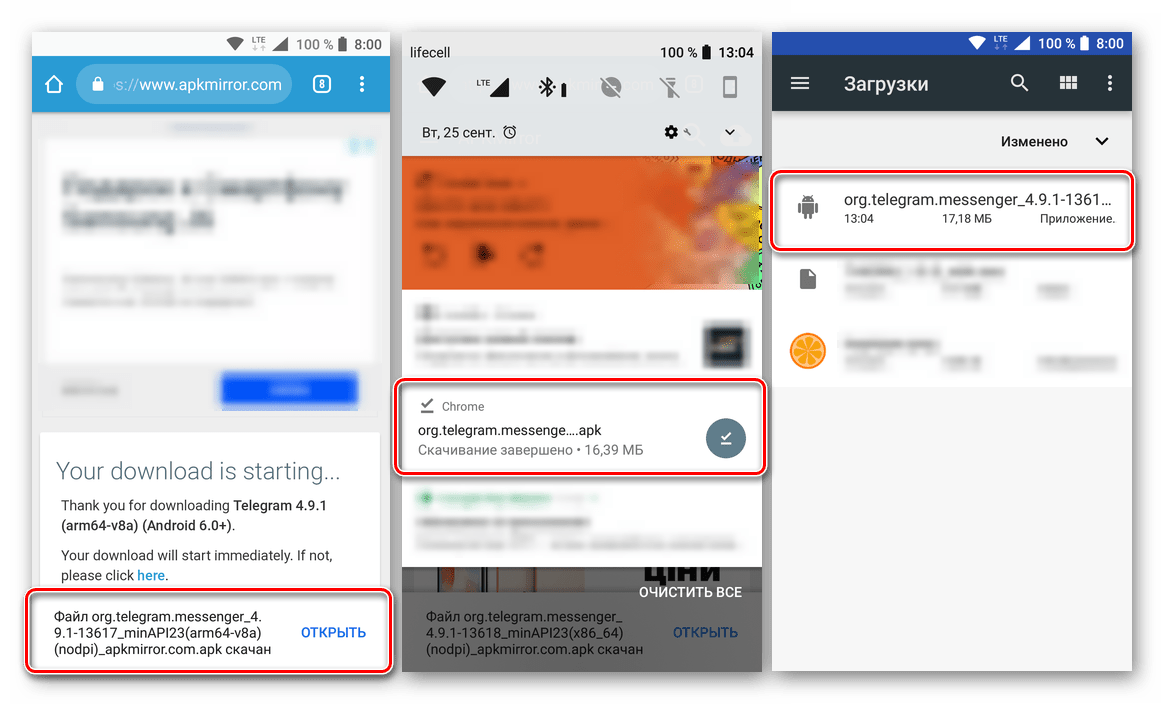
- По истечении буквально нескольких секунд уведомление об успешном скачивании APK для установки Telegram появится в используемом веб-обозревателе и шторке, а сам файл можно будет найти в папке «Загрузки».
- Для начала инсталляции тапните по файлу. Если на вашем смартфоне запрещена установка приложений из неизвестных источников, появится соответствующее уведомление.
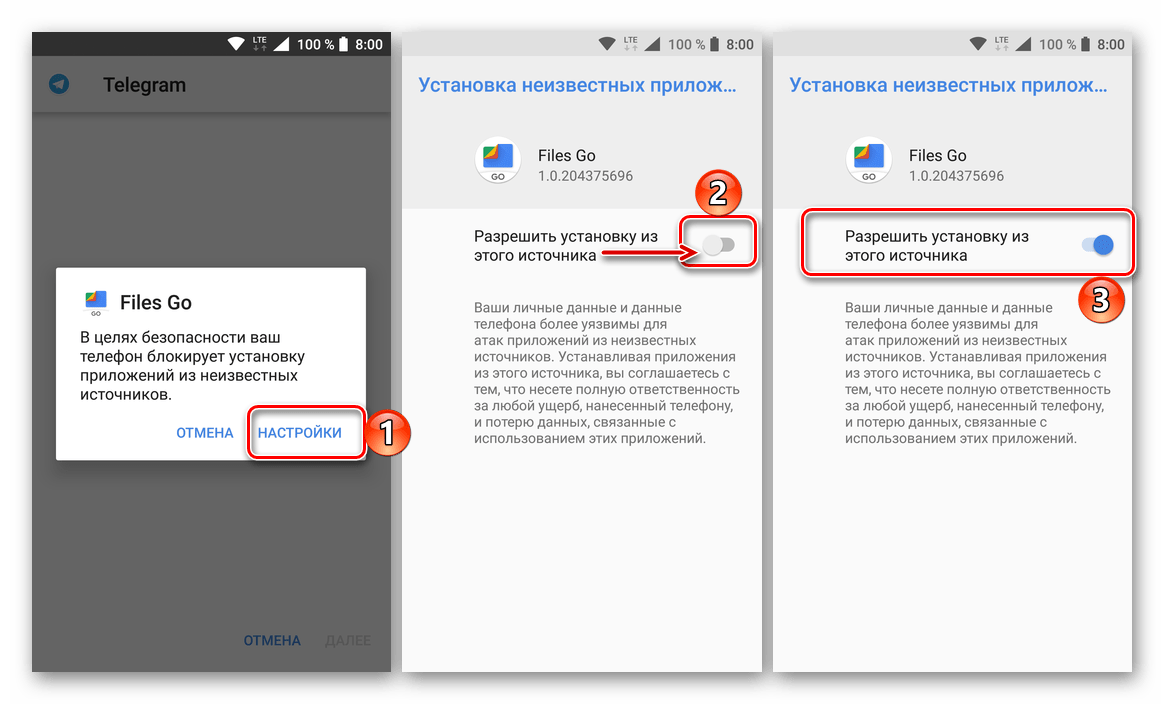
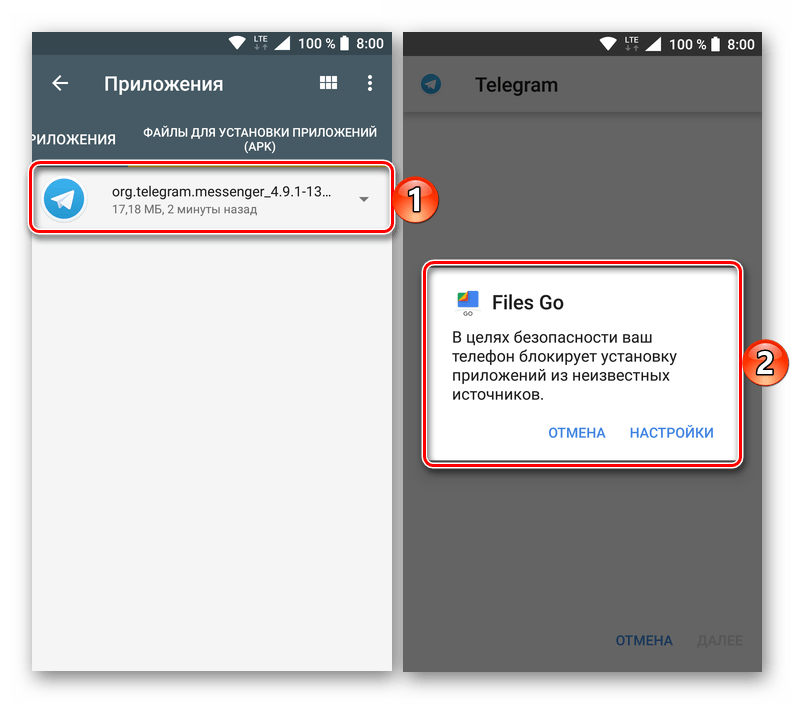 Нажатие по надписи «Настройки» перенаправит вас в соответствующий раздел операционной системы. Переведите в активное положение переключатель напротив пункта «Разрешить установку из этого источника», после чего вернитесь к АПК-файлу и снова запустите его.
  Тапните по надписи «Установить» и дождитесь окончания процедуры инсталляции Телеграм.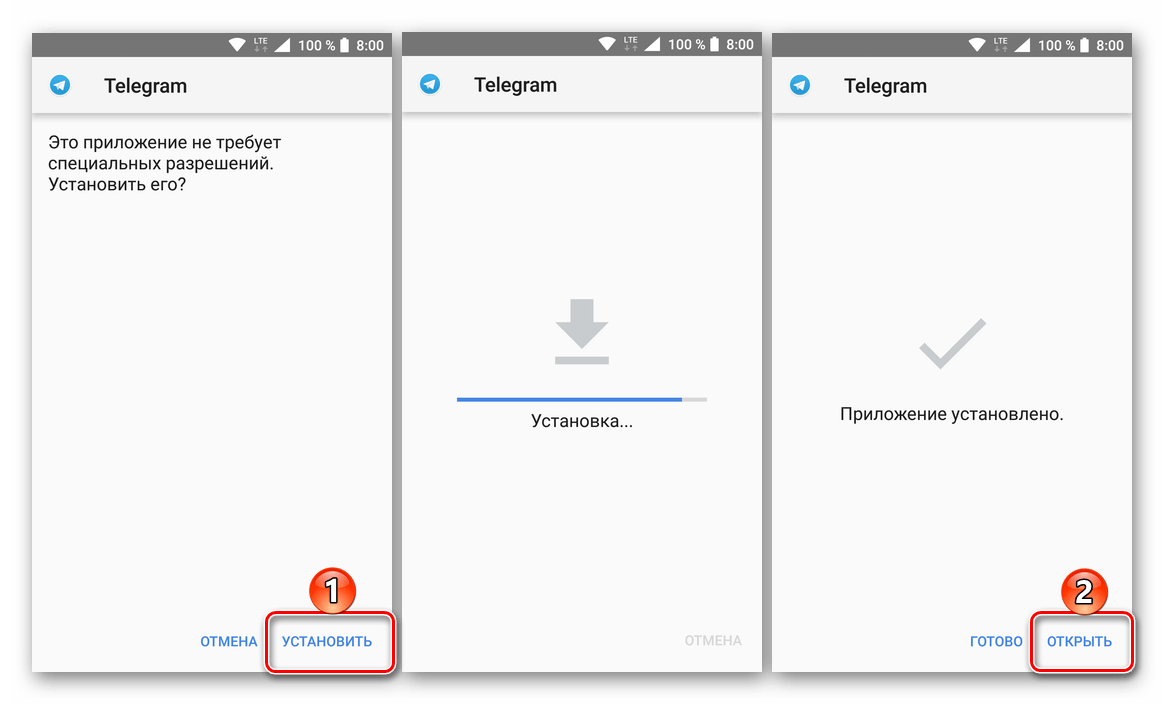
- Теперь вы можете «Открыть» мессенджер, авторизоваться в нем и приступить к общению. Как это сделать, мы рассказали в пунктах №5-10 первого способа.

Заключение
Мы подробно рассмотрели три различных способа инсталляции популярного мессенджера Телеграм на смартфоны и планшеты с ОС Андроид. Первые два являются официальными и наиболее легко реализуемыми, однако в тех случаях, когда на мобильном устройстве нет фирменного магазина приложений от Гугл, приходится прибегать к более неочевидным мерам – использованию АПК-файлов. Надеемся, данный материал был полезен для вас и помог отыскать оптимальное решение имеющейся задачи.