
Как установить Telegram на компьютер через официальный сайт
Компьютер
Автор Sergey На чтение 5 мин Просмотров 3к.
Установить Телеграмм на ПК с официального сайта можно бесплатно. Для этого придется закачать установочный файл и распаковать его. Мессенджер поддерживает русский язык, переходить к регистрации аккаунта и синхронизации с телефоном можно сразу после завершения установки.
Как установить Telegram на компьютер через официальный сайт
Установить Telegram Desktop можно за несколько минут. Последняя версия всегда доступна на сайте разработчиков по адресу telegram.org.
На какие компьютеры можно поставить Телеграм:
Поддерживаются старые и новые версии перечисленных операционных систем. Установить Телеграмм на ПК можно бесплатно. Подписка или лицензионный ключ не потребуется. Опции становятся доступны сразу после синхронизации со смартфоном или входа в профиль по номеру телефона.
Для Windows
Разберемся, как установить Телеграмм на компьютер с Виндовс. Последняя версия на русском всегда доступна на официальном сайте. Загрузить мессенджер можно и через магазин Microsoft, однако версия может оказаться устаревшей.
Как установить Телеграм на компе с Windows через официальный сайт:
- Откройте ресурс разработчиков по ссылке: telegram.org.
- Выберите версию Telegram для PC.

- В новом окне нажмите на клавишу для скачивания файла.

- Если нужна портативная версия, щелкните по соответствующей кнопке.
- Начнется скачивание установочного файла, подождите несколько секунд.
- Найдите файл папке с загрузками и запустите установочник (двойной клик левой кнопкой мыши).
- Укажите путь для распаковки данных.

- Создайте ярлык на рабочем столе.

- Подтвердите действие.
- Установка пройдет автоматически, на это нужно не более минуты.
По умолчанию мессенджер устанавливается на русском языке. Если меню отображается на английском, изменить параметры можно в любое время в настройках.
Обратите внимание. В современных сборках Windows Телеграм может не спросить папку для установки и сделает все автоматически.
Если на компьютере используется операционная система 32 bit, щелкните по клавише «Показать все платформы» и выберите подходящую версию Виндовс.
Для Mac OS
Как установить Телеграм на компьютер с Mac OS? Найти подходящую сборку можно через официальный сайт, для этого действуйте по инструкции:
- Откройте официальный сайт по ссылке: telegram.org.
- Выберите вариант для компьютеров с Mac OS.

- Скачайте установочный файл с помощью клавиши синего цвета или перейдите в магазин Apple.

- Если перешли в магазин, нажмите на клавишу для загрузки.
- Если скачали файл, запустите его инсталляцию и действуйте по инструкции на экране.
Установить Telegram на компьютер Mac OS можно бесплатно. Поддерживается русская версия, которая автоматически получает обновления и может синхронизироваться с телефоном.
Совет. Если не знаете, как распаковать установочный файл, воспользуйтесь кнопкой для перехода в магазин приложений для Mac.
Для Linux
Разберемся, как установить Телеграмм на ПК с Linux с официального сайта разработчиков:
- Откройте страничку telegram.org.
- Перейдите во вкладку с версией для PC.
- Щелкните по «Показать все платформы».

- Выберите подходящий вариант файла в новом окне.

- Распакуйте скачанный файл в своей операционной системе.
Внимание. Скачивайте Телеграм для ПК только через официальный сайт. Так можно получить последнюю версию и избежать заражения системы вирусами.
Как войти в профиль и начать общение
После завершения установки Телеграм, нужно войти в профиль. Для этого удобно использовать QR-код. Сканирование выполняется мобильным устройством, в котором уже есть мессенджер.
Как синхронизировать Telegram для ПК с телефоном:
- Запустите мессенджер.
- Щелкните по кнопке в новом окне, чтобы начать общение.

- На экране появится код.

- В телефоне откройте настройки.

- Выберите пункт с устройствами и тапните по клавише для включения сканера.

- Просканируйте QR, для этого наведите камеру мобильника на монитор ПК.

После успешного подключения на экране появятся последние переписки, а в меню можно найти все сохраненные контакты.
Обратите внимание. Если на телефоне мессенджер не установлен, войти в аккаунт можно по номеру телефона.
Как запустить Телеграм на ПК без установки
Что делать, если установить Телеграмм на компьютере не получается или версия ОС не подходит? В этом случае можно запустить версию для браузера. Telegram Web не требует установки и может работать в большинстве обозревателей.
Как открыть веб-версию Телеграм на ПК:
- Откройте официальный сайт мессенджера по ссылке: telegram.org.
- На мониторе отобразится код. Ниже есть кнопка для переключения на русский язык.

- Включите сканер в смартфоне с помощью меню «Устройства».
- Считайте код.
После синхронизации можно начинать переписку. Версия для браузера отличается от официального клиента, в ней меньше опций и немного другое меню.
Работает ли Телеграм на ПК без телефона
Можно ли установить Телеграмм на компьютере без телефона? Такая возможность есть. Для этого придется скачать и распаковать официальное приложение. В веб-версии вход по номеру недоступен.
Как войти в Telegram Messenger без сканирования кода смартфоном:
- Запустите мессенджер.
- Подтвердите действие в открывшемся окне.
- В окошке с QR кодом найдите кнопку для входа по номеру и щелкните по ней.

- Выберите код страны.
- Напечатайте свой контакт.

- На указанный номер поступит код подтверждения по СМС.
- Код нужно указать в Telegram на ПК в специальном окне.

После подтверждения откроется главное окно Телеграмм. Пользоваться им можно без подключения к смартфону.
Какую версию Telegram выбрать
Установить Телеграмм на ПК с официального сайта можно бесплатно. Последняя версия поддерживает не только сообщения, но и звонки. Для компьютеров есть две версии:
- приложение;
- мессенджер для браузера.
Какой вариант мессенджера выбрать? Если используете сервис для работы, часто совершаете звонки и отправляете много файлов – установите приложение. Оно поддерживает больше опций, пользоваться им удобнее.
Если входите в Телеграм на ПК на несколько минут, а все остальное время проводите в телефоне – используйте браузерную версию.
5 способов как зайти в Телеграм через компьютер в 2023 году
Сегодня все больше пользователей заходят в Telegram не только чтобы отправить другу сообщение или поделиться фото, но и используют его как аналог социальной сети. Здесь можно узнавать новости, читать авторские блоги, смотреть фильмы. И делать это удобнее не с телефоне, а с ноутбука или стационарного компьютера с большим экраном. Подробный гайд поможет разобраться, как установить приложение на ПК и авторизоваться в мессенджере разными способами.
Запускаем Телеграм с компьютера
Существует 2 легальных способа работы в Telegram-messenger на ПК:
- установить десктопное приложение;
- зайти через веб-версию.
Официальные ПО можно найти на сайте My Telegram Org по ссылке telegram.org/apps. Здесь можно скачать программы для Windows, Mac и Linux.
Внимание!
Чтобы зайти в Телеграм через компьютер, необходимо иметь рабочую учетную запись. При ее отсутствии, необходимо зарегистрироваться в мессенджере через мобильное приложение. С ПК создать новый аккаунт невозможно.
Через официальное приложение
Прежде всего необходимо установить программу на компьютер:
- Заходят на сайт desktop.telegram.org/ и скачивают нужную версию.

- Запускают файл tsetup.exe, прописывают путь установки.

- После завершения процесса нажимают на рабочем столе появится ярлык Telegram Desktop.

Теперь остается только запустить программу и авторизоваться в системе. Сделать это можно двумя способами.
Внимание!
На одном компьютере в приложении можно работать нескольким пользователям. Для этого, завершив сеанс, выходят из аккаунта и авторизуются с другого телефона.
Сканирование QR
Первый вариант потребует наличия смартфона с рабочей камерой и возможностью войти в мобильное приложение Телеграм с телефона. Без этого отсканировать QR-код не получится. Алгоритм авторизации в десктопной версии:
- Запускают приложение. Кликают на «Начать общение» или «Продолжить общение».

- Открывают приложение Телеграм на смартфоне. Тапают на значок в виде 3 линий, чтобы зайти в меню.

- Переходят во вкладку «Настройки».

- Открывают раздел «Устройства».

- Нажимают на «Подключить».

- Наводят окошко сканера на экран ПК.

- Считывают QR-код.


После авторизации на телефон придет служебное сообщение о том, что осуществлен вход в Телеграм с нового устройства. Это оповещение должно предупредить владельца учетной записи о взломе аккаунта.
Вход по номеру телефона
Второй способ подойдет тем, у кого под рукой нет смартфона с камерой, но зарегистрирован аккаунт в Телеграм. Авторизоваться в системе можно с помощью номера телефона через СМС-код. Необходимо открыть Телеграм на компьютере и выполнить следующие действия:
- Выбирают вариант авторизации по номеру.

- Вводят телефон в международном формате.

- Запоминают код из сообщения.

- Вводят комбинацию цифр в специальное поле. Нажимают «Продолжить».

Внимание!
По умолчанию сообщение с проверочным кодом будет отправлено в мобильное приложение. Если пользователь не может войти в Телеграм с другого устройства, то при запросе следует нажать на «Отправить в SMS».
Через браузер в Telegram Web

Не обязательно устанавливать приложение, чтобы открыть Телеграм на компьютере. Можно воспользоваться онлайн-версией на сайте web.telegram.org. По умолчанию страница открывается на английском языке. Для перевода на русский нужно нажать соответствующую кнопку.
Авторизация в системе, так же как и в Telegram Desktop выполняется одним из двух способов:
- Через QR-код;
- По номеру телефона.
Внимание!
Сегодня существуют 2 официальных Телеграм-веб: web.telegram.org/k/ и web.telegram.org/z. Оба варианта равноценны по функциям. Компания объясняет появление двух версий внутренней конкуренцией.
Как зайти без смартфона и кода
Легальные способы работы в Telegram с ПК рассчитаны на пользователей, уже имеющих учетную запись в мессенджере. Существует лайфхак, позволяющий зайти в Телеграм с компьютера без приложения на телефоне. Поможет установка эмулятора Андроида Blue Stacks. Программа позволяет обойти ограничения, так как при установке плагина система будет воспринимать комп как мобильное устройство.
При желании, пройти регистрацию можно даже без телефона. Для этого потребуется воспользоваться виртуальной сим-картой. Разовую Virtual-SIM можно найти бесплатно на сайтах:
- onlinesim.ru;
- sms-activate.org/ru;
- cheapsms.ru.
Остается только скачать через эмулятор приложение Telegram и создать учетную запись. Для идентификации пользователя используют виртуальный номер, на который будет отправлено SMS с проверочным кодом.
Внимание!
Неудобство способа состоит в том, что в случае выхода из системы второй раз войти под тем же логином не получится. Повторное использование бесплатных виртуальных sim-карт не предусмотрено.
Возможные проблемы и ошибки входа
Несмотря на то, что процесс авторизации в десктопное приложение или веб-версию Телеграм предельно прост, иногда у пользователей возникают проблемы. Ниже собраны наиболее частые причины сбоев и способы их устранения.
Что делать при ошибках входа в Телеграм с компьютера?

Прежде всего, необходимо разобраться, чем вызвана проблема. Иногда причина ошибки связана с плохой связью — при низком уровне сигнала соединение с сервером может быть разорвано. Иногда для устранения проблемы достаточно перегрузить роутер.
Сбои могут возникать из-за слишком активной антивирусной программы. Иногда ошибка связана с использованием устаревшей версии приложения. В этом случае лучше удалить проблемное ПО и скачать новую сборку на сайте telegram.org.
Не приходит СМС от Телеграма что делать?
Иногда система отправляет проверочный код в служебный чат в мобильном приложении, а не сообщение на номер телефона. Если нет возможности авторизоваться в Телеграм с другого устройства, можно попробовать повторить попытку, не забыв указать «Отправить в SMS».
Внимание!
Не прийти код может, если при введении номера была допущена ошибка. Необходимо проверить корректность данных: все цифры и код страны. После исправления ошибки попытку повторяют.
Что делать если слишком много попыток входа в Телеграм?
С целью предупредить взлом аккаунта, разработчики мессенджера предусмотрели блокировку приложения, если с IP зафиксирована подозрительная активность. Придется отложить вход на 24 часа. Лимит времени нельзя уменьшить, даже если обратиться в службу поддержки.
Проверить, сколько осталось часов до повторной попытки можно на сайте web.telegram.org. Для этого нужно авторизоваться, а войдя на свою страницу, нажать на «Show technical details». Появится сообщение ««FLOOD_WAIT_NNNNN», где N — срок ожидания в секундах.
Чтоб обойти ограничение к группам можно использовать настройки прокси.
Хотя веб и десктопные версии Телеграм по количеству функций уступает мобильному приложению, иногда удобнее запустить мессенджер на компьютер. Зная, как установить мессенджер на ПК и авторизоваться в системе, можно с комфортом смотреть в Telegram фильмы или читать новостные паблики и авторские блоги на большом экране.
Как открыть и работать в Телеграме на компьютере, правила пользования на ПК
Популярный среди миллионов пользователей мессенджер Telegram позволяет мгновенно обмениваться сообщениями, файлами между собеседниками. Софт обладает главным преимуществом – обменом данными между устройствами, который позволяет хранить переписку на всех гаджетах. Поэтому юзеры используют приложение на смартфоне, ПК, планшете. Рассмотрим пошагово, как установить и открыть Телеграм на компьютере.
Можно ли пользоваться Телеграмом на компьютере?
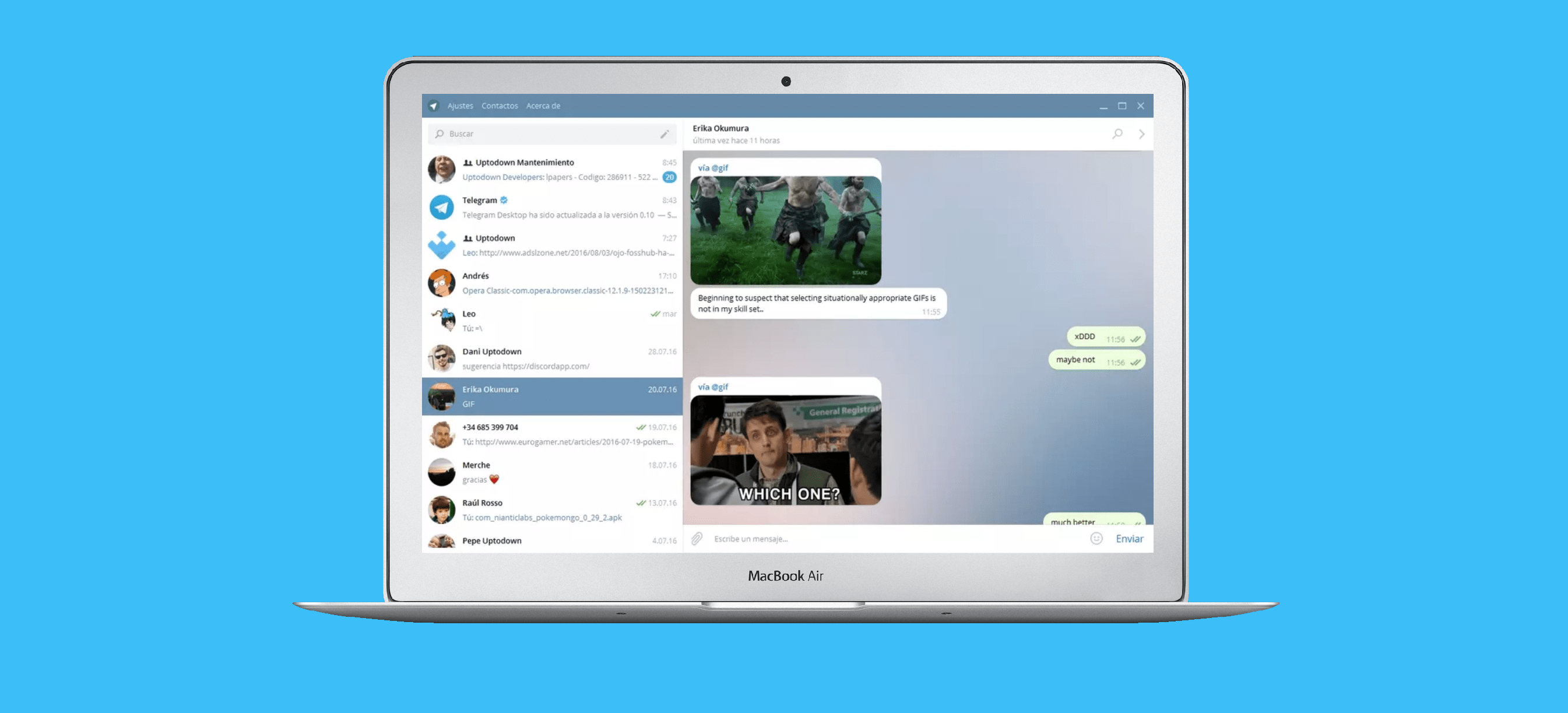
Первый выпуск кроссплатформенного мессенджера появился в 2013 году. Версия была рассчитана на владельцев смартфонов на базе ОС iOS. Критерии полной конфиденциальности повысили популярность приложения. Платформой Telegram стали пользоваться более 100 миллионов человек. Разработчики позже создали версию для стационарного компьютера. В недавнем времени появилась возможность совершения звонков. В отличие от других мессенджеров, Телеграм легко устанавливается на ПК независимо от операционной системы. Разработчики создали два варианта компьютерной версии софта: полную и в онлайн-режиме. В первом варианте скачивается установочный файл. Онлайн-версия не требует предварительной установки приложения, а запускается через браузер. Пользователи Telegram выделяют основное преимущество приложения – шифрование данных и полное самоуничтожение сообщений. Личные данные и переписки не могут читать сотрудники ФСБ и другие службы.
Как установить и зарегистрироваться?
- Запустить загруженный файл.
- Открыть окно и нажать кнопку «Start Messaging».
- Выбрать русский язык.

- Ввести в поле номер мобильного телефона, нажать «Next».

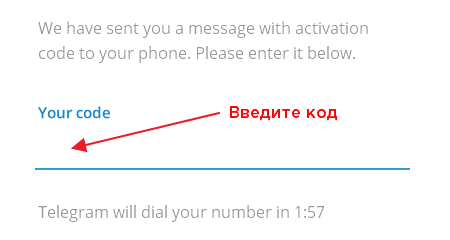
- Получить одноразовый код и ввести в специальное поле.
После установки программы и регистрации откроется главное меню, в котором можно отправлять сообщение друзьям, коллегам. Функции ПК-версии не ограничены и схожи с мобильным приложением.
Как пользоваться приложением на ПК?
В Telegram можно обмениваться сообщениями, файлами, новостями. В софте доступны функции редактирования текстов, просмотр видеороликов, звонки собеседнику. Для начинающих пользователей пригодится подробная инструкция по использованию софта.
Отправка сообщения
Чтобы отправить сообщение, достаточно открыть нужный чат из списка. Если пользователь впервые использует программу, нужно выполнить следующее:
- Открыть главное меню.
- Нажать на интересующий контакт из списка в левой части экрана.
- В открывшемся диалоге написать сообщение, отправить нажатием на значок в виде бумажного самолетика.
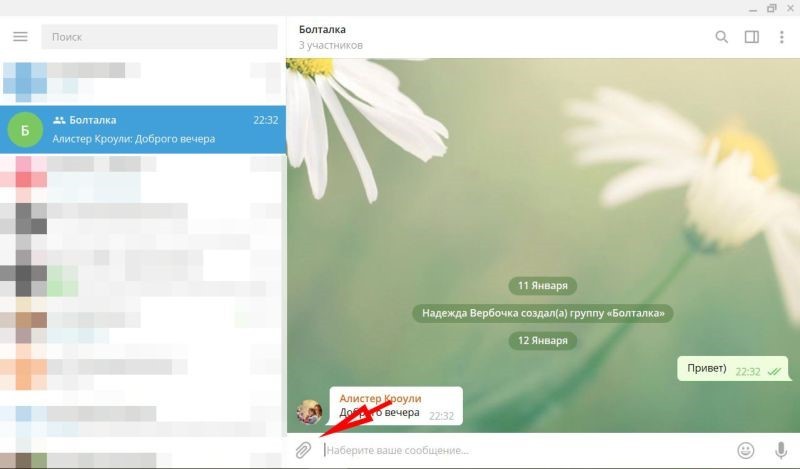
После отправления письма собеседнику возле текста появится одна галочка, обозначающая, что сообщение дошло до адресата. Появление двух галочек говорит о том, что письмо прочитано собеседником.
Людям, которым приходится работать в Телеграме, иногда необходимо отправлять сообщение сразу нескольким контактам. Чтобы быстро разослать письмо группе людей, нужно:
- Запустить приложение на ПК.
- Нажать на три горизонтальные линии в левом верхнем углу.
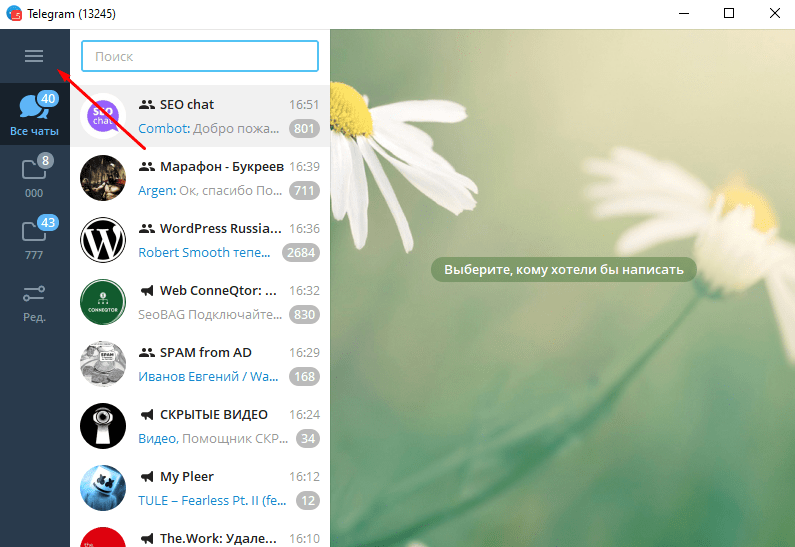
- Выбрать подраздел «Создать группу».
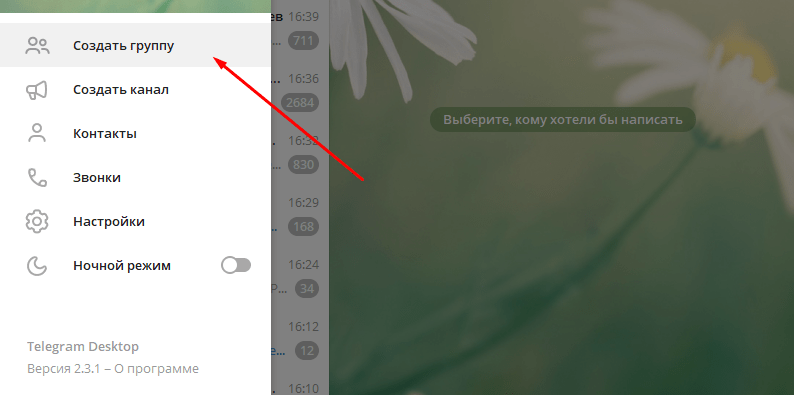
- Придумать название чата.

- Выбрать контакты из списка, нажать на кнопку «Создать».
В созданном чате можно отправлять тексты, аудио- и видеоматериалы. Информацию одновременно будут видеть все участники беседы.
Звонок
Владельцам стационарных компьютеров для совершения звонков потребуется приобрести наушники с микрофоном. Для пользователей ноутбуков в этом нет необходимости, так как гарнитура уже встроена в устройство.
Как совершить звонок:
- Запустить Telegram.
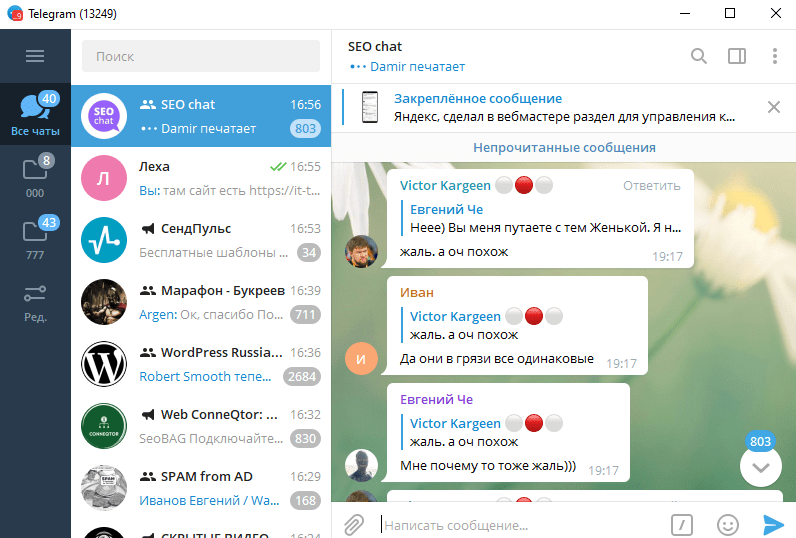
- Выбрать нужный контакт в главном меню.
- В открывшемся диалоге нажать левой кнопкой мыши на иконку телефонной трубки, расположенной возле никнейма собеседника.

- У пользователя, которому совершается звонок, независимо от устройства, отобразится входящий звонок на экране.
Новая функция доступна только в Desktop-версии, совершать звонки через онлайн-приложение пока невозможно.
Как отправить видео- и аудиосообщение
Функцию отправки аудиосообщения в Телеграме используют, когда неудобно писать текст. Для отправки аудиописьма собеседнику достаточно найти контакт из списка. Затем открыть диалог и нажать, удерживая, значок микрофона.
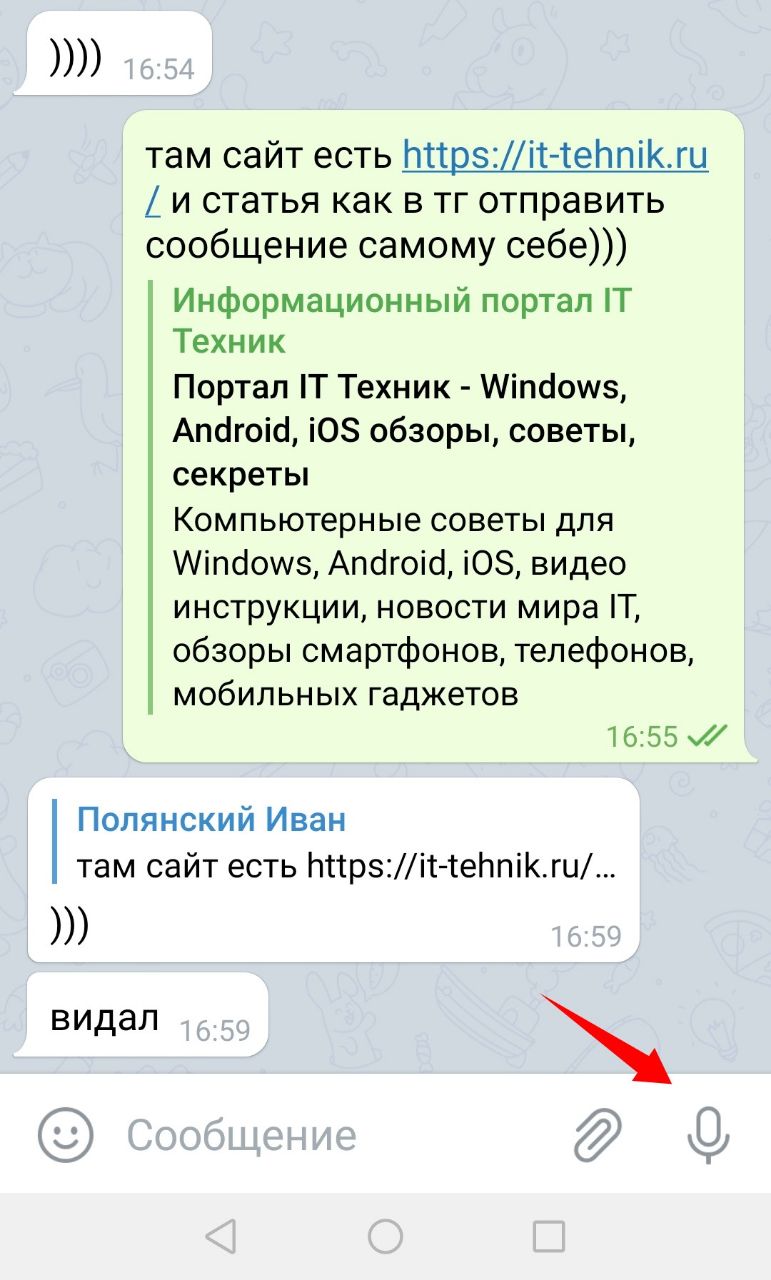
Перед отправкой аудиофайла нужно убедиться, что микрофон подключен к компьютеру. Отпустив значок, пользователь автоматически отправляет голосовое сообщение собеседнику.
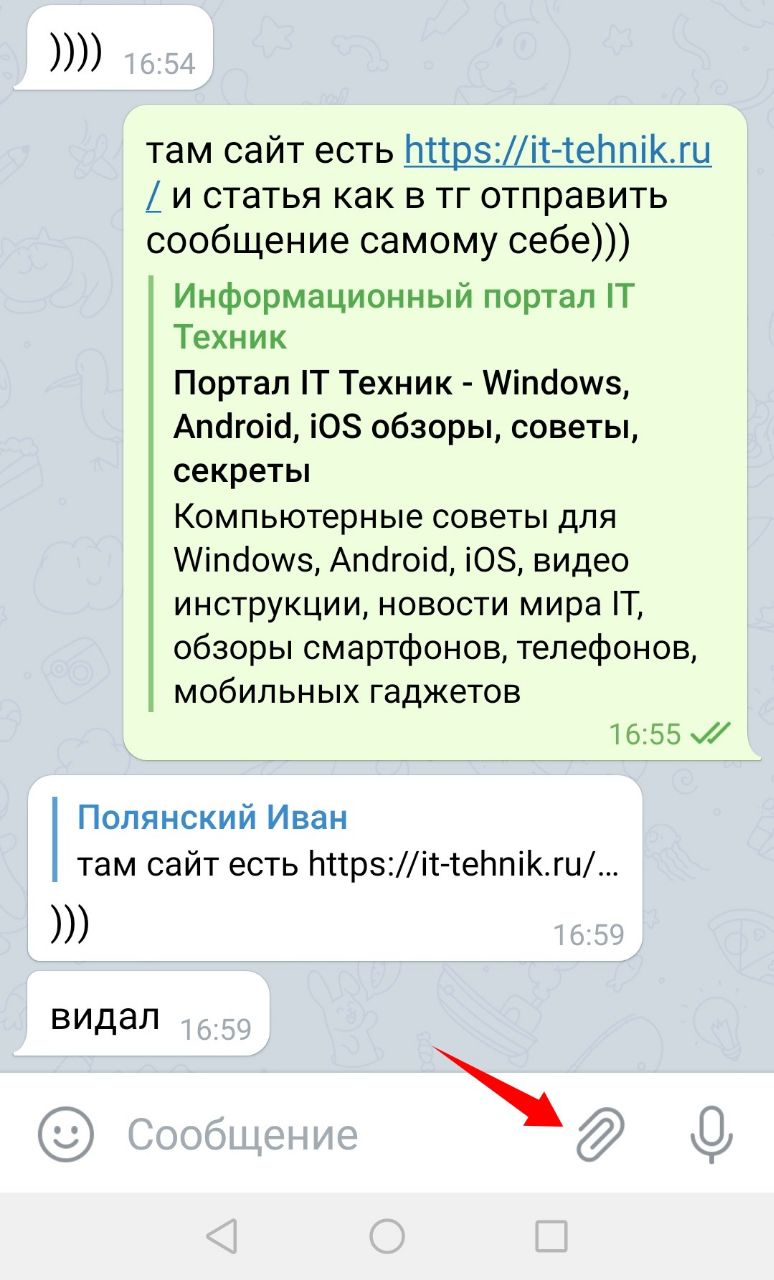
Для отправки видеосообщения нужно зайти в диалог и нажать на значок скрепки в нижней части экрана. После выбрать из списка видео, нажать на него.
Просмотр видео
Смотреть видеоролики в Телеграме просто. Для этого пользователь подбирает канал с интересным контентом. Кликом мыши нажимает на видеофайл. После нажатия произойдет загрузка, и видео станет активным.
Из недостатков просмотра клипов в Telegram пользователи отмечают невозможность настройки видео, перемотки, подключения субтитров.
Добавление контактов
Впервые установив софт на компьютере, новому пользователю понадобится добавить список контактов. Чтобы интегрировать данные с телефона, активируют приложение на смартфоне или добавляют контакты вручную.
Для самостоятельного добавления списка контактов нужно зайти в меню, нажав на три горизонтальные полоски вверху экрана.
Затем найти раздел «Контакты», нажать на пункт «Add contact».

После ввести номер телефона и добавить имя.

Куда сохраняются на компьютере фото из Телеграма?
Сохраненные данные с приложения сохраняются автоматически в папке «Загрузки». Чтобы найти сохраненный файл, потребуется выполнить поиск: «Компьютер» – «Диск C» – «Пользователи» – «Имя ПК» – «Загрузки» – «Telegram Desktop».
Упростить поиск загруженных файлов можно через строку поиска Windows: «Пуск» – «Найти программы и файлы» – ввести запрос «Telegram Desktop».

Настройка приложения на компьютере
Настройки уведомлений, чатов, интерфейса выполняются через основное меню, где выбирают пункт «Настройки». Чтобы сменить внешний вид меню, синхронизировать контакты, настроить микрофон, руководствуются пошаговыми инструкциями.
Смена фона
Фон чата можно изменить, используя предложенные программой изображения или загруженные картинки. Чтобы поменять картинку, нужно зайти в меню, выбрать «Настройки».
В открывшемся окне выбрать из списка «Фон для чатов».
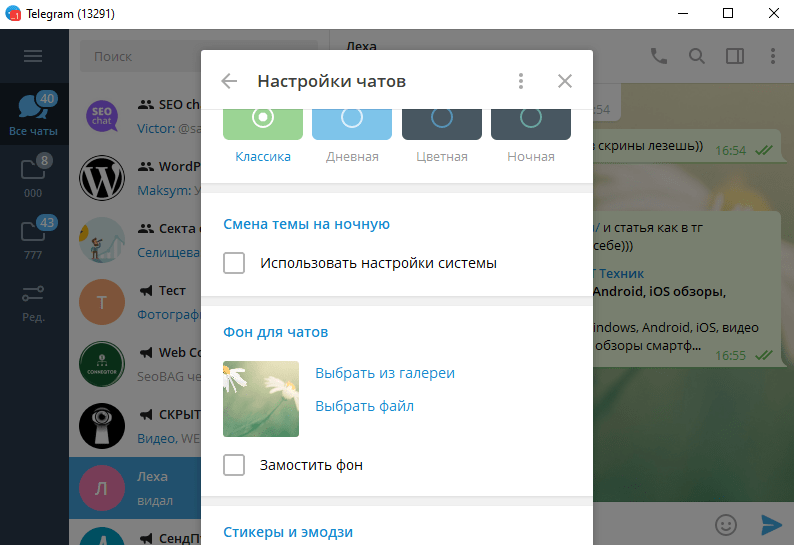
Нажать на пункт «Выбрать из галереи».

После выбора файла нажать на «Открыть».
Если изображение слишком маленькое, можно замостить фон, поставив галочку возле соответствующего пункта.
Синхронизация телефона и ПК
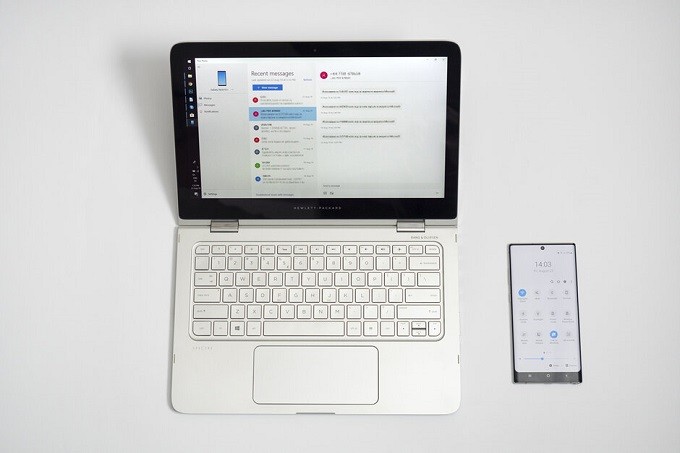
Синхронизация в Телеграме между устройствами установлена по умолчанию. Но процесс можно контролировать самостоятельно, подключив или отключив опцию. Беседы все равно будут синхронизироваться автоматически, а контакты создаваться в одном из выбранных гаджетов.
Настройка микрофона
Для отправки голосовых сообщений через стационарный компьютер потребуется установка микрофона. Для полноценной работы девайса пользователю нужно убедиться, что на ПК установлена обновленная версия софта. В настройках проверить разрешения мессенджера (отсутствует галочка ограничения использования микрофона).
Возможные проблемы
Если при работе с приложением на компьютере возникают сбои (не работают звонки, микрофон, не доходят сообщения и другие проблемы), в первую очередь, рекомендуется проверить обновление приложения. Возможно, текущая версия Телеграма уже устарела.
Проблема с отправкой писем и файлов может возникнуть, если собеседник отправил автора в черный список. При отсутствии этих причин желательно перезагрузить устройство и заново запустить программу.
Мессенджер Telegram отличается удобным интерфейсом, простотой в использовании. Поэтому большинство пользователей предпочитают именно этот софт для общения. Плюсом ко всему является полная конфиденциальность личных данных.
Телеграм вход на компьютере, как войти в свой профиль

Компьютер
Автор Sergey На чтение 4 мин Просмотров 7.7к.
Телеграм вход на компьютере можно выполнить разными способами. Открыть свой аккаунт можно с помощью сканирования QR-кода или по номеру телефона. Все сообщения восстанавливаются моментально, синхронизация со смартфоном выполняется постоянно. Разберемся, как зайти в Телеграм через компьютер, рассмотрим все доступные варианты.
Как войти в профиль Telegram на компьютере
Как зайти в Телеграмм с компьютера? Для этого можно воспользоваться официальным клиентом или Веб-версией мессенджера. Оба варианта бесплатные и не требуют оформления подписки.
- Телеграм Веб – работает через браузер, установка не требуется. Вход можно выполнить по номеру телефона или с помощью сканирования QR-кода.
- Официальный клиент Телеграм – требует установку. Скачать файл можно через официальный сайт мессенджера. Войти в профиль можно также двумя способами.
Рассмотрим подробнее, как выполнить вход в Телеграм Веб или в официальное приложение на компьютере.
Официальное приложение
Скачать официальный клиент можно бесплатно. Он не занимает много места, поддерживает больше опций и работает на большинстве операционных систем. Для установки придется закачать специальный файл, затем распаковать его в системе. Пользоваться мессенджером можно бесплатно.
Вход по QR-коду
Как зайти на Телеграмм через компьютер, если установлен официальный клиент. Для этого заранее приготовьте мобильник для сканирования кода или приготовьтесь написать свой контакт.
Как войти через QR-код:
- Запустите мессенджер.
- Нажмите на кнопку для начала работы.
- Код сгенерируется автоматически.
- Перейдите в параметры мессенджера в своем мобильнике.
- Откройте пункт с настройками устройств.
- Нажмите на клавишу для подключения.
- Включится сканер, наведите его на монитор ПК.
После успешного перехода в аккаунт можно открыть свою учетную запись, посмотреть все сообщения и контакты. Синхронизация со смартфоном выполняется постоянно. Все сообщения и изменения появляются моментально.
Авторизация по номеру телефона
Как зайти в Телеграм на компьютере, если нет смартфона:
- Запустите клиент.
- В нижней части окна выберите пункт для авторизации по контакту.
- Выберите страну, напечатайте свой контакт.
- Мессенджер отправит код подтверждения на указанный номер по SMS.
- Введите код в специальном окне мессенджера.
- Подтвердите действие.
Заходить в Телеграмм с компьютера можно разными способами. При входе по номеру сканировать QR не придется. Смартфон потребуется только для приема сообщения с проверочным кодом.
Внимание. Если код не приходит по СМС, проверьте его в устройстве, на котором уже установлен Telegram.
Как войти в Telegram Web
Войти в Телеграмм на компьютере можно и через браузер. Установка клиента в этом случае не нужна. Мессенджер работает через вкладку в обозревателе.
Как войти в Telegram Web на ПК через QR:
- Войдите на официальный сайт Telegram Web по ссылке.
- На экране загрузится QR.
- Откройте сканер в смартфоне, для этого перейдите в параметры и нажмите на меню «Устройства».
- Просканируйте код с помощью включившейся камеры.
- Интерфейс Телеграм появится моментально.
Телеграм вход на компьютере через браузер доступен и по номеру телефона. Для этого нужно сначала перейти в специальное меню, затем указать свои контакты.
Пошаговая инструкция, как войти в Telegram Web на ПК без QR-кода:
- Откройте сайт мессенджера по ссылке.
- Переключитесь на русский язык.
- Выберите вход по номеру телефона.

- Напечатайте свой контактный номер, страна обычно выбирается автоматически.

- Подтвердите вход с помощью кода. Он придет на устройство по СМС, если мессенджер установлен, откройте чат Telegram, код будет на экране.
Войти в Telegram онлайн на компьютере можно бесплатно. В браузерной версии поддерживается синхронизация со смартфоном через QR или авторизация по номеру.
Можно ли пройти регистрацию в Телеграме на ПК
Что делать, если нет мобильного устройства, на которое можно установить Telegram? Пользоваться мессенджером можно только на ПК. Для этого выбирайте вход по номеру и действуйте по шагам на экране.
Можно ли пройти регистрацию профиля в Telegram на ПК, если аккаунта никогда не было? Действие доступно в любое время. Просто выбирайте вход по номеру и проходите регистрацию профиля. В настройках можно выбрать аватарку, указать информацию о себе и задать никнейм.
Телефон все равно потребуется, но только для приема SMS-сообщения с кодом подтверждения.
Можно ли заходить в Телеграм с помощью ПК или ноутбука? С этой задачей справится человек с любым уровнем знаний. Разработчики предусмотрели разные варианты входа. Для одного из них потребуется установленный в телефоне мессенджер, а для другого – нет.