
Использование приложения «Сообщения» на iPhone или iPad
Отправляйте текст, фотографии, видеозаписи и многое другое. Закрепите свои разговоры. И узнайте, как изменять сообщения и отменять их отправку.
Отправка сообщений на iPhone или iPad
- Откройте «Сообщения».
- Нажмите кнопку «Написать» , чтобы написать новое сообщение. Или выберите существующий разговор.
- Введите сообщение и нажмите кнопку «Отправить» .
В iOS 14 и iPadOS 14 и более поздних версий также можно использовать встроенные ответы и упоминания, чтобы привлечь внимание к конкретным сообщениям и пользователям в них.
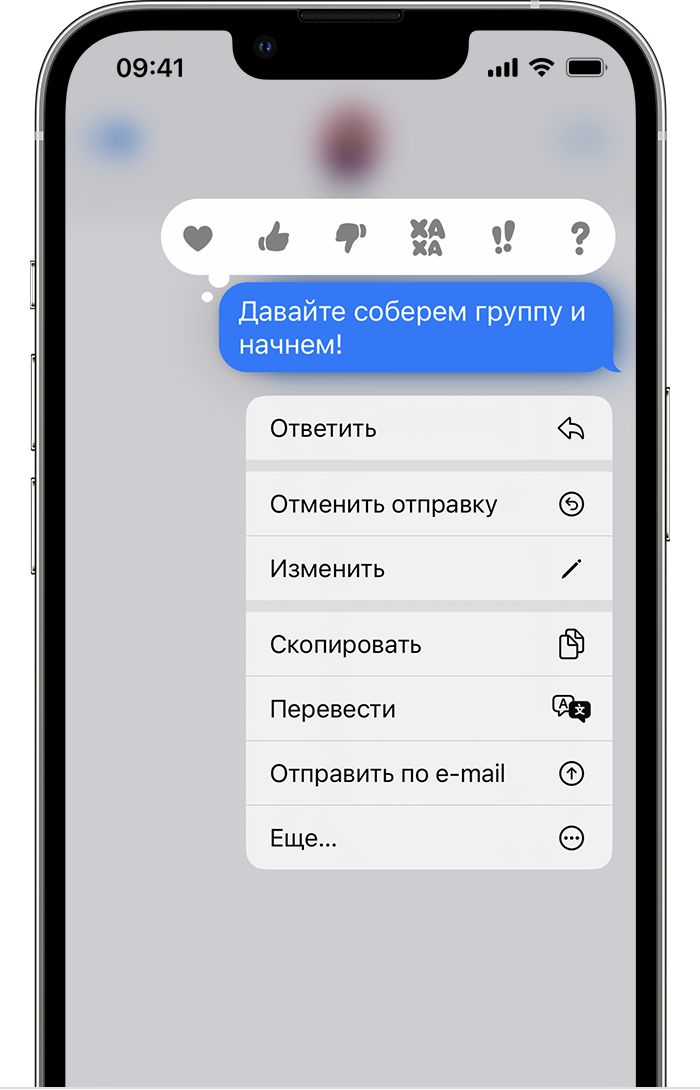
Отмена отправки сообщения на iPhone или iPad
- В приложении «Сообщения» коснитесь разговора.
- Нажмите и удерживайте сообщение, отправку которого нужно отменить.
- Выберите «Отменить отправку» .
Сообщение исчезнет, и появится уведомление с надписью «Вы отменили отправку сообщения». Отмена возможна в течение двух минут после отправки сообщения.
Отменять отправку сообщений можно, когда все пользователи используют iMessage с iOS 16, iPadOS 16.1, macOS Ventura или более поздних версий. Если отменить отправку сообщения пользователю в более ранней версии iOS, iPadOS или macOS, он все равно может увидеть это сообщение.
Изменение отправленного сообщения на iPhone или iPad
- В приложении «Сообщения» коснитесь разговора.
- Нажмите и удерживайте сообщение, которое нужно изменить.
- Нажмите «Изменить» .
- Внесите изменения, а затем нажмите галочку, чтобы завершить изменение сообщения, или значок с крестиком, чтобы восстановить исходное сообщение.
После внесения изменений под сообщением появляется слово «Изменено». Сообщение можно изменить до пяти раз в течение 15 минут после его отправки. После изменения сообщения любой пользователь может коснуться слова «Изменено», чтобы просмотреть историю изменений.
Изменять сообщения можно, когда все пользователи используют iMessage с iOS 16, iPadOS 16.1, macOS Ventura или более поздних версий. Если изменить сообщение, отправленное пользователю в более старой версии iOS, iPadOS или macOS, обновленная версия появится как второе сообщение.
Ответ с экрана блокировки
- На экране блокировки нажмите и удерживайте уведомление, на которое необходимо ответить. В зависимости от устройства может понадобиться смахнуть уведомление влево и нажать «Просмотреть». *
- Введите свое сообщение.
- Нажмите кнопку «Отправить» .
Если у вас iPhone X или более новая модель либо iPad с функцией Face ID и вам не удается ответить на сообщение с экрана блокировки, перейдите в меню «Настройки» > «Face ID и код-пароль» и включите функцию «Ответить сообщением». Если у вас iPhone SE (2-го или 3-го поколения), iPhone 8 или более старая модель либо iPad, перейдите в меню «Настройки» > «Touch ID и код-пароль» > «Доступ с блокировкой экрана» и включите функцию «Ответить сообщением».
* Нажатие и удержание доступно на большинстве устройств с поддержкой iOS 13 и более поздних версий или iPadOS.


Закрепление важных разговоров
- В приложении «Сообщения» выберите «Изменить» или нажмите кнопку «Еще»
 .
. - Нажмите «Изменить булавки»
 , затем нажмите кнопку «Закрепить»
  .
. - Нажмите «Готово».
Также можно нажать и удерживать разговор, чтобы закрепить его. В iOS 14 и iPadOS 14 и более поздних версий можно закрепить до девяти разговоров.


Изменение имени и фотографии
- В приложении «Сообщения» выберите «Изменить» или нажмите кнопку «Еще» .
- Нажмите «Изменить имя и фото» .
- Измените свое имя. Или коснитесь круга, чтобы выбрать изображение, фотографию, эмодзи или Memoji.
- Нажмите «Готово».
Вы можете делиться своим именем и фотографией со всеми пользователями iMessage, однако это потребуется подтвердить при отправке или ответе на сообщение. Также можно включать и отключать общий доступ. Просто выполните шаги 1–2 и включите или выключите параметр «Общий доступ к имени и фотографии».

Включение параметра «Скрыть уведомления»

- Откройте «Сообщения».
- Смахните влево разговор, который необходимо удалить.
- Нажмите кнопку «Оповещения» .
Когда функция «Скрыть уведомления» включена, рядом с разговором появляется кнопка «Оповещения» . При этом уведомления блокируются только для выбранного разговора, а не для устройства в целом. Вы все равно будете получать все остальные сообщения и видеть уведомления о них на экране блокировки.
Поиск вложений в разговоре

- Откройте сообщение.
- Нажмите имя контакта вверху сообщения. Если вы используете iOS 14 или более ранней версии либо iPadOS, нажмите кнопку «Информация» .
- Вы увидите пункты «Фото», «Ссылки», «Документы» и другие. Можно также нажать и удерживать изображение или вложение, чтобы вызвать такие команды, как «Сохранить», «Копировать», «Поделиться» и «Удалить».
На странице разговоров в iOS 16.2 и более поздних версиях вы также можете найти фотографии в «Сообщениях» на основе того, что на них изображено (например, собака, автомобиль, человек или текст).

Предоставление доступа к телешоу и музыке, своим проектам или геопозиции
- Ищите содержимое, например телешоу, изображения, музыку или веб-сайты, и предоставляйте доступ к нему с помощью раздела «Отправлено Вам».
- Используйте групповые сообщения для совместной работы над проектом в таких приложениях, как «Заметки» или Pages, в iOS 16 или более поздних версий.
- Используйте приложение «Сообщения», чтобы делиться сведениями о своей геопозиции.
Как найти человека в Ватсапе на Айфоне
Есть ощущение, что разработчики WhatsApp в 2023 году работают чуть ли не круглосуточно! Совсем недавно мессенджер представил возможность редактировать отправленные сообщения, а уже спустя пару дней в свежей бета-версии нашли новую функцию! Правда, такое вы наверняка уже видели везде, где только можно, включая Телеграм: речь о коротких именах пользователей в настройках профиля. Это значит, что нас ждет очередное крупное обновление WhatsApp, но когда оно выйдет — пока никто не знает. Разбираемся, помогут ли короткие имена в Ватсапе искать пользователей быстрее и как это проще всего делать прямо сейчас.
Рассказываем, как найти и добавить человека в Ватсапе разными способами
Можно ли найти человека в Ватсапе без номера телефона
Очередное нововведение WhatsApp на подходе: мессенджер добавит возможность создавать уникальные пользовательские ники в настройках профиля, но сейчас проверять свое приложение не стоит — там по-прежнему есть только имя и фамилия. Вот только найти человека с его помощью нельзя, так что, это небольшое улучшение упростит задачу.
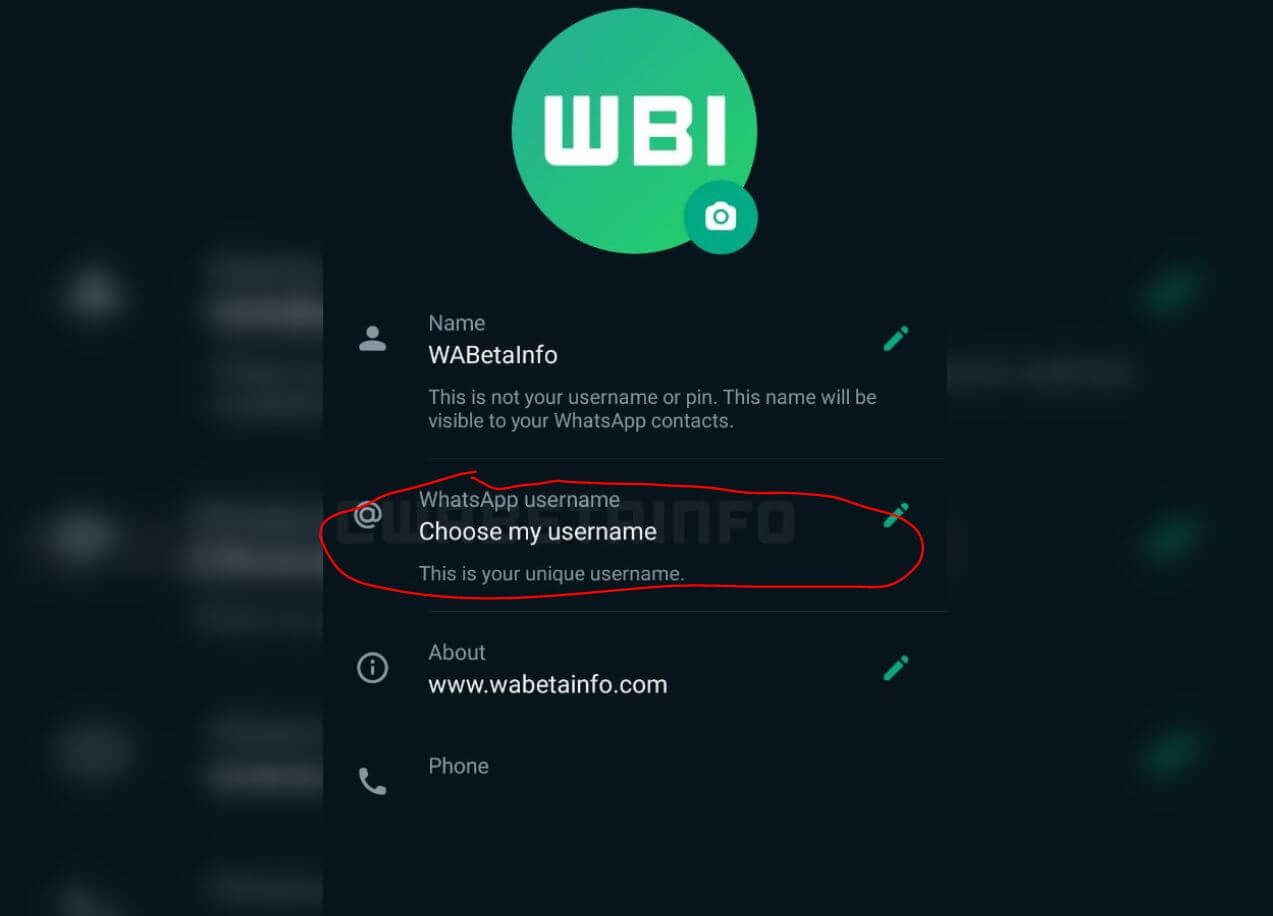
В Ватсапе появятся никнеймы для быстрого поиска!
Уникальный ник в Ватсапе нужно будет придумать самому, содержать он может только латинские буквы. Благодаря этому можно передать юзернейм в Ватсапе другому человеку, чтобы он мог найти вас быстрее, не раскрывая номер телефона.
Нововведение обнаружили в бета-версии приложения, поэтому первоначально никнеймы в Ватсапе появятся для смартфонов на Андроид, а уже потом — для iOS. При этом возможность искать пользователей в Ватсапе есть и сейчас — давайте вспомним, как это делается.
Как найти человека в Ватсапе
Если пользователь уже есть в вашем списке контактов, но вы не начинали с ним чат в Ватсапе, то найти его не составит труда.
- Зайдите в Ватсап.
- Нажмите вверху на строку «Поиск» и введите имя.
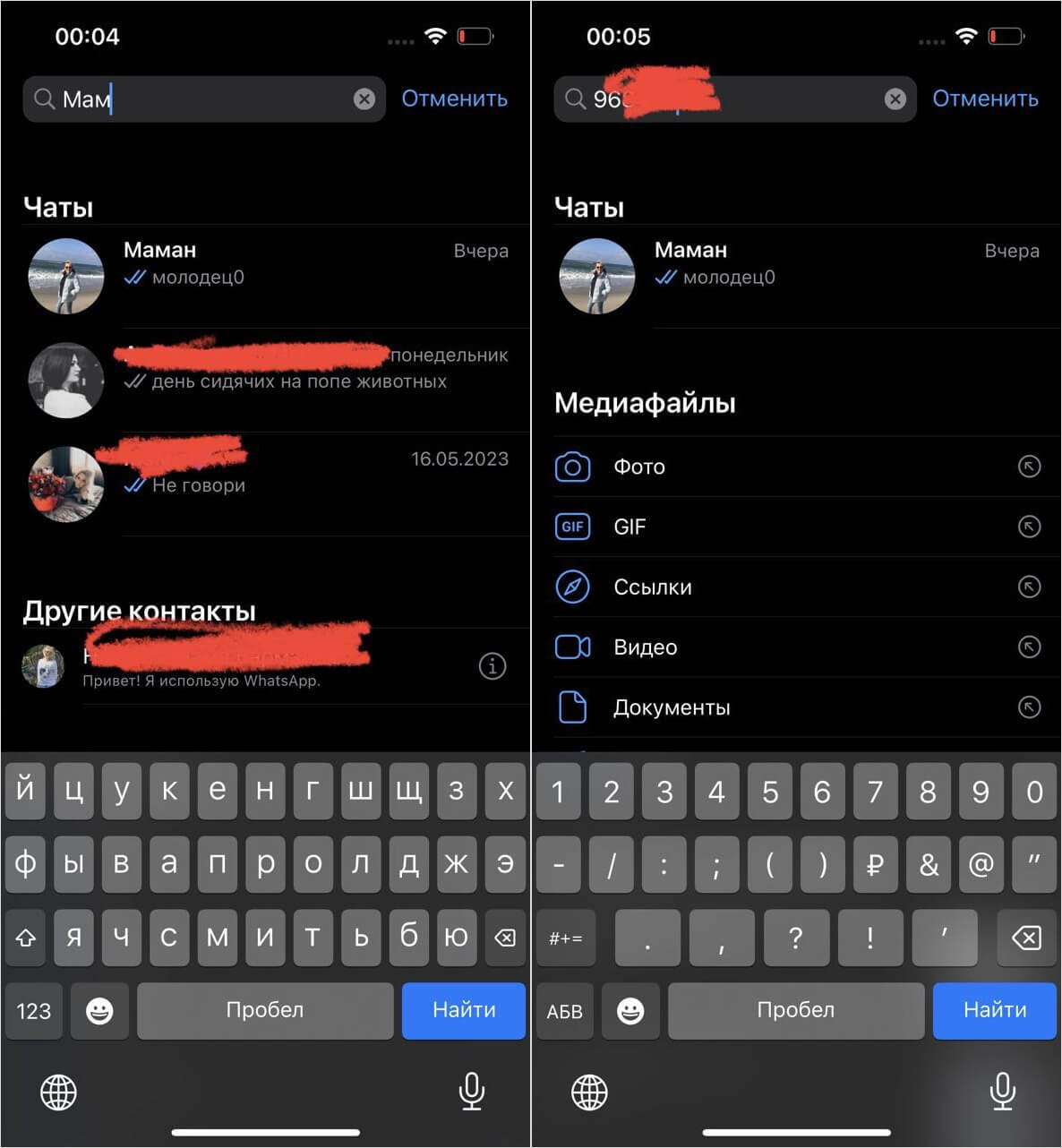
Самый простой способ — найти человека через поисковую строку
Немного проще будет искать номер в Ватсапе через меню создания нового чата — эта кнопка отчасти дублирует поисковую строку.
-
Для этого нажмите на значок «Создать новый чат» в правом верхнем углу.
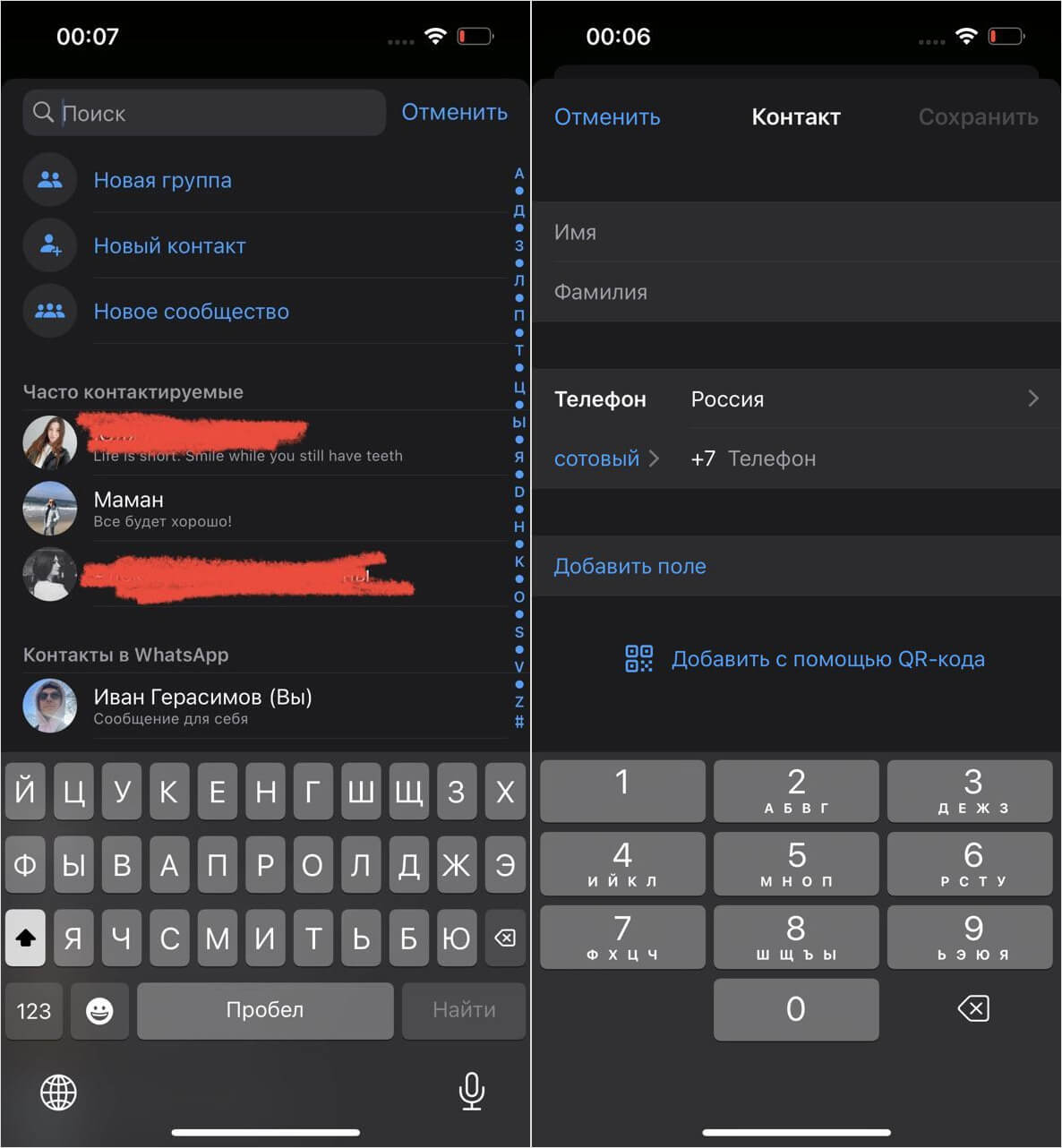
Искать и добавлять пользователей можно и через меню создания нового чата
Как быстро добавить контакт в Ватсап
Многие пользователи привыкли к тому, что добавление номера в Ватсап — процесс довольно долгий: сначала нужно забить номер в память Айфона, затем сохранить его, а только потом зайти в мессенджер и найти его. На самом деле, все намного проще — достаточно лишь отсканировать QR-код.
- Зайдите в Ватсап, нажмите «Настройки».
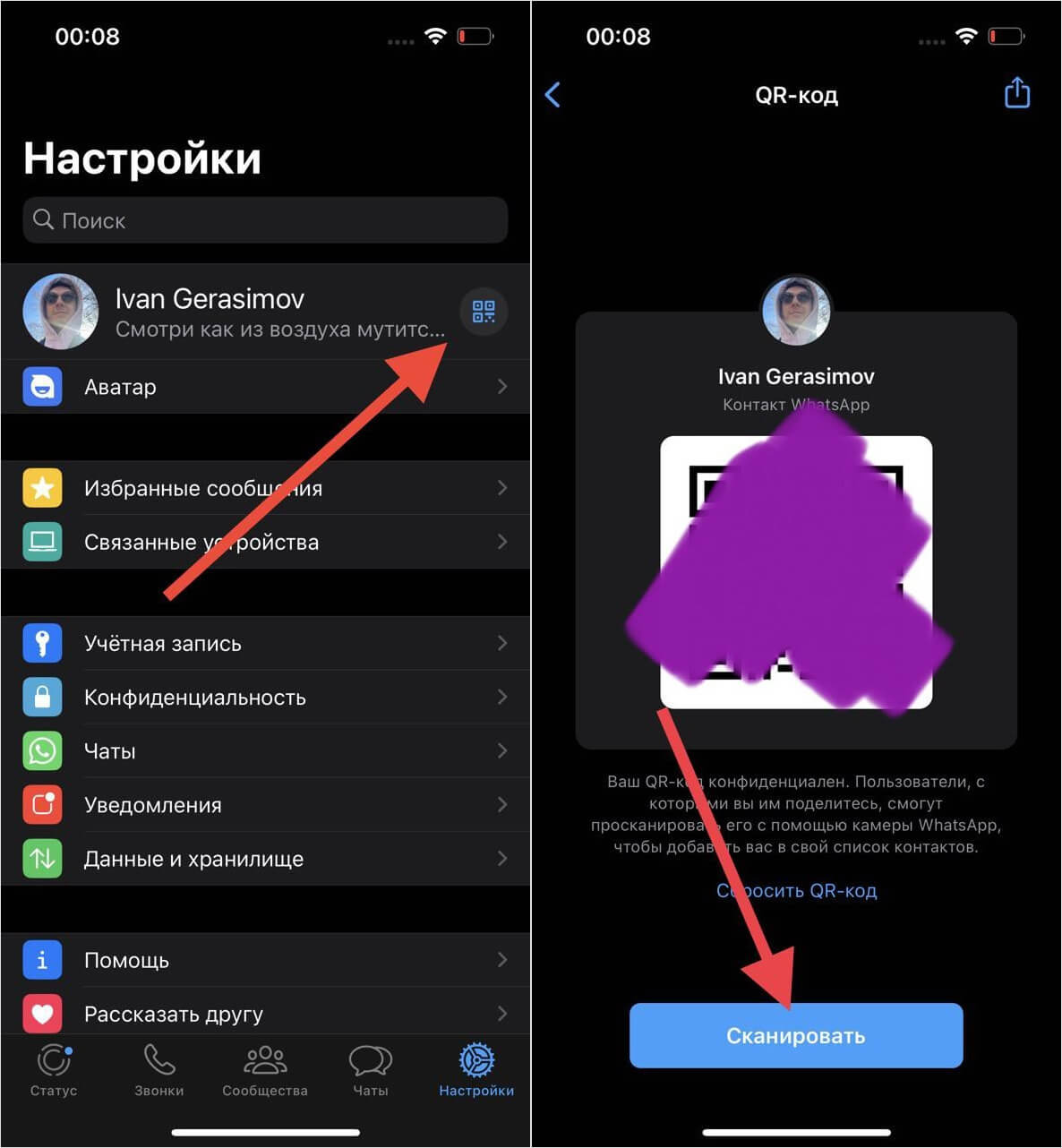
Сканировать код можно даже из галереи фотографий
Добавить человека можно таким образом, даже если он далеко. Просто попросите его прислать вам скриншот QR-кода Ватсапа, а затем отсканируйте его, выбрав из списка фотографий внизу экрана. Система моментально перекинет в чат с пользователем!
Можно ли написать в Ватсапе, не добавляя номер
В Ватсапе до сих пор не появилось функции, благодаря которой можно было бы написать человеку без добавления его в список контактов. Однако есть разные обходные пути, самый простой из которых — «Прямая связь». Работает она очень просто.
- Зайдите в браузер.
- В адресной строке введите wa.me/7ХХХХХХХХХХ, где X — цифры номера телефона без скобок и дефисов.
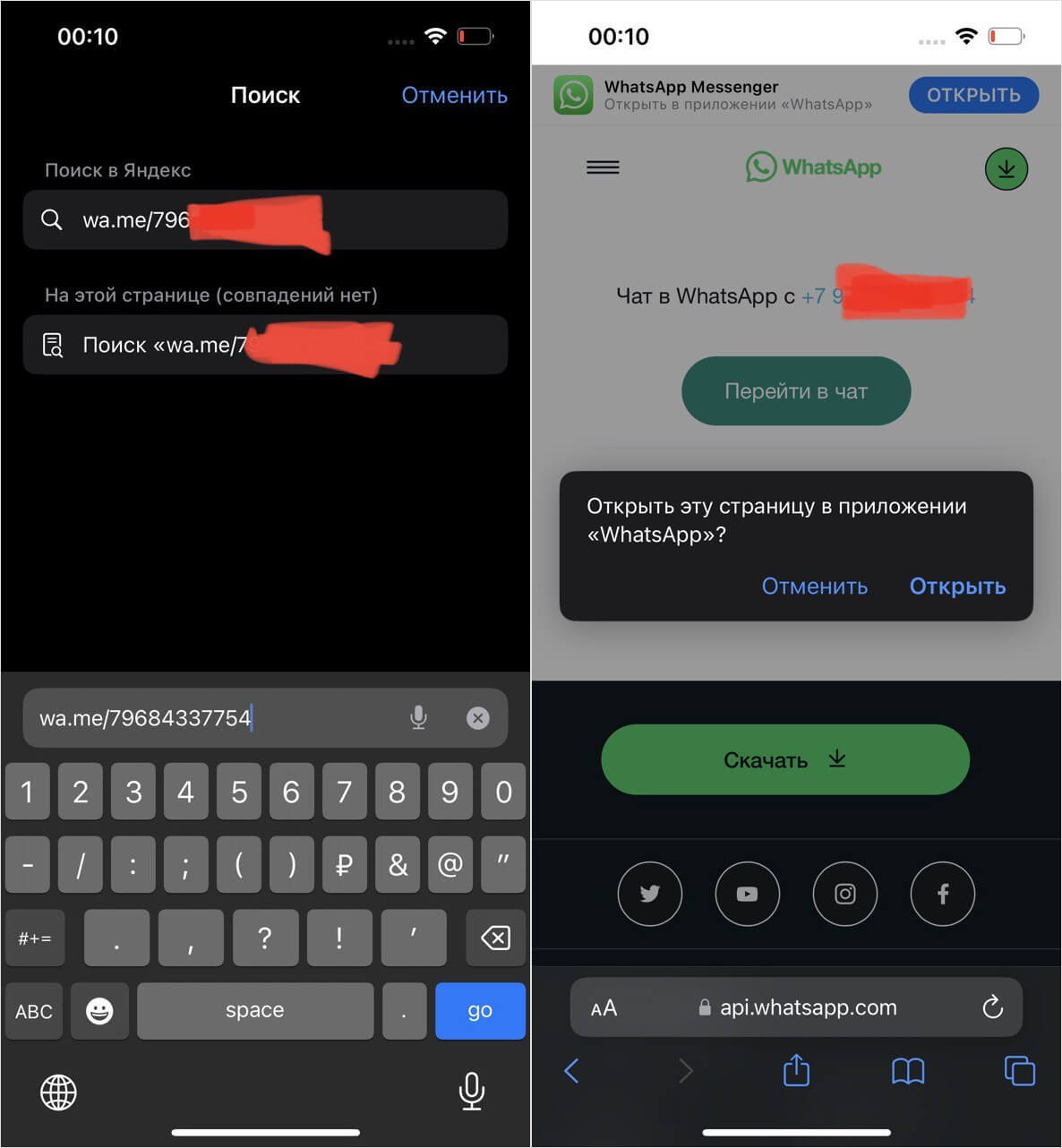
Быстро создать чат можно с помощью специальной ссылки
Еще один способ написать в Ватсапе без добавления номера — эксклюзив для iPhone. Он даже удобнее, чем если бы функция была встроена в WhatsApp.
- Зайдите в Быстрые команды на Айфоне и добавьте новую.
- В строке поиска введите «Отправить сообщение по WhatsApp» и выберите его.
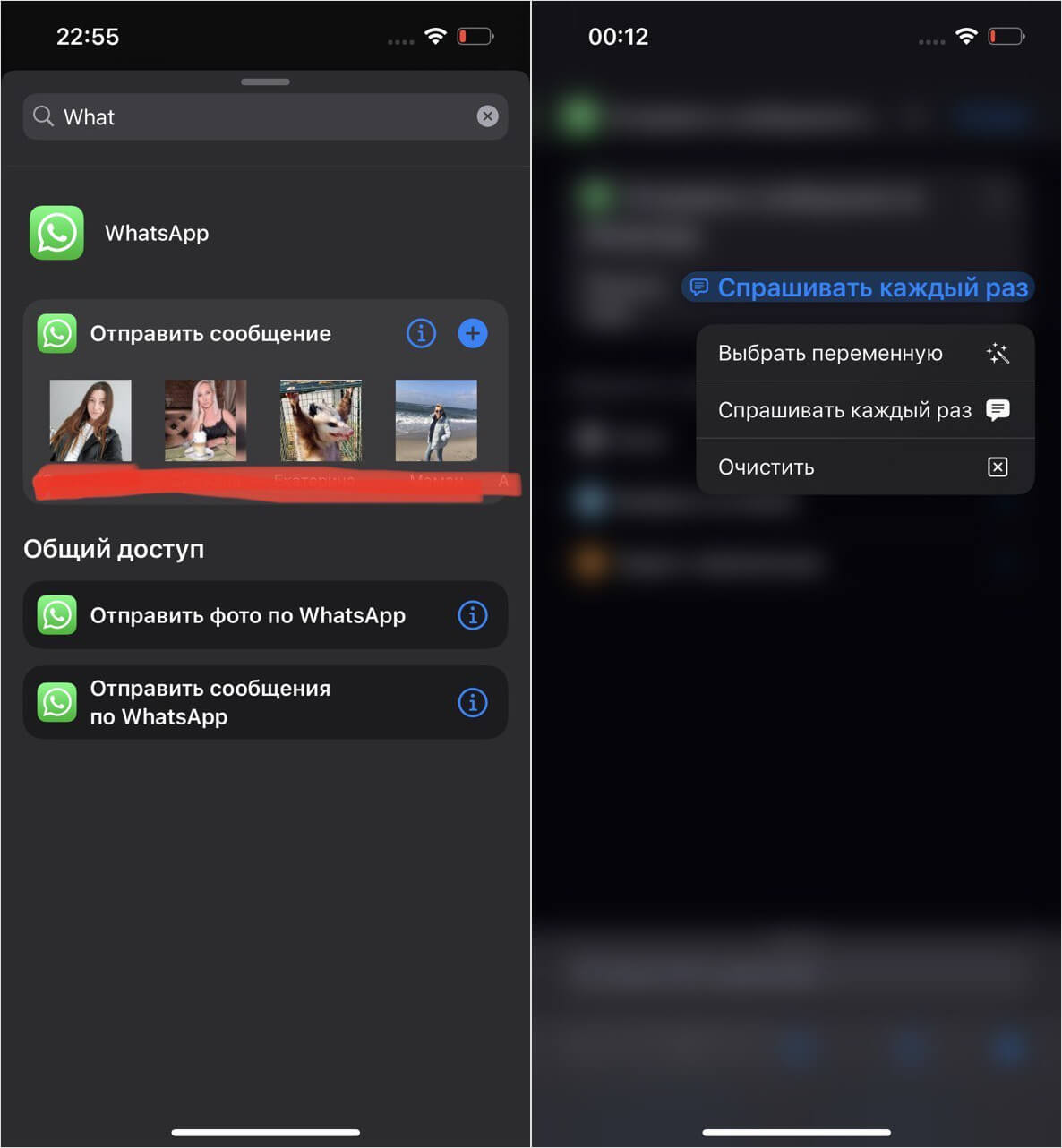
С помощью Быстрой команды можно отправить сообщение в Ватсапе на любой номер
А вот вместо добавления на рабочий стол я рекомендую сделать более хитрый ход, благодаря которому отправка сообщений в Ватсапе станет удобнее.
-
Нажмите Настройки, выберите «Универсальный доступ».
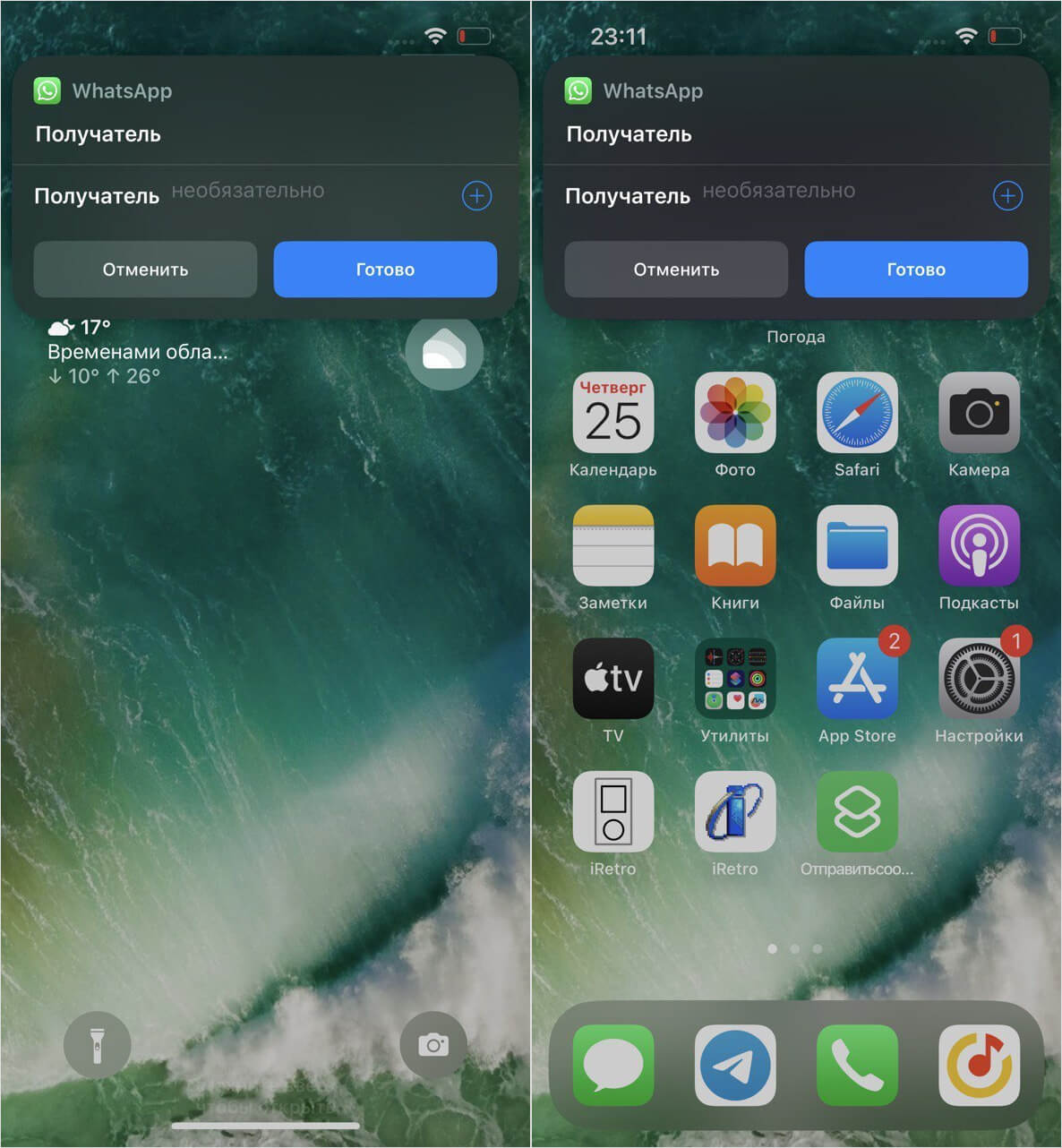
Быстрая команда будет срабатывать по касанию задней крышки телефона
После этого просто дважды коснитесь задней панели Айфона, разблокировав экран — сверху появится окошко, где нужно будет ввести номер телефона. Вас моментально перекинет в чат с ним, даже если он не был добавлен в Контакты!
Секретный способ написать в WhatsApp, не добавляя номер в контакты
Надоело добавлять номер телефона в контакты перед началом общения в WhatsApp? Воспользуйтесь встроенной функцией «Прямая связь», которая позволяет начать общение с любым пользователем, не добавляя его в контакты. В этой статье расскажем, как ее активировать.
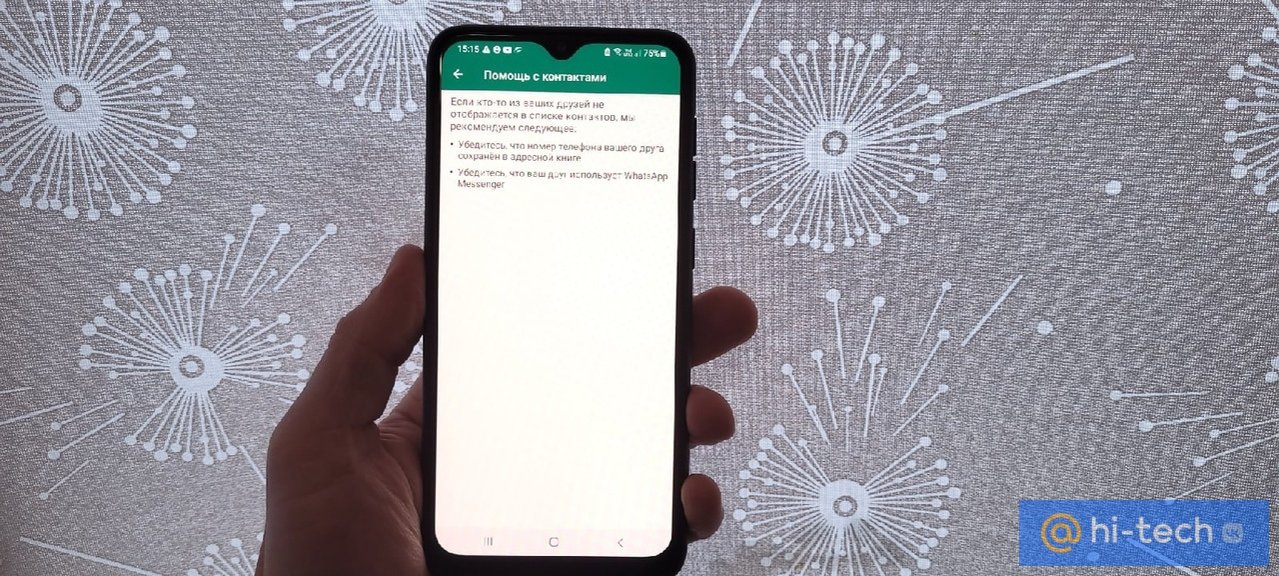
Каждый раз, когда нужно отправить сообщение на новый номер WhatsApp, его приходится сначала добавлять в телефонную книгу, что доставляет определенные неудобства пользователям. Обойти эту проблему можно двумя путями: используя функцию «Прямая связь» или скачав стороннее приложение, которое позволяет начать общение без «танцев с бубнами».
Функция «Прямая связь»
Функция «Прямая связь» была создана для того, чтобы вы могли начать общение с человеком, даже если его нет в вашей адресной книге. Конечно, не совсем ясно, почему нельзя было встроить функцию непосредственно в сам мессенджер, но имеем то, что имеем.
Для того чтобы воспользоваться прямой связью, вам необходимо открыть любой браузер и ввести в адресную строку «wa.me/7ХХХХХХХХХХ». После этого происходит перенаправление на страницу чата в мессенджере, где можно сразу начинать общение с новым человеком.
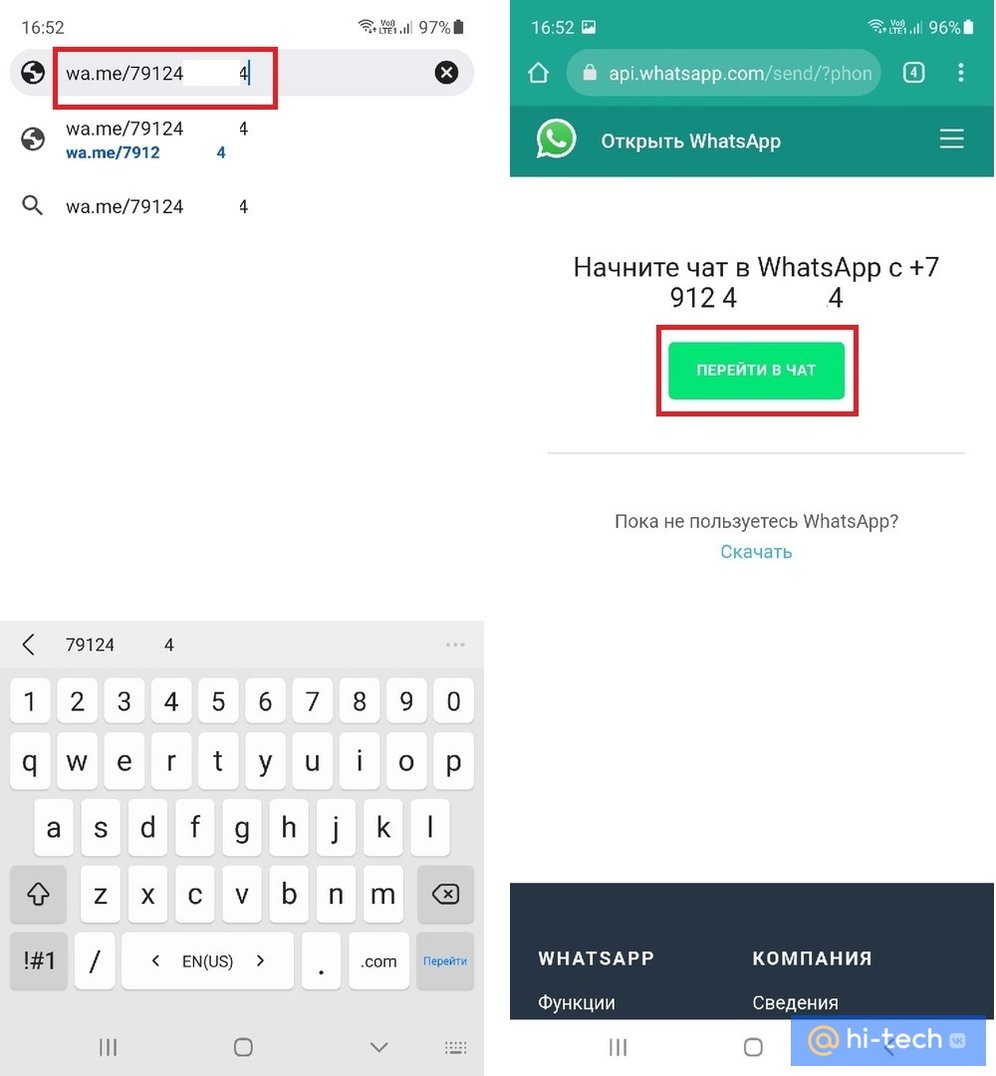
Важный момент. После слэша не используйте ничего кроме цифр. Никаких плюсов, скобок и пробелов, только 11 цифр номера абонента.
Кстати, эта функция дает еще одно неочевидное преимущество. С помощью нее вы можете создать чат «Избранное» и отправлять сообщения самому себе, наподобие тому, как это устроено в Telegram и при этом вам не придется добавлять самого себя в контакты.
А еще с помощью функции прямой связи вы можете создать ссылку и разместить ее в своих социальных сетях для быстрой связи с вами. Это особенно удобно для ведения бизнес-аккаунтов в Instagram и на других подобных площадках.
Приложение Easy Message
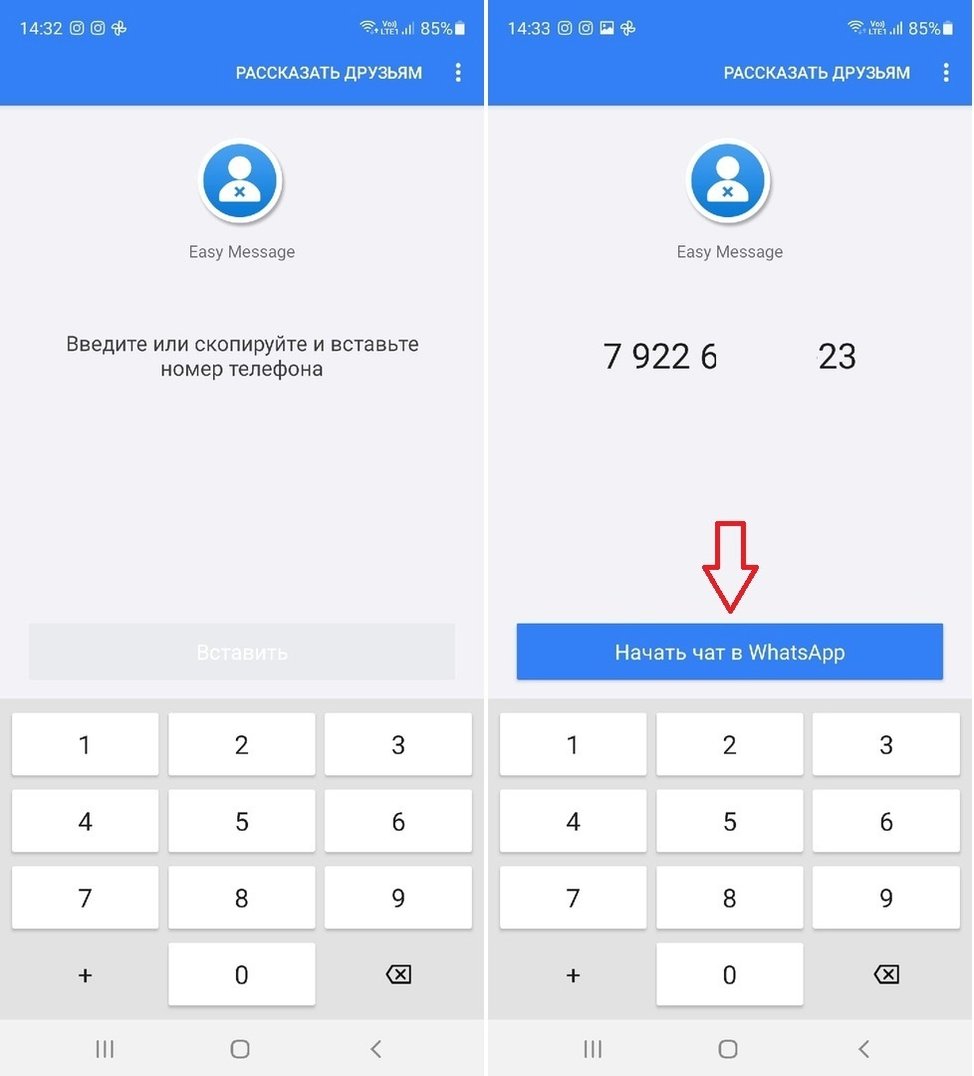
Второй способ подразумевает установку на устройство сторонних приложений, работающих по API WhatsApp. Одно из таких — Easy Message. Приложение создано специально, чтобы отправлять сообщения пользователям, которых нет в вашей адресной книге.
Просто введите или скопируйте номер, нажмите «Начать чат в WhatsApp», после чего вас сразу же перенаправит в чат с новым контактом.
Заключение
Все мы так или иначе периодически пишем и отправляем файлы фактически случайным людям, с которыми нам приходится пересекаться по работе и в жизни. В результате наша телефонная книга оказывается забита под завязку, а половину из этих контактов мы потом даже не можем вспомнить. Благодаря функции «Прямая связь» вы легко сможете написать любому пользователю, не добавляя его в контакты. А чтобы каждый раз не открывать браузер, можно воспользоваться одним из удобных приложений.
Как на iPhone отправлять сообщения в WhatsApp без добавления пользователя в контакты
Иногда нужно отправить сообщение пользователю WhatsApp, но сделать это без добавления его номера в контакты не получается.
Один из самых популярных мессенджеров WhatsApp имеет ряд недостатков и странно реализованных опций. Так, например, для начала диалога вам потребуется добавить номер человека в контакты. Нужно это не всегда, к счастью, есть возможность обойти данное ограничение.
Как начать чат с пользователем в WhatsApp без добавления в контакты
Есть сразу несколько способов проделать подобное.

1. На iPhone откройте браузер Safari и перейдите по ссылке:
Где вместо ХХХХХХХХХХ укажите телефонный номер абонента. Браузер перенаправит в приложение WhatsApp, в котором сразу откроется окно для переписки.
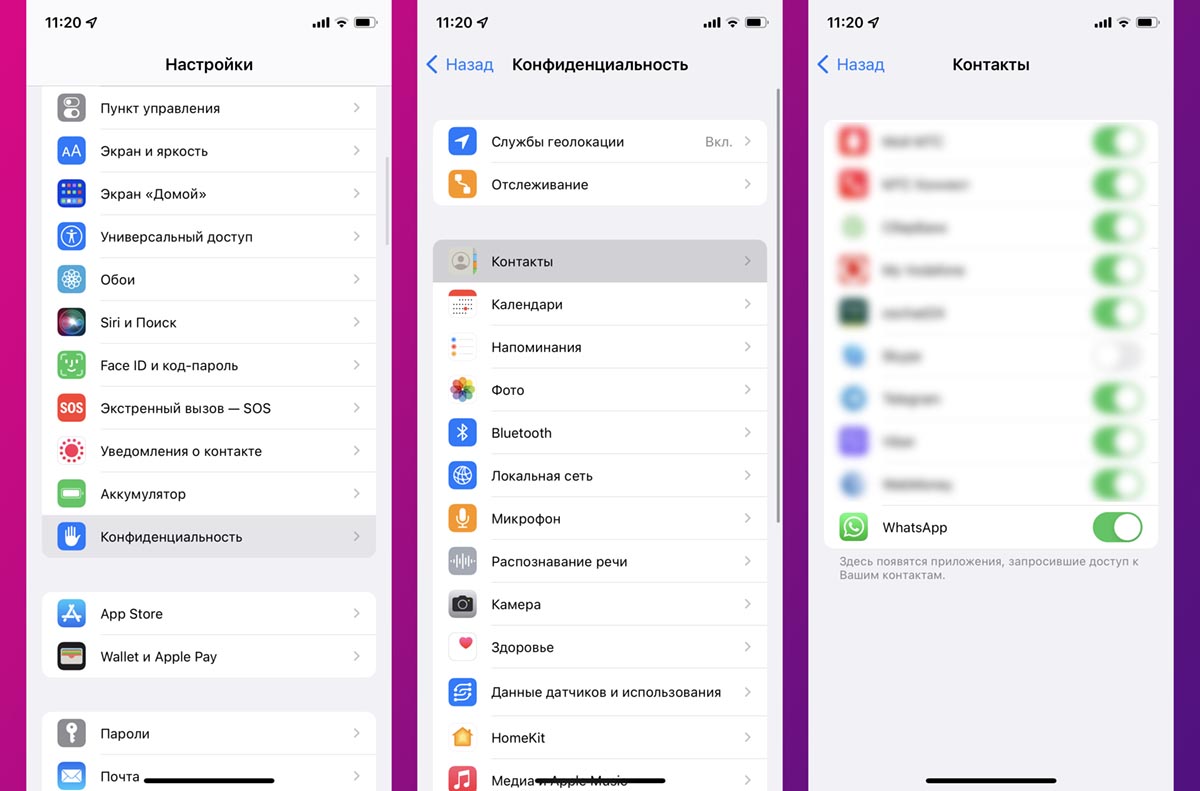
2. Отключите доступ к контактам для приложения (Настройки – Конфиденциальность – Контакты – WhatsApp) и попробуйте начать новый диалог в мессенджере. Приложение попросит указать номер абонента, но не будет добавлять его в контакты.
В этом случае для всех текущих абонентов пропадут имена, а чтобы начать диалог с любым из добавленных в контакты пользователей, придется вводить его номер вручную.
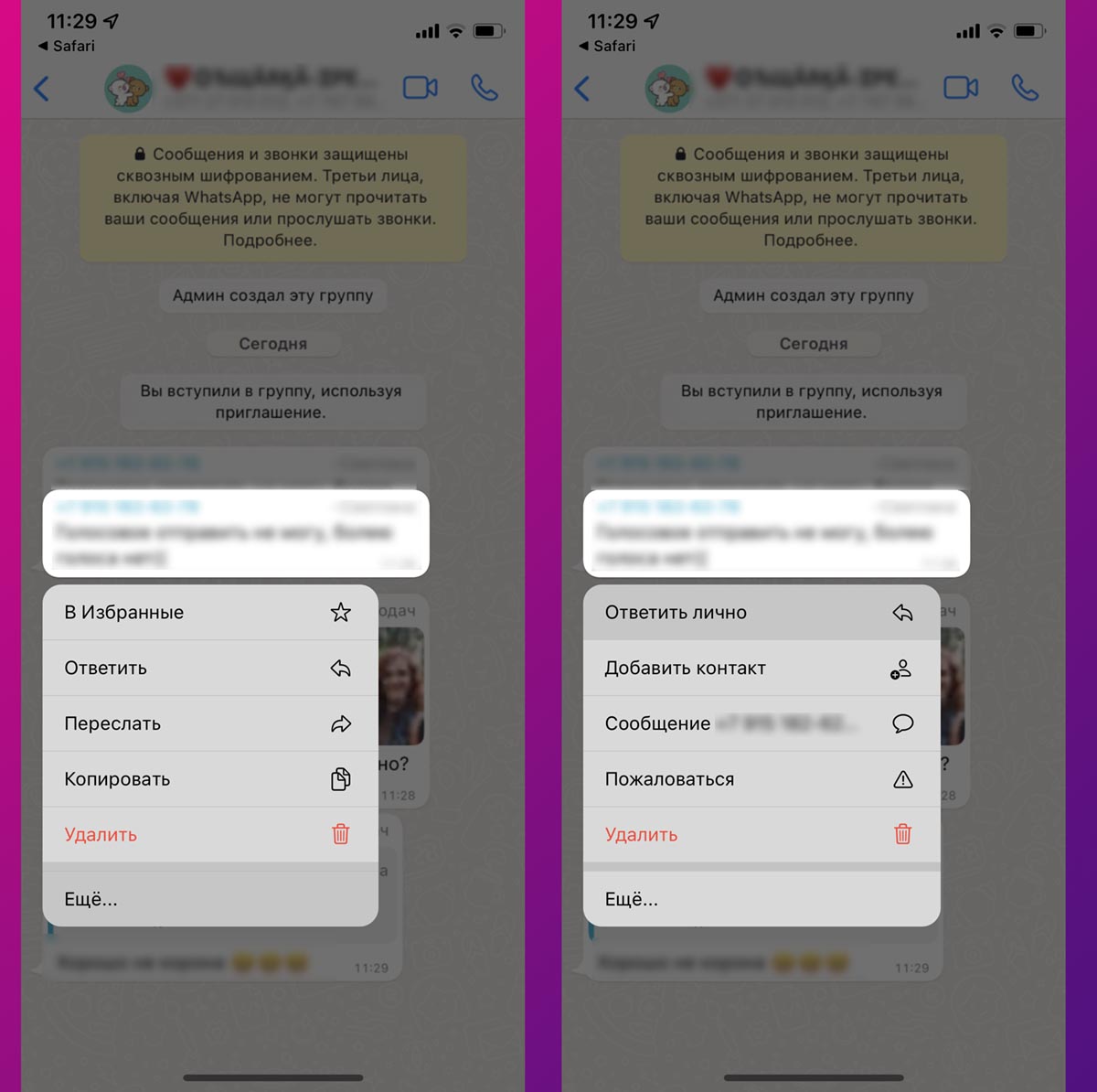
3. Начните диалог с пользователем группы. Так получится начать чат с абонентом, которого вы видите в каком-нибудь общем групповом чате. Просто зажмите палец на имени абонента и выберите пункт Еще – Ответить лично.
Так откроется чат с абонентом, которого нет у вас в контактах.