
Netflix (Android TV)
Смотрите фильмы и телешоу на самом популярном подписном сервисе
Скачать последнюю версию
Netflix (Android TV) – это версия Netflixдля телевизоров со встроенной операционной системой Android. Это значит, что эта версия не будет правильно работать на мобильных устройствах или планшетах. И если вам нужна именно мобильная версия, она тоже доступна для скачивания на Uptodown.
Как и в любом другом приложении Netflix, для того чтобы его использовать, вам потребуется рабочий пользовательский аккаунт в Netflix. После авторизации в своём аккаунте, вы можете начинать смотреть все доступные телешоу, а также художественные и документальные фильмы, какие пожелаете. Кроме этого, вы можете выбрать желаемый язык просмотра и настроить субтитры или звук под любой из доступных в Netflix языков.
Netflix (Android TV) – это приложение обязательно нужно установить себе любому пользователю, у которого есть Android TV, если вы желаете максимально эффективно использовать вашу подписку в Netflix. Благодаря этому приложению вы сможете часами наслаждаться самыми лучшими сериалами, включая новейшие телешоу и эксклюзивные фильмы, транслируемые только на Netflix.
Проверено Andrés López Переведено Uptodown Localization Team
Требования (последняя версия)
- Требуется Android 7.0 или более новая версия
Больше информации
| Имя пакета | com.netflix.ninja |
| Лицензия | Бесплатно |
| ОС | Android |
| Раздел | Юмор |
| Язык | Pусский |
Как установить Netflix на рутованный Android-смартфон [архивъ]
Судя по новостям, «Блицкрига» у Netflix по понятным причинам не получилось, потому «боевые» действия постепенно превратились в затяжную войну, где какие-то VPN-сети уже сдались, но другие довольно успешно отбиваются.
И вон на этом фоне даже как-то неожиданно прозвучало сообщение о том, что возни с VPN-провайдерами Netflix уже мало, и сервис открывает гораздо более масштабный «второй фронт» против владельцев так называемых рутованных и разлоченных Android-устройств.
Им теперь не разрешается устанавливать официальное мобильное приложение Nеtflix. И при попытке скачать его с Play Маркета на рутованный смартфон или планшет юзер видит только стандартную отписку, что программа не совместима с устройством.
Но, оказывается, это совсем не означает, что установить Nеtflix на рутованный Android-девайс действительно нельзя. Можно. По крайне мере, один рабочий способ мы точно знаем. И сейчас о нем расскажем.
Итак, как установить Netflix на рутованный Android-смартфон или планшет.
качаем Netflix APK
Android, как вы знаете, это система открытая, и она позволяет пользователю устанавливать «неопубликованные приложения». Проще говоря, если у вас есть APK-файл какого-либо приложения для Android, значит, вы можете установить его на свой смартфон (в том числе и без Play Маркета).
Именно так, весь мир начал играть в Pokemon Go, хотя Niantic выпустила игрушку поначалу только в нескольких странах.
В общем, самое трудное — это найти APK. Но в нашем случае APK-файл Netflix найти не трудно (ссылка на APKmirror). Также нужен хороший APK-загрузчик, с помощью которого вы сможете загрузить APK-файл и на свой комп, и потом — на мобильный девайс.
Для установки приложения Netflix рекомендуют использовать загрузчик APK Pure, у которого функционал как раз соответствует. Устанавливаем APK Pure на комп. Затем качаем Nеtflix APK и открываем файл в APK Pure.
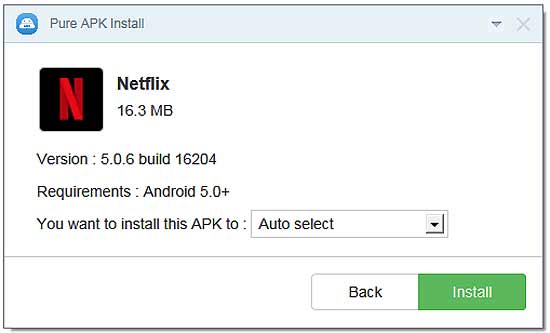
устанавливаем Netflix на свой Android
Подключаем Android-смартфон или планшет к компьютеру и копируем только что загруженный APK-файл Netfliх в память мобильного устройства. После завершения процедуры копирования через файл-менеджер (у Android 6.0 файловый менеджер встроенный) находим и открываем папку, в котором находится этот файл, тапаем по нему и запускаем установку.
Если Android блокирует установку сторонних приложений, то данную опцию отключаем («Настройки» -> «Безопасность» -> «Разрешить установку из неизвестных источников») и затем запускаем установку снова.
После успешной установки приложения, заходим на свой Netflix-аккаунт и юзаем сервис, как обычно. На момент публикации данного поста Netflix только блокировал установку приложения на рутованные или разлоченные Android-девайсы. Так что если приложение у вас установить получилось, то пользоваться им вы сможете нормально.
Как вы уже поняли суть фокуса состоит в том, что на ваш смартфон или планшет APK-файл Netflix попадает не с интернета, а с вашего компьютера.
насколько это легально?
Ни на сколько. Netflix по-прежнему запрещает юзерам из определенных регионов доступ к своему контенту. Потому любые попытки подделать координаты сервис категорически … не приветствует. А рутованные устройства при грамотном их использовании позволяют этот запрет обойти.
Однако ситуация в данном конкретном случае усугубляется еще и тем, что многие владельцы рутованных смартфонов, которые до недавнего времени пользовались Netfliх совершенно легально (в том числе и не бесплатно) и у которых не было причин подделывать свои координаты, тоже теперь попали под запрет. Потому такой шаг со стороны Netfliх выглядит несколько неприлично…
Как установить Netflix на неподдерживаемые устройства
Если вы купили новый терминал Android и были неприятно удивлены тем, что, когда вы зашли в скачать Netflix из Play Store вы встречаете маленький красный знак «Ваше устройство несовместимо с этим приложением». Не волнуйтесь, потому что, поскольку почти все в Android имеет решение, сегодня я научу вас, как скачать и установить Netflix на неподдерживаемых терминалах очень и очень просто.
Итак, теперь вы знаете, что если вы хотите иметь возможность пользоваться оригинальным приложением Netflix, которое до сих пор официально не доступно в Play Store для вашей модели устройства, то я рекомендую вам продолжить чтение этого поста, в который я даже включаю вас. видеоурок, шаг за шагом объясняющий, как неофициально установить Netflix. Вы также можете сделать ставку на бесплатный плюс и вы выберетесь из неприятностей.
- 1 Как скачать и установить Netflix на неподдерживаемые терминалы
- 2 Как установить Netflix на свой мобильный (официальный метод)
- 3 Какие устройства совместимы с Netflix?
Как скачать и установить Netflix на неподдерживаемые терминалы

Если вы только что купили новый терминал Android и были разочарованы, потому что вы не можете установить Netflix, загрузив его официально из магазина приложений GoogleПосмотрите пример, который я оставляю вам, на видео терминалов марки Xiaomi, купленных в Испании, таких как Xiaomi Redmi Note 5 Plus или многих других терминалов китайского происхождения, не беспокойтесь, потому что, как я уже говорил вам раньше, все в этой жизни решение, и более того, как пользователь устройства Android.
https://www.androidsis.com/mejor-que-netflix-y-gratis/
И это для того, чтобы загрузите и установите Netflix на любой тип Android-терминала, смартфона, планшета или даже TV Box, нам просто нужно скачать исходный APK-файл приложения извне, нажав на эту ссылку.
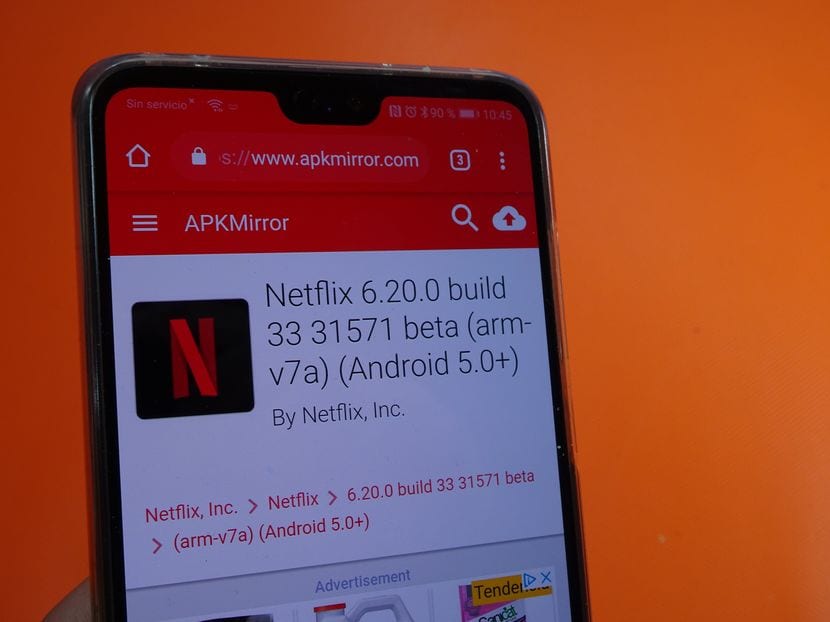
С этой страницы apk зеркало, Вы будете в состоянии получите версию Netflix, которая вам нужна для вашей модели терминала AndroidМы даже можем загрузить последние бета-версии или стабильные версии Netflix в зависимости от наших личных интересов.
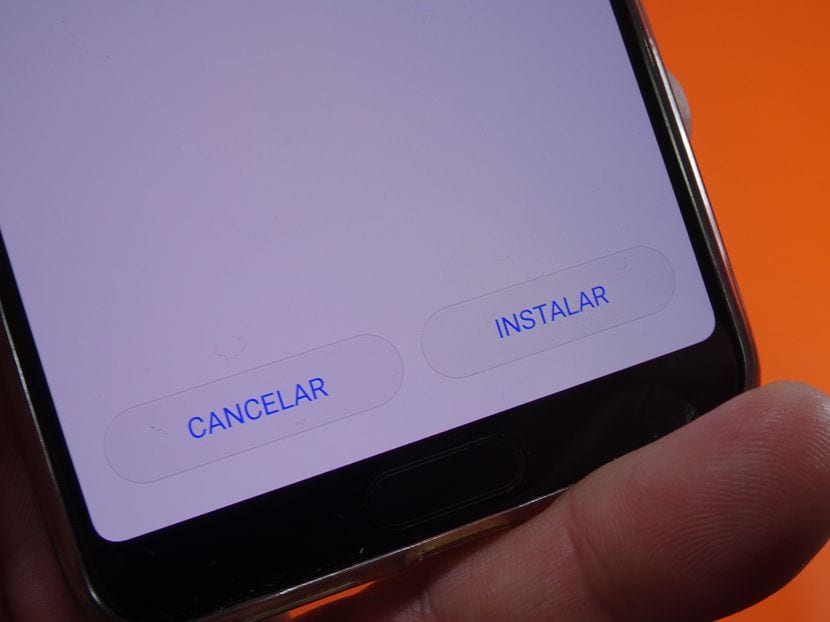
После загрузки его так же просто установить, как сначала включить разрешения, чтобы иметь возможность устанавливать приложения из неизвестных источников или неизвестных источников, а затем щелкните приложение, которое вы только что загрузили, чтобы открыть программу автоматической установки пакета Android и установить приложение Netflix на свой Android. В этом практическом видеоуроке Я покажу вам, как включить эту опцию в разных версиях Android.
Вот как легко и просто уметь наслаждайтесь Netflix на своем Android, который изначально был показан нам как неподдерживаемый терминал для официальной установки из Google Play Store.

Самое главное, что это скачанное приложение такое же официальное и оригинальное приложение без манипуляций, которое вы можете скачать из Google Play Store.
Как установить Netflix на свой мобильный (официальный метод)

Чтобы иметь возможность пользоваться Netflix на нашем устройстве Android, необходим телефон с этой операционной системой версии 5.0 и выше для его правильного использования. Провайдер позволяет создавать до 5 профилей на одну учетную запись, поэтому будет возможно создать по одному для каждого члена семьи.
Сначала мы получим доступ к Play Store нашего устройства, мы будем искать Netflix и, как только найдем, мы загрузим его, этот шаг требует нескольких минут до его последующей установки и создания прямого доступа на рабочем столе телефона.
Netflix
Netflix — это официальное приложение службы потокового показа фильмов и сериалов. Благодаря этому приложению, вы сможете смотреть на своем устройстве Android все содержимое своего аккаунта. Естественно, вам нужна зарегистрированная пользовательская учетная запись и подписка на любой из платных тарифов.
Через приложение Netflix вы сможете получить доступ ко всему содержимому вашего региона. Это включает все художественные и документальные фильмы, и, конечно же, сериалы. Тут, вы найдете все от телевизионной классики, например Побег или Айтишники, до эксклюзивных, показываемых только на Netflix премьер, включая Оранжевый — хит сезона или Сорвиголова. В добавок, все ваши устройства будут полностью синхронизироваться, поэтому если вы прервете просмотр посреди серии на своем телевизоре, вы можете продолжить с того же места на устройстве Android.
Как обычно, вы сможете добавлять понравившийся контент в списки и указывать, понравился он вам или нет. Кроме того, Netflix будет давать рекомендации на основе того, что вы уже смотрели, которые, конечно, можно принять во внимание или проигнорировать. Главная вещь в том, что у вас в кармане будет огромное множество аудио-визуального материала, который вы сможете смотреть как в оригинальной версии с субтитрами, так и с дублированным переводом.
Официальное приложение Netflix — это прекрасный способ иметь доступ к вашим любимым сериалам и фильмам, где бы вы ни были. Не пропустите следующий сезон своего любимого сериала только лишь потому, что вы не дома.
Проверено Merche Contreras Переведено Uptodown Localization Team
Требования (последняя версия)
- Требуется Android 7.0 или более новая версия
Часто задаваемые вопросы
Сколько данных потребляет Netflix на Android?
Netflix потребляет разные объемы данных в зависимости от выбранного качества видео. Низкое качество: 0,3 Гб в час. Среднее качество: 0,7 Гб в час при SD разрешении. Высокое качество: 3 Гб в час при HD разрешении. Максимальное качество: 7 Гб в час в 4K Ultra HD.
Как изменить мой план в Netflix на Android?
Вы не можете изменить свой план в Netflix на Android. План изменить можно на сайте, перейдя в Профиль > Аккаунт > Информация о плане > Изменить план.
Как активировать субтитры в Netflix?
Чтобы активировать субтитры в Netflix, откройте нужное видео, нажмите Аудио, а затем найдите опцию субтитров.
Как играть в игры из Netflix на Android?
Чтобы играть в игры из Netflix на Android, нажмите на значок контроллера. После этого выберите игру, которую нужно установить или скачать APK бесплатно с Uptodown.
Где можно узнать о предстоящих премьерах в Netflix?
Следить за предстоящими премьерами в Netflix можно в разделе Новости > Премьеры. Там вы увидите список выходящих на Netflix в ближайшие несколько месяцев фильмов и сериалов.
Как мне скачать серии в Netflix?
Чтобы скачать серии или фильмы с Netflix, вам понадобится найти нужный контент, а затем нажать на значок с тремя точками. Выберите скачать серию из меню и дождитесь окончания загрузки.
Можно ли использовать Netflix бесплатно?
Netflix в настоящее время не доступно бесплатно. Чтобы получить доступ к контенту, предлагаемому на этой платформе видео по запросу, вам потребуется подписка на один из ее тарифных планов.
Как скачать приложение Netflix?
Приложение Netflix можно скачать с сайта Uptodown. Загрузив APK с нашего официального приложения или сайта, вы сможете наслаждаться сотнями фильмов и сериалов прямо на вашем Android TV или смартфоне.
Больше информации
| Имя пакета | com.netflix.mediaclient |
| Лицензия | Бесплатно |
| ОС | Android |
| Раздел | Видео |
| Язык | Pусский |