
Русский
Устойчивое сочетание (термин). Используется в качестве именной группы.
Произношение
- МФА: [ ˈadrʲɪsnəɪ̯ə strɐˈka ]
Семантические свойства
Значение
- комп.место в поле браузера, в которое вводится URL для выхода на страницу ресурса ◆ Покончив с регулярными утренними делами, Петер закрыл дверь в свой кабинет, откинулся на кресле перед монитором и набрал в адресной строке интернет-браузера www.i-ххх. com Г. У. Садулаев, «Таблетка», 2008 г. [НКРЯ] ◆ Предчувствуя неладное, набираю латиницей в адресной строке браузера свою фамилию, добавляю.ru и ввожу. «Отчуждённые имена» // «Известия», 2003 г. [НКРЯ] ◆ Набор столь длинного URL в адресной строке себя полностью искупит. «Автоинтернет» // «Автопилот», 2002 г. [НКРЯ]
Синонимы
Антонимы
Гиперонимы
Гипонимы
Этимология
Перевод
Библиография
Это незаконченная статья. Вы можете помочь проекту, исправив и дополнив её .
В частности, следует уточнить сведения о:
- Русский язык
- Устойчивые сочетания/ru
- Компьютерные термины/ru
- Цитаты/Садулаев Г. У.
- Нужна аудиозапись произношения/ru
- Нужны сведения о семантике/ru
- Нужна этимология/ru
- Статьи, нуждающиеся в доработке/ru
- Требуется категоризация/ru
Адресная строка автоматически дозаполняет предложения в Firefox
В адресной строке Firefox отображается URL-адрес (веб-адрес) посещаемой веб-страницы. Когда вы набираете текст в этом поле, чтобы ввести URL-адрес или поисковый запрос, Firefox запоминает страницы, которые вы посетили и отображает страницы предложений в выпадающей панели адресной строки, такие как сайты, которые вы добавили в закладки, присвоили метки, посетили ранее или открывали во вкладках. В этой статье объясняется, как работает функция автозаполнения адресной строки.
Оглавление
- 1 Как использовать список автозаполнения?
- 1.1 Автозаполнение URL
- 1.2 Переход на вкладку
- 1.3 Что я могу сделать, чтобы получить наилучшие результаты?
- 2.1 Изменение настроек вашей адресной строки
- 2.2 Удаление результатов автозаполнения
- 2.3 Изменение результатов на лету
Как использовать список автозаполнения?
Просто начните набирать текст в адресной строке. Предложения из вышей истории просмотра, закладки и вкладки будут перечислены ниже текста, который вы набираете. (Если вы щёлкните по адресной строке и ничего не будете набирать, вместо этого в выпадающем списке будет отображаться ваши наиболее посещаемые или закреплённые сайты.
Выпадающий список автозаполнения при наборе текста в адресной строке будет включать в себя следующее. У некоторых пользователей это может отображаться ниже ярлыка Firefox Suggest (прочайте статью Частые вопросы о Firefox Suggest).
- Заголовки страниц и веб-адресов из вашей истории просмотра.
- Заголовки страниц, веб-адресов и тегов из ваших закладок.
- Страницы, которые вы открыли в других вкладках (смотрите ниже в разделе Переход на вкладку).
- Синхронизированные вкладки с других устройств.
Значок голубой звезды будет показывать, что подходящий результат — это закладка; текст Перейти на вкладку будет указывать на открытую вкладку. Когда вы видите страницу, которая вам нужна, просто щёлкните по ней или используйте стрелки вверх и вниз на вашей клавиатуре, чтобы выделить её и затем нажмите Enter Return .
Примечание: Также могут отображаться популярные поисковые предложения из вашей поисковой системы по умолчанию, либо перед, либо после предложений из истории просмтра, закладок и вкладок, в зависимости от ваших настроек поиска. Если поисковые предложения включены, они будут отмечаться значком лупы
 . Предложения из истории просмотра будут отмечаться значком часов
  . Для получения дополнительной информации прочитайте статью Поисковые предложения в Firefox.
Предложения в адресной строке корректируются в зависимости от вашего поведения в Интернете, например, как часто и когда вы посещали веб-страницу, и какой результат вы выбрали на основании того, что было напечатано. Таким образом, страницы, которые вы посещаете всё время, будут отображаться в верхней части списка, часто после ввода лишь одного символа.
Автозаполнение URL
В дополнение к раскрывающемуся списку автозаполнения для страниц, на которых вы были прежде, Firefox также будет завершать URL-адреса веб-сайтов в адресной строке. Например, если вы введёте «suppo», Firefox может заполнить «rt.mozilla.org/» для завершения адреса «support.mozilla.org», если вы ранее посетили этот сайт. В этом случае нажмите Enter Return , чтобы перейти прямо на этот адрес.

Переход на вкладку
Адресная строка также производит поиск в ваших открытых вкладках, отображая результаты с текстом Перейти на вкладку. Выбор этих результатов переключит вас на уже открытую вкладку и предотвратит создание дубликата.

Чтобы временно выключить Перейти на вкладку, нажмите и удерживайте клавишу Alt или Ctrl при щелчке по странице в списке автозаполнения, который появляется ниже адресной строки. Вместо переключения на существующую, с помощью Alt ваша страница откроется в текущей вкладке, а с помощью Ctrl — в новой вкладке.
Что я могу сделать, чтобы получить наилучшие результаты?
- Если вы хотите перейти на веб-страницу, которую вы посетили ранее, введите несколько букв из её веб-адреса или названия страницы. Прокрутите записи автозаполнения и найдите страницу в списке (наберите другую букву, если вы не видите её в списке). Нажмите Enter Return для перехода по выбранному веб-адресу. В будущем Firefox придаст данной записи/результату комбинации больший вес.
- Не удаляйте историю посещённых страниц – как правило это самый богатый источник автозаполнения записей из комбинаций названий/веб-адресов. Удаление истории посещенных страниц удалит эти записи из результатов.
- Добавляйте в закладки и отмечайте метками часто используемые страницы. Адресная строка будет производить сопоставление с именем, которое вы дали закладке, а также меткам, связанным с закладкой. Прочитайте статью Закладки в Firefox для получения дополнительной информации о том, как использовать закладки в Firefox. Вы можете улучшить свои результаты автозаполнения, пометив страницы с легко набираемыми именами меток.
Как я могу контролировать, какие результаты адресной строки мне отображаются?
Изменение настроек вашей адресной строки
Чтобы отключить функцию автозаполнения адресной строки или ограничить её, исключив определённые результаты:
- На Панели меню в верхней части экрана щёлкните Firefox и выберите Настройки . Нажмите кнопку
 и выберите Настройки . Нажмите кнопку
  и выберите Настройки .
 - Выберите панель Приватность и Защита .
- В разделе Панель адреса отметьте или снимите отметку у следующих элементов:
Примечание: Некоторые пользователи могуть видеть вместо этого раздел Адресная строка — Firefox Suggest с дополнительными настройками. Чтобы узнать больше, прочитайте статью Как персонализировать настройки Firefox Suggest.
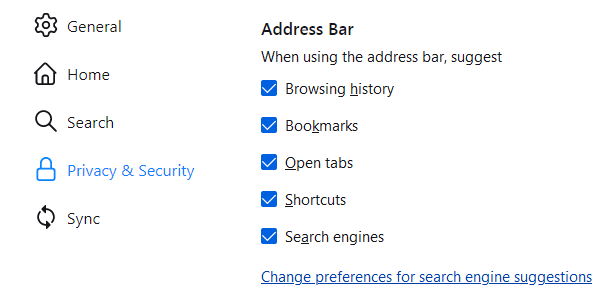
- из журнала посещений: предлагает страницы, которые вы посетили ранее.
- из закладок: предлагает страницы, которые вы добавили в закладки.
- из открытых вкладок: предлагает страницы, которые открыты у вас в других вкладках.
- из ярлыков: предлагает ваши наиболее посещаемые сайты (если Ярлыки включены в настройках страницы Новая вкладка), когда вы щёлкаете в адресной строке.
- из поисковых систем: предлагает поиск с помощью ваших поисковых систем.
- Введите или вставьте достаточно текста для того, чтобы Firefox отображил запись в выпадающем списке.
- Нажмите кнопку вниз ↓ , чтобы выделить запись.
- Зажмите на клавиатуре клавишу Shift и нажмите клавишу Delete .
- Добавьте ^ для поиска совпадений в истории посещённых страниц.
- Добавьте * для отображения только совпадений в ваших закладках.
- Добавьте + для отображения только совпадений в страницах, для которых вы добавили метки.
- Добавьте % для отображения только совпадений в ваших текущих открытых вкладках.
- Добавьте # для отображения только совпадений, где каждый поисковый запрос является частью заголовка или частью метки.
- Добавьте $ для отображения только совпадений, где каждый поисковый запрос является частью веб-адреса (URL). Текст «https://» или «http://» в URL игнорируется, кроме «file:///».
- Добавьте ? для отображения только поисковых предложений.
- Удаление веб-сайтов из предлагаемого списка в адресной строке
- Поиск с помощью адресной строки Firefox
- Как искать в IMDB, Википедии и других системах из адресной строки
- Поисковые предложения в Firefox
- В адресной строке 1 необходимо указать улицу и номер дома, например — ул. Витаминовая д. 12
- В адресной строке 2 необходимо указать номер квартиры. Если Вы живете в частном доме, в котором кроме Вас никто не проживает, эту строку можно опустить.
- Щёлкните на адресной строке мышкой.
- Используйте сочетание клавиш Ctrl+L / ⌘ L .
- Введите «Перейти в адресную строку» в окне «Быстрые команды».
- Создайте жест мыши для этого действия.
- Активируйте адресную строку.
- Введите полную ссылку или начните вводить текст и выберите ранее посещённую ссылку из показанных предложений.
- Откройте ссылку одним из следующих способов:
- Нажмите клавишу ВВОД на клавиатуре.
- Щёлкните мышкой по одному из предложений в выпадающем меню.
- Нажмите на значок слева от адресной строки. Значок может быть увеличительным стеклом поиска, логотипом выбранной поисковой системы или логотипом веб-сайта, если вы выделили ранее посещённую ссылку в выпадающем меню адресной строки.
- Активируйте адресную строку.
- Введите ключевые слова для поиска в поисковой системе по умолчанию или введите префикс поисковой системы перед ключевыми словами.
- Откройте страницу с результатами поиска одним из следующих способов:
- Нажмите клавишу ВВОД на клавиатуре.
- Щёлкните мышкой по одному из предложений в выпадающем меню.
- Нажмите на значок слева от адресной строки. Значок может быть увеличительным стеклом поиска или логотипом выбранной поисковой системы.
- Перейдите в меню Настройки >Адресная панель > Опции адресной панели.
- Включите параметр «Показать полный адрес».
- Перейдите в меню Настройки >Адресная панель > Опции адресной панели.
- Отключите параметр «Выбирать адрес по клику».
- Перейдите в меню Настройки >Адресная панель > Опции адресной панели.
- Отключите параметр «Копировать кодированные адреса».
- Щелкните правой кнопкой мыши по адресной строке.
- Выберите Копировать без параметров.
- Поисковые запросы
- Закладки
- История введённых адресов
- Часто посещаемые страницы
- История просмотра страниц
- Варианты поиска (должны быть включены в меню Настройки >Поиск > Поиск в адресной строке)
Изменить настройки для предложений поисковых систем: Щёлкните по этой ссылке, чтобы открыть панель настроек Поиск, где вы можете изменить ваши настройки предложений вашей поисковой системы из Истории поиска. Для получения дополнительной информации прочитайте статью Изменение настроек поиска по умолчанию в Firefox.
Удаление результатов автозаполнения

Чтобы удалить результат из списка автозаполнения, нажмите кнопку меню (три точки) рядом с записью и выберите Удалить из истории .
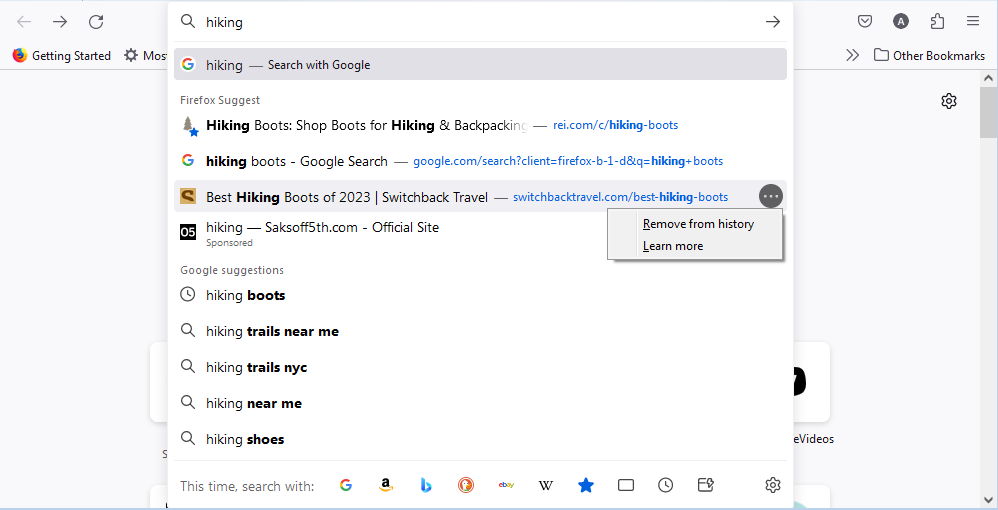
Примечание: Эта функция будет развёртываться постепенно и будет включена по умолчанию, начиная с Firefox версии 113.
Вы можете также удалить одну запись из списка автозаполнения с помощью клавиатуры. Это работает и для записей истории просмотра, и истории поиска.
Примечание: Элементы автозаполнения из закладок не будут удалены из результатов, если вы попытаетесь удалить их или очистить историю посещённых страниц. Эти пункты помечены звездочкой. Чтобы удалить эти элементы, удалите соответствующую закладку или исключите закладки в настройках адресной строки.
Изменение результатов на лету
По умолчанию, когда вы вводите поисковые запросы в адресную строку, список под ней отображает поисковые предложения от вашей поисковой системы по умолчанию и страницы (закладки, журнал, открытые вкладки), где каждый поисковый запрос является частью заголовка, частью метки или частью веб-адреса (URL).
Если вы ищете определенный тип результата, такой как закладка или открытая вкладка, вы можете ускорить процесс поиска, введя специальные символы после каждого поискового запроса в адресную строку, разделяя их пробелами:
Например, если вы ищете страницу в закладках, которая называется Mozilla Firefox Support, вы можете набрать mozilla. Результаты автозаполнения появляются, но могут не показать страницу, которую вы хотите.
Вы можете сузить ваш поиск до закладок, изменив вашу строку поиска на mozilla * или * mozilla.
Связанные статьи
Эти прекрасные люди помогли написать эту статью:

Станьте волонтёром
Растите и делитесь опытом с другими. Отвечайте на вопросы и улучшайте нашу базу знаний.
iHerb адресная строка 1 что это?
Многие пользователи при заполнении адресной книги сталкиваются с проблемой, не понимая что такое адресная строка 1 на iHerb, и что в ней писать. Давайте вместе разберемся что такое адресная строка на Айхерб и как правильно её заполнить.
Расскажите друзьям об этой статье!
5% новичкам и постоянным клиентам.
Скидка на заказ в корзине
Адресная строка
Адресная строка — это раздел в адресной панели, где вы можете увидеть URL-адрес страницы, на которой вы находитесь в данный момент. Там вы можете ввести ссылку на новую веб-страницу для перехода на веб-сайт или поисковый запрос, чтобы увидеть результаты поиска. Но адресная строка в Vivaldi может предложить гораздо больше. Продолжите чтение, чтобы узнать все об адресной строке.

Активация адресной строки
Чтобы использовать адресную строку, сначала нужно активировать её. Для этого:
Переход на веб-страницу
Чтобы открыть веб-страницу по нужной ссылке:
Нажмите Alt + Enter , чтобы открыть ссылку или результаты поиска в новой вкладке. Ярлык можно изменить на Shift + Enter в меню Настройки > Адресная панель > Открыть адрес в новой вкладке.
Поиск в адресной строке
Чтобы выполнить поиск из адресной строки:
Поиск в адресной строке включен по умолчанию, но вы можете отключить его в меню Настройки > Поиск >Параметры поиска, если вы предпочитаете выполнять поиск с помощью отдельного поля поиска и/или быстрых команд.
В настройках поиска вы также можете включить поисковые подсказки и ограничить показ подсказок только случаями, когда вы ввели псевдоним поисковой системы перед ключевыми словами. Это удобная функциональность, но она сказывается на конфиденциальности. Подробнее изложено в Нашем блоге.
Параметры адресной строки
Показать полный адрес
При щелчке мышкой по адресной строке будет отображаться и выбираться полный адрес.
Чтобы всегда показывать полный адрес:
Важно! Обратите внимание, что постоянное отображение полного адреса может сделать вас более восприимчивым к спуфингу, то есть заставить вас поверить, что вы находитесь на нужном веб-сайте, фактически находясь на другом.
Выбирать адрес по клику
Чтобы поместить текстовый курсор туда, где вы щёлкнули мышкой в адресной строке вместо выбора полного адреса:
Копирование и вырезание кодированного адреса
Количество символов, разрешенных в адресе веб-сайта, также известном как URL, ограничено. Если URL-адрес содержит специальные символы, например пробелы и символы из языков с нелатинским алфавитом, браузер кодирует их перед отправкой URL-адреса на веб-сервер. Когда вы видите URL-адрес в адресной строке со специальными символами, например: https://forum.vivaldi.net/category/26/日本語-japanese , URL-адрес был декодирован. Кодированный URL-адрес того же адреса выглядит следующим образом: https://forum.vivaldi.net/category/26/%E6%97%A5%E6%9C%AC%E8%AA%9E-japanese .
По умолчанию Vivaldi копирует и вырезает кодированные адреса. Если вы хотите копировать и вырезать декодированные адреса:
Важно! Другие приложения могут быть не способны обрабатывать декодированные URL-адреса.
Индикатор загрузки страницы
Если в меню Настройки > Адресная панель >Опции адресной панели включен индикатор загрузки страницы, то поле адреса превратится в индикатор выполнения загрузки в цвете выделения текущей темы.

Генератор QR-кода
Для создания QR-ссылок активных вкладок из адресной строки включите генератор QR-кодов в меню Настройки > Адресная панель > Опции адресной панели. Узнайте больше об этой функциональности на странице справки о создании и совместном использовании QR-кодов.
Функции адресной строки
Автозавершение адреса
Когда вы вводите что-то в адресной строке, Vivaldi автоматически предлагает автозаполнение из закладок и истории. В меню Настройки > Адресная панель > Автозавершение адреса можно отдать закладкам приоритет автозаполнения, установив флажок «Закладки всегда вначале». В качестве альтернативы вы можете Ctrl/⌘ + Щелчок на URL-адрес, чтобы отсечь правую часть ссылки, по которой вы щёлкнули, и перейти на эту страницу. Например, щёлкнув слово «blog» на странице https://vivaldi.com/blog/address-field-drop-down-guide/, вы перейдёте на страницу https://vivaldi.com/blog/.
Копирование без параметров
Иногда ссылки на веб-страницы содержат дополнительную информацию, называемую параметрами, добавленную в конец URL-адреса. Параметры в URL-адресе идут после знака ? и, если есть несколько параметров, то они разделяются символом &. Параметры URL используются для сортировки и фильтрации, разбиения на страницы, установки языковых параметров и многого другого. Но параметры также могут быть использованы для отслеживания.
Пример URL-адреса с форума Vivaldi с несколькими параметрами поиска: https://forum.vivaldi.net/search?term=tab%20stacks&in=titlesposts&matchWords=all&categories%5B%5D=32&sortBy=relevance&sortDirection=desc&showAs=posts .
Тот же URL-адрес без параметров: https://forum.vivaldi.net/search .
Чтобы скопировать ссылку без параметров:
Выпадающее меню «История введённых адресов»

Нажатие кнопки Показать историю введённых адресов в правой части адресной строки раскроет выпадающее меню с последними веб-адресами и поисковыми запросами, введёнными в адресной строке.
При начале ввода текста в адресной строке, предложения будут показаны в выпадающем меню. Могут отображаться следующие типы предложений:
Вы можете включить/отключить перечисленные типы данных в меню Настройки > Адресная панель >Выпадающий список.
Если вы не хотите видеть никакие предложения, то можете полностью отключить выпадающее меню в разделе Настройки > Адресная панель > Выпадающий список.
Блокировщик слежки и рекламы

Настройте блокировку активной вкладки и просматривайте информацию о заблокированных трекерах и рекламе с помощью кнопки Блокировка содержимого. Узнайте больше об этой функциональности на странице справки о блокировщике слежки и рекламы.
Информация о сайте
Вы можете определить по значку в левой части адресной строки, является ли сайт безопасным  , небезопасным
  или даже опасным
  .
.
При щелчке по значку откроется меню с дополнительными настройками сайта, например, для cookie и разрешений веб-сайта.
Создайте ярлык веб-страницы, перетащив мышкой кнопку информации о сайте на рабочий стол или в папку с файлами.
Ленты новостей

Значок «Предлагаемые ленты новостей» появится в правой части адресной строки, если веб-сайт предлагает ленты новостей. Нажмите эту кнопку, чтобы просмотреть и/или подписаться на ленту.
Узнайте больше об этой функции на странице справки о лентах новостей.
Режим чтения

Чтобы сконцентрироваться на основном содержимом веб-страницы и скрыть все отвлекающие факторы, включите Режим чтения.
Узнать больше об этой функции можно на странице справки о режиме чтения.
Переводчик

С помощью переводчика Vivaldi вы можете легко переводить веб-страницы полностью. Просто нажмите на кнопку перевести страницу в правой части адресной строки.
Добавление страницы в закладки

Нажмите на кнопку Добавить страницу в закладки, чтобы добавить активную вкладку в закладки.
Узнайте больше об этой функции на странице справки о закладках.
Функции безопасности адресной строки

Если не хватает места для отображения полного имени домена, будет показан значок предупреждения. Обязательно проверьте полную ссылку и то, что вы доверяете веб-сайту, прежде чем отправлять какие-либо данные на странице.

Подсветка основного домена
По умолчанию основной домен URL-адреса (eTLD+1) выделяется, а остальные части — затеняются, чтобы помочь определить, какая компания контролирует домен, и предотвратить мошенничество и фишинговые атаки.

Не рекомендуется отключать подсветку основного домена, но Vivaldi дает вам возможность сделать это в меню Настройки > Адресная панель >Функции безопасности.
Удаление Javascript из вставленного текста
Vivaldi позволяет вводить URL-адреса с префиксом javascript: в адресной строке. При нажатии клавиши ВВОД запускается в контексте текущей страницы. Это позволяет быстро вводить некоторые команды и выполнять их для изменения поведения страницы без необходимости открывать средства отладки.
При вставке javascript: URL в адресную строку, по умолчанию Vivaldi удалит префикс протокола «javascript:» из начала URL-адреса. Это сделано для предотвращения атак социальной инженерии, когда злоумышленник убеждает вас скопировать URL-адрес с JavaScript, вставить его в адресную строку и нажать ВВОД прежде чем вы поймете, что именно вы вставили, что позволит ему скомпрометировать ваши учётные данные на этом веб-сайте. Когда этот параметр включен, вам нужно будет вручную добавить протокол javascript: обратно после вставки, чего достаточно, чтобы вы знали, что может происходить что-то вредоносное.
Однако некоторым пользователям может не понадобиться эта защита, поэтому её можно отключить в меню Настройки > Адресная панель > Функции безопасности. При отключении этого параметра протокол javascript: не будет удаляться.
Важно! Отключайте этот параметр только в том случае, если вы уверены, что сможете обнаружить этот вид вредоносной атаки самостоятельно.
Всегда использовать безопасное соединение (HTTPS)
Чтобы всегда загружать веб-сайты с использованием безопасного протокола HTTPS вместо менее безопасного HTTP, перейдите в меню Настройки > Адресная панель > Функции безопасности и включите параметр Всегда использовать безопасное соединение (HTTPS). После этого каждый раз при открытии ссылки, которая начинается с HTTP, вы будете перенаправлены на HTTPS-версию сайта. Если вы откроете веб-сайт, который не поддерживает протокол HTTPS, вы увидите сообщение с предложением вернуться на предыдущую страницу или продолжить, используя небезопасное соединение.