
Расчётный период
Как правило, расходы по кампании Apple Search Ads списываются за каждые потраченные 500 долларов США или каждые семь дней, в зависимости от того, что случится раньше. При достижении порогового значения для выставления счёта вы получите уведомление по электронной почте на адрес, указанный при настройке кредитной карты. Вы также можете просматривать и скачивать свои счета на странице «Выставление счетов».
Обратите внимание, что кампании, настроенные для нескольких стран и регионов, могут включаться в несколько счетов или отражаться в виде нескольких позиций в счёте, в зависимости от страны или региона, в которых демонстрируется реклама, и юридического лица Apple, выставляющего счета. Например, кампания, которая охватывает Францию и Японию, будет включена в счета от Apple Distribution International Ltd. и iTunes K.K. Рекламодатели в России должны получать счета только от Apple Distribution International Ltd.
В Apple Search Ads Advanced вы можете создавать настраиваемые отчёты с разбивкой кампаний по странам и регионам, а также по юридическим лицам, выставляющим счета, чтобы сравнивать эти данные с полученными счетами. При создании настраиваемых отчётов для этой цели установите в меню выбора часового пояса такое же время UTC, как и в счёте, и используйте следующие параметры:
- Измерения: идентификатор кампании, название кампании, страна или регион, номер заказа бюджета, выставитель счёта
- Показатели: затраты и нажатия
Как списываются средства с кредитной карты
Способ начисления платежей по аккаунту зависит от распределения бюджета в каждом регионе.
Средства в аккаунте могут списываться несколько раз в соответствии с расходами по каждому юридическому лицу, под юрисдикцией которого демонстрировалась реклама, как правило, в расчёте за каждые потраченные 500 долларов США или каждые семь дней.
Например, если компания из Австралии проводит рекламные кампании в США и Великобритании, списания в сводке по счетам будут разбиты по всем странам и регионам, в которых демонстрировалась реклама. В зависимости от того, где показывается ваша реклама, в сводке по счетам может оказаться до пяти различных списаний одновременно, однако их сумма не будет превышать порог в 500 долларов США. Рекламодатели в России должны получать счета только от Apple Distribution International Ltd.
Обратите внимание, что если вы планируете размещать рекламу в App Store в нескольких странах и регионах, то должны уведомить об этом эмитента своей кредитной или дебетовой карты, чтобы не возникло проблем с обработкой международных операций.
Как приостановка продвижения приложений и кампаний влияет на выставление счетов
В случае приостановки продвижения приложений или кампаний информация об аккаунте или кредитной карте не удаляется. Платёжная информация, добавленная в аккаунт, остаётся защищённой в период приостановки продвижения или кампаний, а платежи по ним не взимаются до момента повторной активации.
Просмотр истории операций
Если вы оплачиваете счета кредитной или дебетовой картой, то можете посмотреть историю операций в любое время. Вот как это сделать:
- Войдите в свой аккаунт.
- Нажмите имя аккаунта в правом верхнем углу страницы.
- Выберите «Настройки».
- Перейдите на страницу «Выставление счетов».
- Перейдите в раздел «Счета» на этой странице.
- Нажмите счёт, который хотите просмотреть.
В Apple Search Ads Advanced вы увидите список операций и идентификатор кампании, в рамках которой они были проведены, а также количество нажатий и сумму, выставленную к оплате вашему аккаунту. Кроме того, вы можете отслеживать другие финансовые показатели, такие как затраты по группе рекламных объявлений и средняя цена за конверсию (CPA), на информационных панелях «Кампании» и «Диаграммы».
В Apple Search Ads Basic вы увидите счёт с периодом выполнения операций, идентификатором кампании, её названием, странами и регионами, количеством установок и платежами.
Помните, что сумма в счёте, выставленном для кредитной карты, может немного отличаться от суммы онлайн-операций. Такое различие может возникнуть из-за того, что средства списываются с кредитной карты в часовом поясе UTC, а в аккаунте используется выбранный вами часовой пояс. Чтобы просмотреть свой аккаунт Apple Search Ads Advanced в часовом поясе, который используется в истории выставления счетов:
- Откройте информационную панель «Диаграммы» для выбранной кампании.
- В меню выбора часового пояса в нижнем колонтитуле установите время UTC.
Выбранный период может немного измениться из-за разницы во времени с UTC. Отчёты по поисковым запросам, возрасту, полу и местоположению пользователей недоступны в часовом поясе UTC.
Промокредит Apple Search Ads
Адрес для выставления счета apple id зачем
Используйте тот же идентификатор Apple, чтобы насладиться всем сервисам Apple. Узнайте, как создать один.
Если вы используете сервисы Apple, у вас уже есть идентификатор Apple, и не нужно создавать новую. Узнайте, как войти в управление, и защитить свой аккаунт. Не уверен, если у вас один? Чтобы найти ваш Apple ID, введите свое имя и адрес электронной почты на Apple, идентификатор учетной записи.
В Яблоко ID — это учетная запись, используемая для доступа служб Apple, включая iCloud, App магазин, магазин iTunes, Apple, Музыка, и многое другое. Она включает адрес электронной почты и пароль, который вы используете для входа в и все контактов, оплаты и безопасности деталей, которые вы будете использовать через сервисы Apple.
Независимо от того, где вы создаете свой идентификатор Apple, просто не забудьте использовать тот же один для входа в каждое яблоко службе. Таким образом, вы можете получить доступ и управлять всем с одного аккаунта и пароль.
Магазин в наличии и могут варьироваться в зависимости от страны или региона.

Создать при настройке устройства
При настройке на вашего нового iPhone, iPad или iPod touch, вы может быть предложено ввести свой идентификатор Apple и пароль. Если у вас нет идентификатора Apple, вы можете создать новый:
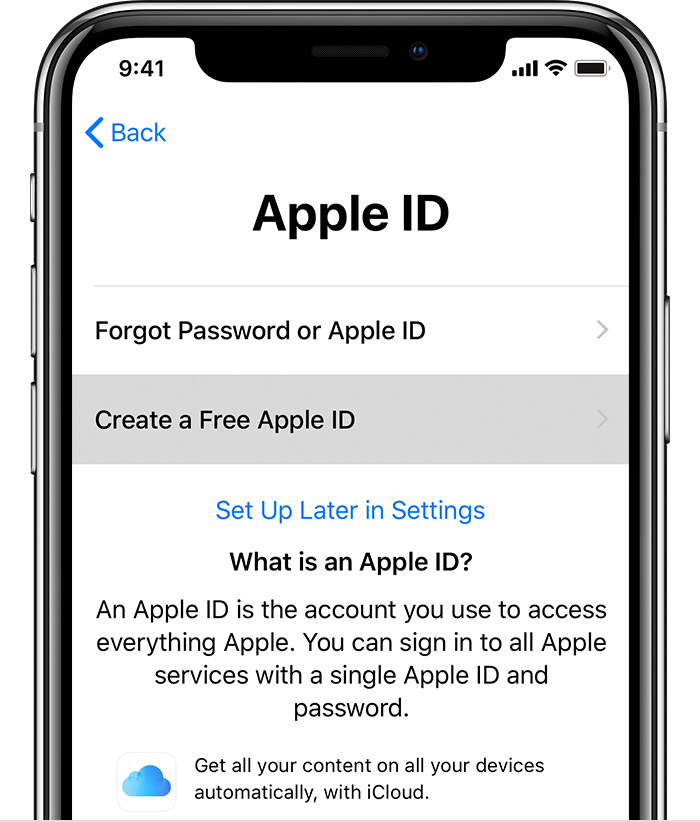
- Нажмите Забыли пароль или у вас нет идентификатора Apple.
- Нажмите, чтобы создать бесплатный идентификатор Apple. Вы также можете настроить его позже в настройках.
- Выберите свой день рождения и введите свое имя. Нажмите «Далее».
- Коснитесь использовать свой текущий адрес электронной почты, или нажмите кнопку Получить бесплатный адрес электронной почты iCloud.

Использовать App магазин на вашем iPhone, iPad или iPod
- Откройте магазин приложений и нажмите
 .
. - Нажмите Создать новый идентификатор Apple. Если вы не видите эту опцию, убедитесь, что вы вышли из iCloud.
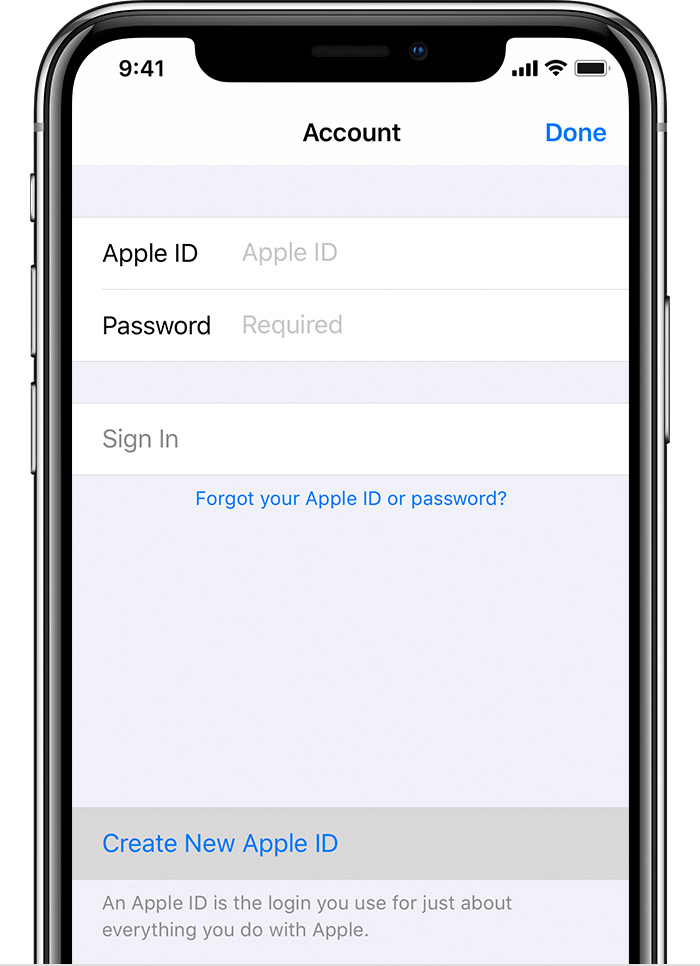
- Введите адрес электронной почты, пароль и выбрать страну или регион, который совпадает с адресом выставления счетов для оплаты. Предоставленный вами адрес электронной почты будет ваш новый идентификатор Apple.*
- Ознакомьтесь с правилами и условиями и политикой конфиденциальности Apple, затем выберите согласиться с условиями и условия. Нажмите «Далее».
- Введите имя и дату рождения, затем нажмите, чтобы подписаться на обновления от Apple, если вы хотите. Это держит вас в курсе последних новостей, программного обеспечения, продуктов и сервисов от Apple. Нажмите «Далее».
- Введите вашей кредитной карты и платежную информацию, а затем нажмите Далее. Вы также можете выбрать ни один, и что делать, если » нет » не отображается или его невозможно выбрать. Вы не будете платить, пока вы делаете покупки. Вы можете изменить или удалить ваши платежные реквизиты позднее.
- Подтвердите свой номер телефона. Это может помочь подтвердить вашу личность и восстановить аккаунт при необходимости. Нажмите «Далее».
- Проверьте вашу электронную почту для проверки электронной почты от Apple и следуйте инструкциям, чтобы подтвердить свой адрес электронной почты. Узнайте, что делать, если вам нужно настроить электронную почту на вашем iPhone, iPad или iPod.
После того как вы подтвердите свой адрес электронной почты, вы можете использовать ваш Apple ID для входа в iTunes Store, в магазине приложений и других услуг компании Apple, такие как iCloud.

Использовать iTunes на вашем Mac или PC
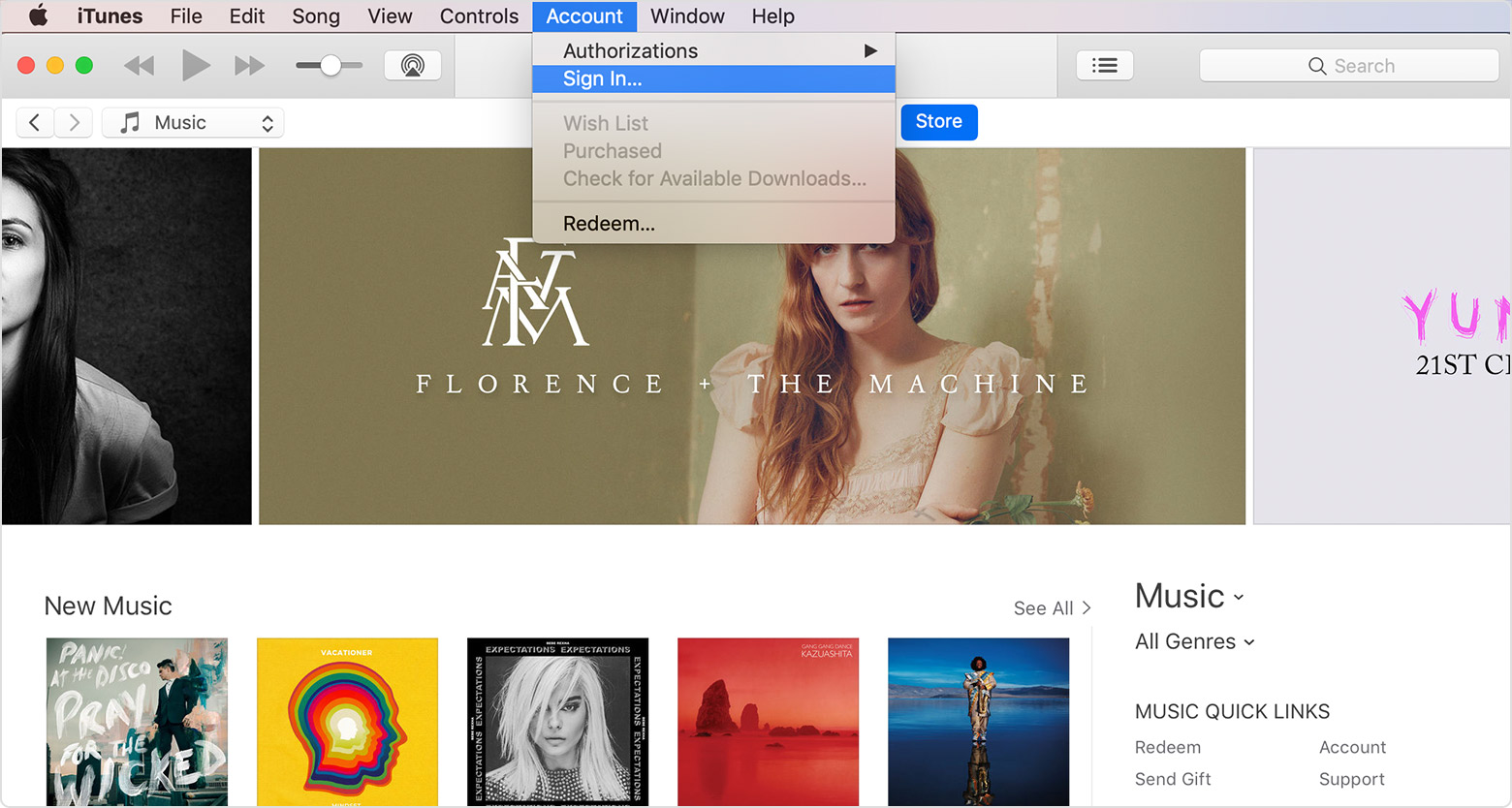
- Откройте программу iTunes. Убедитесь, что у вас последняя версия.
- В строке меню в верхней части экрана Вашего компьютера или в верхней части окна iTunes, выберите «магазин» > «войти». Нажмите кнопку Создать новый идентификатор Apple.
- Прочитал и согласен с условиями и политикой конфиденциальности Apple.
- Заполните форму, чтобы создать ваш новый идентификатор Apple. Предоставленный вами адрес электронной почты будет ваш новый идентификатор Apple. Данная форма также включает вопросы безопасности для вашей защиты.
- После того как вы заполнили форму, нажмите кнопку Продолжить. Если вы видите сообщение, что адрес электронной почты вы ввели уже связан с Apple, идентификатор, выполните эти инструкции для использования существующего идентификатора Apple, вместо.
- Введите вашей кредитной карты и платежную информацию, а затем нажмите кнопку Продолжить. Вы также можете выбрать ни один, и что делать, если » нет » не отображается или его невозможно выбрать. Мы будем взимать только тогда, когда вы делаете покупку. Вы можете изменить или удалить ваши платежные реквизиты позднее.
- Проверьте вашу электронную почту для проверки электронной почты от Apple и следуйте инструкциям, чтобы подтвердить свой адрес электронной почты.
После того как вы подтвердите свой адрес электронной почты, вы можете использовать ваш новый идентификатор Apple для входа в iTunes Store и другие сервисы Apple, такие как iCloud.
Используйте веб-браузер
Если вам нужно создать идентификатор Apple на вашем устройстве, включая устройства Android или Apple ТВ — как правило, вы можете следовать инструкциям при настройке устройства или сервиса Apple впервые. Если у вас возникли проблемы, попробуйте использовать следующие шаги, чтобы создать свой идентификатор Apple в интернете.
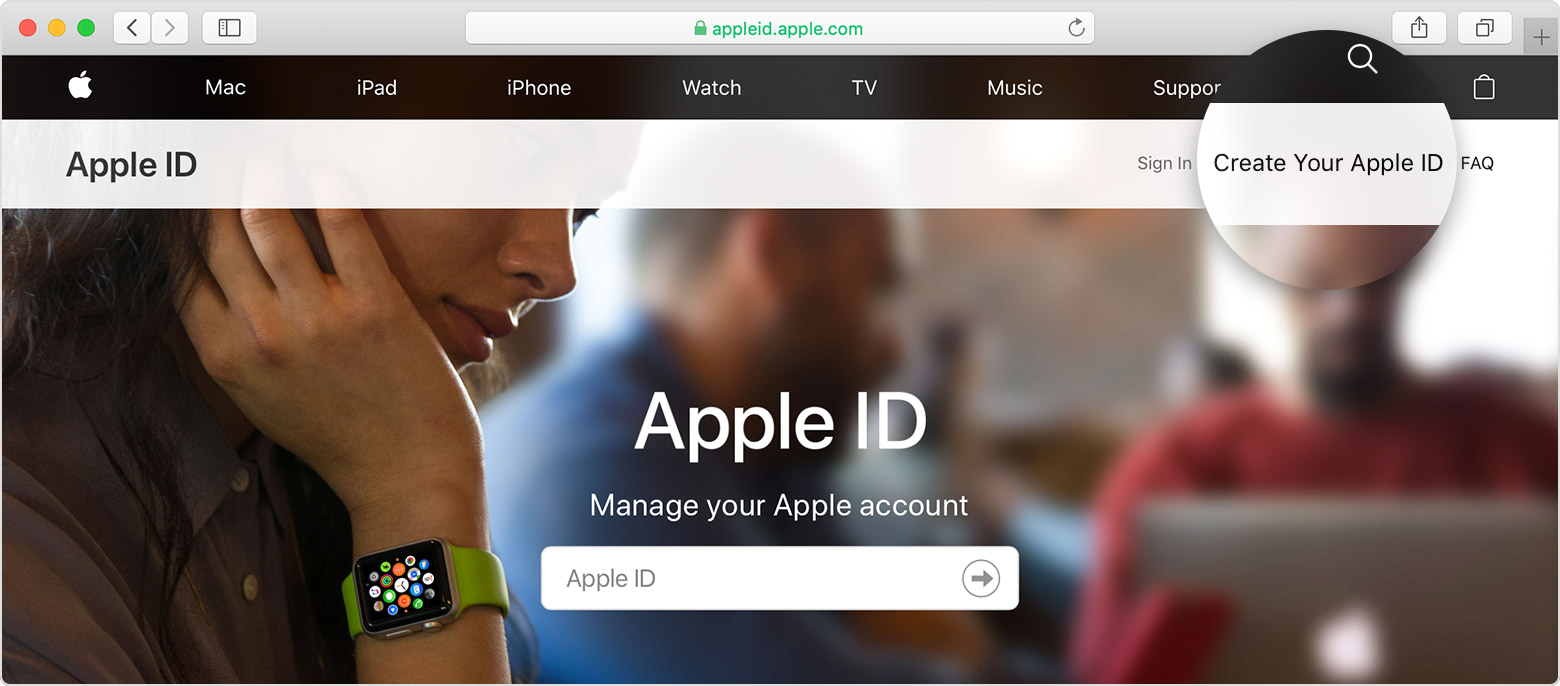
- Перейти на яблоко идентификатор учетной записи и нажмите кнопку Создать свой идентификатор Apple.
- Введите ваше имя, дата рождения, адрес электронной почты, пароль, и выберите страну или регион, который совпадает с адресом выставления счетов для оплаты. Предоставленный вами адрес электронной почты будет ваш новый идентификатор Apple.*
- Выберите вопросы безопасности, а затем установите флажки, чтобы подписаться на обновления от Apple, если вы хотите. Это держит вас в курсе последних новостей, программного обеспечения, продуктов и сервисов от Apple.
- Нажмите Кнопку «Продолжить».
После того как вы создать свой Apple ID на веб-страницы, вы можете обновить с яблочным высокий уровень охранная система двухфакторной аутентификации, если вы имеете право. После того как вы подтвердите свой адрес электронной почты, вы можете использовать ваш новый идентификатор Apple для входа в iTunes Store и другие сервисы Apple, такие как iCloud.
Узнать больше
- Уже есть идентификатор Apple? Узнайте, как войти в приложение Store и iTunes Store на вашем устройстве.
- Узнайте, как изменить или удалить ваш идентификатор Apple платежную информацию.
* В материковом Китае, вам может потребоваться, чтобы обеспечить +86 номер телефона для вашего идентификатора Apple. Позже вы можете изменить количество, или изменить страну/регион в место, которое не требует его. Этот номер используется только для целей проверки.
Как добавить адрес для выставления счета
1. Выберите кредитную карту или банковский счет, которые вы хотите изменить.
2. На странице сведений о методе оплаты выберите «Изменить».
3. Обновите адрес выставления счетов, а затем нажмите кнопку «Сохранить>готово».
- Для изменения адреса выставления счета на кредитной карте или банковском счете необходимо выбрать соответствующий метод оплаты и нажать на кнопку «Изменить» на странице сведений о методе оплаты.
- После этого нужно обновить адрес и сохранить изменения, нажав на кнопку «Сохранить>готово».
- Адрес для выставления счета следует вводить в формате: страна, почтовый индекс, область (край), город, улица, номер дома, номер квартиры.
- Для изменения адреса для выставления счета на устройстве Apple необходимо перейти на сайт appleid.apple.com и создать новый Apple ID, следуя инструкциям на экране.
- Чтобы изменить адрес для выставления счета на Айфоне, необходимо нажать на кнопку «Изменить страну или регион», выбрать новую страну и принять условия, ввести новые платежные данные и адрес и сохранить изменения.
- В счете-фактуре должен быть указан адрес юридического лица или места жительства индивидуального предпринимателя, указанный в ЕГРЮЛ или ЕГРИП соответственно, начиная с 1 октября 2017 года (согласно письму Минфина России от 21 декабря 2017 года).
- Адрес для выставления счета — это адрес, на который должен быть выставлен счет для покупателя.
- Адрес для выставления счета в Apple ID — это адрес электронной почты, который будет использоваться в качестве идентификатора Apple ID.
- Как заполнить поле адрес для выставления счета
- Как сделать адрес для выставления счета на айфоне
- Как изменить адрес для выставления счета на айфоне
- Как изменить адрес для выставления счета Apple
- Какой адрес должен быть указан в счете на оплату
- Что за адрес для выставления счета
- Что такое адрес для выставления счета в Apple ID
- Зачем вводить адрес для выставления счета
Как заполнить поле адрес для выставления счета
Напишите адрес, куда, в случае необходимости, придет распечатка по данному счету, чтобы оплатить его. Думаю стоит вводить в формате: Страна, Почтовый индекс, Область (Край), Город (Название населенного пункта), Улица, Номер дома, Номер квартиры.
Как сделать адрес для выставления счета на айфоне
Перейдите на веб-сайт appleid.apple.com и нажмите «Создание Apple ID». Следуйте инструкциям на экране, чтобы указать адрес электронной почты, создать надежный пароль и установить регион устройства. Указанный вами адрес электронной почты будет вашим новым идентификатором Apple ID*.
Как изменить адрес для выставления счета на айфоне
Нажмите «Изменить страну или регион». Выберите новые страну или регион, затем просмотрите положения и условия. Нажмите «Принимаю» в верхнем правом углу, затем снова нажмите «Принимаю» для подтверждения. Выберите способ оплаты, введите новые платежные сведения, адрес выставления счетов и нажмите «Далее».
Как изменить адрес для выставления счета Apple
На устройстве с iOS:
1. Откройте «Настройки» и выберите iCloud.
2. Нажмите адрес e-mail учетной записи iCloud в верхней части экрана.
3. Чтобы изменить платежную информацию (номер кредитной карты и адрес выставления счета), нажмите «Платежная информация».
4. Если необходимо, внесите другие требуемые изменения.
Какой адрес должен быть указан в счете на оплату
С 1 октября 2017 года в строках 2а и 6а «Адрес» счета-фактуры указываются адрес юридического лица, указанный в ЕГРЮЛ, в пределах места нахождения юрлица, или адрес места жительства индивидуального предпринимателя, указанный в ЕГРИП (письмо Минфина России от 21 декабря 2017 г. № 03-07-09/85517).
Что за адрес для выставления счета
В деловой терминологии адресом выставления счета является адрес покупателя, на которого выставляется счет, то есть адрес, куда буквально счет должен был бы доставляться, если бы пересылался почтой.
Что такое адрес для выставления счета в Apple ID
Чтобы найти идентификатор Apple ID, введите свое имя и адрес электронной почты на iforgot.apple.com.
Зачем вводить адрес для выставления счета
Адрес выставления счетов используется для подтверждения платежей. Если введенный адрес не совпадает с указанным способом оплаты, платежи могут не обрабатываться.
06.05.2023 Как добавить адрес для выставления счета
Большинство операций осуществляются через интернет, в том числе и оплата счетов. Поэтому важно знать, как правильно указать адрес для выставления счета в своем профиле, чтобы избежать ошибок и задержек в доставке счетов.
Для того чтобы изменить адрес выставления счетов, нужно выполнить несколько простых шагов. Вначале выбрать нужную кредитную карту или банковский счет на странице сведений о методе оплаты. Затем нажать кнопку «Изменить» и обновить адрес для выставления счетов.
Важно заполнять поле адреса для выставления счета правильно. Необходимо указывать адрес, куда по необходимости должна прийти распечатка счета. Желательно вводить адрес в формате: Страна, Почтовый индекс, Область (Край), Город, Улица, Номер дома, Номер квартиры.
Если вы хотите изменить адрес для выставления счета на вашем iPhone, то вам потребуется перейти на сайт appleid.apple.com и пройти несколько шагов, указав адрес электронной почты, создав пароль, выбрав регион устройства и т.д.
Важно знать, что с 1 октября 2017 года адресом для выставления счета в строках 2а и 6а счета-фактуры должен быть указан адрес юридического лица или адрес места жительства индивидуального предпринимателя, указанного в ЕГРЮЛ или ЕГРИП.
Кроме того, стоит отметить, что адрес для выставления счета в деловой сфере является адресом покупателя, на которого выставляется счет.
Таким образом, правильно указанный адрес для выставления счета является важным элементом в процессе оплаты счетов, и его необходимо указывать точно и корректно. Это поможет избежать ошибок и ускорит процесс доставки счетов.
Apple ID [Способ Оплаты] [Адрес выставления счета]
Здравствуйте, при заполнении данных для оплаты в Apple ID так=же требуется ввести и свой адрес «Адрес выставления счета», так вот зачем нужно вводить этот адрес? И не придет ли мне в конвертике счет?
Голосование за лучший ответ
нужно, потому что система такая
конверт не придёт
Андрей ЗарезенкоМастер (1870) 6 лет назад
Спасибо, а если на карте нет денег на моей забанят Apple id?
Смирнов Просветленный (38189) 1уе или 1руб списывают при регистрации карты, потом возвращают если денег нет, то карта не привяжется, ничего не скачаешь и потом может быть висяк — придётся с сапортом выплясывать, проблему решать
Похожие вопросы
Ваш браузер устарел
Мы постоянно добавляем новый функционал в основной интерфейс проекта. К сожалению, старые браузеры не в состоянии качественно работать с современными программными продуктами. Для корректной работы используйте последние версии браузеров Chrome, Mozilla Firefox, Opera, Microsoft Edge или установите браузер Atom.