
Как скачать официальный образ Windows 7 в 2023 году
Привет, друзья! Установленные Microsoft ограничения на предоставление услуг по обслуживанию компьютеров с российским IP-адресом создали для проживающих на территории РФ пользователей определенные трудности в получении актуальных версий дистрибутивов Windows. Впрочем, эти трудности не являются непреодолимыми, поскольку способов получения официальных образов популярной операционной системы существует несколько.
↑ Как скачать официальный образ Windows 7 в 2023 году
Вы по-прежнему можете скачать любую более или менее востребованную версию системы, включая Windows 7, поддержка которой была окончательно прекращена в январе 2020 года. Ознакомиться с рабочими на данный момент способами скачивания официальных образов Windows 7 вы можете ниже, также позвольте сказать пару слов об этой некогда весьма популярной версии операционной системы.
↑ Где используется Windows 7
Выпущенная осенью 2009 года, Windows 7 ознаменовала собой новую веху в развитии операционных систем семейства Windows. Седьмая версия отличалась от предшественниц более высокой стабильностью и безопасностью, стильным пользовательским интерфейсом с поддержкой полупрозрачности и быстро приобрела популярность, которая, несмотря на полное прекращение технической поддержки, не утрачена до сих пор. Windows 7, доля которой на сегодняшний день составляет порядка 10%, используется в основном на домашних компьютерах бюджетного класса, а также платформах виртуализации, в основном благодаря относительно невысоким системным и аппаратным требованиям. Windows 7 можно рекомендовать пользователям, не предусматривающим возможность обращения в техподдержку Microsoft и довольствующимся старыми версиями популярного программного обеспечения.
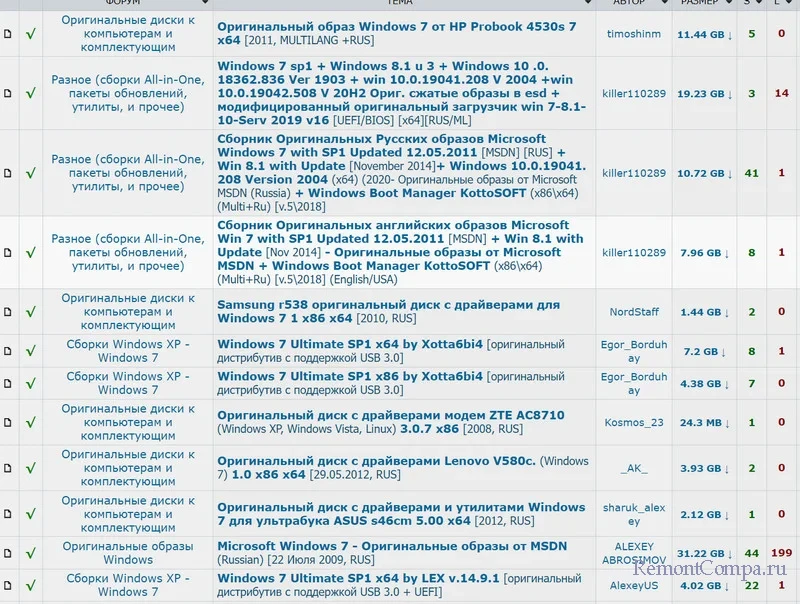
Друзья, если вам нужна Windows 7, то скачать её можно по разному, от себя предложу два самых простых варианта. Первый способ. Скачиваем Windows 7 на популярном русскоязычном BitTorrent-трекере — RuTracker.org. У нас на сайте уже есть подробная статья на эту тему, переходите по ссылке и читайте. 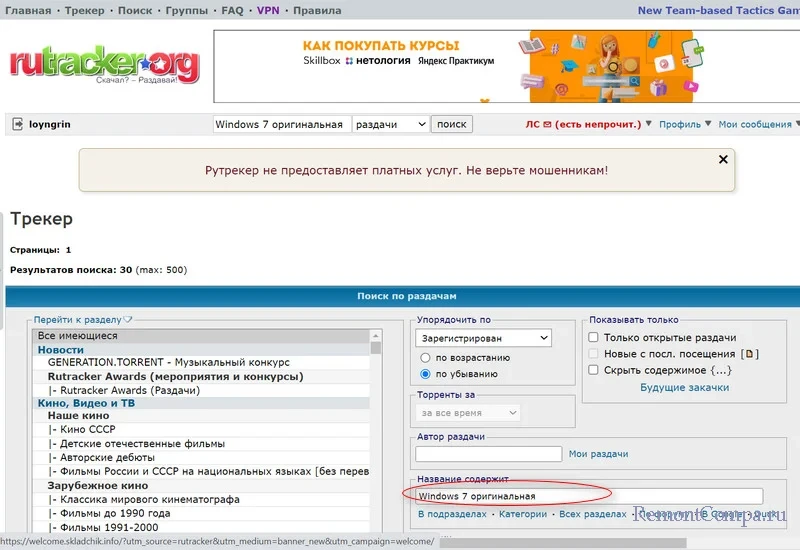
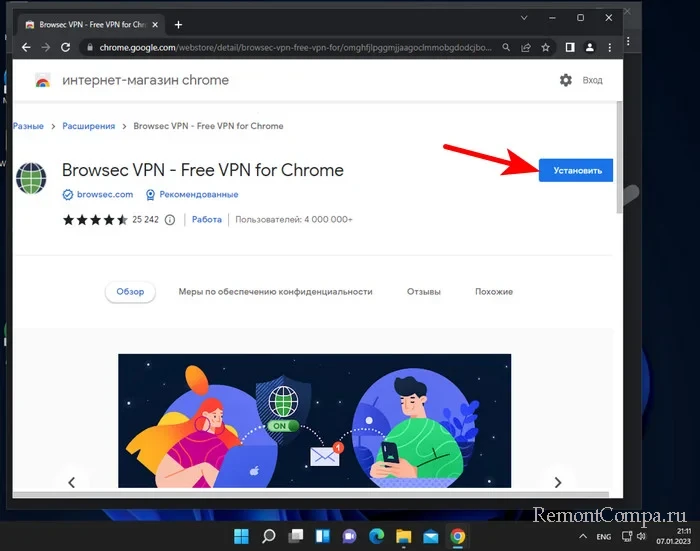
 Во втором способе мы поступим немного по другому. Скачаем семёрку на ещё одном популярном трекере https://nnmclub.to/, но просто так вы на него не попадёте, придётся установить в веб-браузер Google Chrome расширение Browsec VPN — Free VPN for Chrome , оно позволит вам посещать недоступные ресурсы.
  Включаем его.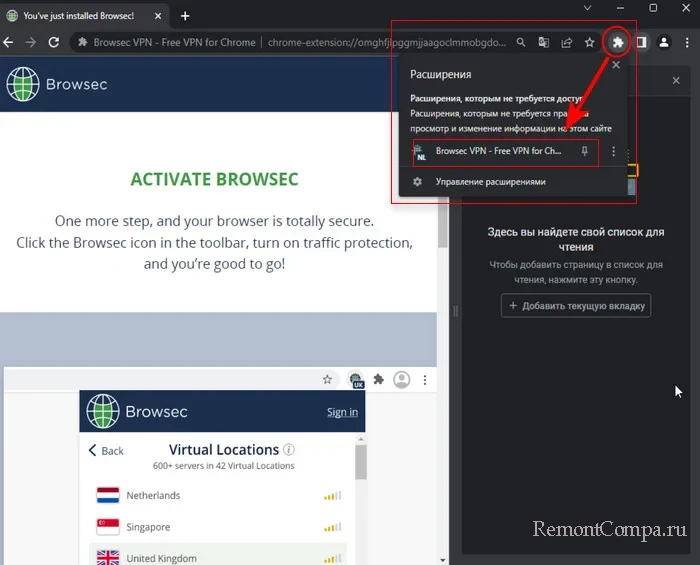
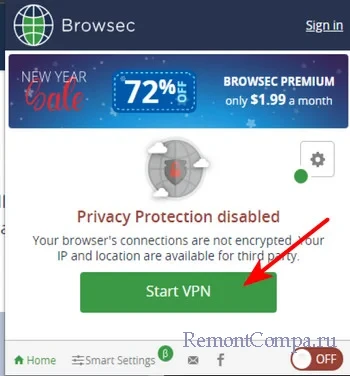
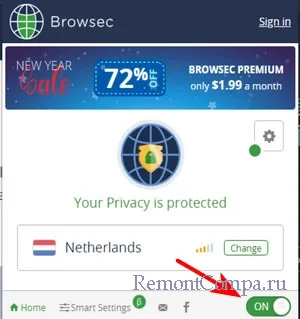 Переходим на https://nnmclub.to/ и набираем в окне поиска Windows 7 оригинальная.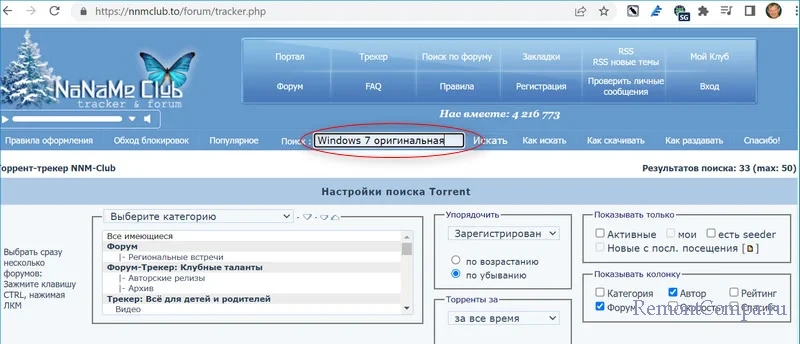
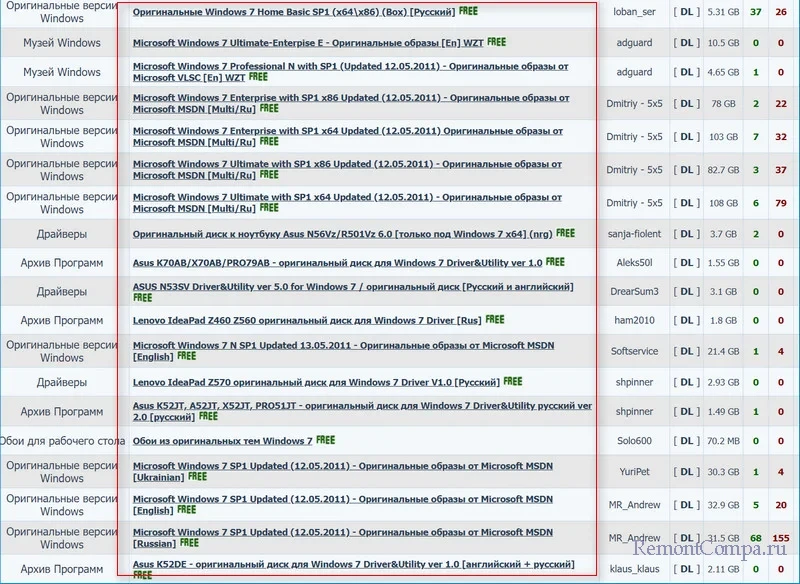
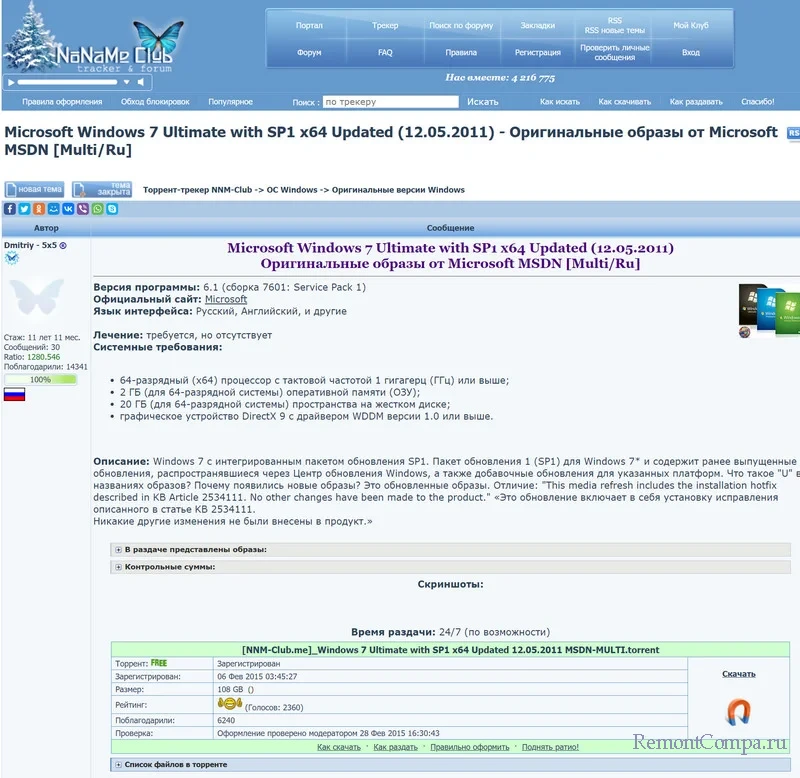 NNM-Club похож на RuTracker.org и если чего-то вас интересующего нет на последнем, то ищите на первом и наоборот. Если у вас возникнут затруднения, то можете прочитать статьи из нашего специального раздела о том, как правильно пользоваться торрент-трекерами .
Как скачать оригинальные ISO Windows 7, 8.1 и Windows 10 с сайта Microsoft

На этом сайте уже есть несколько инструкций по загрузке оригинальных установочных ISO образов Windows с официального сайта Microsoft:
- Как скачать Windows 7 ISO (Только для Retail-версий, по ключу продукта. Способ без ключа описан здесь, ниже.)
- Загрузка образов Windows 8 и 8.1 в Media Creation Tool
- Как скачать Windows 10 ISO с помощью Media Creation Tool или без программ
- Как скачать Windows 10 Enterprise (пробная версия на 90 дней)
Также были описаны некоторые варианты загрузки пробных версий систем. Теперь же обнаружился новый способ (уже два) загрузить оригинальные образы ISO Windows 7, 8.1 и Windows 10 64-бит и 32-бит в разных редакциях и на разных языках, включая русский язык, которым и спешу поделиться (кстати, прошу и читателей поделиться, используя кнопки соц. сетей). Ниже есть также и видео инструкция с этим способом.
Все оригинальные образы ISO Windows для загрузки в одном месте
Те из пользователей, которые загружали Windows 10, могут знать, что сделать это можно не только через утилиту Media Creation Tool, но и на отдельной странице для загрузки ISO. Важно: если вам требуется скачать ISO Windows 7 Максимальная, Профессиональная, Домашняя или начальная, то далее в руководстве, сразу после первого видео есть более простой и быстрый вариант этого же способа.
Теперь же выяснилось, что с помощью этой же страницы можно бесплатно и без ключа скачать не только Windows 10 ISO, но и образы Windows 7 и Windows 8.1 во всех редакциях (кроме Enterprise) и для всех поддерживаемых языков, включая русский.
А теперь о том, как это сделать. Прежде всего, зайдите на сайт https://www.microsoft.com/ru-ru/software-download/windows10ISO/. При этом используйте один из современных браузеров — подойдут Google Chrome и другие на основе Chromium, Mozilla Firefox, Edge, Safari в OS X).
Обновление (июнь 2017): способ в описываемом виде перестал работать. Каких-то дополнительных официальных способов не появилось. Т.е. все так же на официальном сайте доступна загрузка для 10-ки и 8, но 7 больше нет.
Примечание: ранее эта возможность была на отдельной странице Microsoft Techbench, которая исчезла с официального сайта, но скриншоты в статье остались именно от TechBench. Это не влияет на суть действий и необходимые шаги для загрузки, хоть и с несколько отличающейся по виду страницы.
Кликните в любом пустом месте страницы правой кнопкой мыши и нажмите «Проверить элемент», «Показать код элемента» или аналогичный пункт (зависит от бразуера, наша цель — вызывать консоль, а так как сочетание клавиш для этого может отличаться в разных браузерах, показываю такой путь). После открытия окна с кодом страницы, найдите и выберите вкладку «Консоль» (Console).

В отдельной вкладке откройте сайт http://pastebin.com/EHrJZbsV и скопируйте из нее код, представленный во втором окне (внизу, пункт «RAW Paste Data»). Сам код я не привожу: насколько я понял, он редактируется при изменениях со стороны Microsoft, а я за этими изменениями не услежу. Авторы скрипта — WZor.net, я ответственности за его работу не несу.

Вернитесь на вкладку со страницей загрузки ISO Windows 10 и вставьте код из буфера обмена в строку ввода консоли, после этого в некоторых браузерах достаточно нажать «Enter», в некоторых — кнопку «Play» для запуска выполнения скрипта.

Сразу после выполнения, вы увидите, что строка выбора операционной системы для загрузки на сайте Microsoft Techbench поменялась и теперь в списке доступна загрузка следующих систем:

- Windows 7 SP1 Максимальная (Ultimate), Домашняя Базовая, Профессиональная, Домашняя расширенная, Максимальная, x86 и x64 (выбор разрядности происходит уже при загрузке).
- Windows 8.1, 8.1 для одного языка и профессиональная.
- Windows 10, включая самые разные специфические версии (Education, для одного языка). Примечание: просто Windows 10 содержит и Профессиональную и Домашнюю выпуски в образе, выбор происходит при установке.
Консоль можно закрыть. После этого, чтобы скачать нужный образ ISO с Windows:
- Выберите нужную версию и нажмите кнопку «Confirm». Появится окно проверки, может провисеть несколько минут, но обычно быстрее.
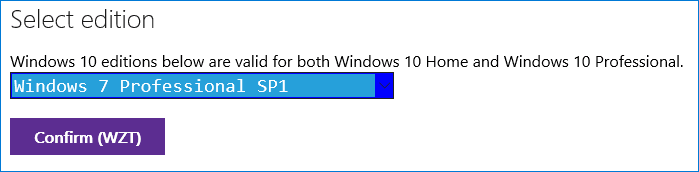
- Выберите язык системы и нажмите Confirm.

- Скачайте образ ISO нужной версии Windows к себе на компьютер, ссылка действует 24 часа.

Далее видео с демонстрацией ручной загрузки оригинальных образов, а после него — еще один варианты этого же способа, более простой для начинающих пользователей.
Как скачать ISO Windows 7, 8.1 и Windows 10 с официального сайта (ранее — с Microsoft Techbench) — видео
Ниже — все то же самое, но в видео формате. Одно примечание: там говорится о том, что русского для Windows 7 Максимальная нет, однако на самом деле он есть: просто я вместо Windows 7 Ultimate выбрал Windows 7 N Ultimate, а это разные версии.
Как скачать ISO Windows 7 с сайта Майкрософт без скрипта и программ
Не все готовы использовать сторонние программ или малопонятные JavaScript для загрузки оригинальных образов ISO с сайта Майкрософт. Есть способ сделать это и без их использования, потребуется выполнить следующие шаги (пример для Google Chrome, но аналогично в большинстве других браузеров):
- Зайдите на страницу https://www.microsoft.com/ru-ru/software-download/windows10ISO/ на официальном сайте Майкрософт. Обновление 2017: указанная страница стала перенаправлять все Windows-браузеры на другую страницу, с загрузкой средства обновления (без ISO в адресной строке), как этого избежать — подробно во втором способе здесь https://remontka.pro/download-windows-10-iso-microsoft/ (откроется в новой вкладке).
- Нажмите правой кнопкой мыши по полю «Выбрать выпуск», а затем — пункт контекстного меню «Просмотреть код».

- Откроется консоль разработчика с выделенным тегом select, раскройте его (стрелка слева).
- Нажмите по второму (после «Выбрать выпуск») тегу option правой кнопкой мыши и выберите «Редактировать как HTML» (Edit as HTML). Или же дважды кликните по числу, указанному в «value=»

- Вместо числа в Value укажите другое (список приведен далее). Нажмите Enter и закройте консоль.
- Выберите в списке «Выбрать выпуск» просто «Windows 10» (первый пункт), подтвердить, а затем — нужный язык и еще раз подтвердить.
- Загрузите нужный образ ISO Windows 7 x64 или x86 (32-бит).

Значения, которые нужно указать для различных версий оригинального Windows 7:
- 28 — Windows 7 Начальная SP1
- 2 — Windows 7 Домашняя базовая SP1
- 6 — Windows 7 Домашняя расширенная SP1
- 4 — Windows 7 Профессиональная SP1
- 8 — Windows 7 Максимальная (Ultimate) SP1
Вот такой фокус. Надеюсь, будет полезным для загрузки нужных версий дистрибутивов операционной системы. Ниже — видео, о том, как скачать Windows 7 Ultimate на русском языке данным способом, если из ранее описанных шагов что-то осталось непонятным.
Microsoft Windows and Office ISO Download Tool
Уже после того, как способ скачать оригинальные образы Windows, описанный выше, был «открыт миру», появилась бесплатная программа, автоматизирующая этот процесс и не требующая от пользователя ввода скриптов в консоли браузера — Microsoft Windows and Office ISO Download Tool. На текущий момент времени (октябрь 2017), программа имеет русский язык интерфейса, хотя на скриншотах пока английская).
После запуска программы, вам достаточно выбрать, какая версия Windows вас интересует:
- Windows 7
- Windows 8.1
- Windows 10 и Windows 10 Insider Preview
После этого подождать короткое время, когда загрузится та же страница, что и в ручном способе, с загрузками нужных редакций выбранной ОС, после чего шаги будут выглядеть знакомым образом:
- Выбрать редакцию Windows
- Выбрать язык

- Скачать образ Windows 32-бит или 64-бит (для некоторых редакций доступна только 32-битная версия)

Все самые востребованные типичным пользователем образы — Windows 10 Pro и Home (объединены в один ISO) и Windows 7 Максимальная (Ultimate) здесь в наличии и доступны для скачивания, как, впрочем, и другие версии и редакции системы.
Также, используя кнопки программы справа (Copy Link), вы можете скопировать ссылки на выбранный образ в буфер обмена и использовать свои средства для его скачивания (а также убедиться, что загрузка происходит именно с сайта Microsoft).
Интересно, что в программе, помимо образов Windows, присутствуют образы Office 2007, 2010, 2013-2016, которые тоже могут быть востребованы.
Скачать Microsoft Windows and Office ISO Download Tool вы можете с официального сайта (на момент написания материала, программа чистая, но будьте внимательны и не забывайте про проверку загружаемых исполняемых файлов на VirusTotal).
Для запуска требуется .NET Framework 4.6.1 (если у вас Windows 10, то уже есть). Также на указанной странице присутствует версия программы «Legacy Version for .NET Framework 3.5» — загружайте ее для использования на более старых ОС с соответствующей версией .NET Framework.
Вот такие, на данный момент времени, наилучшие способы скачать оригинальные ISO с Windows. К сожалению, эти способы время от времени прикрывает сама Microsoft, так что на момент публикации он точно работает, а будет ли работать через полгода — не скажу. И, напомню, в этот раз прошу поделиться статьей, мне кажется, она важная.
А вдруг и это будет интересно:
- Лучшие бесплатные программы для Windows
- Тормозит мышь в Windows — варианты решения
- Как удалить пользователя Windows 11
- В манифесте указана неизвестная структура в Microsoft Store — варианты решения
- Как добавить комментарии, теги и рейтинги к папке Windows
- Не удается войти в учетную запись Windows — как исправить?
- Windows 11
- Windows 10
- Android
- Загрузочная флешка
- Лечение вирусов
- Восстановление данных
- Установка с флешки
- Настройка роутера
- Всё про Windows
- В контакте
- Одноклассники
-
Дмитрий 20.05.2021 в 13:54
download.microsoft.com/download/0/6/3/06365375-C346-4D65-87C7-EE41F55F736B/7601.24214.180801-1700.win7sp1_ldr_escrow_CLIENT_PROFESSIONAL_x64FRE_en-us.iso
- Влад 04.07.2021 в 08:07
Win 7 Ultimate 32 bit
https://download.microsoft.com/download/1/E/6/1E6B4803-DD2A-49DF-8468-69C0E6E36218/7601.24214.180801-1700.win7sp1_ldr_escrow_CLIENT_ULTIMATE_x86FRE_en-us.iso
Win 7 Ultimate 64 bit
https://download.microsoft.com/download/5/1/9/5195A765-3A41-4A72-87D8-200D897CBE21/7601.24214.180801-1700.win7sp1_ldr_escrow_CLIENT_ULTIMATE_x64FRE_en-us.iso
Win 7 Pro 32 bit
https://download.microsoft.com/download/C/0/6/C067D0CD-3785-4727-898E-60DC3120BB14/7601.24214.180801-1700.win7sp1_ldr_escrow_CLIENT_PROFESSIONAL_x86FRE_en-us.iso
Win 7 Pro 64 bit
https://download.microsoft.com/download/0/6/3/06365375-C346-4D65-87C7-EE41F55F736B/7601.24214.180801-1700.win7sp1_ldr_escrow_CLIENT_PROFESSIONAL_x64FRE_en-us.iso
Win 7 Home Premium 32 bit
https://download.microsoft.com/download/E/D/A/EDA6B508-7663-4E30-86F9-949932F443D0/7601.24214.180801-1700.win7sp1_ldr_escrow_CLIENT_HOMEPREMIUM_x86FRE_en-us.iso
Win 7 Home Premium 64 bit
https://download.microsoft.com/download/E/A/8/EA804D86-C3DF-4719-9966-6A66C9306598/7601.24214.180801-1700.win7sp1_ldr_escrow_CLIENT_HOMEPREMIUM_x64FRE_en-us.iso
- Сергей Н Г 07.02.2022 в 22:01
- Dmitry 22.01.2023 в 10:50
- Живые обои на рабочий стол Windows 11 и Windows 10
- Лучшие бесплатные программы на каждый день
- Как скачать Windows 10 64-бит и 32-бит оригинальный ISO
- Как смотреть ТВ онлайн бесплатно
- Бесплатные программы для восстановления данных
- Лучшие бесплатные антивирусы
- Средства удаления вредоносных программ (которых не видит ваш антивирус)
- Встроенные системные утилиты Windows 10, 8 и 7, о которых многие не знают
- Бесплатные программы удаленного управления компьютером
- Запуск Windows 10 с флешки без установки
- Лучший антивирус для Windows 10
- Бесплатные программы для ремонта флешек
- Что делать, если сильно греется и выключается ноутбук
- Программы для очистки компьютера от ненужных файлов
- Лучший браузер для Windows
- Бесплатный офис для Windows
- Запуск Android игр и программ в Windows (Эмуляторы Android)
- Что делать, если компьютер не видит флешку
- Управление Android с компьютера
- Тормозит мышь в Windows — варианты решения
- Как удалить пользователя Windows 11
- В манифесте указана неизвестная структура в Microsoft Store — варианты решения
- Как добавить комментарии, теги и рейтинги к папке Windows
- Не удается войти в учетную запись Windows — как исправить?
- Некоторые параметры задает системный администратор в параметрах электропитания — как исправить?
- Как удалить Галерею в Windows 11
- Диск разработки в Windows 11
- DISM Ошибка 50 — причины и варианты решения
- PhoneExperienceHost.exe — что это и как отключить?
- Как убрать страницу «Главная» в Параметрах Windows 11
- Как сделать, чтобы ноутбук не выключался при закрытии крышки в Windows 11
- HxTsr.exe — что это за процесс?
- Ноутбук не включается — варианты решения
- Пропали значки на панели задач Windows 11 — как исправить?
- Windows
- Android
- iPhone, iPad и Mac
- Программы
- Загрузочная флешка
- Лечение вирусов
- Восстановление данных
- Ноутбуки
- Wi-Fi и настройка роутера
- Интернет и браузеры
- Для начинающих
- Безопасность
- Ремонт компьютеров
- Windows
- Android
- iPhone, iPad и Mac
- Программы
- Загрузочная флешка
- Лечение вирусов
- Восстановление данных
- Ноутбуки
- Wi-Fi и настройка роутера
- Интернет и браузеры
- Для начинающих
- Безопасность
- Ремонт компьютеров
Установка Windows 7 с пакетом обновления 1 (SP1)
Чтобы продолжить получать обновления системы безопасности от Майкрософт, мы рекомендуем перейти на Windows 11.
Рекомендуемый (и самый простой) способ получить пакет обновления 1 (SP1) — включить автоматическое обновление в клиентский компонент Центра обновления Windows в панель управления и дождаться уведомления Windows 7 о готовности к установке с пакетом обновления 1 (SP1). Установка занимает около 30 минут, и вам потребуется перезапустить компьютер примерно в половине процесса установки.
Чтобы проверить, Windows 7 пакет обновления 1 (SP1) уже установлен на компьютере, нажмите кнопку «Пуск», щелкните правой кнопкой мыши компьютер и выберите пункт «Свойства».
Если пакет обновления 1 указан в выпуске Windows, пакет обновления 1 (SP1) уже установлен на компьютере.
Перед началом работы
Проверьте, какая версия установлена на компьютере — 32- или 64-разрядная
Необходимо знать, работает ли на компьютере 32-разрядная (x86) или 64-разрядная (x64) версия Windows 7. Нажмите кнопку «Пуск», щелкните правой кнопкой мыши Компьютер, а затем выберите Свойства. Версия Windows 7 отображается рядом с типом system.
Требования к месту на диске
Убедитесь, что на диске достаточно места для установки пакета обновления 1 (SP1).
Примерный объем требуемого места на диске
Центр обновления Windows
32-разрядная версия (x86): 750 МБ
64-разрядная версия (x64): 1050 МБ
Скачивание пакета обновления 1 (SP1) с веб-сайта Майкрософт
32-разрядная версия (x86): 4100 МБ
64-разрядная версия (x64): 7400 МБ
Резервное копирование важных файлов
Перед установкой обновления необходимо создать резервную копию важных файлов, фотографий и видео на внешнем жестком диске, USB-накопителе флэш-памяти или в облаке.
Включение компьютера и подключение к Интернету
Убедитесь, что компьютер включен и подключен к Интернету.
Отключение антивирусного программного обеспечения
Некоторые антивирусные программы могут препятствовать установке пакета обновления 1 (SP1) или замедлять ее. Вы можете временно отключить антивирусную программу перед установкой. При этом следует помнить о возникающих рисках и включить ее после установки пакета обновления 1 (SP1).
Установка Windows 7 с пакетом обновления 1 (SP1) с помощью Центра обновления Windows (рекомендуется)
Если на компьютере настроена автоматическая установка обновлений, вам будет предложено клиентский компонент Центра обновления Windows установить пакет обновления 1 (SP1). Следуйте инструкциям по установке обновления.
Установка пакета обновления 1 (SP1) из Центра обновления Windows.
- Нажмите кнопку «Пуск», а затем выберите Все программы >Центр обновления Windows.
- На левой панели выберите Проверить наличие обновлений.
- Если обнаружены важные обновления, щелкните ссылку, чтобы просмотреть доступные обновления. В списке обновлений выберите Пакет обновления для Microsoft Windows (KB976932), а затем нажмите кнопку OK.
Примечание: Если пакета обновления 1 (SP1) нет в списке, перед его установкой вам может понадобиться установить другие обновления. Установите все важные обновления, а затем выполните следующие действия снова, чтобы проверить наличие пакета обновления 1 (SP1).

Скачивание и установка Windows с пакетом обновления 1 (SP1) из каталога Центра обновления Майкрософт
Если не удается установить пакет обновления 1 (SP1) из клиентский компонент Центра обновления Windows, можно скачать пакет установки из каталога Центра обновления Майкрософт, а затем установить пакет обновления 1 (SP1) вручную.
- Перейдите на страницу скачивания Пакета обновления 1 для Windows 7 на веб-сайте Майкрософт.
- Щелкните ссылку «Скачать», соответствующую вашей версии Windows 7.
- Выберите каждую из ссылок для скачивания и сохраните их на компьютере. Когда вы будете готовы установить пакет обновления 1 (SP1), запустите .exe файл, скачанный с сайта. Затем следуйте инструкциям по установке пакета обновления 1 (SP1). Во время установки компьютер может перезапуститься несколько раз.
- После установки пакета обновления 1 (SP1) войдите на компьютер. Может отобразиться уведомление о том, успешно ли выполнено обновление. Если антивирусная программа была отключена перед установкой, включите ее.
Устранение неполадок при установке Windows с пакетом обновления 1 (SP1)
Если при попытке установки пакета обновления 1 (SP1) появляется сообщение о том, что установка не была выполнена, возможно, возникла проблема с Microsoft Store Servicing, который используется для установки обновлений, или антивирусная программа не позволяет установить обновление.
Чтобы устранить проблему, выполните следующие шаги и попробуйте установить пакет обновления 1 (SP1) еще раз.
Запустите средство устранения неполадок Центра обновления Windows
Если при поиске и установке обновлений операционной системы на компьютере возникают проблемы, запустите средство устранения неполадок Центра обновления Windows, чтобы устранить проблему.
- Нажмите кнопку «Пуск» и выберите пункт Панель управления.
- В поле поиска введите средство устранения неполадок и выберите Устранение неполадок в списке результатов.
- В разделе Система и безопасность выберите пункт Устранение проблем с Центром обновления Windows, а затем следуйте инструкциям.
- После устранения неполадок попытайтесь установить пакет обновления снова.
Windows 7 оригинальные образы
Windows 7 оригинальный образ торрент будет еще популярным много лет, и после десятки и даже если выйдут другие версии операционных систем от компании microsoft. Связано это с тем, что люди привыкают к хорошему. винда семёрка считается самой удачной версией windows и на 2016 и на 2017 год. Скачать оригинальный образ Windows 7 x32 torrent и бесплатный активатор для Windows 7 и драйверами можно в одном месте — на нашем сайте чистых оригинальных образов виндовс 7. и всего сопутствующего важного софта.
Microsoft Windows 7 оригинальный образ скачать торрент. Windows 7 64 bit оригинальные образы iso windows 7 sp1 ultimate.
Оригинальный образ
Windows 7 x64 Максимальная с 2020 финальными обновлениями
Оригинальный образ
Windows 7 без обновлений 64bit 32bit Максимальная на русском
Оригинальный образ
Официальная Windows 7 SP1 Максимальная 64bit 32bit на русском
Оригинальный образ
Windows 7 максимальная 64 bit русский
Оригинальный образ
Windows прямой ссылкой — все оригинальные ISO образы
Оригинальный образ
Windows 7 32bit официальный iso pro русская версия
Оригинальный образ
Windows 7 professional x64 оригинальный образ SP1
Оригинальный образ
Чистый windows 7 ultimate x86 оригинальный образ SP1 на русском
Оригинальный образ

Чистый Windows 7 Ult x64 RUS оригинальный образ
Оригинальный образ
Windows 7 Enterprise x64 оригинальный образ SP1
Оригинальный образ
Windows 7 максимальная с драйверами
Оригинальный образ

Windows 7 максимальная для флешки
Сборка Оригинальный образ
Windows 7 скачать бесплатно
Оригинальный образ
Windows 7 32 bit домашняя расширенная с ключом активации
Оригинальный образ
Windows 7 домашняя расширенная 64 bit с активатором
Оригинальный образ
Windows 7 домашняя базовая и ключ активатор
Сборка Оригинальный образ
Windows 7 pro 32 bit rus с ключом активации
Сборка Оригинальный образ
Windows 7 pro 64 bit на русском с ключом активации
Оригинальный образ
Windows 7 максимальная 32 bit русская
Оригинальный образ
Windows 7 SP1 x64 x86 rus оригинал 2017 активированная
Оригинальный образ
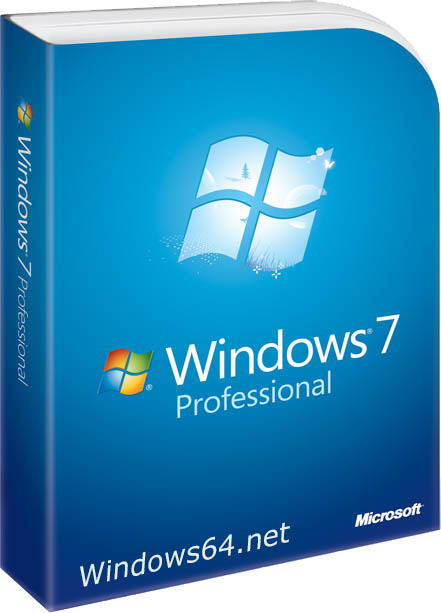
Windows 7 professional x64 оригинальный образ .iso
- С FPS Тестом
- Игровая сборка
- С Office
- С программами
- Для незрячих
- English
- Русский
- Український
- Polskie
- by adguard (3)
- by AG (7)
- by ArtZak1 (2) by Brux
- by c400
- by CUTA (3)
- by Den (10) by DJAnneta
- by Eagle123 (8)
- by Elgujakviso (1)
- by Flibustier (31)
- by geepnozeex (12)
- by g0dl1ke (10) by ivandubskoj
- by Jerry_Xristos
- by KDFX (3) by KulHunter
- by LaMonstre
- by LeX_6000 (4)
- by Lopatkin (13)
- by Matros (2)
- by m0nkrus (5)
- by OneSmiLe (10)
- by OVGorskiy (15) by ReviOS
- by Revision-windows64.net (57)
- by SanLex (13)
- by SLMP (6)
- by SmokieBlahBlah (17)
- by Strelec (1)
- by Tatata (5) by UralSOFT
- by windows64.net(Revision)
- by xalex
- by YahoooXXX
- by Zab
- by Zosma (10)
- Soft & Service
- Активаторы Windows
- Драйвера для Windows
- Программы для Windows
- Ответы на вопросы
- Установка Windows понятным языком
- Какой Windows лучше установить?
- Как увеличить производительность windows?
- Создание загрузочной флешки Windows
- Как записать ISO-образ Windows на диск
- Различия между версиями Windows
- Настройка BIOS Setup для установки Windows
Какой браузер Вы бы хотели видеть в сборках?
Актуальные новости Windows
Как выбрать сборку подходящую Вам
Сборка или оригинал windows 10 что выбрать?
Факты о Windows 10, которые должен знать каждый

Узнай — что ждет Windows 10 в ближайшем будущем
Copyright © 2016–2023 Windows64.net — лучшая коллекция сборок и образов операционных систем на компьютер и ноутбук. Категорически запрещается скачивание и использование материалов сайта без письменного разрешения администрации. Любой материал и торрент файл может удалится по требованию правообладателя, обращаться сюда.
✎ Случайные комментарии:
Мари: Идеально! Спасибо спасатели старых компов) Все активировалось как в описании и летааает, ➥ Windows 7 x64 Pro 2023 с Office и драйверами USB 3.0 на русском
Влад: Отличная сборка для ноутбука 10-летней давности! Пришлось, правда, с драйверами повозиться, но всё в сети нашлось. Однако, самое последнее, что хотел сделать — подключить через HDMI телевизор — не вышло. Не появляется второй экран в настройках экрана. Пишет красным: другой дисплей не обнаружен. Причем, до этого на 7 Винде все работало с тем же телевизором и шнуром.
Пока это писал всё заработало. Через час в подключенном состоянии. Само. ➥ Лучшая Windows 10 64bit для компьютера старше 7 лет LTSB 1607 на русскомKoт Бегемот: В играх работает хорошо ,и программы устанавливаются нормально работает лучше чем оригинал . Применена система компакт ос ( сжатие диска) меньше места занимает os , активируется что еще нужно ? ➥ Windows 10 x64 22H2 FULL 2023 by Flibustier 19045.2673
чеLOVEчек:
Реально Годная сборка! Forza Horizon 5 встала без проблем, пока всё нравится ☪️
Ди: Все комменты про майнер это бред, пожалуй лучшая сборка которую я пробовал, есть обновления, вырезаны метро приложения, на старте занимала всего 2.8Гб ОЗУ, после установки всех нужных мне программ и софта Adobe занимает 5.2-5.7Гб в простое что очень даже хорошо, в итоге остановлюсь на ней перепробовав сегодня 3 разных сборки.
Прикладываю скриншот для любителей написать про майнер в комментах, только при открытии диспетчера задач проц грузит на 100% на секунду, дальше всё гуд, через стороннюю утилиту всё отлично в простое.
Итог: пользуйтесь, радуйтесь 🙂 ➥ Windows 11 IoT Enterprise 22H2 без ЗащитникаОтличная сборка , устанавливаю 2-ой раз и все работает на ура . Если кто-то пишет про какие то вирусы или черви то это полная хрень . Обновления устанавливаются без проблем (почти) .Примерно раз пять я обновления устанавливал с успехом ,правда иногда приходилось скачивать msu с сайта мои кросовт ведь для Россиян обновления не всегда винда находит
Артём: Это просто шедевр , летает мега супер быстро , просто эйфория а не винда .
Может кто ни будь подсказать хороший антивирус ? ➥ Windows 10 x64 22H2 FULL 2023 by Flibustier 19045.2673Абу хазми буль-буль Пятар:
СБОРОЧКА ВСТАЛА КАК У ШКОЛЬНИКА НА ГИМНАСТКУ ��♂️
MaxOsa: Сборка ТОП.Всем рекомендую.Перешё на эту сбору после 10-ки. Прирост огромный. На 10-ке игра устанавливалась 3 часа (сам афигел) а 7-ке таже игра 15-20 мин. максимум.Проверял на старом ПК с 2ГБ оперативки ( после 3-х минут после запуска потребляет 600-650мб оперативки). Была проблема только с блютузом никак не мог найти дайвер.Решилось установкой программы Toshiba Bluetooth Take. ➥ Windows 7 x64 Максимальная с USB3.0 и активатором
Гость alex: хорошая сборка , стабильно работает, всё есть что нужно для корпоративной версии , нет урезок но сразу требует активацию ➥ Windows 10 Enterprise LTSC x64 x32 добавлен .Net Framework
поставилась винда отлично без всяких танцев работает просто супер