
Как разделить лист ворд пополам по горизонтали и вертикали?
В программе ворд можно разделить лист пополам по вертикали и горизонтали. Давайте рассмотрим подробную инструкцию, как это сделать.
Первый вариант. Откроем документ программы ворд, в котором представлен фрагмент текста, необходимо его разделить пополам.
Выделим весь текст на странице, для этого нажмем сочетание клавиш «Ctrl+A», после на верхней панели настроек, перейдем во вкладку «Разметка страница» и найдем раздел «Параметры страницы». В этом разделе найдем иконку с названием «Колонки», нажмем на неё и в появившемся списке выберем иконку с названием «Два».

Второй вариант. Разбить лист также можно в альбомной ориентации. В этом случае, вы снова выделяете текст на две колонки, а потом в закладке «Разметки страницы», в разделе «Параметры страницы» нажимаете на иконку с названием «Ориентация» и выбираете альбомную, в итоге текст разбивается следующим образом:
Как в ворде разделить лист пополам вертикально


Разделить или разбить таблицу на две части в Word
Если перед вами стоит задача разделить таблицу в ворде на две части (например, чтобы вставить между ними какой-нибудь текст), то у вас есть целых три способа сделать это.
- Самый простой — это установить курсор на нужную строку, и нажать сочетание клавиш Ctrl+Shift+Enter. Выбранная строка станет первой в новой таблице.
- Второй вариант разделения — с помощью соответствующего пункта меню. Выбираете меню «Таблица», и в нем находите и выбираете пункт «Разбить таблицу».
- Последний способ — для тех, кто не ищет легких путей. Разбить таблицу можно с помощью разрыва страницы. Выбираете «Вставка — Разрыв — Разрыв страницы», и строка, на которой стоял курсор, станет первой строкой в новой таблице, которая в свою очередь, будет размещена на новой странице.
Комментарии
1 2 3 4 5
Леонид 14.02.2018 10:15
Спасибо.
Осталось узнать о разрыве по колонке таблици
Разделение страницы на несколько частей в Word 2010
Текстовый редактор Word представляет собой не просто программу для набора текста, в которой можно аккуратно представить доклад или прочий вид текстовой информации, это мощнейший инструмент для работы с документами, в котором содержатся множество функций для создания и форматирования данных.
Например, Вам необходимо написать небольшую статью, текст в которой располагался бы в несколько столбцов на странице. Есть несколько способов решить эту задачу.
- Создание столбцов с помощью функции «Колонки»
Заходим в меню «Разметка страницы – Колонки» и выбираем необходимое количество колонок на странице (Рис. 1).
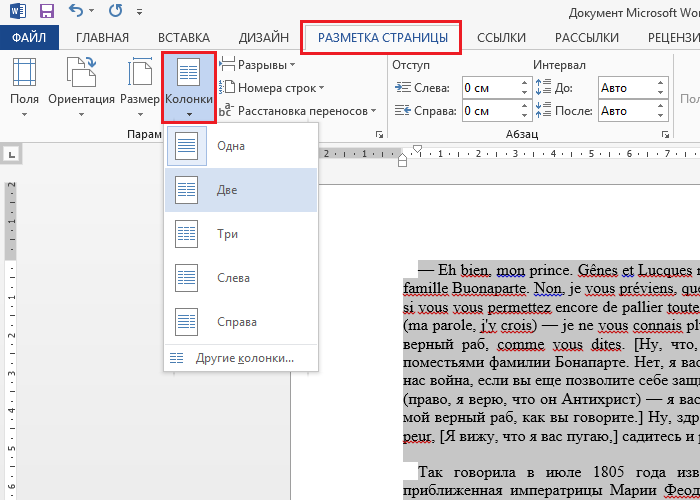
Рис. 1. Создание столбцов с помощью функции «Колонки»
В нашем случае мы выбрали две колонки на странице (Рис. 2)
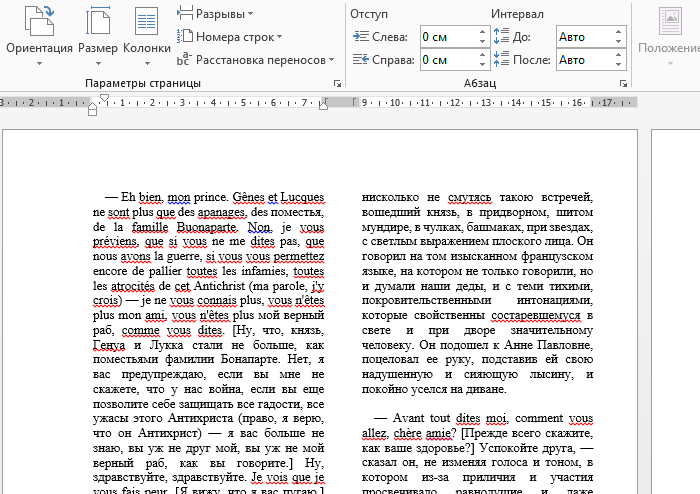
Рис. 2. Разметка текста с помощью функции «Колонки»
- Создание столбцов с помощью таблиц
Для того, чтобы разбить страницу на несколько столбцов с помощью таблиц, выполните следующее: «Вставка – Таблица» и выберите нужное количество строк и столбцов (Рис. 3)
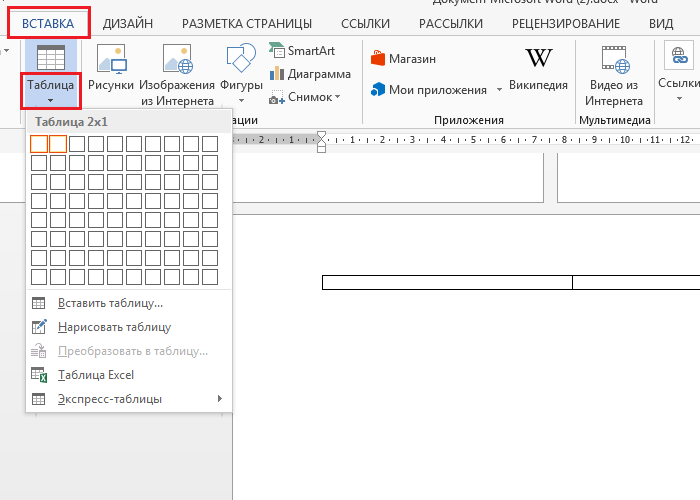
Рис. 3. Создание столбцов с помощью таблиц
После этого заполните таблицу текстом как Вам это необходимо и затем сотрите границы таблиц: «Главная – Абзац – Границы – Нет границы» (Рис. 4).
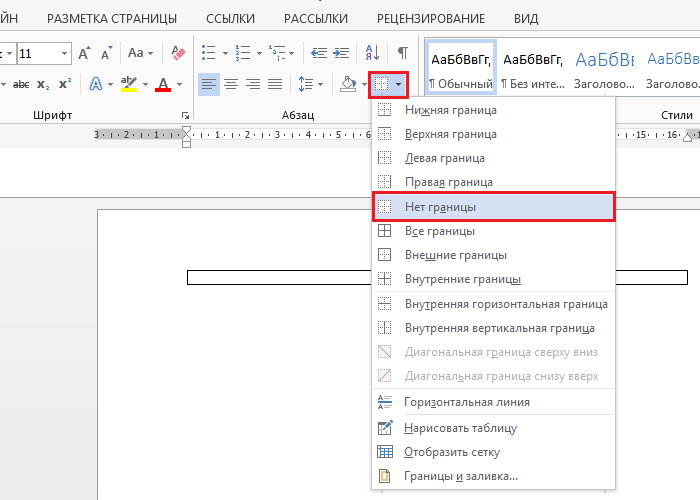
Рис. 4. Удаление границ таблицы
С помощью этих простых действий Вы без труда сможете разбивать страницу на необходимое количество столбцов и форматировать их по своему усмотрению. Удачи!
Прочтите также:
- Нумерация с произвольной страницы в Microsoft Word 2010
- Альбомная ориентация отдельного листа в Word 2007
- Использование текстовых полей в Microsoft Word 2010
- Создание и обновление оглавления в Microsoft Word 2010
покупка
Как разделить страницу в документе Word на 4 части?
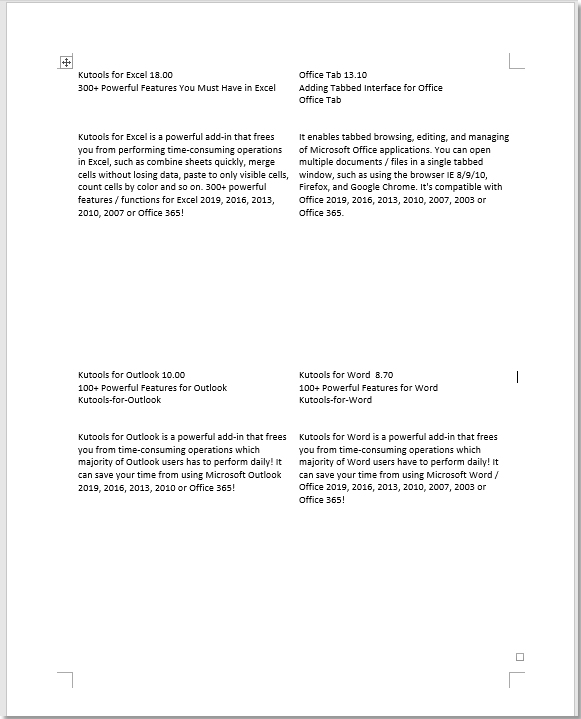
В некоторых случаях нам нужно разделить страницу на четыре части, чтобы разместить текст в документе, как показано на скриншоте ниже. Однако нет встроенной функции, которая могла бы помочь вам напрямую справиться с этой задачей. В этой статье я расскажу, как завершить эту работу в Word.
Разделить страницу на 4 части с помощью таблицы
Чтобы разделить страницу на 4 части, вы можете вставить таблицу для выполнения задания.

1. Поместите курсор в левый верхний угол страницы, затем щелкните Вставить > Настольные, наведите на Стол 2×2.

2. Таблица была вставлена, затем перетащите правый угол таблицы, чтобы изменить ее размер по своему усмотрению.

3. Вставьте тексты в столбцы и строки отдельно.

4. Выделите всю таблицу, в разделе «Работа с таблицами» щелкните Дизайн > Граница > Без границ.
Теперь страница выглядит как разделенная на 4 части.
Просмотр и редактирование нескольких документов Word / книг Excel с вкладками в Firefox, Chrome, Internet Explore 10!
Возможно, вы привыкли просматривать несколько веб-страниц в Firefox/Chrome/IE и легко переключаться между ними, щелкая соответствующие вкладки. Здесь, Office Tab поддерживает аналогичную обработку, которая позволяет вам просматривать несколько документов Word или книг Excel в одном окне Word или окне Excel и легко переключаться между ними, щелкая их вкладки.
Нажмите для бесплатной пробной версии Office Tab!