
Reg Add или добавление новой записи в реестр Windows через bat-файл
Бывает так, что Вам нужно изменить некий параметр в реестре на компьютерах в сети. Естественно, чем больше у Вас компьютеров, тем утомительнее это делать вручную. В данном случае процесс можно автоматизировать созданием bat-файла, который и внесет все необходимые изменения на компьютеры сети. Далее этот файл можно распространить посредством групповых политик, специального ПО вроде Kaspersky Security Center или просто прописать в самом файле имена компьютеров и запустить со своей машины.
В общем виде команда reg add выглядит следующим образом:
reg add имя_раздела [/v имя_записи|/ve] [/t тип_данных] [/s разделитель] [/d значение] [/f]
Разберем её синтаксис подробнее. Для лучшего понимания взглянем на пример записи в реестре:

Данная запись лежит в реестре по адресу HKEY_CURRENT_USER\Software\Avast Software\Avast Browser Cleanup. Это и есть имя раздела. Данную запись мы возьмем просто как пример. Если Вы собрались редактировать реестр через bat-файл, то Вы уж точно знаете, куда добавлять необходимую Вам запись. ��
Если запись будет добавляться в реестр другого компьютера, то перед именем раздела необходимо прописать имя компьютера, вот так: \\имя_компьютера\имя_раздела. Таким образом, Вы сразу можете прописать в bat-файле имена компьютеров и запустить его один раз у себя. Естественно, у Вас должны быть соответствующие права в домене.
/v имя записи. На скриншоте таких записей несколько. Например, PluginsCleaned.
/ve задаёт нулевое значение для записи, добавляемой в реестр. Не обязательно.
/t тип данных — записи реестра могут принимать один из следующих типов данных:
REG_SZ
REG_MULTI_SZ
REG_DWORD_BIG_ENDIAN
REG_DWORD
REG_BINARY
REG_DWORD_LITTLE_ENDIAN
REG_LINK
REG_FULL_RESOURCE_DESCRIPTOR
REG_EXPAND_SZ
/s разделитель — задает символы для разделения копий данных. Используется при типе данных REG_MULTI_SZ в случае размещения более одной записи в списке. Если разделитель не задан, то используется разделитель \0, заданный по умолчанию.
/d значение — значение добавляемой записи реестра.
/f — добавляет раздел или запись без запроса подтверждения. Не обязательно.
Получить подробную справку в командной строке можно, введя
reg add /?
Возвращаясь к нашему примеру. Я ввел в командную строку:
reg add "HKEY_CURRENT_USER\Software\Avast Software\Avast Browser Cleanup" /v Primer /t REG_DWORD /d 0
В данном случае кавычки нужны, чтобы командная строка нормально восприняла пробелы в имени раздела. Как видите, я создал параметр Primer с типом REG_DWORD и значением 0.
Вот результат данной команды:

Вот, пожалуй, и всё, что нужно знать о добавлении записей в реестр через командную строку Windows. Помните, что редактирование реестра требует осторожности, но, в целом, он не так страшен, как его описывают. ��
Использование файла реестра
Файл реестра — это обычный текстовый файл с расширением .reg, который содержит один или более чем один раздел или значение реестра. Двойной щелчок мышью на файле .reg запустит редактор реестра, который «свяжет» содержимое файла с реестром.
Такие файлы хорошо подходят для выполнения резервного копирования небольших частей реестра, для копирования настроек или разделов реестра на другие компьютеры.
Вы потратите час или немного больше на настройку Панели инструментов в приложении, которое используется работниками вашего офиса. Большинство программ хранят настройки Панели инструментов в реестре, поэтому можно использовать файл реестра не только для выполнения резервного копирования завершенной настройки, но и для передачи ее на все остальные компьютеры в офисе.
Экспорт файла реестра
- Откройте редактор реестра и найдите ветвь, которую хотите экспортировать.
- В меню Файл (File) выберите Экспорт (Export), укажите имя файла, выберите папку назначения и нажмите ОК. Все значения и подразделы выбранной ветви будут сохранены в этом файле. Убедитесь, что имя файла имеет расширение .reg.
Импорт файла реестра
Для копирования информации из файла обратно в реестр его необходимо применить. Самый легкий способ сделать это — дважды щелкнуть мышкой на названии файла (неважно, запущен редактор реестра или нет).
Если на этой стадии вы видите подсказку, нажмите Продолжить. Отвечайте Да на вопрос, хотите ли вы добавить информацию из файла в реестр, и, наконец, нажмите ОК, когда увидите сообщение «Информация из Patch.reg была успешно внесена в реестр». (Файл реестра можно применить и из редактора реестра, в меню Файл (File) выберите Импорт, найдите файл реестра и нажмите ОК.)
Рекомендуем для просмотра:
- Удаленное редактирование реестра — 27/11/2012 04:39
- Резервное копирование реестра — 27/11/2012 04:31
- Запрет изменений в разделе реестра — 26/11/2012 09:10
Похожие темы:
- Поиск в реестре — 26/11/2012 07:07
- Реестр в 64-битной версии Windows — 26/11/2012 06:55
- Структура реестра — 26/11/2012 06:46
Файлы реестра (REG) в Windows
Reg файл — это текстовый файл определенной структуры с расширением .reg, который содержит ключи реестра и служит для быстрого управления ключами реестра. При помощи reg-файла можно удалять, создавать ключи реестра и параметры с определенными значениями. Reg-файлы очень удобны для переноса настроек программ между компьютерами, создания резервных копий настроек программ с последующим их восстановлением за пару щелчков мыши.
Безопасно ли запускать reg файлы?
Т.к. при запуске reg-файла он может модифицировать реестр вашей ОС, то при запуске вредоносного reg-файла могут быть очень печальные последствия, начиная от установки нежелательного ПО и вирусов, до выхода из строя операционной системы и кражи ваших личных данных. Поэтому ответ на вопрос о безопасности запуска зависит от того, насколько вы доверяете источнику, от которого получили данный reg-файл. Если это какой-нибудь авторитетный сайт, то вероятность того, что он окажется зловредным сильно ниже, чем какая-нибудь файлопомойка. Также стоит как минимум открыть такой текст текстовым редактором и посмотреть, что же он делает.
Как создать reg файл?
- Открываем любой простой текстовый редактор, например Блокнот.
- Файл обязательно должен начинаться со следующей строчки:
Windows Registry Editor Version 5.00[HKEY_USERS\.DEFAULT\Control Panel\Keyboard] "InitialKeyboardIndicators"="2"По умолчанию, все параметры создают типа REG_SZ. Если же нужно задать другой тип, то он обозначается прямо перед значением параметра, например:
[HKEY_USERS\.DEFAULT\Control Panel\Keyboard] "InitialKeyboardIndicators"=dword:00000001Windows Registry Editor Version 5.00 ;При загрузке Windows всегда включать NumLock [HKEY_USERS\.DEFAULT\Control Panel\Keyboard] "InitialKeyboardIndicators"="2"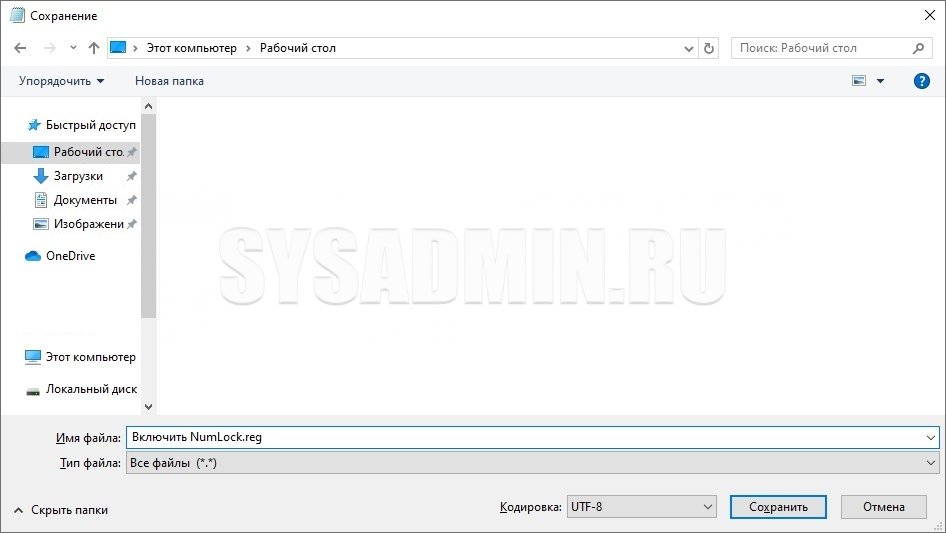
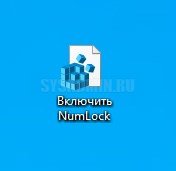
Затем нажимаем сохранить, и созданный текстовый файл будет сохранен как файл для реестра.
Как запустить reg файл?
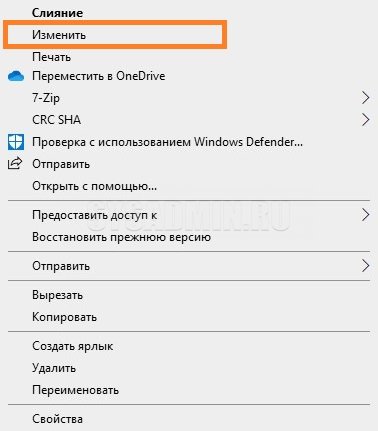
После того, как вы создали свой собственный reg-файл или же скачали уже готовый из интернета, его необходимо запустить, чтобы он внес изменения в ваш реестр. Для этого достаточно дважды щелкнуть левой кнопкой мыши на нужный .reg файл в проводнике. Альтернативным вариантом запуска (чтобы случайно не запустить что то не то, например, в том случае, если в папке много файлов) может являться запуск reg-файла в 2 этапа. Сначала выделяем нужный файл левой кнопкой мыши, далее нажимаем на правую кнопку мыши, чтобы вызвать контекстное меню, и в нем уже выбираем пункт меню Слияние.
Для примера предположим, что у нас есть уже готовый файл sysadmin.reg, который лежит в папке test на диске C:\.
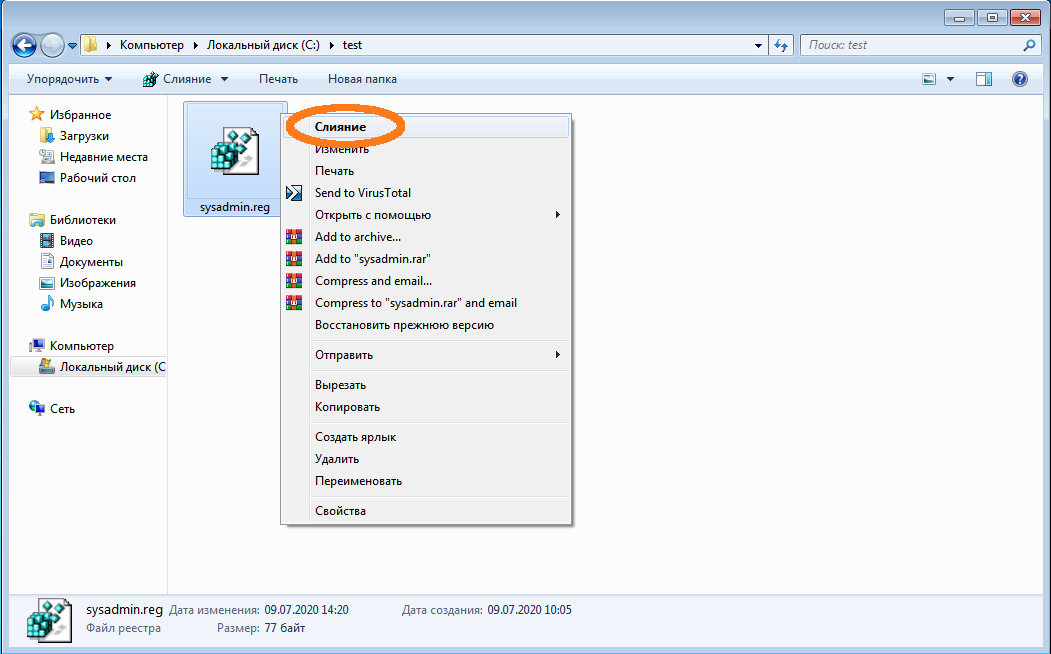
Далее, в зависимости от настроек контроля учетных записей в вашей ОС, может появится информационное сообщение:
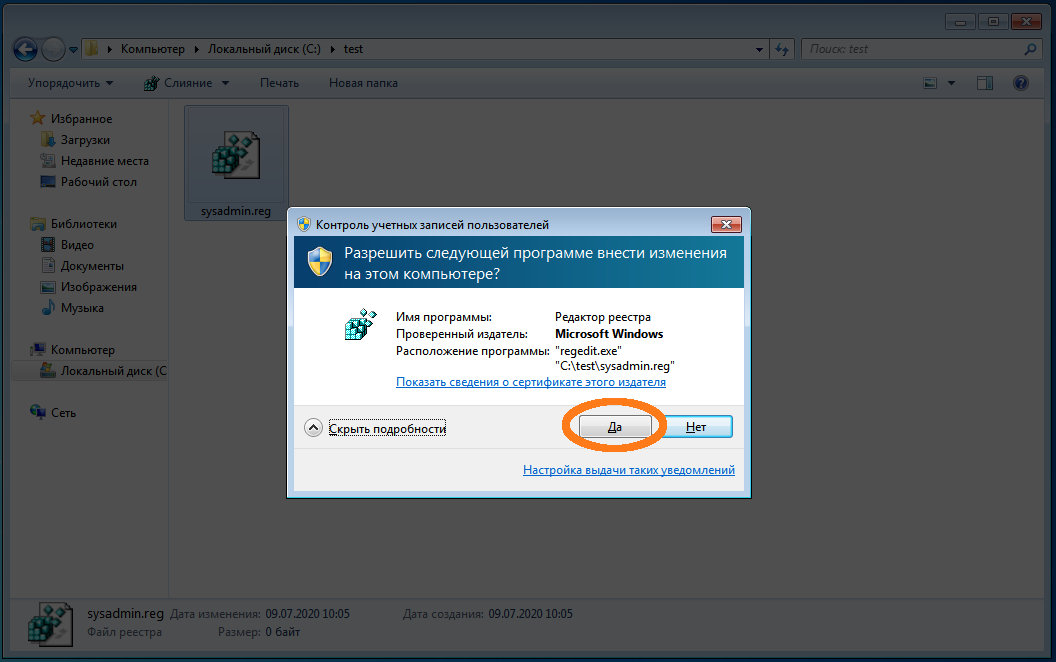
Для запуска reg-файла необходимо ответить «Да»
И наконец само сообщение, которое предупреждает о возможной опасности запуска reg-файлов из неизвестных источников. Отвечаем «Да» и reg-файл будет запущен.
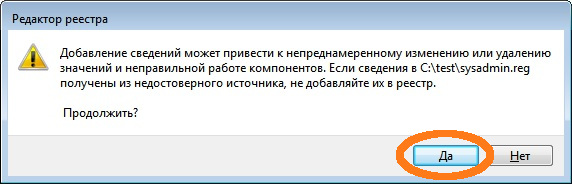
Для запуска reg-файла необходимо ответить «Да»
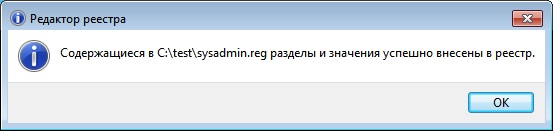
В случае, если он будет успешно выполнен, будет показано вот такое информационное сообщение:
Примеры использования REG-файлов
- Как отключить подтверждение при импорте reg-файла
- Как удалить параметр или раздел реестра с помощью reg-файла
SetupComp
Полезные .reg файлы, Вносим изменения в реестр 7-ки ( часть 1)
Не забываем про резервное копирование или точки восстановления.
Тут естесна не все, а самые (на мой взгляд) прикольные и полезные. (Почти все работают на XP).
Что бы запустить реестр необходимо в диалоговом окне Выполнить («Пуск» > «Выполнить», либо нажатием на клавиатуре «Win+R») набрать «regedit» (без кавычек) .
Примечание: Для большинства параметров требуется перезагрузка, чтобы изменения вступили в силу.
-
«Добавляем пункт «Открыть в блокноте» в контекстное меню файлов.»
Для того, чтобы добавить в контекстное меню файлов пункт «Открыть в Блокноте» текст кода сохраните в текстовый файл, присвойте ему расширение *.reg, запустите и согласитесь с добавлением данных в реестр.
Windows Registry Editor Version 5.00
[HKEY_CLASSES_ROOT\*\shell\Открыть в Блокноте]
@=»»
[HKEY_CLASSES_ROOT\*\shell\Открыть в Блокноте\command]
@=»notepad.exe %1″
Windows Registry Editor Version 5.00
Windows Registry Editor Version 5.00
Windows Registry Editor Version 5.00
Принтеры и факсы
Windows Registry Editor Version 5.00
Учетные записи пользователей
Windows Registry Editor Version 5.00
P.S. При желании можно написать другие коды папок, как здесь SHELL-команды
-
«Добавление пункта «Удалить содержимое папки» в контекстное меню.»
1) Скопируйте код в любой текстовый редактор (например, Блокнот).
2) Нажмите CTRL+S и сохраните файл с любым именем и расширением .reg
Windows Registry Editor Version 5.00
[HKEY_CLASSES_ROOT\Directory\shell\DeleteFolderContent]
@=»Удалить содержимое папки»
[HKEY_CLASSES_ROOT\Directory\shell\DeleteFolderContent\command]
@=»cmd /c \»cd /d %1 && del /s /f /q *.*\» «
1) Скопируйте код в любой текстовый редактор (например, Блокнот).
2) Нажмите CTRL+S и сохраните файл с любым именем и расширением .reg
Windows Registry Editor Version 5.00
Измените задержку перед выключением компьютера в реестре в разделе:
«HKEY_LOCAL_MACHINE\SYSTEM\CurrentControlSet\Control\WaitToKillServiceTimeout» — отвечает за задержку перед выключением.
По умолчанию установлено значение (20000)=20 сек., но вы можете установить его значение, намного меньше номинального (минимум 100), и система будет закрываться намного быстрее.
Рекомендуемые значения (2000-5000)=2-5 сек. (меньше не рекомендуется, иначе система будет понимать неадекватно отсутсвие откликов от служб, и завершать их в «неподходящий» момент времени, например когда они сохраняют свои последние настройки)
Когда Вы наводите курсор на крайнюю кнопку, находящуюся за часами на панели задач (обычно правый нижний угол экрана), система показывает Вам рабочий стол. При желании Вы можете ускорить или замедлить данный процесс.
1) Запустите редактор реестра: Пуск –> Выполнить –> regedit -> OK (или Win+R -> regedit -> OK)
2) Откройте в реестре раздел: HKEY_CURRENT_USER\Software\Microsoft\Windows\CurrentVersion\Explorer\Advanced
3) Измените значение параметра DesktopLivePreviewHoverTime. Для изменения, щелкните правой кнопкой мыши на параметре, выберите пункт Изменить
4) В графе Система исчисления установите значение параметра на Десятичная.
5) Введите необходимое Вам значение. Значение 1000 = 1 секунде.
6) Закройте regedit, перезайдите в систему или перезагрузите систему.
1) Скопируйте текст в блокнот.
2) Сохраните как Remove_Shortcut_Arrow.reg (для удаления) или Restore_Shortcut_Arrow.reg (для восстановления).
3) Выполните файл, чтобы его содержание было внесено в реестр.
4) Обратите внимание на знак минуса в команде «IsShortCut»=-. Вокруг него нет кавычек. Эта команда удаляет значение IsShortCut и сам ключ IsShortCut. Если вы введёте команду «IsShortCut»=»-«, то тогда ключ удалён не будет, а его значение поменяется на минус. «IsNotShortCut»=»» создаёт ключ и присваивает ему нулевое значение.
Файл .reg для удаления стрелок с ярлыков
Windows Registry Editor Version 5.00
[HKEY_CLASSES_ROOT\lnkfile]
«IsShortCut»=-
«IsNotShortCut»=»»
Файл .reg для восстановления стрелок на ярлыках
Windows Registry Editor Version 5.00
[HKEY_CLASSES_ROOT\lnkfile]
«IsShortCut»=»»
«IsNotShortCut»=-
Побочным эффектом при использовании данного варианта является, исчезновение пункта «Закрепить программу в панели задач». Если Вам необходимо будет закрепить какую-либо программу в Панели задач, то воспользуйтесь reg-файлом для восстановления стрелок на ярлыках, закрепите программу, а затем снова воспользуйтесь reg-файлом для удаления стрелок с ярлыков.
Если вы не используете клавишу Caps Lock по назначению, то вы можете отключить или переназначить клавишу, путем редактирования параметра реестра. Для этого необходимо изменить значение параметра Scancode Map, который расположен в разделе реестра
HKEY_LOCAL_MACHINE\SYSTEM\CurrentControlSet\Control\Keyboard Layout
Ниже представлены reg-файлы для переназначения и отключения клавиши Caps Lock.
Клавиша Caps Lock будет выполнять действие клавиши Ctrl
Windows Registry Editor Version 5.00
[HKEY_LOCAL_MACHINE\SYSTEM\CurrentControlSet\Control\Keyboard Layout]
«Scancode Map»=hex:00,00,00,00,00,00,00,00,02,00,00,00,1d,00,
3a,00,00,00,00,00
Клавиша Caps Lock будет выполнять действие клавиши Shift
Windows Registry Editor Version 5.00
[HKEY_LOCAL_MACHINE\SYSTEM\CurrentControlSet\Control\Keyboard Layout]
«Scancode Map»=hex:00,00,00,00,00,00,00,00,02,00,00,00,2a,00,
3a,00,00,00,00,00
Отключает Caps Lock и переназначает действие клавиши Scroll Lock на выполнение Caps Lock
Windows Registry Editor Version 5.00
[HKEY_LOCAL_MACHINE\SYSTEM\CurrentControlSet\Control\Keyboard Layout]
«Scancode Map»=hex:00,00,00,00,00,00,00,00,02,00,00,00,00,00,
3a,00,3A,00,46,00,00,00,00,00
Отключает клавишу Caps Lock
Windows Registry Editor Version 5.00
[HKEY_LOCAL_MACHINE\SYSTEM\CurrentControlSet\Control\Keyboard Layout]
«Scancode Map»=hex:00,00,00,00,00,00,00,00,02,00,00,00,00,00,
3a,00,00,00,00,00
Отменяет все предыдущие переназначения клавиш(возвращает значение по умолчанию)
Windows Registry Editor Version 5.00
[HKEY_LOCAL_MACHINE\SYSTEM\CurrentControlSet\Control\Keyboard Layout]
«Scancode Map»=-
P.S. Если есть воображение и желание, то можно полностью переделать клавиатуру (У меня к примеру комбинация Ctrl+Pause=Остановить/Воспроизвести в Winampe, а Ctrl+Home=Открыть Winamp и т.д.
1) Запустите редактор реестра (Regedit).
2) Откройте следующий раздел реестра: HKEY_CURRENT_USER\Software\Microsoft\Windows\CurrentVersion\Explorer
3) В правой части окна, дважды щелкните на параметр реестра «link».
4) Измените значение на 00 00 00 00.
5) Перезагрузите компьютер
Вы можете также создать и применить reg-файл следующего содержания:
Windows Registry Editor Version 5.00
1) Запустите редактор реестра (Regedit).
2) Откройте следующий раздел реестра: HKEY_CURRENT_USER\Software\Microsoft\Windows\CurrentVersion\Explorer\Advanced
3) В правой части окна, дважды щелкните на параметр реестра «ShowInfoTip».
4) Измените значение на 0.
5) Перезагрузите компьютер.
Вы можете также создать и применить reg-файл следующего содержания:
Windows Registry Editor Version 5.00
Windows Registry Editor Version 5.00
Windows Registry Editor Version 5.00
Windows Registry Editor Version 5.00
[HKEY_LOCAL_MACHINE\SYSTEM\CurrentControlSet\Control\FileSystem\CDFS] «Prefetch»=dword:00004000 «PrefetchTail»=dword:00004000 «CacheSize»=hex:ff,ff,00,00
Значение по умолчанию: HKEY_LOCAL_MACHINE\SYSTEM\CurrentControlSet\Control\FileSystem\CDFS\
Ускоряет работу (чтение-запись) привода, создает для него в оперативке кэш.
1) Вызываем реестр Win+R -> regedit.
2) Залазим в ветку HKEY_CLASSES_ROOT\*
3) Если там нет shell, создаем раздел shell.
4) в разделе shell создаем свой раздел, например, «del 4ever». По умолчанию присвоим значение «Уничтожить!».
Да, теперь, если щелкнуть правой кнопкой мышки по любому файлу (пока не по каталогу), то появится в контекстном меню Уничтожить!
5) В разделе del 4ever создаем раздел command. В значении по умолчанию вводим cmd /c «del /f /q «%1″»
Теперь проделаем аналогичные вещи для того, чтобы удалять папки и всё их содержимое.
Для этого
1) заходим в ветку HKEY_CLASSES_ROOT\Directory\shell (опять таки если нет shell, то создаем)
2) создаем раздел Del 4ever, по умолчанию значение «Уничтожить». В нем раздел command. В значении по умолчанию пишем cmd /c «rd /s /q «%1″»
Кстати, чтобы удалять только содержимое папки там можно ввести cmd /c «cd /d %1 && del /s /f /q *.*»
Windows Registry Editor Version 5.00
[HKEY_CURRENT_USER\Software\Microsoft\Windows\CurrentVersion\Policies\Expl orer] «HideClock»=dword:00000001
Скрыть значок регулятора громкости:
Windows Registry Editor Version 5.00
[HKEY_CURRENT_USER\Software\Microsoft\Windows\CurrentVersion\Policies\Expl orer] «HideSCAVolume»=dword:00000001
Cкрыть значок «Центр поддержки»:
Windows Registry Editor Version 5.00
[HKEY_CURRENT_USER\Software\Microsoft\Windows\CurrentVersion\Policies\Expl orer] «HideSCAHealth»=dword:00000001
Отключить всплывающие уведомления:
Windows Registry Editor Version 5.00
[HKEY_CURRENT_USER\Software\Microsoft\Windows\CurrentVersion\Policies\Expl orer] «TaskbarNoNotification»=dword:00000001
Для отмены удалить эти параметры или присвоить значение «0»
Windows Registry Editor Version 5.00
[HKEY_CURRENT_USER\Software\Microsoft\Windows\CurrentVersion\Policies\Syst em] «DisableLockWorkstation»=dword:00000001
Windows Registry Editor Version 5.00
[HKEY_CURRENT_USER\Software\Microsoft\Windows\CurrentVersion\Policies\Syst em] «DisableChangePassword»=dword:00000001
Запустить диспетчер задач:
Windows Registry Editor Version 5.00
[HKEY_CURRENT_USER\Software\Microsoft\Windows\CurrentVersion\Policies\Syst em] «DisableTaskMgr»=dword:00000001