
Как отключить рекомендации в браузере Chrome на Android и iPhone
Еще не так давно для отключения функции Discover, благодаря которой в мобильном браузере Chrome выводится список рекомендованных статей, требовалось перейти на скрытую страницу с экспериментальными настройками, найти соответствующий тумблер и деактивировать его. Но разработчики Google быстро сообразили, что данная функция нужна далеко не всем. Поэтому в новых версиях Chrome ее можно отключить штатными средствами.

То, что разработчики браузера Chrome добавили в него новую возможность – это стало понятно из предыдущего абзаца. Но как ею воспользоваться, спросите вы? Рассказываю ниже.
Все очень просто: нужно открыть браузер Chrome и перейти на домашнюю страницу, где отображаются наиболее посещаемые сайты и рекомендованные статьи. Затем необходимо нажать на значок шестеренок и выбрать пункт «Отключить» в раскрывшемся контекстном меню.
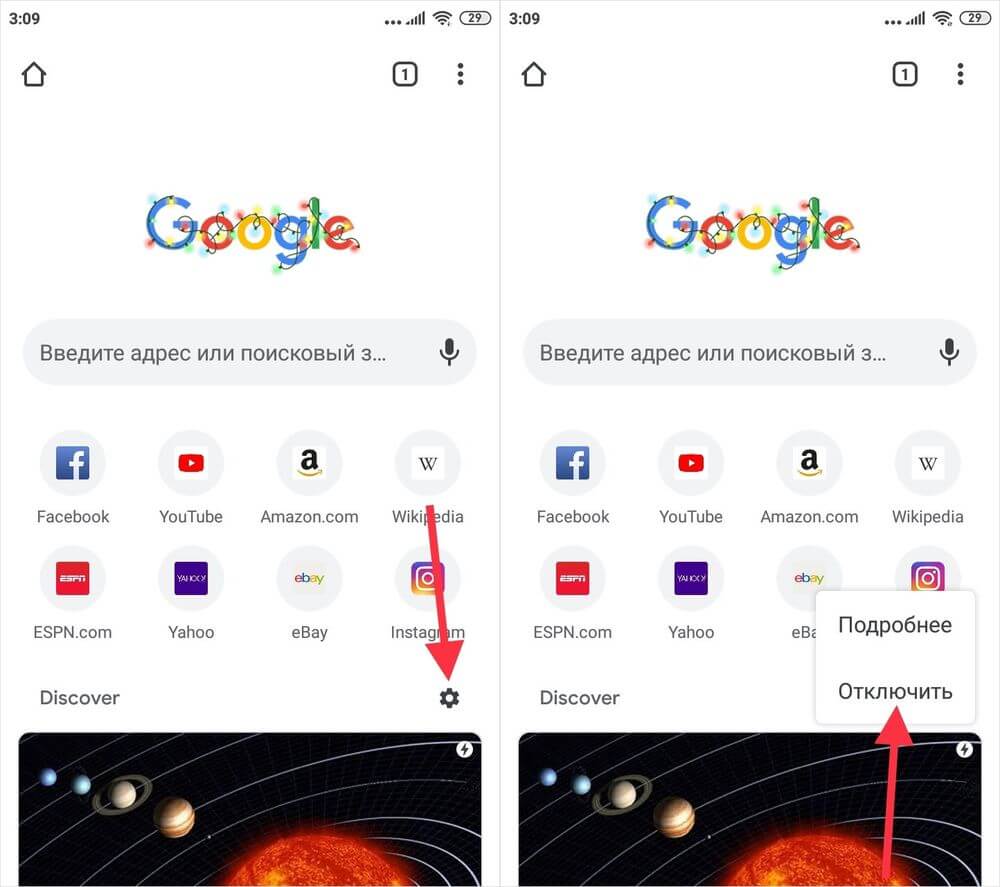
После этого рекомендации перестанут отображаться. Чтобы их вернуть, потребуется повторно кликнуть по иконке шестеренок и выбрать в меню пункт «Включить».
Как отключить push-уведомления: пошаговая инструкция

Технология push-уведомлений расширила возможности сайтов по коммуникации с пользователями. На “пуши” легко подписаться (в один или два клика), а при рассылке каждый подписчик увидит сообщение на экране своего смартфона, ноутбука или ПК. Но в первую очередь, разработчики технологии следят за удобством пользователей. Потому в настройках каждого браузера есть возможность легко отписаться уведомлений. В этой статье вы узнаете как отключить пуш-уведомления в разных браузерах на десктопных и мобильных устройствах.
TIP
Для пользователя, пуши от сайта — это возможность фильтровать важное среди общего потока новостей и предложений. Для компаний — возвращать подписчиков на сайт, продвигать свой контент, товары или услуги. Читайте подробнее о том, что такое push-уведомления.
Как отключить уведомления в браузере Chrome?
Более 60% пользователей Интернетом в мире (по данным StatCounter) предпочитают браузер Google Chrome. Потому в первую очередь мы рассмотрим как отключить уведомления в Chrome.
Обратите внимание, что для сайтов с разными протоколами (незащищенное соединение http и защищенное https) последовательность действий для отписки отличается. Узнать протокол сайта можно в адресной строке браузера. Если слева от url есть знак замочка , то это сайт с https-протоколом. Если же нет ( ) — с http.
Самый простой способ отписки от пуш-уведомлений https-сайта в браузере Chrome:
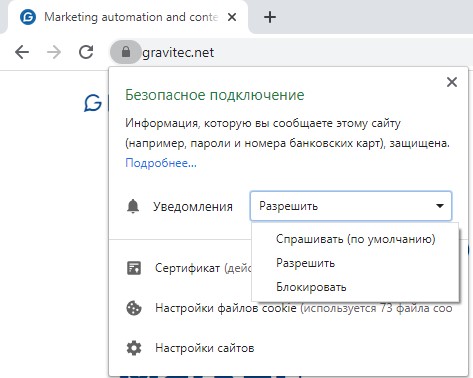
- Жмем на значок замочка в адресной строке, слева от названия сайта
- Выбираем пункт «Уведомления», а справа – действие («Спрашивать» — «Разрешить» — «Блокировать»).
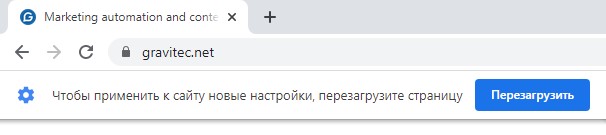
Чтобы отписаться от уведомлений, выберите «Блокировать». Чтобы блокировка вступила в силу, перезагрузите страницу.
Чтобы снова разрешить отправку пушей, нажмите «Разрешить».
Также можно отписаться от push-уведомлений в настройках сайта.
- Нажимаем на иконку замочка
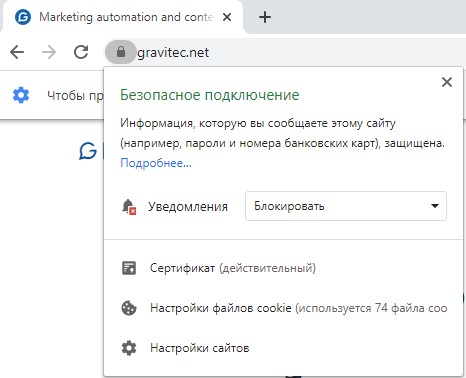
- Выбираем в открывшемся окне «Настройки сайтов»
- Находим строку «Уведомления»
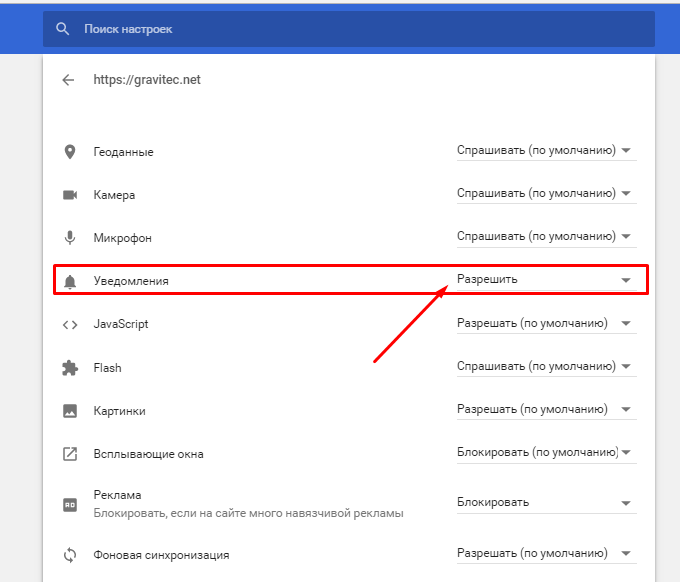
- В раскрывающемся списке выбираем «Блокировать» для отписки от пуш-сообщений

Если же вы хотите отказаться от уведомлений сразу нескольких сайтов, либо проверить весь список ваших подписок на «пуши», перейдите в настройки браузера.
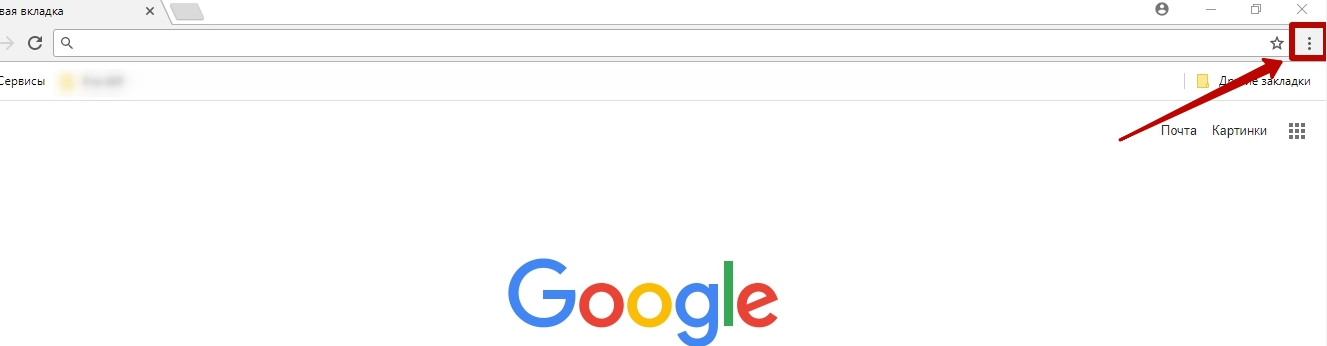
- Зайдите в меню браузера
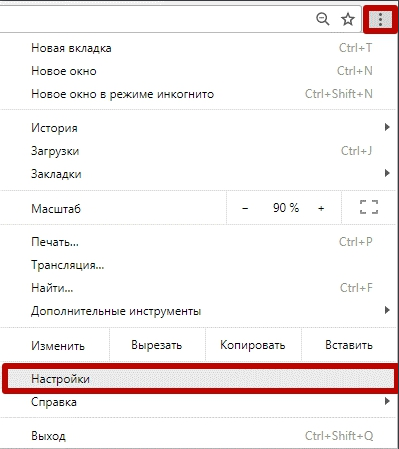
- Выбирите пункт «Настройки»
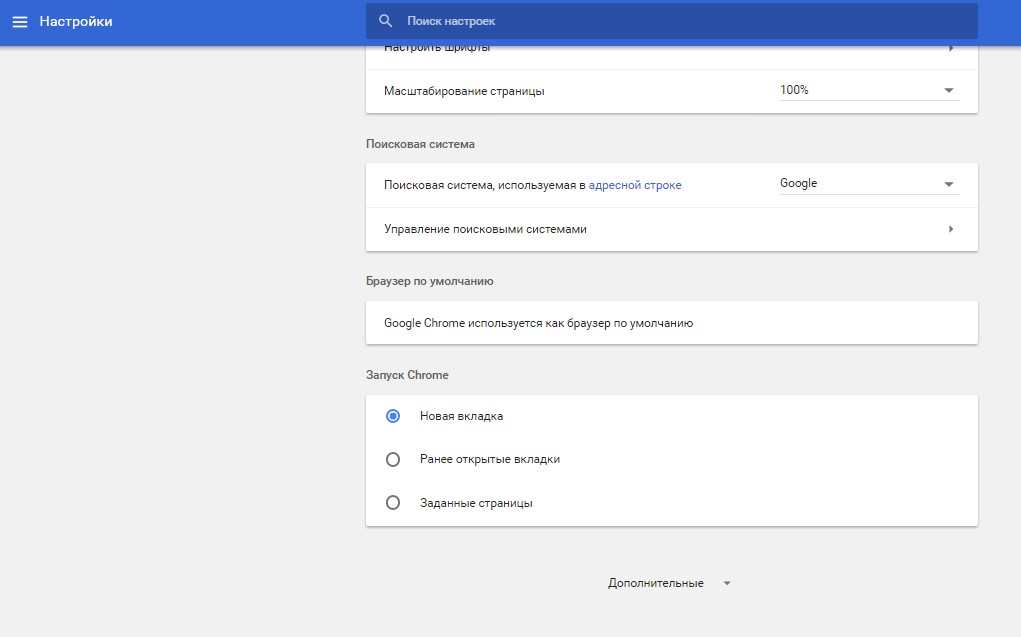
- Внизу окна настроек выбираем «Дополнительные»
- В разделе “Конфиденциальность и безопасность” выбираем “Настройки сайта”
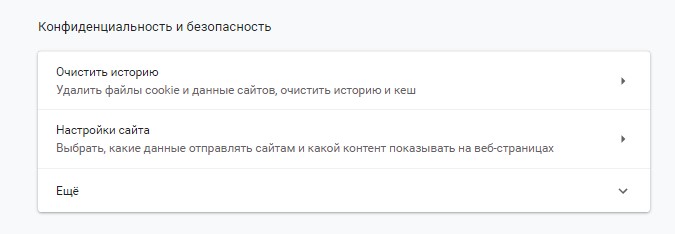
- Выбираем на пункт «Уведомления»
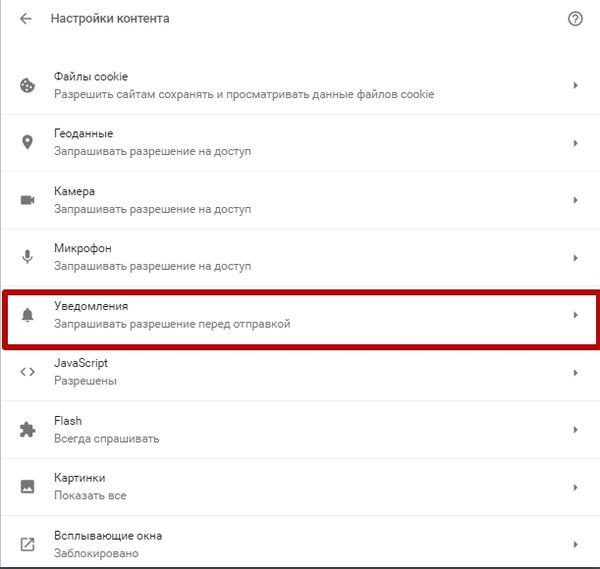
- Вверху страницы видим список заблокированных сайтов, а ниже — тех, на которые есть подписка
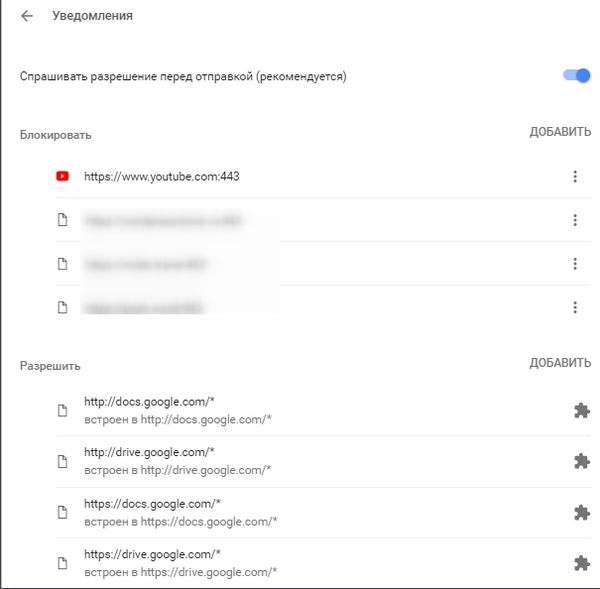
- Из списка «Разрешить» выберите сайты, от подписки на которые хотите отказаться
- Справа от названия сайта жмем «Блокировать»
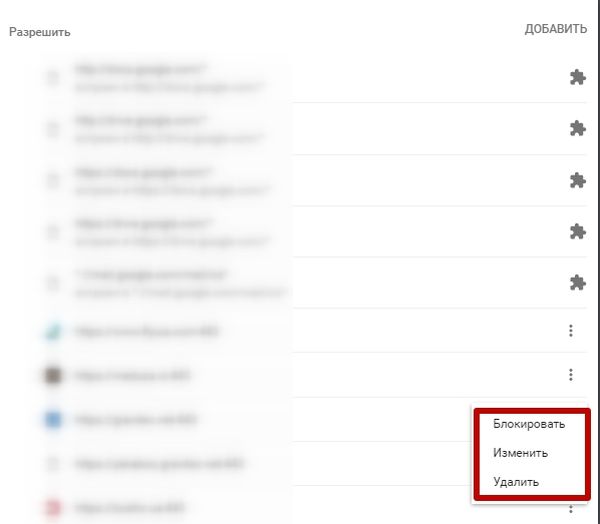
На этом отписка от пуш-уведомлений в Chrome для https-сайтов завершена. Заблокированный сайт появится в списке под названием «Блокировать», но его статус всегда можно изменить на другой («Разрешить» — «Изменить» — «Удалить»).
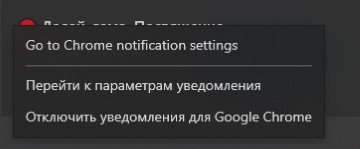
Кроме того, вы можете отключить уведомления для Google Chrome после его получения пуша. В Windows 10 все неоткрытые уведомления сохраняются в Центре нотификаций . Для отписки кликните на кнопку настроек полученного пуша и выберите «Отключить уведомления для Google Chrome».
Блокировка уведомлений http-сайтов
По умолчанию, подписка на push-уведомления веб-ресурсов с http-протоколом не поддерживается браузерами. Но подключение возможно через https-поддомены push-сервиса .
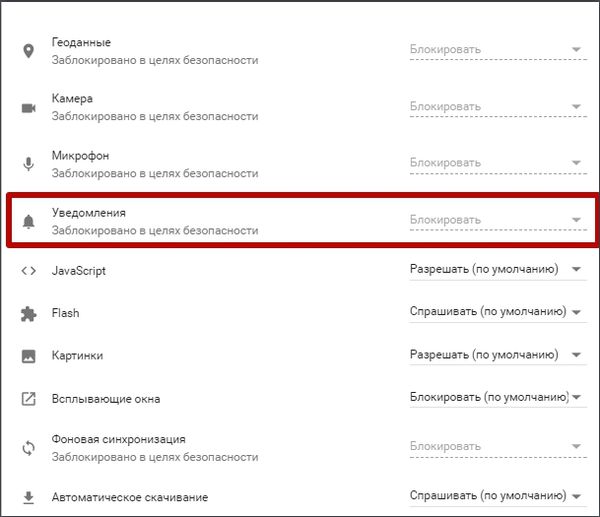
Стандартная отписка через адресную строку браузера на http-сайте невозможна. Если мы перейдем в настройки такого сайта, мы увидим, что поле «Уведомления» неактивно.
В этом случае, отписаться от получения пуш-уведомлений можно через общие настройки Chrome-браузера — chrome://settings/content/notifications.
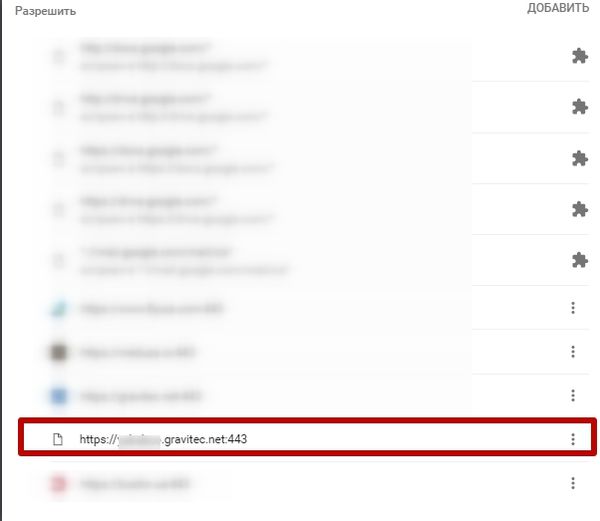
Среди разрешенных веб-ресурсов будет сайт с url поддомена. Нажмите «Блокировать», чтоб отписаться от push-сообщений http-сайта.
Для того, чтобы снова подписаться на уведомления такого ресурса, нужно почистить его cookie-файлы.
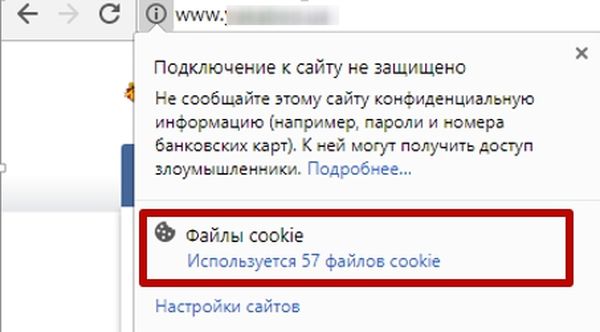
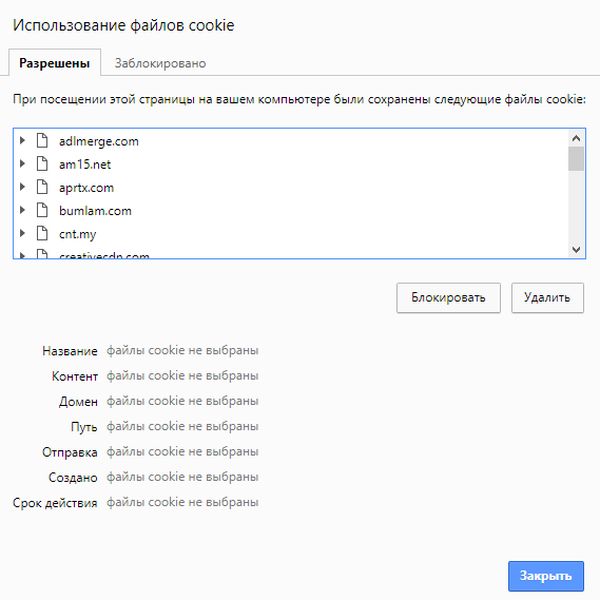
Кликаем по выбранному пункту, а в открывшемся окне удаляем использованные cookies. После такого действия, сайт снова сможет отправить предложение о подписке .
Как отписаться от пуш-сообщений в браузере Firefox?
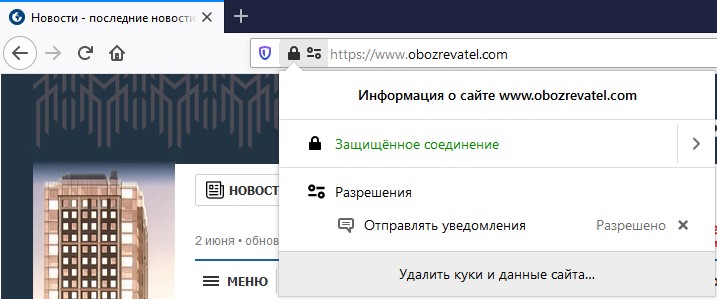
Отказаться от подписки на «пуши» в Firefox можно также разными методами. Самый простой — в адресной строке браузера.
Нажимаем на значок с замком, и в строке “Разрешения” — “Отправлять уведомления” жмем на крестик.
Если необходимо проверить все сайты, на которые оформлена подписка, переходим в настройки браузера.
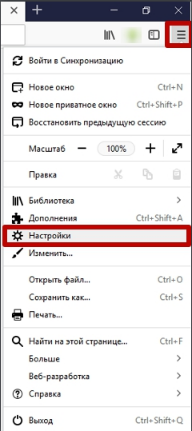
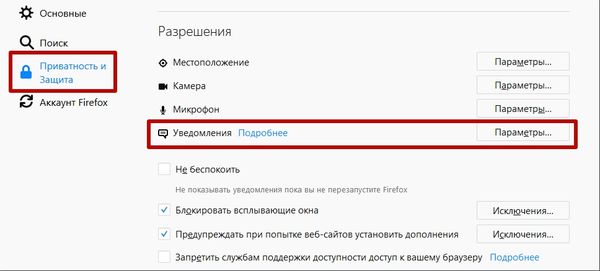
В открывшемся окне слева выбираем пункт «Приватность и защита», и прокручиваем настройки до раздела «Разрешения». Находим строку «Уведомления» и жмем кнопку «Параметры» напротив нее .
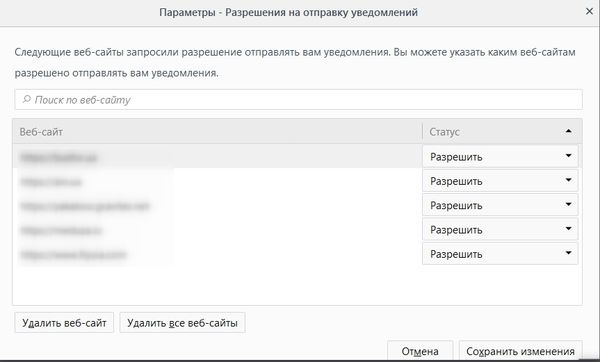
В параметрах видим перечень сайтов, на «пуши» которых есть подписка. Справа от каждого url есть возможность выбрать действие – «Разрешить» или «Блокировать» .
Также под списком веб-ресурсов есть кнопки «Удалить веб-сайт» и «Удалить все веб-сайты» на случай, если вы насовсем хотите исключить их url. После внесения правок нажимаем «Сохранить изменения». Здесь же можно отказаться от пуш-сообщений http-сайтов (выбрать url поддомена).
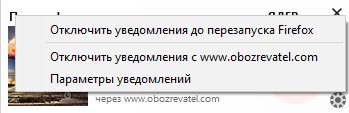
Еще один удобный вариант отписки в Firefox — при получении push-уведомлений:
Для этого нажмите на кнопку настроек полученного уведомления и выберите нужную опцию.
Отписка от пуш-уведомлений в браузере Opera (на примере Windows 10)
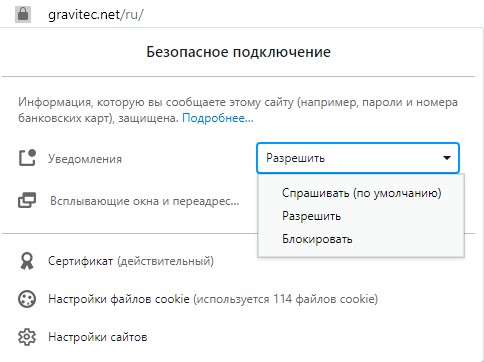
Отписаться от «пушей» в Opera можно по аналогии с Chrome и Firefox через адресную строку.
Алгоритм действий для блокировки уведомлений в Opera через настройки браузера:
- Заходим в меню
- Выбираем пункт «Настройки»
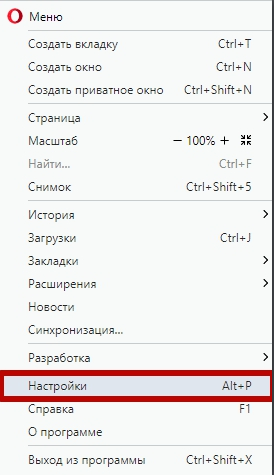
- На странице настроек слева нажимаем “Дополнительно”, а затем “Безопасность”
- Выбираем “Настройки сайта”
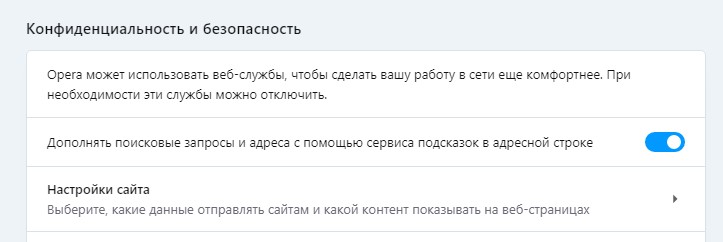
- Прокручиваем страницу до пункта «Уведомления»
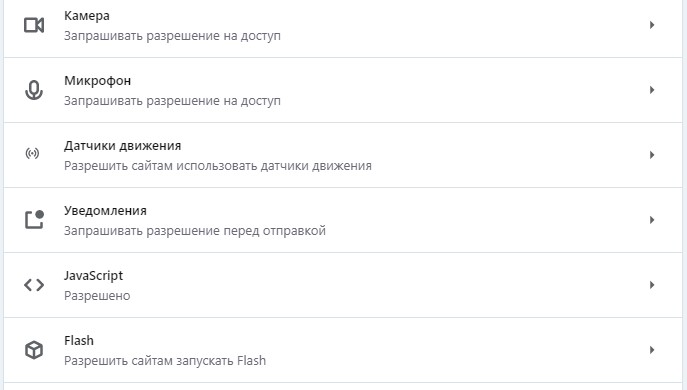
- Выбираем «Блокировать» — «Изменить» — «Удалить» для сайта в списке подписок .
Как отключить пуш-уведомления в Safari (MacOS)?
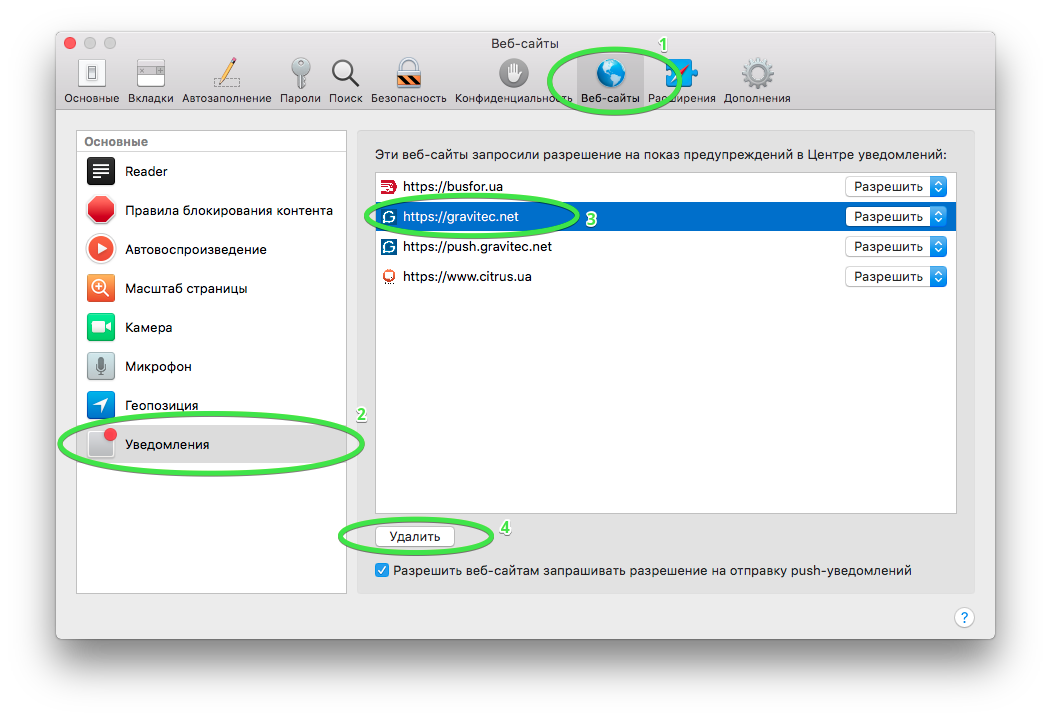
Алгоритм отписки от рассылок в браузере Safari:
- Перейдите в меню браузера
- Выберите “Уведомления”

- Из списка сайтов выберите тот, от новостей которого хотите отписаться
- Удалите сайт из списка, или выберите “Запретить” напротив его названия
Отписка от push-сообщений для ОС Android
Все описанные выше алгоритмы касались десктопных версий браузеров для операционной системы Windows (Mac для Safari).
Ниже руководство по отписке от уведомлений в Chrome для мобильных устройств на ОС Android.
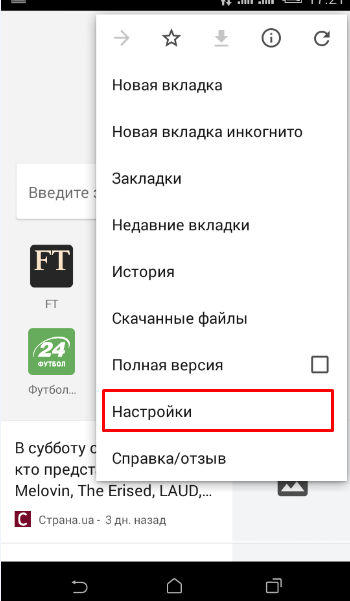
- Заходим в меню Chrome-браузера на смартфоне
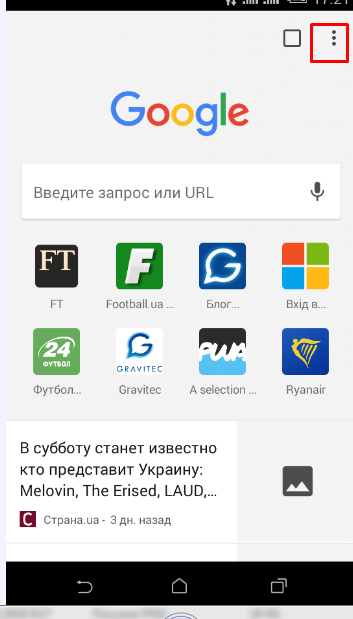
- Выбираем пункт «Настройки»
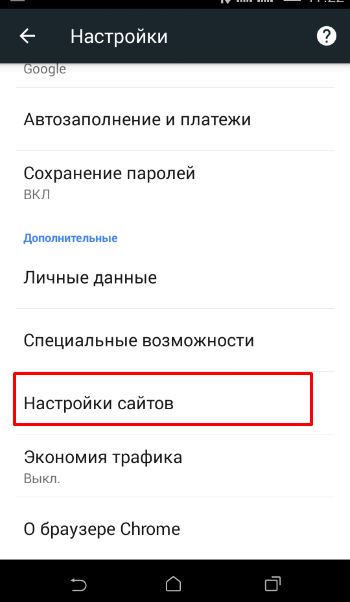
- В открывшейся вкладке выбираем «Настройки сайтов»
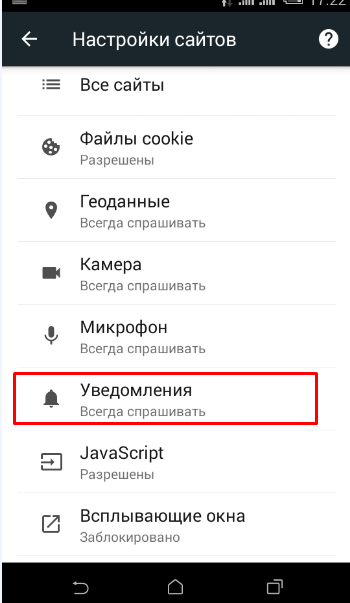
- Далее – пункт «Уведомления»
- Откроется список заблокированных и разрешенных url сайтов. Здесь также можно указать правило для всех уведомлений
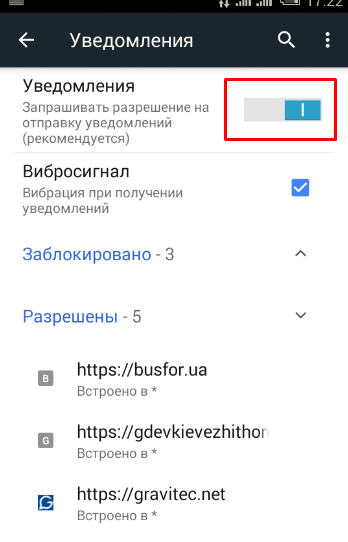
- Выбираем конкретный сайт, от пуш-сообщений которого собираемся отписаться
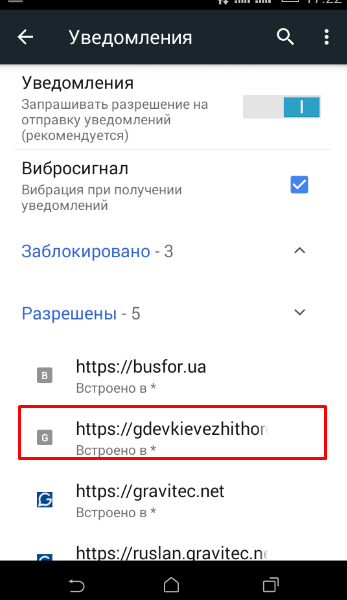
- Выбираем «Очистить и сбросить»
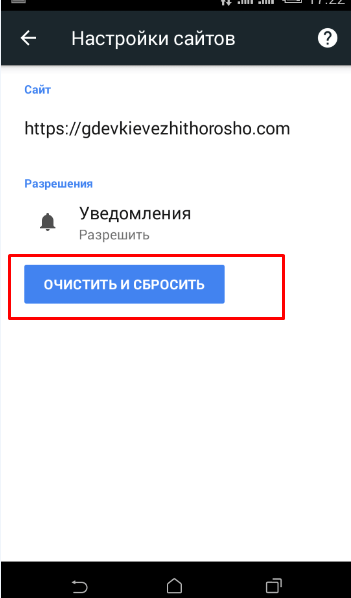
Процесс отписки от уведомлений на Android завершен.
Причины отписки от пуш-уведомлений
К отписке от push-уведомлений приводят как естественные причины, так некорректный подход к рассылкам.
Пример естественной отписки. Предположим, посетитель интернет-магазина планировал купить мультиварку и подписался на push-уведомления, чтобы следить за акциями и новинками. Но после покупки, вероятнее всего, он отпишется от пуш-сообщений, потому как информация сайта утратит для него актуальность.
Но кроме естественных причин, к отписке могут приводить и ошибки построения диалога с подписчиками. Например, причиной отказа от уведомлений может стать слишком частая их отправка, либо доставка информации, утратившей свою актуальность (о давно прошедших событиях, завершившихся акциях).
Выводы
Отписаться от push-уведомлений несложно. В каждом браузере есть отдельная опция для управления «пушами». Это позволяет пользователю настраивать получение пуш-сообщений под свои потребности. Каждый подписчик может оставлять только нужные ему сайты и отказываться от неактуальной информации. В свою очередь, маркетологи при планировании кампаний должны учитывать интересы своих подписчиков (см. «Методы сегментации»), время и частоту рассылок. Такой подход поможет не только собрать базу подписчиков, но и удержать их внимание, повысить их лояльность к продукту.
TIP
Gravitec.net — сервис для рассылки браузерных push-уведомлений. Вы можете подключить пуши к своему сайту и проводить рассылки по базе до 30000 подписчиков бесплатно .
Если у вас возникли вопросы о том, как подключить пуш-уведомления к сайту, обращайтесь в нашу службу поддержки.
Как отключить встроенные в Google Chrome рекламные функции
Отключение рекламных функций в Google Chrome подразумевает отказ от Privacy Sandbox и сторонних cookies. Пользователь должны отключить «Темы рекламы», «Рекламу, предлагаемую сайтами», «Оценку эффективности рекламы». Это снижает отслеживание и персонализацию рекламы
Google работает над масштабными изменениями, которые могут оказать существенное влияние на индустрию онлайн-рекламы и на использование браузера Chrome.
Давление со стороны защитников конфиденциальности и правительств против текущих практик отслеживания пользователей в Интернете заставило Google принять соответствующие меры. Google является крупнейшей рекламной компанией в мире и занимает уникальное положение, так как владеет наиболее популярным браузером и контролирует проект Chromium, на котором основано большинство альтернативных браузеров.
Известно, что компания решила прекратить поддержку сторонних файлов cookie в Chrome, что само по себе снижает отслеживание в Интернете. Пользователи Chrome уже могут отключить сторонние файлы куки в настройках Chrome.
Сторонние куки будут заменены на новую систему под названием «Privacy Sandbox» (песочница конфиденциальности), которая все еще ориентирована на рекламу. Хотя она меняет правила отслеживания в Интернете, ее основная цель — не столько улучшение конфиденциальности конечных пользователей, сколько получение данных активности в рекламных целях.
Google переходит от отслеживания индивидуальных пользователей к группам. Это действительно в какой-то степени улучшает конфиденциальность, но Privacy Sandbox встроен в браузер, что дает Google еще больше возможностей. Компания может внедрять функционал, над которым пользователь не имеют никакого контроля.

Недавно Google начал отображать всплывающие окна в Chrome, информируя пользователей о новой технологии. При этом компания использует термины «Улучшенная конфиденциальность в рекламе» или «Включите функцию для обеспечения конфиденциальности в рекламе», которые могут вызывать доверие у пользователей.

Когда вы проверите текущие настройки Privacy Sandbox в Chrome, то заметите, что все они связаны с рекламой. Доступны страницы: Темы рекламы, которая отражает интересы пользователя на основе его истории просмотров, Реклама, предлагаемая сайтами, которая позволяют посещенным сайтам определить интересы пользователя, и Оценка эффективности рекламы, которая позволяет сайтам и рекламодателям анализировать метрики рекламы.

При о этом конфиденциальности не упоминается на этих страницах. Возможно, Google добавит больше элементов управления в этот раздел настроек, но на данный момент он полностью используется для управления новой системой рекламы в Chrome.
Большинство пользователей Chrome, вероятно, захочет включить эти функции, чтобы повысить конфиденциальность. Это может показаться противоречивым, но отключение опций в разделе Конфиденциальность в рекламе на самом деле улучшает конфиденциальность.
Как отключить встроенные в Google Chrome рекламные функции
Вы можете отключить рекламные функции Chrome следующим образом:
- Откройте страницу chrome://settings/adPrivacy
- Выберите Темы рекламы и переключите настройку в положение Выкл
- Вернитесь на главную страницу настроек
- Выберите Реклама, предлагаемая сайтами и переключите настройку в положение Выкл
- Вернитесь на главную страницу настроек
- Выберите Оценка эффективности рекламы и переключите настройку в положение Выкл
- Откройте страницу chrome://settings/cookies
- Выберите Блокировать сторонние файлы cookie в разделе Настройки по умолчанию

Внесение этих изменений не должно вызвать проблемы совместимости. Некоторые сайты могут использовать сторонние файлы cookie в легитимных целях. В Chrome есть возможность добавлять эти сайты в список разрешенных ресурсов.

Если вы столкнетесь с проблемами входа на определенных сайтах, добавьте их в список исключений в разделе.
После внесения этих изменений Chrome и рекламодатели больше не могут отслеживать вас с помощью новой системы. Сайты также не смогут отслеживать вас с помощью файлов cookie. Хотя это не сократит количество рекламы, которую вы видите в Интернете, оно значительно снизит количество персонализированных объявлений.
Все еще сохраняются возможности отслеживания с использованием других методов, например, методов фингерпринтинга, которые не зависят от файлов cookie.
В настоящее время доступны четыре политики для контроля Privacy Sandbox. Администраторы могут использовать их для отключения функций для пользователей:
- PrivacySandboxAdMeasurementEnabled
- PrivacySandboxAdTopicsEnabled
- PrivacySandboxPromptEnabled
- PrivacySandboxSiteEnabledAdsEnabled