
Какие приложения можно удалять на смартфонах Huawei / Honor
В данной статье мы рассмотрим, какие предустановленные приложения можно удалить или отключить в смартфонах Huawei / Honor, не опасаясь за работу устройства.
Устройства от компании Huawei продолжают набирать популярность во всем мире, в России также смартфоны Huawei и Honor не остались без внимания. И если вы стали счастливым обладателем смартфона от данной компании, то рекомендуем прочитать нашу статью. Данные рекомендации подойдут для всех смартфонов Huawei / Honor, а также для последних моделей таких как: Honor 6A, 7A, 7C, 7X, 8 lite, 8X, 8A, 9 lite, Honor play, Honor 10, Huawei Mate 20 и т.д.
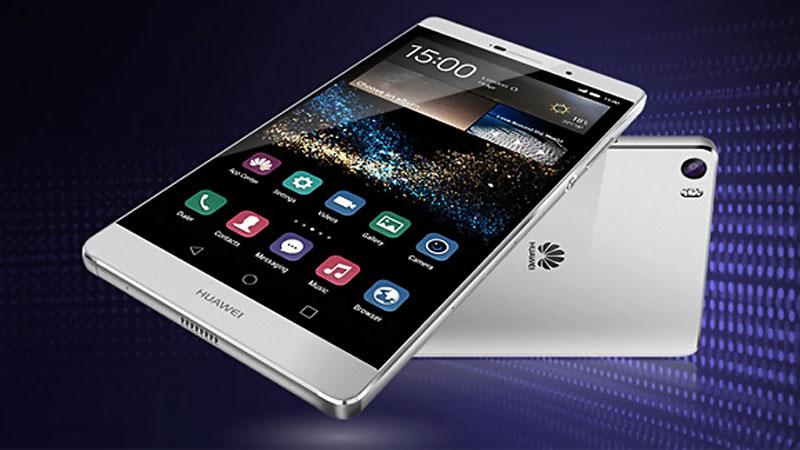
Смартфоны Huawei / Honor поставляются на рынок с предустановленными приложениями, как от сторонних, так и своих разработок. И многие пользователи задаются вопросом: “Какие предустановленные приложения можно удалить?”. Мы расскажем какие приложения можно удалить, либо отключить не опасаясь за работу устройства.
Для начала хотим сразу предупредить пользователей смартфонов, чтобы ни в коем случае не удаляли системные приложения. Так как это может привести к сбоям системы и даже полностью нарушить работу устройства. Если приложение вам не знакомо, то лучше не удаляйте и не отключайте его.
Теперь перейдем непосредственно к удалению, и начнем мы с предустановленных приложений компанией Google. Если какое-либо приложение не удаляется, вы можете отключить его.
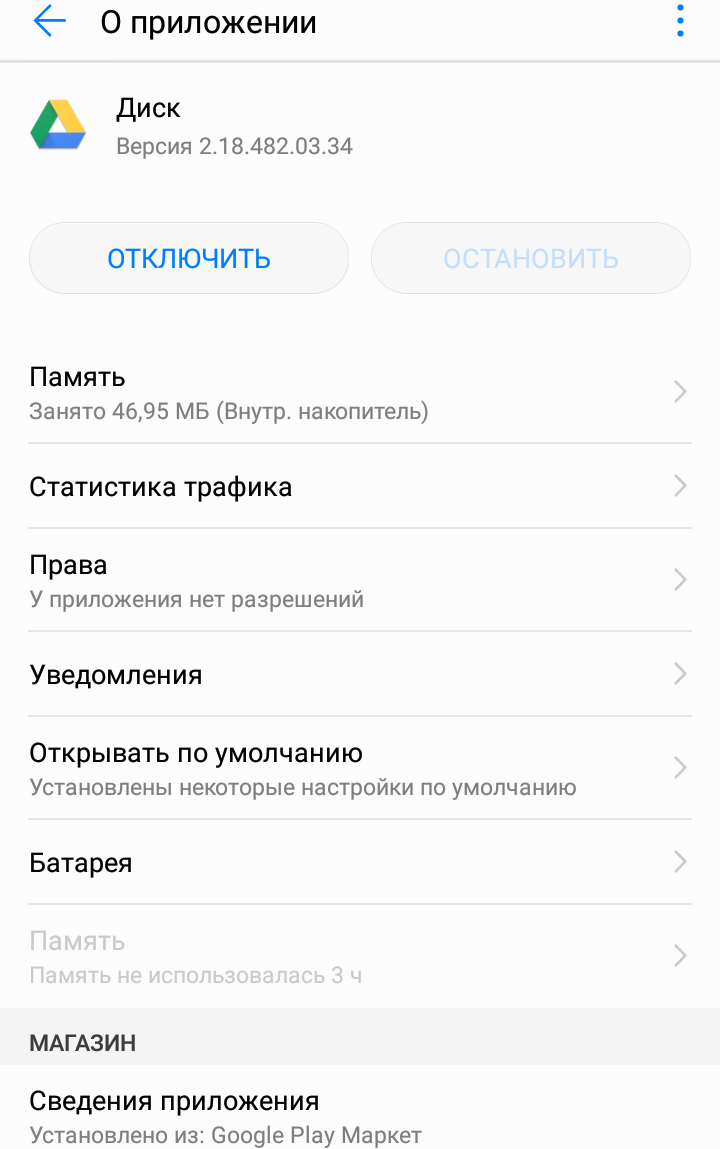
Просто откройте выбранное приложение и нажмите кнопку “Отключить”.
Список приложений от компании Google, которые смело можно удалять или отключать, если они вам не нужны:
— Google Фото — приложение для управления фотографиями.
— Google диск — облачное хранилище.
— Play музыка, фильмы, игры, пресса — приложения для скачивания и просмотра фильмов, музыки, установки игр и чтения новостей.
— Duo — приложение для видео связи.
— Google Документы, Таблицы, Презентации — приложения для бесплатного создания документов, таблиц и презентаций.
— Gmail — электронная почта от компании Google.
Это самые популярные приложения от Google, которые предустановлены на смартфонах Huawei / Honor. Если вы ими не пользуетесь, то можно смело удалять или отключать их.
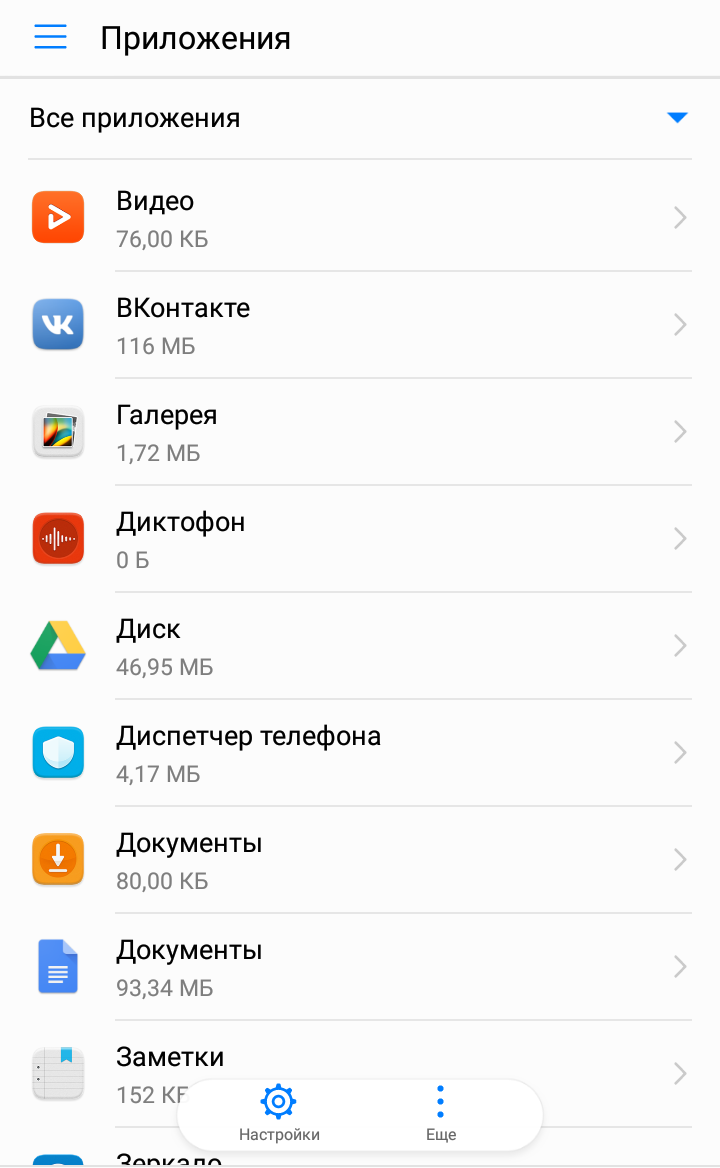
Приложения от компании Huawei также часто предустановлены на смартфонах. Мы перечислим, те приложения, которые без опасения за устройство, можно удалять или отключать:
— Huawei HiSuite — приложение для синхронизации с ПК, если вы не подключаете ваше устройство к компьютеру, то можете его удалять.
— Huawei Cloud или HiCloud — облачное хранилище.
— Huawei backup — приложения для резервного копирования.
— Huawei App Gallery — собственный магазин приложений.
— Huawei health — приложение из категории здоровье и фитнес.
— Huawei technical support — тех. поддержка.
— Huawei HiLink — приложения для управления сети.
Также в смартфонах от компании Huawei, часто встречаются предустановленные приложения такие как: Зеркало, Погода и Компас. Вы также их можете удалить, если они вам не нужны.
Данная статья является авторской. С уважением, администрация сайта «Компьютерные хитрости!»
Возможно вам будет интересно:
Как удалить системные приложения на Honor и Huawei

На любых устройствах под управлением ОС Андроид предустановлено множество программного обеспечения, часть из которых пользователь не использует, они лишь занимают память телефона или планшета. О том, как удалить системные приложения на Honor и Huawei вы узнаете далее.
Содержание показать
Какие предустановленные приложения можно удалить без последствий
- Виртуальный пульт;
- Здоровье (Huawei Health);
- Зеркало;
- Калькулятор;
- Компас;
- Приложение Погода;
- Резервные копии;
- Советы;
- AppAssistant;
- Feed Master;
- Google Play Игры;
- HiSuite;
- Phone Clone;
- Иные в зависимости от модели устройства и версии EMUI.
Все перечисленные APK-файлы можно удалить без рут-прав. В зависимости от модели устройства может стоять запрет на удаление конкретных видов ПО. Данный список для удаления был протестирован на смартфоне Huawei P20 Pro.
Как удалить ненужные приложения на Хонор и Хуавей
Удалить ненужные приложения на устройствах от компании Huawei можно несколькими способами: стандартный способ удаления, если не требуется получение рут-прав, удаление системного ПО с получением прав суперпользователя и заморозка системных файлов, чтобы те не получали обновления и вообще не использовались смартфоном.
В первом и третьем случае устанавливать сторонний софт на Honor или Huawei не потребуется, достаточно внутренних возможностей устройства. Во втором случае придется устанавливать специальное ПО для получения Root-прав, она может быть любой, удобной для пользователя.
Некоторые вовсе нельзя удалить или даже заморозить, поэтому чтобы избавиться от них придется устанавливать дополнительное обеспечение.
Внимание!
Получение Root-прав лишает владельца телефона гарантийного обслуживания. Трижды подумайте нужно ли вам это, потому что в случае удаления необходимого софта для работы ОС Андроид, смартфон станет неработоспособным.
Заморозка приложений через настройки (без рут прав)
Остановка – не удаление, однако и таким способом можно существенно сэкономить память устройства, будут удалены все обновления без возможности установки новых.
Заморозить программы, которые нельзя удалить, можно следующим образом:
- Запустить основные настройки устройства.
- Открыть пункт «Приложения», затем опять выбрать строку с аналогичным названием.
- Найти необходимое для заморозки ПО (в нашем случае это сервисы Facebook).
- Открыть нажатием.
- Сначала нажать на «Остановить», затем на «Отключить».
- Ознакомиться с предупреждением и подтвердить свой выбор.

Существует ряд программ, которые вовсе нельзя отключить или удалить без рут-прав. Например, приложение Хуавей кошелек. В диспетчере кнопки «Остановить» и «Отключить» не работают.
Полное удаление через ES Проводник (рут права)
Принудительное удаление системных приложений Хонор и Хуавей на Андроиде производится с помощью специального программного обеспечения, одним из которых является ES Проводник.
ES Проводник является файловым менеджером для Android-устройств. С его помощью можно быстро и удобно управлять файлами на телефоне, в том числе перемещать их и удалять. Ещё одной особенностью данного проводника является удаление системных APK при наличии рут-прав.
Скачать Проводник можно в Goggle Play или на сторонних сайтах, разница будет лишь в наличии/отсутствии рекламы и версии.
Для включения рут-прав в ES проводнике потребуется:
- Запустить ярлык Проводника.
- Нажать на значок меню в левом верхнем углу или свайпнуть пальцем слева направо.
- Включить рут-права.
- После этого перейти в раздел APK-файлы.
- Длительным нажатием выделить APK.
- Нажать в правом нижнем углу на пункт «деинсталляция».

Прежде чем использовать ES Проводник потребуется получить Root-права с помощью стороннего софта, например, Kingo ROOT.
Kingo ROOT – одно из самых простых и популярных ПО для получения прав суперпользователя. Скачать софт с Google Play не получится. Нужно перейти на официальный сайт разработчика.
Чтобы получить рут-права, требуется установить APK-файл и следовать инструкции.
В зависимости от модели устройства Kingo ROOT может не работать, не скачиваться или не устанавливаться должным образом. В таком случае рекомендуется воспользоваться другим ПО и перебирать их, пока не будет найдена подходящая.
Узнать больше информации о Root-правах можно на 4PDA, там вы получите ответы на всевозможные вопросы о правах суперпользователя и опасностях их получения.
Другие способы (через стиль рабочего экрана)
Третий, наименее безболезненный способ удаления предустановленного ПО, удаление стандартными способами без получения прав суперпользователя.
Удаление осуществляется несколькими способами:
- Если в настройках установлен Обычный экран (когда все программы, установленные на телефон, отображаются на рабочих экранах), то потребуется нажать на иконку ненужного ПО и удерживать нажатие до момента, пока не появится дополнительное меню со строчкой «удалить».
- Если в настройках установлено значение Экран приложений (когда на рабочем столе отображаются только ярлыки приложений, которые установлены пользователем, а сами программы находятся в специальном экране), то необходимо нажать на кнопку открытия Экрана, затем отыскать иконку и длительным нажатием вызвать пункт меню «удалить».
- Через основные настройки телефона: запуск настроек → Приложения → Открытие выбранной программы → Удаление.
Внимание!
Если у вас установлено отображение «Экран приложений» и вы воспользуетесь способом удаления «Обычного экрана», то удалятся только ярлыки. Все ПО останется в памяти телефона.
Для того чтобы выяснить какой способ управления экраном установлен, необходимо:
- Запустить настройки.
- Открыть «Рабочий экран и обои».
- Нажать на «Стиль рабочего экрана».
- Выбрать необходимый вид отображения.

Удаление таким способом доступно только в том случае, если производитель заранее дал разрешение на удаление. В противном случае их можно только отключить.
Удаление приложений через компьютер без рут прав
Этот способ отлично работает на всех моделях, даже на других брендах (проверено на: Samsung, Asus, Xiaomi, Meizu, Lenovo, Huawei). Не нужно разблокировать загрузчик или получать рут-права. Все действия производятся за пару минут.
Для удаления системных приложений на Honor и Huawei с помощью ПК потребуется установить ADB на компьютер, включить отладку по USB на смартфоне и установить приложение App Inspector или ES Проводник – подходит любое приложение, в котором можно посмотреть фактическое наименование программы. Подробная инструкция об особенностях установки ADB и порядок включения отладки по USB находится в статье о разблокировке загрузчика. Скачать приложение можно в Google Play.
Price: Free
Порядок удаления программ, без получения рут-прав с помощью ПК, следующий:

- Установить приложение, в котором можно посмотреть название приложения (в моем случае это ES Проводник).
- Включить отладку по USB.
- Установить на компьютер ADB.
- Выяснить название пакета приложений.
- Подключить смартфон к компьютеру.
- Запустить ADB (должно появиться черное окно ввода).
- В это окно необходимо ввести команду: adb shell и нажать Enter.
- Теперь требуется ввести pm uninstall -k –user 0 НАЗВАНИЕ ПРИЛОЖЕНИЯ (например: pm uninstall -k –user 0com.android.chrome) и нажать Enter.
- Если все прошло в штатном режиме, то после строки с названием приложения для удаления должна появиться строка со словом Success. Если она есть, то приложение удалено.
Помимо этого, с помощью ADB можно заморозить приложение, для этого в окно ввода ADB необходимо ввести команду adb shell pm disable-user –user 0 НАЗВАНИЕ ПРИЛОЖЕНИЯ, для разморозки используется команда adb shell pm enable –user 0 НАЗВАНИЕ ПРИЛОЖЕНИЯ.
Удаление с помощью ADB Run
ADB Run – упрощенная версия программы ADB, в которой содержится меню для управления андроид-устройством, подходит для людей, не имеющих больших знаний в программной начинке Android. Автор программы Шипилов Виталий (androidp1.ru).
Для использования ADB Run потребуется:
- Скачать актуальную версию программы, ссылка выше (следить за обновлением программы можно в ветке 4PDA), разархивировать архив.
- Запустить программу ADB Run и подключить смартфон к компьютеру.

- Для удаления приложений ввести команду «11» и нажать Enter.

- Далее необходимо выбрать действие, ввести порядковый номер необходимого процесса и нажать Enter (Удаление программ находится под номером 6).

- Ввести название приложения и нажать Enter.
После всех этих действия приложения будут удалены.
Ответы на популярные вопросы
Как удалить скачанные приложения с Google Play?
Удалить обычные программы на Хонор или Хуавей можно через настройки, как в инструкции выше, либо в разделе библиотеки установленных файлов Google Play, либо с помощью длительного нажатия на иконку.
Как удалить обновление приложения?
Предустановленное на устройстве можно откатить на базовую версию при «заморозке». Если программа является скачанной, то единственный способ – установка APK-файла предыдущей версии. Скачать их можно на тематических сайтах.
Можно ли восстановить удаленное приложение?
Восстановить удаленное приложение на Андроиде нельзя, если оно было полностью удалено вместе со всеми сервисами. Если оно было просто остановлено, то после сброса к заводским настройкам или самостоятельного запуска остановленной программы, все данные будут восстановлены.
Получение рут-прав для удаления системных программ – серьезный шаг для пользователя. При неаккуратном обращении с возможностями, велик риск вывести смартфон из строя, а также лишиться гарантийного ремонта. При получении прав суперпользователя не удаляйте все подряд, думайте и ищите информацию в интернете о том, какой вред такое решение может нанести системе.

Наталья Михайлова
Автор полезных статей на этом сайте. Высшее юридическое образование. Люблю читать и узнавать новое о высоких технологиях. Владелец Huawei P20 Pro и других умных гаджетов. Делюсь собранными секретами тонкой настройки телефонов во всех подробностях.
Как отключить хуавей видео на телефоне

Обсуждение Huawei P30 Lite
MAR-LX1M/L21MEA, MAR-LX1A/L21A, MAR-LX1B/L21BX
Описание | Обсуждение » | Официальные прошивки » | Обсуждение камеры » | Аксессуары » | Покупка » | Экосистема Huawei | Энергопотребление(автономность) »
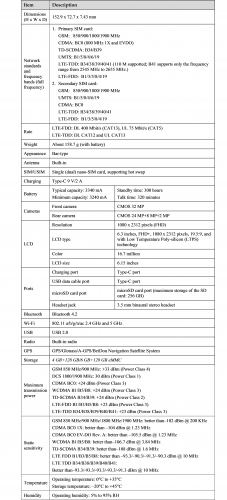
Технические характеристики
Подробные характеристики
- Высота: 152.9
- Ширина: 72.7
- Толщина: 7.43 мм
- Вес: 159г
- Размер: 6,15 дюйма
- Тип: TFT LCD (IPS)
- Олеофобное покрытие: есть
- Ламинация экрана: полное ламинирование
- Разрешение: FHD+ (2312×1080 пикселей) или HD+ (1734×810 пикселей)
- Плотность пикселей: 415 PPI
- Сенсорная панель: поддержка касания по 10 точкам
- Стекло: алюмосиликатное
- Соотношение экрана и передней панели: 90,0%
- Процессор: Kirin 710 (12нм) 8-ядерный, 4×Cortex A73 2,2 ГГц + 4×Cortex A53 1,7 ГГц 64бит
- Видеопроцессор: ARM Mali-G51 MP4 (GPU Turbo 2.0 обновлён на 3.0) 1000МГц
- Сим-карты: (4FF) Nano+Nano/microSD (совмещенный) до 512ГБ
- Модем LTE Cat 13 (391/150 Мбит/с); LTE FDD B1/3/4/7/8/20; LTE TDD B38; 3G HSDPA Cat 24 (DL 42 Мбит/с) B1/2/4/5/6/8/19
- Bluetooth 4.2, BLE, A2DP, aptX (16бит/44кГц до 352кбит/с), aptX HD (24бит/48кГц до 576кбит/с), HWA (24бит/96кГц до 900кбит/с)
- WiFi 802.11 a/b/g/n/ac 2,4/5 ГГц, WiFi+, WiFi Direct, Точка доступа WiFi, (WiFi-моста нет)
- Поддержка Wi-fi Calling — присутствует (Подробнее. )
- Сканер отпечатка пальца сзади
- Гироскоп, Компас, Акселерометр=G-sensor; датчики Холла, Освещенности, Приближения
- NFC чтение и запись, режим P2P, режим эмуляции карт — оплата с SIM-карты (только в 1м слоте) или HCE
- Ёмкость аккумулятора: 3400/3340 мА/ч (typical/rated) несъёмный
- USB 2.0 Зарядка Type C (9V 2A и 5V 2A) Huawei Quick Charge (2); USB модем, USB Host, OTG 1.3; MHL/HDMI не поддерживается!
- Время работы: в режиме разговора / ожидания 21 / 293 часа
- ОС: Android 9, Оболочка EMUI 9.0.1-9.1.0
- Память: 128ГБ ПЗУ + 4ГБ ОЗУ
- Камеры: 24+8+2/32 Мп с ИИ
- Навигация: GPS, A-GPS, Glonass, BeiDou-2
- Звук: 3,5мм джек CTIA (LRGM); FM-радио; OpenSL ES Hi-Res (24бит 96/192кГц) для BT и USB
- В комплекте: наушники 30 Ом, защитная пленка наклеена
- Функция распознавания лица
- Электронная стабилизация с ИИ и HDR (фото и видео)
- Цифровой зум основных камер 0,6х-6,0х (видео 1,0х-6,0х)
- Поддержка работы двух сим-карт в 4G, VoLTE и VoWiFi (но не одновременно)
- Видео Рингтоны
- Нет поддержки камерой формата RAW/DNG
- Задняя панель – 3D стекло
- Индикатор уведомлений под решеткой динамика
- HDMI, MHL, SlimPort — НЕ поддерживаются
- Приложения Google предустановлены и нормально работают
Характеристики камер разных ревизий телефона
Камеры MAR-LX1M:
#1 2мп F2,4 для создания боке ToF датчик
#2 8мп F2,4 AF ультра широкоугольная 17мм 120 градусов (1,12мкм)
#3 24мп F1,8 AF основная (IMX576 5,18×3,88мм 1,8мкм 1/2,78″ ISO=50-3200 1/4000сек OFilm Sunny)
#0 32мп F2 FF селфи (IMX616 0,8мкм 1/2,8″ Sunny)
Камеры MAR-LX1A:
#1 2мп F2,4 для создания боке ToF датчик
#2 8мп F2,4 AF ультра широкоугольная 17мм 120 градусов (1,12мкм)
#3 48мп F1.8 AF основная (IMX582 7,28х5,46мм ISO50-3200 74,9град)
#0 24мп F2 FF селфи (IMX576 FOXCONN)
Камеры MAR-LX1B:
#1 2мп F2,4 для создания боке ToF датчик
#2 8мп F2,4 AF ультра широкоугольная 17мм 120 градусов (1,12мкм)
#3 48мп F1.8 AF основная (IMX582 7,28х5,46мм ISO50-3200 74,9град)
#0 32мп F2 FF селфи (IMX616 0,8мкм 1/2,8″ )
Видео (H.264 и H.265):
1080p FHD — 30fps, 60fps и 18,7:9/920строк/30fps
720p HD — 30fps, 120fps, 480fps Slow Motion
Селфи 1080p@30fps
TimeLapse 720p@30fps любой из трёх камер
Отключить автопродление подписки
От продления любой подписки можно отказаться. При этом подписка отключится не сразу, а после завершения оплаченного периода. Например, если ваша подписка оплачена до 1 января, а вы отключили её в начале декабря, — подписка останется доступной еще целый месяц.
Подписка на сервис Okko входит в комплексную подписку СберПрайм. О том, как отключить подписку СберПрайм, читайте ниже.

- На HUAWEI Vision перейдите на домашний экран , найдите и выберите карточку Подписки.
- Перейдите на вкладку Смотрёшка и нажмите на название подключённой подписки — у неё будет стоять пометка Активна.
- Нажмите Отключить автопродление.
Подписка на сервис Звук входит в комплексную подписку СберПрайм. О том, как отключить подписку СберПрайм, читайте ниже.
Перейдите в приложение или на сайт СберБанк Онлайн, откройте раздел СберПрайм или СберПрайм+ и отмените автопродление.
Последнее обновление 18 июл. 2023 г.
Выделите текст и нажмите Ctrl + Enter , чтобы сообщить о ней