
Как настроить экспресс-панель в Google Chrome
За время использования любого браузера и пользователей накапливает большое количество сохраненных сайтов и площадок. Их администрирование доставляет неудобство и занимает время, попробуй найди нужный сервис среди сотни похожих! Поэтому разработчиками были внедрены закладки, значительно облегчающие жизнь. Сегодня мы поговорим о том, как настроить экспресс-панель в Гугл Хром, также в процессе повествование посмотрим на несколько альтернативных вариантов.
Инструкция
Для начала важно вообще активировать панель закладок. Да, пусть и она не такая удобная, но придется кстати. Для претворения задуманного в жизнь достаточно:
- Запустить браузер и кликнуть на кнопку в виде троеточия в правом верхнем углу экрана.
- Перейти в раздел пользовательских настроек.
- Прокрутить страничку до блока «Внешний Вид».
- Перевести ползунок напротив пункта «Показывать панель закладок» в активное положение (изменит цвет на синий).
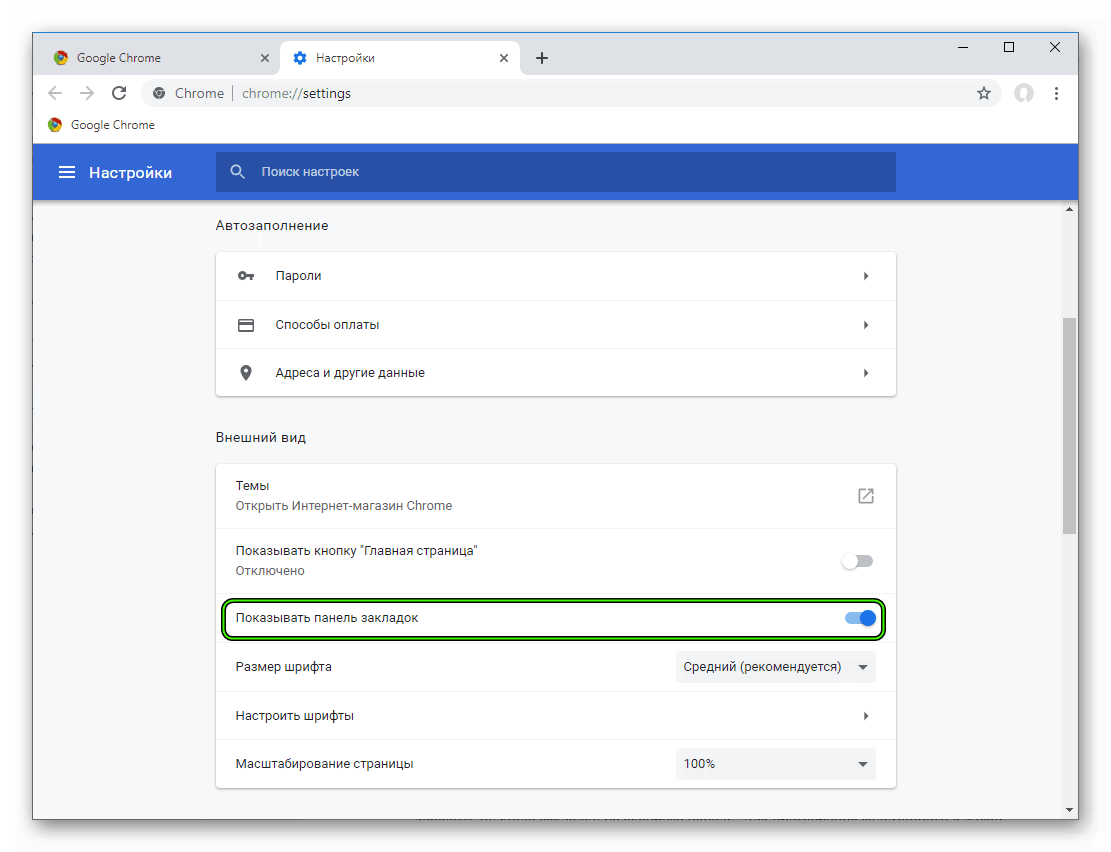
Система автоматически применит изменения, теперь под адресной строкой появляется новая панелька с сохраненными сервисами. Однако нам этого мало, двигаемся дальше.
Продолжение
Преимущество этого блока на главной страничке очевидно – наиболее востребованные сайты у вас все время перед глазами, их не нужно искать в сонме адресов и заголовков. Единственный недостаток стандартной панели от Google – небольшое количество ярлыков для добавления страничек. Но не переживайте, мы решим эту проблему чуть позже.
Для тех же, кому достаточно небольшой плитки с «ярлыками» будет полезно знать, как добавить нужную закладку на экспресс-панель. Для претворения задуманного в жизнь воспользуйтесь следующей пошаговой инструкцией:
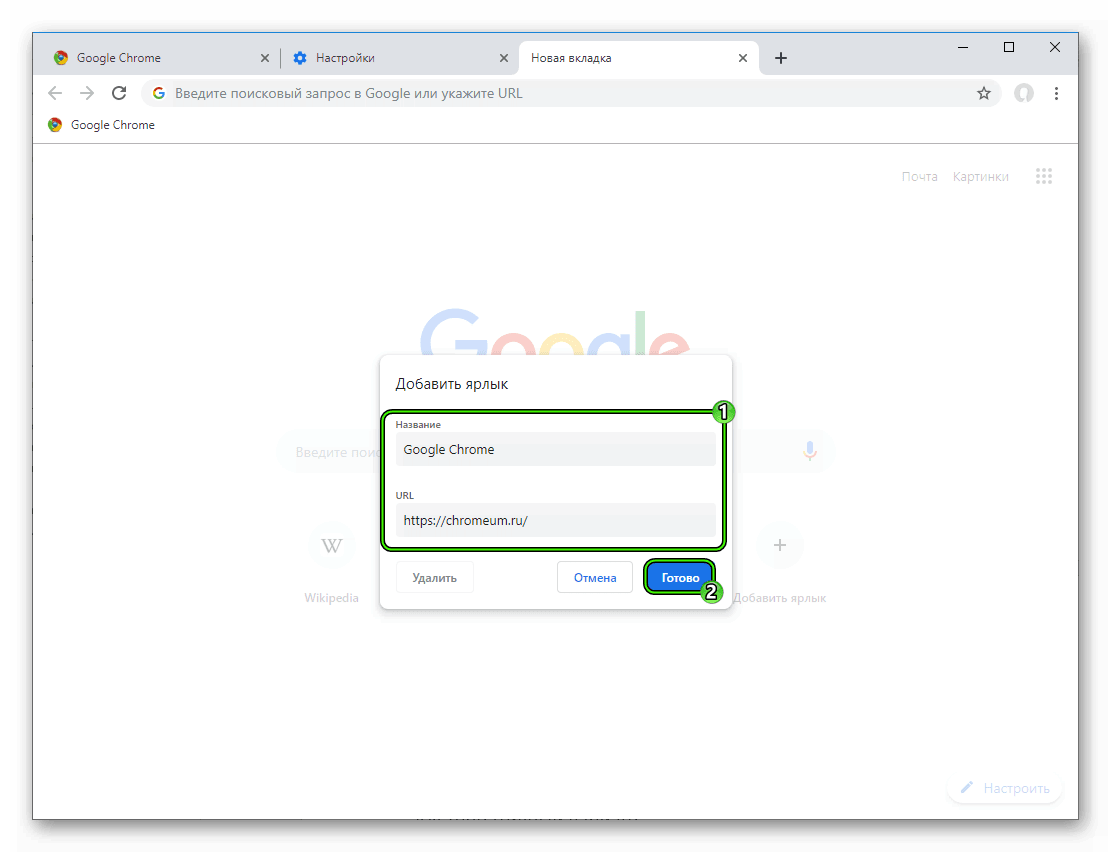
- Открываем обозреватель и интересующий нас сайт.
- Кликаем по адресной строке, копируем url и сопутствующие данные.
- Далее открывает новую вкладку, попадаем на главную страничку.
- Наводим курсор на плитку со знаком «плюс».
- Кликаем по ней.
- Появляется небольшое окошко, куда вставляем адрес и задаем название для элемента.
- По завершению всех манипуляций подтверждаем серьезность намерений кнопкой «Готово».
Однако для активного пользователя набора из 6 ярлыков маловато, поэтому сторонние разработчики «выкатили» несколько полезных расширений, которые значительно увеличивают количество и качество отображаемых на главной страничке сайтов. Не будем вас томить.
Альтернативный вариант
Рассмотрим наиболее популярный плагин для оформления и настройки экспресс-панели Chrome. Наш выбор пал на Speed Dial, о котором и пойдет речь далее. Для его добавления в браузер достаточно:
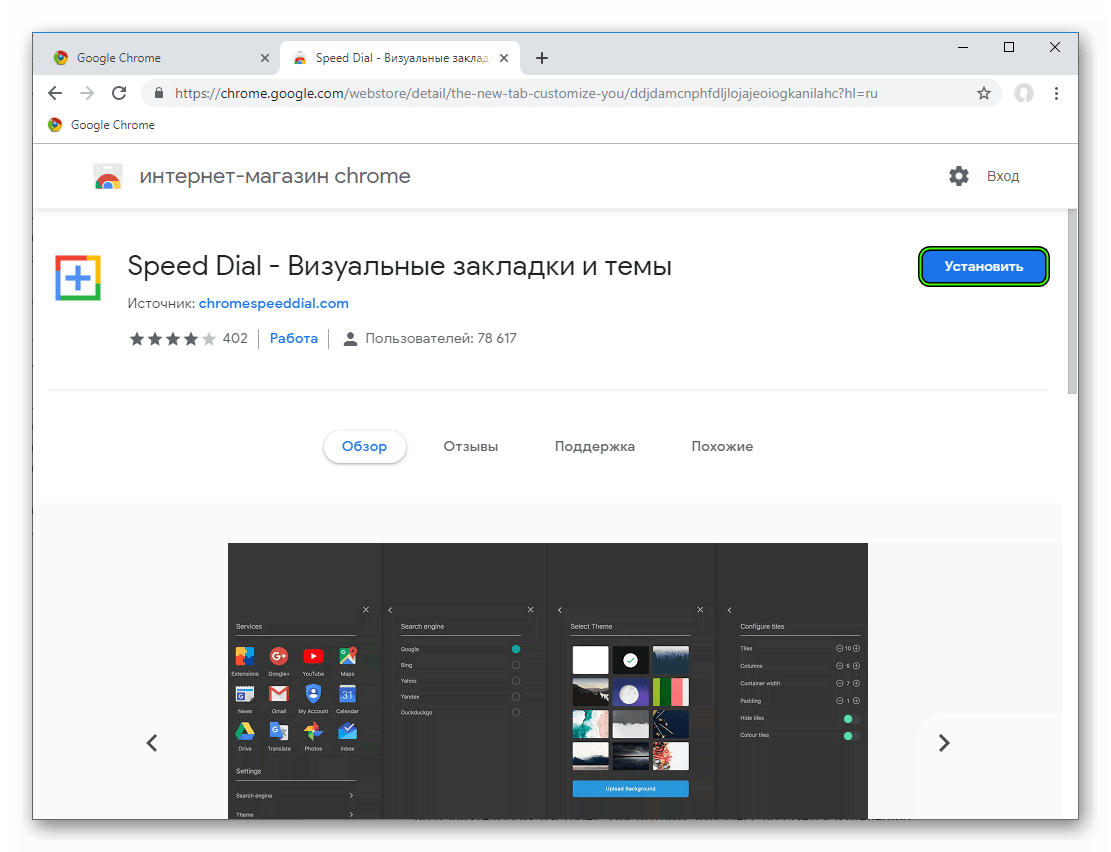
- Открыть страницу https://chrome.google.com/webstore/detail/the-new-tab-customize-you/ddjdamcnphfdljlojajeoiogkanilahc?hl=ru.
- Кликнуть на кнопку «Установить».
- Подтвердить серьезность намерений и дождаться завершения процедуры.
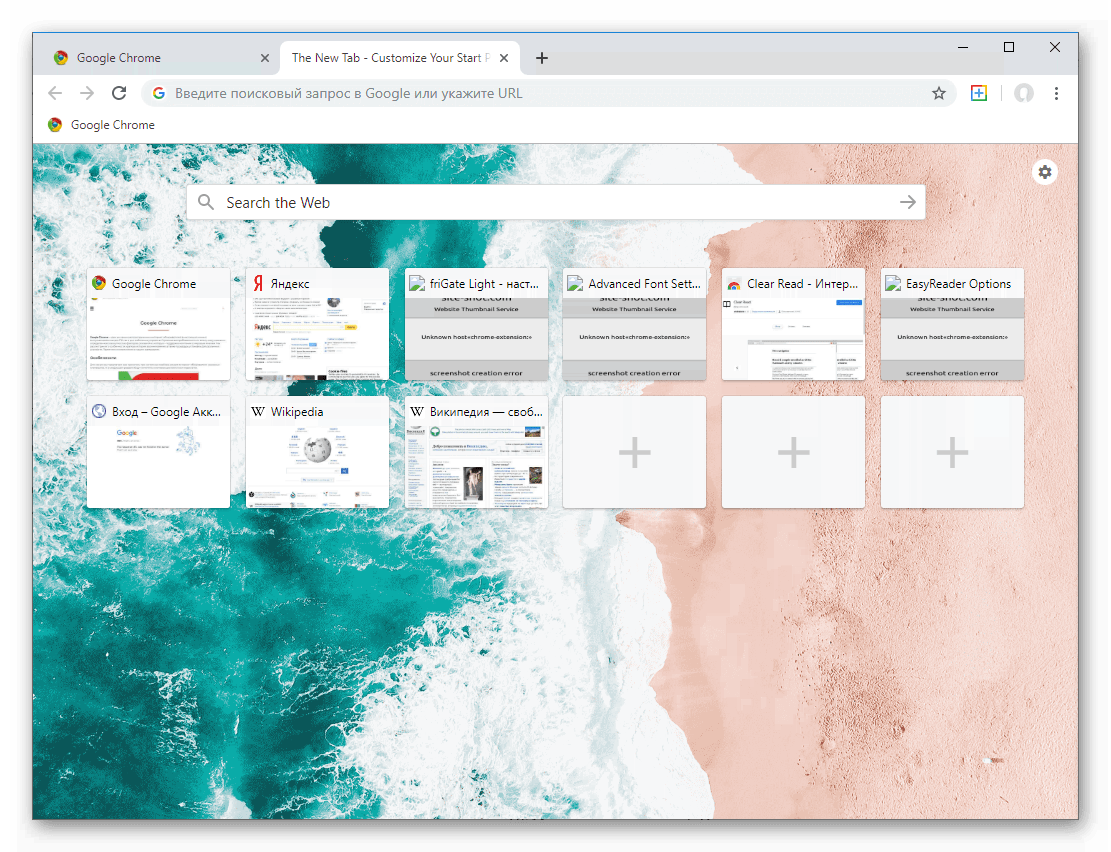
Теперь на панели инструментов появилось новое лого. Когда вы кликните на него, отобразится новая стартовая страница, которую и предлагает расширение. Как видим, интерфейс лаконичный и стильный.
Подведем итоги
Настройке экспресс-панели и быстрых вкладок Google Chrome нужно уделить особое внимание, ведь с ее помощью экономится огромное количество времени и сил. Стандартная система, что предусмотрена разработчиком, подойдет далеко не всем, поэтому рекомендуем установить сторонний плагин, имеющий больший функционал.
Как увеличить количество ярлыков в гугл хром

sandro79 Участник Группа: Members Зарегистрирован: 15-11-2017 Сообщений: 1750 UA: 78.0
Re: Как увеличить количество ярлыков на Начальной странице?
Pif144 пишет
Вот бы ещё количество ярлыков в строке увеличить, хотя бы до 10
Это можно сделать css-стилем, как здесь когда-то размер плиток меняли.
Код будет такой
скрытый текст
Код:
@-moz-document url("about:newtab"), url("about:home") < .ds-outer-wrapper-breakpoint-override main < width: 100% !important; >>
Можно вместо 100% использовать для подбора пространства под плитки пиксели, начиная примерно с тех же 1500px.
Стандартная ширина под плитки ограничена в activity-stream.css всего в 986px
скрытый текст
Код:
@media (min-width: 610px) < .ds-outer-wrapper-breakpoint-override main < width: 510px; >> @media (min-width: 866px) < .ds-outer-wrapper-breakpoint-override main < width: 746px; >> @media (min-width: 1122px) < .ds-outer-wrapper-breakpoint-override main < width: 986px; >>
Отредактировано sandro79 (12-07-2021 10:13:41)
№5 12-07-2021 11:59:19
sonyas75 Участник Группа: Members Откуда: Ставрополь Зарегистрирован: 22-03-2011 Сообщений: 557 UA: 78.0
Re: Как увеличить количество ярлыков на Начальной странице?
sandro79
офигенно! поставил 6 рядов и 95% — прям как хотелось.  1980х1920
скрытый текст

№6 12-07-2021 15:10:26
Пандёнок Участник Группа: Extensions Зарегистрирован: 04-11-2008 Сообщений: 5543 UA: 78.0
Re: Как увеличить количество ярлыков на Начальной странице?
Сделал у себя CSS-стилем 100%, тогда уменьшилось число строк. Увеличил в about:config число строк до 11, и теперь их фактически 6 (последняя неполная).
Добавлено 12-07-2021 15:17:56
sonyas75
Заметьте, ваши «6 рядов» тоже в 4 ряда уложились. 🙂
Отредактировано Пандёнок (12-07-2021 15:17:56)
№7 12-07-2021 15:25:38
sonyas75 Участник Группа: Members Откуда: Ставрополь Зарегистрирован: 22-03-2011 Сообщений: 557 UA: 78.0
Re: Как увеличить количество ярлыков на Начальной странице?
Пандёнок пишет
Заметьте, ваши «6 рядов» тоже в 4 ряда уложились.
ну да ))) главное прокрутки нет, в общем «суслик» получился, которого нет, но он есть я специально подбирал масштаб и кол-во строк, чтобы нижняя строка была заполнена ячейками, по-разному делал — 95+6 идеально
Отредактировано sonyas75 (12-07-2021 15:27:47)
№8 12-07-2021 16:14:58
Пандёнок Участник Группа: Extensions Зарегистрирован: 04-11-2008 Сообщений: 5543 UA: 78.0
Re: Как увеличить количество ярлыков на Начальной странице?
sonyas75
Я пытался скрыть лишние значки стилем, но у меня не получилось — ну не спец я в стилях!
Зато обнаружил неожиданный побочный эффект увеличения ширины: оказывается, не умеет переносить меню раздела новой вкладки (то, которое появляется при щелчке по «…«) влево в том случае, когда справа для него не хватает места. Подобрал 85% — в таком случае на мониторе 1920х1080 оборвана только одна строка того меню: «Добавить поисковую сис…».
Добавлено 12-07-2021 16:18:14
Наконец, я тоже подобрал всё красиво: 85% и 9 «строк» (фактически у меня 6 строк). Полоса прокрутки есть, но за пределы экрана ярлыки не вылезают.
считает 1 строка = 8 ярлычков.
Добавлено 12-07-2021 16:25:59
sandro79 пишет
как здесь когда-то размер плиток меняли
А размер плиток меняется с помощью масштаба, ровно так же, как масштаб любого сайта.
Отредактировано Пандёнок (12-07-2021 16:37:24)
Советы чайника
Простые советы, представляющие собой пошаговые инструкции по оптимизации и работе в операционных системах Win7, Vista, Win XP. Описание и работа популярных программ. Безопасность ПК. Советы не переполнены терминологией и доступны для повторения даже начинающему пользователю.
Приветствие
Страницы
воскресенье, 4 марта 2012 г.
Больше иконок быстрого доступа в Google Chrome
В Google Chrome имеется панель быстрого доступа к ранее посещенным сайтам, что то типа экспресс панели в Opera. Такой метод организации быстрого доступа к часто посещаемым ресурсам имеет практическое применение, но в Google Chrome он организован несколько неудобно. Дело в том, что отображаемых иконок, с помощью которых можно быстро перейти на сайт всего восемь. Этого конечно не достаточно в плане удобства организации рабочего пространства. К тому же панель быстрого доступа практически не подлежит настройки и, стандартными средствами браузера это число изменить не удастся. Поэтому настроить страницу быстрого доступа и увеличить число иконок быстрого доступа в Google Chrome поможет расширение для браузера под названием Speed Dial. Установить его можно перейдя на страницу Интернет-магазина Chrome и в строке поиска ввести название плагина. После вывода результатов, напротив расширения Speed Dial нужно нажать кнопку «Установить».
После инсталляции расширения на странице быстрого доступа количество иконок увеличится до двенадцати, а в адресной строке появится значок расширения.
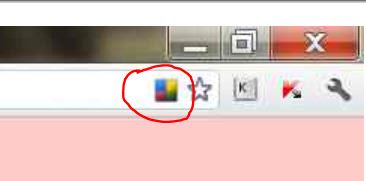
Количество миниатюр сайтов быстрого перехода не ограничивается двенадцатью. Если на значке расширения щелкнуть правой клавишей мышки, откроется меню, в котором следует выбрать пункт «Настройки» или на странице нажать кнопку «Options». Откроются дополнительные опции конфигурации расширения, где можно увеличить число отображаемых миниатюр сайтов до 81, изменяя количество строк (rows) и столбцов (columns), изменить расстояние между иконками (dials distance) перемещая ползунок для уменьшения влево, для увеличения вправо.

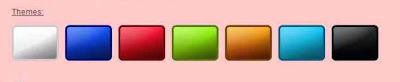
А также изменить цветовую схему страницы быстрого доступа выбрав в «Themes» желаемый цвет фона.
Снимите или оставьте галочки в пунктах:
Display Search Box — отображать окно поиска;
Display Bookmarks Bar — отображать панель закладок;
Display Recently Closed Bar — отображать недавно закрытые панели;
Display Page Title – отображать заголовок страницы;
Display the Options Button — отображать кнопку параметров;
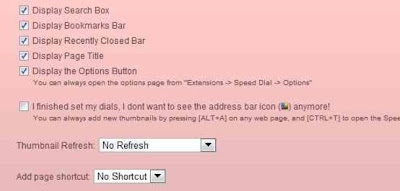
Если поставить галочку в пункте — i finished set my dials, i dont want to see the address bar icon anymore, то больше не будет отображаться значок расширения в адресной строке. Раскрыв список в пункте thumbnail refresh можно выбрать время обновления эскизов сайтов. Кроме этого можно выбрать для иконки логотип веб-сервиса щелкнув по пустому квадратику и в появившемся окне ввести название, интернет адресс и выбрать логотип, либо загрузить картинку из интернета вписав в поле «Dial image URL» адрес картинки в интернете.
Экспресс-панель для Гугл Хром: быстрый доступ с доставкой на дом
Экспресс панель для Гугл Хром — инструмент, установленный в веб-проводник по умолчанию и созданный для удобства пользователей. С его помощью пользователи получают доступ к часто посещаемым сайтам и могут редактировать настройки с учетом своих предпочтений. При желании можно заменить экспресс-панель и установить приложение другого разработчика со своими настройками.
Что такое экспресс-панель в Гугл Хром
В погоне за удобством серфинга пользователи часто спрашивают, как в Гугл Хром настроить экспресс панель и тем самым получить быстрый доступ к закладам. С помощью упомянутого инструмента это легко. Он позволяет входить на интересные сайты через стартовую страницу. Для перехода в такую панель необходимо зайти в браузер, а далее нажать на кнопку создания новой вкладки («плюс»). Под поисковым полем для ввода запроса или URL можно увидеть иконки популярных сайтов для быстрого входа.
Для чего она нужна
Главная задача инструмента — ускорение входа в наиболее посещаемые сайты. В случае правильной настройки страницы быстрого доступа в Гугл Хром можно упростить процесс серфинга и сэкономить время на поиске нужных интернет-площадок. Для пользования инструментом перейдите на новую вкладку и кликните на иконку ресурса.
Добавление сайтов в инструмент происходит автоматически с учетом частоты посещения пользователем той или иной площадки. Повлиять на вывод информации не получится, но вот настроить панель быстрого доступа в Google Chrome вполне реально.

Как создать экспресс панель
Пользователи Интернета часто спрашивают, как в Google Chrome сделать экспресс-панель. Сам по себе вопрос не корректен, ведь инструмент доступен по умолчанию, а сайты в списке выставляются с учетом действий пользователя в Интернете. Если человеку не нравится оформление или наполнение вкладок, он может внести изменения с учетом предпочтений или установить дополнительное расширение.
Настройка
Каждый пользователь веб-проводника должен знать, как настроить страницу быстрого доступа в Гугл Хром. Если вам не нравятся небольшие изображения, которые приведены на стартовой странице, можно внести изменения в их внешний вид. Кроме того, можно изменить отображение панели закладок. По умолчанию она показывается только при переходе на новую вкладку, но этот лимит можно убрать. Для этого:
- Справа вверху перейдите в раздел инструментов Гугл Хром. Этот символ имеет вид трех точек.
- В появившейся панели выберите и жмите на раздел Настройки.

- Жмите на кнопку Внешний вид в левом вертикальном меню.
- Активируйте переключатель Показывать панель закладок. В этом случае они разу же появляются под строкой поиска.

Таким способом можно включить экспресс панель в Гугл Хром, чтобы она отображалась всегда. Для добавления в этот список новой вкладки перейдите на интересующую страницу, жмите на картинку с символов звезды, пропишите название и путь для размещения Панели закладок. Количество таких сохранений не лимитировано. Когда вкладки перестанут помещаться в Гугл Хром, появляется сноска с информацией о сохраненных страницах.
Добавление новой вкладки и внесение правок
При желании можно создать экспресс панель в Гугл Хром с учетом личных предпочтений. Здесь доступно два пути:
- Добавление вкладки в уже существующий список. Для этого жмите на знак «плюс», который находится в сроке вкладок или жмите комбинацию Ctrl+T. После этого внесите название и УРЛ.
- Наведите на сайт в экспресс панели, который не устраивает. После этого жмите на три вертикальные точки, а далее замените название и URL на те, что необходимы.
Зная, как настроить быстрые ссылки в Гугл Хром, вы сможете выставить в списке необходимые сайты и тем самым подстроить функционал веб-проводника под себя.
Настройка стартовой страницы
Как вариант, можно установить экспресс панель в качестве стартовой страницы. В таком случае сделайте следующее:
- кликните на кнопку с тремя точками, которые находятся справа вверху;
- выберите меню Настройки;
- перейдите в раздел Запуск Chrome;
- поставьте отметку в строчке Новая вкладка и проверьте, чтобы она управлялась расширением.

Теперь после запуска Гугл Хром или нажатии ссылки добавления вкладки будет открываться экспресс панель.
Применение расширений
Одно из популярных решений — установить экспресс панель в Гугл Хром с помощью стороннего разрешения, а после этого сделать необходимые настройки. Для примера рассмотрим внесение изменений для веб-проводника Яндекс. Для внесения изменений сделайте следующее:
- загрузите экспресс панель из магазина расширений;
- жмите на кнопку Настройки, расположенную под картинками добавленных по умолчанию сайтов;
- с левой стороны найдите специальный раздел, и с его помощью внесите необходимые изменения — уберите лишнее, отразите Дзен-ленту и т. д;
- в секции Фон выберите изображение или загрузите свое, после чего установите отметку ежедневного изменения;
- с помощью графы Вид закладок внесите изменения в отображение блоков с ресурсами таким образом, чтобы не было описания и названия.
На этом же этапе отключите автоматическую отправку и фиксацию местоположения, чтобы сохранить анонимность.

Как убрать экспресс панель
Выше мы рассмотрели, как в Гугл Хром добавить экспресс панель на сайт, и что сделать для настройки нужного режима. Бывают ситуации, когда человек, наоборот, хочет избавиться от этой информации. Такой опции не предусмотрено, но можно установить другие расширения и настроить их по своему желанию. Для этого сделайте следующие шаги:
- войдите в веб-проводник;
- введите в адресной строке ссылку chrome.google.com/webstore ;
- в магазине расширений вбейте поисковый зарос Визуальные закладки;
- найдите и скачайте нужное расширение.

В зависимости от предпочтений можно выбрать Яндекс экспресс панель, о которой упоминалось выше, Speed Dial, IOS7 New Tab Page и другие варианты. Решение можно принимать после установки и проверки разных программ. При желании поставьте расширение для Алиэкспресс в Гугл Хром и делайте с его помощью покупки. Для веб-браузера предусмотрено много полезных программ, которые бесплатны для скачивания.

Что делать, если панель исчезла
Иногда пользователи жалуются, что страница со ссылками пропадает. При этом пользователи спрашивают, как в Гугл Хром восстановить экспресс панель до первоначального варианта. Анализ форумов показал два решения:
- Сделайте правый клик по панели закладок, после чего поставьте отметку в разделе Показывать кнопку Сервисы.
- В адресной строке пропишите chrome://flags, а после этого найдите все фразы, которые начинаются на New Tab Page — Background Selection, Custom Links, Material Design Icons, Material Design UI. Во всех случаях установите Enabled. Аналогичное действие сделайте для строки Enable using the Google local NTP. После этого перезапустите браузер.

В крайнем случае, можно установить дополнительное расширение экспресс панели и пользоваться им для доступа к популярным страницам.
Итоги
Экспресс панель — надежный помощник для пользователей Гугл Хром, позволяющая быстро получить доступ к нужной странице. Сервис отличается гибкой настройкой, но его можно заменить другим расширением и настроить уже под свои предпочтения.