
Включение ускорения CUDA в Premiere CS5
Движок Adobe Mercury Playback, лежащий в основе Premiere CS5, поддерживает ускорение CUDA лишь для нескольких видеокарт Quadro и GeForce GTX 285. Однако, определение поддержки видеокарты осуществляется простым сравнением названия со списком, и список может быть изменён для добавления поддержки других видеокарт на базе NVIDIA.
Для добавления поддержки ускорения CUDA для видеокарты убедитесь, что выполнены следующие условия:
- Используется полная версия Adobe Premiere CS5. Пробная (trial) версия не поддерживается.
- Графический процессор видеокарты имеет уровень CUDA compatibility 1.1 и выше. Видеокарты на базе G80 имеют уровень лишь 1.0 и не подходят для Mercury Engine.
- Видеокарта имеет не менее 896 Мб видеопамяти. Хотя для включения ускорения требуется лишь 765 Мб, эта память должна быть полностью доступна приложению, а часть видеопамяти всегда занята под обслуживание графического интерфейса Windows и обмен с драйвером, так что с картой с 768 Мб видеопамяти приложению будет доступно меньше 765 Мб и ускорение работать не будет.
- Установлен драйвер NVIDIA версии не ниже 197.45.
Выполните следующую последовательность действий:
- Запустите командную строку Windows ( cmd.exe ) от имени администратора. Командой cd перейдите в папку, куда установлен Premiere (обычно C:\Program Files\Adobe\Adobe Premiere Pro CS5) .
- Выполните команду GPUSniffer.exe
- Внимательно изучите вывод программы. В конце его должна быть строка « CUDA Device # 0 not chosen because it did not match the named list of cards ». Если указана другая причина (« because 765MB are required, and XXXMB are present », « because CUDA version 1.0 is not supported »), значит видеокарта не поддерживается, или драйвер NVIDIA установлен некорректно, удалите и установите новую версию драйвера. Запомните также строчку вида « Name: GeForce ХХХХХХ Compute capability: 1.3 », GeForce ХХХХХХ и есть имя карты, под которым её надо будет добавить в список.
- Выполните команду notepad.exe cuda_supported_cards.txt
- В Блокноте допишите последней строкой имя карты, которое узнали в пункте 3 и сохраните файл.
- Снова выполните команду GPUSniffer.exe . Просмотрите вывод и убедитесь, что в конце присутствует строка « CUDA Device # 0 supported ».
- Запустите Adobe Premiere. Создайте новый проект и зайдите в его свойства. На закладке «Video Rendering and Playback» смените «Mercury Playback Engine Software Only» на «Mercury Playback Engine GPU Acceleration».
Следует учитывать следующие ограничения аппаратного ускорения CUDA в Premiere:
- Mercury Playback не ускоряет кодирование/декодирование видео — это работа кодека. Одновременная работа с проектом и экспорт проекта с кодеком, также использующим ускорение CUDA , может привести к непредсказуемым результатам.
- Не все эффекты ускоряются.
- Ускорение корректно работает лишь для первых трех слоев, последующие слои могут обрабатываться аппаратно лишь частично и возможны артефакты изображения.
- Предельные разрешение обрабатываемого видео и число слоев зависят от объема видеопамяти. Рекомендуется включать функцию ускорения CUDA лишь для видеокарт с большим, чем 1 Гб , объемом памяти.
Комментарии
- Олег Ревизонский 19 августа 2015 года, 20:37 КТО ЗНАЕТ ПОЧЕМУ ПРЕМЬЕР ПЕРЕКОДИРУЕТ ОООЧЕНЬ ДОЛГО? ПОЛТОРА ЧАСА СЧИТАЕТ ЦЕЛЫХ 5 ЧАСОВ ? РАНЬШЕ БЫЛО ТОЖЕ , НО ЧАС СЧИТАЛ МИНУТ 30
- Alex Fadeyev 22 июня 2015 года, 13:07 Мучаюсь с GTX 860m. Нет поддержки ни в Афтере ни в Премьере. Пляшу уже неделю с бубном. ничего не помогает
- Тимур Гусейнов 6 марта 2014 года, 15:33 а где GTX 760
- Илья Яковлев 8 октября 2013 года, 12:52 сделал экспорт тест без куда — 2:39 с куда — 1:37 прирост однозначно есть и заметный спасибо за инструкцию 😉
- Михаил Кутузов 6 сентября 2013 года, 13:29 Здравствуйте. У меня ноут Lenovo ideapad z500a. Карта в нем GeForce GT 740M (2 гб памяти) и еще есть intel HD graphics 4000, но я ее отключил, потому что толку с нее мало. Проц Intel Core i5-3230M 2.6 ГГц, оперативки 6144. Сделал все, что указано у вас, в настройках Nvidia поставил также вторую видеокарту по умолчанию (740М), но превью также тормозит. Даже не получается его отрендерить и посмотреть нормально. Над видео нет зеленой полоски, после того, как отрендерило. Что подскажете? До этого у меня был макбук эйр 11`. Там стояла только intel HD graphics 4000 и превью не тормозило вообще! Его у меня украли одни нехорошие люди, поэтому был вынужден взять эту бандуру. Еще такой момент, я начитался разных форумов и увидел, что рекомендованные для премьера кодеки видео — AVCHD или H.264. У меня формат .MOV снятый на зеркалку, там, скорее всего, кодеки совсем дургие. Т.е. это и может быть главной причиной. Но на маке у меня хавало такой формат как нече делать, а тут выделывается. Я уже и пробовал запускать премьер на Hd graphics 4000 и все равно не то пальто.
- Никита Филатов 30 июля 2012 года, 18:56 Всем привет! У меня карточка GeForce GT 520 MX. Подключил к Premiere, как указано в статье. В итоге при рендеринге или работе с эффектами GPU-Z показывает, что карточка задействуется максимум на 5% и разогревается до 70 градусов. При этом процессор так же работает на полную, рендеринг не ускоряется, при проигрывании на линейке с эффектами (ставил самые простые, из стандартных, типа autocolor) такие же тормоза. Ну может чуть лучше стало. Отсюда риторический вопрос — а стоит-ли оно того — гробить видеокарту, когда можно огрничиться насилованием ЦП?
- Евгений Лотарев 29 августа 2013 года, 20:35 Low-end видеокарты для этого не подходят. Как по кол-ву конвейеров, так и по объёму и шине памяти. Ну и «. с картой с 768 Мб видеопамяти приложению будет доступно меньше 765 Мб и ускорение работать не будет.»
- Александр Бармышев 21 сентября 2013 года, 06:12 Точно такая же ситуация только с GTX 650 Boost 2 гб памяти
- Евгений Лотарев 21 сентября 2013 года, 06:15 Александр, добавили свою карточку в файл поддерживаемых видеокарт? Проверили, что она определяется? Врядли она поддерживается по-умолчанию.
- Galdralag Galdralag 25 июня 2012 года, 14:00 Автору спасибо за статью!
- Геор Сланов 17 сентября 2013 года, 12:52 Оперативки установи хотя бы 8
- Александр Бармышев 21 сентября 2013 года, 06:13 или хотябы 28
- Игорь Шевченко 24 февраля 2012 года, 11:42 Нет, не влияет.
- Саня Гриценко 24 февраля 2012 года, 14:50 спасибо
- Игорь Шевченко 2 февраля 2012 года, 18:54 Создайте тему на Форуме.
- Андрей Гарин 3 февраля 2012 года, 08:51 Создал http://forum.nvworld.ru/viewtopic.php?f=3&t=22954
- Игорь Шевченко 16 января 2012 года, 01:55 Вам нужно задать свой вопрос у нас на Форуме — http://forum.nvworld.ru/ , где подробно описать свою систему — начиная от ОС и заканчивая железом.
- Саня Гриценко 21 января 2012 года, 20:45 спасибо, попробуем
- Игорь Шевченко 14 ноября 2011 года, 10:54 На здоровье!
- Игорь Шевченко 27 октября 2011 года, 12:27 На здоровье!
- Игорь Шевченко 30 сентября 2011 года, 08:51 На здоровье, камрад!
Похожие вопросы
- В Photoshop CS4 недоступна опция включения ускорения OpenGL
- Какие оборудование и программное обеспечение требуются для PhysX?
- Объединяется ли объем видеопамяти у видеокарт в составе SLI?
- Как вывести изображение фильма на телевизор с помощью функции видеоотражения (Video Mirror)?
- Стоят ли видеокарты с увеличенным относительно стандартного объемом видеопамяти своей цены?
- Почему видеокарта переходит в 3D-режим, если не запущено ни одного 3D-приложения?
- Чем можно протестировать видеопамять на карте?
- Объем видеопамяти, определяемый Windows, программами или драйвером, отличается от указанного в спецификациях видеокарты и/или определяемого видеоBIOS
- Почему разные программы показывают разную частоту видеопамяти?
- Не включается Windows Aero
Запуск кода CUDA на видеокартах AMD
Многим известно, что CUDA является наиболее часто используемой платформой для ускорения массовых параллельных вычислений, применяемых в различных практических и исследовательских областях.
В 2016 году AMD представила в буквальном смысле клон платформы CUDA — ROCm. Альтернативы модулей CUDA для ROCm можно увидеть в таблице с официального сайта AMD.
Таблица соответствия модулей платформ
Модуль платформы CUDA
Модуль платформы ROCm
Данная библиотека позволяет в автоматическом режиме переносить исходный код предназначенный для платформы CUDA на ROCm и выполнять его компиляцию. Одним из недостатков данной платформы является исключительная ориентированность на ОС Linux.
Перейдем непосредственно к переносу кода и сравнению производительности платформ.
Тестовая конфигурация
Windows 10 Pro 21H1
x2 Intel Xeon Gold 6132
GeForce RTX 3070 8GB
Radeon RX 6800 XT 16GB
1. Установка CUDA на ОС Windows
Переходим на сайт NVidia (https://developer.nvidia.com/cuda-downloads) и скачиваем последнюю версию CUDA Toolkit для необходимой платформы. На скриншоте ниже представлена минимально необходимая конфигурация для компиляции и запуска платформы CUDA на ОС Windows.
Минимально необходимая конфигурация установки
2. Установка ROCm на ОС Linux
Рассмотрим ход установки ROCm на ОС Ubuntu 22.04. (https://docs.amd.com/bundle/ROCm-Installation-Guide-v5.3/page/How_to_Install_ROCm.html — на данном веб-сайте перечислены способы установки для некоторых других дистрибутивов Linux)
2.1 Загружаем пакет установщика и устанавливаем его.
sudo apt-get update wget https://repo.radeon.com/amdgpu-install/5.3/ubuntu/jammy/amdgpu-install_5.3.50300-1_all.deb sudo apt-get install ./amdgpu-install_5.3.50300-1_all.deb2.2 Установка необходимых компонентов ROCm
sudo amdgpu-install --usecase=dkms,rocm,rocmdevtools,lrt,hip,hiplibsdk,mllib,mlsdkВ процессе установки могут появиться ошибки, однако они никак не должны повлиять на работу платформы. На самом деле я на 100% не уверен, что это минимально необходимый набор модулей для установки, но путем проб и ошибок я пришел именно к этому набору.
2.3 Установка CUDA.
Для портирования кода CUDA на ROCm также необходимо установить CUDA Toolkit. Проще всего это сделать следующей командой. (Другие версии CUDA и методы установки можно найти на данной веб-странице https://developer.nvidia.com/cuda-downloads)
wget https://developer.download.nvidia.com/compute/cuda/11.8.0/local_installers/cuda_11.8.0_520.61.05_linux.run sudo sh cuda_11.8.0_520.61.05_linux.runКонфигурация установки CUDA
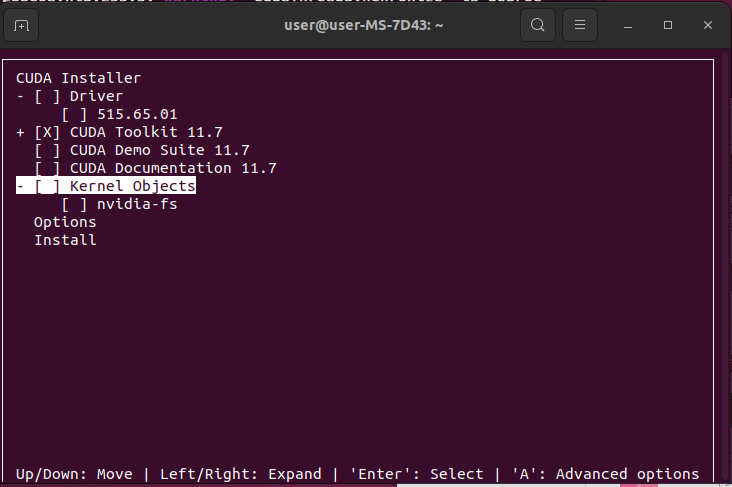
3. Компиляция исходного кода на ОС Windows
В качестве тестового примера возьмем код перемножения матриц случайных целых 32-битных чисел с Github (https://github.com/lzhengchun/matrix-cuda).
С помощью команд PowerShell представленных ниже скачиваем и компилируем исходные файлы. После выполнения приведенных ниже команд в директории с исходным кодом появится исполняемый файл «a.exe».
git clone https://github.com/lzhengchun/matrix-cuda cd matrix-cuda nvcc ./matrix_cuda.cu4. Преобразование кода CUDA в код ROCm и его компиляция на ОС Ubuntu
Преобразование кода CUDA в ROCm выполняется при помощи утилиты платформы ROCm HIPIFY(от HIP — язык программирования платформы ROCm)
git clone https://github.com/lzhengchun/matrix-cuda cd matrix-cuda /opt/rocm-5.3.0/bin/hipify-clang matrix_cuda.cuПосле выполнения данных команд в директории рядом с файлом matrix_cuda.cu появится файл matrix_cuda.cu.hip, который является файлом исходного кода для платформы ROCm.
Компиляция кода для платформы ROCm выполняется при помощи компилятора HIPCC. После выполнения приведенных ниже команд в директории с исходным кодом появится исполняемый файл «a.out».
/opt/rocm-5.3.0/bin/hipсс matrix_cuda.cu.hipCUDA и удалённый GPU
CUDA всем хороша, пока под рукой есть видеокарта от Nvidia. Но что делать, когда на любимом ноутбуке нет Nvidia видеокарты? Или нужно вести разработку в виртуальной машине?
Я постараюсь рассмотреть в этой статье такое решение, как фреймворк rCUDA (Remote CUDA), который поможет, когда Nvidia видеокарта есть, но установлена не в той машине, на которой предполагается запуск CUDA приложений. Тем, кому это интересно, добро пожаловать под кат.
rCUDA (Remote CUDA) — фреймворк, реализующий CUDA API, позволяющий использовать удалённую видеокарту. Находится в работоспособной бета-версии, доступен только под Linux. Основная цель rCUDA — полная совместимость с CUDA API, вам не нужно никак модифицировать свой код, достаточно задать специальные переменные среды.
Что такое rCUDA
rCUDA (Remote CUDA) — фреймворк, реализующий CUDA API, позволяющий использовать для CUDA вычислений видеокарту, расположенную на удалённой машине, не внося никаких изменений в ваш код. Разработан в политехническом университете Валенсии (rcuda-team).
Ограничения
На данный момент поддерживаются только GNU/Linux системы, однако разработчики обещают поддержку Windows в будущем. Текущая версия rCUDA, 18.03beta, совместима с CUDA 5-8, то есть CUDA 9 не поддерживается. Разработчиками заявлена полная совместимость с CUDA API, за исключением графики.
Возможные сценарии использования
- Запуск CUDA приложений в виртуальной машине тогда, когда проброс видеокарты неудобен или невозможен, например, когда видеокарта занята хостом, или когда виртуальных машин больше одной.
- Ноутбук без дискретной видеокарты.
- Желание использовать несколько видеокарт (кластеризация). Теоретически, можно использовать все имеющиеся в команде видеокарты, в том числе совместо.
Краткая инструкция
Тестовая конфигурация
Тестирование проводилось на следующей конфигурации:
Сервер:
Ubuntu 16.04, GeForce GTX 660Клиент:
Виртуальная машина с Ubuntu 16.04 на ноутбуке без дискретной видеокарты.Получение rCUDA
Cамый сложный этап. К сожалению, на данный момент единственный способ получить свой экземпляр этого фреймворка — заполнить соответствующую форму запроса на официальном сайте. Впрочем, разработчики обещают отвечать в течение 1-2 дней. В моём случае мне прислали дистрибутив в тот же день.
Установка CUDA
Для начала необходимо установить CUDA Toolkit на сервере и клиенте (даже если на клиенте нет nvidia видеокарты). Для этого можно скачать его с официального сайта или использовать репозиторий. Главное, использовать версию не выше 8. В данном примере используется установщик .run с оффициального сайта.
chmod +x cuda_8.0.61_375.26_linux.run ./cuda_8.0.61_375.26_linux.runВажно! На клиенте следует отказаться от установки nvidia драйвера. По умолчанию CUDA Toolkit будет доступен по адресу /usr/local/cuda/. Установите CUDA Samples, они понадобятся.
Установка rCUDA
Распакуем полученный от разработчиков архив в нашу домашнюю директорию на сервере и на клиенте.
tar -xvf rCUDA*.tgz -C ~/ mv ~/rCUDA* ~/rCUDAПроделать эти действия нужно как на сервере, так и на клиенте.
Запуск демона rCUDA на сервере
export PATH=$PATH/usr/local/cuda/bin export LD_LIBRARY_PATH=$LD_LIBRARY_PATH:/usr/local/cuda/lib64:/home//rCUDA/lib/cudnn cd ~/rCUDA/bin ./rCUDAdЗамените < XXX>на имя вашего пользователя. Используйте ./rCUDAd -iv, если хотите видеть подробный вывод.
Настройка клиента
Откроем на клиенте терминал, в котором в дальнейшем будем запускать CUDA код. На стороне клиента нам необходимо «подменить» стандартные библиотеки CUDA на библиотеки rCUDA, для чего добавим соответствующие пути в переменную среды LD_LIBRARY_PATH. Также нам необходимо указать количество серверов и их адреса (в моём примере он будет один).
export PATH=$PATH/usr/local/cuda/bin export LD_LIBRARY_PATH=/home//rCUDA/lib/:$LD_LIBRARY_PATH export RCUDA_DEVICE_COUNT=1 # укажем количество видеокарт (серверов), их может быть несколько export RCUDA_DEVICE_0=:0 # укажем адрес первого сервераСборка и запуск
Попробуем собрать и запустить несколько примеров.
Пример 1
Начнём с простого, с deviceQuery — примера, который просто выведет нам параметры CUDA совместимого устройства, то есть в нашем случае удалённого GTX660.
cd /NVIDIA_CUDA-8.0_Samples/1_Utilities/deviceQuery make EXTRA_NVCCFLAGS=--cudart=sharedВажно! Без EXTRA_NVCCFLAGS=—cudart=shared чуда не получится
Замените на путь, который вы указали для CUDA Samples при установке CUDA.Запустим собранный пример:
./deviceQueryЕсли вы всё сделали правильно, результат будет примерно таким:
Результат
./deviceQuery Starting. CUDA Device Query (Runtime API) version (CUDART static linking) Detected 1 CUDA Capable device(s) Device 0: "GeForce GTX 660" CUDA Driver Version / Runtime Version 9.0 / 8.0 CUDA Capability Major/Minor version number: 3.0 Total amount of global memory: 1994 MBytes (2090991616 bytes) ( 5) Multiprocessors, (192) CUDA Cores/MP: 960 CUDA Cores GPU Max Clock rate: 1072 MHz (1.07 GHz) Memory Clock rate: 3004 Mhz Memory Bus Width: 192-bit L2 Cache Size: 393216 bytes Maximum Texture Dimension Size (x,y,z) 1D=(65536), 2D=(65536, 65536), 3D=(4096, 4096, 4096) Maximum Layered 1D Texture Size, (num) layers 1D=(16384), 2048 layers Maximum Layered 2D Texture Size, (num) layers 2D=(16384, 16384), 2048 layers Total amount of constant memory: 65536 bytes Total amount of shared memory per block: 49152 bytes Total number of registers available per block: 65536 Warp size: 32 Maximum number of threads per multiprocessor: 2048 Maximum number of threads per block: 1024 Max dimension size of a thread block (x,y,z): (1024, 1024, 64) Max dimension size of a grid size (x,y,z): (2147483647, 65535, 65535) Maximum memory pitch: 2147483647 bytes Texture alignment: 512 bytes Concurrent copy and kernel execution: Yes with 1 copy engine(s) Run time limit on kernels: Yes Integrated GPU sharing Host Memory: No Support host page-locked memory mapping: Yes Alignment requirement for Surfaces: Yes Device has ECC support: Disabled Device supports Unified Addressing (UVA): Yes Device PCI Domain ID / Bus ID / location ID: 0 / 1 / 0 Compute Mode: < Default (multiple host threads can use ::cudaSetDevice() with device simultaneously) >deviceQuery, CUDA Driver = CUDART, CUDA Driver Version = 9.0, CUDA Runtime Version = 8.0, NumDevs = 1, Device0 = GeForce GTX 660 Result = PASSСамое главное, что мы должны увидеть:
Device0 = GeForce GTX 660
Result = PASSОтлично! Нам удалось собрать и запустить CUDA приложение на машине без дискретной видеокарты, использовав для этого видеокарту, установленную на удалённом сервере.
Важно! Если вывод приложения начинается со строк вида:
mlock error: Cannot allocate memory rCUDA warning: 1007.461 mlock error: Cannot allocate memoryзначит необходимо добавить на сервере и на клиенте в файл «/etc/security/limits.conf» следующие строки:
* hard memlock unlimited * soft memlock unlimitedТаким образом, вы разрешите всем пользователям (*) неограниченное (unlimited) блокирование памяти (memlock). Еще лучше будет заменить * на нужного пользователя, а вместо unlimited подобрать менее жирные права.
Пример 2
Теперь попробуем что-то поинтереснее. Протестируем реализацию скалярного произведения векторов с использованием разделяемой памяти и синхронизации («Технология CUDA в примерах» Сандерс Дж. Кэндрот Э. 5.3.1).
В данном примере мы рассчитаем скалярное произведение двух векторов размерностью 33 * 1024, сравнивая ответ с результатом, полученным на CPU.
dotProd.cu
#include #define imin(a,b) (aСборка и запуск:
/usr/local/cuda/bin/nvcc --cudart=shared dotProd.cu -o dotProd ./dotProdТакой результат говорит нам, что всё у нас хорошо:
GPU — 2.57236e+13
CPU — 2.57236e+13Пример 3
Запустим еще один стандартный тест CUDA- matrixMulCUBLAS (перемножение матриц).
cd < YYY>/NVIDIA_CUDA-8.0_Samples/0_Simple/matrixMulCUBLAS make EXTRA_NVCCFLAGS=--cudart=shared ./matrixMulCUBLASРезультат
[Matrix Multiply CUBLAS] — Starting…
GPU Device 0: «GeForce GTX 660» with compute capability 3.0MatrixA(640,480), MatrixB(480,320), MatrixC(640,320)
Computing result using CUBLAS. done.
Performance= 436.24 GFlop/s, Time= 0.451 msec, Size= 196608000 Ops
Computing result using host CPU. done.
Comparing CUBLAS Matrix Multiply with CPU results: PASSNOTE: The CUDA Samples are not meant for performance measurements. Results may vary when GPU Boost is enabled.
Performance= 436.24 GFlop/s,
Comparing CUBLAS Matrix Multiply with CPU results: PASSБезопасность
Я не нашёл в документации к rCUDA упоминания о каком-либо способе авторизации. Думаю, на данный момент самое простое, что можно сделать, это открыть доступ к нужному порту (8308) только с определённого адреса.
При помощи iptables это будет выглядеть так:
iptables -A INPUT -m state --state NEW -p tcp -s --dport 8308 -j ACCEPTВ остальном оставляю вопрос безопасности за рамками данного поста.
Аппаратное ускорение NVIDIA®
С развитием технологий, мощные видеокарты перестали быть редкостью в персональных компьютерах. Поэтому, если ваш компьютер оборудован видеокартой NVIDIA, Movavi Конвертер Видео сможет еще более эффективно распределить задачи по обработке видео, используя вычислительные мощности видеокарты. Поддержка аппаратного ускорения с помощью видеокарты NVIDIA® позволяет увеличить скорость конвертации до 4 раз и обеспечить более плавную работу компьютера во время конвертации.
Совместимые форматы и кодеки

Технология CUDA™ позволяет ускорить конвертацию видео в форматы AVI, MP4, FLV, MKV, MOV и MPEG-2 TS с кодеком H.264. Профили, на которых работает ускорение, отмечены в списке профилей значком NVIDIA® CUDA™:
Совместимые видеокарты
Ускорение NVIDIA® CUDA™ работает на видеокартах серий GeForce, GeForce Mobile, Tesla, Quadro и Quadro Mobile.
С полным списком поддерживаемых графических карт вы можете ознакомиться на официальном сайте NVIDIA®.
Устранение неполадок
Как узнать какая у меня видеокарта?
1. На рабочем столе Windows, щелкните правой кнопкой мыши и выберите Разрешение экрана.
2. В открывшемся окне, нажмите ссылку Дополнительные параметры. Откроется окно настроек видеокарты.
3. Модель видеокарты указана в разделе Тип адаптера.
Опция Включить аппаратное ускорение NVIDIA GPU недоступна
Если не удается включить ускорение NVIDIA, попробуйте обновить драйвер видеокарты:1. Нажмите здесь , чтобы перейти на страницу загрузки драйвера на официальном сайте NVIDIA. Настоятельно рекомендуем устанавливать драйвера только с сайта производителя во избежание вредоносного ПО.
2. На странице загрузки драйвера, выберите модель вашей видеокарты (см. выше, чтобы найти модель) и версию операционной системы, либо воспользуйтесь автоматическим поиском драйвера. Далее, вам будет предложено загрузить и установить нужный драйвер.
3. После установки драйвера, перезагрузите компьютер, чтобы применить изменения и снова попробуйте включить ускорение NVIDIA в Movavi Конвертере Видео.
Возникают проблемы при конвертации с ускорением NVIDIA®
Если конвертация длится дольше ожидаемого, либо готовый файл содержит дефекты, попробуйте обновить драйвер видеокарты (см. инструкцию выше). Также, рекомендуем повторить конвертацию, используя один из стандартных профилей. Если после обновления не наблюдается улучшения, пожалуйста обратитесь в техподдержку по адресу supportru@movavi.com или попробуйте связаться с нами через онлайн-чат , чтобы мы могли быстрее вам помочь.