
Создание скриншотов на Xiaomi Redmi 7
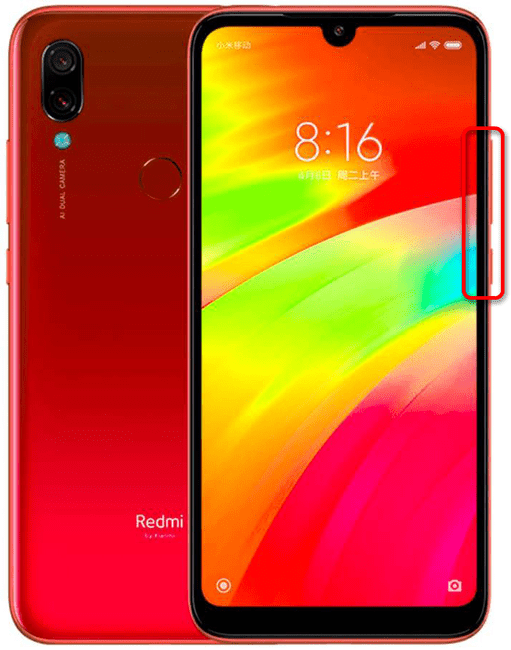
Чтобы сделать снимок экрана, одновременно зажмите кнопку выключения и уменьшения громкости на боковой стороне корпуса. Если вы увидели анимацию вспышки, значит скриншот, успешно создан.
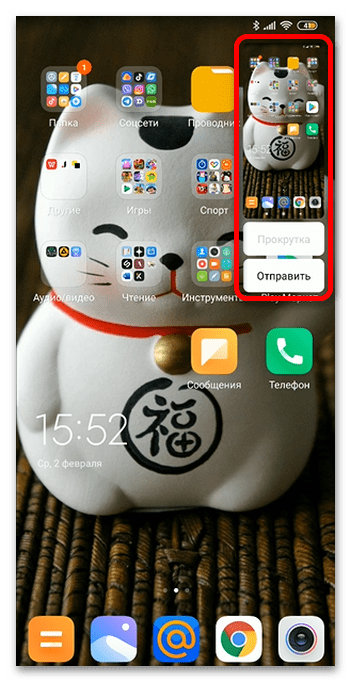
Пиктограмма снимка несколько секунд отображается в правом верхнем углу, нажатие на которую позволяет отредактировать изображение.
Способ 2: Центр управления
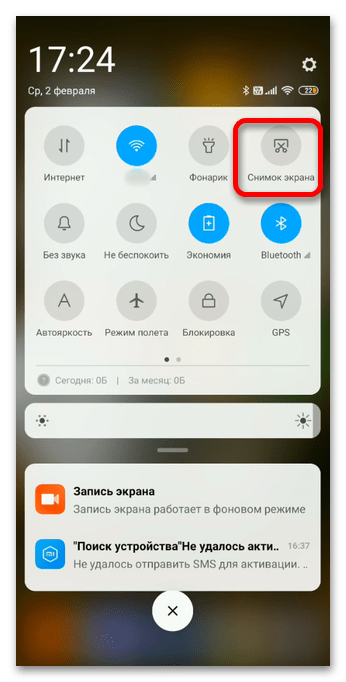
Опустив шторку вниз, вы увидите, что среди закрепленных пиктограмм имеется «Снимок экрана». Нажмите на кнопку, дождитесь вспышки и отредактируйте полученное изображение.
Способ 3: Жесты
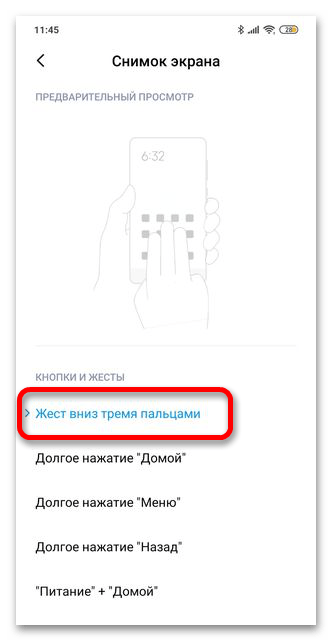
Вы можете сделать скриншот, проведя тремя пальцами по экрану. Эта функция включается в настройках.
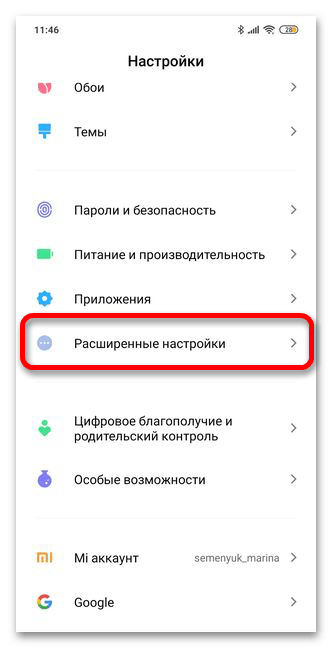
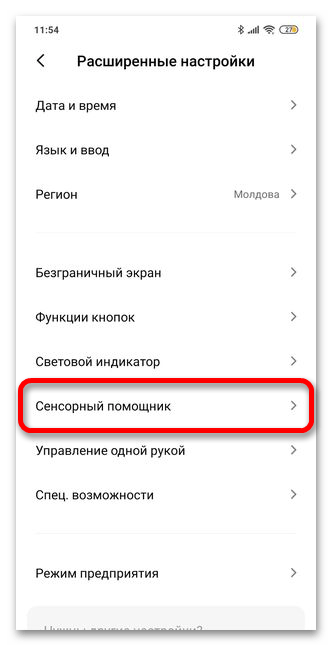
- Перейдите по пути «Настройки» — «Расширенные настройки».
- Раскройте блок «Функции кнопок».
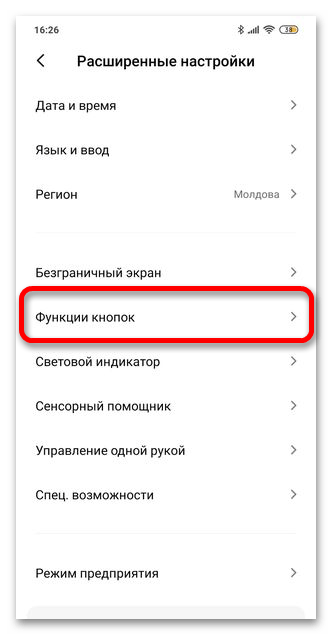
- Тапните на «Снимок экрана».
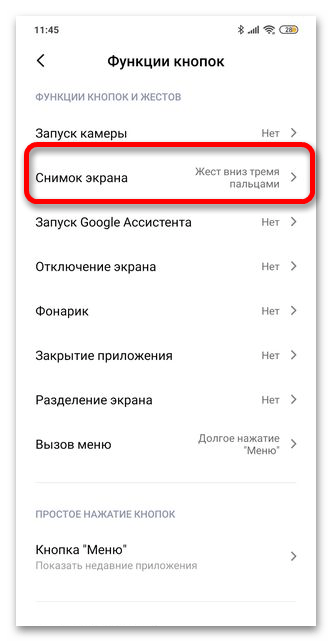
- Выберите опцию «Жест вниз тремя пальцами».
Способ 4: Сенсорный помощник
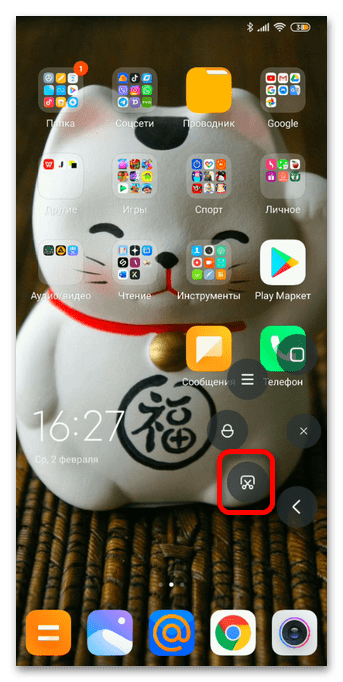
Зайдите в расширенные настройки, повторив п.1-2 Способа 3. Найдите опцию «Сенсорный помощник».
Раскройте пункт и переведите тумблер переключения вправо.
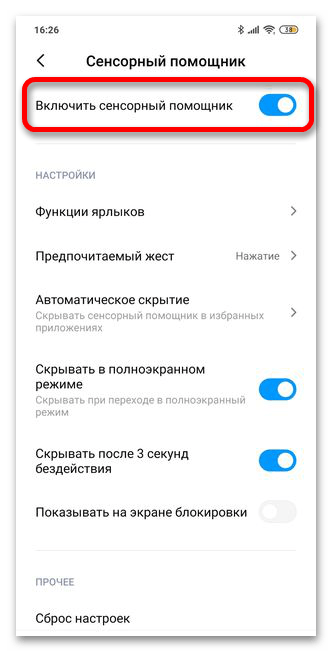
Вернитесь на домашний экран и проверьте появление разворачивающейся пиктограммы. При раскрытии значка появляются следующие опции: «Снимок экрана», «Выключить экран/Блокировка», «Меню», «Домашний экран».
Способ 5: Боковое меню
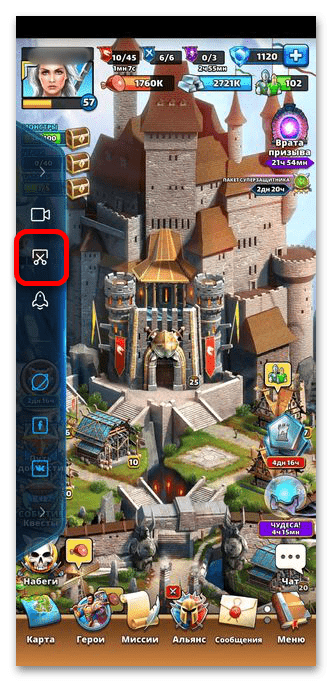
В некоторых приложениях доступен вызов бокового меню «Ускорение игр», с помощью которого можно сделать как видеозапись, так и снимок. Данное меню заметно по небольшой белой полосе у края. Чтобы вызвать дополнительные опции, проведите пальцем от левого края экрана к центру. Далее остается просто коснуться отмеченной на изображении ниже кнопки.
Дополнительно: Создание длинного скриншота
Чтобы создать нестандартный по длине снимок, воспользуйтесь опцией «Прокрутка» при появлении пиктограммы, о которой говорилось в Способе 1. Если экран пролистывается вниз, кнопка будет активна и даст возможность зафиксировать лист любой величины. Если же экран не прокручивается, пиктограмма будет заблокирована.

На экране также будет отображаться кнопка «Стоп», с помощью которой вы сможете остановить пролистывание. После этого появится окно, где вы увидите полное изображение и сможете его отредактировать. Не забудьте нажать кнопку «Сохранить».
Простые шаги: как сделать скриншот на смартфоне Редми 7
Смартфон Redmi 7 имеет широкие функциональные возможности, включая возможность делать скриншоты экрана. Если вам нужно сохранить интересную информацию с экрана вашего устройства или поделиться ею с другими людьми, скриншоты могут стать незаменимым инструментом.
Для того чтобы сделать скриншот на смартфоне Редми 7, вам понадобится знать всего несколько простых шагов. Сначала, найдите на своем устройстве нужную информацию или изображение, которые вы хотите сохранить в виде скриншота.
Примечание: не забудьте, что делая скриншот, вы сохраните все содержимое экрана, включая уведомления и текущие настройки.
После того, как вы нашли нужную информацию, вам понадобится нажать и удерживать две кнопки одновременно: кнопку питания и кнопку уменьшения громкости. Удерживайте эти кнопки примерно в течение одной секунды, пока не услышите характерный звук фотокамеры или не увидите сплывающее окно с оповещением о том, что скриншот был сделан успешно.
Простые шаги: сделаем скриншот на смартфоне Редми 7
Шаг 1: Нажмите комбинацию клавиш
Для того чтобы сделать скриншот на смартфоне Редми 7, вам нужно нажать одновременно две клавиши: кнопку включения и кнопку уменьшения громкости.
Шаг 2: Момент захвата изображения
Когда вы нажимаете комбинацию клавиш, на экране появляется анимация захвата момента, а затем появляется уведомление о сохраненном скриншоте. Изображение сохраняется в галерее вашего смартфона.
Шаг 3: Просмотр скриншота
Чтобы просмотреть сделанный скриншот, откройте галерею на вашем смартфоне Редми 7 и найдите папку «Скриншоты». В этой папке вы увидите все сделанные вами скриншоты. Просто нажмите на нужный скриншот, чтобы просмотреть его в полном размере.
Шаг 4: Дополнительные возможности
Смартфон Редми 7 также предлагает другие способы создания скриншотов:
- Смахните три пальца по экрану, чтобы сделать скриншот.
- Используйте функцию «Скриншотов с прокруткой». Она позволяет сделать скриншот длинных веб-страниц или документов, автоматически прокручивая экран и сохраняя все видимое содержимое.
Заключение
Сделать скриншот на смартфоне Редми 7 очень просто и доступно даже для новичков. Просто следуйте указанным выше шагам и вы сможете сделать и сохранить скриншоты на вашем устройстве. Удачи!
Откройте экран, который вы хотите запечатлеть
Прежде чем делать скриншот на смартфоне Редми 7, убедитесь, что экран отображает необходимую вам информацию или изображение.
Чтобы открыть нужный экран:
- Разблокируйте устройство. Если ваш смартфон заблокирован с помощью пароля или шаблона, введите соответствующий код, чтобы разблокировать экран.
- Перейдите на главный экран. Нажмите кнопку «Домой» (обычно расположенную внизу центральной панели) или жестом проведите вниз пальцем по экрану, чтобы перейти на главный экран.
- Откройте нужное приложение или экран. Найдите иконку приложения или выполните жестом проведения пальцем по главному экрану для поиска нужного экрана.
- Настройте нужные параметры или откройте нужную страницу. Если требуется настроить определенные параметры перед снятием скриншота, откройте соответствующие настройки или страницу.
Когда экран, который вы хотите запечатлеть, открыт и отображает нужную информацию, вы готовы переходить к следующему шагу — снятию скриншота на смартфоне Редми 7.
Нажмите одновременно на кнопку уменьшения громкости и кнопку включения экрана
Для того чтобы сделать скриншот на смартфоне Редми 7, необходимо выполнить следующие шаги:
- Найдите на своем смартфоне кнопку уменьшения громкости. Она обычно расположена на боковой стороне устройства.
- Также найдите кнопку включения экрана, которая находится рядом с кнопкой громкости.
- Одновременно нажмите и удерживайте обе эти кнопки в течение нескольких секунд.
- В это время на экране устройства должно появиться уведомление о том, что скриншот успешно сделан.
- Скриншот будет сохранен в папке «Скриншоты», которую можно найти в галерее устройства.
После выполнения этих шагов вы сможете легко и быстро делать скриншоты на вашем смартфоне Редми 7.
Как сделать скриншот на телефоне редми 7
Чтобы сделать снимок экрана, одновременно зажмите кнопку выключения и уменьшения громкости на боковой стороне корпуса. Если вы увидели анимацию вспышки, значит скриншот, успешно создан.
Пиктограмма снимка несколько секунд отображается в правом верхнем углу, нажатие на которую позволяет отредактировать изображение.
Способ 2: Центр управления
Опустив шторку вниз, вы увидите, что среди закрепленных пиктограмм имеется «Снимок экрана». Нажмите на кнопку, дождитесь вспышки и отредактируйте полученное изображение.
Способ 3: Жесты
Вы можете сделать скриншот, проведя тремя пальцами по экрану. Эта функция включается в настройках.
- Перейдите по пути «Настройки» — «Расширенные настройки».
Способ 4: Сенсорный помощник
Зайдите в расширенные настройки, повторив п.1-2 Способа 3. Найдите опцию «Сенсорный помощник».

Раскройте пункт и переведите тумблер переключения вправо.
Вернитесь на домашний экран и проверьте появление разворачивающейся пиктограммы. При раскрытии значка появляются следующие опции: «Снимок экрана», «Выключить экран/Блокировка», «Меню», «Домашний экран».
Способ 5: Боковое меню
В некоторых приложениях доступен вызов бокового меню «Ускорение игр», с помощью которого можно сделать как видеозапись, так и снимок. Данное меню заметно по небольшой белой полосе у края. Чтобы вызвать дополнительные опции, проведите пальцем от левого края экрана к центру. Далее остается просто коснуться отмеченной на изображении ниже кнопки.
Дополнительно: Создание длинного скриншота
Чтобы создать нестандартный по длине снимок, воспользуйтесь опцией «Прокрутка» при появлении пиктограммы, о которой говорилось в Способе 1. Если экран пролистывается вниз, кнопка будет активна и даст возможность зафиксировать лист любой величины. Если же экран не прокручивается, пиктограмма будет заблокирована.
На экране также будет отображаться кнопка «Стоп», с помощью которой вы сможете остановить пролистывание. После этого появится окно, где вы увидите полное изображение и сможете его отредактировать. Не забудьте нажать кнопку «Сохранить».
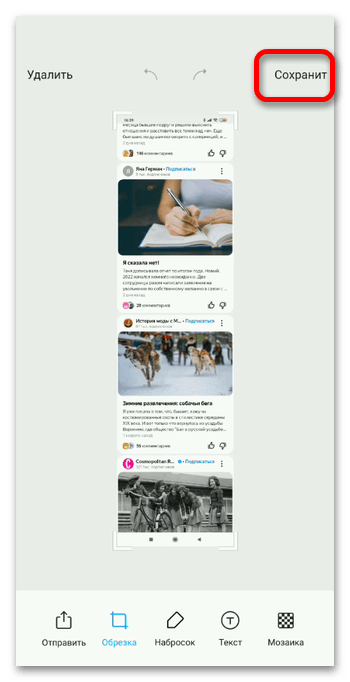

Мы рады, что смогли помочь Вам в решении проблемы.
Как сделать скриншот на Ксиаоми Редми 4,5,6,7,8
Мобильные устройства повсюду с нами. Довольно часто появляется необходимость создать снимок происходящего на экране. Например, если мы хотим продемонстрировать забавную переписку в мессенджерах друзьям. В этой статье вы сможете прочитать о том, каким образом сделать снимок экрана на популярных смартфонах Ксиаоми Редми версий 4, 5, 6, 7, 8.
Как сделать снимок экрана на Xiaomi Redmi 5
Рассмотрим самые удобные способы создать изображение с экрана на популярной модели Redmi 5 .
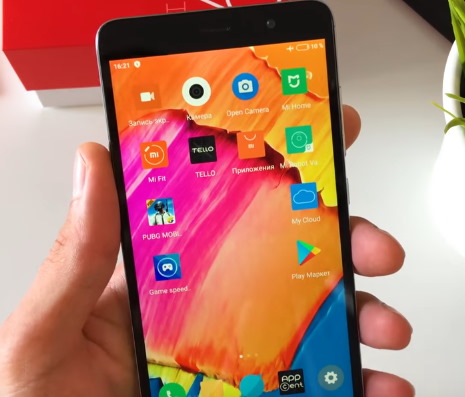
Для реализации первого нам понадобится перейти в меню быстрого доступа. О нём знают все пользователи, так как такое меню присутствует даже на iPhone. Проведите пальцем по экран от верхнего края вниз. На экране вы увидите основные функции, которые доступны нам для использования.
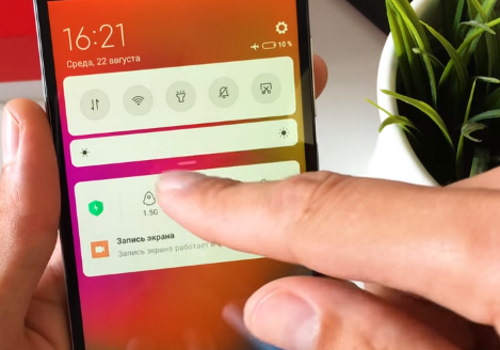
Здесь ещё нет функции для создания скриншота.
Что нужно сделать на Ксиаоми Редми 5:
- Нам нужно раскрыть более широко список функции из меню. Для этого потяните за черту свайпом вниз, которая находится под окном;
- На этом шаге в окне появляется нужная для нас кнопка — « Снимок экрана »;
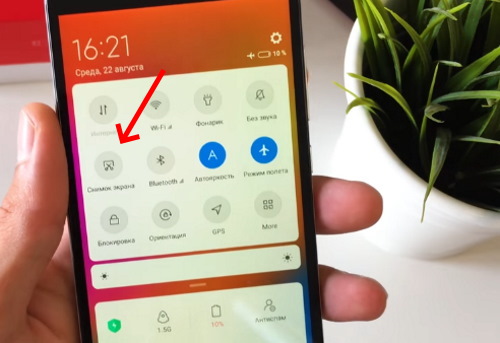
- Фото будет сделано и его миниатюра перемещена в правый верхний угол, откуда её можно вызвать для редактирования или чтобы поделиться в других приложениях.
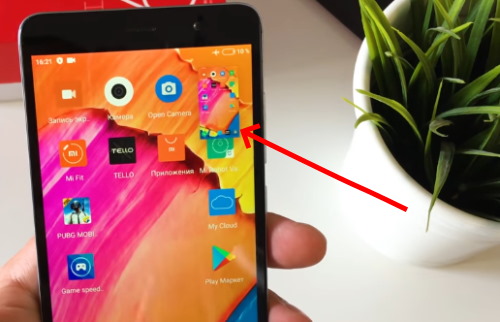
Найти его можно будет в галерее, в разделе под таким же названием — « Скриншоты ». Кстати, вы можете сами давать им названия, чтобы лучше ориентироваться, если снимков очень много.
Создание скриншота на Ксиаоми Редми 4
У смартфонов нового бренда Redmi есть уникальный способ создания скриншота. Продемонстрируем его на смартфоне Redmi Note 4 , который работает под управлением собственной прошивки девятой версии. Чтобы выполнить снимок, нужно провести по экрану сверху вниз тремя пальцами .
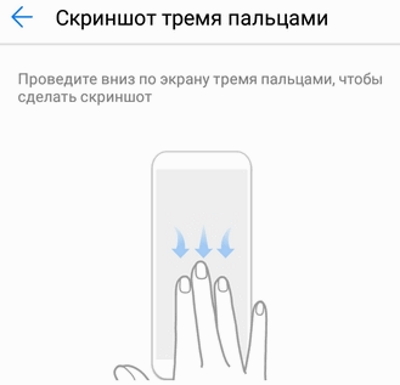
Не важно на каком экране вы сейчас находитесь, способ будет работать практически везде, даже при запуске сторонних приложений.
Если скриншот выполнить не получается, скорее всего в настройках выключена эта функция. Хотя по умолчанию она должна быть активирована.
Чтобы снова её включить на Ксиаоми Редми 4:
-
Выберите иконку с шестернёй на главном экране;
Теперь вы можете закрыть настройки и выполнить действие для снятия снимка экрана. Данный способ не отличается от прочих, поэтому отснятые изображения также будут находиться в галерее устройства.
Каким образом сделать снимок дисплея на Xiaomi Redmi 7
Большинство способов в данной статье будут работать практически на всех моделях, рассмотренных нами. А на седьмой версии Xiaomi Redmi мы рассмотрим стандартный способ, который можно применять не только на смартфонах Сяоми, но и других брендах. Реализуется скриншот при помощи механических кнопок на корпусе: кнопки питания и уменьшения громкости . Расположены они по традиции на левом ребре корпуса смартфона.
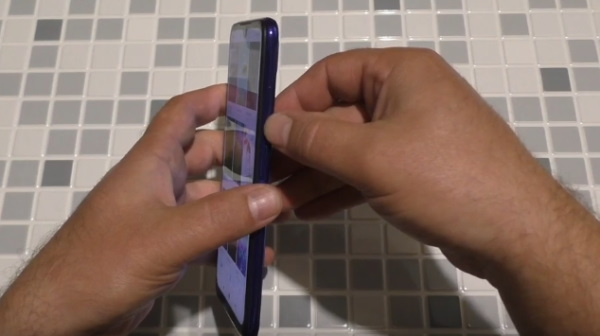
Зажмите одновременно кнопки и держите в течение 5 секунд . Скриншот будет создан автоматически. И его миниатюру вы сможете увидеть в правой части экрана. Более комфортным способом является создание снимка тремя пальцами.
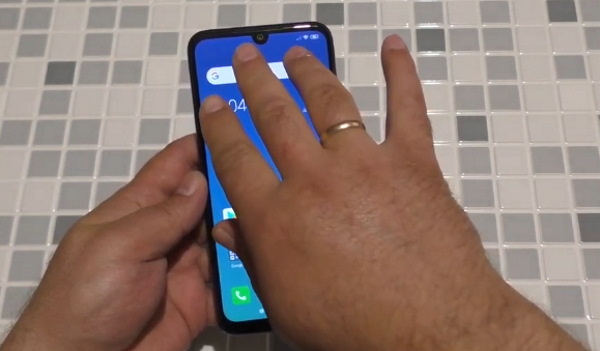
Проведите по экрану сверху вниз. Разные способы создания скриншотов на смартфонах Xiaomi Redmi 4, 5, 6, 8 существуют неслучайно. Они дополняют друг друга, так как в некоторых случаях один из них может быть неприменим.
К примеру, создание снимка экрана тремя пальцами не будет работать в некоторых приложениях, а также определённых системных разделах. Но способ с механическими кнопками будет доступен в любом случае, исключая выключение смартфона или его перезагрузку.
Инструкция для Ксиаоми Редми 6
Способы создания screenshot на мобильных телефонах Ксиаоми Редми ещё не закончились. Следующий предполагает также взаимодействие с механическими кнопками телефона 6 версии. Но на этот раз вместо кнопки питания нужно нажать и удерживать виртуальную кнопку Home (домой).
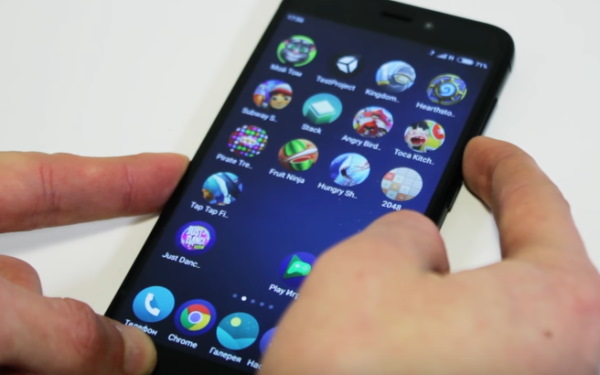
А также клавишу уменьшения громкости. Необходимо подождать приблизительно 3 секунды , чтобы скриншот был готов и отобразился на привычном месте справа на экране.
Этот способ не всегда является практичным, так как для него нужно применять обе руки, придерживая дополнительно корпус пальцами. Но вот если на вашем смартфоне кнопка питания выйдет из строя при падении, и она больше не сможет работать, в этом случае и сгодится такой вариант. Может быть вы часто снимаете экран своего смартфона, и функция для вас является очень востребованной — тогда сделайте ярлык для создания скриншота.
Порядок действий для Xiaomi Redmi 6:
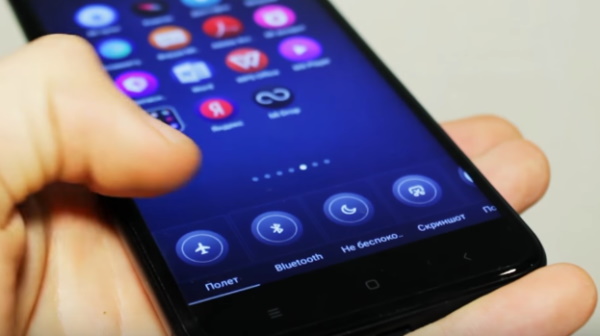
- Перейдите в меню быстрого доступа или на виджеты главного экрана;
- Найдите здесь кнопку « Скриншот », нажмите и удерживайте её, пока она не станет подвижной;
- Перенесите её на рабочий стол в подходящее для вас место
Скриншот на смартфоне Redmi 8
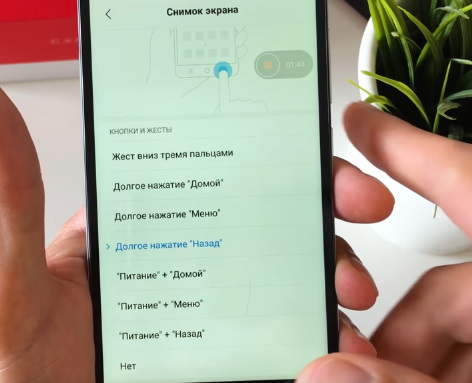
Восьмая версия смартфона Xiaomi Redmi содержит более обширные настройки создания скриншота. Если мы перейдём в раздел с параметрами, то здесь найдём все возможные способы, о которых ранее могли не знать.
Активацию скриншота экрана можно переназначить. Если по умолчанию для его создания нужно использовать свайп (или жест) тремя пальцами, то перенастроить можно на кнопку « Домой » (Home), « Меню », « Назад ».
Также можно использовать другие варианты горячих клавиш для скриншота. Вместо кнопки уменьшения громкости и кнопки питания можно выбрать « Питание » и « Меню ». Чтобы добраться до этих настроек на Redmi 8:
- Нажмите на кнопку « Настройки »;
- Далее необходимо выбрать пункт « Расширенные настройки »;
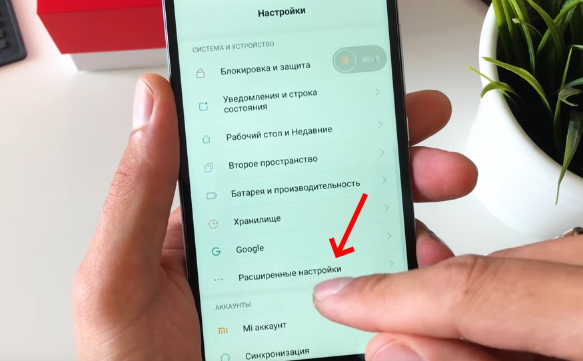
- Затем пункт « Кнопки и жесты »;
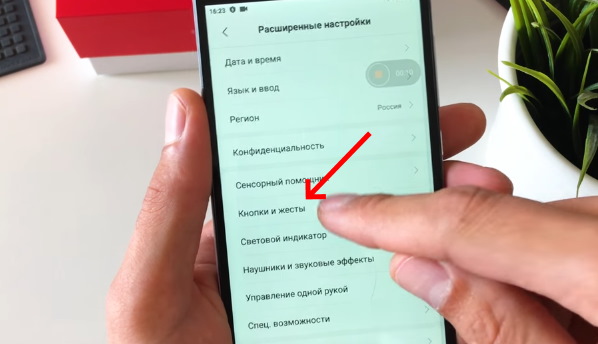
- Далее выберите « Снимок экрана ».
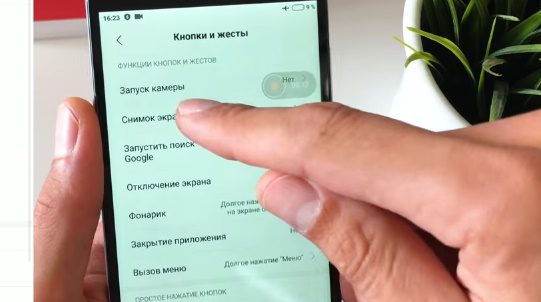
В этом окне вы сможете выбрать подходящий вариант для создания скриншота горячими клавишами или жестами. При этом другие способы, такие как кнопка в меню быстрого доступа, останутся доступными. Каждый вариант создания снимка продемонстрирован на анимированной иллюстрации выше настроек.
Можно ли сделать длинный снимок экрана на Ксиаоми
В новых моделях смартфонов не только Ксиаоми, но и в других брендах стал доступен новый тип скриншота — длинный. Это тот же снимок, но с возможностью захватить не только происходящее на экране, но и всю страницу с областью, которая не видна без прокрутки. Теперь можно фотографировать всю статью на веб-сайтах, какой-бы длины она не была.
Тем более что в процессе его создания нет ничего сложного:
- Откройте веб-адрес (или другое приложение с прокручиваемой страницей), на котором нужно сделать длинный снимок экрана;
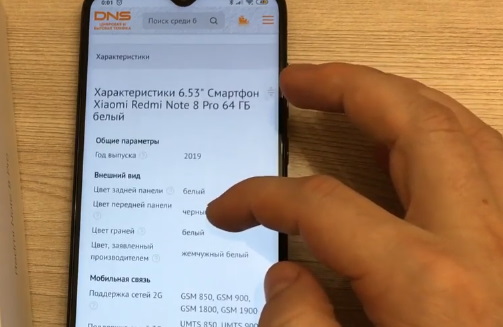
- Затем делаем обычный скриншот любым доступным в данный момент для вас способом: тремя пальцами, при помощи кнопок Home, Power, регулировка громкости, кнопка в меню быстрого доступа;
- Под миниатюрой скриншота появятся две кнопки: прокрутка, отправить. Выберите первую — « Прокрутка »;
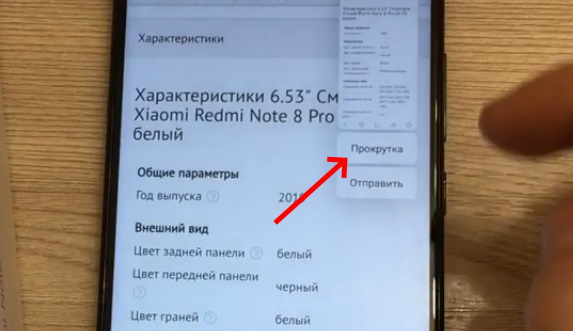
- Экран начнёт медленно прокручивать страницу вверх. Внизу находятся кнопки управления этим процессом. Когда информации будет достаточно, нажмите на « Стоп ».
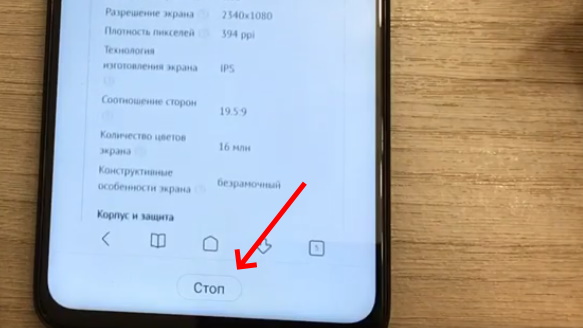
После этого произойдёт недолгая обработка данных и снимок сохранится в галерее. Этот способ сделать скриншот также доступен и на других версиях Ксиаоми Редми 5, 6, 7, 4, 8. При настройке кнопок некоторые пункты могут иметь другие названия. Но принцип создания снимка остаётся для всех один. Попробуйте выполнить его на своём устройстве.
Как сделать скриншот экрана на Xiaomi Redmi 7 и Note 7
На Xiaomi Redmi Note 7 принтскрин экрана делают 4 способами. Далее о том, как сделать скриншоты на Редми 7 и где они хранятся после создания.

Как делать скриншоты
Снимок экрана делают с помощью:
- сочетания клавиш;
- специального жеста;
- тапа по виртуальной клавише.
Интегрированное приложение для создания скринов можно дополнить или заменить сторонним софтом из Google Play вроде программы «Скриншот Легкий».
Сочетание клавиш
Способ, встречающийся на всех андроид-смартфонах:
- разблокируйте телефон. Зажмите качель громкости вниз и кнопку питания;
- запечатленный снимок отобразится в правом верхнем углу, нажмите по нему, чтобы отправить, редактировать или удалить.
Длинный принтскрин
Когда необходимо сделать длинный скриншот на Xiaomi Redmi 7А, чтобы сохранить интернет-страницу или текстовый документ:

- снова воспользуйтесь сочетанием клавиш громкости «-» и кнопки питания или используйте любой из вариантов, приведенных ниже;
- нажмите на «Прокрутка» под миниатюрой скрина, отобразившейся после создания скрина в правом верхнем углу;
- после окончания захвата тапните по «Стоп»;
- используйте встроенные инструменты, чтобы обрезать изображение.
Жестовая система
Упомянутый жест используют не только в линейке Ноут от Xiaomi Redmi, но и в аппаратах других брендов.
- Откройте окно для снимка.
- Одновременное проведите 3 пальцами сверху вниз экрана.
Скорость создания скрина зависит от нагрузки устройства: в играх снимки будут созданы с запозданием по сравнению с кадрами рабочего стола.
Пользователи могут изменить способ создания кадров, для этого:
- проследуйте в «Настройки», оттуда в «Расширенные настройки»;
- пролистайте страницу вниз, выберите «Кнопки и жесты»;
- откройте «Снимок экрана»;
- установите новый способ создания скрина, тапнув по одному из предложенных вариантов.
Шторка уведомлений
На телефоне Сяоми предусмотрели создание скрина одной рукой:

- разблокировав устройство, сделайте свайп сверху вниз;
- потяните за окно с быстрым доступом к дополнительным функциям;
- в шторке с функциями выберите «Снимок экрана»;
- верхняя вкладка автоматически свернется, чтобы смартфон сделал снимок.
Когда функция скрина вынесена на вторую страницу шторки уведомлений или отсутствует вовсе:
- вызовите шторку уведомлений, разверните окно функций;
- сделайте свайп справа налево и тапните по «Сортировка»;
- пролистайте страницу вниз. Зажмите пальцем иконку «Снимок экрана» и перенесите ее в первый или второй ряд.
Интерактивный помощник
В смартфонах Ксиаоми присутствует сенсорный помощник, который выполняет роль панели быстрого доступа.

- Зайдите в «Настройки». Найдите категорию «Особые возможности» и выберите в ней «Дополнительные функции».
- Затем перейдите в «Сенсорный помощник».
- Активируйте функцию.
- На экране появится точка для вызова дополнительных функций. Тапните по ней и нажмите по иконке скриншота.
Итоги
На смартфон Redmi 7A не нужно устанавливать сторонний софт для создания скринов. С этой функцией справляются встроенные в систему инструменты.
Похожие публикации:
- Как отключить гугл фото
- Как открыть ворд
- Как очистить ssl в яндекс браузере
- Как перенести фото на яндекс диск с телефона
Как делать скриншот на телефоне редми 7 — пошаговое руководство и советы
Как делать скриншот на телефоне редми 7 — ответы и рекомендации
Чтобы сделать скриншот на телефоне Xiaomi Redmi 7, нужно выполнить следующие шаги:
1. Откройте приложение или экран, который вы хотите захватить.
2. Нажмите одновременно на кнопки «Включение» (кнопка Power) и «Уменьшение громкости» (кнопка Volume Down) на вашем телефоне. Это может потребовать некоторой практики, чтобы правильно нажать обе кнопки одновременно.
3. Держите эти кнопки нажатыми в течение нескольких секунд, пока не появится звуковое или визуальное уведомление о том, что скриншот был сделан.
4. Откройте галерею на вашем телефоне, чтобы найти свежесделанный скриншот. Вы можете также найти его в папке «Screenshots» на внутреннем хранилище телефона.
5. Если это необходимо, вы можете отредактировать свой скриншот или отправить его кому-то через социальные сети, электронную почту или мессенджеры.
Некоторые модели Xiaomi могут также иметь возможность сделать скриншот с помощью жестов на экране или другим способом. Если вы не можете использовать указанные выше кнопки, проверьте руководство пользователя или веб-сайт производителя, чтобы узнать другие способы сделать скриншот на вашем телефоне.
Если вы хотите сделать несколько скриншотов подряд без необходимости каждый раз нажимать на кнопки, то у телефонов Xiaomi есть режим «Скриншоты длинными нажатиями». Чтобы включить его, перейдите в настройки вашего телефона и выберите раздел «Дополнительные возможности». Затем найдите опцию «Скриншоты длинными нажатиями» и переключите ее в положение «Включено». Теперь для снятия серии скриншотов вы просто будете долго нажимать на кнопки Включения и Уменьшения громкости.
Кроме того, если вы хотите снять скриншот только определенной части экрана, то у Xiaomi Redmi 7 есть функция «Вырезанный скриншот». Это позволяет выделить нужную область экрана с помощью рамки и сохранить ее в качестве изображения. Чтобы включить эту опцию, откройте приложение Скриншоты, нажмите на три точки в правом верхнем углу и выберите «Вырезанный скриншот». Он будет активирован, и вы можете выделять нужную область, перемещая рамку по экрану.
Важно отметить, что на телефонах Xiaomi есть еще множество полезных функций, позволяющих расширить возможности работы со скриншотами. Вы можете использовать поисковик для поиска определенного скриншота, редактировать и добавлять эффекты к изображениям, а также сохранять скриншоты в облако или на внешний носитель данных. Использование этих функций поможет вам улучшить свой опыт работы с телефоном и повысить производительность вашей деятельности.