
З способа делать скриншот экрана самсунге galaxy а3 2016 / 2017
Кто-бы что не говорил, самсунг галакси хороший телефон. Да, сенсор в нем не самый проворный, но вот скриншот делать очень удобно.
Можно одной рукой, можно практически мгновенно двумя, можно посторонними приложениями, о чем я сейчас расскажу.
Еще одно хорошее достижение скрин можно сделать даже длинный, часто называемый «С прокруткой», причем без приложений.
Приложение лучше всего подойдет тем, кто делает много снимков экрана, так как постоянно задействовать кнопки со временем напрягает.
По крайней мере меня, а я их делаю очень много, так как пишу инструкции. Последняя хорошая новость – редактирование.
Сразу, как только на самсунге а3 сделаете скриншот, не отходя от кассы можете его значительно изменить – написать, обрезать, отправить …
Первый способ сделать скриншот на galaxy а3 2016 или 2017
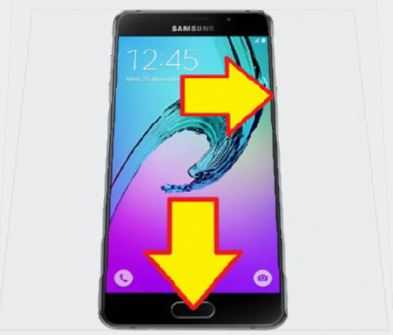
Первым способу возьмемся за стандартный вариант. Подойдет как для самсунг а3 2016 так и 2017. Думаю, что такое кнопка «Домой» объяснять не нужно (снизу центральная).
Кнопка «Питание» также известна всем (включить / выключить). Вот эти две кнопки нужно нажать одновременно и через секунды 2 получится скриншот.
В вашем телефоне самсунг галакси А3, также есть замечательная возможность делать скриншоты голосом. Рекомендую — просто, быстро, эфективно. Можно знакомых удивить — вот инструкция.
Его недостаток в том, что дотянутся одной рукой к ним практически невозможно, но не все пользуются только одной рукой.
Кто ловкий на пальцы и хочет двумя на одной рукой, такой вариант также имеется. Для этого переходим ко второму способу.
Сразу как в первом, так и втором способе (в третьем не получится) можете делать длинный скриншот с прокруткой.
Для этого нужно лишь нажать на первый значок снизу по левой стороне, но это будет возможно если страница с прокруткой.
Второй способ сделать скрин на а3
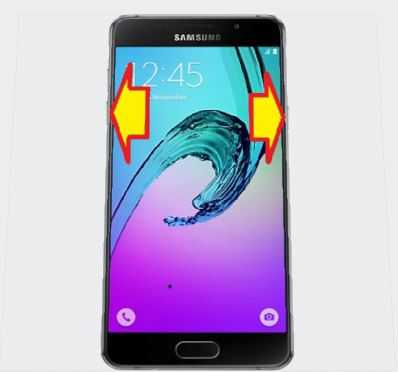
Второй вариант можно сказать идеальный. Все делается быстро и одной рукой, только нужно будет немного потренироваться, чтобы наловчится.
Он, по сути, такой же как в первом способе, только вместо «Домой», зажимаем сделать звук тише (не громче и не полностью, а именно тише и питание). Работает на выпусках 2016 и 2017 года.
Длинный снимок при этом также возможен, как и редактирование. Если сразу не успеете, то найдете его в галерее.
Я раньше всегда использовал этот трюк, но потом перешел на приложения, так как делать много скриншотов, то приложение предпочтительнее.
Самих приложений найдете десятки в маркете, возможно для вас некоторые окажутся даже лучшими.
Мне комфортно с тем, что представляю ниже. Попробуйте. Не понравится, то установка, проверка и удаление займут не больше 5 минут.
Третий способ делать снимок экрана на а3
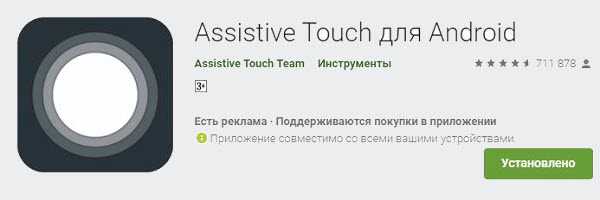
Как я уже упоминал мне комфортнее всего приложение. Называется оно «Assistive Touch». Далеко ходить за ним не нужно.
Если решите, то скачать можно прямо здесь. Также там будет инструкция с настройками, которые делаются всего один раз.
Приложение часто требуется, также тогда, когда по каким-то причинам кнопками сделать скриншот на самсунге а3 просто невозможно.
Да и с ним все происходит в один клик пальцем, только прокрутка длинного снимка тогда невозможна.
Вот и все чем хотелось поделится. Из этих трех вариантов вы точно подберете себе оптимальный. На этом все.
Впрочем, еще не все. Для наглядности представляю еще видео. С его помощью точно все поймут, что к чему. Теперь точно все. Успехов.
Как сделать скриншот на Samsung
Важен факт, что сегодня скрин можно сделать на любом телефоне, ноутбуке или планшете на любых ОС, включая Андроид и Windows.
Рассмотрим детально, как на Samsung Galaxy сделать скриншот.
Как правило, в данном случае применяется два основных метода.
1 метод:
Он в каком-то роде схож с методикой в Айпадах. Необходимо нажать одновременно на кнопку включения и «домашнюю» клавишу. Полученный скрин поместится в папке «Галерея» устройства.
2 метод:
Больше применяется для новых Самсунг на Виндовс. Для некоторых пользователей Samsung Galaxy plus кажется усложненной, но попробовать стоит. Никаких приложений не нужно. Для этого потребуется зайти в настройки Андроида и выбрать команду управления жестами. Затем выбираем раздел «действия при движении рук» и устанавливаем «Palm swipe to Captyre». Все установки завершены, теперь для захвата экрана нужно просто провести рукой перед монитором.

Отметим, что при помощи первого способа сделать снимок экрана Samsung можно практически на любом Галакси на Андроиде, включая старые. Второй метод сработает на гаджетах поновее: Galaxy Note, Neo и серии S.
Как сделать скриншот на телефонах
Рассмотрим, как делать снимок на телефонах Samsung Duos, Mini и Core 2.
В данных телефонах Дуос этот принцип не особо отличается. Для того, чтоб сделать снимок в Samsung Duos нужно зажать одновременно клавишу включения и главную кнопку экрана на пару секунд. Если с первой попытки не получилось, нужно попробовать еще раз, поскольку иногда нажать их совместно не получается сразу.
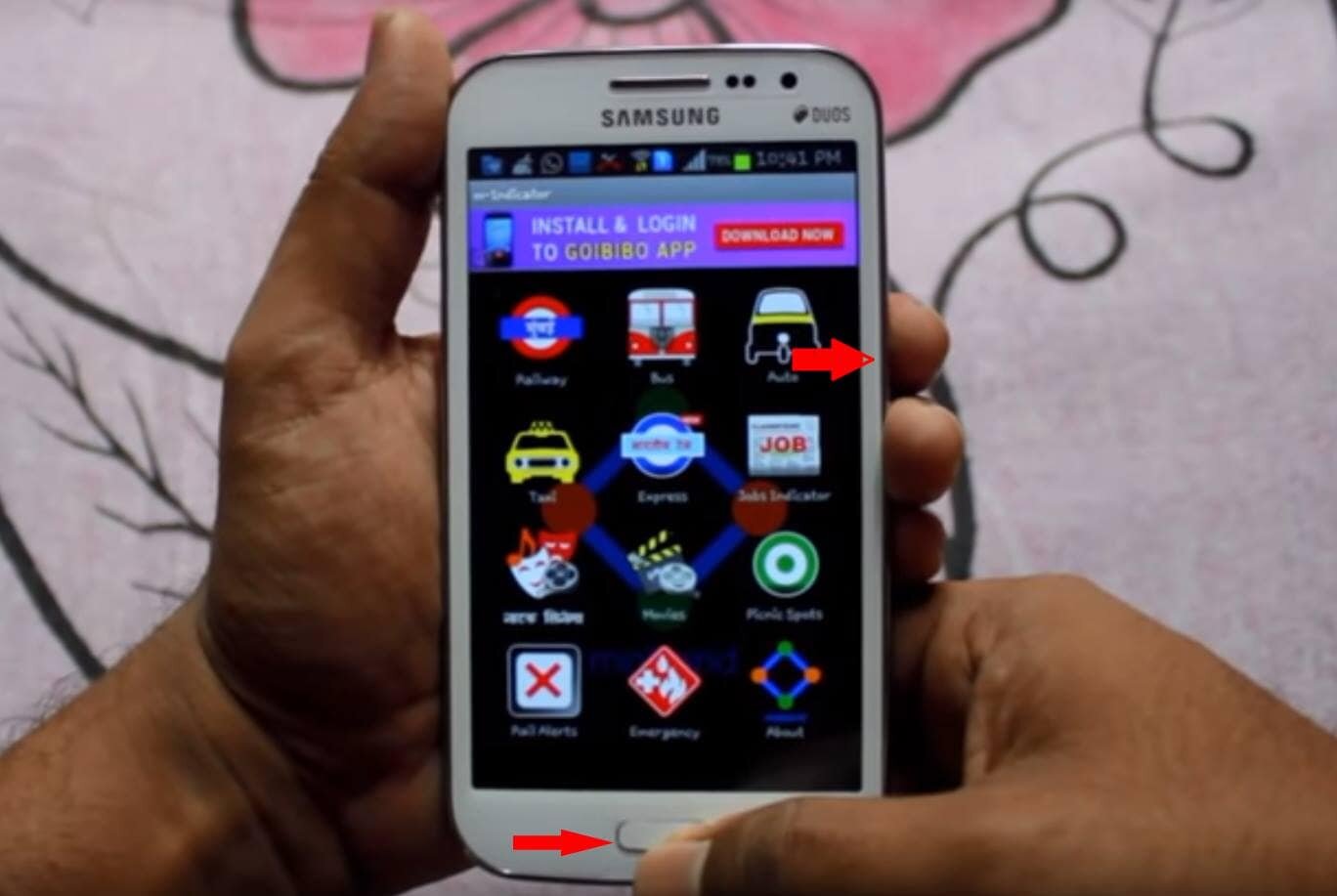
Чтобы выполнить скрин на Samsung Mini на Андроид нужно воспользоваться иной методикой. Зажимаем клавишу включения Андроида и громкости вниз. Все готово.
Снимок экрана на телефоне Samsung Galaxy S2
Сделать скриншот на Самсунге Галакси С2 и core 2 также просто, как и на других версиях Cамсунг: «Домой» и «Включение», и процесс завершен. Изображение сохраняется в галерее в папке «Скриншоты». Так же на телефонах С2 Стар Плюс и Эйдж.
Скрин на Самсунге а3 и а5
На смартфоне Samsung А3, А5, а также А7 делаются легко и просто, по той же самой уже известной нам схеме, как на Дуос.
Комбинация такая:
Затем раздастся щелчок, это даст понять, что снимок сделан и сохранен в галерее изображений в памяти Андроида. Далее телефон — Гранд Прайм.
На смартфоне Гранд Прайм
Методика в данном случае полностью совпадает с выполнением снимка на вышеперечисленных гаджетах. Жмем на «Главную» и на «Включение». Скриншот на телефоне Grand Prime готов. Так же метод работает на смартфонах Alpha, Note 4 и других моделях Нот, Дуос и Edge.
Как сделать скриншот экрана на планшетах
Снимок экрана на компьютере производится просто, а на планшете данный процесс несколько усложняется, но мы его сейчас рассмотрим детально.
Общая комбинация клавиш для снимка планшета Андроид: зажимаем «Питание» и «Уменьшения громкости» одновременно. Это получается не всегда сразу, но пробовать стоит, данная функция определенно сработает.
Если же все-таки, не получилось, сеть и другой вариант. Самсунг придумали свою комбинацию клавиш:

- «Назад» и «Домой» зажимаются одновременно;
- «Домой» и «Включить» зажатые одновременно.
Понять, что снимок с экрана планшета произведен, будет просто по дополнительной анимации и звуковому сопровождению. После создания скриншот сохранен как файл и хранится в зависимости от марки планшета в одной из папок:
Скриншоты на Самсунг Галакси Нот 10.1 выполняются иначе. У него есть виртуальная кнопка. Если она по каким-то причинам не работает, делаем скриншот по общей методике.
Скрин экрана для Tab выполняется по этому же принципу. Не сложнее, чем на смартфонах Гранд Прайм.
Планшет Самсунг галакси Таб 2, Таб 3, Таб 4
На Galaxy Таб 2 на устройстве Android с 4.0 – 4.1.1 применяется комбинация «Питание» + клавиша «уменьшение громкости».
На планшетах Самсунг Галакси Таб 3 и 4 необходимо зажимать одновременно «Домой» и «Включение».
На ноутбуке
Если говорить об общем случае выполнения скриншота на Cамсунге, то конечно же речь пойдет о Print Screen на клавиатуре. Поскольку именно эта функция выполняет данную функцию на ноутбуках и компьютерах. Снимок копируется в буфер обмена.
Затем может быть сразу вставлен в диалоговое окно переписки ии сохранен в форме картинки в любой программе (открыть программу, нажать «вставить»).
Для ноутбука удобно также использовать команду Fn + PrtScn или нажимать одновременно Fn + Alt + PrtScn для создания снимка только активного окна.
Скрин на ноутбуке Samsung на Windows 8
В данном случае для ноутбука Самсунг можно зажать комбинацию клавиш Win + PrtScn, картинка сохранится в изображениях ноутбука. Затем вставляем данную картинку в программе Paint и сохраняем ее в нужном нам формате. Скриншот готов.
Видео как делать снимки экранов на устройствах Samsung
Чтобы лучше понять, как сделать скрины с различных устройств Cамсунг, можно просмотреть видео для конкретных моделей, так процесс покажется еще более простым и доступным.
- ← Farming Simulator 17
- Записываем Windows на флешку с помощью различных программ. Практическое руководство →
One thought on “Как на Самсунге сделать скриншот. Снимок экрана на телефоне, ноутбуке и планшете Samsung”
Бывает и так, что пункты остаются неактивными. Чтобы снять блокировку, проделайте такие манипуляции. Проверьте наличие шифрования карты памяти. Если карта зашифрована попросту расшифруйте ее. Все пункты станут активными.
Убедитесь в том, что есть VPN-соединение. Пункты станут активными после удаления VPN.
Проверьте, возможно у вас есть приложения в пункте Администратор устройства. Отключив их, вы отключите и блокировку.
Посмотрите, не установлено ли Корпоративное приложение или не установлена Корпоративная почта. Они требуют сертификации. Если приложения установлены удаляете или сертификат, или приложения.
Проверьте работу устройства в безопасном режиме. Если разблокировка невозможна, значит есть приложение, которое блокирует смену типа разблокировки. Решение простое – удалите его.
Добавить комментарий
Свежие записи
- Мобильные и компьютерные аксессуары
- Режим разработчика Android
- Как попасть на заблокированный сайт?
- DEAD TRIGGER 2 — Шутер на выживание с зомби
- Xiaomi Redmi 4X – стильный смартфон для массового потребителя Смартфон Xiaomi Redmi 4X 2 16gb black является идейным продолжателем моделей из семейства Redmi 3 в плане дизайна
Смартфон Samsung Galaxy A3 (2016) — отзыв

Самсунг Галакси А3 2016. Уже вышел обновлённый 2017, а я купила «старичка». Все возможности и характеристики, цена, способности в фото. Мой первый смартфон от Самсунг.
12999 рублей
Здравствуйте, дорогие читатели!
Сегодня я хочу рассказать вам о своём опыте использования смартфона Самсунг Галакси А3 2016 года.
«А» серия является довольно простенькой среди всех «продвинутых» аппаратов этого бренда. Вся линейка состоит из 3 героев, это: А3, А5 и А7. Я просмотрела много обзоров и прочитала кучу отзывов об этих моделях и поняла, что отличий, как таковых, нет. Разве что, диагональ экрана у моего А3 — 4,7 дюйма, А5 — 5, А7 — 5,2. Для себя посчитала самый маленький размер наиболее удобным и приятным, поэтому, выбор был очевиден.
Что привлекло меня в смартфоне?
- Внешний вид: стекло(Corning Gorilla Glass 4) и металл. Смотрится очень аккуратно и элегантно. И кажется, что данная модель была ориентирована на женскую аудиторию. Особенно в розовом, белом и золотом цвете.(Но! Изучив много информации в интернете и от моих знакомых, я поняла, что от смартфона в розовом цвете не стоит ждать ничего хорошего. Даже на официальном сайте Самсунг предоставлены все цвета, кроме розового).
- Неплохое качество снимков. По обзорам было видно, что уровень выше среднего. А если при хорошем освещении, вообще сказка.
- Компактный размер. В руке лежит как влитой.
- Super AMOLED экран.
Объём оперативной памяти (1,5 ГБ). Это что-то непонятное. То есть ни туда, ни сюда. Считаю, должно быть либо 1, либо 2, 3 или 4. Но как должно быть — не мне решать, а производителю. И тем более проблем со скоростью работы и особых «глюков» я не заметила. А так, для меня характеристики А3 идеальные.
ХАРАКТЕРИСТИКИ:
Экран: 4,7″, Super AMOLED, 720х1280, 312 ppi, ёмкостный, мультитач
Процессор: четырёхъядерный Samsung Exynos 7580, до 1,5 ГГц
Графический ускоритель: Mali-T720
Операционная система: Android 5.1.1 Lollipop
Оперативная память: 1,5 ГБ
Встроенная память: 16 ГБ
Поддержка карт памяти: microSDHC до 64 ГБ
Связь: GSM 850/900/1800/1900 МГц || UMTS 900/2100 МГц, LTE
SIM: 2 х nano-SIM, Dual SIM Dual standby
Беспроводные интерфейсы: NFC, Wi-Fi 802.11 b/g/n, Wi-Fi Direct, Bluetooth 4.1, FM-радио
Навигация: A-GPS/GPS, GLONASS
Камеры: основная — 13 Мп (автофокус, вспышка), фронтальная — 5 Мп
Датчики: приближения, освещённости, акселерометр, компас
Аккумулятор: 2300 мАч
Габариты: 134,5×65,2×7,3 мм
Вес: 132 грамма
ПОКУПКА И ЦЕНА:
Где купить Самсунг Галакси А3 (2016)? Ответ прост: в любом салоне сотовой связи — МТС, Билайн, Мегафон и т.д.
Цена телефона 12 999 рублей(защитное стекло, чехол — ещё плюс 1000 рублей). Думаю, цена-качество соответствует на 100%, в отличие от стоимости на старте продаж, она составляла 20 999 рублей.
ГАЛАКСИ 2016 ИЛИ 2017?
Буквально 2 месяца назад вышла обновленная версия А3. В чем отличия?
- Немного изменён внешний вид. Материалы корпуса те же, но форма не прямоугольная, а чуть-чуть скругленная.
- Появился сканер отпечатков пальцев.
- Водостойкость до 1 метра.
- Цена. 18 000 рублей.
Для меня данные «фишки» оказались не столь значимыми. Версия 2016 года больше подошла по характеристикам.
УПАКОВКА И КОМПЛЕКТАЦИЯ:
Аппарат был упакован в белую коробку, на которой красуется только название смартфона.

В комплекте идёт:
Шнур micro-USB
Зарядный блок

Наушники

Наушники белые вакуумные, при прослушивании музыки не выпадают, звук отличный. Я даже не ставлю на полную громкость, так как для меня это слишком громко, что аж голова начинает болеть.
Прикреплена качелька регулировки громкости.

«Скрепка» для извлечения SIM-карты

Руководство пользователя

ВНЕШНИЙ ВИД:
Как вы могли прочитать ранее, внешний вид — один из параметров, который поспособствовал покупке Самунг Галакси А3 2016. Когда я увидела видео обзор этого аппарата в сети, я просто влюбилась, а когда пришла в салон и подержала в руках, просто не захотела его больше выпускать. Глаза и руки рады, использование такого гаджета приносит только одно удовольствие.
Мой Самунг выполнен в золотом цвете. Материалы корпуса очень приятно холодят руку и совсем не нагреваются во время эксплуатации.
У моей подруги такой же смартфон, но в чёрном цвете. И отпечатки на нём гораздо заметнее, нежели на моём. Наверное, если модель будет в белом цвете, то пачкаться панель не будет совсем.

Часто мне попадались отзывы о том, что телефон запросто выскальзывает из рук, выпадает из карманов и скатывается с неровной поверхности на пол. С этими людьми я не могу согласиться. Таких «косяков» у меня не было за 3 месяца использования. После, я прикупила себе прозрачный бампер, но не для того, чтобы телефон «не убегал», а потому что я имела неосторожность зацепиться телефоном об угол стола, после чего осталась небольшая царапина. Во избежание подобных оплошностей, я «приодела» свой гаджет.

Над экраном находится фронтальная камера, разговорный динамик, датчик приближённости и освещённости.

Дисплей телефона загорается путём нажатия на кнопку справа, либо же на кнопку «Домой». В которую, кстати, не внесён датчик отпечатка пальцев. Для тех, кто привык пользоваться данной функцией, скорее всего, будет не удобно.

На правой стороне размещён комбинированный отсек. Вставить можно либо 2 симки, либо 1 сим и 1 карту памяти. Симка поддерживается только в формате nano.

Внизу так же есть две клавиши. Без подсветки. Они горят только тогда, когда на них нажимаешь. Левая клавиша открывает меню фоновых приложения, а правая возвращает назад. Тут всё как обычно.


На форумах люди часто задают вопрос: «Как сделать скриншот на Галакси А3 2016? Вот так — одновременное зажатие кнопки питания и кнопки домой.
Снизу порт для зарядки, вход для наушников, динамик и микрофон.

На левой части две кнопки регулировки громкости. Верхняя +, нижняя-.

Сзади у смартфона находится камера, которая многим может не понравится тем, что довольно сильно выдается из корпуса, из-за чего может царапаться. Тут вам в помощь чехол. Рядом с камерой есть вспышка, она же фонарик.

ДИСПЛЕЙ:
На настоящее время Самсунг Галакси А3 имеет небольшой или даже можно сказать маленькй размер — 4,7 дюйма. Если сравнивать с лопатами от 5,5 дюймов и выше, то этот смартфон просто малютка. Я ни в коем случае не хочу обидеть обладателей крупных гаджетов. Я не говорю, что это ужасно и некрасиво. Если вам с ним удобно и вы довольны, то почему бы и нет. Для моего образа жизни смартфон именно с таки размером идеален.

До противоположного угла палец дотягивается, поэтому аппаратом можно пользоваться одной рукой. Это несомненно плюс.

Экран яркий, сочный, цвета насыщенные. Углы обзора шикарные. Яркость можно регулировать. Пиксели разглядеть нереально, разве только под микроскопом. На улице, когда сильно светит солнце, экран не теряет своей чёткости. Не приходится носом приближаться к телефону и закрываться рукой от лучей, чтобы увидеть, что тебе там написал любимый.
В настройках есть возможность изменить режим на ваш вкус.

ИНТЕРФЕЙС:
А3 2016 работает под оболочкой TouchWiz. На главном экране — экране блокировки,показывается время и дата, внизу две иконки — «телефон» и «камера» для быстрого доступа. Если вас это устраивать не будет, в настройках можно запросто поменять.

Само меню настроек достаточно простое и понятное, но в то же время большое . Подстроить под себя не составит труда. Разберётся даже ребёнок.

Вы можете защитить своё устройство тремя способами. 1)Пинкод 2)Графический пароль(рисунок) 3)Пароль

На своём прошлом телефоне я использовала пинкод, поэтому и на нынешнем поставила именно его. Блокировка снимается быстро, без затормаживания.

Ещё в настройках можно оптимизировать телефон. Проверить на вирусы, закрыть приложения по совету самого аппарата, которые забирают много зарядки и т.д.

Меню довольно удобное и интересное, смартфон буквально «летает» никаких глюков и прочего нет.

При желании можно объединить до 9 приложений в одну папку.

Есть несколько встроенных приложений от компании Самсунг. Некоторые из них мне действительно полезны. Например, с помощью S Voice вы можете управлять своим устройством без рук. Да, да! Только скажите: «Завести будильник на 7 утра». И он уже заведён. Всё просто.

Проведя пальцем от самого верха экрана вниз, опускается шторка, на которой можно включить/выключить Wi-Fi, передачу данных, определение местоположения, переключить режим звука и настроить яркость экрана.

КАМЕРА:
Говорю сразу! Не возлагайте огромных надежд на камеру этого смартфона! Она делает обычные, середнячковые снимки. Вы не сделаете на неё супер-мега-классно-крутых-профессиональных снимков. Сделать селфи с друзьями для инстаграмма, запечатлить интересный момент, достопримечательность — для этого подойдёт. А если не полениться и немного обработать фото в редакторе, то получится очень даже хороший кадр. Мне качества снимков хватает с головой.
Фронтальная — 5 мп, тыловая — 13 мп.
Есть стандартные режимы и настройки:

ПРИМЕРЫ ФОТО, СДЕЛАННЫХ НА СМАРТФОН:


Некоторых, возможно, порадует режим «Про»,в котором можно выставлять баланс белого, экспозицию, ISO и всякое другое.


Фото без вспышки при искусственном освещении и со вспышкой:

Режим «Ночь» вроде бы неплохо справляется со своими задачами.

БАТАРЕЯ:
Батарея составляет 2300 мАч. Цифра небольшая, если брать телефоны с батареей 4000 мАч и выше. Но для активного использовании на 1 день хватает точно, а если вы заядлый игроман, то для вас есть средний уровень энергосбережения, который продлит работы смартфона как минимум ещё на час.

Бывают случаи, когда я использую максимальный уровень. Например, еду домой с работы, а на телефоне 5 %. Телефон вот вот сдохнет. Берём ставим энергосбережение на максимум. Протянуть на таком уровне можно до 20 часов! Но,конечно же, вы не сможете пользоваться всеми возможностями гаджета. Вам будут доступны звонки, смс, настройки и 4 приложения на выбор. По-моему, неплохо. Я обычно добавляю интернет к этому списку.
КАКОВ СМАРТФОН В РАБОТЕ?
Как я сказала ранее, мне смартфоне хватает! Я не играю в мега крутые и тяжелые 3D игры, да и вообще ни в какие не играю. Я пользуюсь приложениями на подобие счетчика калорий, переводчика, Вк, Одноклассники, Google Chrome, Яндекс Браузер, а также фотографирую и иногда снимаю видео.
На все мои желания гаджет реагирует более чем хорошо. Лагов за всё время использования не было вообще. Работать на смартфоне приятно и комфортно.
СВЯЗЬ:
Она просто отличная! Там, где я находилась со своим телефоном, отовсюду могла позвонить без проблем. Ни разу не подводил.
С смсками также всё прекрасно, отправляются быстро. По желанию, в настройках можно запросить информацию о доставке и прочтении.
ВЫВОДЫ:
Могу сказать одно — я довольна! Смартфон я выбирала долго и усердно. Обзоров было пересмотрено куча! Я было хотела остановить выбор на китайских Xiaomi, Meizu, Leeco. Но так и не решилась. Да, набор характеристик за свою цену просто невероятен. Но, как я поняла из отзывов — недолговечен. Поэтому, решила обратиться к известным брендам, таким как Sumsung, LG, HTC, чтобы сократить возможность быстрой поломки хотя бы на 15% и знать, что на самом деле я покупаю.
Не жалею, что остановилась на Самсунг Галакси А3. Это мой первый аппарат от данной фирмы и я не разочарована. Популярность бренда действительно заслужена. Цена оправдана. Думаю, что я с ним надолго.
- Отличный дизайн, даже не во всех флагмана используются материалы, из которых сделан А3 2016.
- Небольшая, удобная для меня диагональ экрана 4,7 дюйма.
- Плавная работа устройства без глюков и зависаний.
- Качество снимков более чем устраивает.
- Цена не завышена.
- Хорошая связь.
- Есть 2 режима экономии заряда, которые продлят жизнь смартфона ещё на несколько часов.
Всем бооольшущее спасибо за внимание! Надеюсь, я была для вас полезна!
Как увеличить шрифт на телефоне Samsung Galaxy A3
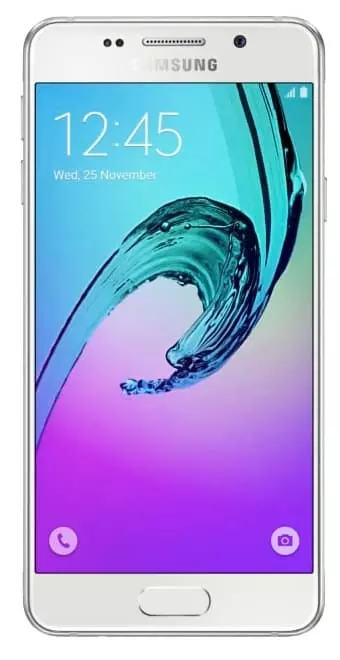
Владельцам Samsung Galaxy A3 далеко не всегда удобно считывать текст с экрана. И дело тут даже не в диагонали дисплея, а в размере шрифта. Из-за маленьких букв приходится буквально вглядываться, пытаясь разобрать буквы. Поэтому важно разобраться, как увеличить шрифт на телефоне Samsung Galaxy A3. Для этого предусмотрено несколько способов.
Через настройки
Самый простой вариант, который подходит в большинстве случаев. Пользователю не нужно скачивать дополнительное ПО, а достаточно выполнить пару несложных шагов:
- Откройте настройки телефона.
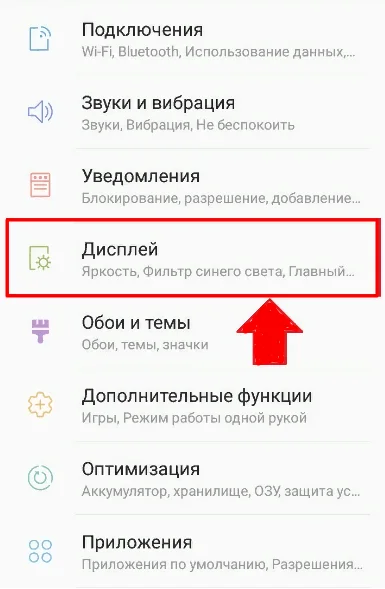
- Перейдите в раздел «Дисплей».
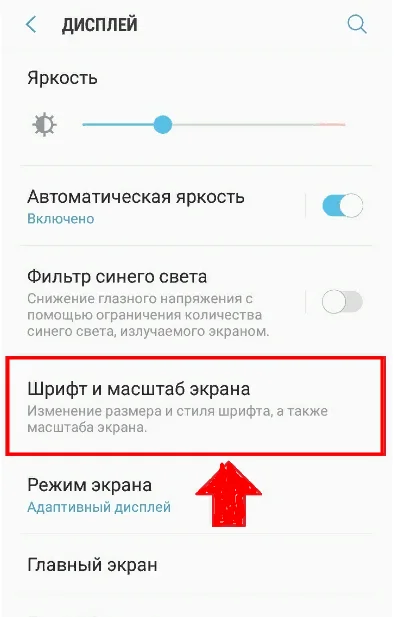
- Кликните по заголовку «Шрифт и масштаб экрана».
- Передвиньте ползунок «Размер» в правую сторону.
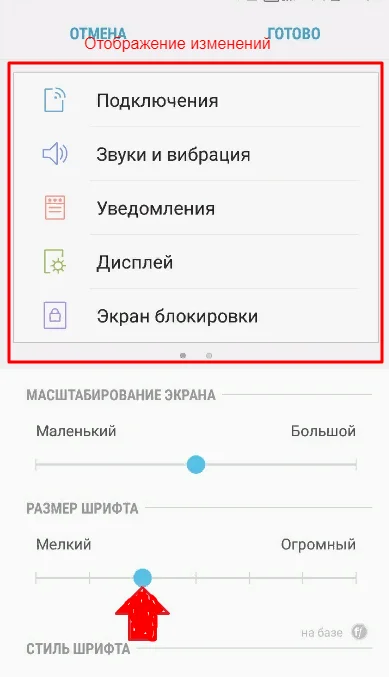
В процессе передвижения ползунка текст будет увеличиваться. Когда размер станет подходящим, нужно нажать кнопку «Применить», чтобы сохранить изменения.
Если текст не увеличивается через настройки
Как правило, сделать шрифт на Samsung Galaxy A3 крупнее ни для кого не составляет труда. Однако в некоторых случаях пользователю не удается найти соответствующий пункт меню. Дело в том, что названия некоторых заголовков могут отличаться в зависимости от версии оболочки. Поэтому для перехода в нужный раздел стоит воспользоваться поисковой строкой настроек.
Кроме того, пункт изменения шрифта бывает доступен только при получении прав разработчика. Чтобы открыть доступ, необходимо перейти в раздел «О телефоне» и несколько раз кликнуть по версии операционной системы.
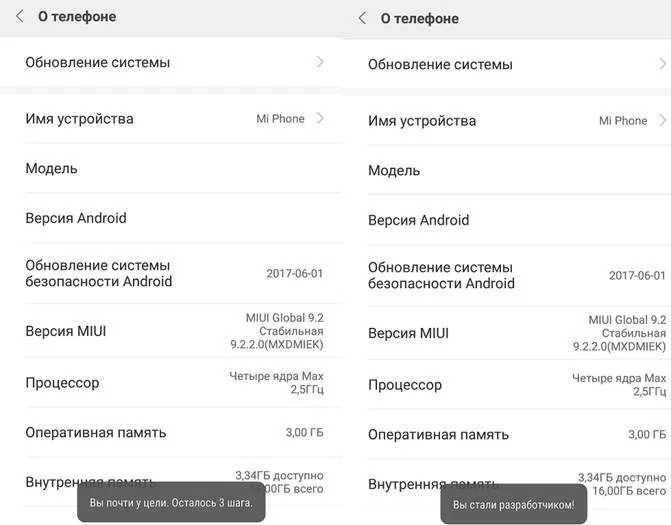
Если и это не поможет – останется только один выход. Необходимо будет обратиться к помощи специальных приложений, которые тоже располагают функцией увеличения текста.
Через сторонние программы
Телефон Samsung Galaxy A3 позволяет менять размер текста не только в настройках, но и через специальные приложения. В магазине Google Play есть несколько десятков программ, предназначенных для регулировки шрифта. Пользователь может выбрать любую из них.
Идеальный вариант – программа Big Font (change font size). Она доступна для бесплатного скачивания и предлагает в несколько шагов изменить шрифт:
- Запустите приложение.
- Ознакомьтесь с описанием.
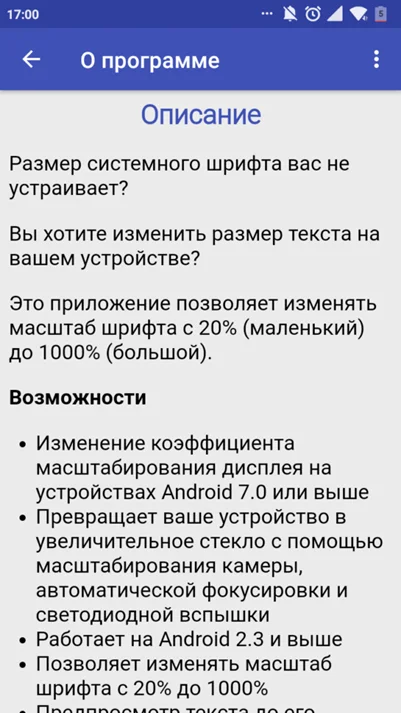
- Выберите подходящий размер текста.
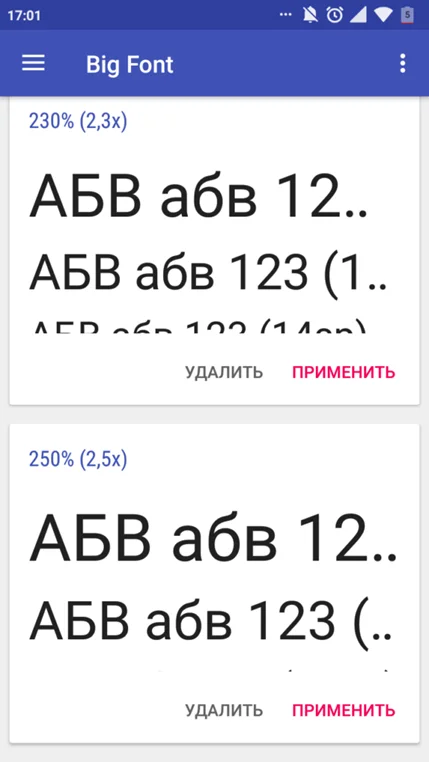
- Дайте разрешение на изменение настроек системы.
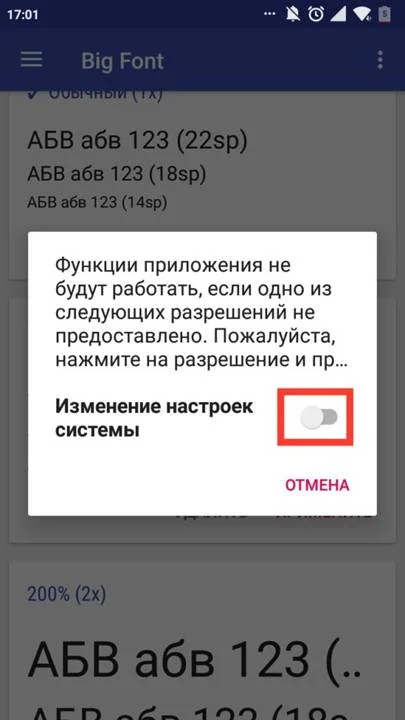
После этого смартфон порадует владельца более крупным шрифтом, который можно легко разобрать даже человеку с плохим зрением. А если подогнать текст под нужный размер все-таки не получится – попробуйте скачать альтернативное приложение Big Font от студии We Choice Mobile.
Поделитесь страницей с друзьями: