
Прослушивание сообщений и ответ на них с помощью AirPods
Через наушники AirPods (2‑го или 3‑го поколения), AirPods Pro (всех поколений) или AirPods Max можно прослушивать сообщения на iPhone или iPad. Когда устройство заблокировано, наушники AirPods остаются подключенными к нему, поэтому при получении сообщения Вы услышите звуковой сигнал и можете попросить Siri зачитать сообщение.
Включение зачитывания сообщений
Если при настройке AirPods (2‑го или 3‑го поколения), AirPods Pro (всех поколений) или AirPods Max Вы не включили функцию «Зачитывание сообщений» на устройстве, это можно сделать в любое время.
На устройстве откройте «Настройки» > «Уведомления» > «Сообщения», затем включите параметр «Объявлять уведомления».
Также можно выбрать, какие виды уведомлений Вы хотите слышать.
Примечание. Чтобы можно было включить функцию «Зачитывание сообщений», необходимо сначала включить параметр «Объявлять уведомления» в разделе «Уведомления» > «Сообщения».
Ответ на сообщение
После того как Siri зачитает сообщение, скажите, например: «Ответь: «Это отличные новости»» .
Siri повторяет Ваше сообщение и спрашивает подтверждение перед отправкой.
Отправка ответа на сообщение без подтверждения

Для приложений, в которых можно ответить, например в Сообщениях , Siri повторит Ваш ответ и попросит подтвердить его правильность, прежде чем отправить его.
Чтобы отправлять ответы, не дожидаясь подтверждения, выполните любое из следующих действий.
- На iPhone или iPad. Откройте «Настройки»
 > «Уведомления» > «Объявлять уведомления», затем включите параметр «Ответы без подтверждения».
 - На Apple Watch. Откройте «Настройки»
 > «Siri» > «Объявлять уведомления», затем включите параметр «Ответы без подтверждения».
Остановка зачитывания сообщения с помощью Siri
Вы можете выполнить любые из следующих действий.
- На AirPods (2-го поколения). Скажите, например: «Останови» или «Отмени» либо дважды коснитесь любого из наушников AirPods.
- На AirPods (3‑го поколения) и AirPods Pro (1-го поколения). Нажмите датчик силы нажатия.
- На AirPods Pro (2‑го поколения). Нажмите область сенсорного управления.
- На AirPods Max. Нажмите колесико Digital Crown.
Как записать и прослушать голосовое сообщение в WhatsApp, Telegram и iMessage
Наверняка вы неоднократно замечали на улицах и в разных заведения людей, которые что-то говорят в микрофон смартфона, при этом не поднося его к уху. Это обычная запись голосового сообщения, которая есть уже в каждом более-менее популярном мессенджере. И как бы вы не относились к этой функции, но из-за своего удобства она обрела сумасшедшую популярность. Какой смысл что-то набирать на клавиатуре, если можно просто наговорить голосом, а адресат в свободное время это прослушает.
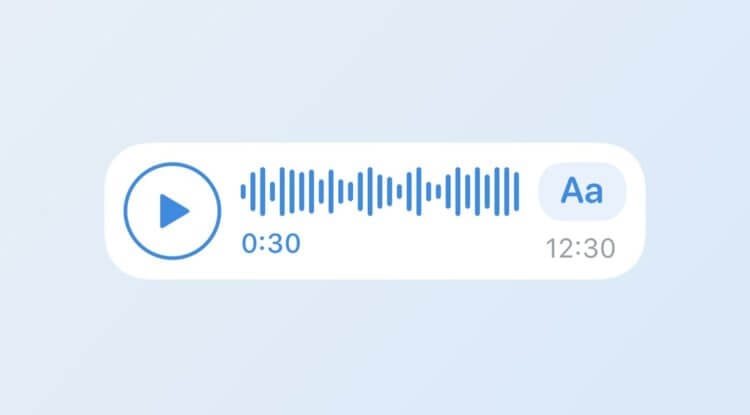
Голосовые сообщения делают общение проще
❗️ПОДПИСЫВАЙСЯ НА НАШ КАНАЛ В ДЗЕНЕ И ЧИТАЙ КРУТЫЕ СТАТЬИ БЕСПЛАТНО
Но, как оказалось, не все умеют пользоваться этой функцией. Все, что нужно знать про запись, отправку и прослушивание голосовых сообщений в Ватсапе, Телеграме и iMessage, вы найдете здесь. Если никогда ими не пользовались, то изучите, и, скорее всего, это станет вашим новым способом общения с друзьями и близкими.
Записать голосовое сообщение
Для начала необходимо разобраться, как записать и отправить голосовое сообщение. В WhatsApp, Telegram и iMessage это делается плюс-минус одинаково, но в каждом из них есть свои небольшие тонкости:
WhatsApp:
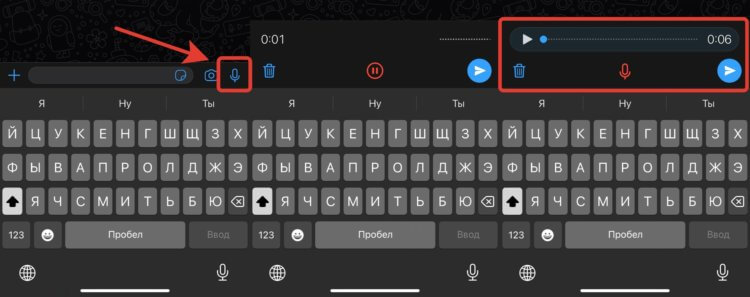
Вот так выглядит запись голосового сообщения в Ватсапе
- Запустите WhatsApp на Айфоне и перейдите в чат, в который вы хотите отправить голосовое сообщение;
- Рядом со строкой ввода текста вы обнаружите значок фотоаппарата и микрофон. Если микрофона нет, а вместо него видеокамера, то однократно коснитесь ее для переключения;
- Задержите палец на микрофоне, и не отрывая его от экрана, проведите вверх для блокировки;
- После этого оторвите палец от дисплея и наговорите нужный текст;
- Если перед отправкой вы хотите прослушать свое сообщение, то нажмите на паузу и после этого на плей. При желании перезаписать аудио просто нажмите на корзину для удаления и повторите процедуру заново;
- Если же вы готовы сразу отправить сообщение, то коснитесь кнопки “Отправить”.
Telegram:
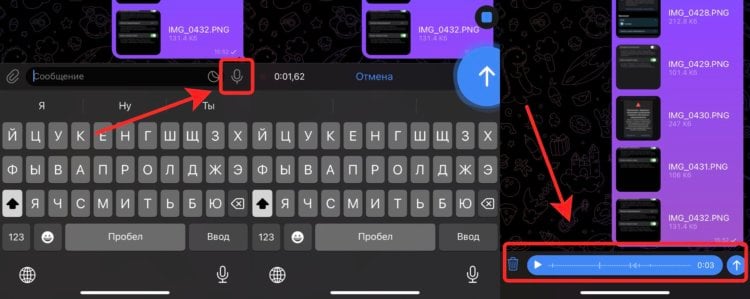
В Телеграме кнопка отправки значительно крупнее, чем в Ватсапе
- Запустите Telegram на Айфоне и перейдите в нужный чат;
- Рядом со строкой ввода текста находится микрофон. Если его нет, то один раз коснитесь камеры для переключения на микрофон;
- Задержите палец на микрофоне, и, не отрывая его от экрана, сдвиньте вверх;
- Наговорите голосовое сообщение;
- Если перед отправкой вы хотите его прослушать, то коснитесь квадрата для остановки записи. Нажмите на плей и услышите то, что записали. При желании заменить сообщение нажмите на ведро для его удаления;
- Как только все будет готово коснитесь кнопки отправки;
iMessage:
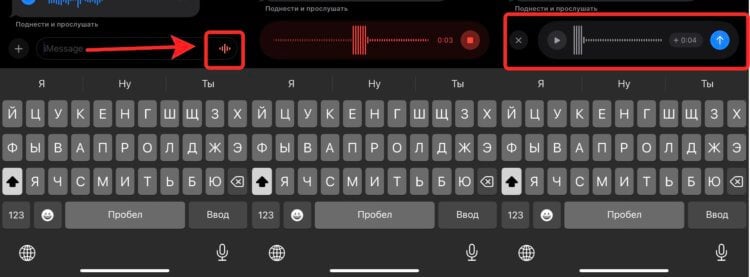
iMessage в iOS 17 может переводить голосовые сообщения в текст
- Откройте “Сообщения” на Айфоне и перейдите в нужный чат;
- В конце строки ввода текста вы увидите небольшую иконку с пятью красными вертикальными полосами. Для начала записи задержите на ней палец и, не отрывая от экрана, сместите его вверх;
- Запишите сообщение;
- При желании прослушать запись перед отправкой нажмите на стоп, а затем на плей. Если вы захотите заменить сообщение, то нажмите на крестик для удаления, а затем повторить процедуру записи сначала;
- Как только все будет готово, отправьте его касанием синей кнопки со стрелкой вверх.
Как видите, от приложения к приложению немного отличаются иконки и их местоположение. В остальном все плюс-минус похоже.
Как прослушать голосовое сообщение на Айфоне
С прослушиванием голосовых сообщений дела обстоят одинаково во всех мессенджерах. Вы можете сделать это двумя способами:
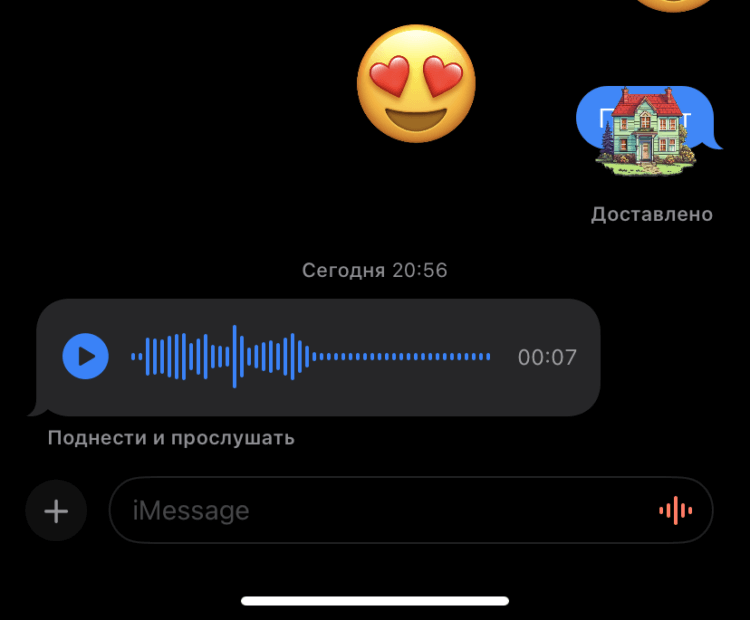
iMessage сразу предлагает поднести смартфон к уху
- Получив голосовое сообщение, перейдите в нужный чат и просто поднесите смартфон к уху как во время входящего звонка;
- Нажмите на кнопку плей и прибавьте звук в динамиках или наушниках.
❗️ПОДПИСЫВАЙСЯ НА ТЕЛЕГРАМ-КАНАЛ СУНДУК АЛИБАБЫ. ТАМ КАЖДЫЙ ДЕНЬ ВЫХОДЯТ ПОДБОРКИ САМЫХ ЛУЧШИХ ТОВАРОВ С АЛИЭКСПРЕСС
Функция “Поднять и слушать” действительно удобная. Именно таким способом я прослушиваю входящие голосовые сообщения. Советую делать аналогично. За исключением случаев, когда вы в наушниках, это самый крутой вариант.
Изоляция голоса на Айфоне
Есть на Айфоне одна функция, которая позволяет делать качественные записи и исключить при этом посторонние звуки. Она настраивается один раз и работает сразу для всех приложений. Поэтому советую попробовать:
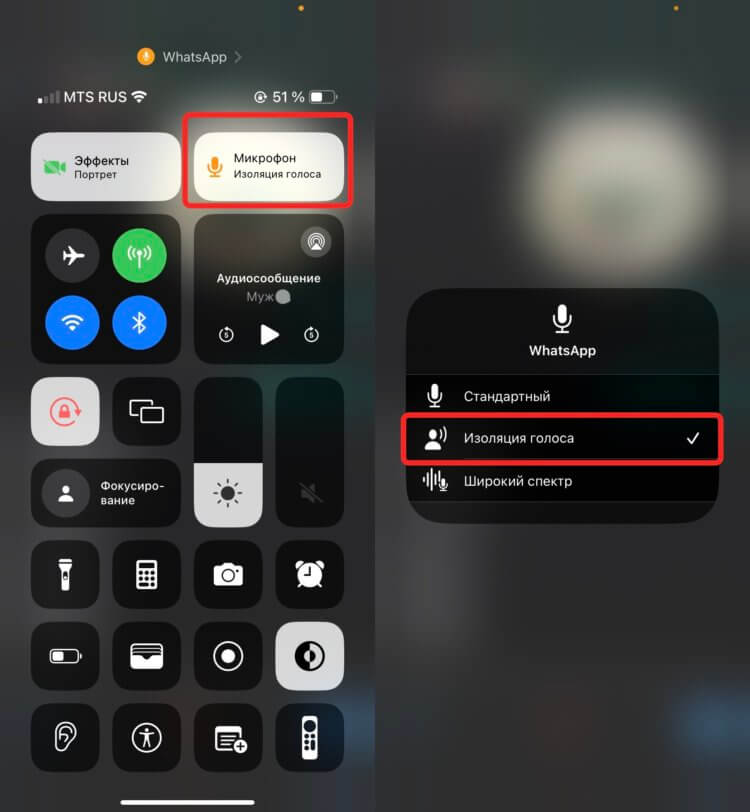
Изоляция голоса зачастую прилично увеличивает качество записи
- Запустите любой мессенджер, перейдите в какой-нибудь чат и начните запись голосового сообщения;
- Разверните Пункт управления;
- Нажмите на “Микрофон” в верхней части экрана и поставьте галочку на пункт “Изоляция голоса”.
❗️ПОДПИШИСЬ НА НАШ ЧАТИК В ТЕЛЕГРАМЕ. ТАМ СОБРАЛИСЬ ТОЛЬКО ИЗБРАННЫЕ ЧИТАТЕЛИ
При такой настройке система будет стараться убрать все посторонние шумы с записи, а значит и слышно вас будет лучше. Если вы, наоборот, хотите, чтобы в голосовое сообщение попали все звуки вокруг вас, то установите отметку на “Широкий спектр”. Обязательно попробуйте эти настройки микрофона и выберите, какой вариант вам подходит больше всего. Мне понравилась изоляция голоса, и теперь я постоянно использую именно ее. Кстати, для звонков через приложение “Телефон” эти настройки тоже можно задействовать.
WhatsApp: как прослушать голосовое сообщение в толпе
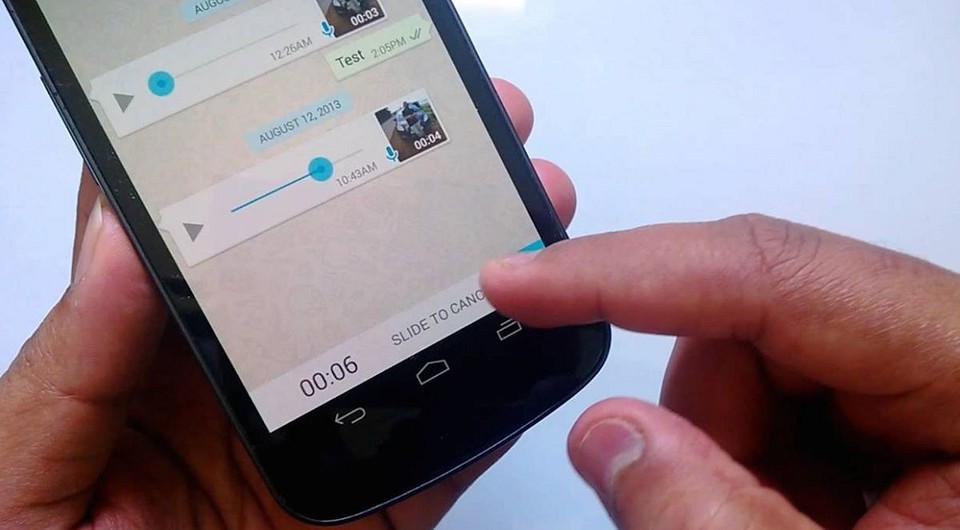

Голосовые сообщения в WhatsApp довольно удобны, если вы при этом не находитесь в толпе. Если вы хотите прослушать сообщение так, чтобы оно было слышно только вам, а не всем окружающим, есть блестящий трюк. Он работает не только на всех смартфонах Android, но и на iPhone.
В контактах большинства пользователей WhatsApp всегда найдется хоть один человек, который постоянно отправляет голосовые сообщения. Естественно, нам любопытно и мы нажимаем кнопку воспроизведения, чтобы услышать сообщение. Жаль, что при этом все окружающие также смогут услышать новости.
Однако есть функция, благодаря которой вы сможете обойтись в этой ситуации без наушников: просто нужно определенным образом держать телефон у уха.

Динамик смартфона расположен в нижней части устройства. Через него обычно и воспроизводятся все музыкальные и голосовые сообщения. Но вы можете использовать и обычный динамик для телефонной связи. Он расположен рядом с камерой в верхней части смартфона. На практике это очень просто.

- Если вы получили голосовое сообщение, нажмите кнопку воспроизведения, как обычно.
- Поднесите мобильный телефон к уху точно так же, как вы делаете это при звонке.
Теперь телефон автоматически переключится на верхний динамик. Чем быстрее вы поднесете телефон к уху, тем меньше людей услышит голосовое сообщение – обычно это занимает менее половины секунды.
Совет. Лучше всего попробовать эту функцию на старом голосовом сообщении. Тогда вы при получении нового сообщения будете знать, как именно это работает.
Читайте также:
- Как поговорить с группой в WhatsApp
- Как выделить сообщения в WhatsApp — и еще 6 полезных советов
Фото: компания-производитель, pixabay
Голосовая почта

Стоимость зависит от вашего тарифа. Узнайте стоимость для вашего тарифа в приложении Мой МТС или в Личном кабинете.
Как работает
«Голосовая почта» нужна для того, чтобы была возможность прослушивать сообщения от тех, кто не смог до вас дозвониться. Звонки будут автоматически перенаправляться на ваш голосовой почтовый ящик, если вы недоступны, не отвечаете или номер занят. Собеседник оставит голосовое сообщение, которое вы сможете прослушать позднее удобным способом: по номеру или в приложении.
Как прослушать
Прослушать оставленные сообщения можно по номеру 0861
Ограничение переадресации в роуминге
Приостанавливает действие услуги «Голосовая почта (базовая)» в международном роуминге. Ограничивает переадресацию по трём условиям: «Недоступен», «Не отвечает», «Занят». Подключить: *111*92#, отключить: *111*920#
Сброс пароля
Сброс пароля через Личный кабинет услуги возможен один раз в сутки. Если нужно, вы можете отключить услугу «Сброс пароля». После этого пароль можно будет сбросить повторно.
Совместимость
Действует на всех тарифах