
Как найти канал, группу и сервер в Discord
Discord является современной утилитой со множеством функций. Пользуется популярностью у геймеров и у тех, кто ищет качественный сервис для общения.
Виртуальная связь может происходить на специальных каналах или в рамках сервера, где люди из разных стран могут общаться методом голосового или текстового сервиса.
Сервер
В современном мире имеется множество технологий, при помощи которых можно общаться между собой независимо от страны.
Чтобы отыскать сервер в дискорде и подсоединиться к нему, важно знать ID сервера. При наличии прав администратора получить данные можно следующим образом:
1. Войти в настройки мессенджера.
2. Перейти в раздел «Виджет». На экране появится окошко, где в поле идентификатора будет указан номер группы.
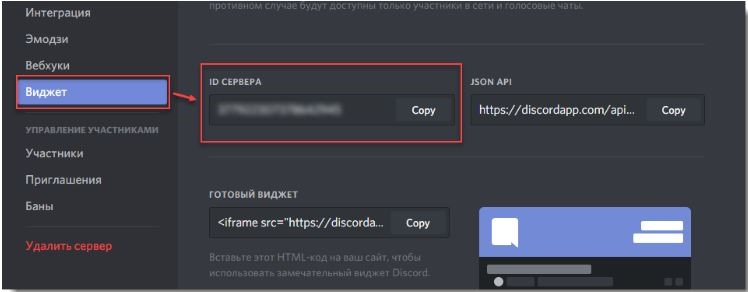
3. В этом же окне можно настроить и указать иные составляющие, создать приглашение или опубликовать на веб-сайте API.
Канал
Если имеется ссылка-приглашение или идентификационный номер, то найти канал легко.
Слева на основном экране расположены подключенные каналы. Ниже находится знак плюс, нажимаем на него.
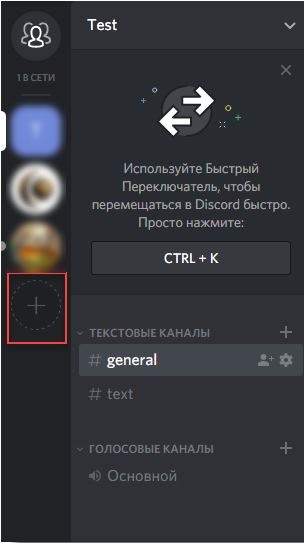
На экране появляется окно, в котором система спрашивает о намерениях.
- Новый – означает создать новый раздел сервера.
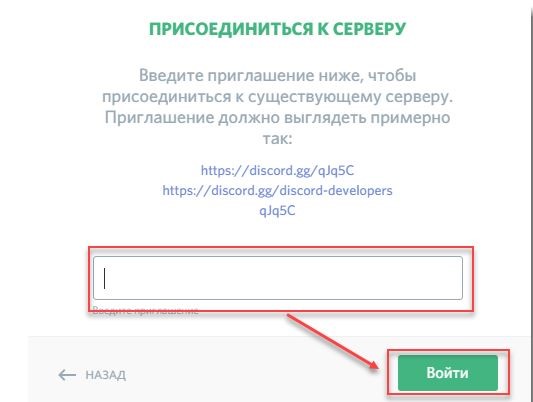
- Войти – означает уже существующий канал. Нажимаем на него. После этого дискорд предлагает ввести ссылку, идентификационный номер. Затем нажимаем «Войти». Появляется нужный раздел сервера.
Если у пользователя нет ссылки-приглашения, можно найти канал в дискорде через функцию поиск. Нажимаем знак лупы и вводим предполагаемое название канала. После этого появится список разделов, соответствующих указанным в поиске. Выбираем необходимый.
Группа
Дискорд направлен на то, что поиск группы возможен с применением внешних ресурсов, само приложение глобального поиска не предполагает. На разных сайтах можно найти ссылки и идентификаторы самых распространенных групп мессенджера. Однако, в основном, чтобы стать участником группы, необходимо получить ссылку от создателя группы. Этот принцип позволяет исключить нежелательных пользователей в группах и является оптимальным при компьютерных играх, где предполагается общение в пределах чата.
Ссылки организатором группы распространяются через электронную почту, мессенжер или иными способами.
Для того чтобы найти группу по ссылке-приглашению:
- В списке имеющихся серверов необходимо нажать на серый плюсик слева.
- Появится окно с предложением создать новый сервер или подсоединиться к имеющемуся. Выбираем второй вариант.
- Discord предложит указать информацию о сервере. Для этого нужно ввести ссылку в пустое поле, после чего нажать «Войти».
- Если все этапы пройдены верно, то группа сразу примет нового участника. По желанию администратор может присвоить новую роль участнику, а также выдать права администрирования.
Для упрощения поиска интересующей группы (при отсутствии ссылки) необходимо знать ее идентификационный номер. При наличии прав администратора узнать ID можно легко:
• войти в настройки мессенджера;
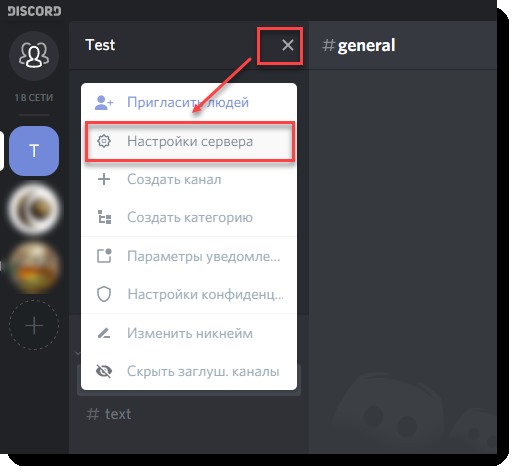
• нажать «Виджет», выбрать строчку ID. Кроме этого, можно настроить иные параметры, опубликовать приглашение.
Если администраторских прав нет, то идентификационный номер можно узнать у другого игрока.
Если нет пригласительной ссылки и идентификатора, группу можно найти по названию, для чего необходимо воспользоваться функцией «Поиск». В выпадающее поле набираем название группы. Сервис выдает нам тот канал, который необходим.
Если у пользователя имеется собственная группа, он может приглашать в нее участников. Приглашение распространено при компьютерных играх, и делается это следующим образом:
- Войти в приложение;
- Правой клавишей мыши кликнуть на имя группы;
- В настройках последовательно выбрать «Moderation» и «Invites»;
- Нажать на ссылку, которая находится вверху экрана;
- Система дискорд самостоятельно сформирует пригласительную ссылку;
- Теперь эту ссылку можно разослать новым участникам.
Не менее важно знать, что пригласительные ссылки имеют определенный срок годности, после которого уже перестают работать. Однако можно сделать ссылку без ограничения срока давности. Для этого необходимо при ее формировании в одном из всплывающих окон установить галочку напротив пункта «Сделать ссылку неистекающей».
Дискорд является современным мессенджером, благодаря которому люди с разных уголков нашей планеты могут обмениваться текстовыми и голосовыми сообщениями при совместной компьютерной игре, а также созваниваться. Отсутствие рекламы и при этом высокое качество звука при общении сделают пребывание в сервисе дискорд максимально комфортным.
Решение проблем с подключением в Discord

Сразу стоит обозначить фронт работ и выяснить, какие вообще проблемы будут решаться с подключением в Дискорд. Бесконечное подключение чаще всего появляется при попытке присоединиться к голосовому каналу на сервере. Связано это может быть как с вашим интернет-соединением, так и с другими факторами, о которых и пойдет речь далее.
Однако сначала все же советую проверить, нет ли проблем со скоростью, а также отключить скачивание любых файлов.
Проблема с бесконечным подключением в Discord (для владельцев серверов)
В первую очередь затрону владельцев серверов, которым поступают сообщения от пользователей о том, что появилось бесконечное подключение. Что делать? Вероятно, изменить регион для голосового канала, с которым наблюдаются проблемы. Это позволит избежать проблем с зависанием RTC, если именно это стало причиной трудности.
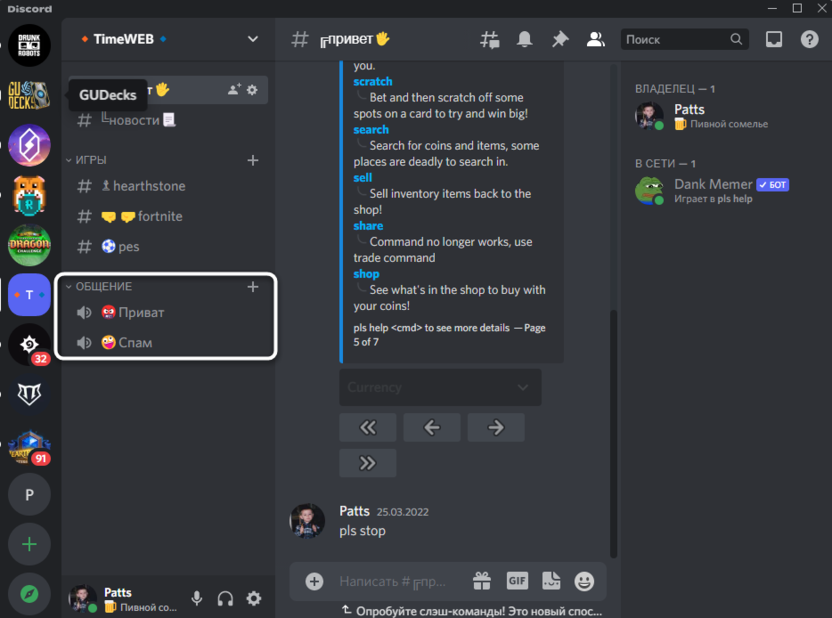
Если раньше регион выбирался для всего сервера, сейчас разработчики изменили эту настройку и предлагают регулировать ее для каждого голосового канала, что осуществляется следующим образом:
- Для начала определитесь, со всеми или только конкретными каналами возникает проблема. Выберите необходимый и щелкните по нему правой кнопкой мыши.
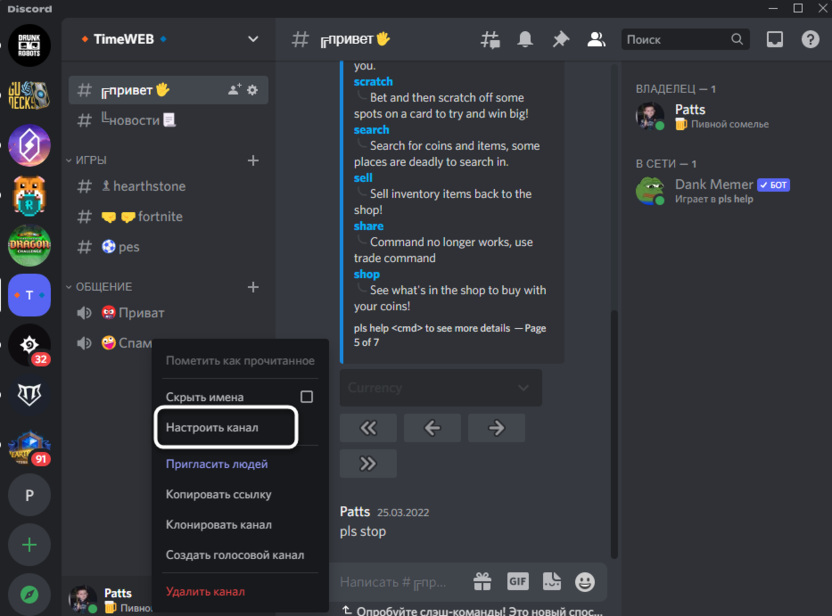
- Из контекстного меню выберите пункт «Настроить канал».
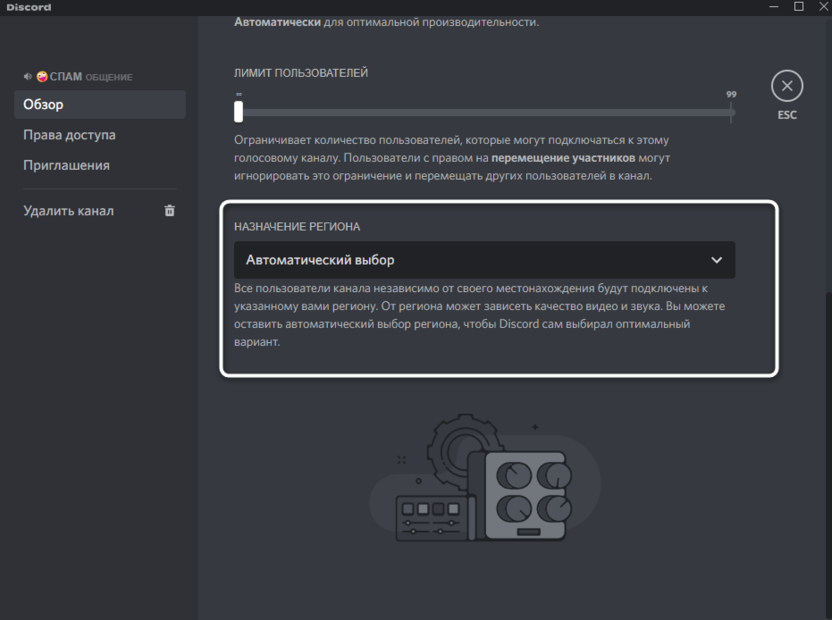
- Найдите пункт «Название региона» и прочитайте описание от разработчиков, чтобы понять, за что отвечает эта настройка.
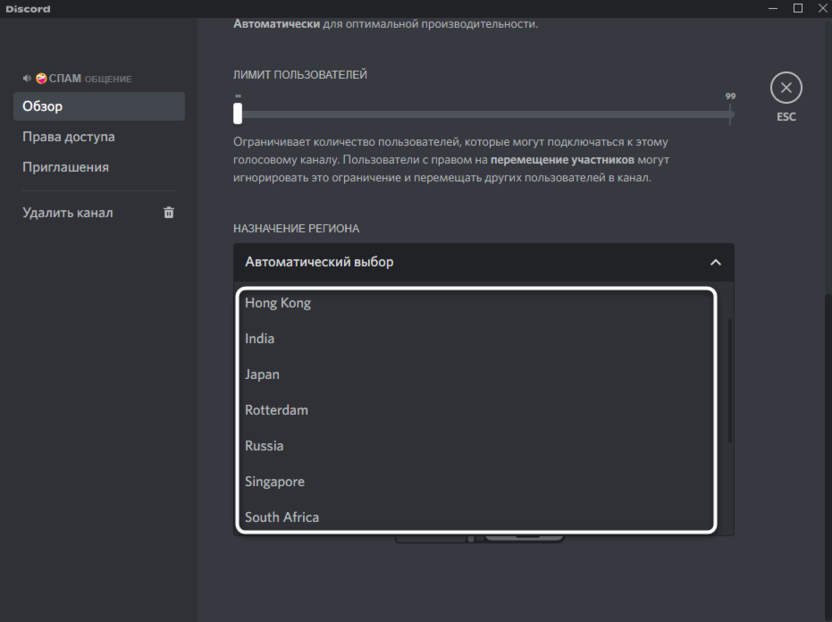
- Желательно выбрать регион или город, который находится ближе всего к участникам вашего сервера. Если он и так выбран, поменяйте на другой и проверьте результат.
Это единственное, что вы можете сделать как владелец сервера. Если же речь идет об единичных пользователях в Дискорд, ошибку подключения можно исправить разными методами, на которых более детально я остановлюсь чуть ниже.
Комьюнити теперь в Телеграм
Подпишитесь и будьте в курсе последних IT-новостей
Настройка брандмауэра
В случае с Discord брандмауэр нужен для входящих и исходящих соединений. Он может ограничить некоторые из них, если посчитает подозрительными. Однако случается это крайне редко. Впрочем, рассматриваемая проблема тоже появляется нечасто, поэтому данный метод может оказаться полезным.
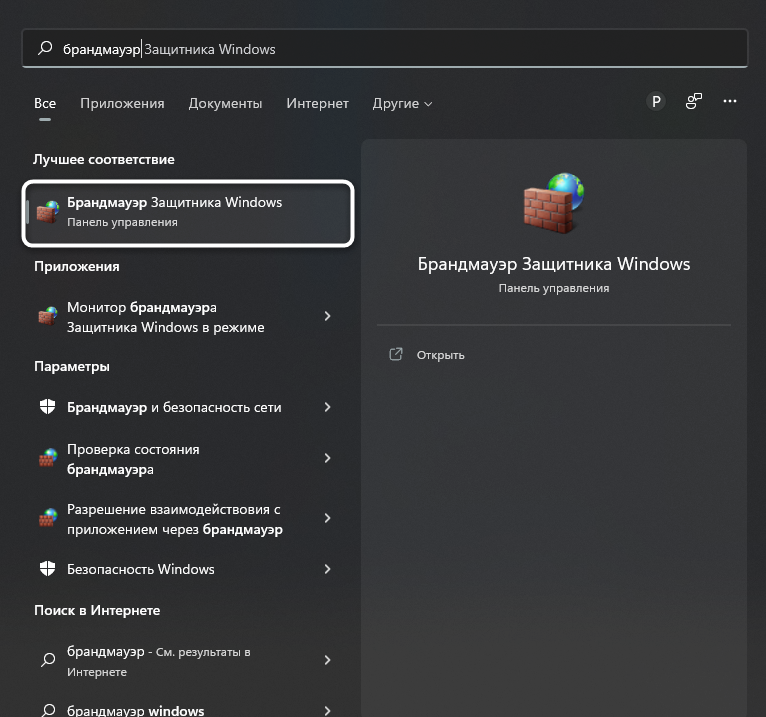
Вам следует выполнить всего несколько простых действий:
- Отыщите приложение брандмауэра через меню «Пуск» и запустите его.
- На левой панели выберите пункт «Дополнительные параметры».
- В новом окне вас будут интересовать правила для входящих подключений.
- Создайте новое правило, укажите для него программу и через появившееся окно найдите исполняемый файл Discord.
Этот метод подразумевает добавление программы в исключения брандмауэра. Если вы делали это раньше, трудностей возникнуть не должно. Вы можете и просто отключить данный компонент, если не желаете заморачиваться с отдельными настройками. Скорее всего, это никак не скажется на работе программ и операционной системы в целом.
Отключение VPN
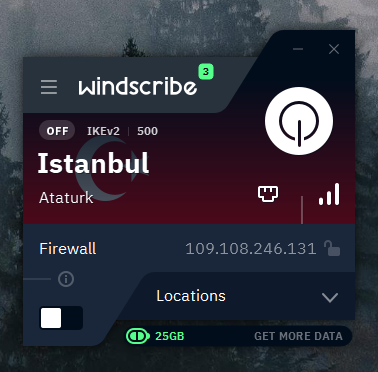
Поскольку рассматриваемая проблема является сетевой, использование VPN или прокси тоже может стать причиной ее появления. Все, что нужно сделать, если вы используете подобное подключение – отключить программу на своем компьютере и проверить, решится ли бесконечное подключение к серверу.
Деактивация параметра обслуживания пакетов с высоким приоритетом
Описанная в названии метода функция и так отключена по умолчанию в Дискорде, но ее стоит проверить и деактивировать. Если она находится в активном режиме, то может вызвать конфликты с маршрутизатором, негативно влияя на подключение к голосовым каналам на серверах.
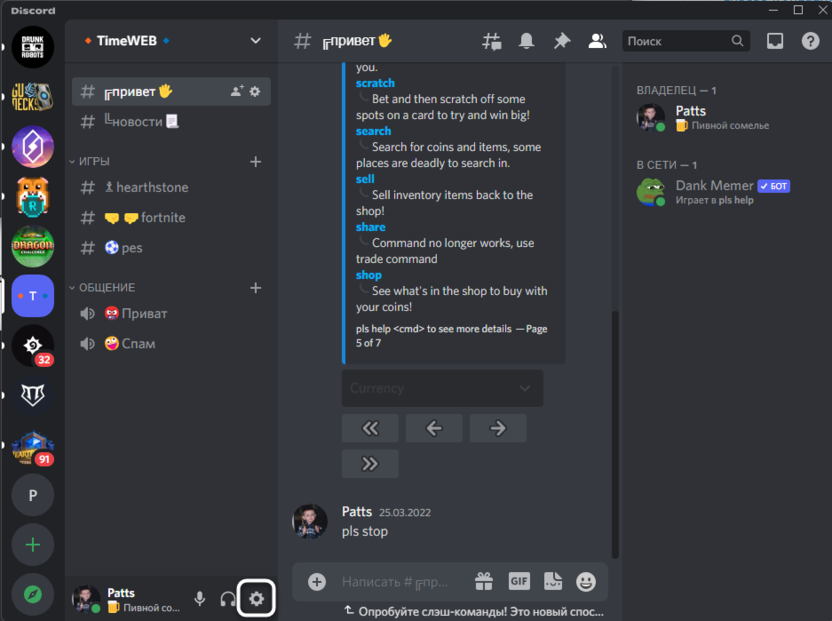
- Запустите Discord и нажмите шестеренку на нижней панели.
- Перейдите в категорию параметров «Голос и видео».
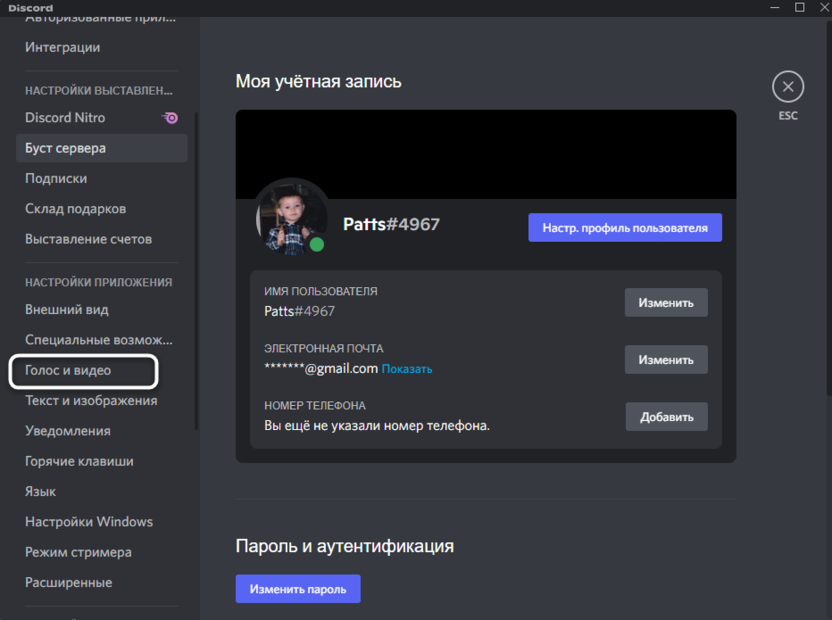
- Пролистайте параметры немного вниз и найдите тот самый пункт «Включить обслуживание пакетов с высоким приоритетом». Отключите данную настройку и перезапустите программу (вместе с этим желательно перезагрузить и маршрутизатор).
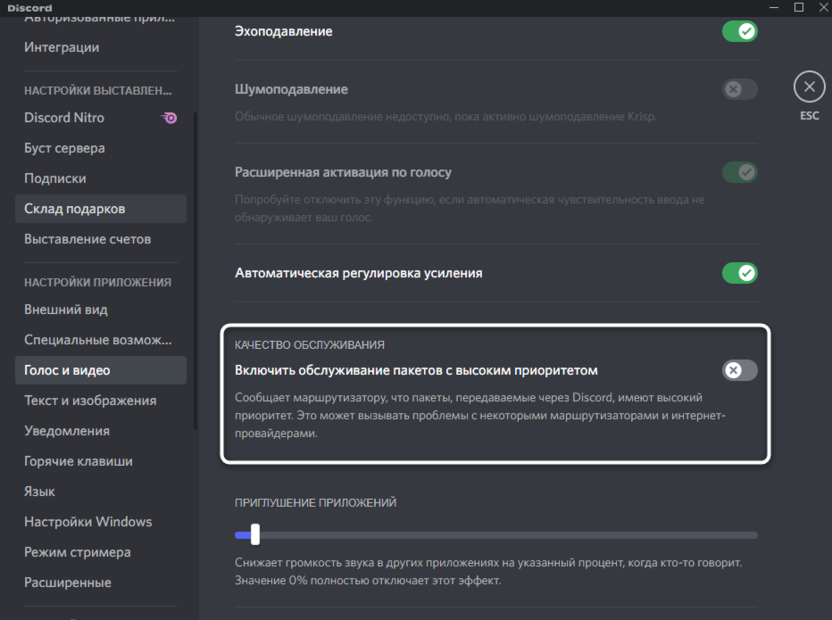
Это были все действия, которые предстоит выполнить в Windows и Дискорд для решения проблемы с подключением к RTC. Я бы мог посоветовать еще отключить антивирус, но сейчас таким ПО почти никто не пользуется, и, как показывает практика, этот метод почти никогда не решает проблему, тем более сетевую.
Стрим в «Дискорде»: гайд по запуску и настройке

Пользователи «Дискорда» могут пересылать медиафайлы, проводить видеоконференции, организовывать приватные и публичные чаты и многое другое. Но чаще всего сервис используют для демонстрации экрана. Как правило, режим трансляции включают геймеры с целью обучения или совместного прохождения игр в реальном времени. Так как именно эта опция пользуется наибольшей популярностью, в статье мы расскажем, как запустить стрим и сделать его базовую настройку на разных устройствах.
Как запустить discord stream на компьютере: пошаговая инструкция

Самый простой и удобный способ продемонстрировать экран в «Дискорде» — воспользоваться программой для компьютера. Преимущество данного метода в том, что он предоставляет больше возможностей, чем при работе через смартфон. Итак, чтобы запустить стрим на ПК, необходимо выполнить три шага.
ШАГ 1: Предварительная настройка
Первое, что необходимо сделать, — проверить, как настроен софт по умолчанию, и убедиться в правильной работе микрофона и устройства вывода. Как правило, все функционирует, однако все же лучше заранее проверить источники и отрегулировать громкость, чем тратить на это время, когда трансляция уже начнется.
Как делать предварительную настройку
- Откройте программу Discord в браузере (ссылка https://discord.com/login) и введите данные для входа.
- Далее для перехода в раздел «Настройки» кликните по кнопке в виде шестеренки, которая расположена справа от никнейма.
- В открывшемся окне выберите категорию «Голос и видео».
- Затем выберите устройства ввода и вывода, используя выпадающие списки. Чтобы все работало исправно, они должны совпадать с названиями ваших динамиков и микрофона.
- При необходимости отрегулируйте громкость.
- Ниже можно включить аппаратное ускорение и активировать шумоподавление. Эти настройки могут понадобиться при проведении прямых трансляций.
ШАГ 2: Запуск демонстрации экрана и последующая настройка

Теперь, когда вы выполнили предварительную подготовку, можно переходить к запуску стрима. Для этого необходимо подключиться к голосовому каналу сервера. Выберите один из каналов, который планируете использовать для проведения стрима, и кликните по его названию. Далее вы увидите всплывающее окно с кнопкой «Экран». Нажмите на нее, чтобы запустить трансляцию. Другой вариант начать стрим — кликнуть повторно по названию канала, а затем на иконку в виде монитора.
Затем необходимо перейти к корректировке настроек демонстрации экрана, которые выставлены по умолчанию. В первую очередь нужно выбрать один из экранов. Если к компьютеру подключен один монитор, то на вкладке «Экраны» будет доступен единственный возможный экран. Далее следуйте инструкции:
- Убедитесь, что система правильно определила источник и канал для трансляции.
- Выберите нужное разрешение и частоту кадров. Например, значение 30 FPS подойдет, если вы собираетесь показывать только происходящее на экране, а вот для игр лучше будет указать 60, это обеспечит плавность картинки.
- Проверьте все параметры еще раз.
- Затем запустите демонстрацию, кликнув по кнопке «Прямой эфир».
Когда стрим начнется, вы увидите, что в выбранном голосовом канале появился новый экран. Это значит, что вы вышли в прямой эфир и вас могут просматривать другие пользователи.
ШАГ 3: Корректировка параметров демонстрации
В процессе трансляции вы также можете изменять настройки. Это поможет поднять качество или уменьшить нагрузку при необходимости. Чтобы внести корректировки, выполните следующие действия:
- Кликните по зеленой кнопке «Экран».
- Выберите одно из трех доступных действий: «Указать новое окно для захвата», «Изменить качество передачи» или «Прекратить стрим».
Всего лишь три шага — и стрим запущен! Как видите, процесс запуска трансляции в «Дискорде» через браузер достаточно прост.
Как запустить трансляцию в Discord через мобильное приложение: пошаговая инструкция

В последнем обновлении разработчики «Дискорда» предоставили пользователям возможность запускать демонстрацию экрана через мобильное приложение. Давайте разберемся, как это делать.
ШАГ 1: Предварительная настройка
Перед началом стрима необходимо проверить настройку основных параметров, как мы это делали для ПК. В случае с телефоном важно отметить работу веб-камеры, микрофона и звука. Выполните следующие действия:
- Откройте мобильное приложение и авторизуйтесь в нем.
- Чтобы открыть меню «Настройки пользователя», кликните на иконку с аватаркой.
- Пролистайте открывшуюся страницу и найдите раздел «Настройки приложения».
- Выберите пункт «Голос и видео».
- Затем просмотрите доступные параметры и при необходимости измените настройки, выставленные по умолчанию.
ШАГ 2: Запуск демонстрации экрана и последующая настройка
На этом этапе необходимо сделать соединение с голосовым каналом и активировать трансляцию. В случае с телефоном это делается проще, чем на компьютере. Следуйте руководству:
- Перейдите к нужному серверу и выберите голосовой канал для подключения.
- В появившемся окошке необходимо подтвердить действие, нажав на кнопки «Присоединиться к голосовому каналу» и «Начать».
- Когда вы получите уведомление о начале демонстрации экрана, переключитесь на программу, которую хотите транслировать для зрителей.
Как видите, запуск стрима через мобильное приложение еще проще. Чтобы завершить трансляцию, нажмите на кнопку в шторке «Закончить стрим» или вернитесь к голосовому каналу и кликните по иконке «Прекратить показ».
Гайд поможет запускать стримы в «Дискорде» в первое время, после чего вы запомните все необходимые действия и будете делать их на автомате. Удачи!
Как зайти в Дискорд по ссылке

Ссылка на Дискорд — приглашение, которое формируется создателем канала или чата для приглашения друзей или знакомых к серверу с правильными настройками. Ниже рассмотрим тонкости формирования такого URL, особенности перехода и базовые правила настройки.
Как сделать ссылку
Для расширения пользователей канала сначала необходимо сделать ссылку на Дискорд. Для этого пройдите следующие шаги:
- Войдите в приложение.
- Жмите на кнопку «Плюс» для создания сервера.
- Выберите пункт Создать сервер.
- Задайте имя и жмите на кнопку создания.

На следующем этапе остается скопировать ссылку и передать ее другим пользователям. Если сервер Дискорд уже готов, ситуация еще проще. Перейдите в него и жмите на кнопку Пригласить людей. Появляется окно, где указывается необходимый URL для приглашения других пользователей.
Продление сроков
После создания URL-адрес Дискорд действует в течение 24 часов. Но существует методика, как сделать постоянную ссылку и выставить интересующие параметры. Для этого:

- Войдите в сервер и жмите Пригласить людей.
- Поставьте отметку в пункте Сделать эту ссылку бессрочной.
- Копирайте URL и передайте его.

При желании можно внести более точные настройки. Для этого:
- Жмите на символ шестеренки возле надписи о бессрочности ссылки Дискорд.
- Укажите, через сколько устареет линк. Система предлагает несколько вариантов — 30 минут, 1 час, 6 часов, 12 часов, сутки или никогда.
- Установите максимальное число использований (переходов) — от 1 до 500 раз.
- Переместите тумблер о предоставлении временного членства в правую сторону, если это необходимо. После перевода участники, которые не получили роль, по истечении определенного времени выгоняются.
На этом же этапе можно сгенерировать новый URL на Дискорд.
Как войти по ссылке
После получения URL необходимо знать, как зайти в Дискорд по ссылке. Сделайте следующие шаги:
-
- Копируйте URL-ссылку, по которой планируете перейти.
- Войдите в программу.
- Жмите на символ плюса в кружочке с левой стороны.

-
- Кликните на кнопку Вступить (Присоединиться к серверу).

- Вставьте скопированный на первом шаге адрес.
- Жмите на кнопку Вступить.

После этого канал или сообщество Дискорд добавляется в список доступных для дальнейшего подключения и общения. Остается лишь настроить микрофон и другие параметры для полноценной работы.
Как передать ссылку Дискорд
После создания сервера или канала пользователи распространяют адреса для перехода. Существует несколько способов, как скинуть ссылку на Discord другому человеку. Как правило, приглашение передается в социальных сетях, на форумах, в тематических сайтах или e-mail-рассылках. Альтернативный способ — передать информацию лично во время общения через разные мессенджеры. Во всех случаях итог один: человек получает ссылку на профиль, канал, сервер, чат или группу.
Почему не получается войти по приглашению
Бывают ситуации, когда войти по указанному адресу не получается. В таких обстоятельствах необходимо разобраться с возможной причиной. Их может быть несколько:
- Окончен срок действия . У URL банально мог закончиться период активности. Если он не менялся, по умолчанию, этот срок равен 24 часам. Чтобы избежать деактивации приглашения, его необходимо сделать бессрочным.
- Неправильный код. Возможна ситуация, когда указанный набор символов в приглашении некорректный. В таких случаях проверьте код и попробуйте добавить URL на Дискорд снова.
- Бан. Одной из причин возникших трудностей может быть бан, касающийся IP-адреса. В таком случае необходимо связаться с администратором и уточнить, в чем причина запрета.
- Ограничение на 100 серверов. Пользователь не может участвовать более чем в 100 серверах. Для добавления нового приглашения придется покинуть старый Дискорд-сервер.

В остальных случаях с созданием и передачей URL-ссылки на Дискорд трудностей не возникает. Остается использовать полезный инструмент для получения приглашения других участников. И помните о сроках действия. Если вам необходимо бессрочное приглашение, эти настройки необходимо задать сразу.