
Hangouts — что это за программа и нужна ли она на телефоне

Для мобильной платформы Андроид доступны сотни тысяч приложений. Сегодня узнаете о Hangouts — что это за программа и нужна ли она на телефоне. Также рассмотрим основные возможности и тонкости эксплуатации.
Что такое Хэнгаутс?
Приложение является нативной разработкой компании Google, и нередко производители смартфонов встраивают его по умолчанию. Утилита представляет собой мессенджер, позволяющий не только обмениваться текстовыми сообщениями (наподобие СМС), но и создавать видео трансляции. В «древних» версиях Android сначала использовалась программа-аналог Talk Back и сопутствующий софт – «+Чаты», «+Видеовстречи». Но позже было принято решение объединить все перечисленные сервисы в одной Hangouts на Андроид.
Скачать ПО можно из официального магазина Гугу Плей по ссылке .

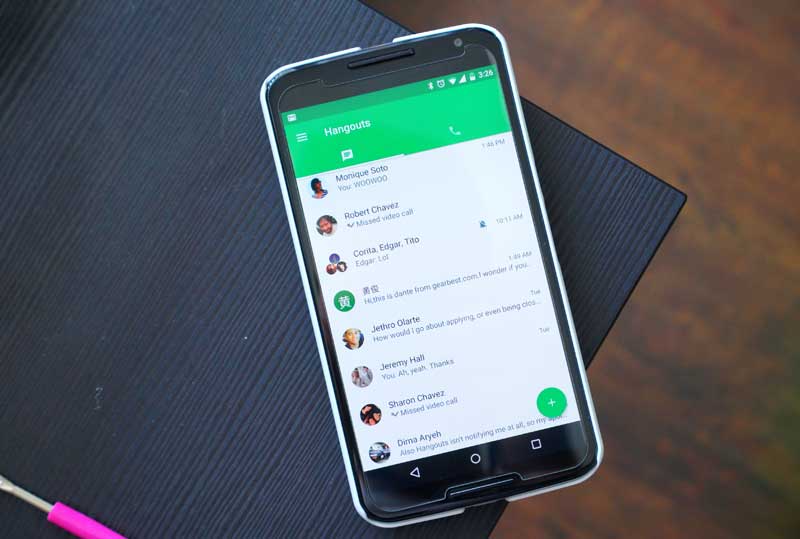
Вот так выглядит главное окно при первом запуске софта:
Возможности Hangouts на телефоне
- Отправлять и принимать текстовые/мультимедийные сообщения с вложенными фото, видео;
- Объединять более ста участников в одном сеансе общения;
- Организовывать видеоконференции, прямые трансляции (полезно для проведения вебинаров);
- Осуществлять звонки не только абонентам Хэнгаутс, но и на мобильные номера;
- В процессе проведения чата реально делиться не только текстом, но и фото, подгруженными с памяти устройства или же сделанные в реальном времени на камеру смартфона;
- Добавлять в сообщения красочные стикеры, смайлы и эмоджи;
- Предоставлять доступ к камере и микрофону телефона непосредственно в процессе общения в чате;
- Поскольку это разработка Гугл, то поддерживается синхронизация с другими гаджетами посредством аккаунта Google;
- Хранить всю переписку на «облачном» сервере. Даже когда Вы потеряете смартфон, данные можно будет получить на новый девайс после синхронизации.
Важнейшим достоинством можно считать незначительное потребление системных ресурсов – нагрузка на оперативную память и процессор минимальна (что является редкостью для ОС Андроид).
Но и определенные недостатки имеются, хотя они постепенно устраняются после обновления софта:
- Иногда заметны «зависания» на несколько секунд;
- Утилита не может похвастаться «молниеносной» работой, загружается относительно долго, переход между вкладками тоже занимает некоторое время.
В следующем видео можете ознакомиться с обзором Хэнгаутс:
- Как удалить страницу в Фейсбук навсегда без восстановления или временно деактивировать
- Что за программа Microsoft Sticky Notes, как пользоваться и удалить
- WPS Office — что это за программа, стоит ли её устанавливать?
Как пользоваться мессенджером Google?
Hangouts — что это за программа на Андроид телефоне разобрались. Теперь пора перейти к инструкции по эксплуатации. Если приложение не интегрировано в операционную систему изначально, то его можно скачать здесь .
Как только вы запустите его, нужно будет авторизоваться. Для этого на Ваш мобильный № поступит сообщение с кодом. Эта процедура производиться однократно, далее вход осуществляется без каких-либо «заморочек».
- Чтобы начать чат или общение в формате видео, тапаем пальцем по соответствующим кнопкам в правом нижнем углу:

- Теперь нужно выбрать собеседника из существующего списка контактов или найти нового посредством указания e-mail, телефонного номера. Помимо личной переписки Вы можете создать группу:

- Для просмотра дополнительных опций, следует открыть главное меню путем отодвигания списка с левого края дисплея к середине (или же нажимаем на «три полоски» в левом верхнем углу, когда находитесь в основном окне Hangouts):

- Теперь доступны не только все контакты, и сохраненные беседы, но и настройки программы. Здесь вы сможете менять аккаунт Google, добавлять фото профиля, указывать свой статус, менять оформление и звуковые уведомления:

Отмечу, что интерфейс ПО нередко менялся. Поэтому, моя инструкция может чуть отличаться от реальной картины. Но суть должна остаться прежней. Интерфейс интуитивно понятный, запутаться очень трудно.
Помимо Hangouts на Андроид существует и версия для браузеров, которую можно запустить на любом компьютере. Для этого переходим по ссылке , заходим в учетную запись Гугл и общаемся!

Вот инструкция как пользоваться — в формате video:
Что за программа Hangouts и можно ли её удалить?
- Идем в настройки, находим перечень приложений. В разных оболочках меню отличается, поэтому мой скриншот не факт, что будет соответствовать Вашей «картине»:

- Теперь переключаемся на разные вкладки в поисках нужного софта, когда найдете – кликните по названию для открытия подробной информации:

- Далее выполняем действия в такой очередности: нажимаем на кнопку «Очистить данные» (или кэш), тапаем по клавише остановки процесса, удаляем установленные обновления и, наконец, отключаем:

Если софт не был предустановлен в Android, а Вы сами его загружали из Google Play, то в показанном выше окне можно будет удалить Hangouts полностью.
Поздравляю! Теперь мессенджер будет «спать» и не «кушать» ресурсы, пока Вы его снова не откроете.
Альтернативные решения
Уверен, Вы наслышаны об аналогах «детища» Гугл, которые во многом его превосходят. Вот самые популярные из них:
Если не нравиться Hangouts, то можете попробовать один из перечисленных выше вариантов. Не могу рекомендовать однозначно какой-то один, поскольку для разных целей и задач следует подбирать индивидуальное решение. Кстати, в конце 2016 года были выпущены два приложения от Google – Allo и Duo , предназначенные для общения в чате и видео звонков соответственно. Скорее всего, когда они наберут популярность, то полностью вытеснят Хэнгаут. 

Рекомендую попробовать «новинки» и поделиться мнением в комментариях.
Сегодня узнали Hangouts — что это за программа, а нужна ли она на телефоне – решать Вам. Спасибо за внимание!
- True Key — что это за программа и нужна ли она?
- Гироскоп в телефоне — что это за датчик?
- KLO Bugreport: что это за программа, как удалить?
Hangouts
Hangouts — это сервис обмена сообщениями, способ организации SMS-переписок и даже прямых видеотрансляций с вашими друзьями. На поле мессенджеров сейчас творится отменная неразбериха, что для пользователя не очень хорошо, так как заставляет ломать голову над выбором того или иного сервиса. Google предприняла попытку навести порядок в этой среде, представив Hangouts, универсальное средство общения на расстоянии.
- Google Now
- Google Play
- Безопасность Android
- Вирусы на Android
- Компания Google
- Компания Microsoft
- Обновления Android
- Операционная система Android
- Приложения для Андроид
- Смартфоны Samsung
Какой мессенджер выбрать вместо Google Hangouts
Артем Сутягин
обновлено 08.12.2020
Прошло довольно много времени с тех пор, как Google объявил о прекращении работы Google Hangouts. Тем не менее, приложение все еще существует, хотя, вероятно, оно не задержится надолго. Компания уже выпустила ряд обновлений, в которых были удалены некоторые функции приложения. Google имеет тенденцию убивать свои сервисы, которые, по ее мнению, работают недостаточно хорошо. Google Hangouts — одна из таких служб. Если вы из тех, кто до последнего старался держаться за нее, мы подготовили для вас несколько достойных альтернатив, на которые стоит обратить внимание. В конце концов, хватит жить прошлым.
Google выпустит новый мессенджер на основе Gmail, Google Drive и Hangouts
Иван Кузнецов
обновлено 08.12.2020
Google очень любит экспериментировать с интеграцией своих сервисов друг с другом. В рамках этой инициативы компания уже встроила Google Assistant в браузер Chrome, снабдила сервис «Google Фото» технологией распознавания объектов Google Lens и оснастила Gmail поддержкой «Google Календаря» и хранилища Google Drive. Таким образом разработчики поискового гиганта смогли расширить функциональные возможности фирменных служб, сделав их более удобными. Однако на этом компания останавливаться не планирует и собирается на основе сразу трёх сервисов построить один, но совершенно новый.
Google Hangouts не закрывается. Опять ребрендинг
Олег Кусов

Зачем нам столько мессенджеров? Именно этот вопрос я задаю себе, когда изучаю приложения Google. Hangouts был представлен в 2013 году. И с тех пор получил немалую популярность. В 2016 году Google выпустила еще два мессенджера Allo и Duo. В марте 2017 года компания представила Hangouts Chat и Hangouts Meet для бизнеса, а также убрала привязку к мобильному номеру для обычных пользователей Hangouts.
Что станет с Hangouts после выхода Allo и Duo
Эрнест Василевский
Когда на Google I/O публике продемонстрировали новые приложения Allo и Duo, многие были впечатлены их возможностями, но пребывали в недоумении. У Google есть Hangouts, который справляется и с сообщениями, и со звонками. Почему вместо того, чтобы обновить существующий сервис, Google решила запустить два новых? И что будет с Hangouts после выхода Allo и Duo? Сегодня на этот вопрос есть ответ.
Чем порадует обновлённый Hangouts?
Григорий Пасечник
Около месяца назад на просторах Всемирной паутины появилась пугающая новость об одном из любимых мессенджеров поклонников операционной системы Android. Речь, как вы уже наверняка догадались, идёт о Hangouts. Напомним, согласно содержимому утечки, совсем скоро из упомянутого приложения может исчезнуть поддержка SMS и MMS-сообщений. Накануне приверженцы зелёного робота стали сообщать о выходе обновления программы. К счастью, оно не только не лишило приложение SMS-функциональности, но и добавило некоторые любопытные нововведения. О них мы сейчас и узнаем.
Google работает над новым необычным мессенджером
Григорий Пасечник
Пожалуй, поклонники зелёного робота вряд ли будут спорить с тем, что знаменитый мессенджер Hangouts оставляет желать лучшего. В частности, больше всего пользователей беспокоит проблема не самой высокой скорости работы и наличие в последней микропауз. Согласно полученной информации, совсем скоро для улучшения приложения в Hangouts может быть ликвидирована функция отправки СМС-сообщений. Однако это вовсе не значит, что Google оставит своих пользователей без одного из самых консервативных путей общения. Похоже, вскоре нас ждёт новый продукт для общения.
Hangouts совсем скоро потеряет ключевую функциональность
Олег Кусов
SMS-сообщения в настоящее время не пользуются широкой популярностью среди пользователей Сети. Чаще прибегают к интернет-решениям в лице WhatsApp и других мессенджеров. Кроме того, учитывая, что многие мессенджеры научились еще и совершать звонки, нужда в операторах сотовой связи будет постепенно уменьшаться.
Новости Android, выпуск #30
AndroidInsider.ru
обновлено 24.08.2015

Предлагаем вашему вниманию тридцатый выпуск наших еженедельных «Новостей Android». Сегодня в выпуске мы поговорим о Android 6.0 Marshmallow, Galaxy Note 5 и Galaxy S6 Edge+, Moto 360 2 и многом другом! Ниже с этими же новостями вы можете ознакомиться в традиционном текстовом формате, если вам так удобнее.
Google представила отдельный веб-интерфейс для Hangouts
Эрнест Василевский
На прошлой неделе Google-мессенджер Hangouts получил значительное обновление до версии 4.0. Приложение наконец получило обновленный дизайн в духе Material, избавилось от артефактов GTalk и свело всё взаимодействие пользователя с интерфейсом к плавающей кнопке. Очевидно, что Google не намерена пока бросать эту часть своих сервисов и продолжает работать над развитием мессенджера. Более того, у Hangouts теперь есть собственная веб-страница.
Google Hangouts ждет масштабное обновление
Дмитрий Боровских
Популярность таких мессенджеров, как WhatsApp, Viber, Telegram, явно не дает покоя поисковому гиганту, который предлагает свой аналогичный сервис. Не так давно Google начала работу над обновленной версией приложения Hangouts для Android, и вот, спустя пару месяцев, мы можем увидеть все изменения.
Как пользоваться приложением Hangouts на Android
Технологии коммуникаций в современном мире играют большую роль в жизни людей. Одним из самых комфортных вариантов связи на сегодня является использование мессенджеров, имеющих свои особенности и собственную целевую аудиторию.
Приложения позволяют быстро и бесплатно связываться с нужными людьми вне зависимости от местонахождения собеседников, потому ввиду востребованности таких сервисов они стали неизменными атрибутами мобильных устройств. В результате практически каждый пользователь смартфона устанавливает на девайс мессенджер, и чаще всего не один.
К данной категории софта относится и приложение Hangouts, предустановленное на многие телефоны под управлением Android. Рассмотрим, что представляет собой программное решение и как им пользоваться.
Hangouts – что это за программа
В первую очередь разберёмся, что такое Hangouts, а также для чего нужен софт. По причине не слишком большой армии поклонников о приложении слышали немногие. Чаще всего вопросом, что это за программа задаются пользователи, заметившие Hangouts на своём устройстве Android в списке предустановленных приложений.
Приложение является творением Google, предназначается софт для мгновенного обмена сообщениями и видеоконференций, объединяя в себе функции сразу нескольких продуктов и заменяя собой Google Talk, Google+ Чаты, Google+ Видеовстречи и трансляцию через YouTube. Продукт отвечает основным требованиям потребителя, предлагая возможность общения путём обмена сообщениями, в том числе с вложениями, голосовой и видеосвязи. Помимо базовых опций имеется и масса дополнительных возможностей, при этом софт может похвастать низким потреблением системных ресурсов.
В отличие от Telegram, Viber, WhatsApp и прочих успешных программных продуктов данного сегмента приложение Hangouts на Android хоть иногда и ставится по умолчанию, но большого впечатления на фоне звёздных конкурентов не производит, потому и не слишком востребовано среди российских пользователей. При сегодняшнем обилии мессенджеров не удивительно, что софт от Гугл не пользуется большой популярностью, хотя всё же имеет свою аудиторию.
Для использования Hangouts достаточно зарегистрировать аккаунт Gmail, которым пользователю приходится обзавестись при покупке Android-устройства для работы с любыми сервисами от Google. Нужна ли вам программа в телефоне, решить можно, на практике оценив её функциональные возможности. При этом во многом определяет необходимость наличия определённого мессенджера на мобильном устройстве круг лиц, использующих тот же софт.
Возможности Hangouts на телефоне
Чтобы ясно понимать, стоит ли пользоваться программой, рассмотрим, на что она способна. Функционал Hangouts включает следующие возможности:
- Отправка и получение текстовых и мультимедийных сообщений.
- Совершение звонков, в том числе за пределами приложения на телефонный номер (звонки внутри мессенджера бесплатны, услуга вызова стороннего абонента платная).
- Объединение в группы и приватные чаты до 150 пользователей.
- Создание видеоконференций, в которых может принять участие до 10 пользователей.
- Ведение прямых трансляций, вебинаров.
- Использование камеры в приложении.
- Добавление в чат видео, фотоснимков с памяти устройства.
- Использование в переписках смайликов и стикеров.
- Сохранение данных в облаке сервера с возможностью её восстановления при необходимости.
- Синхронизация с любыми устройствами, где используется данный Гугл-аккаунт вне зависимости от того, используется версия для Android, iOS или десктопная.
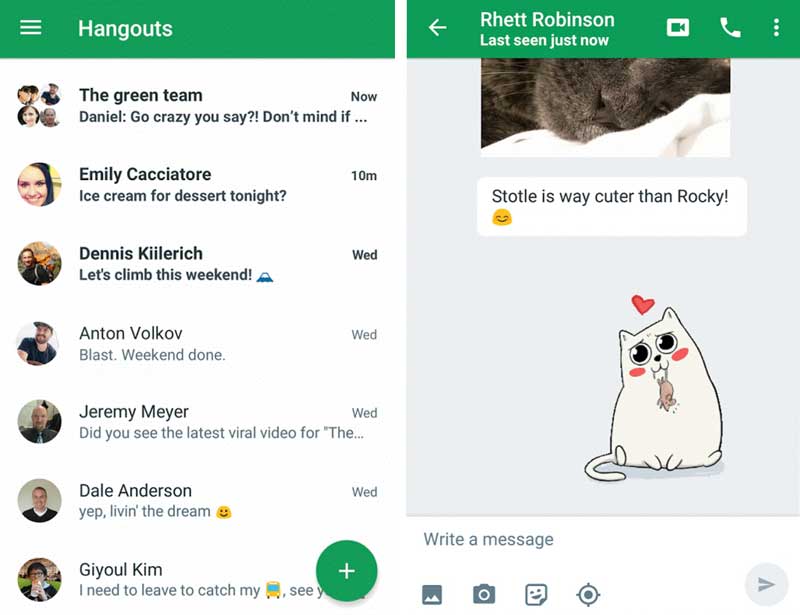
При том, что у Hangouts немало опций, к тому же нагрузка на ресурсы создаётся минимальная, программа не отличается высокой скоростью работы, а временами может подвисать.
Как пользоваться приложением Hangouts на Android
Иногда софт вшит в операционную систему, но если нет, его легко скачать из магазина приложений. Загружается приложение стандартным способом, как и в случае с любыми другими программами, при первом запуске потребуется разрешить Hangouts доступ к контактам.
Интерфейс приложения прост и интуитивно понятен, поэтому пользоваться мессенджером несложно. Главное условие – наличие учётной записи Google. Нужно также указать номер мобильного, куда придёт SMS с кодом подтверждения (проверочный код из сообщения вводим в соответствующее поле), после авторизации можно будет работать с программой.
Как начать общаться
Чтобы начать общение, выполняются следующие действия:
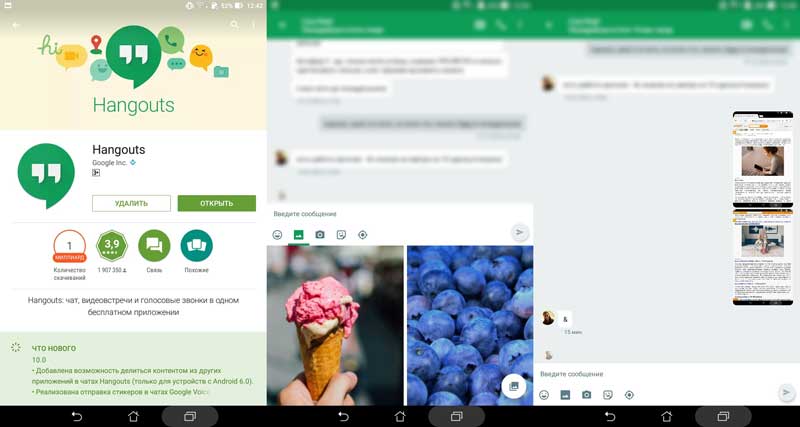
- Жмём кнопку с изображением плюса в правом нижнем углу, выбираем вариант начала чата или видеовстречи.
- Выбираем пользователя из списка или ищем его методом ввода телефонного номера или имени собеседника.
- В чате имеется две вкладки – текстовые сообщения и аудиовызовы, что позволяет использовать нужный вариант.
- Для создания группового чата жмём «Создать группу».
- Для отправки файла нажимаем на значок в виде скрепки и добавляем объект.
Как настроить мессенджер
Для настройки сервиса под себя выполняем следующие действия:
- Свайпом вправо открываем меню, где можно установить/изменить статус, пригласить контакт пообщаться или выбрать пункт «Настройки».
- При нажатии «Управление аккаунтом Google» в общих настройках можно управлять привязанной учётной записью Гугл, а также добавить фото профиля, выбрав его из галереи и подогнав под размер рамки.
- Добавляем статус.
- Выбираем тип сигнала и вибрации для поступающих сообщений и звонков.
- Настраиваем разрешения оповещений.
- Здесь же можно добавить контакт в чёрный список или удалить его из него.
- Добавляем адрес почты и телефон для безопасности аккаунта.
Можно ли удалить программу Hangouts на Android
Поскольку россияне не слишком жалуют Hangouts, многих интересует, как удалить приложение с Android. Интегрированный софт снести можно только при наличии root-прав на смартфоне, в противном случае полностью избавиться от программы не удастся, но есть возможность её отключения.
Как удалить Hangouts, если приложение было установлено пользователем:
- Идём в настройки девайса, раздел «Приложения».
- Переходим на вкладку «Все», находим Hangouts в списке установленного софта.
- Жмём кнопку «Удалить», подтверждаем действие.
- После удаления чистим кэш телефона.
Как отключить Hangouts, если приложение поставляется в прошивке Android:
- В настройках телефона переходим в раздел «Приложения».
- На вкладке «Все» ищем Hangouts.
- Жмём «Остановить» и подтверждаем действие.
- Теперь нажимаем на пункт «Уведомления» и отключаем их.
- Также очищаем хранилище и кэш.
Вшитые в ОС программы полностью не удаляются, поэтому кнопки удаления на странице приложения не будет, так что без рут-прав решить вопрос можно только таким образом.
Как пользоваться Hangouts
Google Hangouts — это программное обеспечение для мгновенного обмена сообщениями и видеоконференций , разработанное компанией Google и выпущенное 15 мая 2013 года во время конференции разработчиков Google I/O . Она заменяет собой сразу три системы для мгновенного обмена сообщениями: Google Talk , Google+ Чаты и сервис видеочатов Google + Видеовстречи, а также онлайн-трансляцию через YouTube .
В сети многие пользователи задают вопросы о том, как пользоваться Hangouts. Ответ неоднозначен. Ведь большинство юзеров даже не знает, что это за программа. В данном материале мы решили расставить все точки над «i».
Этап 1. Создание аккаунта
Первое, что нужно сделать в том случае, если у вас все еще нет учетной записи Google. Без этого не получится полноценно пользоваться Google Hangouts. Создать аккаунт можно в самом смартфоне. Вовсе не обязательно для этого использовать браузер на компьютере:
- Итак, на главном экране аппарата ищем значок «Настройки» и тапаем по нему. Появится список параметров. Здесь ищем пункт «Аккаунты» и нажимаем на него.
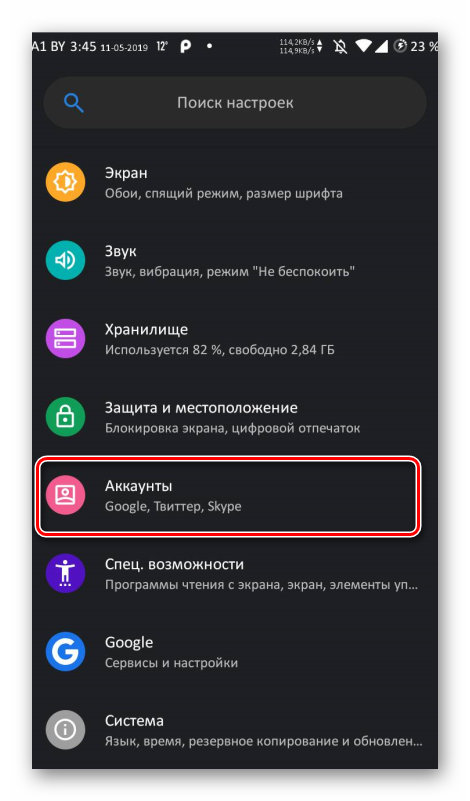
- Теперь нажимаем на кнопку «Добавить аккаунт».
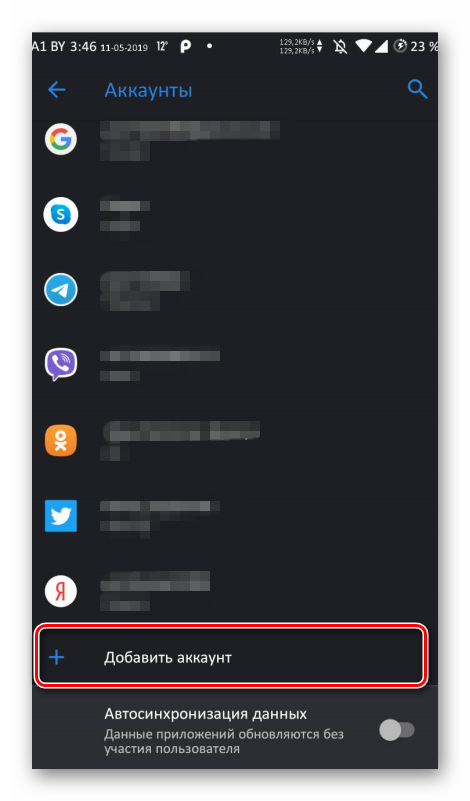
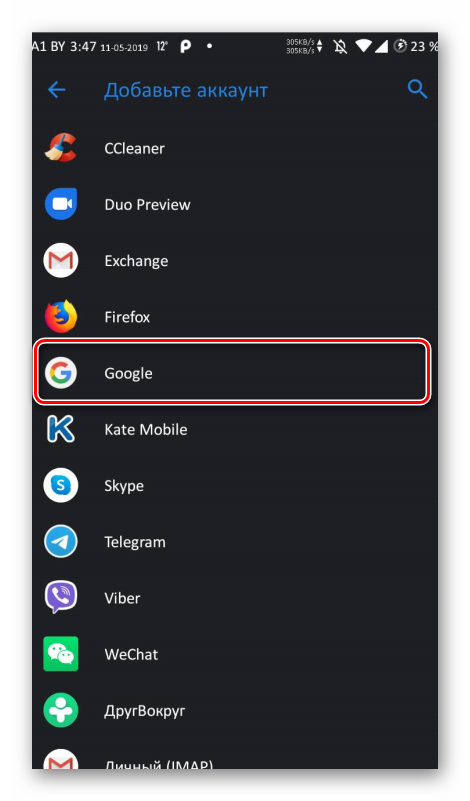
- В списке тапаем по надписи «Google».
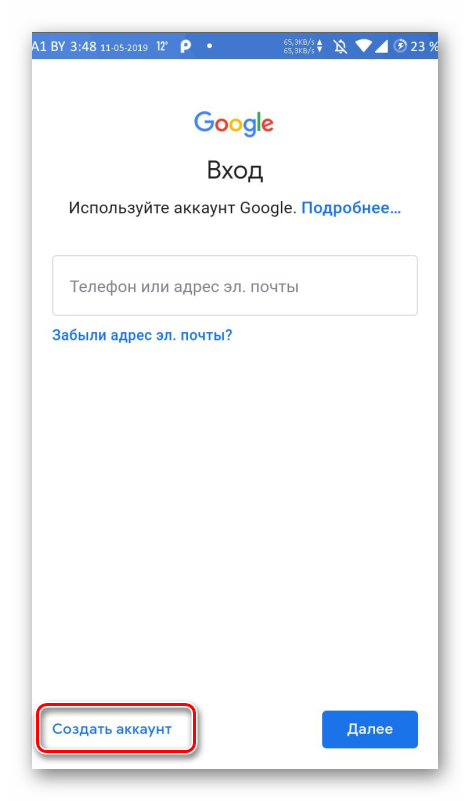
- Запустится мастер добавления учетной записи. В самом низу экрана тапаем по пункту «Создать аккаунт».
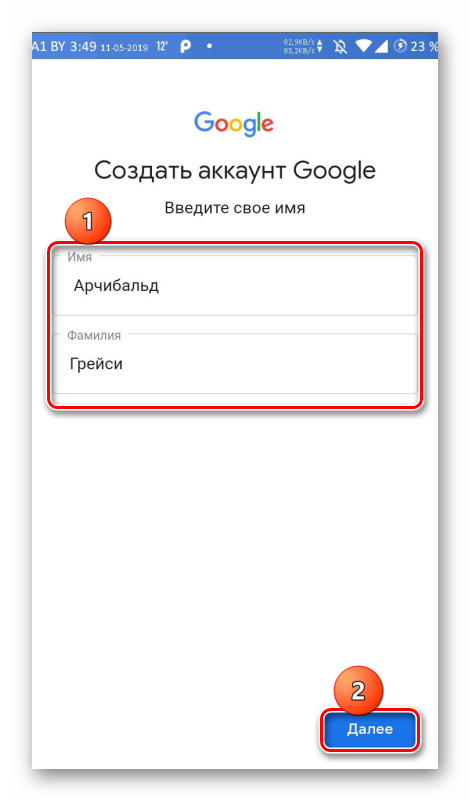
- Вводим имя и фамилию в соответствующих графах. Затем нажимаем «Далее».
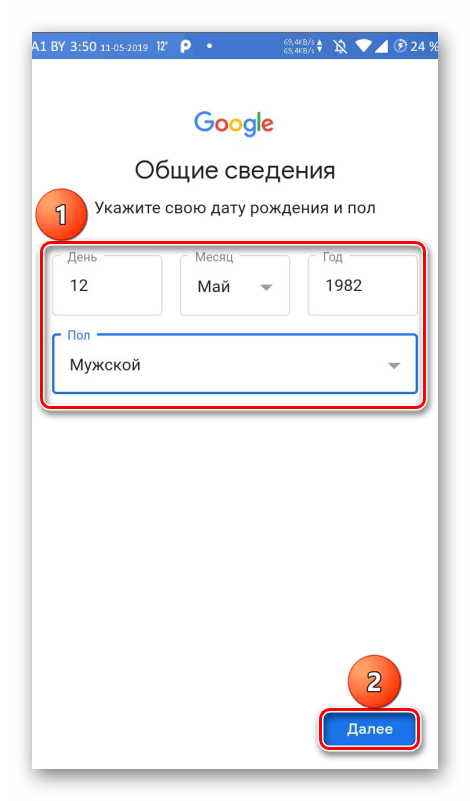
- На следующем этапе указываем дату рождения (полностью) и пол. Жмем «Далее».
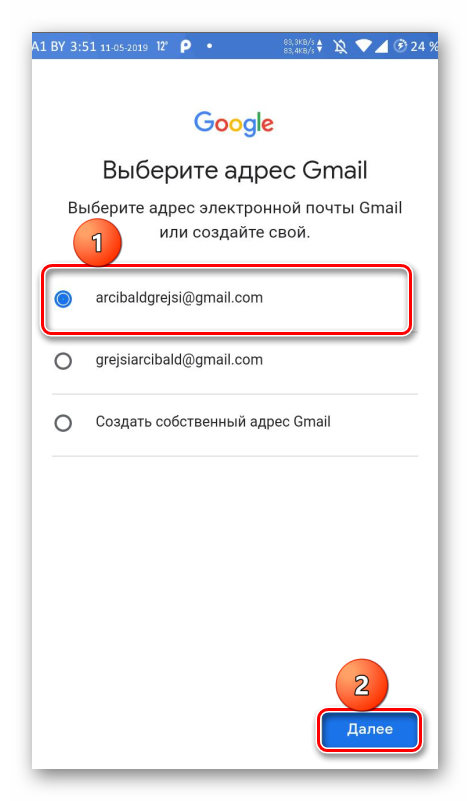
- Выбираем адрес электронной почты и снова тапаем «Далее».
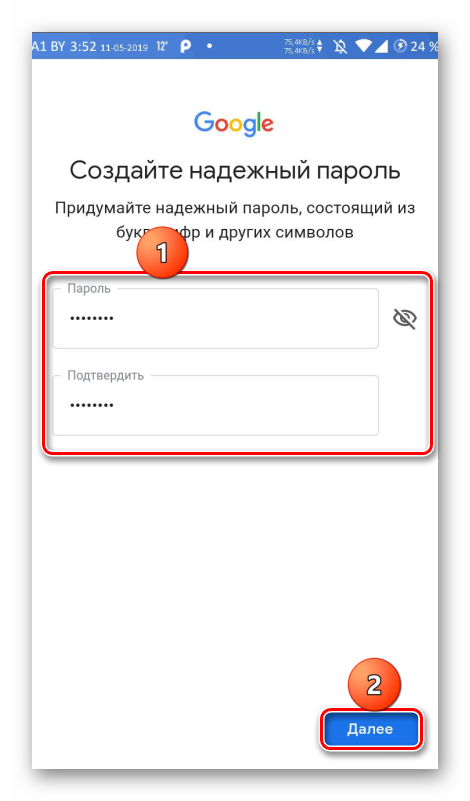
- Придумываем пароль и дважды вводим его в соответствующие графы. Снова жмем на ту же кнопку.
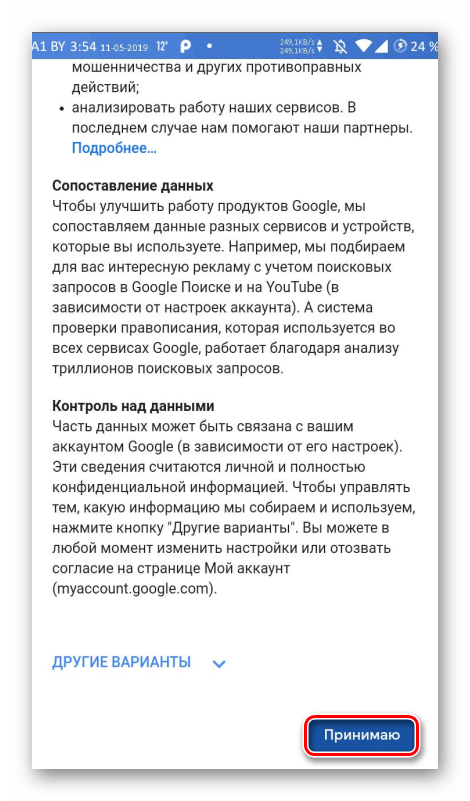
- Следующий шаг: принимаем лицензионное соглашение при помощи соответствующей кнопки.
Вот и все. Учетная запись успешно создана. Теперь вы можете пользоваться всеми преимуществами Google. Также теперь можно легко и просто использовать Hangouts. Но сначала приложение нужно установить. Об этом в следующей главе.
Этап 2. Инсталляция мессенджера
В некоторых прошивках смартфонов Hangouts уже установлен вместе с другими сервисами Google. Но бывает и так, что мессенджер отсутствует. Поэтому нам нужно его установить. Без этого использование невозможно.
Процесс инсталляции стандартен. Точно так же устанавливаются и другие приложения из Google Play. Но если вы только что приобрели смартфон, то можете запутаться. Поэтому мы подготовили подробную инструкцию с четким алгоритмом действий:
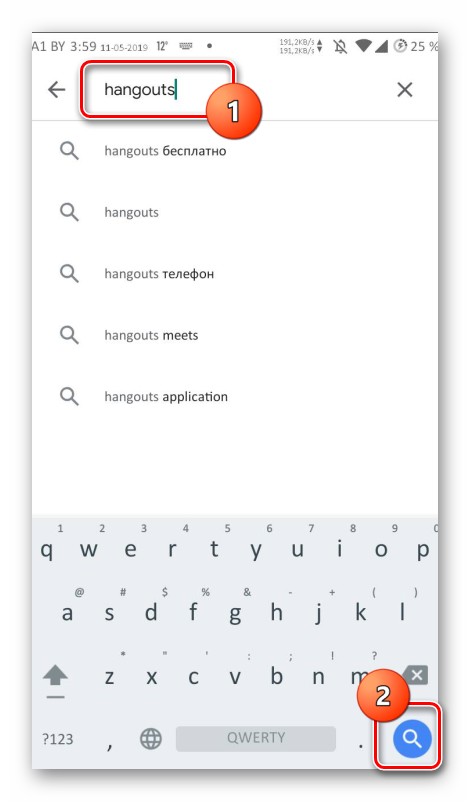
- На главном экране аппарата ищем значок «Google Play» и тапаем по нему для запуска. Появится окно приложения. В строке поиска (она находится в самом верху) вводим «hangouts» и жмем кнопку поиска.
- Появится список результатов. Тапаем по нужному приложению. Далее просто нажимаем на кнопку «Установить».
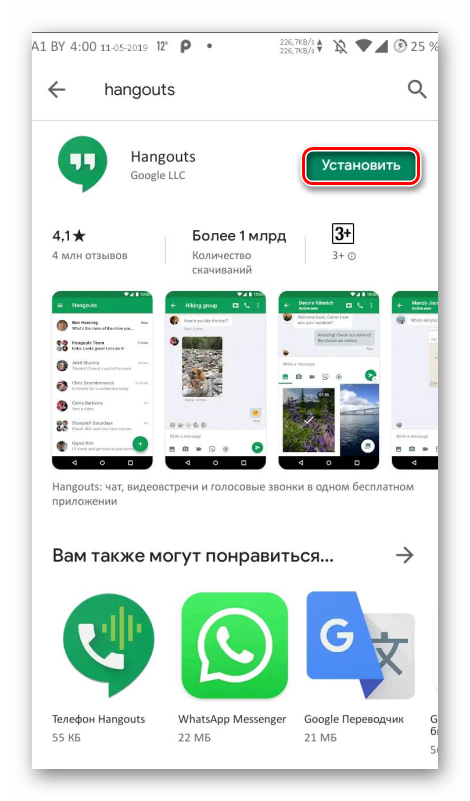
Вот и все. Через несколько мгновений значок приложения появится на рабочем экране смартфона. Можно запускать его и начинать работу. Вводить данные необязательно. Аккаунт Google подхватится автоматически. Ведь именно его вы используете на смартфоне.
Этап 3. Использование приложения
Теперь перейдем к самому интересному – к использованию мессенджера. Здесь тоже не все так просто, как кажется. У программы довольно богатый функционал. Поэтому придется разбивать эту главу на несколько импровизированных разделов:
-
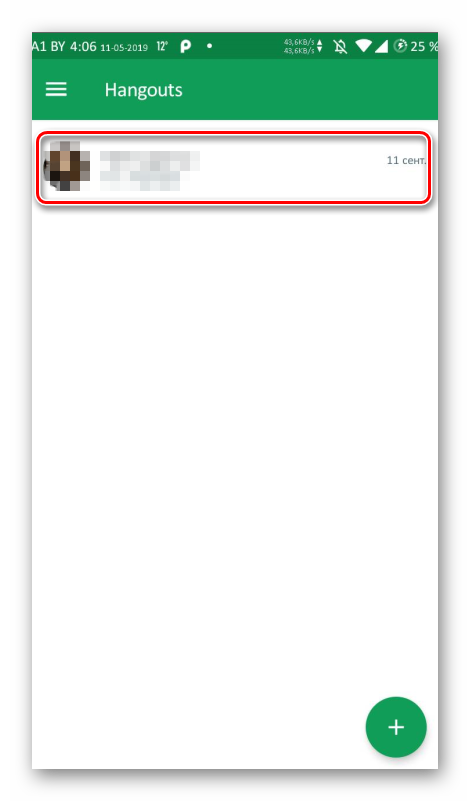
- Итак, ищем на рабочем столе иконку «Hangouts» и тапаем по ней для запуска. После старта приложения потребуется добавить контакт для общения. Нажимаем на зеленую кнопку с изображением плюса.
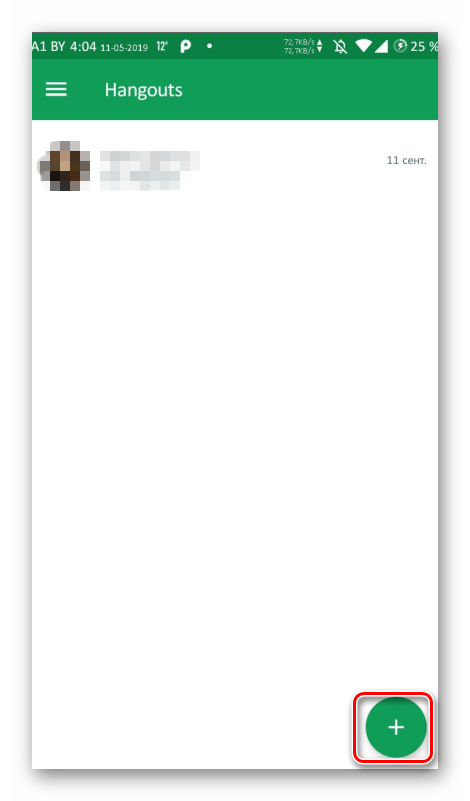
- Далее в соответствующую графу вписываем имя и фамилию пользователя (или его никнейм) и жмем на кнопку «Поиска».
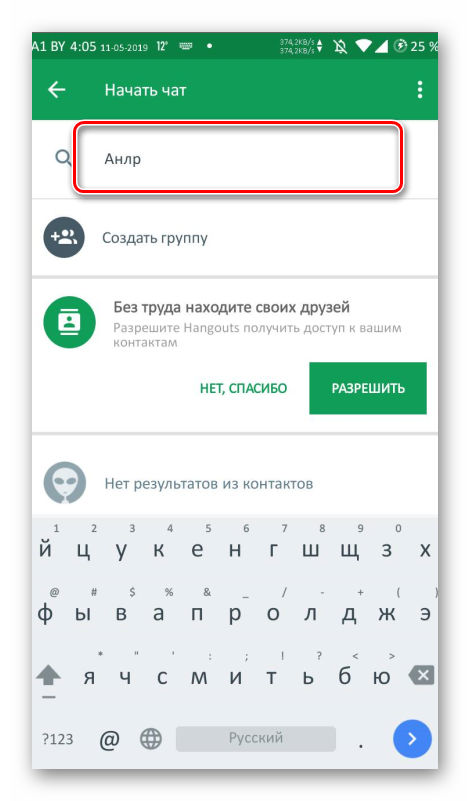
- Мессенджер выдаст возможные варианты. Необходимо тапнуть по тому, который требуется.
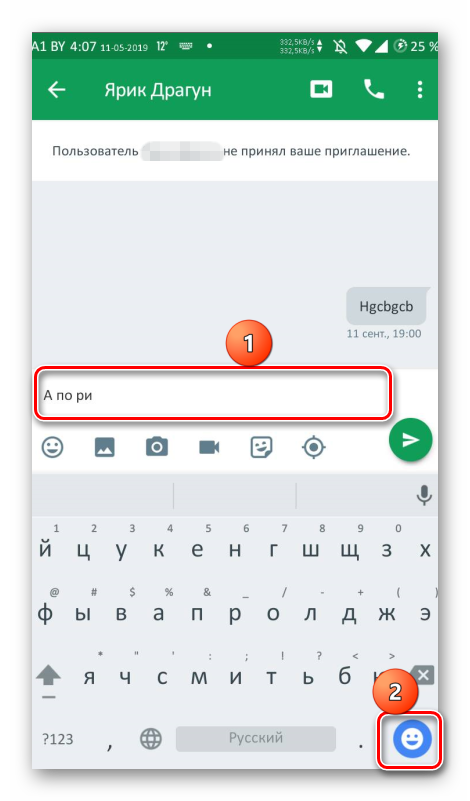
- Сразу же откроется чат. Можно написать сообщение и нажать на кнопку «Отправить».
- Итак, ищем на рабочем столе иконку «Hangouts» и тапаем по ней для запуска. После старта приложения потребуется добавить контакт для общения. Нажимаем на зеленую кнопку с изображением плюса.
Удаление сообщений
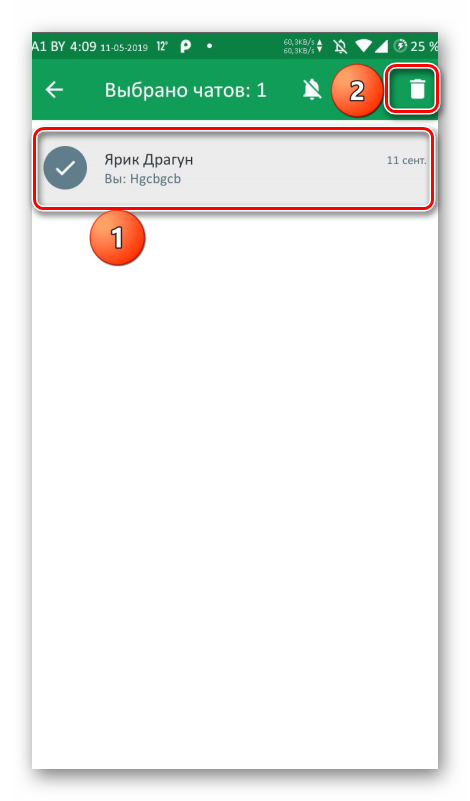
А как удалить сообщение в Hangouts, если написали не то? Для этого нужно удалить весь чат. Другого пути нет. Переходим к списку бесед и долгим тапом выделяем нужную. После этого нажимаем на пункт «Удалить» в соответствующем меню.
Удаление контактов
Как удалить контакт из Hangouts? Для этого придется открыть браузер на компьютере, ввести в адресную строку https://hangouts.google.com/ и перейти в веб-версию мессенджера. В правой части окна нужно кликнуть по кнопке с двумя силуэтами и щелкнуть правой кнопкой мыши по нужному контакту. В появившемся меню просто выбрать «Скрыть пользователя».
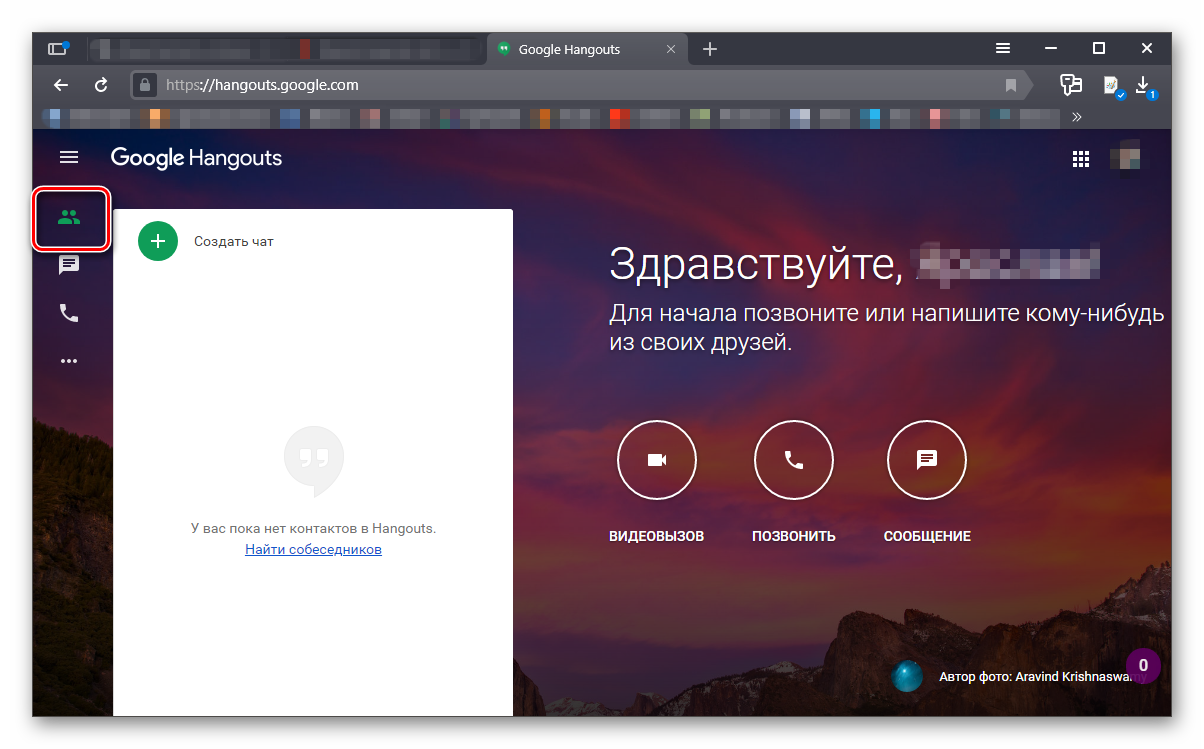
Вот так можно общаться в Hangouts. Конечно, сам процесс не похож на то, что происходит в других мессенджерах. Поэтому некоторым он может показаться непонятным. Но с этим ничего сделать невозможно.
Добавление и удаление фотографий
В Hangouts можно установить фотографию пользователя (аватарку). Процесс этот не особо сложный. Но из-за непонятного интерфейса возможны проблемы. Поэтому мы рассмотрим его подробнее и предоставим четкую инструкцию.
- Итак, ищем на главном экране смартфона значок Hangouts и тапаем по нему для запуска. Далее свайпом вправо открываем меню и выбираем «Настройки».
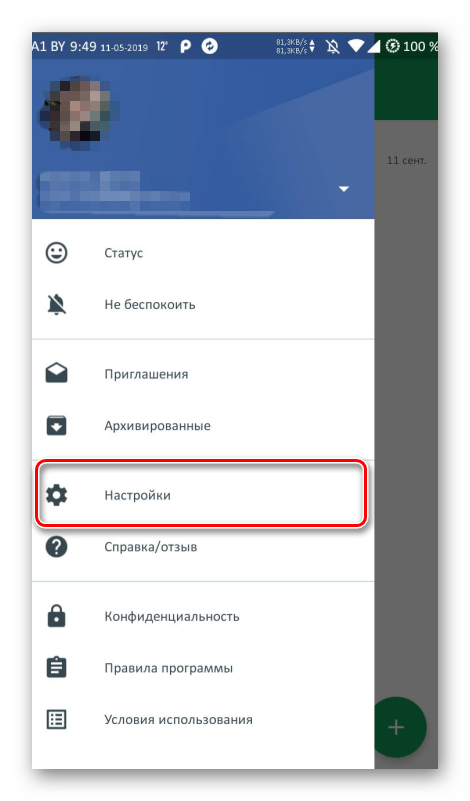
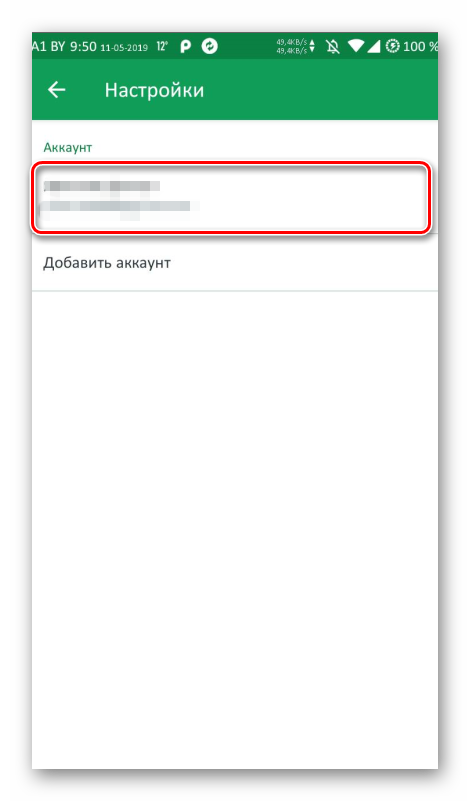
- Нажимаем на тот аккаунт, который используется в мессенджере.
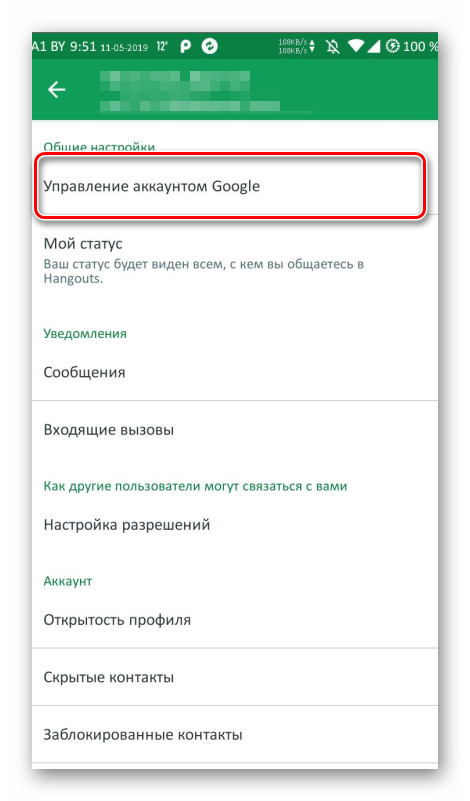
- На следующем этапе тапаем по пункту «Управление аккаунтом Google».
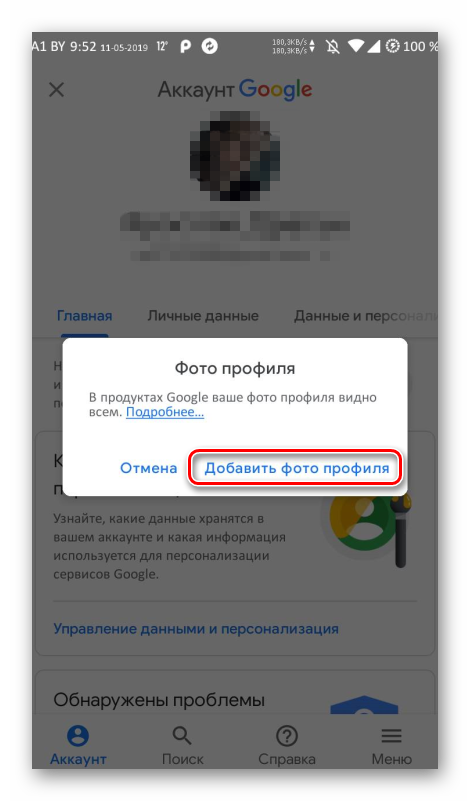
- Теперь нажимаем на круглый значок над именем пользователя и в появившемся окне жмем «Добавить фото профиля».
- Выбираем из галереи нужное фото, подгоняем его под размеры рамки и нажимаем «Принять».
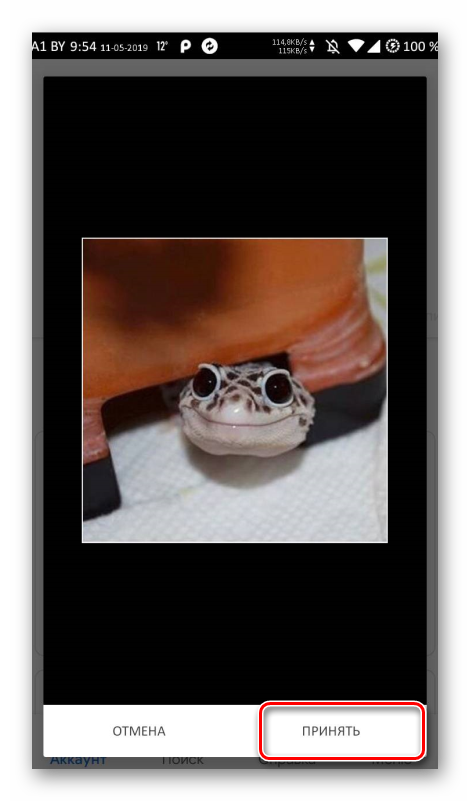
Теперь у вашего аккаунта есть фото. Многие пользователи спрашивают о том, как удалить фото в Hangouts. Никак. Раньше было можно, а теперь только заменить. Для этого придется повторить все вышеописанные действия.
Удаление аккаунта
Как удалить аккаунт в Hangouts? Вы должны понимать, что приложение привязывается к учетной записи Google. И если вы ее удалите, то лишитесь возможности полноценно пользоваться своим смартфоном.
К тому же, это может негативно повлиять на работоспособность некоторых компонентов аппарата. Так что куда проще и безопаснее удалить само приложение. Вот подробная инструкция, рассказывающая о том, что и как нужно делать:
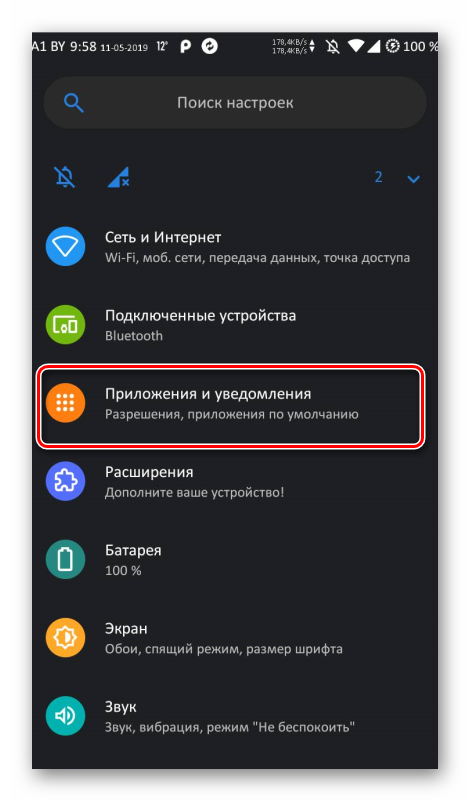
- На главном экране смартфона ищем значок «Настройки» и тапаем по нему для запуска. Далее в списке параметров выбираем «Приложения и уведомления».
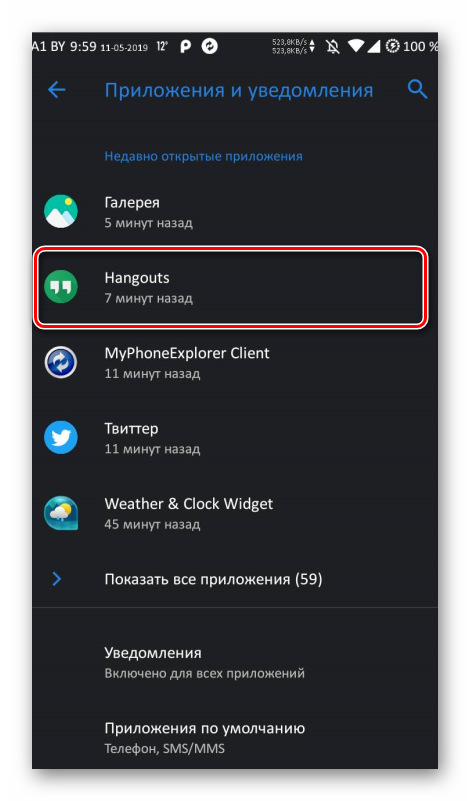
- В списке инсталлированных программ ищем «Hangouts» и тапаем по соответствующему пункту.
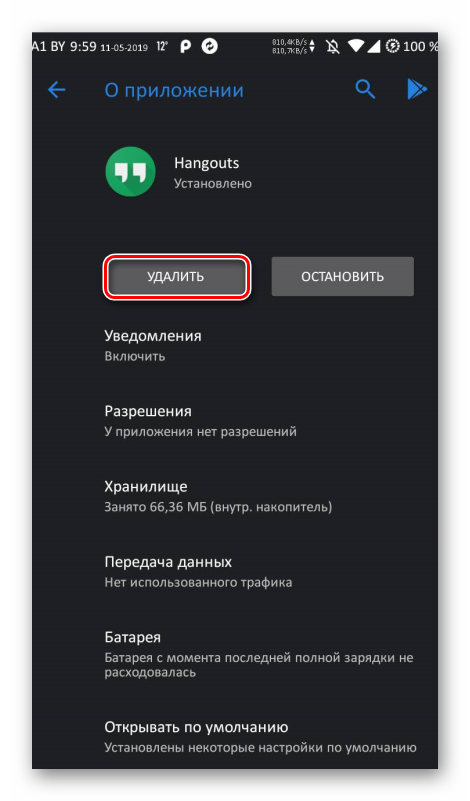
- Находим кнопку «Удалить» и нажимаем на нее.
- Подтверждаем действие при помощи соответствующей кнопки.
Вот так деинсталлируется приложение. Это гораздо лучше, чем удалять свой аккаунт, к которому могут быть привязаны и другие программы. По сути, это единственный безопасный способ. Ведь Hangouts – это всего лишь приложение.
Работа в веб-версии
Вообще-то, существует также веб-версия Hangouts. Ею можно пользоваться при помощи браузера. Однако далеко не со всеми она нормально работает. Полноценная работа заявлена для Google Chrome, Яндекс Браузера и Opera. Во всех остальных программах возможны сбои некоторых компонентов.
В любом случае нам нужно поговорить о том, как пользоваться веб-версией Hangouts. Для этого придется предоставить подробную инструкцию, так как интерфейс заметно отличается от того, что используется в приложении. Поэтому вот вам четкий алгоритм действий:
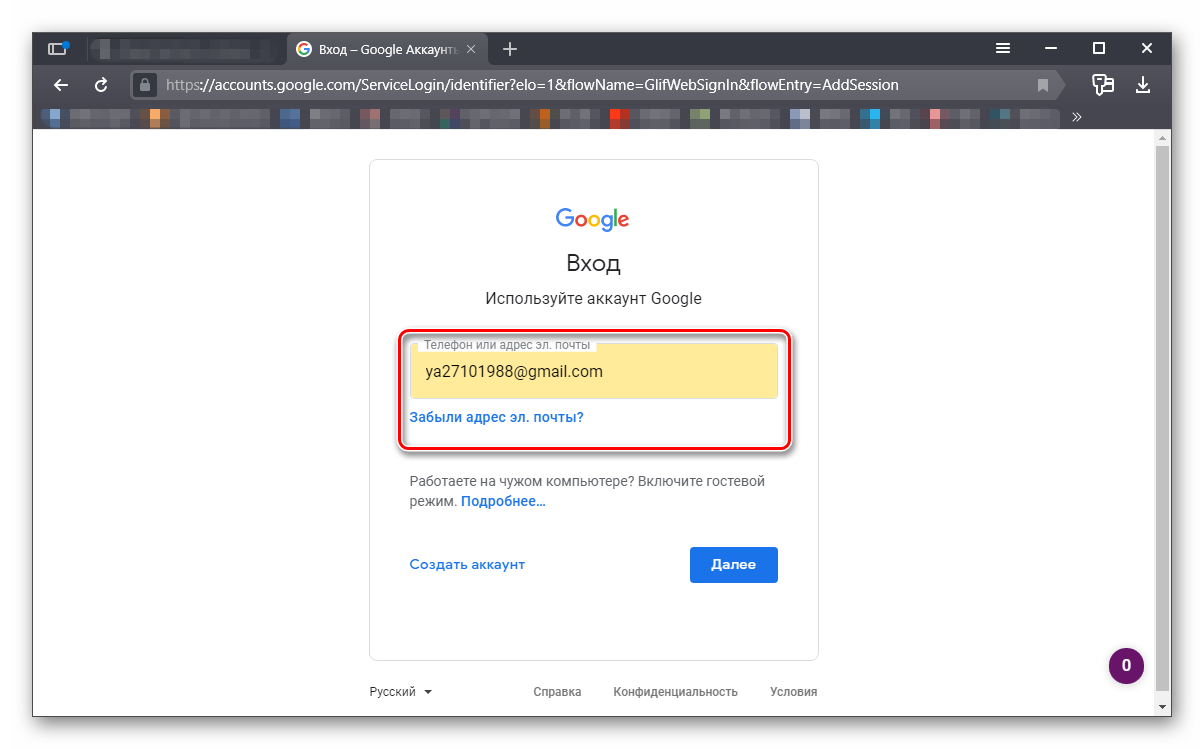
- Для начала потребуется запустить браузер. Для этого можно использовать значки на рабочем столе, иконки в меню «Пуск» или кнопки в панели задач. Далее в адресной строке веб-обозревателя вводим https://hangouts.google.com/ и жмем на кнопку Enter .
- В соответствующих строках вписываем логин и пароль от аккаунта Google. Снова жмем Enter .
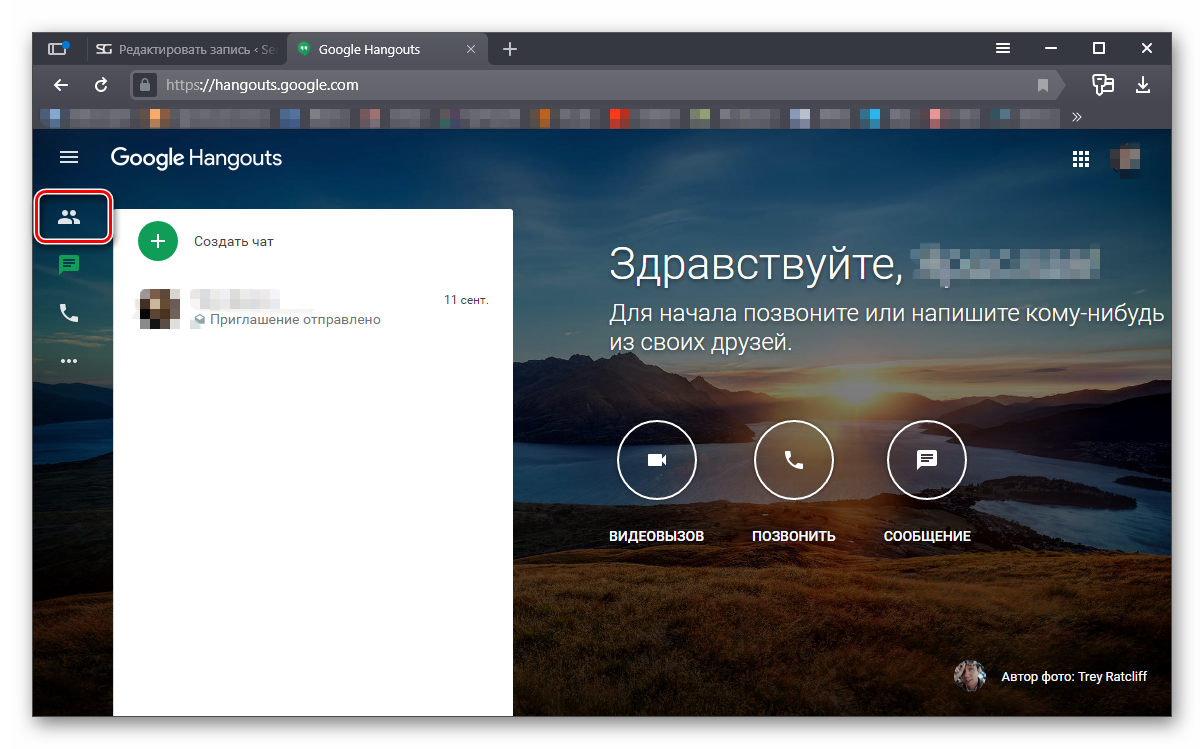
- После этого мы попадаем на главную страницу веб-версии мессенджера. Для просмотра контактов нажмите кнопку с изображением силуэтов.
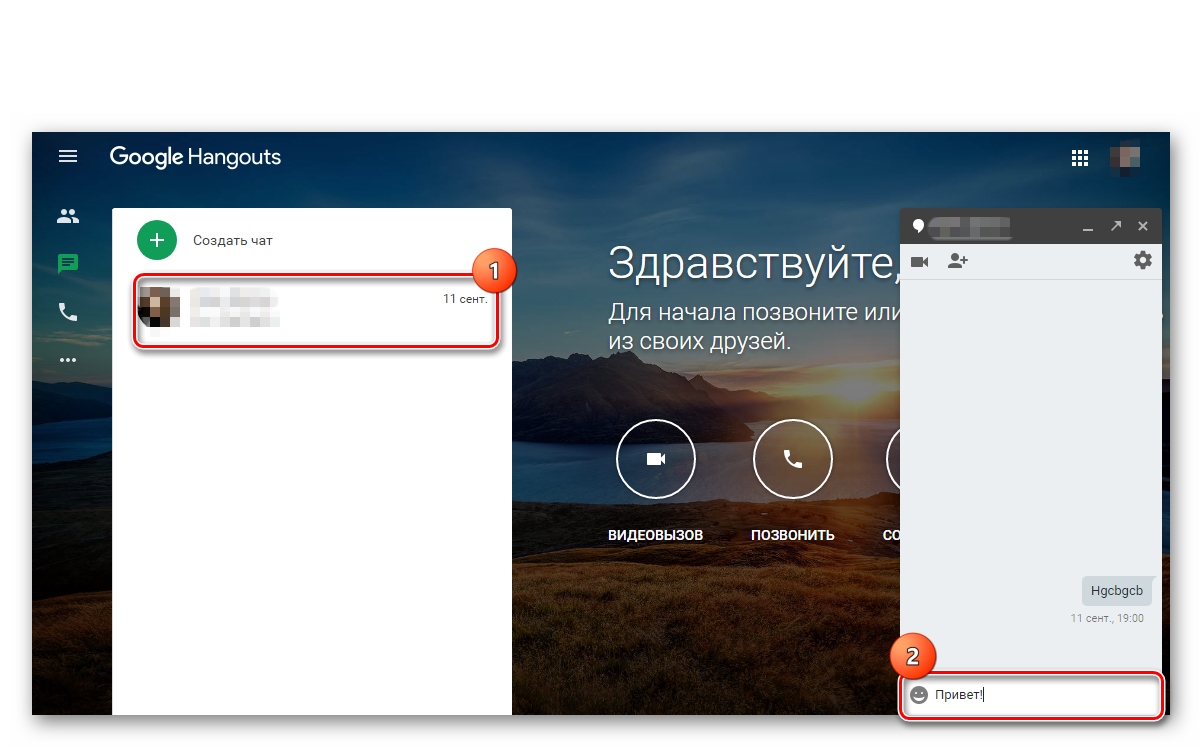
- В списке выберите требуемого человека простым кликом. Откроется окно часа в правом нижнем углу. Введите какой-нибудь текст и нажмите Enter для отправки.
- Если нужно кому-то позвонить, то просто нажмите на кнопку с изображением трубки на главном экране. Откроется список контактов, в котором нужно будет просто кликнуть по записи. Звонок сразу же начнется.
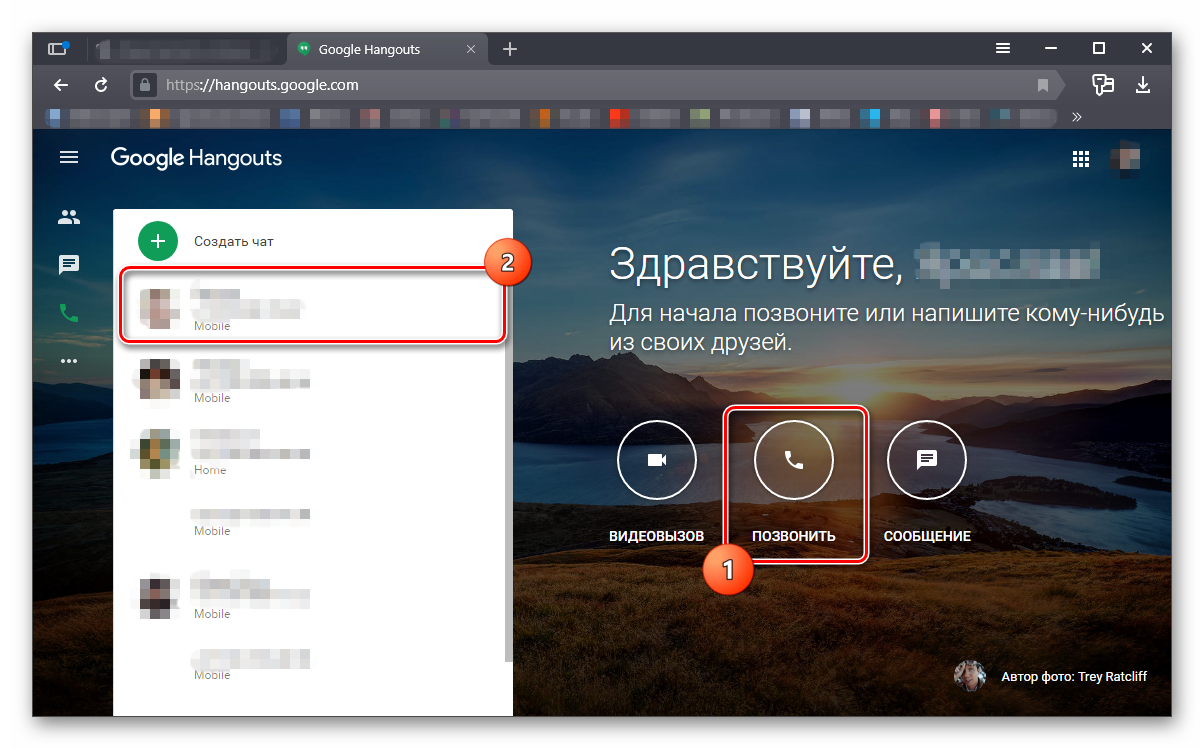
- Точно также с видео звонками. Но для этого потребуется щелкнуть по кнопке с изображением камеры.
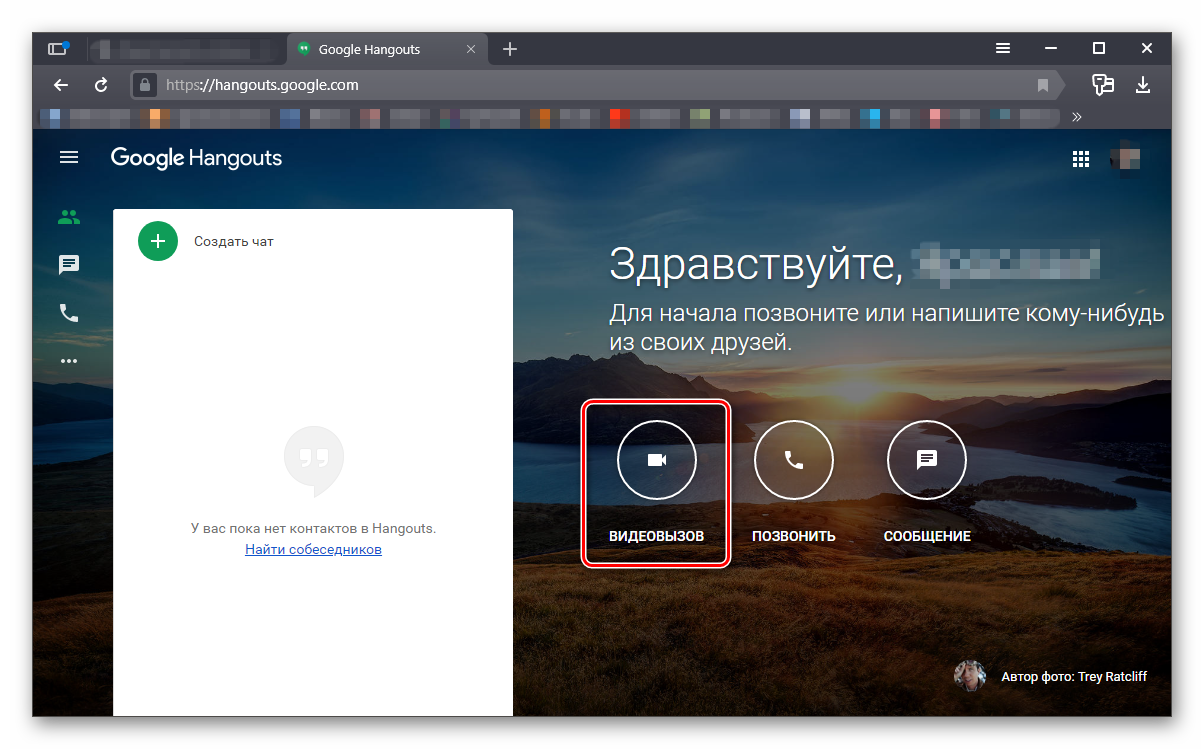
- Если щелкнуть по иконке с тремя точками, то можно будет попасть в меню веб-версии. Здесь просто выберите тот пункт, который вас интересует.
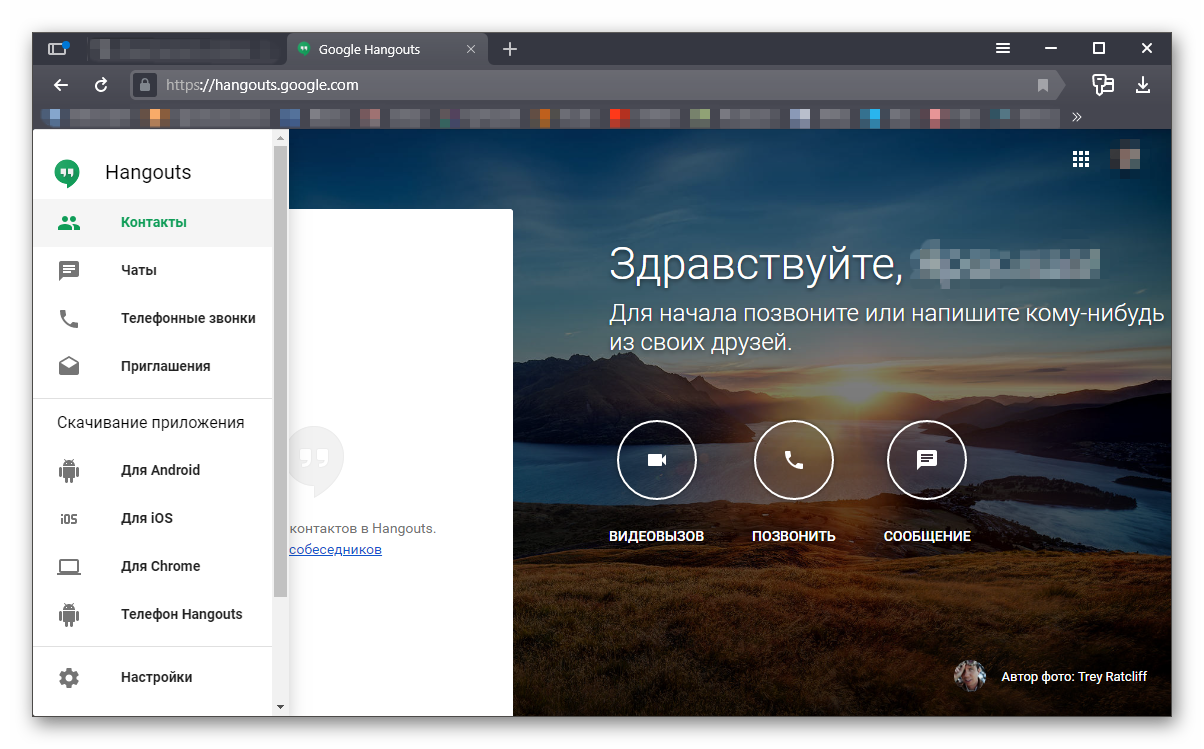
Вот так можно работать с веб-версией приложения Hangouts. Выше рассмотрены базовые действия (вроде звонков и написания текста). А вообще интерфейс на сайте интуитивно понятнет. Да еще и на русском языке. Так что проблем с работой не должно возникнуть.
Заключение
В рамках данного материала мы поговорили о том, как нужно работать с мессенджером Hangouts от Google. Главная проблема заключается в том, что приложение не похоже ни на одно подобное. Поэтому у пользователей могут возникнуть определенные проблемы. Мы предоставили подробные инструкции, которые должны помочь новичкам разобраться в программе.