
Как отключить подписку Кинопоиск на телевизоре, чтобы больше не платить?
Как отключить подписку Кинопоиск на телевизоре, если вы больше не планируете ничего смотреть? Сервис входит в общую подписку «Яндекс Плюс», поэтому вам нужно будет отказаться от автоматического продления в личном кабинете на сайте или в мобильном приложении.
Деактивация «Плюса»
В этом обзоре мы поговорим о том, как отключить подписку Кинопоиск на телевизоре Samsung, LG, Xiaomiили любом другом. Всё дело в том, что для отключения вам не нужен ТВ – отказаться от «Яндекс Плюса» можно через сайт или мобильное приложение. Обо всем этом мы расскажем подробно!
Что мы будем делать? Ничего сложного, никаких специальных настроек здесь нет. Мы просто откажемся от автоматического продления подписки. Напомним, что уже несколько лет сервис для просмотра фильмов и сериалов входит в «Яндекс Плюс». Соответственно, если вы не хотите платить за просмотр кино, нужно будет полностью отказаться от Плюса.
Итак, давайте сначала обсудим, как отключить подписку Кинопоиск на телевизоре Xiaomi (или другой модели) через мобильное приложение. Это очень просто, приступаем:
- Войдите в мобильное приложение;
- Найдите на нижней панели иконку профиля, она крайняя справа;

- Найдите на экране раздел «Вы в Плюсе» и щелкните по баннеру «Плюс активен» ;

- После этого откроется меню управления, пролистайте его до самого конца;
- Последняя кнопка – «Отменить подписку» , нажимайте на нее;

- Чтобы подтвердить действие, ещё раз кликните по кнопке «Отказаться от преимуществ» .
Вот как быстро отключить подписку Кинопоиск на телевизоре LG или другом. Как видите, действительно ничего сложного, смартфон обычно есть под рукой каждого человека.
Разумеется, есть и другой вариант. Вы можете воспользоваться личным кабинетом Плюса и отказаться от продления подписки через сайт. Как отключить Кинопоиск на телевизоре таким способом? Рассказываем!
- Сначала откроете свой личный кабинет – он доступен по ссылке https://plus.yandex.ru/my;
- Не забудьте авторизоваться, если вы ещё не вошли в свою учетную запись;
- Пролистайте меню до самого конца и найдите кнопку «Отменить» ;

- Нажмите на неё – чтобы подтвердить действия, кликните по значку «Отказаться от преимуществ» .
Стало понятнее, как отключить подписку Кинопоиск на телевизоре Самсунг? Обязательно поговорим и о третьем варианте – он пригодится тем, кто оформлял доступ через магазин приложений App Store или GooglePlay. Вы можете вручную отказаться от автоматического продления через настройки магазина.
Что важно знать о том, как отключить подписку Кинопоиска на телевизоре? Вы можете пользоваться всеми преимуществами Плюса до окончания оплаченного периода. Например, абонентская плата списывается 12-го числа каждого месяца, но вы решили отказаться от Плюса первого числа. Вы без проблем можете смотреть фильмы до 12-го, а в дату списания абонентской платы подписка будет деактивирована автоматически.
Помните: банальное удаление приложения не ведет к отказу от абонентской платы, она будет списываться в прежнем режиме.
Кстати, у нас есть отдельный обзор о том, как в Кинопоиске отключить цензуру на телевизоре (и любых других устройствах). Если вы хотите отказаться от подписки, потому что вам надоела озвучка с вырезанными словами – не спешите. Сначала прочитайте нашу статью и попробуйте отключить цензурирование. Возможно, вы не захотите избавляться от подписки!
Нашли, где в Кинопоиске отключить подписку на телевизоре? Если вы твёрдо решили отказаться от «Яндекс Плюса», это можно без проблем сделать в мобильном приложении или на сайте. Помните, что после этого вы потеряете доступ ко всем фильмам и сериалам.
Как отключить подписку Кинопоиск на телевизоре
1.Какие способы отключить подписку есть?
Популярность кино нарастает с каждым днем. Просмотр фильмов, сериалов – новое хобби для многих любителей кино. Существует большое количество интернет-ресурсов, которые предлагают на выгодных условиях оформить подписку и смотреть фильмы в хорошем качестве. Кинопоиск – отличный сервис, благодаря которому посмотреть очередной шедевр киноискусства стало возможным. Но иногда случаются ситуации, когда необходимо эту услугу удалить.
Чтобы отключить подписку на Кинопоиск, необходимо войти в свой аккаунт. Сделать это можно через интернет: на официальном сайте или в аккаунте Яндекс.Паспорт. Отказаться от подписки через телевизионную приставку невозможно. Однако, если у вас нет доступа в интернет, вы можете позвонить по единому контактному номеру телефона и попросить об этом оператора, оператор переключит вас на специалиста, который в кратчайшие сроки отключит вам услугу.
Далее рассмотрим подробнее каждый способ отключения подписки:
2.Подписка Яндекс.Плюс
Яндекс.Плюс предлагает оформить подписку с бесплатным просмотром всего контента на 30 дней. Данная подписка позволяет пользоваться не только «Кинопоиском», но и дополнительно получить 10 гб места на «Яндекс.диске», бесплатно пользоваться «Яндекс-музыкой», получать кэшбэк в «Яндекс-Такси».
3.Как отменить подписку Яндекс.Плюс
Чтобы отменить подписку Яндекс.Плюс следует:
- Перейти в «Профиль» в верхнем правом углу в приложении онлайн-кинотеатр, кликнуть один раз.
- В открывшейся всплывающей вкладке выбрать «Управление подпиской».
- В открывшемся окне выбрать «Отменить подписку» и нажать на кнопку с подтверждением действия.
4. Отмена подписки в Яндекс.Паспорте
- Войти в аккаунт Яндекс.Паспорта.
- Выбрать раздел «Подписки».
- Выбрать подписку, которую собираетесь удалить и нажать кнопку «Управлять».
- Далее нажать кнопку «Отменить подписку».
5.Отмена подписки на сайте kinopoisk.ru
В разделе сайта необходимо войти в свой аккаунт, выбрать раздел «Профиль» в правом верхнем углу, далее «Управление подпиской», после отключить ее, нажав соответствующую кнопку.
6.Как отменить подписку «Кинопоиск» в приложении на телефоне или планшете
- Выбираете в нижнем правом углу значок вашего профиля, вводите логин и пароль.
- Пролистнув страницу, вы увидите кнопку «Управлять подпиской».
- Нажимаете данную кнопку и отказываетесь от услуги.
7.Отмена подписки с помощью телефонной горячей линии
8800-600-30-30 – контактный телефон горячей линии Кинопоиска. Вы можете позвонить по данному номеру и рассказать о своей проблеме. Оператор сориентирует вас и поможет вам удалить установленную ранее услугу без вашего участия.
8.Отменить услугу через техническую поддержку
Если у вас есть возможность выйти в интернет, тогда вы можете зайти на сайт и в разделе контакты обратиться в техническую поддержку. На сайте в самом низу есть кнопка «Задать вопрос», данная кнопка переведет вас на Яндекс.менеджер – в окно технической поддержки Кинопоиска, и там вы сможете задать свой вопрос. Также в контактах на официальном сайте kinopoisk.ru есть ссылки на чат в Телеграмме, Вконтакте. Оператор отправит вам ссылку на отключение данной услуги, либо сам удалит подписку. Время работы технической поддержки круглосуточно.
9.Как вернуть деньги за подписку?
Деньги за использованную подписку вернуть не получится, только, если вы получили услугу не надлежащего качества. Если вы получили услугу не в полном объеме или совершили переплату, тогда вам стоит обратиться в правовой отдел организации. Вам предложат оставить заявку на возврат денежных средств и через некоторое время средства поступят на счет.
Чтобы не платить за подписку, вы можете воспользоваться бесплатным промо-периодом. В течение 30 дней с начала покупки вы можете смотреть фильмы и сериалы без ограничений. За 3 дня до окончания пробного периода, вам придет письмо с напоминаем, что в дальнейшем услугу следует оплатить. Но вы можете отказаться от оплаты, удалив подписку, тогда эти 30 дней просмотра будут для вас бесплатными.
Как отключить подписку на Кинопоиск
Независимо от того где у вас подключена подписка Кинопоиск на телевизоре, ПК, телефоне или ноутбуке отключается она в 1-м месте (через Яндекс ID) хотя и несколькими способами.
Рассмотрим по порядку все варианты отключения подписки Кинопоиск на разных устройствах.
С марта 2019 года войти на КиноПоиск можно только с Яндекс ID . Если вы привязали аккаунт на Яндексе к профилю на КиноПоиске, все ваши подборки фильмов, оценки, рецензии и покупки сохранятся.
Важно знать, что у Кинопоиска есть несколько вариантов подписок:
| Плюс, Плюс Мульти | Плюс с more.tv, Плюс Мульти с more.tv | Плюс Мульти с Амедиатекой | |
|---|---|---|---|
| Основной каталог фильмов КиноПоиска | 1 | 1 | До 4 |
| Эксклюзивные фильмы и сериалы КиноПоиска | ✅ | ✅ | ✅ |
| Основные фильмы и сериалы Амедиатеки | �� | �� | ✅ |
| Фильмы и сериалы more.tv | �� | ✅ | ✅ |
Отключаются все они одинаково, то есть любая подписка отменяется в несколько кликов.
Разница между подписками в цене и дополнительном контенте от Амедиатеки и moretv.
⚠️ ВАЖНО: удаление приложения или аккаунта Кинопоиска с телевизора не отменяет вашу платную подписку , деньги всё равно будут списываться!
Так как к аккаунту привязана ваша банковская карта.
Поехали отключать подписку на Кинопоиск на телевизоре и других устройствах!
Вариант 1: Отключаем подписку Кинопоиск на ПК / Ноутбуке
Если у вас нету компьютера или ноутбука — пропустите этот пункт.
Чтобы отключить Кинопоиск на компьютере или ноутбуке нужно сделать 3 шага / действия:
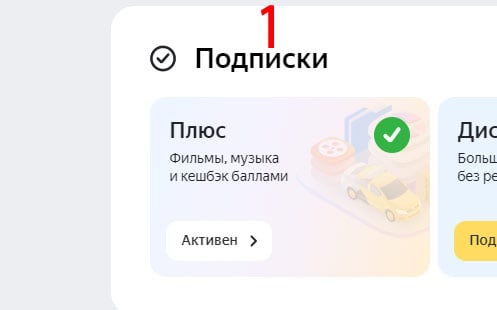
1 шаг: Переходи в профиль Яндекс ID — https://passport.yandex.ru/profile и кликнуть на активную подписку:
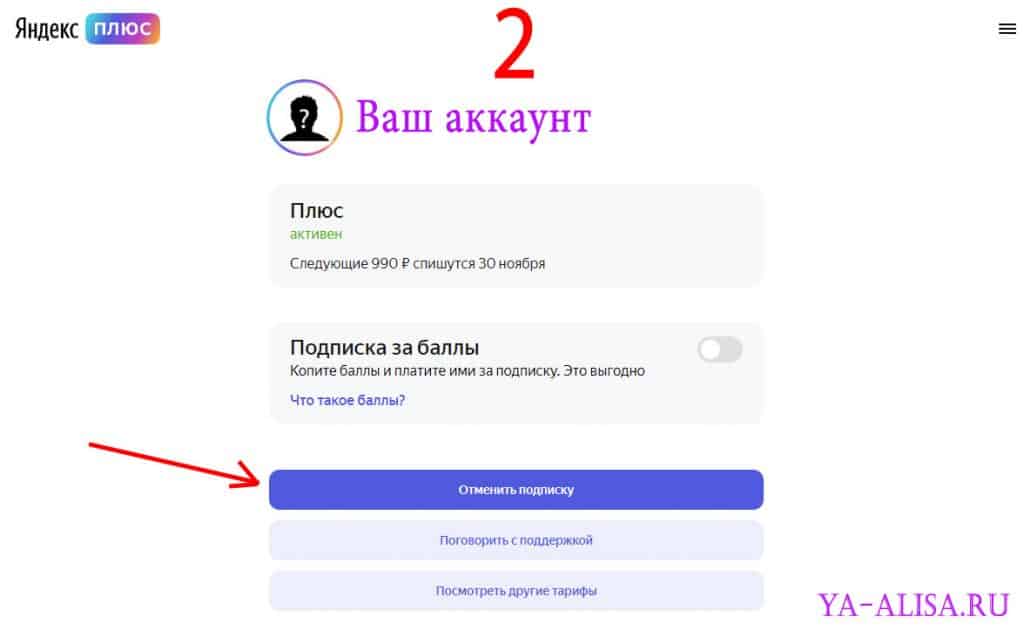
2 шаг: Кликни на кнопку « Отменить подписку » она выделена цветом.
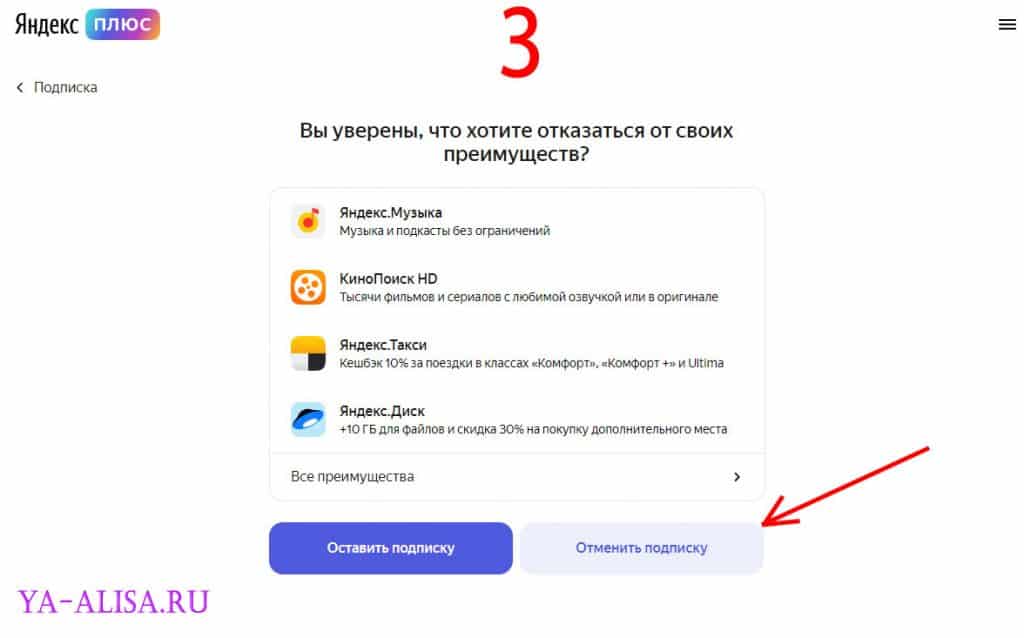
3 шаг: Подтверди отключение, но здесь кнопка « Отменить подписку » наоборот, менее заметна, чем кнопка « Оставить подписку «, повнимательнее!
Всё, любая из подписок (Плюс, Плюс Мульти, Плюс с more.tv, Плюс Мульти с more.tv, Плюс Мульти с Амедиатекой) на Кинопоиск успешно отключена!
Вариант 2: Отключаем подписку Кинопоиск на телевизоре
- Заходим в приложение Кинопоиска в телевизоре;
- Заходим в « Настройки » приложения Кинопоиска;
- Нажимаем « Управлять » справа от подписки;
- Нажимаем кнопку « Отменить подписку «
Всё, подписка в телевизоре на Кинопоиск отменена.
Вариант 3: Отключаем Кинопоиск с телефона (Андроид)
Чтобы отменить подписку Кинопоиск с телефона на Андроид или в мобильном браузере Яндекс тебе нужно сделать 4 действия:
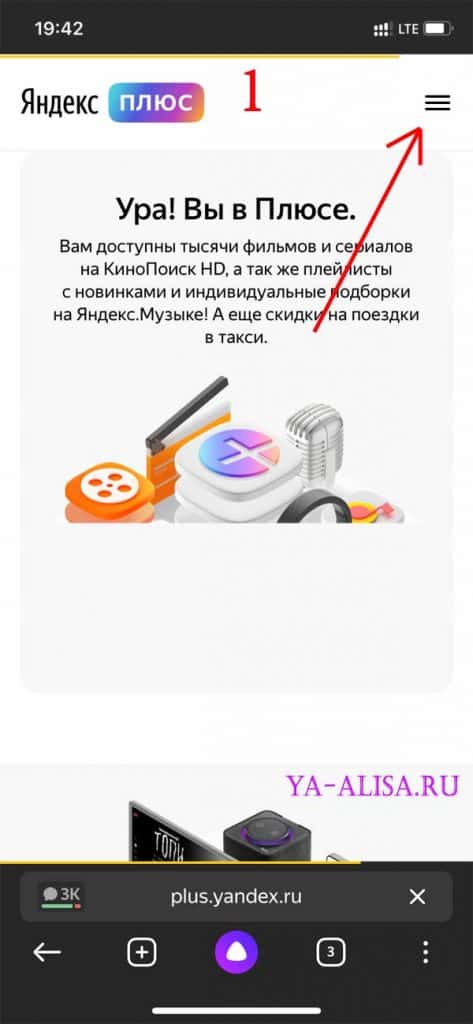
1 шаг: Переходим на страницу Яндекс Плюса — https://plus.yandex.ru/ и переходим в меню (правый верхний угол).
2 шаг: Выбираем и кликаем на пункт « Управление подпиской » иконка с ползунками
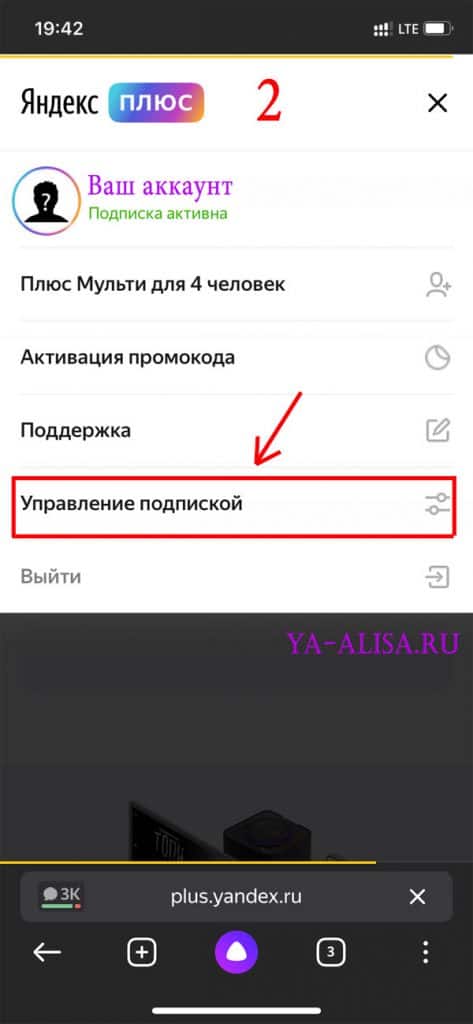
3 шаг: Кликаем на небольшую красную ссылку « отменить » рядом с активной подпиской
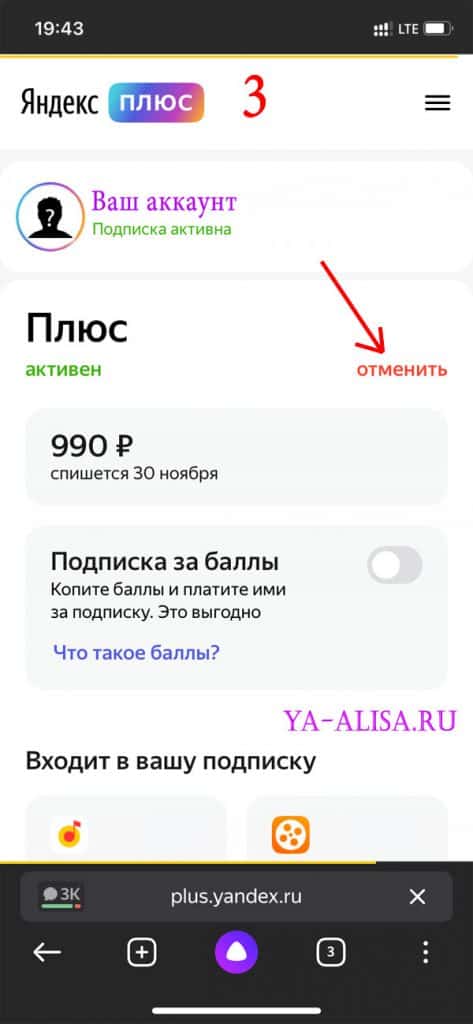
4 шаг: Кликаем на невзрачную кнопку « Отменить подписку » (смотри внимательно, так как кнопка «Оставить подписку» выглядит как та, которую нужно выбрать)
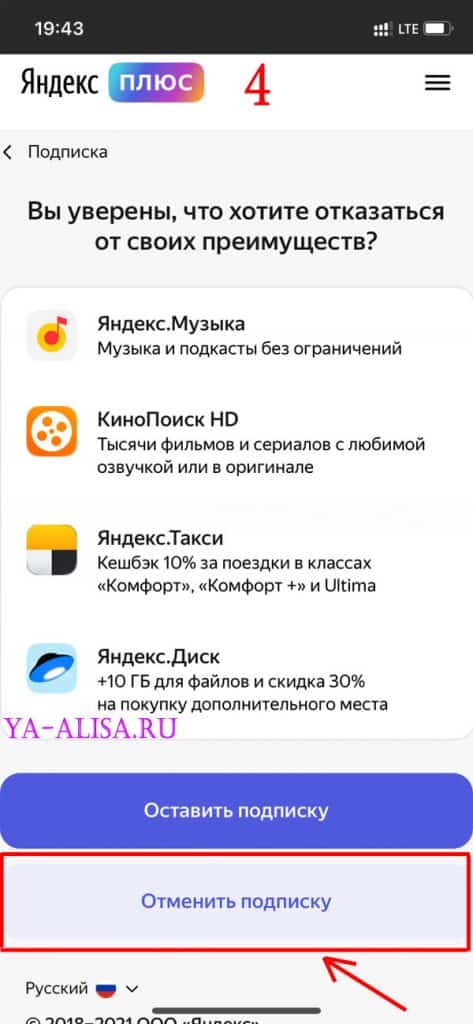
Всё, ты успешно отменил(а) подписку на Кинопоиск с телефона на Андроиде или в мобильном браузере Яндекс!
Вариант 4: Отключаем Кинопоиск с телефона (Айфон)
Чтобы отменить подписку на Кинопоиск с телефона на iOS (iPhone) или в мобильном браузере Safari тебе нужно сделать 4 действия:
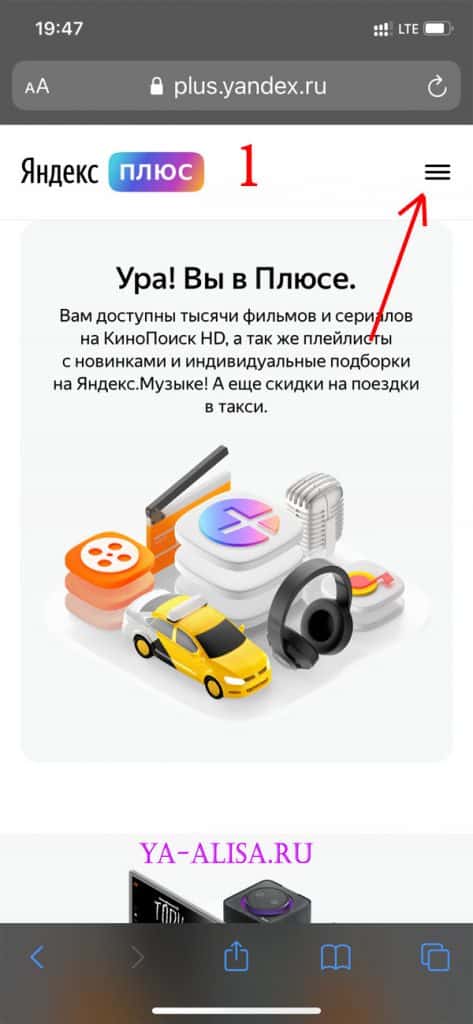
1 шаг: Переходим на страницу Яндекс Плюса — https://plus.yandex.ru/ и переходим в меню (правый верхний угол).
2 шаг: Выбираем и кликаем на пункт « Управление подпиской » иконка с ползунками
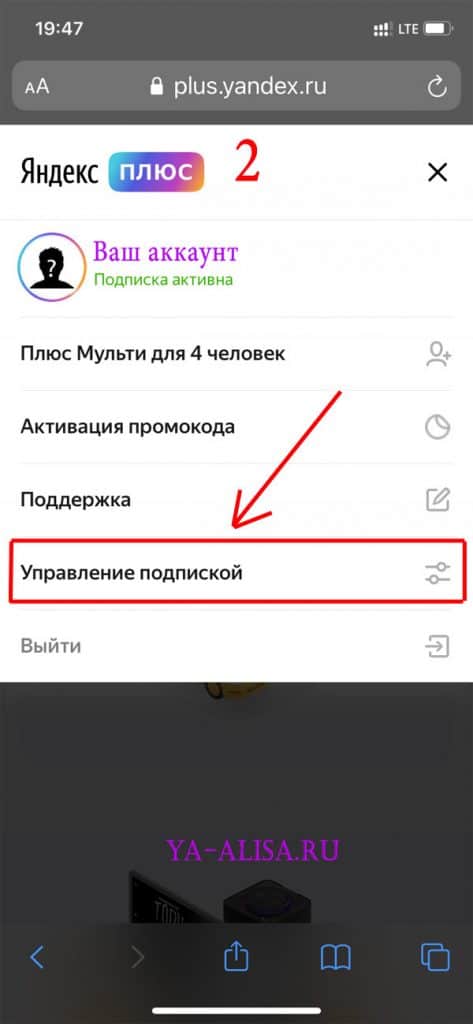
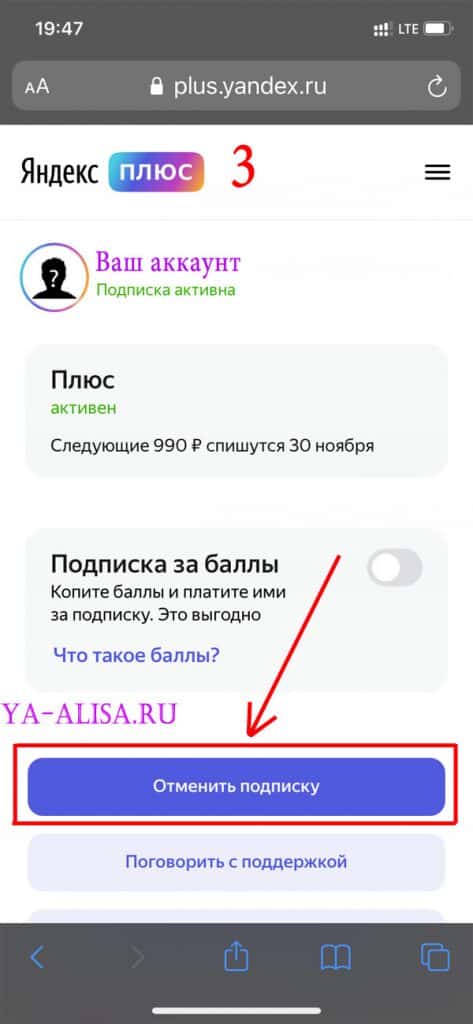
3 шаг: Кликаем на выделенную кнопку « Отменить подписку »
4 шаг: Кликаем на невзрачную кнопку « Отменить подписку » (смотри внимательно, так как кнопка «Оставить подписку» выглядит 1 в 1 как кнопка с прошлого шага, чтобы ты интуитивно не отменил, а оставил подписку!)
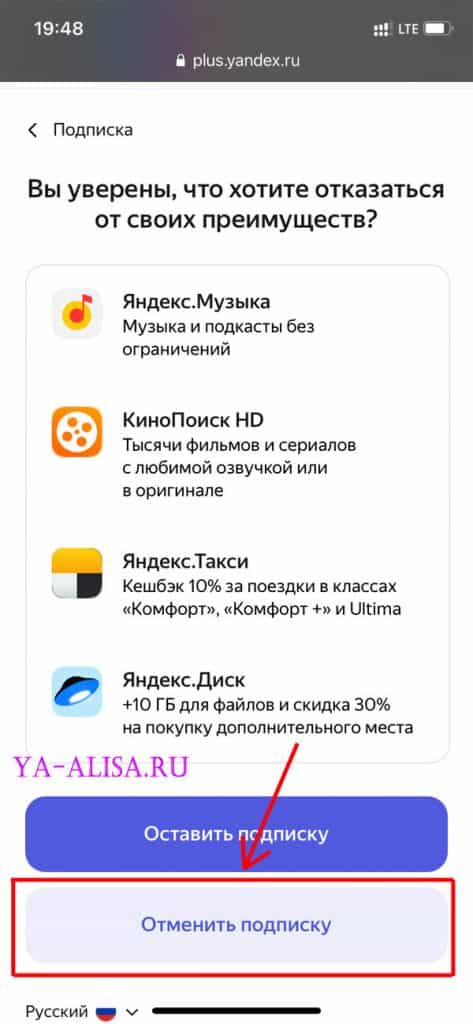
Всё, ты успешно отменил(а) подписку на Кинопоиск с телефона на iOS (Айфон) или в мобильном браузере Safari!
Вариант 5: Отключаем подписку Кинопоиск через техподдержку
Контакты службы поддержки и текст пользовательского соглашения находятся на карточке пользователя.
- Откройте карточку пользователя: с помощью стрелок на пульте перейдите к значку профиля в правом верхнем углу и нажмите кнопку подтверждения.
- В разделе Служба поддержки вы найдете контакты, по которым можно с нами связаться. При обращении в службу поддержки сообщите свой ID и код модели телевизора. Так мы быстрее разберемся с проблемой и поможем вам.

ID — ваш персональный идентификатор.
Узнать ID можно на карточке пользователя, в разделе Служба поддержки.
Как узнать код модели телевизора
В меню телевизора.
Откройте меню, перейдите в раздел Поддержка и выберите соответствующий пункт (например, Обращение в Samsung для телевизоров Samsung).
На заводской наклейке.
Наклейка расположена на задней панели телевизора.
Код состоит из цифр и латинских букв. В нем содержится тип экрана, диагональ, год выпуска и другая информация. Год выпуска закодирован в латинской букве между двумя сочетаниями цифр: диагональю (двузначное число) и серией (четыре цифры). В некоторых случаях между диагональю и серией могут быть две буквы, тогда год обозначает первая из них.
| A | B | C | D | E | F | H | J | K | M | N |
| 2008 | 2009 | 2010 | 2011 | 2012 | 2013 | 2014 | 2015 | 2016 | 2017 | 2018 |
Например, код телевизора: UE49KS7000UXRU. Диагональ — 49 дюймов, серия — 7000. Год обозначает буква K, то есть телевизор выпустили в 2016 году.
Если рекомендации не помогли или у вас остались вопросы, свяжитесь со службой поддержки КиноПоиска в чате. Или позвоните по телефону 8 800 600-30-30 .
Вопросы / Ответы
Оплатил подписку Кинопоиск, а она не работат:
В разные подписки входят разные фильмы. Например, если вы оплатили подписку Яндекс Плюс, вам будут недоступны фильмы, эксклюзивные для подписки Плюс Мульти с Амедиатекой.
Не могу посмотреть фильм по подписке в Кинопоиске
Если на карточке фильма нет кнопки «Оформить подписку», значит его пока нельзя посмотреть по подписке.
Вы можете купить или арендовать фильм.
Как изменить карту для оплаты подписки Кинопоиск?
Перейдите в настройки Яндекс ID.
1 Отвяжите старую карту:
В блоке Банковские карты в правом верхнем углу старой карты нажмите значок .
Нажмите кнопку Отвязать.
2 Привяжите новую карту:
В блоке Банковские карты нажмите кнопку Добавить карту.
Введите данные карты и нажмите кнопку Привязать.
Подписка Кинопоиска не работает
Попробуйте решить проблему самостоятельно:
1 Выйдите из приложения и зайдите снова.
2 Проверьте, что вы зашли через тот аккаунт, на который оформлена подписка. Если вы используете несколько аккаунтов в приложении, попробуйте отвязать текущий аккаунт и привязать другой.
Если подписка так и не заработала, напишите в службу поддержки. Мы убедимся в том, что услуга не была предоставлена, и восстановим подписку на оплаченный период.
Как отписаться от кинопоиска на телевизоре

ТВ
На чтение 4 мин Просмотров 7.9к. Опубликовано 05.04.2021 Обновлено 25.10.2023
Kinopoisk – это популярный онлайн-сервис, предоставляющий информацию и рейтинги фильмов, телешоу и знаменитостей. Он также предоставляет возможность потокового воспроизведения некоторого контента, включая платную подписку Kinopoisk HD. Если у вас есть смарт-телевизор, вы, возможно, подписались на Kinopoisk HD, чтобы наслаждаться просмотром видео высокого качества на большом экране. Но что, если вы хотите отменить подписку и перестать платить за услугу? В этой статье мы покажем вам, как отписаться от Kinopoisk на телевизоре всего несколькими простыми шагами.
Что такое Kinopoisk HD и сколько это стоит?
Kinopoisk HD – это премиум-сервис, который позволяет вам смотреть тысячи фильмов и телешоу в HD-качестве, без рекламы, а также с возможностью скачивать их для просмотра оффлайн. Вы можете получить доступ к Kinopoisk HD на разных устройствах, таких как смартфоны, планшеты, компьютеры и смарт-телевизоры. Вы также можете создать до пяти профилей и делиться вашей учетной записью с семьей или друзьями.
По Теме: Как подключить станцию
Стоимость Kinopoisk HD зависит от выбранного типа подписки. Доступны три варианта:
- Ежемесячная подписка: 399 рублей в месяц
- Годовая подписка: 2 990 рублей в год (сэкономьте 25%)
- Пожизненная подписка: 9 990 рублей (единовременный платеж)
Вы можете оплатить свою подписку с помощью кредитной карты, PayPal или Яндекс.Деньги. Вы также можете использовать промокоды или подарочные карты, чтобы получить скидки или бесплатные пробные версии.
Как отписаться от Kinopoisk на телевизоре?
Если вы решили отписаться от Kinopoisk на телевизоре, вам следует выполнить следующие шаги:
- Включите свой смарт-телевизор и запустите приложение Kinopoisk.
- Перейдите в меню «Настройки» и выберите «Учетная запись».
- В разделе «Подписка» нажмите «Управление подпиской».
- Вы увидите детали вашего текущего плана подписки и дату следующего списания средств.
- Нажмите «Отменить подписку» и подтвердите свой выбор.
- Вы получите подтверждение о том, что ваша подписка была отменена.
Обратите внимание, что отмена подписки не повлияет на ваш доступ к Kinopoisk HD до конца текущего периода оплаты. Вы все равно сможете смотреть весь контент, доступный в сервисе, до этого момента. Однако вы не сможете продлить подписку или зарегистрировать новую, используя ту же учетную запись.
По Теме: Лучшая антенна DVB-T2: хороший прием в помещении и на улице
Что можно использовать вместо Kinopoisk HD?
Если вы ищете другие способы просмотра фильмов и телешоу на своем смарт-телевизоре, у вас есть много вариантов. Вот некоторые из самых популярных альтернатив Kinopoisk HD:
| Сервис | Цена | Особенности |
|---|---|---|
| Netflix | От 199 до 799 рублей в месяц | — Оригинальный и эксклюзивный контент — Множество профилей и родительский контроль — Опция скачивания — 4K и HDR-качество |
| Amazon Prime Video | 5,99 долларов в месяц (около 450 рублей) | — Оригинальный и эксклюзивный контент — Множество профилей и родительский контроль — Опция скачивания — 4K и HDR-качество — Доступ к Prime Music и Prime Reading |
| Ivi | От 299 до 599 рублей в месяц | — Большой каталог фильмов и телешоу — Множество профилей и родительский контроль — Опция скачивания — 4K-качество — Доступ к аудиокнигам и подкастам |
| Okko | От 199 до 599 рублей в месяц | — Большой каталог фильмов и телешоу — Множество профилей и родительский контроль — Опция скачивания — 4K и HDR-качество — Доступ к спортивным и музыкальным каналам |
| Megogo | От 169 до 499 рублей в месяц | — Большой каталог фильмов и телешоу — Множество профилей и родительский контроль — Опция скачивания — 4K-качество — Доступ к живым телеканалам и радиостанциям |
По Теме: Как настроить смарт тв Самсунг — установить, включить, интернет
Как видно, существует множество альтернатив Kinopoisk HD, предлагающих схожие или лучшие возможности по сравнению с более низкой ценой. Вы можете выбрать тот вариант, который наилучшим образом соответствует вашим предпочтениям и бюджету.
Заключение
Kinopoisk HD – отличный сервис для любителей фильмов и телешоу, которые хотят смотреть видео высокого качества на своих смарт-телевизорах. Однако, если вы хотите отписаться от Kinopoisk на телевизоре, вы можете сделать это легко, следуя шагам, описанным в этой статье. Вы также можете ознакомиться с другими стриминговыми сервисами, предлагающими разный контент и функции для вашего развлечения. Мы надеемся, что эта статья была полезной и информативной. Спасибо за чтение!