
Как выделить два объекта
Выделение нескольких объектов
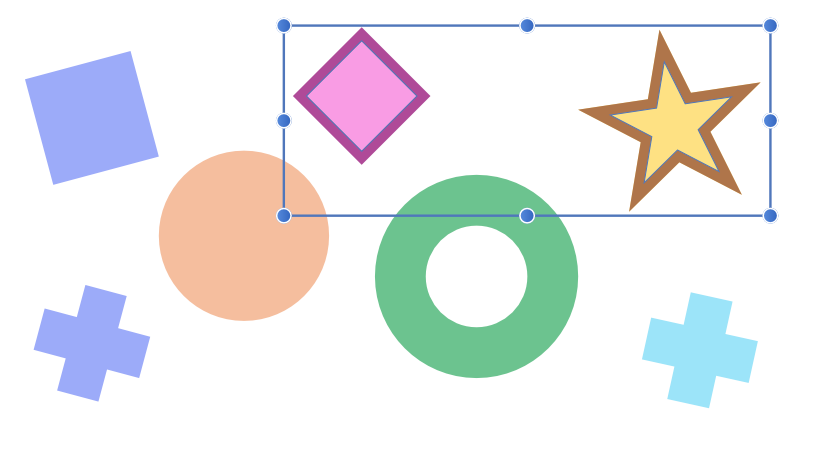
Прежде чем перемещать или изменять объекты или выполнять другие операции над ними, их нужно выделить. Выделенный объект имеет метки-манипуляторы, которые позволяют перемещать или изменять объект.
Способы выделения и отмены выделения объекта
- Для выделения одного объекта нажмите объект (для выделения объекта, который не имеет заливки, нажмите границу объекта).
- Чтобы выделить несколько объектов на слайде, нажмите каждый из них по очереди, удерживая нажатой клавишу Shift.
- Чтобы выделить все объекты на слайде, нажмите слайд и нажмите сочетание клавиш Command-A.
- Чтобы выделить объект, входящий в состав группы, нужно сначала отменить группирование объектов. Выделите группу и выберите «Расстановка» > «Разгруппировать».
- Если Вы выделили несколько объектов и хотите снять выделение с одного из них, нажмите этот объект, удерживая нажатой клавишу Command.
Как выделить два объекта в иллюстраторе одновременно

В работе с программой Adobe Illustrator зачастую возникает необходимость выделить и работать сразу с несколькими объектами. Однако, стандартные инструменты выделения могут быть не всегда удобными в использовании, особенно когда объекты находятся вблизи друг друга или перекрываются. Но существует простой способ одновременно выделить два объекта в Иллюстраторе, который значительно облегчит работу и сэкономит время.
Для этого необходимо последовательно выбрать оба объекта, удерживая клавишу Shift на клавиатуре. Чтобы выбрать первый объект, просто кликните по нему левой кнопкой мыши. Затем, удерживая клавишу Shift, кликните по второму объекту. Теперь оба объекта будут выделены одновременно.
Такой метод выделения объектов особенно полезен при работе с сложными композициями или при создании дизайна, где требуется точное позиционирование нескольких элементов. После того, как объекты выделены, вы можете одновременно перемещать, масштабировать, изменять цвет, применять эффекты и многое другое.
Классическое и простое решение для выделения двух объектов в Иллюстраторе заключается в использовании клавиши Shift. Этот способ не требует дополнительных настроек и идеально подходит для большинства задач дизайна.
Как выделить два объекта в Иллюстраторе: удобный способ
Иллюстратор – это мощный графический редактор, который позволяет создавать и редактировать различные объекты и иллюстрации. Одной из ключевых возможностей программы является выделение объектов, чтобы применить к ним определенные действия или изменения.
Чтобы одновременно выделить два объекта в Иллюстраторе, можно воспользоваться следующим удобным способом:
- Запустите программу Иллюстратор и откройте документ, в котором находятся нужные объекты.
- Выберите инструмент «Выбрать» в панели инструментов или нажмите клавишу V на клавиатуре. Этот инструмент позволяет выделять объекты на холсте.
- Удерживая клавишу Shift на клавиатуре, щелкните по первому объекту. Это добавит его в текущее выделение.
- Продолжайте удерживать клавишу Shift и щелкайте по другим объектам, которые вы хотите выделить. Каждый новый щелчок добавит объект в текущее выделение.
- Если вы случайно добавили ненужный объект в выделение или хотите убрать его из выделения, удерживайте клавишу Shift и щелкните по нему снова.
Теперь вы можете одновременно работать с двумя выделенными объектами в Иллюстраторе. Например, вы можете изменить их размер, цвет или переместить их на холсте. Также можно скопировать или удалить выделенные объекты с помощью соответствующих команд в меню программы.
Запомните этот удобный способ выделения двух объектов в Иллюстраторе, чтобы быстро и эффективно работать с ними и создавать уникальные иллюстрации.
Шаг 1: Открыть программу
Для того чтобы начать работу с Иллюстратором, необходимо открыть программу. Для этого можно выполнить следующие действия:
- Найдите ярлык программы на рабочем столе, панели задач или в меню «Пуск».
- Нажмите двойным щелчком мыши на найденном ярлыке для запуска программы.
Также вы можете запустить Иллюстратор из папки, где он был установлен. Для этого выполните следующие действия:
- Откройте проводник Windows или Finder на Mac.
- Перейдите в папку, в которой установлена программа Illustrator.
- Найдите исполняемый файл программы, обычно он имеет название «Illustrator.exe» для Windows или «Adobe Illustrator.app» для Mac.
- Щелкните дважды по файлу для запуска программы.
После выполнения этих действий программа Иллюстратор должна успешно запуститься, и вы сможете начать работу с ней.
Шаг 2: Выделить первый объект
Для того чтобы выделить первый объект в Иллюстраторе, выполните следующие действия:
- Откройте программу Иллюстратор и загрузите необходимый файл.
- Выберите инструмент «Выбор объектов» в панели инструментов или нажмите клавишу «V» на клавиатуре.
- Наведите курсор на первый объект, который вы хотите выделить.
- Щелкните левой кнопкой мыши на первом объекте.
После выполнения этих действий первый объект будет выделен в Иллюстраторе. Для выделения дополнительных объектов вы можете удерживать клавишу Shift и щелкать на других объектах или провести рамку выбора, охватывающую необходимые объекты.
Шаг 3: Выделить второй объект
После того как мы выделили первый объект, мы можем перейти к выделению второго объекта.
- Чтобы выделить второй объект, нажмите клавишу Shift и щелкните на нужном вам объекте. Выделение второго объекта будет происходить одновременно с выделением первого объекта.
- Если вы не хотите выделять объекты одновременно, а хотите создать новое выделение без снятия старого выделения, нажмите клавишу Shift и щелкните на другом объекте.
Теперь у вас есть два выделенных объекта в Иллюстраторе, и вы можете продолжить работу с ними: перемещать их, изменять размеры, применять стили и эффекты и т.д.
Шаг 4: Одновременное выделение
Чтобы выделить два или более объекта одновременно в программе Adobe Illustrator, следуйте этим шагам:
- Нажмите и удерживайте клавишу Shift на клавиатуре.
- Щелкните левой кнопкой мыши на каждом объекте, который вы хотите выделить.
При этом все выбранные объекты будут одновременно выделены. Вы можете увидеть, что они выделены, поскольку на них появится пунктирная обводка. Если вы ошиблись в выборе объектов, вы можете снова нажать клавишу Shift и щелкнуть на любом объекте, чтобы отменить выбор.
Вопрос-ответ
Как выбрать и выделить два объекта одновременно в программе Adobe Illustrator?
Чтобы выбрать два или более объекта одновременно, выделите первый объект, затем зажмите клавишу Shift и щелкните на втором объекте. Теперь оба объекта должны быть выбраны и выделены одновременно.
Можно ли выделить два объекта с помощью прямоугольного выделения в Иллюстраторе?
Да, можно. Чтобы выделить два объекта с помощью прямоугольного выделения, выберите инструмент «Прямоугольная рамка». Затем, нажимая и удерживая кнопку мыши, нарисуйте прямоугольник вокруг двух объектов, которые вы хотите выделить. После этого оба объекта будут выбраны.
Есть ли возможность выделить два объекта на разных слоях сразу?
Да, это возможно. Чтобы выделить два объекта на разных слоях сразу, зажмите клавишу Shift и щелкните на каждом из объектов по очереди. При этом оба объекта будут выбраны и выделены одновременно, независимо от слоя, на котором они находятся.
Можно ли выделить два объекта, находящихся на разных страницах, одновременно в программе Adobe Illustrator?
Да, можно выделить два объекта, находящихся на разных страницах, одновременно. Для этого зажмите клавишу Shift и щелкните по каждому из объектов на разных страницах. Оба объекта будут выбраны и выделены одновременно. При этом Illustrator автоматически переключится на ту страницу, на которой находится выбранный объект.
Есть ли другие способы выделить два объекта одновременно в Иллюстраторе?
Да, помимо использования клавиши Shift, есть и другие способы выделить два объекта одновременно. Например, можно выбрать инструмент «Прямоугольник» и нарисовать прямоугольник вокруг двух объектов, которые вы хотите выделить. Также можно использовать инструмент «Лассо» и выделить объекты, проведя вокруг них круговое движение мыши. Оба эти способа позволяют выделить несколько объектов одновременно в Illustrator.
Выделение объектов
Прежде чем перемещать и изменять векторные объекты, их необходимо выделить.

Выделить один или нескольких объектов можно различными способами. Если объект уже выделен, можно быстро выделить следующий или предыдущий объект в z-последовательности (стеке).
При создании фигур устанавливается базовая рамка для размещения ряда различных потенциальных размеров фигур в ходе создания вариантов той или иной фигуры. Можно вручную выбрать вместо базовой рамки тесную ограничительную рамку. Для этого используйте параметр Рамка выделения цикла на контекстной панели инструментов.
«Редактировать все слои» и «Выделить все»
Действие, выполняемое при использовании команды «Выделить все», зависит от настройки параметра «Редактировать все слои» на панели Слои .
- Если этот параметр включен, при использовании этой команды будут выделены все объекты во всех слоях и подслоях.
- Если этот параметр отключен, будут выделены только объекты на текущем слое. Объекты на подслоях выделены не будут.
По умолчанию параметр «Редактировать все слои» включен, но его можно отключить в любой момент.
«Выбрать тот же цвет тега» и «Выбрать то же имя»
На панели Слои можно выбирать все слои с одинаковым именем или назначенным цветом тега.
Параметры «Выбрать то же» и «Выбрать объект»
С помощью команды Выбрать то же можно выбрать все объекты в документе, соответствующие атрибуту в текущем выделенном объекте. Сопоставление возможно по цвету заливки, цвету обводки, цвету заливки и обводки, жирности обводки, прозрачности, режиму наложения, фигуре, имени или цвету тега. Этим эффективным способом выделения можно одновременно применить к проекту все пакетные изменения (например, преобразование объектов с общим неглобальным цветом к объектам, использующим глобальный).

С помощью команды Выбрать объект можно выбрать все объекты соответствующего типа в рамках документа. К примеру, можно выбрать все группы, символы, художественный текст, монтажные области, пиксельные слои, объекты без заливки, прозрачные объекты, все объекты с обводкой или без обводки и т. д.
Обе команды также можно применять одновременно: например, вначале сгруппировать все слои с заливкой каждого конкретного цвета (с помощью параметра «Выбрать то же»), а затем выбрать все сгруппированные слои (с помощью параметра «Выбрать объект»), чтобы эффективно упорядочить слои на изображении.
Для включения/выключения параметра «Редактировать все слои» выполните указанные ниже действия.
- На панели Слои нажмите Редактировать все слои .
Чтобы выделить объект, выполните указанные ниже действия.
Выполните одно из перечисленных ниже действий.
- Выберите инструмент «Перемещение» и нажмите на объект или группу на странице, чтобы выделить их.
- На панели Слои нажмите запись объекта.
С помощью параметра Выделить > Выделить следующий/предыдущий в качестве изначально выделенного объекта можно выделить те объекты, которые расположены последовательно на одном слое (или в пределах группы).
Выделение нескольких объектов.
Выполните одно из перечисленных ниже действий.
- Выберите инструмент «Перемещение» и, удерживая , поочередно нажмите на каждый объект на странице, чтобы выделить их.
- Выберите инструмент «Перемещение» и перетащите его, чтобы нарисовать область выделения вокруг объектов. *
- На панели Слои щелкните по слою или подслою.
- В меню Выделить выберите Выделить все .
- Дважды нажмите на объект. Если объект принадлежит группе, сначала будет выделена группа. Снова дважды нажмите кнопку мыши, чтобы выбрать объект.
- Выделите объект, в меню Выбрать нажмите Выбрать то же и выберите атрибут из меню.
- В меню Выбрать нажмите Выбрать объект и выберите тип объекта из меню.
Клавиши-модификаторы
Далее перечислены клавиши-модификаторы, которые можно использовать для выделения объектов при работе с инструментом «Перемещение».
- : используется для выделения нескольких объектов путем их поочередного нажатия.
- : используется для выделения объектов, расположенных непосредственно позади текущего выделенного объекта.
- . : используется для преобразования ограничительной рамки фигуры из рамки с обычными границами в базовую рамку и наоборот.
- Во время перетаскивания области выделения с помощью нажатия можно выделить объекты, которые лишь частично охвачены областью выделения. Такое поведение можно задать по умолчанию в разделе «Установки»*.
- Во время перетаскивания области выделения по щелчку правой кнопкой мыши выделяются объекты, которые лишь частично охвачены областью выделения. Такое поведение можно задать по умолчанию в разделе «Установки»*.
К выделенным объектам можно применять параметр Фиксация / отмена фиксации на панели Слои или в меню Слой .
Установки
Соответствующие режимы можно настроить в установках приложения.
- «Общие» > «Отдавать предпочтение сохранению выделенного после удаления»
- * «Инструменты» > «Выделять объект при пересечении с областью выделения».
- «Интерфейс пользователя» > Автопрокрутка для отображения выделенного на панели «Слои» .
ТАКЖЕ СМ.:
- Инструмент «Перемещение»
- Группирование объектов
- Панель «Слои»
- Присваивание тегов слоям
- Выделение и редактирование слоев
Выделение объектов
Чтобы создать иллюстрацию, используйте инструменты для точного выделения, размещения и стекирования объектов. Вы можете измерять и выравнивать объекты; группировать их для пакетной обработки; а также выборочно изолировать, блокировать или скрывать объекты.
Параметры и установки выделения
Параметры для выделения объектов
Прежде чем изменить объект, его необходимо идентифицировать среди окружающих объектов. Это делается с помощью выделения объекта. Когда выбран объект или часть объекта, его или ее можно редактировать.
Программа Illustrator позволяет производить выделение с помощью следующих методов и инструментов.
Позволяет быстро и точно выделять отдельный объект или несколько объектов. Можно выделять отдельные объекты (даже входящие в группу), все объекты внутри слоя или группы целиком.

Позволяет выделять объекты и группы щелчком мыши или перетаскиванием указателя. Также можно выделять группы внутри групп и объекты внутри групп.
Инструмент «Групповое выделение»

Позволяет выделить объект внутри группы, отдельную группу внутри нескольких групп или набор групп внутри изображения. Каждое дополнительное нажатие добавляет в иерархию все объекты из следующей группы.
Инструмент «Выбор перспективы»

Позволяет располагать объекты и текст в перспективе, переключать активные плоскости, перемещать объекты в перспективе, а также перемещать объекты в перпендикулярном направлении.

Позволяет выделять объекты, опорные точки или сегменты контура, перетаскивая указатель мыши вокруг объекта или части объекта.
Инструмент «Волшебная палочка»

Позволяет щелчком мыши выделять объекты одного цвета, с одинаковой толщиной или цветом обводки, одинаковой непрозрачности или с одинаковым режимом наложения.
Инструмент «Выделение быстрых заливок»

Позволяет выделять фрагменты (области внутри контуров) и края (участки контуров между пересечениями) в группах быстрых заливок.
(расположены в меню «Выделение») Позволяют быстро выделять все объекты и снимать с них выделение, а также выделять объекты исходя из их расположения относительно других объектов. Также можно выделять все объекты определенного типа или с определенными общими атрибутами и сохранять или загружать выделенные объекты. Можно также выделять все объекты в активной монтажной области.
Настройка параметров выделения
Выделение контуров и точек в сложных изображениях может быть трудной задачей. С помощью установок «Отображение выделенного и опорных точек» можно указать допуск в пикселях при выделении и выбрать другие параметры, которые помогут упростить выделение в конкретном документе.
Выберите Редактирование > Установки > Отображение выделенного и опорных точек (Windows) или Illustrator > Установки > Отображение выделенного и опорных точек (macOS).
Задайте любые из следующих параметров выделения.
Определяет диапазон пикселей для выделения опорных точек. Чем выше значение, тем шире область вокруг опорной точки, которую можно нажать для выделения точки.
Выделять объект только по контуру
Определяет, можно ли выделить объект с заливкой щелчком мыши внутри объекта или нужно щелкнуть контур.
Привязать к точке
Привязывает объекты к опорным точкам и направляющим. Укажите, на каком расстоянии между объектом и опорной точкой или направляющей произойдет привязка.
Изолирование иллюстрации для редактирования
В режиме изоляции отделяются объекты для упрощения последующего выделения и редактирования отдельных объектов или их частей. Имеется возможность изоляции следующих элементов: слои, подслои, группы, символы, обтравочные маски, составные контуры, сетчатые градиенты и контуры.
В режиме изоляции можно удалить или заменить изолированный объект, а также добавить новый объект к изолированному. При выходе из режима изоляции замененный или новый объект добавляется на место исходного изолированного объекта. В режиме изоляции все другие объекты автоматически блокируются, чтобы изменения затрагивали только изолированные объекты — пользователю не нужно беспокоиться о том, в каком слое располагается объект, или вручную блокировать и скрывать объекты, которые не должны быть изменены.
Примечание.
При редактировании определения символа этот символ отображается в режиме изоляции (см. раздел Редактирование или переопределение символа).

В режиме изоляции изолированный объект отображается в полном цвете, в то время как остальная часть иллюстрации затенена серым. Имя и расположение изолированного объекта (иногда в виде цепочки навигации) выводится в рамке режима изоляции, палитра Слои отображает только иллюстрацию в изолированном подслое или группе. При выходе из режима изоляции другие слои и группы снова появятся на палитре Слои.
Пользователь может просматривать изолированные объекты в виде контуров или в режиме просмотра.
Изолирование контура, объекта или группы
Выполните одно из следующих действий:

- Дважды нажмите контур или группу с помощью инструмента Выделение.
- Выберите группу, объект или контур и щелкните кнопку Изолировать выбранный объектна панели Управление.
- Щелкните группу правой кнопкой мыши (в Windows) или с нажатой клавишей Control (в macOS) и выберите команду Изолировать выделенную группу.
- Щелкните контур правой кнопкой мыши (в Windows) или с нажатой клавишей Control (в macOS) и выберите команду Изолировать выделенный контур.
- Выберите группу, объект или контур в палитре Слои, затем в меню этой палитры выберите команду Войти в режим изоляции либо щелкните кнопку Изолировать выбранный объект на панели Управление.