
Как убрать подготовлено с использованием системы консультант плюс в excel
(8) Похоже ты первый раз в Екселе колонтитулы увидел.
А самому слабо по менюшкам побегать?!
В меню Справка-Справка поиск по слову Колонтитул выдает первую ссылку:
Печать заголовков или подписей строк и столбцов на каждой странице
Показать все
Скрыть все
Заголовки строк — номера строк, отображаемые в левой части листа Microsoft Excel; заголовки столбцов — буквы или числа, отображаемые в верхней части столбцов листа Microsoft Excel.
Выберите лист.
В меню Файл выберите команду Параметры страницы, а затем откройте вкладку Лист.
Выполните одно из следующих действий.
Печать заголовков строк и столбцов
Установите флажок Заголовки строк и столбцов, а затем нажмите кнопку Печать.
Печать подписей строк и столбцов
Для печати подписей столбцов на каждой странице введите в группе Печатать на каждой странице в поле сквозные строки строки с подписями столбцов, после чего нажмите кнопку Печать.
Для печати подписей строк на каждой странице введите в группе Печатать на каждой странице в поле сквозные столбцы столбцы с подписями строк, после чего нажмите кнопку Печать.
См. также
Добавление колонтитулов для печати
Одновременный просмотр двух частей листа путем разделения или закрепления областей
как убрать в Excel. как убрать в Excel «подготовлено с использованием системы ГАРАНТ»
Пробовал не помогло. Купил новый ПК — всё заработало.
Вывод. Если что-то не исправно при печати — смело покупайте новый компьютер.
надо видеть файл.
похоже на то что эта надпись сделана в колонтитуле
Excel- файл- параметры страницы- колонтитулы
Р. S.
если не угадала, тогда высылайте файл.
И как пел В. С. Высоцкий : «. с лопатами и вилами исправим мы дефект. «
Удаление колонтитулов в Microsoft Excel
Колонтитулы – это поля расположенные в верхней и нижней части листа Excel. В них записываются примечания и другие данные на усмотрение пользователя. При этом, надпись будет сквозной, то есть при записи на одной странице она будет отображаться и на других страницах документа в том же месте. Но, иногда пользователи встречаются с проблемой, когда не могут отключить или полностью убрать колонтитулы. Особенно часто это случается, если они были включены по ошибке. Давайте выясним, как в Экселе можно убрать колонтитулы.
Способы удаления колонтитулов
Существует несколько способов удаление колонтитулов. Их можно разделить на две группы: скрытие колонтитулов и их полное удаление.
Способ 1: скрытие колонтитулов
При скрытии колонтитулы и их содержимое в виде примечаний фактически остаются в документе, но просто не видны с экрана монитора. Всегда существует возможность их включить при необходимости.
Для того, чтобы скрыть колонтитулы, достаточно в строке состояния переключить Excel с работы в режиме разметки страницы в любой другой режим. Для этого нужно нажать значок в строке состояния «Обычный» или «Страничный».
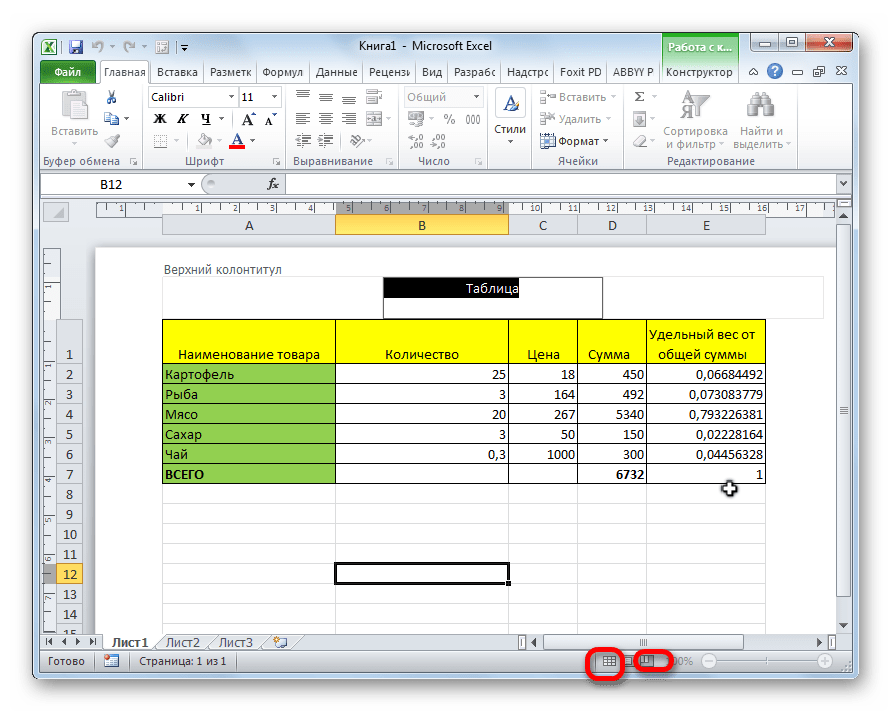
После этого колонтитулы будут скрыты.
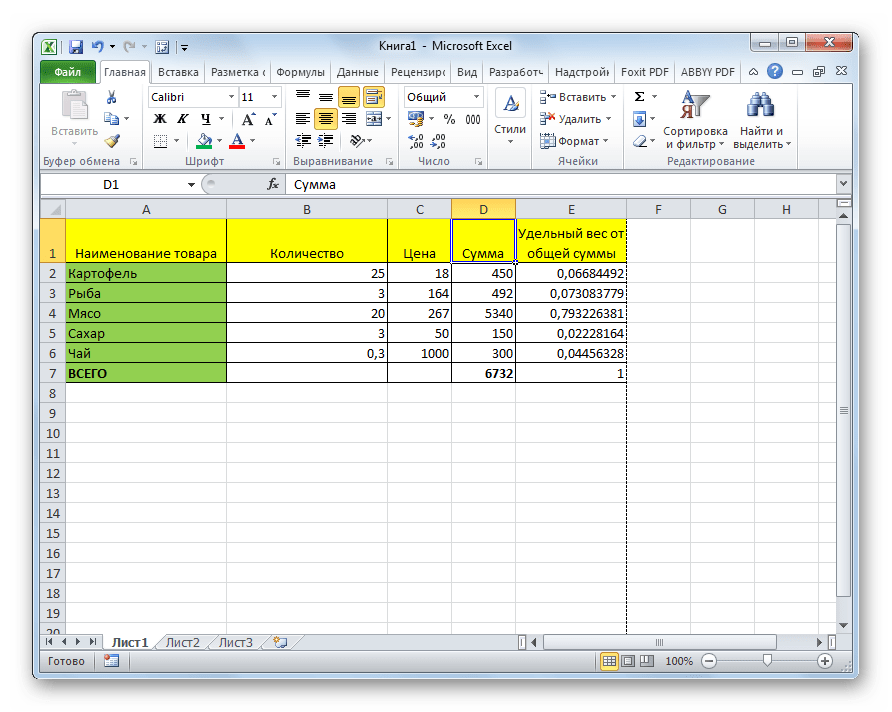
Способ 2: ручное удаление колонтитулов
Как было сказано выше, при использовании предыдущего способа колонтитулы не удаляются, а только скрываются. Для того, чтобы полностью удалить колонтитулы со всеми заметками и примечаниями, которые там расположены, нужно действовать другим способом.
- Переходим во вкладку «Вставка».
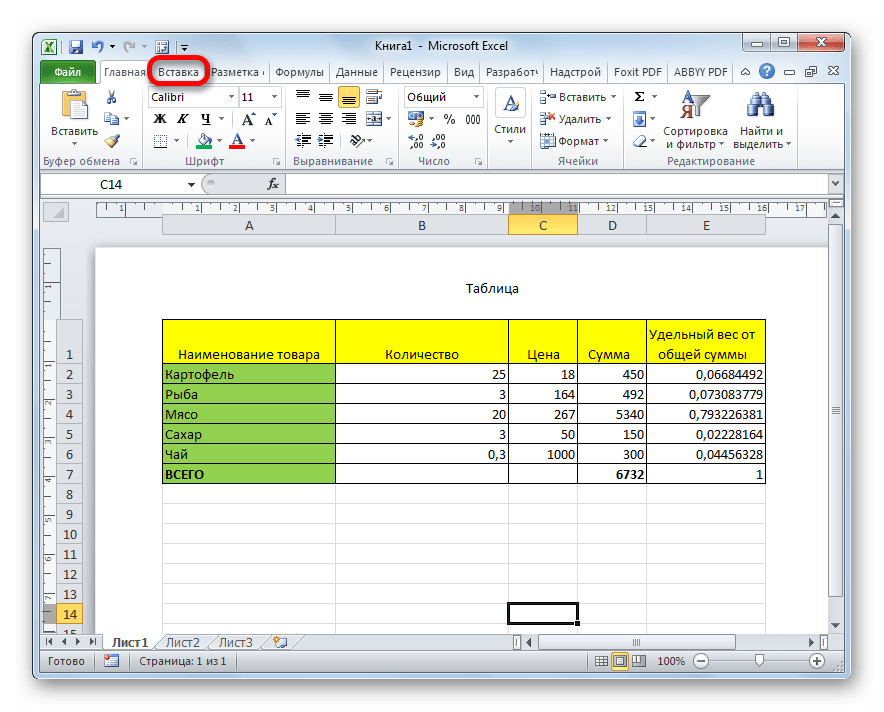
- Кликаем по кнопке «Колонтитулы», которая размещена на ленте в блоке инструментов «Текст».

- Удаляем все записи в колонтитулах на каждой странице документа вручную с помощью кнопки Delete на клавиатуре.
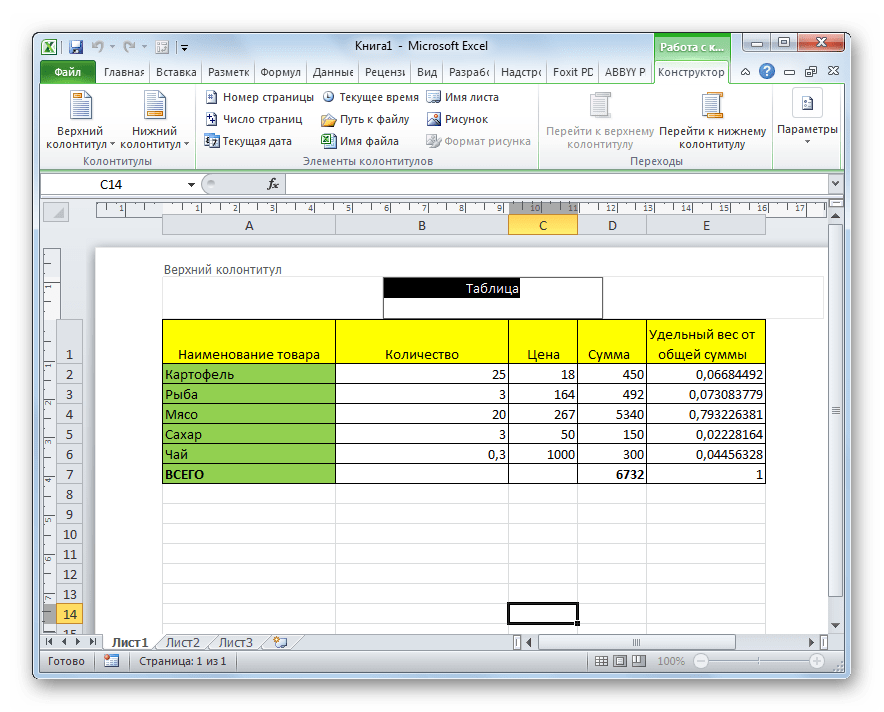
- После того, как все данные удалены, отключаем отображение колонтитулов ранее описанным способом в строке состояния.
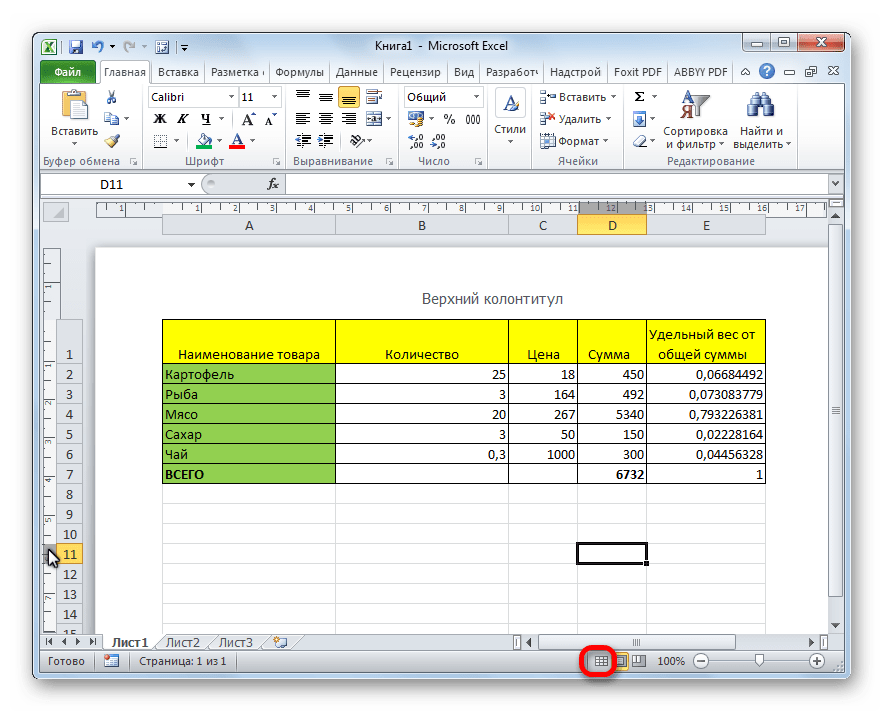
Нужно заметить, что очищенные таким способом примечания в колонтитулах удаляются навсегда, и просто включить их отображение уже не получится. Нужно будет заново делать записи.
Способ 3: автоматическое удаление колонтитулов
Если документ небольшой, то вышеописанный способ удаления колонтитулов не займет много времени. Но, что делать, если книга содержит много страниц, ведь в таком случае на очистку могут уйти даже целые часы? В этом случае есть смысл воспользоваться способом, который позволит удалить колонтитулы вместе с содержимым автоматически со всех листов.
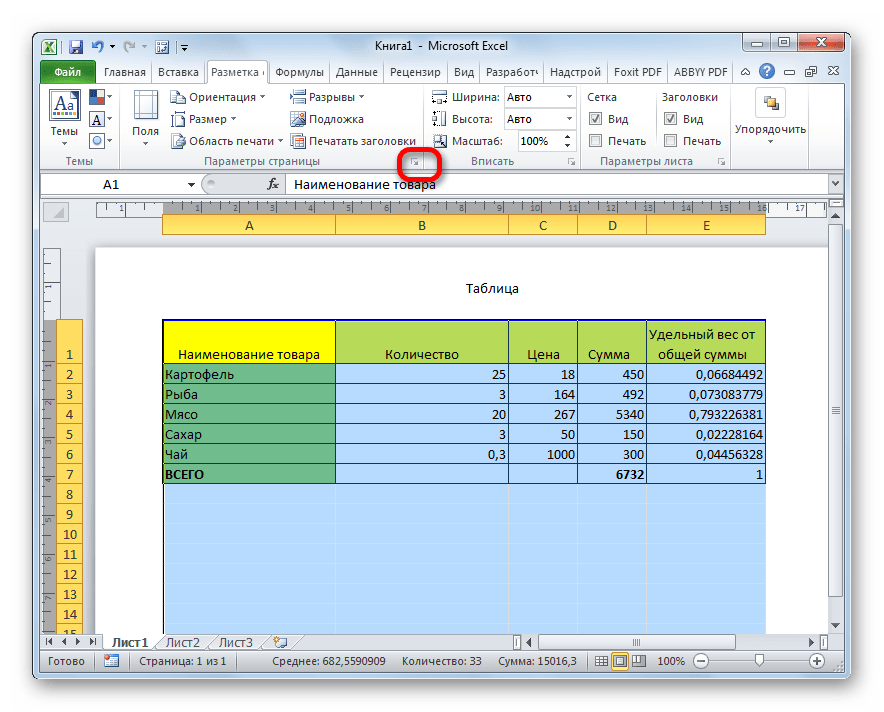
- Выделяем те страницы, с которых нужно удалить колонтитулы. Затем, переходим во вкладку «Разметка».

- На ленте в блоке инструментов «Параметры страницы» кликаем по небольшому значку в виде наклонной стрелки, расположенному в правом нижнем углу данного блока.
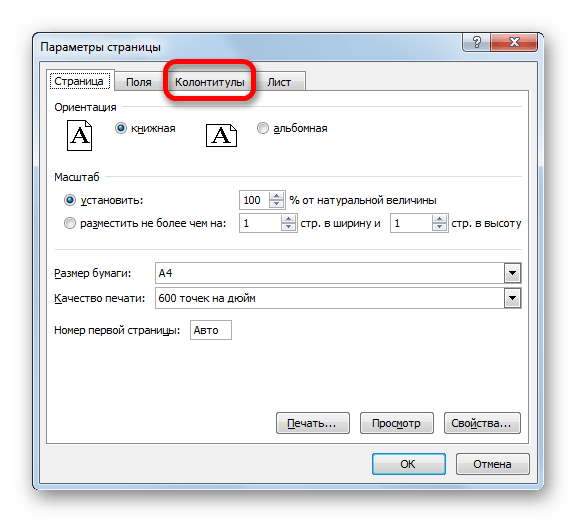
- В открывшемся окне параметров страницы переходим во вкладку «Колонтитулы».
- В параметрах «Верхний колонтитул» и «Нижний колонтитул» поочередно вызываем выпадающий список. В списке выбираем пункт «(Нет)». Кликаем на кнопку «OK».
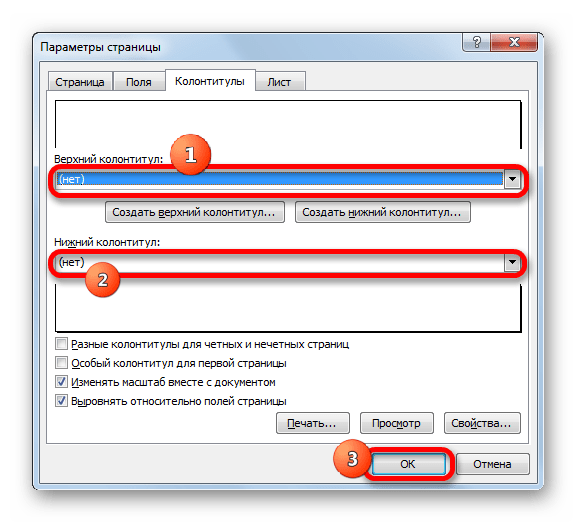
Как видим, после этого, все записи в колонтитулах выделенных страниц были очищены. Теперь, как и в прошлый раз через значок на строке состояния нужно отключить режим колонтитулов.

Теперь колонтитулы полностью удалены, то есть, они не только не будут отображаться на экране монитора, но и очистятся из памяти файла.
Как видим, если знать некоторые нюансы работы с программой Эксель, удаление колонтитулов из длительного и рутинного занятия может превратиться в довольно быстрый процесс. Впрочем, если документ состоит всего из нескольких страниц, то можно использовать и ручное удаление. Главное, нужно определиться, что вы хотите сделать: полностью удалить колонтитулы или только их временно скрыть.
Вопросы и ответы по работе с системой КонсультантПлюс
Как убрать гипертекстовые ссылки при копировании документа из системы КонсультантПлюс?
Чтобы копировать документы в Word без гиперссылок в тексте, достаточно изменить настройки в меню системы КонсультантПлюс (кнопка в левом верхнем углу экрана).
Сделать это просто. В выпадающем окне меню выбрать пункт «Сервис» – «Настройки» – вкладка «Экспорт», убрать галочку с опции «Копировать текст вместе со ссылками».
- Зачем нужны гипертекстовые ссылки в документах системы КонсультантПлюс?
- Можно ли скопировать в Word только фрагмент текста, а не весь документ целиком?
- Как изменить настройки шрифта при печати документа из системы КонсультантПлюс?
- Как сохранить найденный в системе КонсультантПлюс документ на компьютер или флешку?
- Можно ли отправить по почте документ непосредственно из системы КонсультантПлюс?