
Как увеличить громкость на ноутбуке?
Причиной низкой громкости звука на ноутбуке могут быть некорректно установленные драйвера звуковой карты. Проверить наличие корректного драйвера и загрузить обновление в Windows 7, 8. можно в “Панель управления” > “Система и безопасность”, а далее откройте вкладку “Диспетчер устройств”. Убедитесь что в разделе “Звуковые, видео и игровые устройства” отображаются названия драйверов без восклицательного знака и соответствующие вашей модели ноутбука.
Второй причиной низкой громкости чаще всего является случайное уменьшение системной громкости звуков Windows или громкости вывода звука из встроенных колонок. Исправить это можно в разделе “Панель управления” > “Оборудование и звук”. В этом разделе необходимо изменить настройки двух вкладок: “Настройка громкости” и “Управление звуковыми устройствами”.
Во вкладке “Настройка громкости” можно отрегулировать громкость звука воспроизведения во всех приложениях. Поднимите ползунки вверх до максимума, для увеличения громкости.
Во вкладке “Управление звуковыми устройствами” нужно выбрать то устройство, через которое ваш ноутбук будет воспроизводить звук. Как правило, это встроенные динамики.
Для регулирования звука при помощи функциональных клавиш ноутбука, найдите в верхнем ряду клавиатуры кнопки с характерными изображениями динамика с “+” “-”, зажав клавишу “Fn” + “клавиша увеличения\уменьшения звука” вы сможете отрегулировать громкость звучания. На разных марках ноутбуков этот набор клавиш может отличатся.
Включаем звук на клавиатуре ноутбука
Для регулировки уровня звука на ноутбуке предусмотрена одна или две горячие клавиши. Это удобно при просмотре фильма или во время игры, поскольку не нужно сворачивать окно и изменять громкость через панель управления системы. Чтобы включить звук на клавиатуре, изучите верхние функциональные клавиши «F1» — «F12». На той, которая включает и выключает звук, есть пиктограмма в виде перечеркнутого громкоговорителя.
У некоторых моделей лэптопов F-ряд клавиш выполняет свое мультимедийное значение только при одновременном нажатии с «Fn», которая находится внизу клавиатуры. Если вам такой вариант неудобен, измените режим работы всего F-ряда при помощи статьи по ссылке ниже.
Подробнее: Изменение режима работы клавиш F1-F12 на ноутбуке
Приведем в пример самые распространенные варианты известных производителей:
| Производитель | Горячая клавиша |
|---|---|
| Dell | F1 |
| ASUS | F10 |
| Samsung | F6 / F9 |
| Acer | F8 / F9 |
| HP | F6 / F11 |
| Toshiba | Fn + Esc |
| Sony Vaio | F2 |
| MSI | F9 |
| Lenovo | F1 |
У других ноутбуков включение звука на клавиатуре может осуществляться иначе, но разобраться в этом несложно. Достаточно осмотреть маркировку клавиш или инструкцию по использованию.
Выключение звука происходит аналогичным образом, при этом «заблокированный» уровень громкости остается прежним.
Регулировка уровня громкости
Клавиши для регулировки громкости динамиков ноутбука на разных моделях отличаются. Одно нажатие изменяет уровень на фиксированное значение: в большинстве случаев на 5 единиц. Во время этого на экране должен на несколько секунд появиться индикатор, с помощью которого удастся определить громкость звучания.
Например, на ноутбуке Lenovo для уменьшения громкости нужно нажимать «F2», а для увеличения – «F3». Причем второй вариант включает звук, если он не активен: достаточно нажать всего один раз.
На клавишах с управлением громкости нанесены иконки в виде громкоговорителя со знаком «плюс» или «минус». Если по отдельности они не работают, то попробуйте зажимать их вместе с «Fn».
| Производитель | Горячие клавиши |
|---|---|
| Dell | F2 и F3 |
| ASUS | F11 и F12 |
| Samsung | F7 и F8 |
| Acer | F9 и F10 / F11 и F12. Иногда требуется воспользоваться клавишами со стрелками с зажатой клавишей Fn |
| HP | F7 и F8 / F10 и F11 |
| Toshiba | F9 и F10 |
| Sony Vaio | F3 и F4 |
| MSI | F7 и F8 |
| Lenovo | F2 и F3 |

У определенных моделей ноутбуков, например от Samsung и MSI, клавиши уменьшения и повышения громкости находятся на стрелках влево и вправо соответственно. Управлять ей в такой ситуации, конечно, придется с помощью «Fn».
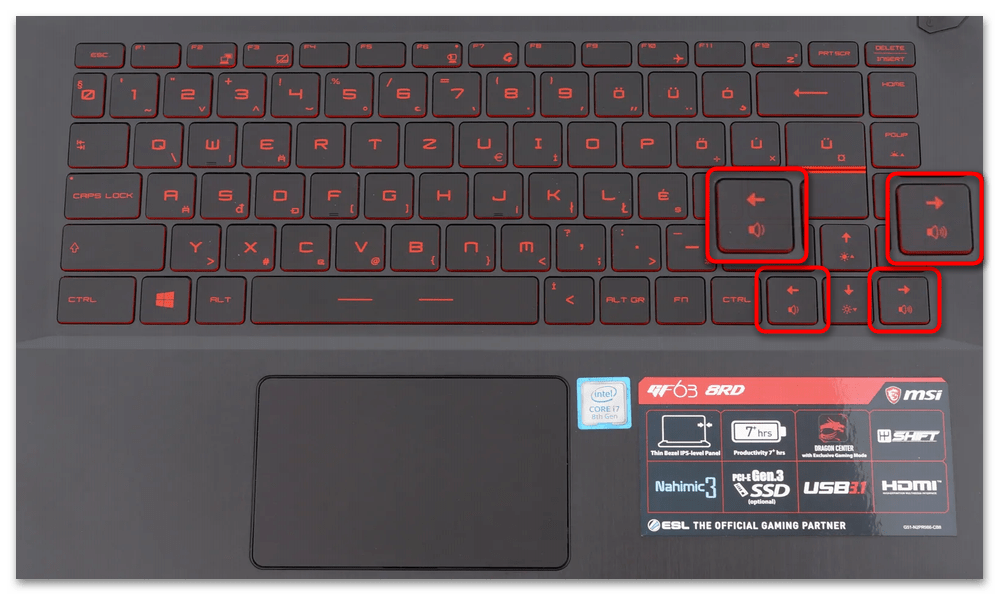
Некоторые модели лэптопов оснащаются дополнительной панелью с механическими или сенсорными клавишами, которые предназначены для управления воспроизведением. Иногда найти их можно даже на боковой части корпуса. Если мультимедийная панель в основном — удел старых ноутбуков, то боковые регуляторы громкости есть, наоборот, на современных девайсах-трансформерах.

Если звук на ноутбуке не работает, то причиной могут стать отсутствие/неправильная работа драйвера аудиооборудования, некорректные системные настройки или ошибки в Windows. В этом случае клавиши для включения и регулировки ожидаемо не сработают и понадобится исправить возникшую неполадку. В наших отдельных статьях описаны самые распространенные причины, а также способы их устранения.
Подробнее: Не работает звук в Windows 10 / Windows 8 / Windows 7 / Windows XP
Не работают кнопки громкости на ноутбуке
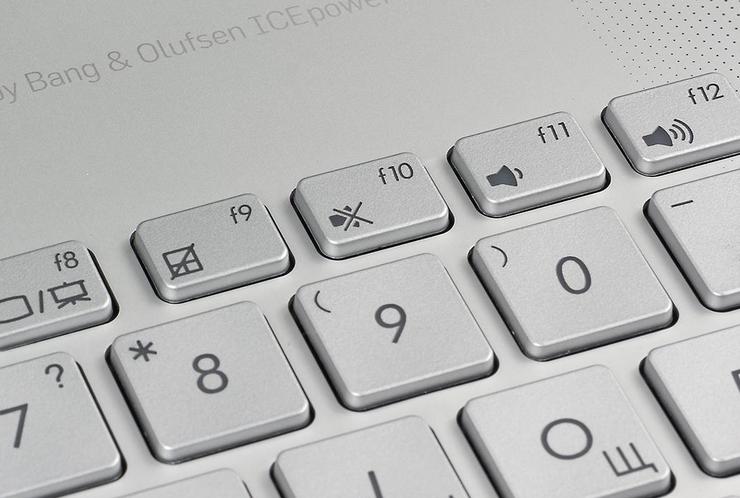
Любой ноутбук всегда имеет на своей клавиатуре кнопки, ответственные за уровень громкости воспроизводимых им аудиофайлов. Опознать данные кнопки можно по нанесенному на них значку динамиков. При чем, если на отдельных моделях данную функцию могут выполнять отдельно расположенные клавиши, то на других, она может быть отведена кнопкам F11 и F12 или клавишам – стрелкам. Для срабатывания их в таком случае требуется одновременное нажатие вместе с ними кнопки Fn.
Если вы столкнулись с ситуацией, когда при нажатии данных кнопок уровень громкости никак не изменяется, следует разобраться в причинах данного явления и попробовать устранить данную неисправность самостоятельно.
Содержание статьи
Почему на ноутбуке не работают клавиши громкости
Все причины, почему на ноутбуке не работают клавиши громкости, можно разделить на программные и аппаратные.
К программным причинам относят сбои в работе:
- операционной системы;
- аудиопроигрывателя;
- аудиодиспетчера;
- драйверов.
К аппаратным причинам относятся:
- поломка колонок или наушников;
- поломка динамиков ноутбука;
- необходимость обновления или повторной установки драйверов.
Выход из строя звуковой карты — если причина именно в этом, самостоятельно решить проблему вам вряд ли удастся. В этом случае ноутбук лучше отнести в сервисный центр.
Советы по настройке звука
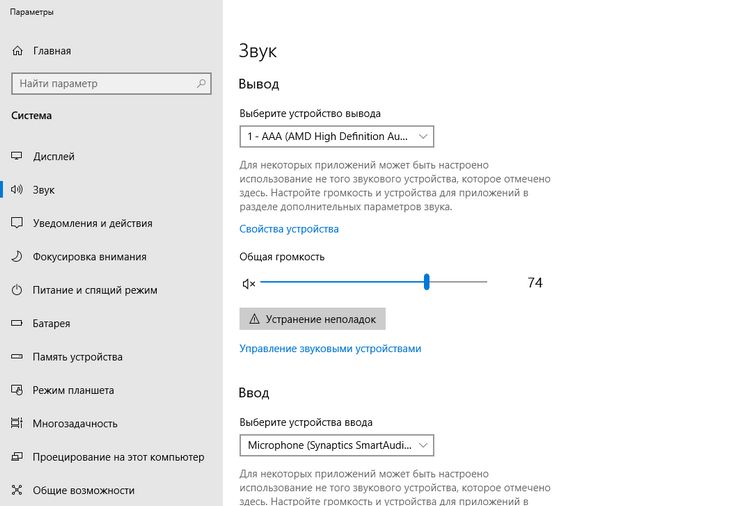
Наиболее часто причина сбоя кроется в неверной настройке службы управления. Убедиться в этом можно следующими способами:
- Воспользовавшись функцией «Персонализация». Находим в ней вкладку «Звук» и смотрим какие настройки там выставлены. Можно глянуть и то, какая схема воспроизведения используется вашим ноутбуком, какие аудио приложения в ней имеются и прочие настройки.
- Проверив уровень громкости в разделе уведомлений. В нижнем правом углу экрана расположен значок динамика. Наведите на него курсор и нажмите. Появится регулятор громкости звука, используя который можно проверить, не отключен ли звук вовсе, и подкорректировать его громкость бегунком.
- Обратившись к настройкам используемого медиаплеера – открыв установленное вами приложения для прослушивания или просмотра файлов, поискать причину отсутствия звука в нем.
Автоматическое подключение
Если звук включен, но кнопки все равно не срабатывают проверьте, установлен ли автоматический доступ к HID:
- В поиске ноутбука введите фразу «Просмотр локальных служб» и перейдите туда.
- Найдите вкладку «Службы» и выберете «Доступ к устройству HID».
- Посмотрите, включена ли служба. В случае, если нет, нажмите «Запустить».
- Выберете вкладку «Свойства» и активируйте в графе «Общие» автоматический тип запуска. Сохраните его, нажав на «Ок».
Способы решения проблемы
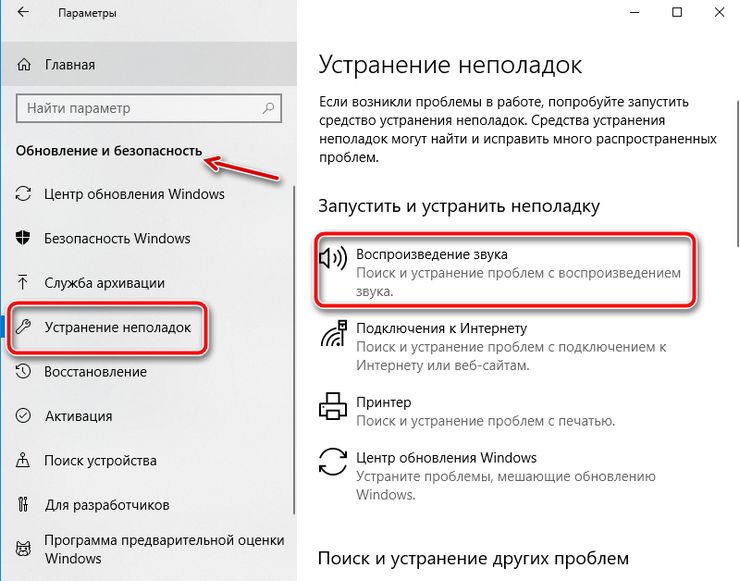
- Динамики. Дополнительно стоит выполнить проверку динамиков ноутбука на их работоспособность. Для этого подключите к ПК дополнительные колонки и попробуйте прослушать звук и его изменения в качестве отклика системы на нажатие кнопок. Если проблема сохранилась, следует произвести замену динамиков.
- Диспетчер звука. Неисправность может появляться из-за сбоев в работе диспетчера звука — специальной программы, значок которой, как правило можно найти в правом нижнем углу. Если такого значка вы не нашли, значит необходимо попробовать переустановить или обновить данное приложение.
- Драйвера. Если причина кроется в неисправной работе драйверов, необходимо зайти в диспетчер устройств и нажать на «Звуковые устройства». Если выяснилось, что они не запущены, запустите их. Если рядом с устройством вы увидели восклицательный знак, драйвер требует переустановки.
- Bios. Попытка исправить проблему с помощью Bios подразумевает следующие действия: Зайдите в Bios; Выберете «Advanced»; Найдите пункт « audio»; Если рядом с ним вы увидите слово «Disabled», смените его на «Enabled».
- Откат системы – считается одним из самых простых способов устранения данной неисправности. Наберите в меню пуск фразу «Сброс системы» и произведите ее восстановление руководствуясь подсказкам.
Если своими силами ликвидировать неисправность вам не удалось, самое время обратиться в сервисный центр, поскольку дальнейшие попытки ремонта могут только усугубить ситуацию.
Включение звука в ноутбуке — регулирование громкости на клавиатуре
Операционная система и программы для воспроизведения файлов мультимедиа оснащены регуляторами громкости, интерфейс которых понятен даже новичку, но в некоторых случаях изменить звук на клавиатуре ноутбука получится быстрее и эффективнее. Пользователю не придется браться за мышь и наводить курсор на значок в трее или окне приложения, а также выходить из полноэкранного режима во время игры.
Лучшие колонки для ноутбука рекомендуем покупать здесь
Не понадобится также тянуться к поворотному регулятору на внешнем динамике, что не всегда удобно, особенно когда колонки крепятся к стене. Более того, с клавиатуры звук можно отключить мгновенно , а это особенно важно , если требуется быстро убрать фоновый шум, например, во время телефонного звонка или ночью. Знать, какие клавиши использовать для этой цели, полезно обладателям любых моделей портативных компьютеров.
Включение и выключение звука
Давайте разберемся как увеличить громкость на ноутбуке, или наоборот убрать звук можно при помощи клавиатурной комбинации из двух кнопок — Fn и одной из двенадцати функциональных клавиш F1-F12 с пиктограммой в виде перечеркнутого громкоговорителя. Fn расширяет возможности клавиатуры, она расположена в нижнем ряду слева, между «Ctrl» и «Windows».
Лучшие колонки для ноутбука рекомендуем покупать здесь
На ряде моделей от Samsung таких кнопок две: одна на привычном месте, а другая — около клавиш со стрелками справа от основного блока. Функциональные кнопки находятся в верхнем ряду, между «Escape» и «Pause/Break». Чтобы активировать требуемое действие, одним пальцем удерживают Fn, затем другим пальцем этой же или второй руки (если клавиша находится в конце верхнего ряда) однократно нажимают нужную кнопку.
Стоит отметить, что на лэптопах разных брендов и отдельных моделей за выполнение этого действия отвечают разные клавиши. Ниже приводится несколько примеров (во всех случаях — в сочетании с Fn):
- Asus. На большинстве моделей применяется клавиша F10.
- Acer. F8.
- Dell. F1.
- Lenovo. F1.
- Sony Vaio. F2.
- HP. F8.
- Samsung. F6.
- Toshiba. Fn + Esc.
- MSI. F9.
- Chromebook. F8.
У отдельных линеек и моделей возможны другие комбинации, о которых легко узнать по маркировке клавиш или из инструкции к ноутбуку (например, если изображения на кнопках стерлись от долгого использования).

Включить звук на ноутбуке с помощью клавиатуры можно с помощью тех же сочетаний клавиш. При повторном нажатии звук п оявляется снова, причем уровень громкости остается таким же, каким был перед выключением. Частая причина почему нет звука на ноутбуке — случайное нажатие комбинации, которая выключает динамики.
Порой пользователи забывают о том, что сами выполнили это действие некоторое время назад. Поэтому, если при проигрывании файла в плеере начинается отсчет времени, хотя колонки или наушники не издают ни звука, следует первым делом нажать на упомянутые выше кнопки. Читайте также: горячие клавиши на ноутбуке
Прибавление и убавление звука
В окошке плеера (отдельной программы или онлайн-проигрывателя на одном из популярных сервисов) громкость регулируется кнопками со стрелками «Вверх» и «Вниз», что располагаются рядом с цифровым блоком. Нажимать Fn при этом не нужно.
Лучшие колонки для ноутбука рекомендуем покупать здесь
Д ля регулировки громкости применяются две клавиши в сочетании с Fn: одна — чтобы убавить звук на ноутбуке с помощью клавиатуры, другая — чтобы прибавить его. Они находятся рядом с кнопкой, отвечающей за отключение динамиков. Здесь привязки кнопок на устройствах от разных производителей тоже неодинаковы. Для самых распространенных брендов возможны такие варианты (первая кнопка уменьшает громкость, вторая увеличивает):
- Asus. F11 и F12.
- Acer. В ряде моделей задействованы F11 и F12, но в других используются клавиши со стрелками (в сочетании с Fn).
- Dell. F2 и F3.
- Lenovo. F2 и F3.
- Sony Vaio. F3 и F4.
- HP. В некоторых моделях — F10 и F11, но встречаются варианты, на которых срабатывают кнопки со стрелками «Вверх» и «Вниз» (при зажатой Fn).
- Samsung. F7 и F8.
- Toshiba. F9 и F10 (возможны варианты, например, использование Fn в сочетании с цифрами «3» и «4»).
- MSI. F7 и F8.
- Chromebook. F9 и F10.
Способ регулировки един для любых моделей лэптопов, но действия пользователей при работе с разными моделями устройств неодинаковы из-за отличий в размерах клавиш, их расположении, распределении функций изготовителем. Владельцы одних ноутбуков легко выполнят операцию левой рукой, тогда как обладатели моделей с иным расположением клавиш должны будут воспользоваться обеими руками: левой удерживать Fn, а правой нажимать на одну из двенадцати кнопок верхнего ряда.
Лучшие колонки для ноутбука рекомендуем покупать здесь
Одно нажатие приведет к снижению или усилению громкости на фиксированную величину, чаще всего на 5 %. Чтобы достичь нужного уровня звука, потребуется несколько повторных нажатий. Изменения будут заметны не только на слух, они отобразятся на значке в системном трее. Узнайте почему не работает тачпад на ноутбуке asus и как его включить.
При изменении громкости в проигрывателе с помощью кнопок со стрелками ползунок или шкала, связанная со звуком, тоже изменят свой вид. Во время просмотра видео показатели выводятся на экран на 1-2 секунды, а затем исчезают.

Если звук был выключен раньше, первое нажатие комбинации включит его, а повторные убавят или прибавят громкость.
На мультимедийном ноутбуке прибавить громкость можно на клавиатуре, как это описано выше, или при помощи специальных кнопок для управления звуком и воспроизведением файлов. Дополнительный ряд механических или сенсорных кнопок обычно располагается над основной клавиатурой, но может находиться также под ней (справа от тачпада) или сбоку.
Лучшие колонки для ноутбука рекомендуем покупать здесь
Клавиши легко распознать по обозначениям, которые похожи на те, что используются в плеерах. Такое полезное дополнение встречается не на всех моделях лэптопов.
Р азработаны программы для переназначения функциональных клавиш (например, Key Remapper или ATNSOFT Key Manager). Их рекомендуют использовать, если нажимать комбинации, заданные производителем, неудобно, например, из-за большого расстояния между кнопками, физических особенностей самого владельца ПК (небольшие руки, болезни суставов) или ранее сформировавшейся привычки к другим сочетаниям.
Софт, как правило, находится в открытом доступе. С ним пользователь сможет создать комфортные для себя комбинации , которые понадобится запомнить, поскольку надписи на функциональных кнопках после перенастройки утратят свою актуальность.
Сочетания кнопок не выполняют дополнительные действия (к которым относится управление звуком) , если в BIOS отключена клавиша Fn. Активировать ее можно так:
- Сразу после включения или перезагрузки лэптопа нажать кнопку, которая отвечает за вход в Setup (часто это F2 или Del).
- Отыскать строку «Action Keys Mode», «Hotkey Mode» или другую похожую формулировку (обычно находится в разделе с названием «Configuration»).
- В стать на искомый пункт при помощи клавиш со стрелками, затем нажать на «Enter».
- В меню из двух строк выбрать значение, противоположное установленному («Disabled» вместо «Enabled» и наоборот).
- Сохранить изменения нажатием на F10 и выйти из программы.
После загрузки поведение клавиш изменится.
Отдельные кнопки порой не нажимаются из-за попадания сора. В этом случае их нужно аккуратно снять, чтобы почистить и затем поставить обратно. При механических поломах кнопки заменяют исправными, а окислившиеся контакты чистят от налета. Если пользователю не доводилось ремонтировать технику, ноутбук лучше отдать в ремонт.
Все перечисленные методы работают на лэптопах с исправными звуковыми картами и динамиками. Аудиокарта может быть отключена в BIOS, из-за чего программные способы включения звука оказываются бесполезными. Понадобится войти в Setup, чтобы отыскать пункт со словом «Audio» или «Sound» в разделе со словом «Integrated» (поскольку вариант подходит для интегрированных звуковых карт).
Если напротив соответствующей строки значится «Disabled», его следует заменить на «Enabled», после чего сохранить конфигурацию и выйти. После загрузки можно снова попробовать включить звук на ноутбуке и сделать громкость на клавиатуре больше или меньше.
Лучшие колонки для ноутбука рекомендуем покупать здесь
Отсутствие эффекта от нажатия клавиатурных комбинаций и изменения настроек в BIOS часто свидетельствует о проблемах с драйверами или поломке звуковой карты. В первом случае справиться с задачей под силу не слишком опытному пользователю, но починку оборудования следует поручить специалистам.
Горячие клавиши для управления звуком полезно выучить и освоить любителям музыки, кино и игр, чтобы научиться быстро регулировать громкость. Это поможет избежать дискомфорта и конфликтов, а также облегчит работу с лэптопом. Навык работы с клавиатурой понадобится при отсутствии мыши и поломке тачпада.