
Не работают кнопки навигации на телефоне xiaomi redmi note 4x
Ленка Савенкова
18.05.2018
Вчера вечером телефон работал прекрасно. Был в силиконовом бампере, кнопки увеличения громкости и включения туго включались. Поставила телефон на зарядку, утром сняла чехол. Кнопки не работают. А если и работают, то через раз. Если оставить включённым, начинает сам работать (открывает другие вкладки и прочее). Телефон не падал. Влага вроде бы не попадала. Что делать? Можно ли это исправить как-нибудь. Возможно обновление системы нужно, которое пришло месяц назад?

Олег Кокорин
18.05.2018
Так бывает почти что со всеми xiaomi, надо было обзоры перед покупкой смотреть, теперь в ремонт его

Евгений
18.05.2018
Сделайте полный сброс к заводским настройкам. Не поможет — в ремонт.
- Не отключаются кнопки навигации xiaomi mi 8 lite Пробовал через настройки но панель никуда не пропадает, при просмотре фильма в браузере тоже не пропадает
- Не работают кнопки меню Xiaomi Redmi 4 Перестали работать нижним кнопки меню и клавиши громкости на Xiaomi Redmi 4 (prada). При перезагрузке — всё норм (на время). Нажимаю, они вибрируют, но толку ноль. MIUI 9 v.9.5.3.0.
- Кнопки навигации на Xiaomi Как изменить кнопки навигации на старые? Были стандартные, стали другими.
- Не работают боковые кнопки redmi note 5 После замены экрана не работают боковые кнопки. Ну то есть по факту они работают, но когда ставишь заднюю крышку они не реагируют, хотя сама пластиковая заглушка для кнопки что-то нажимает но телефон не реагирует.
Xiaomi: кнопки навигации отключены. Что делать?
Такое вполне реально: при запуске какого-то определенного приложения пользователь смартфона Xiaomi получает уведомление “Кнопки навигации отключены”, в результате чего на кнопки нужно нажимать два раза для подтверждения действия. Кроме того, вместе с этим сообщением вы можете видеть и другое – “Успешно ускорено”. Что все это значит?
Это говорит об одном – приложение, которое вы запустили, использует фирменную функцию “Ускорение игр”. Для отключения уведомления и включения кнопок зайдите в “Настройки”.
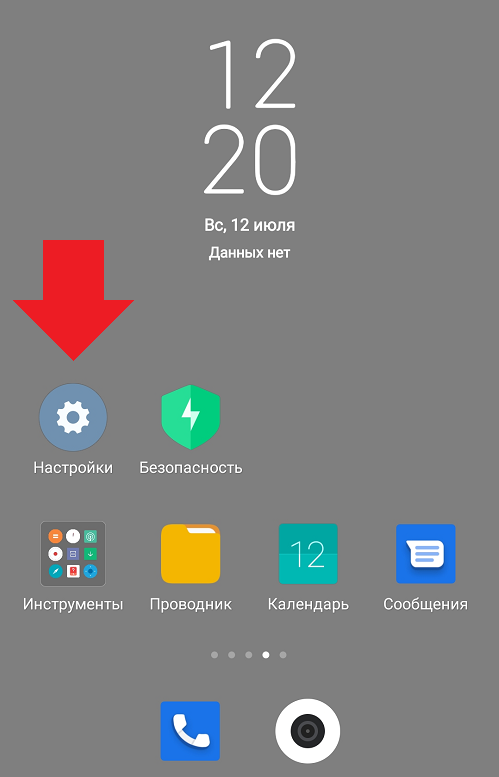
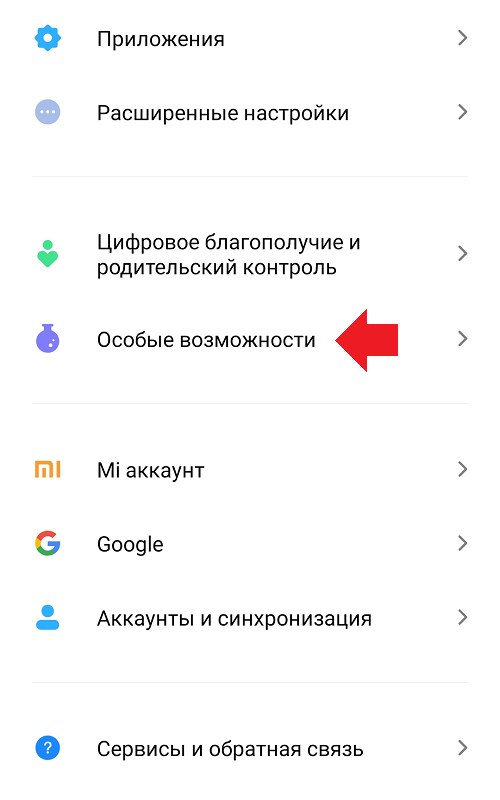
Выберите “Особые возможности”.
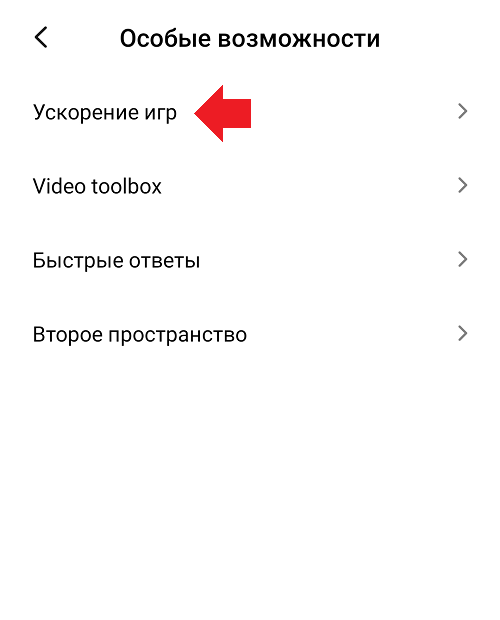
Далее – “Ускорение игр”.
Нажмите на кнопку с настройками (шестеренка).
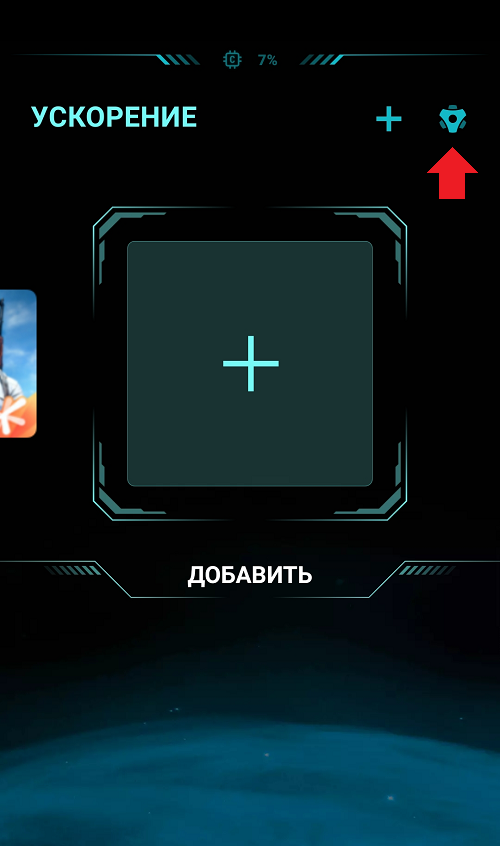
Переведите переключатель “Отключить кнопки и жесты” в положение “Выкл”.
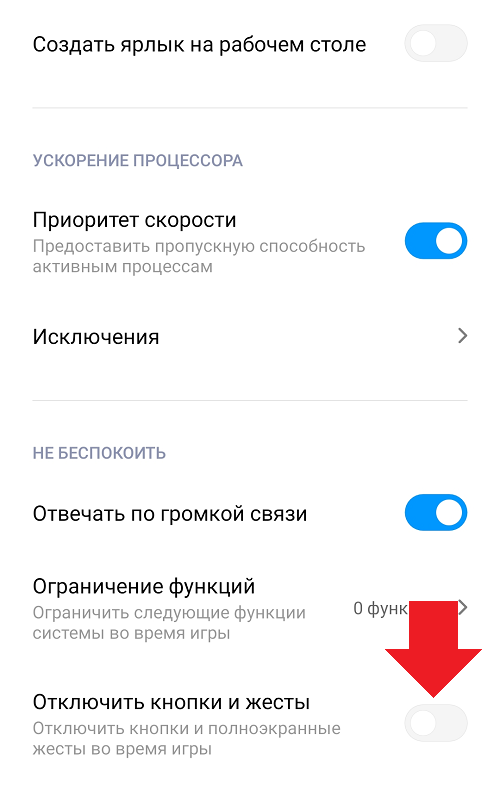
Уведомление поступать не будет.
Кнопки навигации на Сяоми — включение и выключение
Мода на экраны, занимающий все пространство на лицевой панели смартфона заставила производителей отказаться от аппаратных и сенсорных кнопок, перенеся их на нижнюю часть экрана. Их присутствие отнимает у дисплея полезную площадь и может раздражать во время игры или просмотров роликов на Youtube.
Поэтому пользователь захочет как-нибудь убрать кнопки с экрана. Эта статья расскажет о том как это сделать на смартфонах Xiaomi.

Как отключить кнопки навигации
Разработчиками Xiaomi предусмотрено 3 способа отключения экранных кнопок навигации:
- автоскрытие во всей системе;
- функция «Безграничный экран»;
- автоскрытие в определенных приложениях.
Автоскрытие
Эта настройка скрывает, но не отключает навигационные кнопки в нижней части экрана, так как это нарушит работу устройства. Чтобы использовать эту настройку нужно:
- Открыть «Настройки» → «Расширенные настройки».

- Передвинуть ползунок вправо в строке «Скрыть экранные кнопки».

- Согласиться с предупреждением системы о возможной некорректной работы приложений.
Чтобы вызвать скрытую панель с кнопками нужно провести пальцем от нижнего края экрана в центр.
Безграничный экран
Эта опция доступна в телефонах, на которых установлена ОС Android 8.0 и новее. Она заключается в том, что привычное управление с помощью кнопок заменяется на управление жестами. Чтобы включить эту функцию нужно:

- Зайти в «Настройки» и перейти в «Безграничный экран».
- Выбрать «Полноэкранные жесты».
Жесты, заменяющие кнопки:
- «Назад»: провести пальцем от левого или правого края дисплея к центру;
- «Домой»: провести пальцем от нижнего края к центру экрана;
- «Последние запущенные приложения»: провести пальцем от нижнего края к центру экрана и удерживать 0,5-2 секунды до появления вызываемого меню.
Выборочное автоскрытие
Если экранные кнопки управления мешают только в определенных приложениях (играх, видеоплеере), то можно скрыть их только там, а не во всей системе. Делается это следующим образом:

- Выполнить шаг №1 из первого способа.
- Найти подпункт «Кнопки и жесты» и открыть его.
- Нажать на название приложения и в диалоговом окне выбрать «Всегда отключать».
Подводя итог, можно сказать, что убрать навигационные кнопки с экрана смартфона Xiaomi сможет любой пользователь, так как ничего сложного в этом нет.
Как включить управление жестами на Xiaomi
С каждым годом смартфоны становятся все больше, и вместе с размером корпуса растет и площадь дисплея. Сегодня встретить телефон, в котором экран покрывает практически всю фронтальную панель, не так уж и сложно – причем речь уже идет не только о флагманах, но и вполне о доступных устройствах.
Увеличение размера дисплея показало, что классические наэкранные кнопки перестали быть удобным вариантом управления смартфоном. С данным обстоятельством решили бороться Apple, представив новый способ – управление жестами. Как водится, другие производители решили позаимствовать данное новшество и для своей продукции.
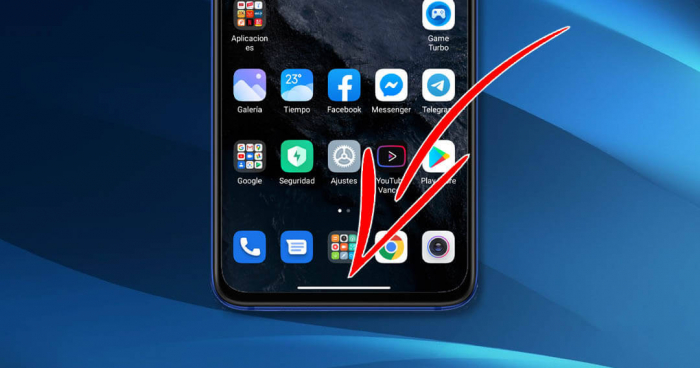
Одной из первых компаний-подражателей стала Xiaomi, и, по мнению многих, производитель даже слегка улучшил принцип работы жестов. Если вы являетесь владельцем смартфона Xiaomi и все еще используете наэкранные сенсорные кнопки, то мы настоятельно рекомендуем попробовать управление жестами.
Жесты – достойная альтернатива кнопка управления
Как было сказано ранее, управление жестами стало вполне популярным вариантом взаимодействия с прошивкой. Причем данная модель управления медленно, но верно занимает место основного метода ввода данных даже на так называемом чистом Андроиде.
Удобство жестов заключается в том, что они не только увеличивают полезную площадь экрана, но и сокращают время ввода определенных команд. По крайней мере, миллионы довольных пользователей отмечают именно данный факт как основной плюс жестов.

Если у вас по умолчанию включены наэкранные кнопки, давайте рассмотрим, как переключить их на более современный вариант управления вашим Xiaomi.
Включаем жесты – с чего начать?
Для включения жестов управления нам необходимо перейти в общие Настройки вашего смартфона. Нажимаем на иконку в виде шестеренки и крутим список настроек до пункта «Расширенные настройки». Внутри нас будет ждать подпункт «Безграничный экран» — именно он нам и нужен.
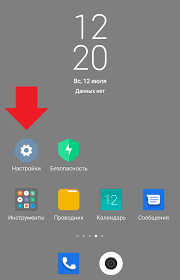
Заходим в данное подменю и видим простой выбор – в пункте «Способы навигации» нам необходимо нажать на кнопку «Полноэкранные жесты». После этого на экране появится краткая инструкция по управлению смартфоном жестами – крайне рекомендуем с ней ознакомиться, поскольку она не только закрывает большую часть вопросов, но и сделана весьма интуитивно.
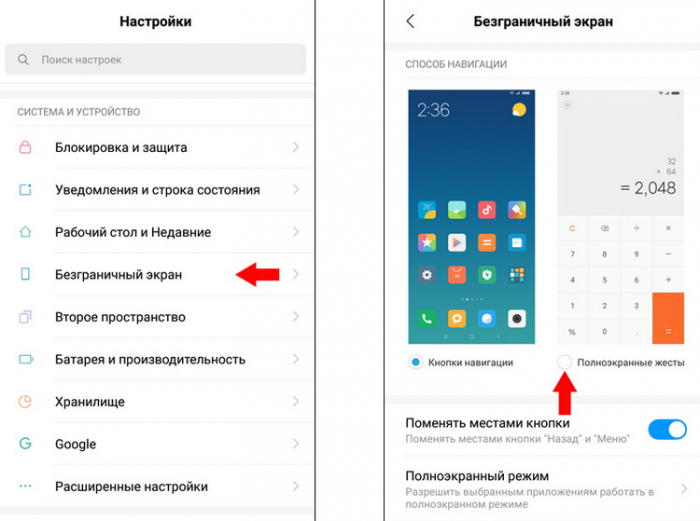
После прохождения мини-обучения нажимаем на кнопку «Закончить» и попадаем в открытый до этого пункт настроек «Безграничный экран». Теперь ваш смартфон управляется посредством жестов.
Не беспокойтесь, если сразу не запомнили все жесты – к данному методу навигации по системе привыкаешь не сразу, но если запомнить все команды правильно, то вернуться обратно на привычные кнопки вряд ли захочется.
Отключаем жесты навигации
Если же спустя пару дней пробы необычного для вас метода управления Xiaomi вы все еще не полюбили жесты, то вернуться обратно не составит никакого труда.
Для этого вновь заходим в общие Настройки смартфона, ищем Расширенные настройки, выбираем Безграничный экран, внутри которого переключаем ползунок на пункте «Кнопки навигации».
Дополнительные настройки «Безграничного экрана»
Также, помимо включения жестов, в разделе «Безграничный экран» можно активировать несколько интересных улучшалок. Например, вы можете поменять местами наэкранные клавиши «Назад» и «Список открытых приложений».
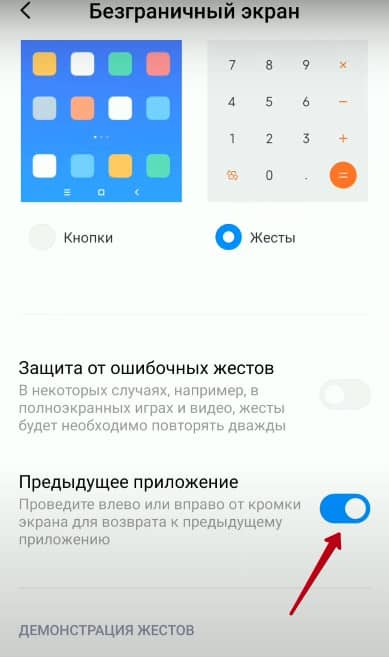
Среди настроек можно найти пункт «Защита от случайных нажатий», который для определенных приложений запускает повторение жеста «Назад». Еще одной удобной фишкой данных настроек является пункт «Предыдущее приложение», которое активирует возможность возвращаться к ранее запущенному приложению посредством свайпа слева-направо или справа-налево и удержании данного жеста на экране.
Стороннее ПО для управления жестами
Если же вы до сих пор используете старые устройства Xiaomi (например, Xiaomi Redmi Note 4 или старше), то воспользоваться жестами на уровне системы не получится никак – этому препятствуют и старая версия прошивки, и довольно удобные сенсорные кнопки управления.
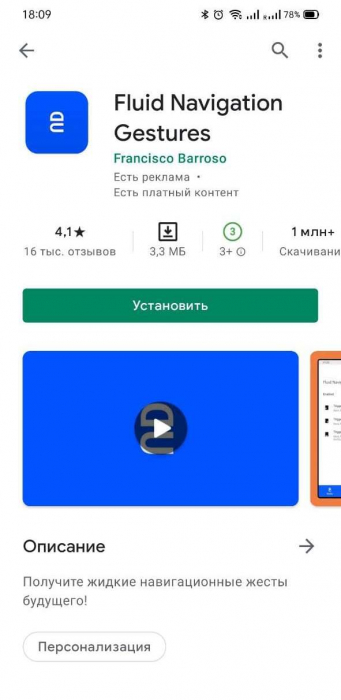
Однако вы все еще можете испытать управление жестами благодаря стороннему софту, в изобилии представленному на просторах Google Play Маркет.
В качестве примера возьмем приложение Fluid Navigation Gestures. Данное ПО добавляет возможность управления свайпами, не отключая функциональность привычных для вас кнопок. Таким образом можно не только разнообразить метод ввода данных, но и местами упростить взаимодействие со смартфоном.

Как мы уже говорили, жесты – очень удобная вещь. Обязательно попробуйте данный способ управления вашим Xiaomi. Мы уверены, что вы не пожалеете.